Ютуб (youtube) регистрация, вход, мобильная версия и загрузка видео
Содержание:
- Текст видео
- Как заблокировать YouTube? Как запретить доступ к сайту?
- Как правильно настроить YouTube-канал
- Что можно делать на Ютубе? — Детальная инструкция к использованию
- Как зайти на свой канал?
- Основные причины почему не работает Ютуб в Яндекс браузере
- Рекомендации по загрузке видео
- Браузер
- Smart TV
- Регистрируем новый аккаунт
- Как зайти на свой канал?
- Как создать канал на YouTube прямо сейчас
- Отдать просто так
- Что такое ютуб
Текст видео
Как войти в Ютуб, или другими словами зарегистрироваться на Youtube. Здесь покажу пошагово, про вход в Ютуб бесплатно. Подпишись на канал и узнай больше: https://goo.gl/zTd1vQ о ютуб регистрации.⫸ Регистрация аккаунта Ютуб для начинающих: https://www.youtube.com/watch?v=DrBfsI2sYtUВход в ютуб сегодня нужен каждому. Этот супер популярный видео хостинг завоевывает сегодня все больше и больше поклонников. Если вы хотите войти в Ютуб, пройти простую регистрацию то рекомендуем вам просмотреть это понятное видео. После этого вы сможете создать аккаунт в Ютуб и использовать все его потрясающие возможности. После просмотра этого видео и активации Ютуб аккаунта, вам будут доступны все привилегии и возможности Ютуб. Вы сможете отметить понравившееся видео лайком, а не понравившееся дизлайком. Задать вопрос в комментарии к видео, если вам что то непонятно в ролике. Подписаться на любимых авторов видео и получать от них уведомления, о выходе новых роликов. Добавить свою фотографию или картинку в качестве своей аватарки. Хочешь узнать как создать аккаунт в ютубе сейчас? Чтобы можно было ставить лайк, палец вверх, писать комментарии к видео, подписываться на любимые каналы YouTube. Смотри урок: Как войти в Ютуб https://www.youtube.com/watch?v=bXdKHYU5ZF0 Видео уроки для начинающих от Евгения Юртаева.
Дополнительные ссылки:⫸ Как подписаться на канал Ютуб: https://www.youtube.com/watch?v=GCmJc6PwrTs⫸ Мой сайт: https://urtaev.ru⫸ Ещё более 190 понятных видео на моём канале. Подпишись: https://goo.gl/zTd1vQ⫸ Будь в курсе, добавляйся в Телеграмм http://t.me/urtaeff⫸ Твиттер: https://twitter.com/urtaeff
Полезное видео? Поддержите канал!Любая Ваша сумма станет Поддержкой канала этого, чертовски понятного Юртаева !
Благодарю за помощь каналу, просмотры, лайки, комментарии и репосты!Продолжение следует. Успехов!
Post Views:
11
Как заблокировать YouTube? Как запретить доступ к сайту?
Ограничения доступа к определённым страницам, в частности YouTube, как никогда актуально, так как лидирующую позицию среди видео хостинга занимает именно он. Естественно, что проконтролировать все загружаемые видео ютуб не может, хотя стоит определённый фильтр, для блокировки роликов порнографического содержания. Здесь и возникает вопрос об ограничении доступа к подобным сайтам для полного исключения просмотра ребёнком неподобающих материалов, что подробно и будет рассмотрено.
На самом деле вас может удовлетворить встроенная функция ютуб, которая блокирует поиск по видео предназначенных для лиц выше 18 лет. Конечно это далеко не гарантия успеха. Другим вариантом, если вас интересует именно видео определённого канала, вы можете пожаловаться на содержимое, которое при определённом количестве жалоб будет рассмотрено, возможно изъято из доступа.
Оговорюсь сразу, что большинство методов блокировки доступа к сайту предназначены для неопытных пользователей и человек достаточно хорошо владеющий компьютером без труда обойдёт данные фильтры. Также ниже указан метод, который достаточно надежно заблокирует доступ, но для профи и это не проблема.
Блокировка сайта YouTube через файл hosts
В файле hosts содержится некие указания поведения интернет соединения при задании указанного адреса сайта. Этот способ называется «заглушка соединения»
Важно понимать, что каждый сайт, располагается на хостинге и имеет свой IP адрес, DNS адрес и доменное имя. Действует метод по такой схеме: мы изменяем IP адрес нужного нам домена на любой, который вы зададите, в нашем случае 127.0.0.1 – это локальный адрес, который никуда не ведёт, но можете указать любой
Точно также обходятся проблемы с использованием приложений использующих интернет соединение, когда вам это совсем не нужно, например: запуска игр в оффлайн режиме, работа с программами обработки изображений, требующие регистрацию и т.д.
Для блокировки сайта через файл hosts нужно:
- Перейдите по пути C:\Windows\System32\drivers\etc;
- Найдите файл hosts и нажмите открыть его с помощью блокнота;
- Внесите в конец текста строку «127.0.0.1 youtube.com» без кавычек;
Иногда не сразу срабатывает это решение и требует очистки DNS кэша компьютера, чтобы произвести её следует:
- Нажмите Win + R;
- Введите команду cmd;
- В командной строке введите ipconfig /flushdns.
Использование родительского контроля Kaspersky Internet Security
Это решение отлично подходит многим пользователям благодаря большой функциональности, помимо ограничения доступа к сайту YouTube вы можете ограничить количество проводимого за компьютером времени, запускаемые приложения, запретить доступ к сайтам с определённым содержимым. Для использования данного метода необходимо иметь отдельную учетную запись для пользователя. Этот вариант не получится обойти, по крайней мере ребёнку, поэтому он преимущественный:
- Из главного окна программы нажмите на кнопку «Родительский контроль»;
- Затем выберите пользователя, которым вы хотите управлять и нажмите кнопку «Включить» рядом с ним;
- Затем из главного окна программы, перейдите в настройки;
- Выберите вкладку «Дополнительные параметры»;
- В перечне нажмите на «Родительский контроль»;
- Укажите интересующую учетную запись и нажмите «Настроить»;
Перейдите в раздел «Посещение веб сайтов» и установите нужные флажки.
Блокировка сайта Ютуб с помощью расширения BlockSite
Довольно простое решение, позволяющее заблокировать любой сайт. Недостатком можно считать возможность просто удалить расширение и тем самым избавиться от блокировки, но для этого требуются определённые знания.
Для блокировки YouTube с помощью BlockSite нужно:
Внести в строку адрес сайта и добавить её в фильтр.
Теперь при переходе на указанные сайты будет открываться окно с информацией об блокировке сайта.
Для большей надежности лучше с правами администратора заблокировать возможность устанавливать другие браузеры на компьютер.
Блокировка YouTube с помощью Wi-Fi роутера
Не во всех, но в большинстве роутеров есть функция родительского контроля, которой мы и воспользуемся. Все роутеры разные, но работают приблизительно по одной схеме, поэтому для примера рассмотрим Росстелеком.
- Введите IP адрес сайта Ютуб, сейчас он 172.217.16.206;
- Введите пароль, по умолчанию admin;
- Далее перейдите во вкладку «Настройки»;
- Затем «Родительский контроль» и «Фильтрация»;
Выберите пункт «Исключить» и добавите его в перечень.
Был ли материал для Вас полезным? Оставьте Ваш отзыв или поделитесь в соц. сетях:
Как правильно настроить YouTube-канал
Шаг 3:
Аватар для канала
Чтобы аватар для канала, нравилась и Вам и Вашим зрителям, нужно её поменять, а не оставлять дефаултной.
Для этого наводим курсор мыши на иконку человечка и нажимаем на карандаш.
Появится окно «Изменить значок канала», нажимаем «Изменить» и переходим в Google+, где необходимо загрузить фото, которое будет аватаром канала.
В качестве аватара стоит использовать личную фотографию, стилизованную иллюстрацию своего фото, логотип компании или бренда.
Подробнее: Как сделать аватар канала на YouTube
Шаг 4:
Шапка канала
Далее сделаем красивое оформление канала YouTube. Для этого нажимаем «Добавить оформление канала».
В качестве изображения, которое будет являться оформлением (шапкой) канала YouTube, можно использовать любую картинку или фотографию, которую Вы создадите сами или выбрать из галереи YouTube. Рекомендуемый размер для изображения 2048 на 1152 пикселя.
Мы пока выбрали по умолчанию, но эту картинку лучше использовать, как площадь, где будет описан Ваш канал или размещён какой-то оффер, если это коммерческий канал.
Шаг 5:
Вид страницы
Теперь переходим к настройкам вида. Чтобы настроить канал нажимаем на шестерёнку, рядом с кнопкой подписаться.
Здесь главное включить вид страницы «Обзор». Благодаря этому на Вашем канале появятся вкладки: главная, видео, плейлисты, каналы и о канале.
Шаг 6:
Описание
Зайдя в раздел «О канале», можно сделать описание канала, добавить электронную почту для коммерческих запросов, ссылки на сайт или социальные сети. Максимум можно добавить 5 ссылок. Подробнее: Как сделать хорошее описание YouTube-канала.
Шаг 7:
Логотип
Так же можно добавить логотип канала, для этого снова нажимаем на шестерёнку, и там выбираем «расширенные настройки». Далее заходим в «Фирменный стиль» и нажимаем «Добавить логотип канала». Лучше использовать контрастное изображение в формате .png. Затем выбираем, когда это лого будет показываться: в начале видео, в конце или на всём протяжении.
После этого на Ваших видео будет показываться логотип канала.
В этом же разделе, заходим в раздел «Статус и функции», чтобы подтвердить свой канал. Это делается с помощью подтверждения по SMS.
Далее по теме: Как настроить логотип канала
Шаг 8:
Как сделать канал закрытым и открытым
- Заходим на страницу своего канала и переходим в менеджер видео.
- Рядом с роликом, которые необходимо скрыть жмём кнопу «Изменить».
Шаг 9:
Как добавить первое видео
Ну и на десерт самое сладкое — как добавить видео. Нажимаем стрелочку в правом верхнем углу и выбираем видео на компьютере.
Начинается загрузка. Пока идёт этот процесс, мы можем выбрать название, сделать описание и задать теги.
Затем, если необходима более тонкая настройка, заходим в раздел Расширенные настройки. Здесь можно разрешить или закрыть комментарии (по умолчанию они открыты), разрешить или закрыть доступ к статистики просмотров видео (по умолчанию открыты), выбрать категорию для ролика, поставить возрастные ограничения и прочее.
Теперь нажимаем опубликовать.
Статистика созданного канала и видео
Через некоторое время, когда будет опубликовано несколько роликов, канал начнётся набирать популярность, будут приходить новые подписчики, какие-то из видео начнут «заходить», а другие нет, появится необходимость в изучении статистика канала.
Чтобы перейти в раздел статистики по каналу, на главной страницы канала нажимаем соответствующую кнопку вверху.
В просмотре статистики можно:
- посмотреть статистику за определённый временной отрезок (день, неделя, месяц, год или произвольно);
- общее время просмотра;
- среднее время просмотра;
- количество просмотров;
- комментарии, отметки нравится и не нравится;
- регионы, в которых чаще всего просматривали видео;
- с каких площадок запускалось воспроизведение (с Ютуба или с других сайтов);
- демографические данные аудитории (пол, возраст и прочее.
Детально изучив статистику по всему каналу, можно выявить ролики какого формата интересуют аудиторию, какие ошибки допускаются при создании роликов и под какую аудиторию необходимо создавать контент.
Что можно делать на Ютубе? — Детальная инструкция к использованию
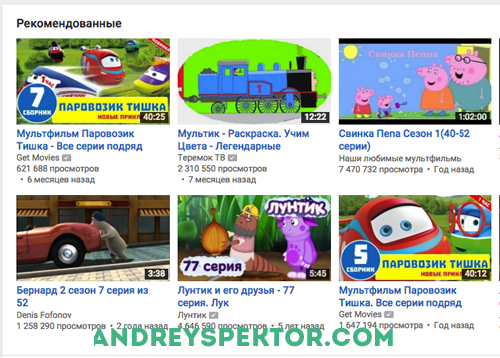
Итак, зайдя в Youtube, открывается главная страница. Первый свод видео называется «Рекомендованные». Google автоматически подбирает видео, которые смогли бы вас заинтересовать. Он исходит из ваших предыдущих просмотров и вебсайтов, которые вы посещаете. У меня сын смотрит мультики в Ютубе, поэтому сами смотрите, что у меня в рекомендованных видео ниже на скриншоте
Ниже вам предложат посмотреть политические видео, невероятные видео из раздела YouFact, последние опубликованные видео, чтобы вы могли быть в курсе всех новинок, а также уже просмотренные вами видео, что сэкономит вам время в случае потери интересного видеоролика. Далее, вам предлагается посмотреть видео самых популярных каналов Ютуба, а также видео, на которые вы подписались. Для более детального разбора своих подписок, лучше зайдите во вкладку с таким же названием.
Что по поводу меню Ютуба? Оно находится слева в верхнем углу. В нем вы найдете такие разделы: «Главная», «Мой канал», «Подписки», «Просмотренные» и «Просмотреть позже». Также вашему вниманию предлагается «Плейлисты» — это видео, которые вы отметили как понравившиеся. В самом низу меню находятся 2 вкладки «Каталог каналов» и «Управление подписками».
В каталоге каналов вы можете более конкретно подойти к вопросу подбора интересных видеороликов. В этом разделе их сортируют на популярные видео страны, в которой вы находитесь, музыку, спорт, игры, фильмы, новости, жизнь и видео 360° (панорамное).

Эти возможности доступны всем пользователям, независимо от того создали ли вы собственный канал или нет.
1. Высококачественный трафик. Если вы серьезно подходите к вопросу раскрутки своего канала, то вы 100% применяете SEO-оптимизацию – привлечение целевой аудитории с помощью использования в названии и описании видео ключевых слов часто запрашиваемых в поисковике. Используя этот метод, вы приобретаете заинтересованную аудиторию, которая после нескольких просмотров ваших видео, обретет доверие к вам и ко всему, что вы будете предлагать. Поэтому у вас появится возможность получать прибыль с помощью ненавязчивой рекламы в своих видеороликах.
2. Результативный инструмент брендинга. Если вы будете систематичными, то люди привыкнут к вашему каналу и будут с нетерпением ждать следующего выпуска. Это как в цитате из «Маленького принца» — «А если ты приходишь всякий раз в другое время, я не знаю, к какому часу готовить свое сердце…».

Главное, что вам потребуется это делать востребованное и качественное видео. А если вы также изучите методы раскрутки онлайн-сервисов, то выведение канала в ТОП не составит для вас особого труда. Потратьте на это часть своего драгоценного времени и сможете получить стабильный заработок не вкладывая в него дополнительных средств.
Думаете, что легче нанять специалиста для корректного создания канала на Ютубе? – Тогда можете обратиться ко мне по этому вопросу, я приложу максимум усилий, чтобы ваш канал был самым оригинальным и функциональным. Если же хотите получить более подробную информацию о создании и продвижении каналов на Youtube, то обязательно прочтите мою книгу.
Традиционно призываю вас подписываться на обновления моего блога и, конечно, не забывайте делиться полезными познаниями со своими друзьями.
Всем пока!
Как зайти на свой канал?
Начнем с того, что зарегистрированные пользователи в любой момент могут загрузить видео и любой желающий сможет посмотреть его. Также после входа в свой аккаунт можно будет смотреть видео, на которых стоит метка «18+», если дата рождения указана не ранее 1999 года. Также можно будет запускать прямой эфир, и самое главное, ради чего огромное количество людей снимают видео — монетизация, то есть заработок на своих видео.
Все эти особенности становятся доступны только зарегистрированным пользователям, а теперь пора разобраться, как войти в свой аккаунт с компьютера/ноутбука:
- Заходим на сайт Youtube.com
- Справа находим кнопку «войти», на скрине указано, где найти кнопку.
Готово! Теперь можно пользоваться этим видеохостингом.
С телефона все точно так же, делаем следующее:
- Заходим в мобильное приложение
- Ищем кнопку авторизации, которая указана на скриншоте
Вводим логин и пароль от своего аккауна.
Вот и все! Этими простыми шагами можно авторизоваться на Ютубе.
И последним делом надо понять, что делать, если есть несколько каналов, как войти на свой канал Ютуб. Делаем следующее:
- Нажимаем на аватарку своего канала, в котором сейчас находимся. Указано на скриншоте.
Выбираем нужный нам канал, на который хотим перейти
- Вот и все, теперь можно загружать видео на тот канал. Видно, что был переход на другой канал.
Вот такими неловкими методами можно войти в Ютуб, или же на свой канал Ютуб.
Так как Ютуб является основной видеохостинговой площадкой современности, у многих пользователей возникают вопросы и проблемы, касающиеся создания учетных записей и входа в них. Подробный гайд по каналу Ютуб, и как войти на свою страницу, будет предложен ниже.
Основные причины почему не работает Ютуб в Яндекс браузере
Нет четкой единственной причины, которая не дает корректно работать двум популярным сервисам. Причин насколько, у каждого пользователя своя.
Переполненный кэш
Именно переполненный кэш и является наиболее частой причиной. Перед воспроизведением Ютуб кэширует несколько секунд клипа, чтобы пользователь мог смотреть видео без пауз, имея возможность перемотать его. Буферизация не произойдёт при заполненном кэше. Алгоритм очистки:
зайти в «Настройки» — «Дополнительные» — «Личные данные»;
- выбрать пункт с предложением чистки истории;
- установить галочку напротив периода – «За все время»;
выполнить перезагрузку, повторить попытку воспроизведения видео.
Cookie
Если очистка кэш данных не помогла, стоит удалить файлы куки браузера. Последовательность действий такая же, как и в предыдущем пункте, за исключением установки галочки напротив пункта:
Удаление кэш и куки лучше выполнять одновременно.
Вирусы
Вредоносное ПО может стать причиной блокировки видеороликов. Для поиска и удаления необходимо запустить сканирование системы специальной программой, встроенным приложением. Для профилактики на ПК лучше установить программу, которая будет выполнять поиск вирусов периодически. Кроме того, необходима защита.
Измененный файл Hosts
Причиной, по которой плохо работает Ютуб в Яндекс браузере могут стать изменение файлов хостс, которые выполняют вирусы. Для проверки выполняют действия:
- пройти по пути;
- правой кнопкой вызвать меню и выбрать:
открыть файл с помощью «Блокнот»;
сохранить изменения, закрыть файл. Повторить попытку запуска видео.
Проблемы с интернетом
Если загрузка видео происходит, но постоянно прерывается или зависает – причина может крыться в качестве соединения с сетью. Оно может быть слишком низким или нестабильным. Проверить скорость можно на сайте. Кроме того, стоит обратиться к поставщику услуги, возможно проводятся ремонтные работы.
Другие проблемы
Иные проблемы, по которым не работает Ютуб в Яндекс браузере:
- сбои внутри самого YouTube;
- сбои браузера, которые могут быть решены его переустановкой или обновлением;
- установлены расширения и плагины, тормозящие или блокирующие хостинг – отключить или задать исключения;
- много одновременно открытых вкладок, малые резервы ПК. Вкладки необходимо закрыть;
- видеохостинг может быть заблокирован лицами, имеющими права администратора – на рабочем месте, контроль родителей и т. д.
Рекомендации по загрузке видео
-
Пользователей не привлекают недоработанные ролики. Настройте контрастность видео, отрегулируйте яркость, удалите неудачные дубли, фрагменты с дрожанием камеры при съемке, подберите подходящее музыкальное сопровождение с помощью приложения «Видеоредактор “Ютуб”».
-
Без подтверждения аккаунта по номеру мобильного вы сможете загружать видео длиной до 15 минут как с компьютера, так и с телефона или планшета (удобнее воспользоваться официальным приложением). Загружать можно полностью смонтированный или отснятый на веб-камеру видеоряд.
-
Ко всем видеороликам нужно подобрать цепляющие заголовки с максимально понятным описанием.
-
Теги – это слова, с помощью которых пользователи «Ютуба» смогут найти ваши ролики в интернете. Описания старайтесь делать краткими, конкретными и емкими в количестве около 10 слов или фраз.
-
Конфиденциальность – доступ к видео открыт определенной аудитории.
-
После размещения публикации выложите ссылку на видеоролик в своем блоге в социальной сети.
Браузер
Владельцы персональных компьютеров и ноутбуков предпочитают пользоваться Ютубом через основной браузер. Процедура входа в таком случае осуществляется следующим образом:
Второй метод – это авторизация в любом сервисе Google. Если пользователь войдет в почту или через главную страницу https://www.google.com/, то и в Ютубе появится его личный кабинет и все подписки. Выполняется данная процедура так:
Пользоваться сайтом Google и YouTube можно как на компьютере, так и через мобильный браузер на устройствах с Android и iOS. Однако гораздо удобнее авторизовываться с помощью официального приложения.
Smart TV
Чтобы смотреть видеоролики и управлять своим аккаунтом YouTube через телевизор без дополнительного оборудования вам требуется встроенный Смарт ТВ. Данная особенность дает возможность использовать интернет, приложения, смотреть фильмы, видео и так далее. Для входа в Ютуб на телевизоре нужно установить приложение через фирменный каталог от производителя устройства. Например, на телевизорах LG нужно скачать программу через LG Content Store, продукция Samsung имеет собственный App Store и так далее. После установки сделайте следующее:
1. С помощью пульта перейдите в настройки телевизора и подключите его к сети Wi-Fi или тому же роутеру с помощью кабеля Ethernet. Смартфон, на котором вы авторизованы в Ютубе, должен быть соединен с той же сетью.
2. Теперь запустите приложение на ТВ и нажмите кнопку «Войти». Устройство начнет поиск ближайшего смартфона в той же сети Wi-Fi.
3. Возьмите смартфон и нажмите на иконку профиля, возле которой появилось уведомление. Подтвердите авторизацию кнопкой «Войти в аккаунт». Разрешите просмотр видеороликов с помощью данной учетной записи. После непродолжительной синхронизации (надпись на экране ТВ «Выполняется вход») вы увидите приветствие и список рекомендаций вашего профиля!
И также есть и второй метод подключения учетной записи к Ютубу на телевизоре со Smart TV:
1. Выполните 1-2 шаги из предыдущей инструкции.
2. На главной странице приложения на ТВ будет отображен код. Перейдите к Ютубу на ПК или телефоне и через настройки откройте раздел «Просмотр на ТВ». Впишите этот код.
3. Дайте разрешение на управление аккаунтом YouTube с другого устройства.
4. После успешной авторизации вы увидите соответствующее уведомление на компьютере или смартфоне. Это значит, что можно переходить к работе со своим профилем на телевизоре!
Если вы не хотите авторизовываться, то подключите смартфон и телевизор к одной сети, затем включите воспроизведение ролика на мобильном девайсе и нажмите иконку трансляции контента. Видео автоматически откроется на большом экране.
Альтернативные варианты для телевизоров
Описанные выше методы подходят для телевизоров со встроенным Smart TV. Если у вас самое обычное устройство, без опций для выхода в интернет, то придется воспользоваться одним из следующих методов:
- Внешняя приставка Android TV/Apple TV. Данное устройство заменяет встроенный Smart TV. Экран телевизора выполняет роль монитора, а все действия и операции совершаются через приставку. Поскольку она работает на мобильной системе, повторите действия с установкой приложения из Play Market/App Store и авторизацией в нем.
- Игровая консоль (PlayStation/Xbox). Помимо игр, на данных приставках вы сможете запускать YouTube, если загрузите приложение из фирменных каталогов.
- Медиаплеер Chromecast – фирменный проигрыватель Google, подключаемый к телевизору по HDMI.
Регистрируем новый аккаунт
Чтобы не вводить вас в заблуждение, разберем регистрацию профиля в ютубе через персональный компьютер, а так же через мобильное устройство. Хоть способы будут между собой схожи, все равно лучше разобраться по отдельности.
На компьютере
Если вы для регистрации аккаунта в YouTube будете использовать персональный компьютер, то вам нужно будет выполнить такие действия:
- Открываете страницу YouTube. В правой верхней части экрана будет строчка «Войти». Щелкаете по ней левой кнопкой мыши.
- Как вы это сделаете, вам перебросит на новую страницу для входа в аккаунт. Но, так как у вас нет зарегистрированного профиля, вам нужно будет его создать. Для этого, кликаете левой кнопкой мыши по графе «Создать аккаунт».
- Выдвинется небольшое окошко, в котором нужно будет выбрать, для себя вы хотите создать аккаунт, или же для управления бизнесом. Кликаете по подходящему варианту ЛКМ.
-
Перед вами откроется специальная страница для создания аккаунта Google. Нужно будет заполнить следующие поля: имя, фамилия, адрес электронной почты и пароль.
Если у вас уже есть адрес электронной почты, то можете переходить к пункту номер 6, потому что ниже я расскажу, как создать email адрес.Для тех, у кого нет такой почты, кликайте левой кнопкой мыши по строчке «Создать аккаунт Gmail».
- Как вы это сделали, нужно будет написать в строчку выше какой-либо адрес электронной почты. Стоит понимать, что стандартный адрес, состоящий лишь из вашей фамилии, скорее всего, будет занят. Если так произошло, то у вас высветится надпись «Это имя пользователя уже занято. Попробуйте другое».
- В таком случае, нужно будет придумать боле оригинальный адрес электронной почты. Как вы заполнили все поля, кликайте левой кнопкой мыши по кнопке «Далее».
- Если вы создали новый адрес электронной почты, то вам понадобится ввести номер мобильного телефона и подтвердить его.
Я же вписал уже свой зарегистрированный email, поэтому мне нужно ввести специальный код подтверждения, отправленный на мою почту.
Вводите код и кликаете левой кнопкой мыши по строчке «Подтвердить». - Если вы сделали все правильно, то откроется новая страница, на которой нужно будет заполнить ещё несколько строчек. Для безопасности вашего аккаунта, можно будет добавить номер мобильного телефона, а так же резервный адрес электронной почты. Но, стоит понимать, что это не обязательные действия. Заполняете дату вашего рождения и пол. После чего щелкаете левой кнопкой мыши по графе «Далее».
- Вот и все. Как вы выполнили все действия выше, аккаунт в ютубе будет успешно зарегистрирован. Теперь вместо строчки «Войти» будет находиться маленькая фотография вашего профиля. Изначально у вас будет пустая аватарка, но позже вы сможете туда загрузить фотографию.
На телефоне
Выше было рассказано о том, как зарегистрироваться в ютубе через персональный компьютер. Теперь сделаем то же самое, но только при помощи мобильного устройства. Для этого выполним несколько последовательных действий:
- Запускаем мобильное приложение YouTube. Переходим в раздел со входом в аккаунт. Нужно будет щелкнуть по строчке «Создать аккаунт».
- Появится небольшое окошко, в котором нужно будет выбрать, какой аккаунт вам нужен – для себя или для управления бизнесом. Кликаете по нужной строчке.
- После этого вас перебросит на новую страницу, где нужно будет ввести имя и фамилию. Как вы это сделаете, жмите по кнопке «Далее».
- На следующей страничке нужно будет ввести дату вашего рождения и пол. Как все сделаете, кликайте по графе «Далее».
- Теперь нужно будет создать адрес Gmail. Придумываете новый адрес электронной почты и вписываете его в представленную строчку. После чего щелкаете по графе «Далее». Если введеный вами адрес электронной почты не занят, то вас перебросит на другую страницу.
- Остается лишь придумать пароль и подтвердить его. Вводите пароль дважды, и кликаете по строке «Далее».
- Если вы все сделали правильно, то откроется страница, в которой можно будет добавить номер мобильного телефона. Но, это не обязательное условие. Если вы не хотите этого сейчас делать, то спускаетесь вниз по странице и жмете по графе «Пропустить».
- Вот и все. После выполнения всех действий выше, регистрация аккаунта в ютубе будет фактически закончена. Остается лишь кликнуть по строке «Далее» в данном окне.
- Откроется страница с требованиями и основными положениями сайта. Спускаетесь вниз по странице и жмете по кнопке «Принимаю».
- Теперь регистрация в полной мере завершена. Вход в аккаунт будет успешно выполнен, а приложение ютуб предложит выбрать интересующие вас темы. Выбираете столько, сколько хотите, и жмете по кнопке «Продолжить».
Как зайти на свой канал?
Начнем с того, что зарегистрированные пользователи в любой момент могут загрузить видео и любой желающий сможет посмотреть его. Также после входа в свой аккаунт можно будет смотреть видео, на которых стоит метка «18+», если дата рождения указана не ранее 1999 года. Также можно будет запускать прямой эфир, и самое главное, ради чего огромное количество людей снимают видео — монетизация, то есть заработок на своих видео.
Все эти особенности становятся доступны только зарегистрированным пользователям, а теперь пора разобраться, как войти в свой аккаунт с компьютера/ноутбука:
- Заходим на сайт Youtube.com
-
Справа находим кнопку «войти», на скрине указано, где найти кнопку.
-
Вводим свой gmail и пароль, нажимаем на «вход».
- Готово! Теперь можно пользоваться этим видеохостингом.
С телефона все точно так же, делаем следующее:
- Заходим в мобильное приложение
-
Ищем кнопку авторизации, которая указана на скриншоте
-
Нажимаем на иконку «войти»
- Вводим логин и пароль от своего аккауна.
Вот и все! Этими простыми шагами можно авторизоваться на Ютубе.
И последним делом надо понять, что делать, если есть несколько каналов, как войти на свой канал Ютуб. Делаем следующее:
-
Нажимаем на аватарку своего канала, в котором сейчас находимся. Указано на скриншоте.
- Выбираем нужный нам канал, на который хотим перейти
-
Вот и все, теперь можно загружать видео на тот канал. Видно, что был переход на другой канал.
Вот такими неловкими методами можно войти в Ютуб, или же на свой канал Ютуб.
Как создать канал на YouTube прямо сейчас
Шаг 1:
Создание канала
После входа на сайт, слева отобразится меню, в котором нужно выбрать «Мой канал».
Появляется всплывающее окна, где нужно задать название своего канала и нажать «Создать канал».
Шаг 2:
Название
Как выбрать название для канала? Есть несколько простых, но хороших вариантов:
- Если это личный видео дневник, то своим именем или фамилией. Также можно использовать прозвище — главное, чтобы оно легко писалось и запоминалось.
- Используйте название компании, фирмы или имя бренда для корпоративного канала.
- Самое популярное ключевое слово, написанное на латинице. Например, для строительной компании можно сделать название stroitelstvo.domov (если оно свободно). Или если это детский канал или для родителей, подойдёт Мир Детей.
Поздравляем! Канал создан, согласитесь это было не сложно? Теперь нужно придать ему соответствующий внешний облик.
Подробнее по теме: Выбираем название канала на YouTube
Отдать просто так
Запомните три слова: фримаркет, буккроссинг, фудшеринг. Обо всём по порядку:
Что такое ютуб
YouTube (youtube.com) – это бесплатный сайт с видеороликами. Здесь можно найти любой тип видео: передачи, фильмы, клипы, лекции, мастер-классы, мультики, обзоры, приколы и многое другое.
Смотреть видео можно без регистрации. Но зарегистрированные пользователи получают преимущества: могут оценивать и комментировать ролики, подписываться на другие каналы, создать свой канал, загрузить на него файлы.
Как зайти на YouTube
На компьютере ютуб можно открыть в любом браузере: Google Chrome, Яндекс, Safari, Mozilla Firefox, Opera и др. Для этого в новой вкладке в верхней части программы напечатайте youtube.com и нажмите Enter на клавиатуре.
Или можно по-русски напечатать ютуб и открыть сайт из поисковика.
На телефоне или планшете можно также открыть сайт через браузер. Но удобнее пользоваться приложением – обычно оно изначально установлено на устройстве. Вот как выглядит иконка для запуска программы на телефоне:
Ссылки на скачивание/установку официального приложения:
- Для Android
- Для Apple (iPhone/iPad)