Как выложить видео в ютуб
Содержание:
- Как создать видео для канала на YouTube?
- Как загрузить видео на YouTube
- Как опубликовать ролик нестандартного формата
- Первые шаги в покорении YouTube
- Как выложить видео в Ютуб с телефона
- Как быстро загружать видео
- Скачать видео с YouTube с помощью ВидеоМАСТЕРА
- Как выложить видео на YouTube: настройка
- Даём старт YouTube-каналу
- Как скачать видео с YouTube на телефон или планшет?
- Предварительная подготовка
- Добавьте информацию к своей первой загрузке видео на YouTube
- Как именно загрузить видео?
- Шаг 3 – Создание канала
- Шаг 1. Создаем аккаунт в Ютубе
- Загрузка видео с портативных устройств (телефона, планшета)
- Универсальный помощник блогера-новичка
- Как скачать видео с Ютуба — видео
- Где брать идеи и темы для записи видео?
- Заключение
Как создать видео для канала на YouTube?
YouTube особо не ограничивает нас в форматах того видео, которое мы будем загружать. Главное, чтобы оно не было короче 33 секунд, и не нарушала чьи-либо авторские права. В противном случае очень скоро после загрузки видео, оно будет заблокировано. Так как же создать видео, если его ещё нет? Всё достаточно просто, необходимо либо создать ролик из имеющихся коротких видео, либо же снять его подручными средствами.
В первом варианте нам понадобится компьютер и установленная на нём программа-редактор для видео. Во втором случае мы можем воспользоваться видеокамерой, фотоаппаратом с функцией видеозаписи, смартфоном, планшетом, веб-камерой… Снимать лучше в высоком разрешении, не забывайте о том, что современный зритель каналов на YouTube может оказаться требовательным. Когда видео готово, самое время отредактировать его перед загрузкой.
Как загрузить видео на YouTube
И вот настал тот момент, когда мы уже создали собственный канал на YouTube с креативным и необычным названием, например, «Видосики», сняли интереснейшее и полезнейшее видео на собственный смартфон, отредактировали его и готовы к первой загрузке. Если всё это проделано, то загрузка первого, а потом и второго, третьего… видео не займёт у вас больше времени и сил, чем создание канала. Делается это так же просто.
ШАГ №1. Переходим в YouTube и в правом верхнем углу жмём на логотип нашего канала. В появившемся списке нажимаем на «Ваш канал». Перейдя на главную страничку, увидим надпись «Здесь пока ничего нет», если загружаем первое видео, или же те видео, которые загружали до этого.
ШАГ №2. В правом верхнем углу, недалеко от логотипа нашего канала есть иконка в виде камеры с плюсиком – жмём на неё и в появившемся списке нажимаем на «Добавить видео». После это просто перетаскиваем файл видео в окно браузера, и выбираем опции доступа к видео.
ШАГ №3. После этого ожидаем процесс загрузки и обработки видео. Параллельно придумываем название для него и описание. В самом конце жмём «Опубликовать». Теперь наше видео находится на YouTube-канале и готово к просмотру.
Comfy – Годно о технике: Чем прокачать старую ПЛАЗМУ?
Точно так же мы можем загружать и последующие видео, а так же с интересом следить за увеличивающимся количеством просмотров, лайков и подписок.
Как опубликовать ролик нестандартного формата
Затем открывают вкладку «Видео» и выбирают раздел «Онлайн-видео». Откроется несколько профилей с разным разрешением. Для сохранения качества лучше выбрать профиль с близкими к исходнику параметрами. Так, если загружаемое видео в разрешении 4K, выбирается профиль YouTube 4K. Для просмотра разрешения загруженного видео нужно навести курсор на него и кликнуть правой кнопкой мыши для вызова меню. Здесь нужно выбрать пункт «Свойства» и узнать параметры.
После установки всех настроек нужно нажать «Сохранить» и указать том, на который будут записаны полученные файлы. Подготовка к конвертации завершена. Остается нажать кнопку «Старт» для запуска процесса. После этого можно без проблем залить свой конвертированный ролик на YouTube.
Первые шаги в покорении YouTube
YouTube – один из сервисов всемогущего Google, поэтому без личного аккаунта для вас будет закрыт доступ к ведению канала. Если вы уже зарегистрированы в Google, можете сразу переходить к . Если нет – выполните простые действия, указанные ниже:
- откройте главную страницу YouTube;
- нажмите на кнопку «Войти»;

Перейти к созданию гугл-аккаунта вы можете прямо с главной страницы YouTube
- в появившемся окне кликните по команде «Создать аккаунт»;
- заполните поля информацией о себе: укажите имя, фамилию, напишите адрес электронной почты и пароль, которые будете использовать для входа в аккаунт;

Придумайте для аккаунта надёжный пароль
зайдите в указанный почтовый ящик, найдите новое сообщение от Google и подтвердите аккаунт, используя цифровой код из полученного письма.
Готово! Дальше сервис попросит указать ваш пол, дату рождения и мобильный телефон. Последний пункт – опциональный, однако, оставив свой номер, вы сможете в дальнейшем сотрудничать с партнёрской программой Ютуба и получать дополнительную прибыль со своего творчества, что приятно вдвойне.
Как выложить видео в Ютуб с телефона
Доступ к стационарному компьютеру есть не всегда, поэтому нужно знать, как выложить видео в Ютуб с телефона или планшета. Это можно сделать двумя удобными вариантами.

Через мобильный браузер:
- Зайти на сайт YouTube и авторизоваться (сразу запустится мобильная версия). Для этого нужно нажать на три точки в правом верхнем углу экрана.
- Перейти в свой канал и нажать кнопку загрузки – она будет красной.
- Выбрать файл в памяти устройства.
- Выполнить все необходимые настройки также, как с компьютера.
Через приложение YouTube
- Зайти в официальный магазин на смартфоне или планшете. Найти его в поиске.
- Установить мобильное приложение YouTube и открыть его.
- Зайти в свой аккаунт Google, выбрать канал и кликнуть по кнопке с видеокамерой.
- Включить прямую запись или отметить файл в галерее устройства.
- Обрезать видео, добавить к нему музыку или фильтры – в приложении это можно.
- Нажать «Загрузить».
Рекомендуется потом все равно открыть видео на компьютере, добавить настройки или оптимизировать. При всем удобстве мобильных версий их функционал по сравнению с компьютерной версией youtube ограничен.
Как быстро загружать видео
Практически все программы, предназначенные для записи видео (Fraps, Bandicam), пишут в формате FLV. Именно поэтому файлы имеют большой объем и, как следствие, долго загружаются на YouTube.
Конечно, загрузка короткого ролика не займет много времени. Но как залить видео на «Ютуб» быстро, когда речь идет о продолжительном материале? Для этого рекомендуется воспользоваться любой программой (платной или бесплатной), которая преобразует формат FLV в любой другой (например, MP4 или AVI).
После конвертирования ваш файл будет гораздо меньше «весить», а значит, и загрузка на YouTube будет проходить быстрее. Кстати, если вы не знаете, как залить видео на «Ютуб» в 1080, то такие программы помогут решить и эту проблему, так как есть возможность выбрать подходящее разрешение.
Скачать видео с YouTube с помощью ВидеоМАСТЕРА
ВидеоМАСТЕР – русское приложение для ПК, совмещающее в себе конвертер, редактор и загрузчик файлов. Он поможет сохранить на компьютер ролики из ВКонтакте и YouTube, переформатировать их в любой удобный для просмотра формат. В итоге вы сможете посмотреть скачанный ролик на компьютере, смартфоне или планшете.
1. Установите софт
Скачайте ВидеоМАСТЕР и установите его на компьютер. Для этого найдите загруженный инсталлятор и дважды кликните по нему мышкой. Подсказки мастера помогут завершить установку программы.
2. Скачайте видео
Перейдите на YouTube и откройте страницу просмотра ролика, который вы хотите скачать. Выделите URL и нажмите сочетание клавиш Ctrl+C, чтобы скопировать его в буфер обмена. Затем откройте конвертер на компьютере и нажмите «Добавить» в левой панели с инструментами. Найдите пункт «Скачать видео с сайтов».
В новом окне нажмите на значок папки рядом с полем «Папка для сохранения» и укажите директорию, в которую будет экспортирован ролик. После этого нажмите кнопку «Вставить ссылку».
Откроется окно параметров экспортируемого ролика. Выберите качество и нажмите «Загрузить».
3. Измените формат (по желанию)
Если вы хотите просмотреть запись на смартфоне, есть шанс того, что устройство не прочитает формат. В ВидеоМАСТЕРе можно переконвертировать клип для карманных гаджетов и даже вытянуть музыкальную дорожку. Для этого после скачки клипа нажмите кнопку «Добавить файлы для конвертации».
Кликните по кнопке «Форматы» в левом нижнем углу и подберите подходящий вариант. Также вы можете выбрать раздел «Устройства» и оптимизировать ролик для своей модели телефона, планшета или плеера. После того как вы установите настройки форматирования, нажмите кнопку «Конвертировать».
Загрузка видео с помощью плагинов
Расширение браузера поможет, если на компьютере нет подходящей программы для загрузки. Установив специальные плагины, вы сможете быстро закачивать ролики прямо во время просмотра.
Одно из самых популярных расширений для загрузки видеороликов – SaveFrom от одноименного сайта. Раньше он позволял использовать для загрузки набор букв ss — чтобы скачать видео с ютуба, ss нужно было добавить в начале адреса ролика. Теперь вы можете скачать клип через специальный плагин. Установить его можно на сайте либо через панель настроек браузера «Яндекс». После этого кнопка скачки появится под окошком плеера на странице просмотра. Просто кликните на зеленую стрелочку и выберите подходящий вариант.
YouTube Video Downloader — еще один удобный плагин для скачивания видео из интернета. Для установки перейдите на сайт разработчиков и в правой колонке раскройте меню «Select browser». Нажмите название своего браузера, затем на кнопку «Direct Install». Чтобы загрузить клип на ПК, останется лишь перейти на страницу с видеороликом и под плеером найти кнопку загрузки.
Недостатком этого способа является то, что обычно плагины ограничивают выбор форматов. Видео доступны лишь в MP4, при этом многие расширения сознательно отключают возможность скачивать высокое разрешение. Таким образом они принуждают пользователей устанавливать сторонние приложения на компьютер.
Как выложить видео на YouTube: настройка
Мало знать, как выложить видео на YouTube – необходимо еще правильно его оформить:
- заполнить основную информацию;
- перевести (если нужно);
- монетизировать (если возможно);
- добавить расширенные настройки.
Эти вкладки расположены горизонтально под шкалой загрузки файла. Их надо заполнить.

- Основная информация.

Сюда входит название видео, описание, теги, выбор и установка значка, подбор плейлиста или создание отдельного, настройка доступности.
Вначале можно ограничиться только названием видео, и потом разобраться с остальным
Заголовок и описание должны быть интересными и привлекающими внимание, а также содержать основные ключевые слова, по которым пользователи могут искать информацию в интернете. Теги – это «словесные» метки, по которым видео смогут найти другие пользователи
Например, «быстрый завтрак», «фитнес дома» и т.п.
Развивайте свой канал на YouTube с умом:Узнайте как раскрутить свой канал ютуб и заработать на нем от 10.000$
- Перевод.
Эта вкладка нужна тем, кто хочет, чтобы их видео смотрели на других языках. Для этого в youtube есть функция автоматического перевода. Также можно заказать профессиональный перевод.

- Монетизация.
Для начинающих каналов этот раздел закрыт, поэтому на него пока можно не обращать внимания. А потом, когда видео начнут набирать просмотры, можно подключиться к партнерской сети ютуб и монетизировать свои видео.
- Расширенные настройки.
Это уже детальная настройка ролика. Здесь можно включить и выключить комментарии и лайки/дизлайки, ставить ограничения по возрасту, встраивание видео на сайты, и выбрать, каким будет распространение и тип лицензии. Эти настройки можно оставить стандартными или заполнить на свое усмотрение.

Также в этой вкладке можно выбрать категорию и язык видео, установить геометку и дату записи, включить или выключить доступ к субтитрам, добавить 3D (если оно есть) и заявить о прямой рекламе. Очень удобно использовать шаблон настроек по умолчанию.
Даём старт YouTube-каналу
Вход в гугл-аккаунт открывает перед вами больше возможностей на YouTube – вы сможете подписываться на другие каналы, комментировать видео, ставить лайки, составлять плейлисты и многое другое. Однако, перед тем, как загрузить видео на YouTube, нужно создать свой канал. Для этого:
в правом верхнем углу главной страницы на YouTube кликните по кружку с иконкой пользователя и в выпавшем списке нажмите на строчку «Мой канал»;

Создать канал на Ютубе совершенно свободно может любой владелец гугл-аккаунта
- введите название канала, ознакомьтесь с лицензионным соглашением и подтвердите действия, кликнув по команде «Создать канал»;
- нажмите «Настроить вид канала», чтобы выбрать креативное оформление для страницы – загрузите аватар и баннер. Размер изображения должен быть не меньше 2560х1440 Мп, а объём при этом не превышать 6 Мб.

Настройте для своего канала яркое и привлекательное оформление
Как скачать видео с YouTube на телефон или планшет?
Рассмотрим, как скачать видео с ютуба на андроид.
В магазине приложений Google Play не получится найти ни одного полноценного загрузчика видео, способного работать с ютубом. Поэтому приходится искать их на стороне. Это довольно опасное мероприятие. И нужно внимательно подумать, прежде чем скачивать сторонний APK-файл на просторах интернета.
TubeMate
Это одно из самых популярных приложений, которое поможет скачать видео с ютуба на телефон. И не удивительно! Инструмент прост в использовании, наделен большим количеством нужных функций и работает без помех.
Установите TubeMate
Приложение не доступно в Play Store (гугл продает премиум версию YouTube для этих целей и не заинтересован в том, чтобы кто-то это мог качать видео бесплатно). Поэтому нужно дать разрешение Android на установку приложений, которые были получены из других мест. Нужно быть очень осторожным с этим параметром. Не стоит пользоваться функцией в отношении тех файлов, в безопасности которых вы не уверены.
Найдите в настройках пункт «Безопасность». Прокрутите в низ и включите параметр «Неизвестные источники«.
Теперь перейдите на сайт http://tubemate.net/ и выберите одну из подтвержденных официальных ссылок для загрузки программы.
В процессе установки будут появляться предупреждения о загрузке APK-файла. Если вы согласны, разрешите процесс. Также вас проинформируют о том, какие разрешения нужно будет дать загрузчику видео.
Выберите видео для скачивания
Приложение очень похоже на сервис ютуба. Здесь можно найти видео и начать его воспроизводить. Затем можно нажать на красную кнопку «Загрузить», которая появляется справа.
Скачать видео
Вам будет предложен список форматов. Вы увидите форматы для скачивания видео или аудио. Будут предложены разные варианты качества и разрешения для каждого формата. Чем выше разрешение, тем больше размер итогового файла, но лучше качество изображения.
Выбрав подходящий формат, нажмите на красную кнопку «Загрузить». Загрузка будет осуществляться в фоновом режиме, а вы пока сможете продолжить просмотр видео.
Приложение позволяет также добавлять ролики в очередь для последующего скачивания. Это удобно, если вы в данный момент используете мобильную связь и хотите отложить загрузку до времени, когда появится Wi-Fi, чтобы не тратить трафик на большие файлы.
Другие приложения для Android
Любое приложение, которое распространяется в интернете в виде файла APK – это потенциальная угроза безопасности для вашего устройства. Поэтому всегда эти файлы вы скачиваете и устанавливаете на свой страх и риск.
Мы подобрали для вас список загрузчиков видео с ютуба, которые приобрели хорошую репутацию. Но этих программ нет в официальном магазине Google из-за строгой политики компании.
Всегда ищите официальные источники установочных файлов. Но даже это не гарантирует стопроцентную защиту ваших данных.
- SnapTube — http://www.snaptubeapp.com/
- YouTube Downloader — http://dentex.github.io/apps/youtubedownloader/
- Watch Later — http://watch-later.com/
- WonTube — http://www.wontube.com/free-youtube-downloader.html
- YTD — http://www.ytddownloader.com/android/
Первый способ
Последние версии iOS, начиная с 12, позволяют легально скачивать видео быстрыми командами. Для этого нужно поставить приложение, а потом добавить в систему шорткат, который находится по адресу: https://www.icloud.com/shortcuts/64425f77f5484bc1a89eb324b07d3515
Как скачать видео с YouTube на iPhone с помощью этой функции? Просто нажмите ссылку «Поделиться», выберите пункт «Быстрые команды» и воспользуйтесь кнопкой «Download YouTube».
Второй способ
Еще один способ заключается в том, чтобы установить небольшое умное приложение Documents. Это удобный файловый менеджер. Он также поможет вам загружать ролики с ютуба. Процесс немного хитры, но простой.
Сначала найдите видео, которое вы хотите загрузить. Нажмите на значок «Поделиться». Затем выберите ссылку «Копировать ссылку».
Теперь откройте приложение «Documents» и найдите значок браузера. Нажмите на него и перейдите на сайт savefrom.net. Здесь можно вставить адрес ссылки в поле для ввода, выбрать параметры скачивания и файл как ни в чем не бывало начнет загружаться!
Когда процесс загрузки завершится, файл появится в разделе «Документы».
Третий способ
Для этого метода нужно установить Dropbox и зарегистрировать в нем аккаунт.
- Скопируйте ссылку на видео через кнопку «Поделиться» на видеохостинге.
- Зайдите на сайт SaveFrom.net и вставьте туда URL.
- Выберите подохдящие параметры, нажмите на кнопку «Поделиться» и выберите ссылку «Сохранить в Dropbox».
- Видео загрузится в фоновом режиме.
Предварительная подготовка
Итак, у вас есть готовый видеофайл, который вы обработали и подготовили к загрузке. Или же просто ролик, который вы сняли на телефон. Казалось бы, самое время загружать, но погодите! Необходимо провести первоначальную настройку:
● Первым делом изменим название
Обратите внимание, я имею в виду не заглавие, то есть, не то что все пользователи видят, а название файла. Да, название влияет на ранжирование видео, то есть, на то, сколько поискового трафика YouTube на него будет впоследствии отправлять
Называете файл один раз, а получаете пользу от этого каждый день. Как правильно назвать видео? Во-первых, подберите несколько ключевых слов.
● Зайдите в сервис Яндекс.WordStat и введите главный ключевой запрос, который касается вашего видео. На его основе подберите несколько других ключевых запросов, все их сохраните.
● Теперь добавьте все эти ключевые запросы в видео. Получится большое и неуклюжее название. Но это то, что нам надо. Вы ведь не собираетесь пересылать его друзьями через социальные медиа. Эта информация — не для зрителей, а для поисковых алгоритмов Ютуба. Замечено не раз, что ключевые слова лишними не бывают.
Вы их можете добавлять не только в заглавие, описание и теги, но и в название. Можете, кстати, использовать в названии файла и русские символы, и латинские.
Добавьте информацию к своей первой загрузке видео на YouTube
Пока вы заполняете эту информацию, синяя полоса в верхней части экрана будет отображать процесс загрузки и обработки вашего видео
Важно не закрывать страницу во время этого процесса, рискуя прервать загрузку
Хотя добавление информации является простым шагом, важно максимально увеличить успех вашего видео. YouTube откроет вам новую страницу, предложив вам заполнить многочисленные текстовые поля и выбрать различные варианты
Заголовок и описание: Ваш заголовок должен быть описательным и четким, чтобы точно отражать тему видео. Старайтесь указывать не более семи-десяти слов, чтобы полный заголовок можно было прочитать при просмотре пользователями.
Теги: очень похожи на описание, включают релевантные и описательные теги, которые помогут пользователям легко найти ваше видео. Отдельные слова или короткие фразы будут гораздо эффективнее, чем полные предложения.
Миниатюра: миниатюра — это изображение, используемое в координации с названием видео, чтобы побудить людей его воспроизвести. После загрузки достаточного количества видео YouTube извлечет три неподвижных изображения и предоставит их вам в качестве эскизов. Это то, как ваше видео будет представлено в результатах поиска. Если ни один из этих вариантов вас не устраивает, есть возможность загрузить собственное изображение.
Рекомендуемый размер миниатюры YouTube составляет 1280×720 пикселей.
Добавить в плейлист: плейлисты на YouTube помогают разместить похожие видео вместе. Например, плейлист может объединить серию обучающих видеоинструкций. Плейлисты могут быть использованы в частном порядке для вашей собственной коллекции видео или выделены на вашем канале для всех, кто посещает.
Отредактируйте расширенные настройки вашего видео перед загрузкой
Этот раздел позволяет вам пройти через множество более конкретных опций. Это не обязательно, но может оказаться полезным. Настройки по умолчанию должны выполнить свою работу, если вы не заинтересованы в дополнительных.
Тем не менее, есть несколько пунктов, на которые полезно взглянуть.
Пункт комментарии, предоставит вам возможность включить или отключить комментирование видео. (База пользователей YouTube известна своими иногда резкими комментариями)Вы можете разрешить комментарии и активировать прямое общение с аудиторией или отключить, чтобы избежать негативных отзывов.
Раздел категория помогает определить общую тему, в которую вписывается ваше видео. Есть 18 категорий; просмотрите их, чтобы определить, под какую подходит ваше видео. Выбор точной категории означает, что больше людей смогут искать или просматривать ваше видео на основе аналогичного контента.
Есть также раздел, который важен для создания контента, доступного для пользователей с нарушениями слуха. Субтитры становятся все более популярны, особенно когда все больше пользователей смотрят видео без звука.
Последний важный вариант, который стоит посмотреть — это декларация содержимого. Если вы создаете видео с платной рекламой, это необходимо указать в юридических целях.
Всегда будьте прозрачны со своей аудиторией, когда в ваших видеороликах размещается информация о продукте, спонсорстве или одобрении.
Как именно загрузить видео?
Процесс загрузки с ноутбука, с планшета или с айфона очень прост, но он неочевиден для того, кто делает это в первый раз. Поэтому дарю вам пошаговую инструкцию:
● Залогиньтесь на Ютубе. Кого-то может интересовать вопрос, как залить ролик с телефона без регистрации, увы, это невозможно. У каждого видео должен быть автор. Ютуб — это обычная социальная сеть. Вы же не можете писать сообщения Вконтакте или в Фейсбуке без регистрации.

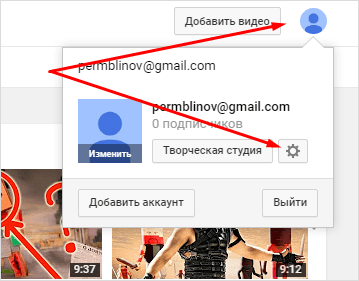
● Зайдите на главную страницу и в правом верхнем углу, возле своей аватарки вы увидите изображение видеокамеры с плюсиком. Нажмите на нее, откроется выпадающий список, одним из пунктов которого будет «Добавить видео».

● Смело нажимайте «Добавить видео», и вы сразу попадете на страницу загрузки.

● Тут уж выбирайте как вам удобнее: можете просто перетянуть сюда файл из другого окошка, а можете нажать по центру экрана и выбрать расположение. Не бойтесь, технически никакой разницы нет. Вы в любом случае загружаете видео на свой канал в хорошем качестве.
● Теперь вам предстоит выбрать уровень доступа к видео. Их есть три. Если вы хотите загрузить ролик так, чтобы его все видели, тогда ничего не меняйте, по умолчанию стоит уровень доступа «Открытый доступ». Это значит, что сразу после публикации ваши подписчики увидят то, что у вас на канале появился новый ролик. Более того, на него смогут попадать посетители, вводящие запросы в строку поиска.

Шаг 3 – Создание канала
До того, как выложить видео на Ютуб с планшета или телефона, нужно будет оформить специальную площадку для их хранения, изменения, проведения аналитики и многого другого – т.е. создать канал.
Краткий порядок действий:
- После авторизации в личном кабинете, нажмите снова по значку с аватаром профиля.
- Откройте «Мой канал» и заполните все поля, которые предложит Ютуб.
Вход на канал
Если при выполнении Шагов 2 и 3 возникли вопросы, почитайте на сайте подробные инструкции, как правильно создавать новый профиль и канал, здесь или вот здесь.
А вообще, чтобы сделать все максимально правильно у меня уже написаны две подробнейшие инструкции, как создавать канал с нуля:
- Как создать канал на Ютубе с компьютера
- Как создать канал на ютубе с телефона
Также ютуб позволяет иметь сразу несколько каналов. Как это делается узнайте в пошаговой инструкции, Как создать второй канал на ютуб
Шаг 1. Создаем аккаунт в Ютубе
Уже несколько лет этот сайт принадлежит компании Google, поэтому, для регистрации вам потребуется аккаунт в Google. Все сервисы крупнейшей в мире поисковой системы работают под одной учетной записью, основанной на адресе электронной почты Gmail.
Если у вас есть почтовый ящик на Gmail, отлично, процедура регистрации упрощается в разы. Если нет, то тоже не беда, сейчас вы ее заведете. Перейдите на сайт www.youtube.com. В правом верхнем углу нажмите кнопку “войти” (показано на рисунке).
Вам откроется окно, в котором необходимо ввести данные вашего аккаунта Google (почты gmail). Если такая почта есть – вводите адрес и пароль и переходите дальше. Если почты нет, то под формой входа есть небольшая ссылка – «Создать аккаунт» – нажимаете ее.
В открывшейся форме вносите все необходимые данные. Под полем про почтовый адрес нажмите ссылку «Создать новый адрес Gmail». В форме есть поле с номером телефона – оно не обязательно к заполнению, но я рекомендую внести ваш мобильный – это повысит безопасность вашего аккаунта.
После заполнения всех ячеек и отправки данных, нужно будет подтвердить свой новый аккаунт. На ваш телефон придет СМС с кодом, который нужно будет ввести на сайте. После этого сервис поздравит вас с регистрацией и предложит вернуться на сайт Youtube.
Поздравляю, теперь вы имеете собственный аккаунт на этом видео хостинге. При первом входе, сайт предложит вам выбрать несколько каналов других пользователей из разных тематик. Если есть желание – можете выбрать, что вам нравится. Впоследствии, в рекомендованных клипах вам будут показывать ролики из выбранных каналов.
Жмете кнопочки «далее» и «сохранить» и снова попадаете на главную страницу сервиса, но в правом верхнем углу сайта, вместо кнопки войти, будет написано ваше имя и фамилия, которые вы указали при регистрации.
С тем, как зарегистрироваться в Ютубе мы разобрались, теперь переходим к созданию канала.
Загрузка видео с портативных устройств (телефона, планшета)
В принципе, загрузить видео на ютуб с портативного устройства можно и путем, который описан выше, но можно и воспользоваться приложениями, которые немного упрощают этот процесс. Опишем работу с двумя наиболее популярными операционными системами, на которых работают эти устройства.
1. Android
Для этих устройств на PlayMarket можно скачать приложение Youtube. Далее, запустив данное приложение, Вы должны будете войти в свой аккаунт, выбрать пункт Мои видео, далее выбрать Добавить, затем файл, который хотите загрузить. В окне, которое появится необходимо ввести название, описание, выбрать настройки конфиденциальности.
Все это мало чем отличается от обычной загрузки
Но стоит обратить внимание, что для этого приложения предоставляются специальные инструменты, которые помогут наложить музыку, применить к ролику фильтры и предоставляют некоторые другие функции непосредственно во время загрузки. После всего этого еще раз нажмите Добавить и Ваше видео будет опубликовано
2. IOS
Для устройств Apple также существует приложение Youtube, которое присутствует в App Store. Для загрузки видео с его помощью в левом верхнем углу экрана нажмите Гид, далее – Мой канал, затем Добавить видео. Далее выберите нужный Вам файл в Фотопленке и подтвердите свой выбор. Все дальнейшие действия совершаете аналогично предыдущему пункту.
Универсальный помощник блогера-новичка
С программой «ВидеоМАСТЕР» вам больше не придётся думать, в каком формате загружать видео на YouTube. Более того, софт предложит вам ещё ряд дополнительных функций, которые значительно упростят всю работу с видео.
- объединяйте несколько видеофрагментов в один файл;
- вырезайте из видеодорожек ненужные эпизоды;
- добавляйте эффекты в один клик мыши;
- настраивайте цветовой тон изображения по своему вкусу;
- редактируйте аудиосопровождение ролика;
- накладывайте на видео текст или картинки;
- меняйте скорость воспроизведения.

«ВидеоМАСТЕР» поможет значительно усовершенствовать любой видеоролик
Перечисленное – лишь небольшая часть возможностей программы! «ВидеоМАСТЕР» полностью оправдывает своё название. Это не просто конвертер для быстрой замены формата, это полноценный редактор, который позволяет создавать и обрабатывать видеофайлы на высоком уровне.
Одно из ключевых преимуществ «ВидеоМАСТЕРА» в том, что все настройки доступны и понятны для новичков. При этом софт не уступает по набору опций более профессиональным приложениям. Даже если вы делаете самые первые шаги в создании роликов, софт поможет добиться качественного результата на уровне продвинутого видеолюбителя. Не имеет значения, требуется вам конвертер MOD в AVI или программа для нарезки видео на части – «ВидеоМАСТЕР» одинаково эффективно и оперативно справится с любой задачей!
Как скачать видео с Ютуба — видео
Также может пригодиться инструкция «Как скачать видео с youtube».
https://youtube.com/watch?v=0-Kye9wbMik
Рекомендуем прочитать — Как заработать на ютубе деньги за просмотры и как заработать на чужих видео
Автор статьи: Андрей Меркулов
Действующий предприниматель, владелец ряда инвестиционных проектов, эксперт в областях недвижимости, маркетинга, и автоматизации бизнеса.
Автор 6 книг о бизнесе, действующий член AMA (американской ассоциации маркетинга, www.marketingpower.com), организатор бизнес-конференций.
Интернет-маркетолог, эксперт по быстрому запуску бизнеса и построению системы управления.
Где брать идеи и темы для записи видео?
Поиск идей и тем для видео — это тоже определённый навык, который нужно развивать. На одном из тренингов по развитию своего блога, когда я начинал вести этот блог, у нас было задание составить 100 тем для будущих статей.
Так как навык поиска идей был на нуле, мне очень тяжело далось это задание. Ушло на него почти 2 недели, но первый в жизни список (черновой контент-план) был составлен. Дальше всё пошло по нарастающей, идей появилось столько, что не успеваю писать.
С чего тут начать?
Первое. Берём лист бумаги и ручку. Записываем всё, что вы могли бы снять, даже самые глупые идеи, они нам нужны просто для генерации хороших тем.
Отталкиваемся от 3 моментов:
- То, что вам нравится делать. Творчество, путешествия, мысли, истории из жизни, спортивные увлечения и т. д.
- В чём вы разбираетесь. То, что вы умеете делать и можете научить этому других.
- К чему вы стремитесь и кем хотите стать. Если бы сейчас стали собой в будущем, то какие ролики снимали?
Ещё можно сразу добавить сюда идеи, на чём бы вы могли зарабатывать. К примеру, на Ютубе через видео можно продвигать партнёрские программы. Это один из лучших способов монетизации канала.
Найдите проекты с партнёрским маркетингом, чьи продукты или услуги вы бы могли порекомендовать в видео. Подумайте, какие видео будут интересны той аудитории, которая покупает их. Составьте список запросов этой аудитории.
Совет. Прокачивайте навык поиска идей и выписывайте их в отдельный список.
Второе, что мне помогает искать идеи, — это структура тематики канала. В самых первых статьях, когда мы настраивали плейлисты, я рассказывал, что нужно разбить свою тематику на разделы (рубрики). Даже программу полезную советовал для этого.
Смотря на всю структуру своей ниши, очень легко находятся идеи, чем дополнить тот или иной раздел.
Пробуйте снимать и пишите, что ещё у вас не получается. В следующей статье будем изучать, как записывать видео с экрана компьютера и какие для этого используются программы.
Желаю успехов, делайте классный контент.
Заключение
Процесс заливки нового видео на канал через приложение Ютуб не отнял много времени и сил. Обнаружились как преимущества, так и недостатки в этом способе публикации роликов. Но думаю, что каждый автор извлечет пользу из прочитанного. Ведь даже сторонникам компьютерного функционала иногда нужно срочно выложить новый материал на канале, а под рукой нет ничего кроме телефона с камерой.
Однако, если вы все-таки хотите узнать, как загружать видео на ютуб с ПК, то читайте эту статью. Разница в том, что с компьютера доступно гораздо больше возможностей при загрузке. Удачи!
голос
Рейтинг статьи