Как создать ютуб-канал: уроки и секреты звезд ютуба
Содержание:
- ПостНаука
- Продвижение Ютуб канала
- Как попасть в похожие в ютуб канале
- Как набрать подписчиков в ютуб
- Как запустить стрим на ютуб канале
- Как запустить видеорекламу в Ютуб
- Как продвинуть видео ютуб
- Как настроить рекламу на youtube пошагвоая инструкция
- SEO оптимизация Youtube
- Способы заработка Youtube
- Партнерские программы youtube
- Как правильно анализировать свой YouTube-канал
- Как включить монетизацию ютуб
- Создание аккаунта Ютуб
- Настройка канала и видео
- Создание Google аккаунта
- Как сделать трейлер канала на ютубе
- Регистрируем новый аккаунт
- Этап 3. Важные настройки нового канала
- Тема ютуб канала
- Этап 1. Регистрируем аккаунт в Google
- GalileoRU
- Будильник онлайн – бесплатный будильник на компьютер
- Как создать канал на YouTube
- Бонусные статьи
- Как анализировать статистику конкурентных Ютуб каналов
- Авто-ответы в комментариях YouTube
- Как поставить YouTube видео на повтор
- Безопасный режим YouTube
- Как скачивать видео с YouTube
- Раскрутка YouTube канала Топ-10: лучшие программы и сервисы
- Где найти музыку для видео на YouTube: поиск и скачивание бесплатных треков без авторских прав
- Заключение
ПостНаука
Подписчики: 499 тыс.Просмотры: ~ 49 млн.
Проект, который не имеет равных в Рунете. Да и в англоязычном YouTube серьезных конкурентов у него немного — уже упомянутый Arzamas списан с «ПостНауки». А она, в свою очередь, является прообразом современного академического учебного заведения.
В своих видеолекциях создатели предлагают услышать ответы на самые сложные вопросы от реальных ученых с громкими именами. И рассказывают они намного интереснее, чем в популярных TED или видеолекциях — уровень докладчиков «ПостНауки» намного выше.
Порог входа довольно высокий, но это того стоит: никто в Рунете не рассказывает так доходчиво и подробно о таком многообразии дисциплин. Контент уникален, а многие темы и вовсе больше никто на русском не поднимал.
Продвижение Ютуб канала
Как попасть в похожие в ютуб канале
Рекомендованными видео на Ютубе называются видеоролики, возникающие в колонке справа от окна видеоплеера. При просмотре видеороликов с мобильных устройств они располагаются снизу. Алгоритм видеохостинга создает индивидуальную подборку для каждого зрителя на основе анализа релевантности и его истории просмотров видеороликов…
Как набрать подписчиков в ютуб
Расскажем, как набрать достаточное число подписчиков, чтобы YouTube канал стал привлекательным и приносил доход. Правильное оформление канала, реклама, зрители, ТикТок, сервисы, стримы, сообщества, конкурсы, актуальные темы, комментарии под чужими видео.
Как запустить стрим на ютуб канале
Расскажем о прямых трансляциях, и разберем создание стрима на YouTube. Расскажем о программах, которые можно использовать, а также о правильной настройке и запуске стрима. Кроме того, затронем тему привлечения зрителей.
Как запустить видеорекламу в Ютуб
В интернете наиболее эффективным видом рекламы считается видеореклама. Удобным инструментом для размещения рекламы в сети является GoogIe Ads. Из этой статьи Вы сможете узнать, как пользоваться этим инструментом.
Как продвинуть видео ютуб
В этой статье будут рассмотрены ключевые способы, проверенные на опыте многих известных авторов каналов. Если имеется собственный канал, информация, предоставленная ниже, непременно поможет в его развитии.
Как настроить рекламу на youtube пошагвоая инструкция
Эта статья объяснит пошагово, как настроить рекламу на YouTube и раскроет несколько особенностей создания видео рекламы. YouTube реклама может быть использована для продвижения сайта, магазина, приложения, своего канала или видеоролика.
SEO оптимизация Youtube
Пройди 5 пунктов для SEO-оптимизации видео на YouTube. Учимся добавлять ключевые фразы, описание, теги, категорию и обложку к ролику.
Способы заработка Youtube
Данная статья посвящена вопросу, какой выбрать способ заработка на Ютубе в зависимости от направления и степени раскрученности канала. Не следует думать, что получать доход можно только от рекламы, размещаемой на вашем канале. Есть другие способы, с помощью которых можно извлечь из канала прибыль…
Партнерские программы youtube
Партнёрская программа для YouTube – это сервис, предназначенный для монетезации вашего контента. Получение заработка возможно и после подключения к Adsense, но если вы являетесь владельцем молодого канала, то рекомендуем подключиться к партнёрской программе, ведь в начале вашего пути такая помощь будет нелишней. В этой статье мы поговорим о лучших партнёрских программах, как сделать верный выбор и начать сотрудничество.
Как правильно анализировать свой YouTube-канал
Из этой статьи вы узнаете о том, как проводить анализ канала на YouTube для лучшего понимания того, кто является вашими зрителями, какой вид контента привлекает их больше всего и что необходимо сделать для развития канала.
Как включить монетизацию ютуб
Официальное включение монетизации на вашем YouTube-канале является одним из первых вариантов, как можно заработать на данной платформе. Проще говоря, это оплата просмотров рекламы. Она может показываться либо перед началом видеоролика, либо во время его просмотра.
Создание аккаунта Ютуб
Первый шаг был совсем не сложным, не правда ли? Поверьте, дальше сложнее уж точно не станет! Теперь нам нужно перейти на сам Youtube. Далее в правом верхнем углу нажимаем на кнопку «Войти» (в этот момент вы входите на видеохостинг под своей учетной записью, которую создали ранее).

Потом после отображения вашей иконки кликаете по ней и, в открывающемся контекстом меню, выбираем раздел «Мой канал».

Теперь вам предлагают создать канал или под своим именем, которое вы указывали при регистрации Google аккаунта или же придумать новое. Советую к этому шагу подойти с креативом, ведь чем интереснее и созвучнее будет ваш псевдоним, тем легче вы будете запоминаться вашим потенциальным подписчикам. Дальше жмем на кнопку «Создать канал» и мы с вами оказываемся там, ради чего вы и читаете эту статью — в собственно созданном Ютуб канале.

Это конечно все хорошо, но как он будет работать, и приносить заработок? Пока он у вас будет находиться в этом первозданном виде, то вряд ли вы привлечете зрителя в 2019 году. Для этого нужно персонализировать свой аккаунт.
Настройка канала и видео
Подробный гайд как загрузить видео на свой YouTube канал с ПК, Андроид и Айфон
ТОП 10 программ для монтажа видео
Для создания интересного и качественного контента для видеоблога, важно выбрать правильную программу для монтажа видеороликов для YouTube. Программы необходимы для обрезки видео, дополнения его различными спецэффектами, звуком и так далее
В этой статье представлен ТОП-10 программ для монтажа видео.
В статье расскажем что такое сюжеты на ютуб, как их создавать, как редактировать и удалять.
Как сделать красивое описание для ютуб видео
Составление описания к видеоряду — несложное занятие. На примере представленного материала, следует объяснить: как это сделать грамотно и быстро? Самое время удобнее присесть и приготовиться к конспектированию.
Как указать правильные теги для ютуб канала
Статья рассматривает работу тегов и ключевых слов на YouTube, а также их отличия. Расскажет про особенности добавления тегов к видео, о прописывании ключей для канала и о просмотре чужих тегов на YouTube.
Мы расскажем, как отключить комментарии к видео, которые вы публикуете на своем канале на YouTube.
Как добавить трейлер для канала на Ютуб
Насколько бы фильм не был крутым, не все побегут его смотреть, увидев только один постер. Период акварельных афиш остался в далеком прошлом. В настоящее время для того, чтобы быть в курсе сюжета фильма люди обращаются к трейлерам. Эффективность и успешность кинотрейлеров воодушевила разработчиков YouTube на добавление возможности создавать подобные трейлеры и для пользователей видеохостинга. Сейчас мы вам расскажем все о трейлерах и о том, как их добавить.
Как добавить конечную заставку
Как бесплатно и эффективно продвинуть свои видео на хостинге YouTube, используя возможности самой платформы, в частности «Конечные Заставки».
Как создать плейлист
Плейлист на YouTube очень хороший инструмент для создания удобной навигации зрителю, с помощью плейлиста можно группировать ролики по тематике, из этого следует что человек быстрее найдет нужное ему видео.
Как добавить эпизоды
YouTube тестирует новую функцию, которая сделает просмотр видео более приятным и удобным. В данной статье мы подробно расскажем о ней, а также о способах включить данную функцию.
Создание Google аккаунта
Чтобы приступить к созданию Ютуб аккаунта, нужно создать учетную запись Google. Для этого вам нужно перейти на стартовую страницу и нажать на кнопку «Создать аккаунт».
Далее перед вами открывается вкладка, где вы должны ввести свои данные (имя, фамилия, вашу почту) и придумать собственный пароль. После этого нужно будет ввести свой номер мобильного телефона для подтверждения личных данных. На ваш номер придет СМС с 6-значным кодом.
Собственно теперь нам нужно дополнить информацию о себе в виде указывания года, месяца и дня рождения, а так же своего пола. Когда мы дали сервисам Google всю необходимую информацию для создания учетной записи, можно ознакомиться с условиями использования ваших данных и конфиденциальности. Обязательно прочтите соглашение до конца и после этого нажимайте на кнопку «Принимаю условия». Вуаля! Вы теперь владелец своего собственного профиля Google.
Как сделать трейлер канала на ютубе
Трейлер также еще называется интро, которое можно скачать с различных сайтов производителей, купить или же сделать самому. Это обычное видео, которое мы, как и все остальные загружаем через менеджера видео с помощью кнопки добавить видео.
Я создавал трейлер для канала YouTube с помощью программы Sony Vegas и готового шаблона которые можно скачать с сайтов. Чтобы скачать трейлер для своего канала необходимо в строке поиска поисковой системы или же лучше всего в поиске на ютубе ввести одноименный запрос «Скачать интро для Sony Vegas» где в описаниях найдете различные ссылки и посмотрите, как будет выглядеть данный ролик.
Далее просто вставляете шаблон в программу Sony Vegas или Adobe Premier и меняете текст на свой, а также остальные элементы включая звуковые файлы.
Свои уроки для блога и курсов я всегда пишу с данными размерами чего и Вам советую делать.
Итоговый файл нашего трейлера обязательно сожмите в несколько раз с помощью специальной программы, и только потом загружайте. Это поможет снизить скорость загрузки при слабом интернете, да и вообще время ожидания его обработки.
Для активации функции вставки трейлера на канал нам необходимо в настройках выбрать навигацию по каналу (редактировать поле под созданными ссылками в шапке). Тут нам необходимо включить функцию обзор, и после сохранения мы сможем установить нужный ролики в качестве рекламного интро.
Как установить трейлер для канала
Тут нам необходимо после загрузки нашего промо ролика также перейти на главную страницу где мы загружали шапку нашего канала и нажать на кнопку «Для новых зрителей» где мы выбираем «Трейлер канала» и выставляем нужный нам ролик из ранее загруженный. Вот и все.

Главное, чтобы ролик отвечал следующим требованиям:
- Был информативным;
- Содержал элементы вашего канала в виде авторских прав (урл или логотип);
- Должен раскрывать суть вашего канала;
- Иметь красивый дизайн и сам монтаж.
Конечно можно снять видео и загрузить его, но в таком случае вы рискуете своим имиджем и оттоком подписчиков. Встречают как говорится по одежке.
После того как мы с Вами установили промо ролик канала, все пользователи, которые впервые попали на Ваш канал будут видеть данный ролики в качестве примера можете посетить мой канал и увидите, как там все оформлено.
Обязательно создайте качественное описание трейлера и укажите в нем также все ссылки на ваши важные проекты, блог и аккаунты. Это самый важный момент при создание своего канала на ютуб.
Если есть возможность внедрите трейлер с описанием на свой сайт и социальные сети.
Работа с плейлистами канала и остальными разделами
Если у Вас имеется свой блог, то на нем в обязательном порядке имеются различные категории к примеру, как у меня в сайдбаре (Раскрутка блога, Создание сайтов и т.д.).
На своем канале также необходимо все упорядочить и разложить по полкам. К примеру, если вы записываете серию видео роликов по раскрутке блога с нуля, то также необходимо назвать новый плейлист, который создается следующим образом.
Переходим в раздел плейлисты и создаем новый с нужным нам названием.

И теперь после того как вы создаете новые видео или уже имеете ранее опубликованные ролики мы можем перейти к редактированию каждого видео по отдельности и в правом нижнем углу редактора присваиваем к каждому видео категорию (плейлист) как показано на скрине.

По остальным позициям на канале также нажимаем кнопку с карандашом и выбираем что бы вы хотели показать вашим посетителям на канале будь то последние видео или самые популярные ролики. Все зависит от Вас.
Все достаточно просто и понятно и надеюсь каждый новичок сможет понять как создать свой канал на ютубе. Главное повторить все выше описанные действия, и вы сможете создать популярный и посещаемый канал с нуля. В следующих видео и новых постах я расскажу о способах монетизации канала, а также расскажу, как раскручивать свое видео с нуля.
Подписывайтесь на рассылку блога, а также на мой новый канал. Будет интересно !!! Всем успехов и да прибудет с вами великая сила -))))))
Регистрируем новый аккаунт
Чтобы не вводить вас в заблуждение, разберем регистрацию профиля в ютубе через персональный компьютер, а так же через мобильное устройство. Хоть способы будут между собой схожи, все равно лучше разобраться по отдельности.
На компьютере
Если вы для регистрации аккаунта в YouTube будете использовать персональный компьютер, то вам нужно будет выполнить такие действия:
- Открываете страницу YouTube. В правой верхней части экрана будет строчка «Войти». Щелкаете по ней левой кнопкой мыши.
- Как вы это сделаете, вам перебросит на новую страницу для входа в аккаунт. Но, так как у вас нет зарегистрированного профиля, вам нужно будет его создать. Для этого, кликаете левой кнопкой мыши по графе «Создать аккаунт».
- Выдвинется небольшое окошко, в котором нужно будет выбрать, для себя вы хотите создать аккаунт, или же для управления бизнесом. Кликаете по подходящему варианту ЛКМ.
-
Перед вами откроется специальная страница для создания аккаунта Google. Нужно будет заполнить следующие поля: имя, фамилия, адрес электронной почты и пароль.
Если у вас уже есть адрес электронной почты, то можете переходить к пункту номер 6, потому что ниже я расскажу, как создать email адрес.Для тех, у кого нет такой почты, кликайте левой кнопкой мыши по строчке «Создать аккаунт Gmail».
- Как вы это сделали, нужно будет написать в строчку выше какой-либо адрес электронной почты. Стоит понимать, что стандартный адрес, состоящий лишь из вашей фамилии, скорее всего, будет занят. Если так произошло, то у вас высветится надпись «Это имя пользователя уже занято. Попробуйте другое».
- В таком случае, нужно будет придумать боле оригинальный адрес электронной почты. Как вы заполнили все поля, кликайте левой кнопкой мыши по кнопке «Далее».
- Если вы создали новый адрес электронной почты, то вам понадобится ввести номер мобильного телефона и подтвердить его.
Я же вписал уже свой зарегистрированный email, поэтому мне нужно ввести специальный код подтверждения, отправленный на мою почту.
Вводите код и кликаете левой кнопкой мыши по строчке «Подтвердить». - Если вы сделали все правильно, то откроется новая страница, на которой нужно будет заполнить ещё несколько строчек. Для безопасности вашего аккаунта, можно будет добавить номер мобильного телефона, а так же резервный адрес электронной почты. Но, стоит понимать, что это не обязательные действия. Заполняете дату вашего рождения и пол. После чего щелкаете левой кнопкой мыши по графе «Далее».
- Вот и все. Как вы выполнили все действия выше, аккаунт в ютубе будет успешно зарегистрирован. Теперь вместо строчки «Войти» будет находиться маленькая фотография вашего профиля. Изначально у вас будет пустая аватарка, но позже вы сможете туда загрузить фотографию.
На телефоне
Выше было рассказано о том, как зарегистрироваться в ютубе через персональный компьютер. Теперь сделаем то же самое, но только при помощи мобильного устройства. Для этого выполним несколько последовательных действий:
- Запускаем мобильное приложение YouTube. Переходим в раздел со входом в аккаунт. Нужно будет щелкнуть по строчке «Создать аккаунт».
- Появится небольшое окошко, в котором нужно будет выбрать, какой аккаунт вам нужен – для себя или для управления бизнесом. Кликаете по нужной строчке.
- После этого вас перебросит на новую страницу, где нужно будет ввести имя и фамилию. Как вы это сделаете, жмите по кнопке «Далее».
- На следующей страничке нужно будет ввести дату вашего рождения и пол. Как все сделаете, кликайте по графе «Далее».
- Теперь нужно будет создать адрес Gmail. Придумываете новый адрес электронной почты и вписываете его в представленную строчку. После чего щелкаете по графе «Далее». Если введеный вами адрес электронной почты не занят, то вас перебросит на другую страницу.
- Остается лишь придумать пароль и подтвердить его. Вводите пароль дважды, и кликаете по строке «Далее».
- Если вы все сделали правильно, то откроется страница, в которой можно будет добавить номер мобильного телефона. Но, это не обязательное условие. Если вы не хотите этого сейчас делать, то спускаетесь вниз по странице и жмете по графе «Пропустить».
- Вот и все. После выполнения всех действий выше, регистрация аккаунта в ютубе будет фактически закончена. Остается лишь кликнуть по строке «Далее» в данном окне.
- Откроется страница с требованиями и основными положениями сайта. Спускаетесь вниз по странице и жмете по кнопке «Принимаю».
- Теперь регистрация в полной мере завершена. Вход в аккаунт будет успешно выполнен, а приложение ютуб предложит выбрать интересующие вас темы. Выбираете столько, сколько хотите, и жмете по кнопке «Продолжить».
Этап 3. Важные настройки нового канала
Начать следует с оформления – встречают по одежке, так что канал должен быть приветлив к новым пользователям.
Установка картинки в шапку
Для этого жмем кнопку “Настроить вид канала”.
Здесь мы можем изменить шапку канала со стандартного узора на индивидуальное подходящее по тематике изображение.
О том как сделать шапку для Ютуб канала у меня есть отдельная статья, в ней описано как правильно по размерам подобрать или сделать картинку, чтобы она красиво выглядела на разных устройствах – инструкция тут.
Создание категорий для видео (Плейлисты)
Если ваш канал подразумевает разные категории роликов, то логично их разделить, чтобы пользователям было проще ориентироваться и не выискивать нужный контент в общей массе.
Для этого в Ютубе есть функция создания плейлистов – аналог категорий. В настройках каждого видео при добавлении указывается к какому плейлисту его отнести.
Плейлисты добавляются через раздел “Настроить вид канала”. Переходим во вкладку “Плейлисты” и нажимаем на кнопку “Новый плейлист”.
Каждому разделу присваиваете соответствующее название.
Настройки канала в разделе “Творческая студия”
Следующая группа настроек ведется через творческую студию Ютуб канала. Чтобы перейти в нее из раздела настроек, нажмите на аватар в верхнем углу:
либо с главной страницы канала нажатием одноименной кнопки:
В левой панели есть пункт “Настройки”, переходим в него.
Ключевые слова и регион канала
Здесь нужна вкладка “Канал” и в ней заполняем основную информацию – она поможет в продвижении канала:
- Ключевые слова – запросы, по которым ваш канал должен показываться пользователям, подробнее про ключевые слова и их подбор можно .
- Страна – указываете ту, на чьих пользователей, в основном, нацелен ваш канал.
Указание возрастной аудитории канала
Далее переходим во вкладку расширенных настроек. Здесь указывается возрастная аудитория канала. Можно задать параметр для всего канала целиком – для детей он или нет, либо оставить как по умолчанию – тогда каждому видео аудитория присваивается индивидуально.
Расширенные настройки
Пролистнув ниже вы увидите блок ссылок на еще более точные настройки, на них я останавливаться не стану, так они не являются важными, если будет желание и время посмотрите их сами.
Настройка комментариев на Ютуб канале
В Ютубе, как и во всём Интернете много тролей и спамеров, засоряющих своими комментариями любой контент.
Первым делом отправляем на принудительную модерацию все комментарии со ссылками. Для этого в настройках переходим в раздел “Сообщество”, первая вкладка “Автоматические фильтры”, позволяет это сделать.
Во вкладке “Настройки по умолчанию” определяется общая политика комментирования на вашем Ютуб канале, можно:
- всё разрешить;
- проверять только подозрительные комментарии;
- проводить модерацию всех комментариев;
- полностью отключить обсуждения.
Поздравляю, ваш канал готов к работе, теперь предстоит много работы по его наполнению качественными и интересными видео.
Тема ютуб канала
Как выбрать тему для ютуб канала
При создании канала на Youtube, очень важно правильно подобрать его тему. Из этой статьи вы узнаете о наиболее выигрышных направлениях для Youtube-каналов.
ТОП 16 прибыльных ниш
16 идей для тематики Вашего канала на YouTube. Расскажем о популярных темах, поделимся особенностями и секретами каждой. Подробнее в статье.
41 идея для видеороликов
Никак не получается решить с чего начать вести канал? Находитесь в поисках вдохновляющих идей для своего YouTube-канала? Занимаетесь разработкой контент-плана для бизнеса? Наш список из 41 идеи для видеороликов на YouTube будет полезен тем, кто не может сдвинуться с мертвой точки и тем, кто в поисках идей для новых роликов.
Сервисы для аналитики конкурентов в Ютубе
YouTube дает огромные возможности, но и конкуренция тут велика. Чтобы понять, что помогло преуспеть конкурентам, необходимо уметь узнавать и анализировать статистику их каналов…
Как сделать ссылку на видео
Обмениваться ссылками на видеоролики из мобильного приложения можно, скопировав ссылку или отправив её в другое приложение на вашем мобильнике. Можно воспользоваться для этого приложением Ютуба…
Как подтвердить аккаунт ютуб
Из этой статьи вы узнаете о том, как подтвердить аккаунт на YouTube и что нужно делать для получения галочки. А еще наглядно покажем данный процесс от начала и до самого конца!
Этап 1. Регистрируем аккаунт в Google
Прохождение регистрации доступно из любого сервиса поисковика, в нашей инструкции будет логично начать работу непосредственно с сайта видео хостинга.
Перейдите на сайт Youtube.com, в правом верхнем углу висит заметная кнопка “Войти”, гугловцы периодически меняют её цвет и внешний вид, раньше она была красной, сейчас на начало 2020 года она белая в синей рамке.
Клик по ней переместит на страницу с формой для ввода логина от вашего Google аккаунта, так как его пока нет, жмем на ссылку “Создать аккаунт” под формой.
Сейчас Google собирает в кучу все свои сервисы, поэтому регистрация бизнес аккаунтов и персональных была объединена, в данном случае выбирайте “Для себя”.
Аккаунт в Google можно регистрировать на любую электронную почту, хоть Яндекс, хоть Майл, хоть Рамблер, но я стараюсь не смешивать сервисы и для всего что касается западного поисковика использую его родную почту на Gmail.
Соответственно, вы можете в следующем окошке указать свои имя и фамилию, существующую почту и придумать пароль к аккаунту, либо нажать ссылку “Создать новый адрес Gmail”.
В данный момент создание аккаунта в Google требует обязательной привязки номера телефона с подтверждением, это требование то вводится, то отменяется, но в нем есть плюс – повышает безопасность. Через телефон всегда можно восстановить утерянный доступ если забудете пароль или хакеры взломают. Еще лучше сразу установить доступ к аккаунту по SMS – это убережет и личные данные и деньги, если в будущем будете зарабатывать деньги на своем Ютуб канале.
После подтверждения телефонного номера аккаунт будет создан и система должна автоматически вернуть вас к сайту youtube.com, если этого не произошло, вернитесь сами.
Теперь в правом верхнем углу вместо кнопки войти должен появиться значок аватара, который Ютуб задает по умолчанию.
Если он не появился, а по прежнему висит кнопка “Войти”, нажмите на неё и войдите под логином и паролем, указанными при регистрации.
GalileoRU
Подписчики: 1,73 млн.Просмотры: ~ 592 млн.
Об этой телепрограмме с СТС, не так давно переехавшей на YouTube, знают все от мала до велика. Если не знают — срочно знакомиться. Тов. Пушной и его команда снимают целые образовательные фильмы в легкой и доступной форме.
На все темы, которые могут волновать зрителей. Впрочем, те, что не волнуют — они тоже раскрывают так, что мимо не пройдешь. А как иначе, если Пушного смело можно назвать одним из лучших ведущих в России?
Хотя серьезным зрителям формат проекта покажется жвачкой, они не допускают ошибок и базируют свой материал на академических данных, личном опыте и не позволяют себе скатываться.
Будильник онлайн – бесплатный будильник на компьютер
Как создать канал на YouTube
Создание канала происходит ещё проще.
Шаг 1
Возвращаетесь на www.youtube.com, в левом столбце нажимаете на вкладку «Мой канал» и у вас появится окошко создания нового канала либо заходите в «Настройки YouTube».
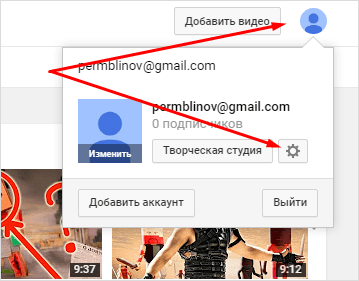
И в самой первой вкладке настроек нажимаем «Создать канал», там целых две кнопки.

Шаг 2
Появляется окно, в котором нужно написать, как будет называться ваш канал.

Здесь есть 3 варианта, как назвать канал:
- Если личный канал, то оставляем своё имя и фамилию.
- Можно назвать канал именем своего проекта.
- Заточить под целевой поисковый запрос. Об этом я рассказывал в статье про то, как выбрать тему своего канала (ссылка будет позже).
В любом случае название своего канала в дальнейшем можно изменить.
Всё! Поздравляю! Вы создали абсолютно пустой новый канал на YouTube. Сейчас я ещё рассмотрю, как можно создать второй канал и основные настройки аккаунта, а в последующих статьях займёмся настройкой самого канала (внешний вид, оптимизация, оформление и т. д).
Бонусные статьи
Как анализировать статистику конкурентных Ютуб каналов
YouTube дает огромные возможности, но и конкуренция тут велика. Чтобы понять, что помогло преуспеть конкурентам, необходимо уметь узнавать и анализировать статистику их каналов…
Авто-ответы в комментариях YouTube
Общение со своей аудиторией один из важных элементов по созданию успешного канала на YouTube. В последнем обновлении Google облегчила жизнь Авторам и добавила авто-ответы.
Как поставить YouTube видео на повтор
Иногда так и хочется поставить видео или музыку на повтор. В данной статье мы пошагово покажем вам как сделать это на YouTube.
Безопасный режим YouTube
Данная статья поможет вам разобраться с темой «Безопасного режима» YouTube. Безопасный режим помогает пользователям иметь больший контроль над тем, что они видят на данной площадке.
Как скачивать видео с YouTube
Из данной статьи вы узнаете, как скачивать видео с YouTube на все мобильные устройства и ПК. Рассмотрим специальные программы и мобильные приложения для скачивания видео с YouTube
Раскрутка YouTube канала Топ-10: лучшие программы и сервисы
Представляем вам топ 10 программ по раскрутке вашего YouTube канала разными способами. Программы для покупки просмотров, подписчиков, лайков, комментариев, подбора хэштегов для видео, изготовления красивых картинок для превью или изображений для оформления вашего канала.
Где найти музыку для видео на YouTube: поиск и скачивание бесплатных треков без авторских прав
Руководство как найти и скачать бесплатную музыку для ваших роликов на YouTube. Санкции за нарушение авторских прав.
Заключение
Пройдясь
по моей небольшой инструкции, вы легко,
как
и
я, сможете сделать
свой
канал
на ютубе, чтобы затем загружать на него видеоролики и
делиться со всеми миром, а может, только
с отдельными людьми, настраивая
ограниченный доступ к роликам 🙂 Как
захотите!
Канал,
конечно, нужно будете ещё настроить,
например, фотографию свою разместить,
шапку «украсить», но настройка — это уже, пожалуй, тема отдельной статьи.
В любом случае, вы уже знаете, как создать канал на ютубе, и можете начинать снимать контент. Мой вам совет: не оставляйте свой аккаунт пустым, все мы обладаем какими-то уникальными знаниями, поделитесь ими с миром.
У вас уже есть свой канал? О чем вы там рассказываете? Если моя статья была вам полезна, оставьте свой комментарий, пообщаемся.
С вами была Елена Кашина.