Веб-версия скайп: как осуществить вход
Содержание:
- Вход в веб-версию
- Возможности Skype Online
- Что такое Скайп Веб? Новый сервис или оболочка мессенджера?
- Полное описание
- Как войти в Скайп Онлайн
- Как войти в Контакт
- Небольшая история создания web-версии Skype
- Как заново зарегистрироваться в Skype?
- Полезные советы
- Возможно ли отозвать или заменить письмо: ограничения
- Как первому начать разговор в Skype Web
- Регистрация аккаунта и вход в Скайп на планшете
- Расширение для браузера
- Достоинства и недостатки
- Сообщить об опечатке
- Боты в Skype
- Возможности браузерной версии Скайпа и отличия от программной версии
- Как начать работу в Web Skype Online
- Как запустить Skype
- Товары от Skype
- Часто задаваемые вопросы
- Заключение
Вход в веб-версию
Любой современный браузер подойдет для этой цели (Хром, Яндекс.Браузер, Опера, Фаерфокс и т. д.). А авторизация осуществляется следующим образом:
- Переходим на эту страницу.
- Вписываем логин от учетной записи Skype (им также может быть телефон или email) и кликаем на «Далее».
- Затем указываем пароль и жмем «Вход».
- Дожидаемся загрузки страницы.
- Сразу же отобразится запрос на получение уведомлений от сайта. Соглашаемся или отказываемся.
- И в форме настройки жмем «Все понятно!».
После этих манипуляций вы попадете в веб-версию Скайпа. По функционалу она практически ничем не отличается от компьютерной программы. То же самое относится и к ее внешнему виду.
Также существует специальное расширение для доступа к Skype в интернет-обозревателе другим способом. О его особенностях и установки читайте в конце статьи.
Самое время разобраться с нюансами использования онлайн-приложения.
Нюансы использования
Сначала мы займемся поиском пользователей в Скайпе в браузере. Для этого лучше всего знать его логин или же имя с фамилией. Но если у вас его нет, то можно обойтись именем и фамилией. Вот инструкция, которая расскажет о том, что и как нужно делать:
- В поисковой строке начинаем писать имя пользователя. Затем жмем Enter на клавиатуре.
- Кликаем по нужному человеку в отобразившемся списке результатов.
- Нажимаем «Поприветствовать».
Вот и все. Как только юзер ответит на приветствие, он появится в списке контактов. Но сразу же можно писать в чате и звонить. Найти человека можно или в общем списке переписок, или в разделе «Контакты».
Возможности Skype Online
- Полезная строка поиска контактов Skype;
- Можно отправлять текстовые сообщения через браузер;
- Комфортная работа в отдельной вкладке Skype;
- Наличие модуля для совершения видеозвонков;
- Удобная система уведомлений на боковом экране;
- Ведение истории недавних переписок c абонентами Skype;
- Предоставляет отличный способ звонить за границу;
- Доступен обмен файлами разных форматов, быстрое скачивание на ваш компьютер;
- Автоматическая установка плагина Skype Web Plugin прямо в браузер, непосредственно с официального сайта разработчика.
Преимущества
- Высокая скорость запуска Skype в бразере;
- Настройка внешнего вида меню;
- Простое и удобное управление Скайп;
- Невысокие системные требования Skype;
- Наличие инструкции для новичков;
- Доступна связь с администратором;
- Расширение не нужно устанавливать на ПК;
- Несколько приятных улучшений интерфейса Skype;
- Отправка ваших контактов в другие мессенджеры;
- Можно общаться в групповых чатах с другим пользователями;
- Skype для бизнеса online входит в состав пакета Office 365;
- Мгновенно подключается к серверам, умеет автоматически скачивать обновления;
- Чтобы войти в Скайп Онлайн, можно зайти в текущую учётную запись или заново зарегистрироваться, используя адрес электронной почты.
Недостатки
Что такое Скайп Веб? Новый сервис или оболочка мессенджера?
В сущности, Skype Web — это онлайн-версия известного мессенджера Skype, доступная через браузер в полном наборе функций. Все, что нужно для общения — это установленный браузер на любой из платформ: десктоп или мобильной. В этом состоит главное удобство веб-версии.
Что касается собственно браузеров, которые поддерживаются Скайпом, то в случае с платформой Андроид советуем браузеры, перечисленные в данной рубрике. Общаться с другими пользователями можно через Chrome, Opera, Firefox и прочие кроссплатформенные браузеры.
Если Skype не запускается в браузере, нужно установить специальный плагин
Завершение установки расширения для веб-браузера Safari
Разработчики Skype объяснили, что мессенджер Скайп Онлайн – это важный шаг для платформы коммуникаций Skype в реализации технологии коммуникации в реальном времени (RTC) в Интернете
Но что не менее важно, сотни миллионов людей, которые посещают Skype.com каждый месяц, хотят совершать звонки, общаться через Скайп на другой телефон при посещении официального веб-сайта приложения, непосредственно в браузере. . Далее вы узнаете, каковы основные преимущества использования Skype в браузере, есть ли в данном подходе недостатки
Далее вы узнаете, каковы основные преимущества использования Skype в браузере, есть ли в данном подходе недостатки.
Полное описание
Пользоваться online версией Skype в браузере очень легко и просто. Перейдите на главную страницу мессенджера и нажмите «Попробовать», затем откроется окно входа в Скайп Веб, где следует ввести логин и пароль от вашей учётной записи. Последний шаг — нажать кнопку «Войти в аккаунт».
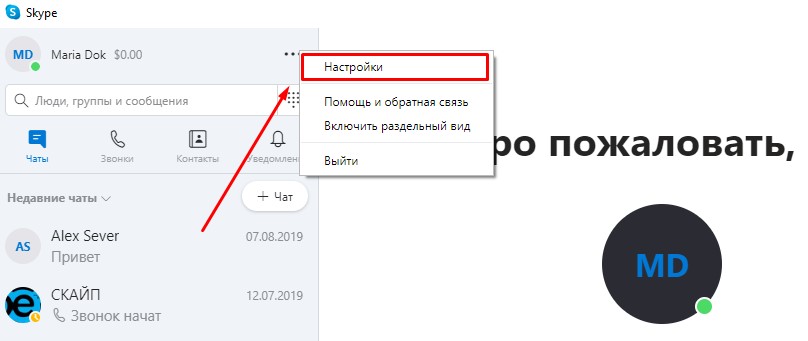
После подтверждения авторизации, перед вами откроется привычный экран с надписью «Добро пожаловать». Вы сможете в обычном режиме обмениваться текстовыми и голосовыми сообщениями с друзьями и коллегами, отправлять мультимедийные файлы и документы, совершать звонки на различные номера телефонов и так далее. Доступна полноценная работа видеосвязи Skype, можно синхронизировать список контактов с любым устройством.
Веб-сервис Skype поддерживает ПК и ноутбуки под управлением Windows, Mac OS, Linux, а также разнообразные мобильные телефоны и планшеты. Чтобы получить доступ к функционалу, достаточно использовать один из популярных браузеров Google Chrome, Mozilla Firefox, Safari, Microsoft Edge, Internet Explorer, Opera.
Софт полезен в любых ситуациях, при которых невозможно подключиться к стандартному Скайпу, установленному на стационарном компьютере. Попробуйте специальный плагин, добавляйте друзей в свои контакты, читайте сообщения, просматривайте вложения и используйте прочие возможности Skype на экране любого гаджета.
Как войти в Скайп Онлайн
Для перехода к учетной записи Скайп Онлайн без скачивания и установки, вам необходимо сделать следующее:
Перейти по кнопке, представленной выше, или набрать в адресной строке браузера web.skype.com
Далее откроется стартовая страница интернет-мессенджера. Войти можно используя свою имеющуюся учетную запись. Для этого вам потребуется ввести логин и данные пароля. В противном случае – пройдите регистрацию.
Для того, чтобы завести новую учетную запись в Скайпе, кликните по строке «Новая учетная запись». Затем введите номер сотового телефона и придумайте пароль.
- Введите код, который придет на указанный телефон, в нужное поле. Тем самым вы подтвердите создание учетной записи.
- Теперь можно пользоваться мессенджером.
Как видите, внешний вид мессенджера ничем не отличается от стационарной версии. Вам будет доступен весь необходимый функционал программы: личные данные, контакты, настройка, поле для переписки.
Как войти в Контакт
Зайти на свою страницу ВК можно с любого устройства, где есть интернет и программа для просмотра сайтов. С компьютера, мобильного телефона, планшета. Даже с телевизора.
Прямо сейчас я покажу, как открыть свою страничку на популярных устройствах. А также расскажу, что делать, если профиль не открывается.
Вход ВК с компьютера
1. Открываем новую вкладку.
2. В верхней строке печатаем английскими буквами без пробелов vk.com или vkontakte.ru и нажимаем Enter на клавиатуре.
3. Откроется либо личный профиль Вконтакте, либо главная страница сайта.
После этого загрузиться моя страница (стена) или новости. Вот это и есть вход Вконтакте. Теперь сайтом можно полноценно пользоваться: слушать музыку, играть в игры, переписываться с друзьями, вступать в группы по интересам.
Этот способ работает в любой программе для Интернета: Google Chrome, Yandex, Mozilla Firefox, Internet Explorer, Opera и других.
На заметку: многие пользователи заходят в ВК через поисковик Яндекс или Гугл. Просто печатают запрос «вконтакте моя страница» и переходят по ссылкам. Я не советуют так делать, потому что можно по ошибке попасть на мошеннический сайт.
В итоге вы введете туда свои данные и потеряете доступ к профилю. Поэтому лучше заходить в ВК тем способом, который я показал. Еще можно добавить сайт в закладки браузера или сделать его стартовой страницей.
Вход ВК с телефона или планшета
С телефона или планшета открыть свою страницу можно двумя способами:
- Через браузер
- Через мобильное приложение
Вход через браузер происходит так же, как в компьютерной версии.
В верхней части программы для интернета печатаем m.vk.com и переходим на этот адрес.
Откроется мобильная версия сайта, куда печатаем данные для входа на мою страницу. И нажимаем «Войти».
Загрузится страница новостей. Вот и всё – вход выполнен!
Приложение – это специальная программа, которая устанавливается на мобильное устройство.
Оно удобно, если вы пользуетесь социальной сетью часто. В нем проще работать с сайтом: переписываться, слушать музыку, читать новости. Кроме того, приложение всегда онлайн. А это значит, что если кто-то напишет сообщение, вы сразу же его получите.
Есть официальное приложение от команды Контакта и несколько неофициальных от частных разработчиков (см. таблицу).
| Плюсы | Минусы | Ссылка для установки | |
|---|---|---|---|
| Официальное приложение ВК | Не только переписка, но и аудиозвонки Есть возможность удалить сообщение у всех участников беседы Удобно слушать музыку |
✘ Медленно работает (особенно на старых телефонах) ✘ Временами зависает и вылетает ✘ Быстро разряжает батарею |
|
| Kate Mobile (Android) | Быстро работает Редко глючит Можно выбрать тему оформления и размер шрифта Есть невидимка (анонимный режим) Можно установить на SD карту |
✘ Бывают проблемы с подгрузкой фото в ленте | |
| Альтернативный клиент (Apple) | Быстро работает Не глючит, не зависает Можно выбрать размер шрифта в сообщениях Есть невидимка (анонимный режим) |
✘ Нельзя загружать фотографии в альбомы ✘ Нет видео ✘ Нет музыки |
На заметку. Вы можете установить несколько приложений сразу. Обычно после небольшого тестирования становится понятно, какое из них больше подходит.
Как установить приложение
Покажу на примере официального приложения ВК для Андроид. Неофициальные версии устанавливаются точно так же.
2. Нажимаем кнопку «Установить» и ожидаем окончания загрузки.
3. На экране появится значок, через который запускается программа. Открываем его.
4. Печатаем свои данные для входа в социальную сеть и нажимаем «Войти».
5. Несколько раз нажимаем «Далее» и в конце «Поехали!».
6. Откроется раздел «Новости». Для перехода в другие разделы используйте нижнюю часть программы.
Небольшая история создания web-версии Skype
Еще в недалеком 2010 году пошли слухи, что якобы Skype готовит браузерную версию. Разработчиков подтолкнуло на этот шах успешная работа в браузерах по всему миру продукта от Google под названием — Google Voice. Но все это было только слухи и новости, пока в 2013 Microsoft встроила Skype в Outlook.com. Это тоже все из-за конкуренции с компанией Google, так как у них уже были встроены в GMail функции видеочата и телефонных звонков.
Через год в 2014 году Microsoft наконец-то дал зеленый свет браузерному Скайпу и запустили его в США. Даже придумали специальные приглашения, и только после него можно было пользоваться Скайпом.
Еще через год в браузерную версию Скайпа смогли войти все желающие. Как только пользователи облюбовали web-версию, через пару месяцев в 2016 году появилась функция звонков на стационарные и мобильные телефоны. Функция, как и ожидалось, стала платной. Еще разработчики добавили разные уведомления, просмотр видео прямо в онлайн-чате, но это уже совсем другая история.
Основные характеристики браузерной версии Скайпа:
- звонки абонентам – голосовые конференции до 25 человек, а видеоконференции до 10 человек;
- звонки на мобильные номера – по соответственному тарифу;
- чаты с абонентами – одиночные и конференц-чаты;
- отправка в чате файлов и изображений;
- пересылка контактов;
- просмотр видео в онлайн-чате;
- возможность вставить в переписку графичные смайлы на выбор.
Как заново зарегистрироваться в Skype?
Обстоятельства могут сложиться по-разному, поэтому может понадобиться завести вторую учетку и пройти регистрацию в Скайпе еще раз. Итак, алгоритм.
- Выйди из предыдущего неактуального профиля Skype.
- Во время запуска приложения выбери «Создать учетную запись», а не «Вход».
- Но теперь надо указать совсем другие данные – новая электронная почта или новый телефонный номер.
Помимо всего перечисленного, ты всегда можешь воспользоваться веб-версией мессенджера, если требуется оперативно связаться с кем-то именно через Skype, и времени на регистрацию нет совершенно. Но это подойдет только на один раз, потому что если человек захочет продолжить с тобой общение, он наверняка предпочтет иметь в своей адресной книжке постоянный контакт, поэтому регистрация — самый оптимальный вариант.
Полезные советы
Теперь вы знаете, как работает Скайп Онлайн без скачивания! Закончили с инструкциями и описаниями, ловите несколько полезных советов – они пригодятся каждому пользователю, заботящемуся о безопасности.
- Работайте через режим Инкогнито – чтобы не сохранялись файлы куки и история сообщений;
- При входе в учетную запись снимите флажок со строки «Оставаться в системе»;
- По завершению работы обязательно закройте учетную запись с помощью кнопки «Выйти».
Эти правила особенно актуальны для тех, кто работает на общественных компьютерах!
Мы рассказали о том, как осуществить вход в Скайп Онлайн и работать в программе, сделали подробный обзор основных возможностей! Опробуйте браузерную версию мессенджера в действии – уверены, вы найдете множество плюсов в повседневном использовании.
Возможно ли отозвать или заменить письмо: ограничения
Если вы отправили письмо, то в Outlook 2010 у вас есть шанс его отозвать (фактически «удалить»), а также заменить его. Но при этом действует несколько серьезных ограничений и требований, с которыми нужно считаться.
Отозвать можно любое письмо, отправленное и полученное в рамках Outlook, лишь в том случае, если адресат:
- Не открыл;
- Не прочитал;
- Не отметил прочитанным.
- Адресат использует любой адрес почты отличный от @outlook.com;
- Вы или адресат используете для обработки писем сервер отличный от стандартного сервиса Exchange;
- У адресата активирована функция автономного функционирования клиента – в этом случае все получаемые письма автоматически заносятся в его оффлайн бекап, и изменить его уже невозможно;
- Адресат использует специальные плагины кеширования, которые покажут старую версию имейла в любом случае.
- Если отправленное письмо было защищено Azure Information Protection.
Отмена письма во всех остальных случаях не только возможна, но и легка. Хорошо, что Microsoft Outlook поддерживает эту функцию, когда такие гиганты, как The Bat или владельцы почтовых сервисов, Gmail, Yahoo или российские Yandex или Mail.ru даже в 2019/2020 году не предлагаю столь нужную и незаменимую функцию для личной или деловой переписки.
Если у вас не удаляются письма, то причина точно в одном из выше перечисленных факторов. Также учтите, что здесь на странице мы обсудили лишь вопрос удаления своего письма в чужом ящике, то есть в ящике другого человека – если у вас другая задача: стереть массово письма у себя, то на этой странице вы не найдете ответа на свой вопрос.
Как первому начать разговор в Skype Web
Помимо звонков остается доступной стандартная опция — общение в чатах. Однако, есть некоторые нюансы в инструкции, которые стоит учитывать.
- После процедуры авторизации пользователь попадает на главную страницу своего кабинета. По внешнему виду она аналогична, как в системном приложении. Здесь видим кнопку «Начать беседу».
- Теперь система автоматически предоставляет список контактов, где нужно выбрать тот, которому нужно написать. Также можно воспользоваться строкой поиска, если по алфавиту искать собеседника долго.
- В строке снизу вводим сообщение и нажимаем кнопку «Enter», чтобы отправить.
Если пользователь желает отправить сообщение в уже готовую группу со своей учетной записи, необходимо сначала к ней присоединиться. Эта функция доступна, как в мессенджере, так и в онлайн-версии на русском языке.
Регистрация аккаунта и вход в Скайп на планшете
Планшет идеально подходит для использования опции видеовызовов, поэтому Skype часто ставят именно на этот гаджет.
Скачать файл установки ты можешь на Гугл Плей (для Андроид) или на AppStore (для Айпадов), а также у нас на сайте
Android (версия минимум 4.0.3, а лучше ее обновить до последней)
iPad (iOS 8 и более поздние).
- Запусти Скайп и переходи сразу регистрации, к разделу «Создать учетную запись». Можно использовать как номер телефона, так и электронную почту.
- Подтверждение аккаунта будет выглядеть так же, как в случае с смартфоном, потом сразу можно приступать к общению и дополнительным настройкам.
Расширение для браузера
Если вы хотите быть в курсе новых сообщений или быстро позвонить кому-то, но не желаете устанавливать программу для компьютера и не хотите постоянно держать веб-версию открытой, то можете загрузить и настроить себе специальное расширение под названием Skype Web Plugin.
Существует две его версии:
- Google Chrome (подойдет и для Яндекс.Браузера).
- Mozilla Firefox.
А вот Opera и другие интернет-обозреватели, к сожалению, не поддерживаются.
Установка плагина очень простая:
- Перейдите по одной из ссылок, предложенных выше.
- Активируйте процедуру, нажав на соответствующую кнопку.
- Подтвердите ее выполнение.
Теперь нужно авторизоваться. Для этого:
- Нажмите на появившийся значок вблизи адресной строки.
- Выберите «Запустить Скайп».
- Войдите в собственную учетную запись.
Тогда отобразится привычное окошко программы, как и в версии для компьютера. Притом оно не закроется даже после закрытия окна браузера.
Достоинства и недостатки
Совершить звонок в такой версии очень просто. Необходимо найти нужный контакт в адресной книге и нажать на значок с изображением трубки, который помещен в меню сверху.
Для браузерной версии Skype предусмотрена возможность создавать групповые чаты, в состав которых может входить не более 300 участников. Для групповых голосовых звонков количество человек не должно превышать 20, а для видеоконференций — не более 10. Как и в обычной версии программы, все возможности доступны пользователю абсолютно бесплатно.
Для веб-версии Скайп пользователь может оформить подписку, чтобы выгодно звонить друзьям и близким по всему миру на мобильные и стационарные телефоны. Также в программе реализована функция, позволяющая переадресовать звонок со смартфона в приложение.
Для браузерной версии Skype предусмотрена возможность обмена смайлами в переписке. Также здесь можно сделать фотографию и отправить друзьям, а также поделиться любым другим мультимедийным контентом.
Программа имеет простой и удобный интерфейс, очень схожий с тем, что был в десктопной версии. Чтобы видео и звук воспроизводились и отображались правильно и без зависаний, необходимо оставлять в браузере только вкладку с мессенджером.
Веб-версия приложения позволяет вносить изменения в книгу контактов. Здесь можно удалить или заблокировать неугодного пользователя, кликнув на иконку и отметив желаемое действие.
Версия Skype для браузера позволяет искать и добавлять новые контакты, а также редактировать собственную информацию.
К специальным возможностям версии мессенджера для браузера стоит отнести управление при помощи компьютерной мыши. В ходе переписки нет необходимости задействовать клавиатуру, смайлы и эмодзи здесь реализованы все те же, что и в версии для ПК.
Для веб-версии доступна демонстрация рабочего стола, позволяющая показать то, что происходит на устройстве, собесседнику. Это может быть удобно для проведения конференций, показа презентаций, удаленного администрирования пользовательских компьютеров.
Версия для браузера поддерживает оповещения. Благодаря этому пользователь не пропустит входящее сообщение, аудио или видеозвонок, даже если откроет другую вкладку в браузере или же запустит какое-либо приложение.
Выпустив веб-версию приложения Skype, создатели программы дали возможность связаться с человеком, у которого приложение отсутствует на устройстве. Для этого всего лишь необходимо отправить ему ссылку на версию для браузера. Человеку не нужно регистрироваться, а если у него установлен «родной» для Microsoft браузер Edge, то также не придется скачивать дополнительный плагин для видеосвязи. В Windows 10 браузер установлен по умолчанию, а значит, общаться через Skype теперь может каждый пользователь этой ОС. Это может быть удобно, например, в бизнесе, теперь можно отправить партнеру или клиенту ссылку-приглашение для участия в конференции и обсуждения важных вопросов.
Веб-версия Skype была положительно встречена многочисленными пользователями во всем мире. Среди недостатков была названа некоторая ограниченность в возможностях (так, здесь невозможно менять параметры звука), но разработчики приложения утверждают, что со временем веб-вариант мессенджера станет существенно функциональнее.
Сообщить об опечатке
Боты в Skype
Как и во многих других социальных сервисах и мессенджерах, разработчики скайпа решили создать в приложении ботов, с которыми пользователи могли бы расширить свои возможности в использовании программы.
Бот — программа, способная имитировать в сети поведение живого человека. Сначала они не пользовались особым успехом и даже раздражали, но со временем программисты усовершенствовали ботов, чтобы они могли нести пользу обществу. К примеру, такие роботизированные аккаунты могли отвечать на вопросы реальных пользователей, выдавать им справки по определенным темам, сообщать новости и погоду.
Разновидностей ботов в скайпе очень много. Одни развлекают пользователей, играя с ними в игры или присылая шутки с анекдотами, другие могут находить полезную информацию в интернете по запросам, некоторые даже с удовольствием общаются. К сожалению, значительная часть таких ботов реализована пока только на территории США, но со временем такие ограничения устраняются.
https://youtube.com/watch?v=KzMIP9DnfwQ
Так как боты могут быть не только полезными, но и зловредными дополнениями практически к любой социальной сети или программе, программисты рекомендуют добавлять только официальных ботов, имеющих сертификат. В противном случае безопасность аккаунта может оказаться под угрозой.
Чтобы быть уверенным в безопасности добавления бота, необходимо посмотреть его информацию перед использованием:
- В аккаунте бота должна присутствовать надпись «Skype Certified».
- Аватар бота, в отличие от всех остальных пользователей, имеет шестиугольную форму, а не круглую.
- С аватаром официального бота стоит «галочка» на сером фоне.
Добавить бота можно так же, как и обычного пользователя
Главное внимание обращается на то, что возможность использования этих дополнений присутствует лишь на последних версиях Skype
Как правило, сертифицированные боты размещены в отдельном разделе скайпа. Если приложение на Андроиде, то в разделе контактов нужно открыть «Боты». У пользователей iOS боты находятся в разделе «Недавние». У приложений на Windows создан специальный значок на боковой панели инструментов. Пользователям нужно перейти в «Обзор ботов». После выбора бота необходимо нажать на кнопку «Добавить бота» или «Начать».
Возможности браузерной версии Скайпа и отличия от программной версии
Web-версия Skype отлично подходит для тех, кто не имеет постоянного доступа к своему гаджету с уже установленной программой. Теперь в браузерный Скайп можно войти на работе или в интернет-кафе, не устанавливая специальной программы что, конечно же, очень удобно. Интерфейс уже доступен более чем на 30 языках (включая и русский). Браузерный Скайп отлично работает на всех гаджетах. Web-версия Скайпа успешно подходит для:
- Internet Explorer;
- Chrome;
- Safari;
- Firefox.
Больших отличий программной версии Skype от web-версии нет. Огромный плюс браузерного Скайпа – это, конечно же, удобство. Есть и небольшой минус, который не должен сильно сказаться на новой версии – это установка специального плагина в браузер.
Как начать работу в Web Skype Online
Далее абоненту необходимо авторизоваться в системе. Для этого введите логин и пароль Skype или данные учетной записи Майкрософт. Также вход в мессенджер без скачивания возможен с ключом безопасности при его наличии.
Если учетной записи в мессенджере еще нет, воспользуйтесь ссылкой «Создайте ее!». Для создания аккаунта нужно будет ввести требуемую информацию, согласиться с условиями и правилами Скайпа и подтвердить номер телефона кодовой комбинацией, высылаемой СМС сообщением.
После авторизации открывается функциональное окно мессенджера с аналогичным как у десктопной версии программы интерфейсом.
Скайп-онлайн через обозреватели Microsoft Edge и Google Chrome работает в полнофункциональном объеме:
- настройка параметров сервиса;
- переписка в чате;
- аудио и видеозвонки;
- создание группы и добавление контактов;
- проведение собрания;
- присоединение к собранию;
- поиск контактов;
- просмотр уведомлений;
- платные звонки на мобильные и городские номера.
Важно!
На компьютере при использовании обозревателя Яндекс.Браузер для входа в web-версию skype поддержка аудио и видео звонков отсутствует
Как запустить Skype
Чтобы воспользоваться веб-версией Skype, установка программы не требуется. Все, что необходимо — наличие подключения к сети Интернет, а также логин и пароль от учетной записи в программе. Кроме того, для совершения видеозвонков потребуется инсталляция вспомогательного плагина во всех браузерах, кроме Edge.
Необходимо запустить один из поддерживаемых браузеров, открыть Skype и ввести логин, номер мобильного телефона или имя почтового ящика, указанные при регистрации в приложении. В том случае, если пользователь ранее не создавал учетную запись, он может создать ее через веб-версию.
Открыть браузерную версию программы пользователь также может через учетную запись Microsoft или популярную социальную сеть Facebook.
Товары от Skype
Компания, помимо работы над обновлениями и сервисом, выпускает также и товары, которые созданы для того, чтобы общение пользователей через «Скайп» стало еще комфортнее. Вот что предлагает нам Skype Technologies:
- RTX Dualphone 3088 – специальный беспроводной телефон, который создан для того, чтобы принимать звонки без участия компьютера. Звонки могут быть как через Скайп, так и обычные, с номера любого мобильного оператора, или с городского телефона.
- Беспроводные гарнитуры с USB передатчиком для общения с помощью Skype
- Специализированная аппаратура для совершения видеозвонков и веб-камеры.
https://youtube.com/watch?v=j7SxypblIlw
Часто задаваемые вопросы
Набираю логин и пароль, но войти в свой аккаунт в Скайпе не получается. Как решить проблему?
Первое, что нужно проверить:
- раскладка клавиатуры должна быть включена на английский режим ввода;
- не нажата ли клавиша Caps Lock, когда нужно вводить маленькие буквы.
Если помните логин, а в отношении пароля сомневаетесь, воспользуйтесь опцией сброса пароля. Подтвердив свое намерение кодом из СМС сообщения, высылаемого на привязанный к аккаунту телефон, придумайте и повторите ввод нового пароля. Если меры не помогли, напишите в техподдержку.
При входе в Скайп-онлайн появляется непонятная ошибка 503. Что делать?
Ошибка свидетельствует о том, что сайт недоступен. Сбой может быть на стороне пользователя или со стороны сервера. Если со стороны разработчиков на серверах не ведутся отладочные работы, все службы работают нормально, то проблему решать надо на своем устройстве. Помочь могут следующие действия: