Скайп онлайн: как войти и пользоваться skype online web
Содержание:
- Восстановление ярлыка
- По логину
- Итак, что предпринять?
- Копаемся в памяти
- Как восстановить контакты в скайпе
- Пошаговая инструкция для восстановления входа в аккаунт Skype
- При деинсталляции программы
- Вход в Скайп через логин и пароль
- Восстановление Skype
- Забыли данные доступа?
- На компьютере
- Восстанавливаем пароль от скайпа
- Если скайп пропал с телефона
- Восстановление забытого пароля
- С чего начать?
- Восстановление пароля скайп
- Почему пропал скайп
- Технические проблемы с запуском программы
- Как войти в Контакт
- Возможно ли восстановление старого скайпа
Восстановление ярлыка
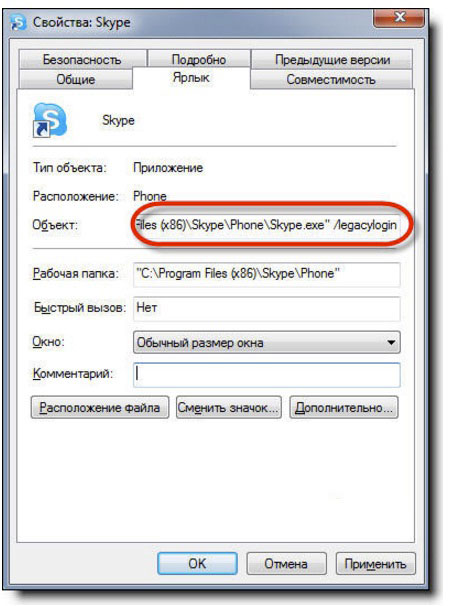
Если иконка была удалена вручную, вернуть ее можно таким образом:
- Открой диск «С» на компьютере
- Найди папку Program Files, открой, и уже в ней найди папку Skype
- Здесь ты найдешь документ Skype.ехе. Кликни по нему правой кнопкой мышки
- Выбери «Отправить на рабочий стол» или «Закрепить на панели задач». Любая из этих команд используется для того, чтобы создать ярлык
И напоследок: если ты интересуешься, как восстановить Skype который был раньше (старую версию программы), отвечаем – никак. После объединения этого мессенджера с корпорацией Майкрософт используется только новая версия программы.
По логину
Кроме вышеперечисленного, восстановить доступ в Скайп можно по логину, который уже автоматически сохранен в вашем компьютере. Мало кому хочется вводить данные каждый раз при входе в программу, поэтому, когда браузер выдает всплывающее окно «Сохранить пароль для этого сайта», многие отвечают согласием. В этом случае, логин открыт для просмотра, а вот пароль, как правило, скрыт и забыть его очень просто. Проблема возникает, если нужно открыть Skype на другом устройстве, но нет ни почтового ящика, ни номера телефона для восстановления данных. Как изменить секретный код в этом случае:
- Зайди в программу, используя введенные ранее личные данные
- Открой редактор личных данных на рабочей панели сверху
- Добавь новый адрес электронной почты или номер телефона
- Закрой программу и восстанови данные, как было рассказано в первых двух инструкциях
Итак, что предпринять?
- На странице саппорта Скайп (support.skype.com) найди новую страничку «Выберите проблему»
- Дальше ее можно уточнить – «Далее».
- Выбери в качестве способа обращения – поддержку по электронке.
- Заполнив длинную анкету и отправив ее, останется только ждать. Ответ должен прийти в течение суток.
Таковы наши рекомендации на тему того, как восстановить Скайп, если забыл пароль или столкнулся с другими проблемами при авторизации.
Не забывай, что на нашем портале ты можешь найти решения практически для любых неполадок, связанных с мессенджером. Но начать можно с самого простого – Как скачать Скайп: инструкция.
Копаемся в памяти
Прежде всего, стоит покопаться в своей памяти, быть может, пароль вспомнится сам собой. Поищите в своих записях, возможно, вы его записали, чтобы не забыть. Если все попытки тщетны, то откройте свою электронную почту, к которой выполняли привязку программы и логина. Попробуйте поискать системное сообщение там. Ничего нет? Каждый третий человек задается вопросом: «Я забыл пароль «Скайпа», что делать теперь? Ничего не помню, ничего не сохранилось». Методом подбора есть шанс все же попасть на нужную комбинацию. Особенно если пароль был к чему-то привязан (имя любимой собаки, какая-то дата, фамилия и цифры). Не помогло? Тогда пробуем дальше.
Как восстановить контакты в скайпе
Уже давно контакты хранятся на серверах microsoft
, т.к. они располагают достаточно большими ресурсами которые позволяют хранить их почти вечно. Это обеспечивает сохранность ваших данных и позволяет не потерять нужные материалы.
Если вы вошли в скайп
используя свой логин и пароль, то при подключении к серверах, ваши контакты подтянутся автоматически.
Если этого не произошло, попробуйте полностью закрыть программу через «Диспетчер задач» из заново открыть. Это позволит соединится с серверами повторно.
При помощи синхронизации контактов
в скайпе можно связаться с облачным аккаунтом напрямую и запросить от туда:
- Заходим в Skype.
- Переходим в раздел «Параметры» (3 точки справа от вашего аватара
). - Выбираем из списка раздел «Контакты»:
- Ставим галочку напротив «Синхронизация контактов».
После выполнения этих действий мы уже точно должны получить всех своих друзей обратно в список.
Пошаговая инструкция для восстановления входа в аккаунт Skype
Для решения проблемы, во-первых, используя апплет «Программы и компоненты». Также этот мессенджер вы можете удалить через значок деинсталляции. Далее скачайте последнюю версию Скайпа к себе на компьютер или другое устройство. После этого действия, как правило, Скайп вновь начинает работать, поскольку вы фактически восстановили приложение.
Выйдите из Скайпа через контекстное меню в панели уведомлений Windows. Далее, зайдите в любой или Проводник ОС Windows, введите в качестве адреса для перехода системную директорию appdata:
Таким образом, вы попадете в каталог appdata
профиля пользователя Skype – то есть, ваш аккаунт, включая историю переписки и другие важные данные, которые потребуется восстановить.
Примечание
. Appdata — каталог ОС Windows, который содержит важные системные файлы, в том числе данные пользовательского профиля приложения Skype, необходимые для входа в аккаунт.
Зайдя в это директорию, вы, вполне вероятно, ничего там не обнаружите. Но не расстраивайтесь. Нужно сделать файлы appdata Скайпа видимыми, поскольку изначально они скрыты.
Как включить показ скрытых файлов?
- Сервис – Свойства папки (метод для XP)
- Параметры папок – Показывать скрытые файлы, папки и диски (метод для Windows 7, 8 и 10)
Сейчас – самое важное для решения проблемы. Когда файлы будут видимы, найдите в профиле Скайпа файл shared.xml и удалите его
После этого настройки Скайпа будут восстановлены и вы, вероятно, сможете возобновить работу мессенджера, зайдя в аккаунт Skype в прежнем режиме доступа. Проблема решена.
При деинсталляции программы
Как восстановить Скайп на компьютере, если произошел системный сбой, и он пропал? Все зависит от того, что именно произошло – удалилась сама программа, или просто исчез значок с рабочего стола.
В первом случае нужно не искать сложных путей, и просто сказать приложение заново, а потом войти под своими учетными данными. Компьютер (да и другие устройства) порой может создавать своему владельцу подобные проблемы.
Иногда возникает и второй вопрос, который звучит так: почему исчез ярлык Скайпа с рабочего стола, и как его восстановить. Подобная проблема может возникнуть по трем причинам: сбились системные настройки, устройство было атаковано вирусами, или же иконка была удалена вручную. Так что делать, если пропал значок Скайп с рабочего стола и как его восстановить?
Вход в Скайп через логин и пароль
Как это сделать, если программа установлена?
Лучше всего, конечно, сразу выбрать автоматическую авторизацию, чтобы никакие данные не вводить при каждом запуске:
Инструменты – Настройки – Общие настройки
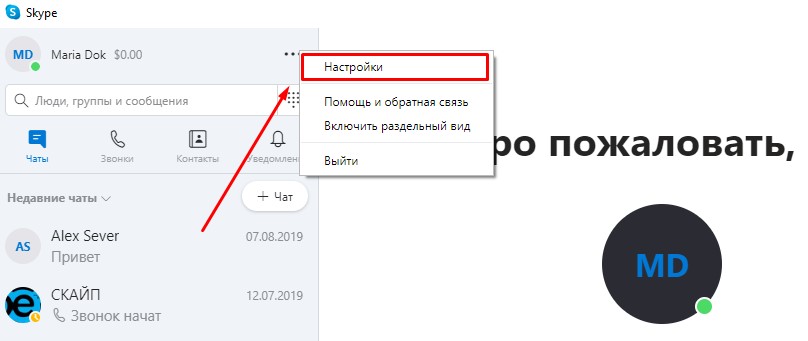
Затем в разделе Общие переведи тумблер в соответствующем поле в активное состояние:

Если ты уже поставил приложение на свое устройство – компьютер, телефон или планшет, то алгоритм действия будет очень простым.
- Запусти Skype.
- Перед тобой появится следующее окно. Подробная инструкция, как войти или «моя страница входа» в программу, в другой статье.
- В зависимости от того, как ты регистрировался, укажи корректные сведения для входа. То есть это может быть либо профиль Майкрософт (если учетные записи у тебя синхронизированы), либо просто Скайп. Принципиальных отличий здесь нет вообще.
- В нашем примере мы используем именно аккаунт Майкрософт.
- Если все правильно, то ты увидишь окно мессенджера во всей красе.
Вообще регистрация в программе Skype редко вызывает серьезные проблемы у пользователя, но на всякий случай прочти наш материал на эту тему.
Восстановление Skype
Существует несколько вариантов того, как восстановить работу скайпа, если он перестал работать после обновления системы или был удален с ноутбука. Первоначально следует попробовать откатить систему к состоянию до обновления, как правило, удается восстановить работоспособность тех программ, которые перестали работать после вмешательства в работу ОС. Сделать это можно в том, случае если система самостоятельно создала точку восстановления или же пользователь сделал это вручную. Сделать это можно через Пуск-Все программы-Стандартные-Восстановление системы.Еще один способ восстановить работоспособность скайпа, если он перестал запускаться, удалить файл «shared.xml». Для этого на диске С: нужно зайти в папку, которая называется так же, как имя пользователя системы. Дальше проходим по пути: Application Data – Support – Roaming. В последней папке можно искать файл. Следует знать, что иногда эти папки скрыты, а значит предварительно придется настроить видимость скрытых папок, а также названия могут отличаться в зависимости от установленной ОС. Если найти файл не получается, то просто забиваем его название в поиск и смотрим на результат. После удаления этого файла и перезагрузки системы скайп обычно начинает работать.Если данный способ не помог, то программу необходимо переустановить. Делается это совершенно бесплатно, и скачать файл для установки лучше всего с официального сайта. Это гарантия того, что с установочным файлом не скачаются вирусы, здесь можно найти самую актуальную версию софта и восстановить учетную запись с контактами и перепиской реально исключительно на сайте (переписка будет восстановлена при условии, что с ноутбука не были удалены все файлы, связанные со Skype).
Забыли данные доступа?
Если вы не можете войти в систему из-за банальной забывчивости – не стоит расстраиваться. Вы сможете с легкостью восстановить пароль Скайп и вернуть себе возможность входа в мессенджер несколькими способами.
Восстановить по номеру
Давайте подробно обсудим каждый из них. И начнем с инструкции, позволяющей восстановить Скайп по номеру телефона:
- Откройте окно авторизации;
- Нажмите на иконку «Забыли имя пользователя»;
Введите данные учетной записи Майкрософт;
- Среди способов подтверждения личности выберите вариант «Получить СМС»;
- Введите номер мобильного номера;
- Кликните на иконку «Отправить код» — «Далее»;
- Дождитесь получения сообщения с кодом и введите цифры в специальное окно.
Воспользоваться этим вариантом могут только пользователи, ранее привязавшие номер мобильного к своему аккаунту. Если вы не были столь предусмотрительны, стоит изучить другие способы. Поговорим о том, как происходит восстановление Скайпа по логину?
Как восстановить Скайп на ноутбуке с помощью адреса электронки
- Откройте страницу авторизации и кликните кнопку «Забыл имя пользователя»;
- Выберите верную причину обращения – «Я не помню…»;
- Укажите учетную запись Майкрософт;
- Откройте почтовый ящик и найдите полученное письмо;
- Найдите в письме код проверки и впишите его в строку авторизации;
- Кликните «Далее», чтобы перейти к сбросу пароля;
- Придумайте новую комбинацию и повторите ее. Готово!
Восстановление с помощью службы поддержки
Восстановить Скайп автоматически можно через службу поддержки – этот способ подходит тем, кто не имеет доступа к телефону или электронной почте:
- Вновь откройте окно авторизации и действуйте аналогично инструкциям, приведенным выше;
- В окне запроса данных выберите пункт «У меня нет этих данных»;
- Откроется окно браузера – вам нужно указать причину, по которой данные для входа были потеряны;
- Автоматически вы перенесетесь на новую страницу – введите альтернативный адрес электронной почты для получения инструкций;
- Как только вы получите письмо, введите код из сообщения в специальную строку на странице восстановления;
- Заполните формы с указанием личных данных и ждите;
- В течение суток служба поддержки пришлет ответ на ваш вопрос.
На компьютере
Мы рекомендуем своевременно ставить обновление программы – с выпуском новых версий исправляются недочеты и ошибки, улучшается качество работы. По умолчанию приложение ставит все обновления в автоматическом режиме, но если этого не происходит, полезно знать, как сделать это самостоятельно. Вы стремитесь получить максимум от использования мессенджера? Тогда пора поговорить о том, как обновить Скайп до последней версии на русском языке бесплатно!
На Windows 7,8
Чтобы обновить Скайп на Windows 7 или 8, сделайте следующее:
- Откройте мессенджер;
- Кликните на пункт меню «Помощь»;
- Перейдите к иконке «Проверить наличие вручную»;
- Если нужные версии есть, вы увидите соответствующее уведомление.
Важно! Не можете найти кнопку? Кликайте на клавишу ALT, чтобы отобразить панель инструментов
На Windows 10
Обновление Скайпа для Виндовс 10 производится несколько иначе – в эту версию операционной системы мессенджер встроен автоматически:
- Кликните на иконку меню «Пуск»;
- Найдите магазин Майкрософт Стор;
- Откройте его и введите название мессенджера Скайп в поисковую строку;
- Проверьте наличие новой версии и нажмите на значок обновления при необходимости.
- Найдите раздел «Справка», перейдите к блоку «Начало работы»;
- Открывайте строку «Скачивание, установка и обновление»;
- Кликайте по большой иконке «Обновить» и ждите загрузки нового приложения.
Теперь вы понимаете, как обновить Skype на ноутбуке – пора переходить к мобильной версии мессенджера.
Восстанавливаем пароль от скайпа
Зная ваш логин, нам не составит труда получить пароль который используется для аккаунта. В текстовом виде он нам будет недоступен, зато можно будет его поменять на любой другой.
- Зная ваш логин, заходим на страницу авторизации и вписываем его и нажимаем «Далее»:
- В следующем аналогичном окне у нас будет возможность восстановить пароль от аккаунта
. Нажимаем на «Забыли пароль?». - После этого как и раньше, нам нужно ввести повторно наш логин (почту или телефон) которые привязаны к учетной записи и жмём «Далее».
- После этих действий, на указанные данные придет ссылка по которой нужно будет перейти.
- Вы попадете на страницу «Создания нового пароля
«. Придумывайте и пишите в поле «Новый пароль». Обязательно запишите его, чтоб не проходить данную процедуру заново.
Как можно видеть, процедура довольно простая и доступна для всех. Иногда возникают сложности, но они преодолимы.
Если скайп пропал с телефона
Что делать, если это все же произошло, вопреки расхожему мнению про беспроблемность смартфонов и плантшетов в этих условиях? Специально созданная для этого веб-оболочка поможет опять начать пользоваться любимой и нужной программой.
Смысл этого программного обеспечения в том, что он не требует для своей работоспособности установки на диск. Через браузер можно пользоваться скайпом и всеми его многочисленными функциями.
Кроме этого, на официальном сайте компании есть доступ к онлайн-версии программы для беспрепятственного общения в случаях выхода из строя программы на телефоне.
В случае если скайп пропал с рабочего стола, эту проблему, скорее всего, можно решить путем создания ярлыка. Если же была удалена или повреждена сама программа, восстановить скайп поможет ее обновление или переустановка. При пропаже программы для общения с телефона можно воспользоваться олайн-версией или переустановить заново.
Восстановление забытого пароля
Так чаще всего звучит описание проблемы, если вы не можете войти в Скайп. Я тоже часто забываю важные цифры, имена аккаунтов. Порой доходит то абсурда: приходится хранить бумажки с учетными данными под клавиатурой или бесконечно подбирать данные входа в Скайп для общения с друзьями, поскольку давно не входил в аккаунт, подобрал такой пароль, что сам забыл, поэтому восстановить его будет сложно, если вы запамятовали и при этом не записали свой пароль для входа в Скайп на бумажку.
Разработчики мессенджера предусмотрели все варианты событий, предлагая на выбор три (!) способа восстановления пароля Скайпе:
- в Skype, через имя (логин), указанные при регистрации
- через аккаунт Microsoft
- учетная запись Facebook.
В зависимости от типа входа в аккаунт, процесс восстановления в Skype, его пароля имеет отличия.
Как восстановить переписку в Скайпе, если нет доступа к аккаунту
При входе Скайп – может случится и такое – вы потеряете историю переписки. Это может стать в ряде случаев катастрофой. Однако если все зашло слишком далеко, а восстановить переписку в Skype просто вопрос жизни и смерти – попробуйте утилиту, которая называется SkypeLogView. Она позволяет просматривать историю удаленной переписки Скайпа.
С чего начать?
На официальном сайте мессенджера обрати внимание на два пункта «Начать беседу» и «Скачать»
«Начать беседу» как раз и означает, что загружать приложение и регистрироваться не нужно
Нажимай на эту кнопку и просто напиши свое имя Вообще любое.
Не успеешь моргнуть, как увидишь окно нового диалога, где тебя радостно приветствует желтый смайлик и предлагает поделиться с друзьями ссылкой, чтобы они присоединились к чату.
Кликни на «Управление беседой». Посмотри настраиваемые параметры.
Пригласить человека в Чат можно по-разному – по почте, скопировать ссылку и отправить ее товарищам. Или через Фейсбук
Особенностью данного метода является то, что он, конечно, хоть и позволяет оперативно что-то обсудить с друзьями в сети, но у него есть некоторые ограничения. Например, для совершения звонков и видеовызовов надо будет инсталлировать дополнительный плагин SkypeWebPlugin на ПК. Сам Скайп это предложит и даже поможет с загрузкой и установкой.
Несмотря на «гостевой» доступ к функциям мессенджера (если не ставить плагин), для нормальной работы здесь есть всё: набор текста, прикрепление медиафайлов и всевозможные эмоджи.
Это удобно, но всё-таки рано или поздно тебе захочется создать учетную запись Скайп для максимально эффективного общения.
Если ты хочешь подробнее узнать про Веб сайт Скайп, то не поленись и прочитай другую нашу статью.
Восстановление пароля скайп

Вам будет выслан специальный проверочный ко по SMS сообщению, как только вы его получили, нужно его указать, для этого нажимаем Введите код. Вас перекинет на форму смены пароля skype.

Как видите восстановление пароля в скайпе по номеру телефона ну просто очень простое, если же вы его до этого не привязывали, то вы получите в поле электронный адрес или номер телефона вот такое предупреждение:
К сожалению этот номер не найден. Повторите попытку


В пришедшем письме вы получите специальную ссылку, перейдя по которой вы попадете на форму смены пароля, обратите внимание, что если ссылка не работает, то есть код в нижней части письма, где его можно вводить в форме восстановления, нажав кнопку Введите код


Ну и осталась финишная прямая, тут от вас потребуется задать два раза новый пароль скайпа, который вы уже наверно не за будите. Как пароли указаны верно жмем кнопку Сохранить.

Вам сообщают, что ваш пароль изменен, и вам нужно теперь авторизоваться под новыми учетными данными, как видите в skype восстановление пароля продуманно и не занимает много времени, особенно при наличии привязанного номера телефона.

Как изменить пароль в skype
Иногда мне на почту приходят вопросы на тему, как в skype сменить пароль, ниже я вам об этом расскажу
Единственное требование состоит в том, что бы вы знали текущий пароль, иначе сменить не получиться
Сверху в скайпе, есть меню, вам нужно выбрать пункт Skype > Изменить пароль
Вас должно перекинуть в сайт утилиты, если интернета нет, то сменить пароль в skype не получиться. У вас будет три поля:
- Старый пароль > как я и писал выше вы его должны знать, сделано это с целью безопасности, вы лишний раз подтверждаете, что это вы владелец учетной записи.
- Новый пароль
- Подтвердить пароль

Почему пропал скайп
Если вы просто хотите вспомнить свои данные — это одно, но бывает так, что программа просто пропадает с компьютера или ноутбука. Это связано с различными факторами которые периодически могут возникать.
Следуя дальнейшей инструкции, давайте попробуем найти утерянный скайп, если он еще есть на вашем устройстве.
- Зайдите в «Пуск» (правая нижняя сторона экрана
). - Далее нам нужно ввести название программы на английском языке. Пишем «skype
«. После жмём клавишу Enter на клавиатуре. - Вам откроется диалоговое окно которое произведет поиск по вашему устройству на наличие программы.
- Если оно было найдено, вы увидите синий значёк программы на белом фоне:
Тогда просто нажимаем на него и она запустится. - Если вы видите надпись «Поиск не дал результатов
«, тогда вам нужно приступать к чистой установке.
Технические проблемы с запуском программы
Большинство сбоев решается . Если при входе в скайп появляется ошибка .
Если вы или другой пользователь случайно удалил скайп, как восстановить программу подскажет следующее руководство.
- Откройте страницу для скачивания и получите последнюю версию программы.
- По умолчанию загружается облегчённый установщик размером около 1,6 МБ. В качестве альтернативы доступна полная версия инсталлятора.
- Запустите исполняемый файл и следуя инструкциям завершите установку программы.
После окончания процесса, введите свои данные для входа в учётную запись. Почти вся информация хранится на серверах компании Microsoft, значит, не нужно думать как восстановить контакты в скайпе — они появятся сразу после синхронизации.
Как войти в Контакт
Зайти на свою страницу ВК можно с любого устройства, где есть интернет и программа для просмотра сайтов. С компьютера, мобильного телефона, планшета. Даже с телевизора.
Прямо сейчас я покажу, как открыть свою страничку на популярных устройствах. А также расскажу, что делать, если профиль не открывается.
Вход ВК с компьютера
1. Открываем новую вкладку.
2. В верхней строке печатаем английскими буквами без пробелов vk.com или vkontakte.ru и нажимаем Enter на клавиатуре.
3. Откроется либо личный профиль Вконтакте, либо главная страница сайта.
После этого загрузиться моя страница (стена) или новости. Вот это и есть вход Вконтакте. Теперь сайтом можно полноценно пользоваться: слушать музыку, играть в игры, переписываться с друзьями, вступать в группы по интересам.
Этот способ работает в любой программе для Интернета: Google Chrome, Yandex, Mozilla Firefox, Internet Explorer, Opera и других.
На заметку: многие пользователи заходят в ВК через поисковик Яндекс или Гугл. Просто печатают запрос «вконтакте моя страница» и переходят по ссылкам. Я не советуют так делать, потому что можно по ошибке попасть на мошеннический сайт.
В итоге вы введете туда свои данные и потеряете доступ к профилю. Поэтому лучше заходить в ВК тем способом, который я показал. Еще можно добавить сайт в закладки браузера или сделать его стартовой страницей.
Вход ВК с телефона или планшета
С телефона или планшета открыть свою страницу можно двумя способами:
- Через браузер
- Через мобильное приложение
Вход через браузер происходит так же, как в компьютерной версии.
В верхней части программы для интернета печатаем m.vk.com и переходим на этот адрес.
Откроется мобильная версия сайта, куда печатаем данные для входа на мою страницу. И нажимаем «Войти».
Загрузится страница новостей. Вот и всё – вход выполнен!
Приложение – это специальная программа, которая устанавливается на мобильное устройство.
Оно удобно, если вы пользуетесь социальной сетью часто. В нем проще работать с сайтом: переписываться, слушать музыку, читать новости. Кроме того, приложение всегда онлайн. А это значит, что если кто-то напишет сообщение, вы сразу же его получите.
Есть официальное приложение от команды Контакта и несколько неофициальных от частных разработчиков (см. таблицу).
| Плюсы | Минусы | Ссылка для установки | |
|---|---|---|---|
| Официальное приложение ВК | Не только переписка, но и аудиозвонки Есть возможность удалить сообщение у всех участников беседы Удобно слушать музыку |
✘ Медленно работает (особенно на старых телефонах) ✘ Временами зависает и вылетает ✘ Быстро разряжает батарею |
|
| Kate Mobile (Android) | Быстро работает Редко глючит Можно выбрать тему оформления и размер шрифта Есть невидимка (анонимный режим) Можно установить на SD карту |
✘ Бывают проблемы с подгрузкой фото в ленте | |
| Альтернативный клиент (Apple) | Быстро работает Не глючит, не зависает Можно выбрать размер шрифта в сообщениях Есть невидимка (анонимный режим) |
✘ Нельзя загружать фотографии в альбомы ✘ Нет видео ✘ Нет музыки |
На заметку. Вы можете установить несколько приложений сразу. Обычно после небольшого тестирования становится понятно, какое из них больше подходит.
Как установить приложение
Покажу на примере официального приложения ВК для Андроид. Неофициальные версии устанавливаются точно так же.
2. Нажимаем кнопку «Установить» и ожидаем окончания загрузки.
3. На экране появится значок, через который запускается программа. Открываем его.
4. Печатаем свои данные для входа в социальную сеть и нажимаем «Войти».
5. Несколько раз нажимаем «Далее» и в конце «Поехали!».
6. Откроется раздел «Новости». Для перехода в другие разделы используйте нижнюю часть программы.
Возможно ли восстановление старого скайпа
Мобильная связь постепенно отходит на второй план по причине своей дороговизны и ограниченности. Ее активно заменяют мессенджеры, позволяющие связываться с людьми посредством интернета. И если функционал одних приложений достаточно ограничен, то другие программы предлагают своим пользователям очень широкие возможности.
Именно ко второй группе приложений для связи относится Skype. Помимо стандартного перечня возможностей он позволяет проводить конференции, как через аудио-, так и через видеосвязь. А это очень удобно для пользователей, которым необходимо обсудить что-то с некоторым числом людей одновременно.
В общем, пользоваться Skype легко и удобно. И учетных записей завести можно сколько угодно. Однако случается, что голубая иконка с латинской S пропадает с поля зрения. Решить эту проблему может даже неопытный пользователь ПК. Главное – знать, как действовать.
Существует множество способов восстановления приложения. Но для начала необходимо отыскать причину неполадки. Если проблема заключается исключительно в интерфейсе приложения, а именно – в его изменениях на обновленной версии, то придется немного обхитрить свой компьютер.
Но существует способ, позволяющий пользоваться привычной версией скайпа. Для этого следует:
- Скачать версию приложения 7.41.32.101.
- Распаковать архив и запустить установку мессенджера.
- Выключить автообновление.
После завершения установки, человек сможет пользоваться старой версией скайпа, и при этом система не будет выбивать никаких ошибок и принуждать к обновлению мессенджера.
Восстановить прежнюю версию Skype также можно за счет «отката» системы до момента ее обновления:
- Для этого следует зайти в раздел «Панель управления», который находится в меню «Пуск».
- Следующим шагом станет переход в пункт «Восстановление», открывающий доступ к «Запуску восстановления системы».
- В этом разделе содержится перечень резервных копий, одну из которых следует выбрать для восстановления старой программы.
- Последним этапом станет удаление резервной копии системы, в которой мессенджер работает некорректно.
Если же необходимо восстановить личный аккаунт, то схема действий будет отличаться. Выбор решения зависит от причин, по которым не удается попасть в учетку. При удалении программы, ее придется установить вновь, а вот в случае исчезновения диалогов стоит поискать ошибки в работе самого мессенджера.
https://youtube.com/watch?v=GiViE8vmLOY