Статистика сообщений вк: проанализируй свою переписку!
Содержание:
- Настраиваем сроки хранения сообщений
- Возможности
- Возможности
- Статистика сообщений Вконтакте как узнать при помощи приложения
- Безопасный метод
- TopChatWords
- APIdog.ru
- Простая арифметика
- API dog
- Сеть для обмена фотографиями
- Расширение VK Messages Visual Statistics
- Как это работает
- Как это работает
- Правильный подход к анализу
- Сорви овации
- Способ 2: сервис Внуттер
- Способ 1: математический
- API dog
- Возможные проблемы
- Что дает анализ сообщений?
- ТОП-5 сервисов
- Установка плагина
- Малоизвестная хитрость определения модуля и номера строки при возникновении исключения (без запуска отладки и конфигуратора). Несколько очень удобных, но малоиспользуемых возможностей работы в конфигураторе
- Преимущества стеновых панелей перед плиткой
- Ищем беседу ВК по дате
- Способ 1: математический
- Безопасный метод
- Запускаем Instagram на компьютере
- Правильный подход к анализу
- Коронка по бетону: фото, видео, разновидности, как правильно выбирать насадку
- Есть два способа, которые позволяют установить приложение на ПК:
- Статистика диалогов в ВК
- Заключение
Настраиваем сроки хранения сообщений
Кроме кэша мессенджеров и социальных сетей, место на внутренней памяти iPhone выделяется и под хранение стандартных входящих SMS или MMS-сообщений. И, как подсказывает практика, если приходится часто общаться с родственниками не через Telegram, WhatsApp или Viber, уже через полгода раздел «Сообщения» начинает занимать сотни мегабайт. А если еще и Animoji при общении в ходу, то и вовсе вложения в скором времени перевалят за парочку гигабайт.
Лучший способ избавиться от подобного груза воспоминаний – настроить срок хранения сообщений в параметрах операционной системы iOS:
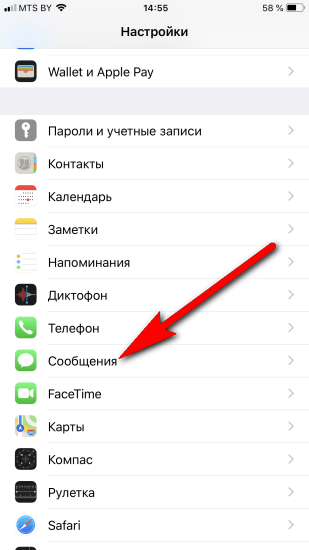
- Для выбора нового срока хранения стоит перейти в «Настройки» и спуститься вниз до раздела «Сообщения».
- Далее – переход к пункту «История сообщений». Там по умолчанию выставлен параметр «Бессрочно», а, значит, даже SMS и MMS, приходившие 5 лет назад, никуда не исчезли.
- И, если же желания хранить данные уже не осталось, никто не мешает выставить параметры «1 год» или «30 дней». В зависимости от выбора сообщения старше, чем срок хранения, автоматически стираются, причем даже без переноса в «Корзину». А потому – рекомендуется заранее сохранять важные вложения и информацию, а все остальное – оставлять нетронутым до момента автоматической очистки.
Возможности
Какую статистику можно увидеть:
- сколько сообщений и кому вы написали в вк в цифровом и процентном соотношении;
- проанализировать диалог с любым человеком;
- узнать, сколько слов, стикеров, смайлов, документов, записей, матов, оскорблений и многого другого вы послали другому человеку;
- узнать топ-100 самых используемых слов в диалоге вк;
- увидеть самые активные дни «общения»;
- сохранить переписку в формате JSON (не забудьте отформатировать потом в.doc);
- проанализировать свою стену: количество записей, фоток, альбомов, ссылок и тд.
Внимание: Инфа об удаленных диалогах не показывается!
Возможности
Какую статистику можно увидеть:
- сколько сообщений и кому вы написали в вк в цифровом и процентном соотношении;
- проанализировать диалог с любым человеком;
- узнать, сколько слов, стикеров, смайлов, документов, записей, матов, оскорблений и многого другого вы послали другому человеку;
- узнать топ-100 самых используемых слов в диалоге вк;
- увидеть самые активные дни «общения»;
- сохранить переписку в формате JSON (не забудьте отформатировать потом в .doc);
- проанализировать свою стену: количество записей, фоток, альбомов, ссылок и тд.
Внимание: Инфа об удаленных диалогах не показывается!
Статистика сообщений Вконтакте как узнать при помощи приложения
Просмотреть анализ личных переписок стало доступным, как через мобильный телефон, так и через компьютер. Для начала затронем алгоритм действий, посвященный сбору информации не через ПК.
Способ 2: Статистика сообщений Вконтакте через браузер Google, Яндекс.Браузер и Chromium
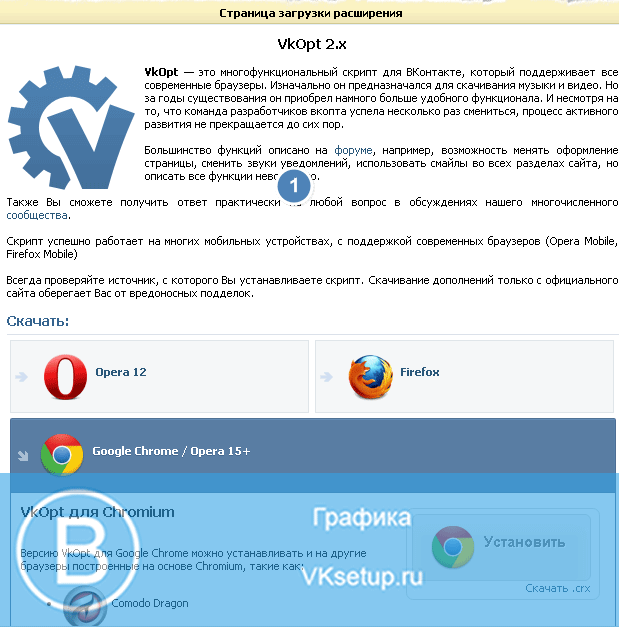
Теперь поговорим о том, как провести статистику личных сообщений Вконтакте на компьютере. В настоящее время существует не один скрипт, который позволяет этого добиться. Однако доверием мы прониклись к одному из многих – это, так называемый, VK Messages Visual Statistics. Скрипт выступает, как дополнение для браузера, поддерживаемый многими платформами. Для начала проиллюстрируем, как установить дополнение для браузера Гугл Хром, Яндекс.Браузер и Хромиум.
Способ 3: Статистика сообщений Вконтакте через браузер Opera
- Откройте браузер Opera. Перейдите в Меню
– Расширения
– Менеджер
расширений
. Либо нажмите комбинацию клавиш Ctrl
+ Shift
+ E
. - Отобразится окно список расширений. Если у вас до сих пор нет своих дополнений, выберите «Перейти в галерею», иначе «Добавить расширения
». - Впишите в поисковое окно Vkontakte Stats
. Выберите первое предложенное из списка. - Пройдет переадресация на описание дополнения. Нажмите «Добавить в Opera
». - После того как изменения вступят в силу, отобразится значок в форме диаграммы. Нажмите на него.
- Пройдите авторизацию на ресурсе Вконтакте.
- Разрешите доступ к личным данным.
- После авторизации можно собирать статистику контакт личной переписки. Для этого нажмите «Поехали!
». - К сожалению, некоторые функции доступные в браузере Гугл Хром, не доступны для Оперы.
Способ 4: Статистика сообщений Вконтакте через Mozilla FireFox
Подведя итоги, стоит отметить, что просмотреть статистику сообщений ВК, сможет каждый пользователь. Однако полагаться всецело на приложение Внутер не стоит. Если вам нужен более детальный результат, выбирайте дополнение для браузеров Google, Chromium, либо Яндекс.Браузер.
Сегодня мы раскроем один простой секрет подсчета числа сообщений в отдельно взятом диалоге Вконтакте. Несмотря на то, что многие покрутят у виска, заметив: «Зачем мне эти лишние цифры?!» — вопрос «как узнать число сообщений в диалоге ВК» интересует многих:). Есть несколько способов для подсчета мессаджей. Давайте разбираться.
Безопасный метод
Есть несколько способов, как узнать количество сообщений в диалоге в ВК, но этот не предусматривает передачу логина/пароля сторонним сервисам — метод messages.getHistory. Сервис являются частью соцсети, поэтому вы ничем не рискуете.
Чтобы узнать, сколько месседжей в беседе, потребуется:
- Открыть в браузере страницу соцсети и авторизоваться (для корректной работы сервиса).
- Открыть https://vk.com/dev/messages.getHistory.
- Пролистать страницу до блока «Пример запроса».
- Очистить поле count.
- В поле user_id надо ввести своего аккаунта.
- В поле peer_id надо ввести ID конкретной беседы. Чтобы его узнать, надо открыть нужный диалог и посмотреть в адресную строку браузера: цифры после «sel=» и будут являться peer_id. Если в беседе состоит больше двух человек (групповая беседа), то к цифре из адресной строки надо добавить 2000000000.
- Кликнуть по кнопке «Выполнить».
- В окне справа надо отыскать цифру рядом со словом count — это и будет количество прочитанных сообщений в беседе. Если в диалоге имеются непрочитанные записи, то они подсчитывается отдельно и выводятся после слова unread.
Метод messages.getHistory позволяет легко и безопасно посчитать количество сообщений в диалоге в Контакте, однако удалённые сообщения при этом не учитываются.
TopChatWords
Хорошая новость для владельцев андроида. Статистика диалогов вк показывается еще в приложение TopChatWords for VK . Приложение абсолютно бесплатно и доступно для скачивания.
Программа помогает просмотреть самых активных пользователей, с кем вы общаетесь больше всего. Если вы хотите узнать, сколько сообщений в вк вы написали кому-то, то эта программа вам в этом поможет. Также она показывает самые популярные слова, которые вы использовали в диалоге в вконтакте.
ВКонтакте – социальная сеть, покорившая сердца миллионов людей. Именно поэтому многие разработчики в сфере веб-технологий отдают предпочтение реализовывать дополнительные функции, не доступные на официальном сайте изначально. В данной статье речь пойдет о том, как отобразить статистику личных сообщений ВК с разными пользователями.
APIdog.ru
Сайт APIdog.ru — спорный способ узнать, сколько посланий в чате
Большинство постоянных пользователей знает, что такое APIdog — это очень популярный неофициальный сервис, который работает на API ВК. Он предоставляет пользователям немного более широкий функционал, чем официальная версия, поэтому многие закрывают глаза на риски. Если стоит задача, как в ВК посмотреть, сколько сообщений с одним человеком в ВК, то многие предпочитают делать это с помощью APIdog. Для этого потребуется:
- Открыть сайт https://apidog.ru/auth.php.
- Ввести логин и пароль от соцсети.
В блоке «Анализатор» надо выбрать «Анализ» (можно выбать как отдельный диалог, так и список диалогов).
Надо заметить, что статистика, полученная разными методами, может немного отличаться.
Теперь вы знаете несколько способов проверить, сколько сообщений в ВК в диалоге, вы можете выбрать как официальный вариант, так и воспользоваться сервисами от сторонних разработчиков — выбор за вами.
Простая арифметика
Ещё один официальный способ проверить, сколько сообщений в ВК в диалоге — это подсчёт. Не надо бояться, вам не придётся считать пальцем каждое послание, так как есть небольшая хитрость. Чтобы узнать, сколько месседжей в беседе, потребуется:
- На телефоне в мобильном браузере открыть страницу соцсети и авторизоваться.
- Открыть настройки браузера и поставить флажок «Версия для ПК».
- Открыть нужную беседу.
- Внизу будет счётчик страниц, надо пролистать до последней страницы (можно воспользоваться двойной стрелкой для этого).
- Теперь надо из общего количества страниц вычесть 1 (узнать количество полных страниц), и полученную цифру умножить на 20 (количество месседжей на заполненной странице). Теперь останется к итоговой цифре прибавить количество месседжей на последней странице — их нетрудно посчитать вручную.
Далее мы расскажем о неофициальных вариантах, поэтому перед тем как посмотреть количество сообщений в диалоге в ВК, взвесьте все возможные риски.
API dog
Статистика диалога вк показывается на одном интересном сайте. Не бойтесь за свои данные, с вашим аккаунтом ничего не случится. Сайт проверенный, пароли не ворует.
Как посмотреть статистику сообщений в диалогах вк:
- Зайти на сайт API dog .
- Ввести свой логин и пароль от сайта Вконтакте. Если у вас не получилось авторизоваться с новой версии сайта, попробуйте со старой. На нее можно перейти, если кликнуть в самом низу экрана.
- Далее перейти на вкладку Сообщения – Анализатор
. - Здесь можно сделать анализ списка диалогов, анализ диалога с конкретным человек и анализ своей стены. А также сохранить всю переписку.
- Всё ¯\_(ツ)_/¯.


Сеть для обмена фотографиями
Когда Instagram только-только появился в свободном доступе, многие поглядывали на него с недоверием. Идея сделать социальную сеть для обмена фотографиями казалась странной и невразумительной, а сам портал выглядел как сильно сдувшийся в плане функционала Facebook. Но время шло, сеть набирала популярность, разработчики регулярно «прикручивали» к ней новые инструменты и фичи. В итоге к настоящему времени сервис «для обмена фотографиями» уверенно дотянулся до уровня «старших братьев», а кое в чем и вовсе их перерос.
До недавнего времени Инстаграм был доступен исключительно на мобильных устройствах. Но теперь его можно запустить и на компьютере. Как — расскажем в конце обзора. А для начала объясним, что здесь вообще есть.
Расширение VK Messages Visual Statistics
Для браузера Chrome доступно такое расширение как VK Messages Visual Statistics, последнюю версию которого лучше скачать с официальной группы ВК https://vk.com/vkstats.
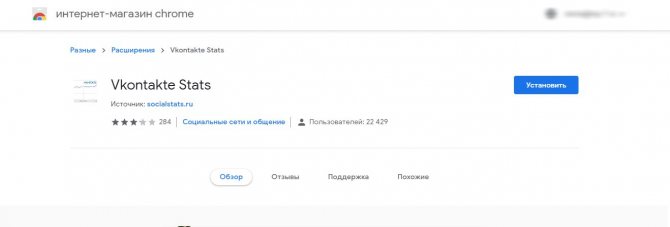
После скачивания и установки потребуется:
- Нажать на верхней панели браузера на появившийся значок.
- В браузере откроется новая страница, на которой надо авторизоваться и дать несколько разрешений. Мы предупреждаем наших читателей, что это расширение неофициальное, поэтому существуют риски (пусть и небольшие), что логин/пароль узнают сторонние люди.
- После авторизации сервис начнёт аналитику и по результатам отобразит картинку с фотографиями вас и ваших друзей/собеседников, анимированные дорожки из точек помогут узнать, с кем чаще всего вы общаетесь.
- Однако этого только примерная картина, чтобы точно посмотреть, сколько сообщений в диалогах в ВК, надо вверху найти и кликнуть по кнопке «Статистика».
- В открывшемся окне можно посмотреть статистику переписки с отдельными пользователями в цифрах, диаграммах или графиках.

Конечно, вы можете как узнать количество сообщений в диалоге в ВК, так и отслеживать статистику на постоянной основе, но надо быть готовым к перебоям в работе расширения. Это связано с тем, что над расширением работают сторонние разработчики и, как правило, им надо время, чтобы подстроится под очередные изменения в API.
Как это работает
Разработчики ВКонтакте не предусмотрели штатных средств ведения и просмотра статистики переписки. Это не настолько актуальный инструмент для подавляющего большинства пользователей. Делать его попросту невыгодно. Однако нашлись энтузиасты, создавшие специальный скрипт.
Абсолютно во всех распространенных браузерах есть возможность установки данного плагина. В результате пользователи получают удобный и интересный инструмент проведения аналитики и ведения статистики своих сообщений. Безопасность личных данных в приоритете, поэтому волноваться не стоит. От вирусов вы тоже будете защищены. При добавлении в официальные магазины все скрипты тщательно проверяются.
Как это работает
Разработчики ВКонтакте не предусмотрели штатных средств ведения и просмотра статистики переписки. Это не настолько актуальный инструмент для подавляющего большинства пользователей. Делать его попросту невыгодно. Однако нашлись энтузиасты, создавшие специальный скрипт.
Абсолютно во всех распространенных браузерах есть возможность установки данного плагина. В результате пользователи получают удобный и интересный инструмент проведения аналитики и ведения статистики своих сообщений. Безопасность личных данных в приоритете, поэтому волноваться не стоит. От вирусов вы тоже будете защищены. При добавлении в официальные магазины все скрипты тщательно проверяются.
Правильный подход к анализу
Главная проблема, которая может возникнуть при обработке статистики – это непонимание того, что является конечной целью анализа. Если статистика диалогов и собственной страницы ВК, чаще всего, нужна для личного любопытства, то информация о сообществах действительно способна помочь в продвижении и рекламе услуг, товара, контента и прочего.
Выделим основные параметры, на которые следует обращать внимание при анализе:
Охват. Данная информация позволяет наиболее четко составить представление об аудитории – пол, возраст, города и страны. Если сообщество привлекает не ту социальную группу, на которую изначально был упор, значит, пора что-то менять.
Посещаемость. Данный раздел статистики отображает активность в группе
Пристальное внимание стоит обратить на источники переходов. Список источников позволяет понять, по каким каналам и направлениям лучше всего продвигать паблик – ссылки, реклама в дружеских сообществах, продвижение в поисковых системах, приложениях, на страницах пользователей и так далее.
Активность
С помощью этого типа информации можно довольно точно отследить реакцию людей на тот или иной контент. Обратите внимание, на посты какого содержания и в какое время суток участники реагируют активнее всего.
Большое число в поле количества участников не дает никаких преимуществ при должном уровне активности людей. Часто можно встретить паблики с миллионами пользователей, но с десятками лайков на пост и еще меньшим количеством комментариев.
Сорви овации
Будьте самыми стильными! Используйте суперэффекты:
- Маски для инстаграма.
- Обложки для актуальных историй.
- Красивые шрифты.
- Топ-20 лучших фильтров VSCO.
- Анонимно смотреть истории.
- Видеоредакторы.
- Как убрать предмет с фото.
- Рамки (большая коллекция).
- Мемоджи.
- Акварельные мазки.
- Flat Lay раскладка.
- Надпись в круге на фото.
- Двойная экспозиция.
- Снимки в стиле Полароид.
- Красивый инстаграм в маленьком городе.
Еще куча лайфхаков, секретов обработки, лучших фильтров и необычных масок. А также о том, как сделать радугу на лице, наложить текст, правильно разложить раскладку на фото, описано в сборной большой статье. Кликайте на картинку!
Как вам такая статистика диалога в вк? Анализируйте свои диалоги и сообщения тех, от чьих аккаунтов у вас есть пароли. Рассказывайте об этом чудесном методе своим друзьям!
Спасибо за ваше потраченное время
Способ 2: сервис Внуттер
Выбираем Web-версию, если хотите сделать проверку на Андроид девайсе — загружаем приложение из Гугл Плей. Дальше вы вводите свой логин и пароль от ВК и жмете «Начать обработку» (всего дается 1 бесплатная обработка, но этого, я думаю, будет вам достаточно). Так у меня через этот сервис получилась следующая картина:

Как видите, число подсчитанного через Внуттер количества составило: 32895
. Если сравнить с первым способом (32893), то разница была в 2 смс, что не так существенно.
Единственным минусом данного способа является то, что мы по-сути даем свои данные левой стороне (сервису). Поэтому, желательно поменять пароль от ВК сразу же. На этом все, я надеюсь вы разобрались с тем, как узнать сколько всего сообщений в вашем диалоге Вконтакте.
Чтобы там не говорили, основное предназначение социальной сети Вконтакте и прочих – общение между людьми. Если человек общительный, то из сообщений образуются целые беседы. Часто необходимость в статистке возникает при продаже личных страничек. Ведь от активности пользователя будет зависеть стоимость аккаунта.
Способ 1: математический
Если вы превосходно считаете в уме или имеете под рукой калькулятор, подсказать, как узнать, сколько сообщений в диалоге «Вконтакте», вам сможет этот метод:
- Откройте именно мобильную версию сайта.
- Найдите нужный диалог и пролистайте страницу с ним до конца.
- Нажмите на символ «>>» внизу станицы.
- Открывшуюся страницу тоже пролистайте до конца. Цифры, которые вы увидите, — это количество страниц с сообщениями. Их может быть и 30, и 2000, и 12345.
- На каждой странице помещается ровно 20 сообщений. Поэтому нам нужно перемножить это число на количество страниц минус один. Например, 20 х 29, если страниц было 30, 20 х 1999, если страниц — 2000 и т. д.
- Как узнать, сколько сообщений в диалоге «Вконтакте»? Подсчитайте количество сообщений на странице из п.4 и прибавьте это число к произведению из п.5. Вы получили итоговый результат!
API dog
Статистика диалога вк показывается на одном интересном сайте. Не бойтесь за свои данные, с вашим аккаунтом ничего не случится. Сайт проверенный, пароли не ворует.
Как посмотреть статистику сообщений в диалогах вк:
- Ввести свой логин и пароль от сайта Вконтакте. Если у вас не получилось авторизоваться с новой версии сайта, попробуйте со старой. На нее можно перейти, если кликнуть в самом низу экрана.
- Далее перейти на вкладку Сообщения – Анализатор.
- Здесь можно сделать анализ списка диалогов, анализ диалога с конкретным человек и анализ своей стены. А также сохранить всю переписку.
- Всё ¯\_(ツ)_/¯.
Возможные проблемы
Если у вас возникают трудности с перечисленным софтом или сайтами, то воспользуйтесь парой советов:
не устанавливаются расширения в браузере. Для решения проблемы обновите браузер до последней версии, а также проверьте компьютер на вирусы;
- не могу просмотреть статистику через VK Stats. Это означает, что информация закрыта руководителями сообщества. Тот же эффект будет и в случае попытки просмотра статистики через встроенный функционал ВК;
- не открывается один из упомянутых сайтов. Большинство сервисов работают бесплатно и используют специальные скрипты. Возможно, владельцы сайта работают над функционалом в данный момент. Попробуйте посетить ресурс позднее.
Что дает анализ сообщений?
Информация о содержимом диалогов может пригодиться в двух случаях: для личного интереса или в целях повышения удобства общения в рабочем профиле. Например, если вы активно переписываетесь с другими пользователями по рабочим вопросам, осуществляете автоматическую рассылку, то среди сотен или тысяч переписок сложно найти определенные темы или слова. В таких случаях и приходят на помощь сервисы для сбора статистики сообщений в ВК.
VK Messages Visual Statistics
Первый и самый простой вариант получения статистики – это установка расширения для браузера. Через магазин расширений Google Chrome можно найти соответствующий плагин в поиске и установить его. После этого авторизуйтесь со своего аккаунта (процедура полностью безопасна для личных данных) и подождите, пока плагин соберет статистику.
В результате вы получите следующую информацию по категориям:
Рейтинг переписок по количеству сообщений в порядке убывания. Список можно сортировать по временным промежуткам. В статистике учитывается общее количество, а также число входящих/исходящих сообщений от каждого пользователя. Для наглядности можно менять тип отображения с обычной таблицы на график или диаграмму.
Рейтинг переписок по количеству отправленных/полученных символов. Для этой таблицы действуют те же условия сортировки и форматирования, что и для предыдущей.
Статистика в виде наглядной анимации. По центру располагается иконка вашего профиля, а вокруг другие пользователи, с которыми вы когда-либо взаимодействовали
Обратите внимание на шкалу внизу анимации. С ее помощью можно наглядно увидеть, как менялся круг общение с течением времени.
Помимо VK Messages Visual Statistics, существует аналогичный Vkontakte Stats.
APIdog
Также вы можете использовать расширенную версию социальной сети APIdog. Помимо стандартного функционала ВК, здесь имеется инструмент для сбора статистики по диалогам. По возможностям APIdog отличается от VK Messages Visual Statistics в лучшую сторону, поскольку здесь можно составлять топ-слов в рамках диалога с одним человеком. Отличный способ проверить, так ли много стоп-слов и «паразитов» вы используете в речи! Также анализ отдельно взятой переписки показывает количество медиафайлов, подсчитывает приветствия, нецензурные слова и прочую интересную информацию.
Чтобы ее получить, сделайте следующее:
- Зайдите на сайт https://apidog.ru и авторизуйтесь с помощью личной страницы ВК.
- Перейдите во вкладку «Утилиты». Здесь расположены две интересующие нас возможности – это «Анализ списка диалогов» и «Анализ диалога». В первом случае вы получите те же данные, что и при использовании плагина для браузера, поэтому выбираем второй вариант.
- Теперь отмечаем интересующий диалог и запускаем аналитику.
- В завершение на экране появится таблица с подробным описанием содержимого переписки.
К аналогичным сервисам можно отнести Wnutter и TopChatWords for VK для мобильных устройств на ОС Андроид. Они также предоставляют информацию по количеству сообщений и словам.
ТОП-5 сервисов
Помимо перечисленных сайтов, приложений и скриптов, есть специальные сервисы по сбору самой разнообразной информации:
- Popsters – сайт для анализа пабликов и групп. Полностью бесплатный. Отличается удобной системой сортировки информации и поддержкой других социальных сетей, например, Одноклассники, Facebook иди Twitter.
- LikeChecker – приложение VK для организации конкурсов. Но интересно оно возможностью нахождения накрученных лайков.
- Allsocial – аналог стандартной статистике сообществ ВКонтакте. Можете анализировать группы, которые исключены из поиска социальной сети.
- Дерево репостов – еще одно приложение VK, которое имеет одну функцию: отслеживание характера репоста записи. Сервис позволяет определить, насколько эффективны вирусные кампании и продвижение таким способом.
- SocialStats – один из самых продвинутых и функциональных сайтов для анализа VK. Позволяет анализировать не только личные страницы/паблики, но и фотоальбомы, видеозаписи, наполнение стен, списки друзей и так далее.
Установка плагина
Установить расширение VK Messages Visual Statistics для Google Chrome можно следующим образом:
После установки в панели браузера появится значок с диаграммой, нажав на которой можно активизировать программу.
При работе с браузером Mozilla Firefox также рекомендуется пользоваться Vkontakte Stats. Однако здесь есть некоторые нюансы.
Таким образом, приложение для подсчета статистики ВКонтакте – это удобный счетчик сообщений, работающий в тандеме с популярными браузерами. Пользоваться такой программой удобно, а полученные сведения могут широко использоваться при продвижении страницы.
- что такое аналитика и статистика сообщений ВКонтакте;
- зачем она нужна;
- как узнать сколько сообщений в диалоге вк;
- какие средства нужны для ее ведения, и как ими пользоваться.
После ознакомления с информацией вы будете уверенно ориентироваться в этой области.
Официальная страница с плагином —
Беседы ВК – скрипт, созданный специально для подсчета количества сообщений ВКонтакте. С помощью него вы узнаете точное число сообщений между собеседниками. Вся информация представлена в удобном для восприятия виде, а утилитой сможет воспользоваться даже новичок, познающий мир информационных технологий.
Скрипт предоставляет следующую информацию:
- число входящих и исходящих сообщений диалога с каждым пользователем;
- список количества электронных сообщений, оформленный по нисходящей;
- график, показывающий активность.
Зачем все это нужно? Скрипт был создан, чтобы пользователи могли узнать, кому больше всего отправляли сообщений, сколько их было, какое количество символов было напечатано. Особенно актуален он для тех, у кого количество сохраненных диалогов перевалило за 1000. Это просто интересно: ознакомиться с графиками, диаграммами и другой информацией. Полезно будет воспользоваться таким плагином и тем, кто анализирует свое прошлое или хочет постепенно снижать количество времени, проведенное в сети.
Малоизвестная хитрость определения модуля и номера строки при возникновении исключения (без запуска отладки и конфигуратора). Несколько очень удобных, но малоиспользуемых возможностей работы в конфигураторе
Преимущества стеновых панелей перед плиткой
- Простота монтажа: в отличии от плитки, панели устанавливаются быстро и просто сразу на большой площади;
- Экономия сил и времени: ремонтные работы не займут много времени, так как панелями сразу же обшивается большая площадь за несколько часов;
- Нет проблем из-за неровности и дефектов стен: если для укладки плитки стены надо выровнять, то монтаж панелей можно осуществлять на неровные стены;
- В массе своей, ламинированный тип стеновых панелей для кухни стоит дешевле оригинальной, качественной плитки;
- Произвести монтаж панелей можно легко своими руками.
Ищем беседу ВК по дате
Если пользователю нужно знать, как искать сообщения по дате в ВК, он может воспользоваться следующей схемой:
- С личного аккаунта войти в раздел «Сообщения».
- Найти нужную беседу и войти в неё.
- На верхней панели инструментов в окне переписки нажать кнопку «Поиск по беседе». Узнать её можно по иконке с лупой.
- Около поисковой строки найти иконку «Календарь» и кликнуть по ней.
- В календаре найти нужную дату.
- В ленте сообщений будут отражены все сообщения в беседе, датируемые заданным числом.
Чтобы выйти из режима поиска по дате, следует кликнуть по надписи «Сбросить фильтрацию по дате», которая располагается прямо под окошком с календарём. Кроме того, можно нажать кнопку «Отмена».
Таким образом, буквально за минуту можно найти любое сообщение. Однако это касается только той переписки, что не была удалена.
Способ 1: математический
Если вы превосходно считаете в уме или имеете под рукой калькулятор, подсказать, как узнать, сколько сообщений в диалоге «Вконтакте», вам сможет этот метод:
- Откройте именно мобильную версию сайта.
- Найдите нужный диалог и пролистайте страницу с ним до конца.
- Нажмите на символ «>>» внизу станицы.
- Открывшуюся страницу тоже пролистайте до конца. Цифры, которые вы увидите, — это количество страниц с сообщениями. Их может быть и 30, и 2000, и 12345.
- На каждой странице помещается ровно 20 сообщений. Поэтому нам нужно перемножить это число на количество страниц минус один. Например, 20 х 29, если страниц было 30, 20 х 1999, если страниц — 2000 и т. д.
- Как узнать, сколько сообщений в диалоге «Вконтакте»? Подсчитайте количество сообщений на странице из п.4 и прибавьте это число к произведению из п.5. Вы получили итоговый результат!
Безопасный метод
Есть несколько способов, как узнать количество сообщений в диалоге в ВК, но этот не предусматривает передачу логина/пароля сторонним сервисам — метод messages.getHistory. Сервис являются частью соцсети, поэтому вы ничем не рискуете.
Чтобы узнать, сколько месседжей в беседе, потребуется:
- Открыть в браузере страницу соцсети и авторизоваться (для корректной работы сервиса).
- Открыть https://vk.com/dev/messages.getHistory.
- Пролистать страницу до блока «Пример запроса».
- Очистить поле count.
- В поле user_id надо ввести ID своего аккаунта.
- В поле peer_id надо ввести ID конкретной беседы. Чтобы его узнать, надо открыть нужный диалог и посмотреть в адресную строку браузера: цифры после «sel=» и будут являться peer_id. Если в беседе состоит больше двух человек (групповая беседа), то к цифре из адресной строки надо добавить 2000000000.
- Кликнуть по кнопке «Выполнить».
- В окне справа надо отыскать цифру рядом со словом count — это и будет количество прочитанных сообщений в беседе. Если в диалоге имеются непрочитанные записи, то они подсчитывается отдельно и выводятся после слова unread.
Метод messages.getHistory позволяет легко и безопасно посчитать количество сообщений в диалоге в Контакте, однако удалённые сообщения при этом не учитываются.
Запускаем Instagram на компьютере
Ниже речь пойдет о трех способах, которые позволят запустить ИНстаграм на компьютере. Первый способ – официальное решение, а второй и третий потребуют применение стороннего программного обеспечения.
Способ 1: запуск через браузер
В качестве компьютерной версии разработчиками представлен веб-сервис социальной сети, который можно открыть в любом браузере. Нюанс заключается в том, что данное решение не позволяет полноценно пользоваться Инстаграм, например, вам будет недоступна возможность публикации фото с компьютера или редактирование списка загруженных снимков.
Чтобы начать пользоваться сервисом, вам необходимо авторизироваться.
Способ 2: использование эмулятора Andy
В том случае, если вы хотите пользоваться полноценной версией Instagram на компьютере, вам потребуется прибегнуть к помощи специальной программы-эмулятора, которая и позволит запустить требуемое приложение. В нашей задаче нам поможет виртуальная машина Andy, позволяющая эмулировать ОС Android.
- Скачайте программу с официального сайта разработчика. Загрузив дистрибутив, выполните установку Andy на компьютер.
- Когда программа будет установлена, запустите ее. На экране отобразится привычный многим пользователям интерфейс ОС Android, идентичный версии 4.2.2. Теперь можно переходить к установке Инстаграм. Для этого щелкните по центральной кнопке, чтобы отобразить список установленных приложений, а затем откройте «Play Маркет».
В программе отобразится окно авторизации в системе Google. Если у вас уже есть зарегистрированный адрес электронной почты Gmail, щелкните по кнопке «Существующий». Если пока нет, кликните по кнопке «Новый» и пройдите небольшой процесс регистрации.
Укажите адрес электронной почты и пароль от учетной записи Google. Завершите авторизацию в системе.
На экране, наконец, появится магазин Play Маркет, через который мы и будем скачивать Android-приложения. Для этого выполните поиск по наименованию приложения, а затем откройте отобразившийся результат.
Щелкните по кнопке «Установить», чтобы начать инсталляцию приложения. Спустя несколько мгновений оно будет доступно к запуску с рабочего стола или из списка всех приложений.
Открыв Инстаграм, на экране высветится знакомое окно, в котором для начала использования социальной сети вам остается лишь выполнить авторизацию.
Поскольку мы установили на компьютер мобильную версию приложения, вам доступны абсолютно все его функции, в том числе и публикация фотографий, но с некоторыми особенностями. Более подробно о публикации изображений в Instagram с компьютера прежде нам уже доводилось рассказывать на сайте.
Используя эмулятор Android, вы сможете запускать на компьютере не только Инстаграм, но и любые другие приложения для популярной мобильной операционной системы, которые найдутся в магазине приложений Play Маркет.
Способ 3: использование программы RuInsta
RuInsta – популярная программа, предназначенная для использования Инстаграм на компьютере. Данный инструмент позволяет практически полноценно пользоваться популярной социальной сетью на компьютере, за исключением публикации фотографий (хотя эта функция и предусмотрена в программе, на момент написания статьи она не работала).
- Скачайте программу RuInsta, а затем выполните ее инсталляцию на компьютер.
При первом запуске программы вам потребуется авторизироваться, указав свои логин и пароль.
Как только эти данные будут указаны верно, на экране отобразится ваш профиль.
Способ 4: приложение Instagram для Windows
Если вы являетесь пользователем Windows 8 и выше, тогда вам доступно приложение Instagram, которое можно загрузить из встроенного магазина. К сожалению, приложение является урезанным, но для просмотра ленты его будет вполне достаточно.
Запустите магазин Windows и, используя строку поиска, найдите приложение Instagram. Открыв страницу приложения, выполните его установку, щелкнув по кнопке «Получить».
Как только приложение будет успешно инсталлировано, выполните его запуск. В первый раз вам потребуется авторизироваться в приложении.
После указания верных данных на экране отобразится окно вашего профиля в социальной сети.
Опишите, что у вас не получилось.
Наши специалисты постараются ответить максимально быстро.
Правильный подход к анализу
Главная проблема, которая может возникнуть при обработке статистики – это непонимание того, что является конечной целью анализа. Если статистика диалогов и собственной страницы ВК, чаще всего, нужна для личного любопытства, то информация о сообществах действительно способна помочь в продвижении и рекламе услуг, товара, контента и прочего.
Выделим основные параметры, на которые следует обращать внимание при анализе:

Большое число в поле количества участников не дает никаких преимуществ при должном уровне активности людей. Часто можно встретить паблики с миллионами пользователей, но с десятками лайков на пост и еще меньшим количеством комментариев.
Не пытайтесь решить всю проблему плохой посещаемости и низкой активности с помощью ботов и комментариев. Только грамотное и своевременное использование услуг по накрутке лайков или подписчиков, например, через сайты или , могут пойти на пользу росту популярности.
Коронка по бетону: фото, видео, разновидности, как правильно выбирать насадку
Есть два способа, которые позволяют установить приложение на ПК:
Статистика диалогов в ВК
Способов для подсчета статистических данных множество. Для одних потребуется калькулятор и знание математики, для других умение устанавливать дополнительные браузерные расширения. Посмотреть vkstat можно разными способами.
Диалоги для подсчета удобнее открывать в мобильной версии VK, однако сделать это можно и с компьютера. Перейдите на страничку, где перед основной ссылкой будет буква m. Для просмотра интересующей беседы достаточно опустить полосу прокрутки вниз и найти там кнопку счетчика. Прокрутите вниз новое открытое окно и прокрутите страницу опять вниз. Цифры внизу обозначают номера страниц. Стандартное размещение сообщений – по двадцать штук.
Для ручного подсчета vkontakte stat придется применить арифметическое действие – умножение. Перемножьте последнее число на 20. Для более точного результата можно взять не последнее, а предпоследнее число, а беседа с последней страницы будет учтена вручную.
Есть другой способ ручного подсчета сообщений.
Для этого предлагается ввести ID пользователя в строчку User_id, также можно воспользоваться строчкой chat_id, далее просто нажмите на кнопку «Выполнить». Количество сообщений можно увидеть в строчке, которая находится после слова count. Статистика сообщений вконтакте — как узнать сколько сообщений в диалоге, счетчик и анализ беседы?
К примеру, в самом ВК доступен script.
Messages открывает счетчик из личной беседы, а также делает подсчет диалогов.
Заключение
Как видите, вариантов для сбора информации о сообществах, страницах, диалогах огромное количество
Даже использование одного из них может привести к положительной динамике в развитии группы, если подходить к этому с умом и обращать внимание на закономерности
А о том, вы можете узнать из соответствующей статьи.
Статистика сообщений ВК — это одна из опций социальной сети, которая особенно востребована у тех, кто занимается SMM-продвижением. Она позволяет составить точное представление о том, насколько активно ведется переписка в интересующем аккаунте, а также, кто из пользователей пишет наиболее часто. Данная статья посвящена тому, как узнать, сколько сообщений в диалоге ВК с помощью специального приложения VK Messages Visual Statistics.