Как восстановить переписку в вайбере
Содержание:
- Как сделать резервное копирование на облако
- Как получить историю сообщений
- Резервное копирование
- Как работать с Backup Text for Viber
- Можно ли восстановить переписку в Вайбере после удаления
- Восстановление истории сообщений Viber на ПК
- Как прочитать чужую переписку
- Возможные проблемы при повторной установке
- Можно ли восстановить Вайбер без резервной копии?
- Можно ли восстановить переписку в Вайбере после удаления
- Способы восстановления переписки
- Другие способы
Как сделать резервное копирование на облако
У большинства, скорее всего, уже было активировано резервное копирование, ведь уведомление с ним появляется почти при каждом заходе в приложение. А если вы этого не сделали, то проделайте следующие действия:
- Среди вкладок снизу найдите и откройте «Еще»;
- Прокрутите открывшееся окошко до низа и откройте «Настройки»;
- Откроется окно с настройками. Найдите и нажмите на пункт «Учетная запись»;
- Откроются настройки вашей учетной записи. Найдите и откройте «Резервное копирование».
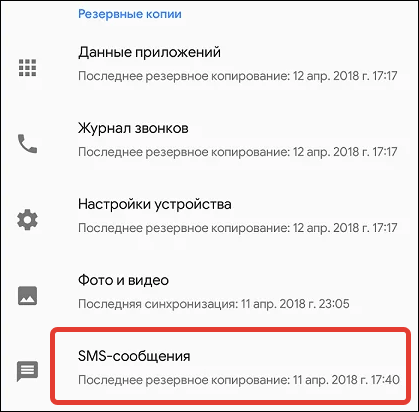
В резервном копировании вы узнаете всю информацию о последней созданной копии ваших сообщений и о том, создаются ли копии вообще.
В строчке «Последняя резервная копия» при включенном копировании должна быть указана дата. Если там указано «Нет», то и резервное копирование отключено. Чтобы его включить, совершите следующие действия:
- Возможно, у вас не включено копирование в Гугл Диск. В таком случае жмем на «настройки» в абзаце про Гугл Диск;
- Для доступа Вайбера к Гугл Диску нужно получить разрешение вашего аккаунта. Если у вас установлены все сервисы Google, то проблем это вам не доставит. Просто нажимаем «Разрешить» в правом нижнем углу.
Готово! Теперь Вайбер имеет доступ к Гугл Дискам. Вы можете приступать к настройке вашего резервного копирования, которое будет скидывать все ваши сообщения на ваш Гугл Диск. Чтобы это сделать, совершите следующие действия:
- Нажмите на «Создать копию» для создания и отправки на диск всех ваших текстовых сообщений;
- Приступите к настройке периода создания бэкапов. Для этого нажмите по «Создавать резервную копию»;
- Откроется окошко с выбором периодов создания резервных копий. Выбираем нужный, после чего резервная копия будет автоматически создаваться раз в 1 день/неделю/месяц. Если выбрать «Нет», то вам придется создавать резервные копии вручную.
Как получить историю сообщений
Резервное копирование.
Для того, чтобы иметь доступ к истории текстовых сообщений, нужно позаботиться о ее создании.
Это называется резервная копия или бэкап, делать копии следует регулярно, у них есть «срок годности». И позаботьтесь о сети вай-фай, в мобильном интернете соединение хуже.
Найти и посмотреть историю переписки в вайбере можно так:
1. Открываем приложение и заходим в меню: кнопка «Еще» / «Настройки».
2. Находим «Резервное копирование». Программа предложит несколько путей сохранения архивных данных, проще всего с андроида отправить их на гугл-диск. Оттуда, кстати, информацию также можно пересылать. Помимо этого, есть возможность сохранить информацию на sd-карте и памяти телефона.
3. После выбора места дислокации дожидаемся окончания процесса копирования.
Если же ждать времени нет, восстанавливаем вручную.
В том случае, когда вы сохранили историю на sd-карту, переписку легко восстановить из архива:
- Вставляем флешку в нужное устройство.
- Заходим в «Меню» и выбираем пункт «Настройки» / «Резервное копирование сообщений».
- Жмем на «Восстановление». Умная система сама найдет архив и предложит использовать его. Подтверждаем действие и ждем пару минут. Готово, начинаем просматривать и читать нужное.
С помощью Backup Text for Viber
Приложение Backup Text for Viber.
Не вышло воссоздать диалоги двумя предыдущими способами? Не паникуем, есть еще один вариант.
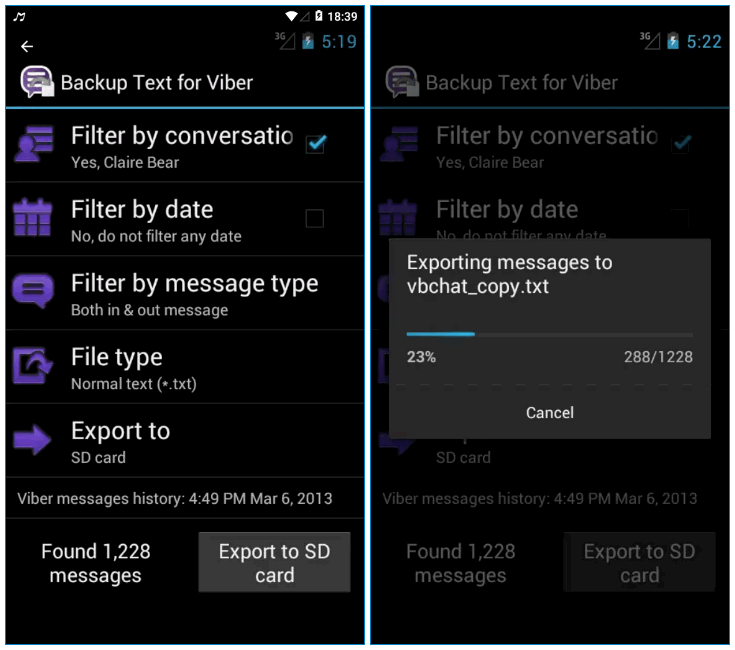
Нужно установить приложение, которое умеет прочитывать и узнавать данные о ваших беседах:
- «Filter by conversation» устанавливает параметры диалога. Фильтр восстановит сообщения из групповых чатов.
- «Filter by message type» восстанавливает только исходящие или только входящие сообщения.
- «File type» – показывает формат документа, в который сохранится ваша переписка. Если расширение.txt неудобно, задайте нужное.
- «Export to» – показывает, куда сохранится информация. Запомните этот путь. В левом нижнем углу после запуска программы появится количество найденных писем.
- «Filter by date» предоставляет возможность в вайбере найти сообщения по заданной дате.
Когда всплывет уведомление «Export successful», сохранение данных завершится.
Далее нужно выйти из программы и перейти в папку, которую вы указали местом сохранения документа. Открываем и читаем. Отметим, что программа способна отыскать недоставленные и непрочитанные сообщения.
Резервное копирование
Для того чтобы не потерять важную переписку многие пользователи Вайбера прибегают к функции резервного копирования. Данная функция позволяет сохранить вашу переписку в защищённом облачном хранилище, откуда вы в любой момент сможете восстановить её.
Для начала давайте разберемся, как файлы сохраняются в облачное хранилище.
- Поскольку все ваши данные будут сохраняться в облачном хранилище Google диск, то первым делом понадобится завести себе учётную запись там, сделать это довольно просто:
- Зайдите в поисковик Google.
- Нажмите на кнопку “Войти” в правом верхнем углу.
- Выберите вариант “Создать аккаунт”.
- Далее вам нужно будет ввести все данные, которые у вас запросит система и согласиться с правилами пользования и политикой конфиденциальности, после чего ваш аккаунт будет создан.
- Больше делать ничего не нужно, всем зарегистрированным в Googleпользователям автоматически предоставляется облачное хранилище объёмом в пятнадцать гигабайт.
- Теперь, когда у вас есть облачное хранилище, перейдём к его синхронизации с нашим приложением, для начала зайдите в Viber.
- Зайдите в меню настроек и выберите пункт “Резервное копирование”.
- Выберите вариант “Создать копию”.
- Когда вас попросят выбрать свой аккаунт, нажмите на кнопку “Добавить аккаунт” и введите данные из профиля Google, который мы создавали чуть раньше.
- В появившемся окне нажмите “Разрешить”.
Вот и всё, теперь вся ваша переписка сохранена в облаке. Вы можете не только восстановить её на данном устройстве, но и восстановить после переустановки на другое устройство и даже на другом аккаунте, достаточно лишь синхронизироваться с хранилищем.
Как это собственно сделать:
- Точно так же как и до этого заходите в раздел “Резервное копирование”.
- Здесь выбираете вариант “Восстановить”.
- Добавляете свой аккаунт и нажимаете “Разрешить”.
После этого все ваши сохранённые переписки окажутся у вас в телефоне.
Возможно, некоторые из вас уже задались вопросом, а можно ли сделать так чтобы данные в облако загружались автоматически или же придётся всё делать вручную. К сожалению, функция автоматического создания резервной копии присутствует только на IOS, обладателям же устройств на других платформах придётся проводить данную процедуру вручную.
Для обладателей IPhone, инструкция как включить автоматическое создание резервных копий:
- Зайдите в приложение.
- Нажмите на кнопку “Ещё” (три кружка в правом нижнем углу).
- Выберите “Настройки”.
- Найдите пункт “Резервное копирование”.
- Во вкладке резервного копирования включите функцию “Создавать автоматически”.
- Выберите частоту создания копий (еженедельно или ежемесячно).
После этого резервные копии вашей переписки будут автоматически сохраняться в облачное хранилище, раз в неделю или раз в месяц. Кроме автоматических сохранений вы в любой момент можете самостоятельно сохранить копию переписок.
Как работать с Backup Text for Viber
В магазине приложений Play Маркет есть утилита Backup Text for Viber, которая позволяет восстановить чаты после удаления на телефоне.
Основными ее преимуществами являются:
- возможность сохранять беседы в памяти мобильного устройства;
- использование фильтров чатов для быстрого поиска определенных сообщений;
- отправление документов с копией диалога по электронной почте;
- сохранение чатов в html, при этом все изображения и стикеры также будут отображаться.
После установки сделайте следующее:
- Запустите Вайбер и утилиту.
- Через меню перейдите в раздел дополнительных параметров и нажмите на пункт «Настройки».
- Укажите директорию в памяти мобильного устройства, куда будут сохраняться чаты.
- Определите формат копирования чата.
- Экспортируйте историю посредством соответствующей кнопки.

Backup Text for Viber позволяет не только восстановить историю в Вайбере, но и управлять сообщениями, даже если мессенджер не активен. Преимущество использования приложения в том, что все данные сохраняются в локальной памяти без облачных хранилищ. Поэтому вы можете посмотреть историю без доступа в интернет.
Можно ли восстановить переписку в Вайбере после удаления
Можно ли восстановить чат после его удаления? Данный вопрос является одним из наиболее частых от пользователей приложения. На самом деле такая функция доступна в Вайбере, однако зависит того, где вы хотите восстановить переписку – на том же телефоне, или после установки приложения на новый телефон.
На новом смартфоне
Итак, если вы купили новый телефон и скачали на него Вайбер, а при открытии приложения главное меню с чатами пустое, то есть надежда восстановить их историю. Но здесь в обязательном порядке должно соблюдаться одно правило – настройка резервного копирования. Причем, после того как сообщения будут удалены, включить функцию резервной копии и все обратно восстановить – не получится. Переписка восстанавливается только с того дня, когда вы активировали такую функцию.
Если правило с резервной копией соблюдается, то для восстановления сообщений выполните следующие действия:
- Скачать Вайбер.
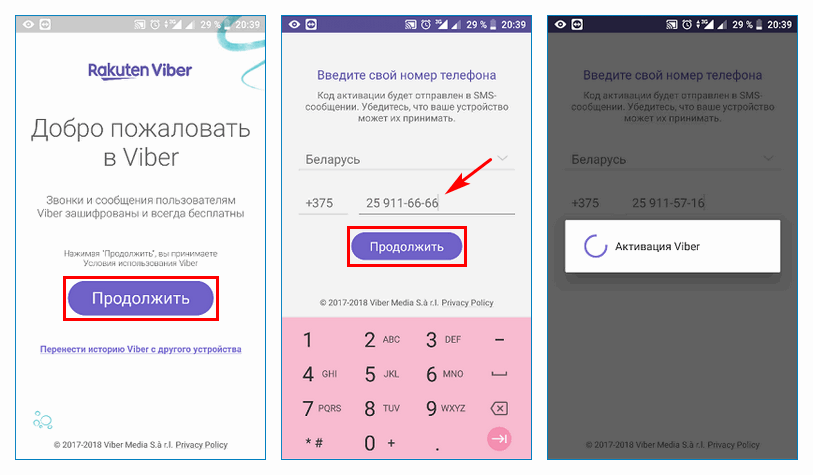
- Авторизоваться в системе под старым номером телефона.
- Войдите в Google аккаунт с телефона через меню «Настройки», «Аккаунты».
- Снова откройте Вайбер, внизу на панели инструментов выберите «Еще», «Настройки», «Учетная запись».
- Там вы увидите пункт «Резервное копирование».
- Нажимаете «Восстановить».
Чтобы не упустить ничего важного, периодически следует заходить в пункт «Резервное копирование» в Вайбере и обновлять копию на текущую дату. После того как вы выполните вышеописанные пункты, можно вернуться на главную страницу приложения и проследить, как восстановились чаты, согласно последней дате копирования переписок
Но сразу стоит отметить, что резервная копия содержит только текстовые сообщения, а вот отправленные медиафайлы отсутствуют. Это главный недостаток подобной функции, так как в большинстве случаев именно из-за фотографий или видео пользователи прибегают к восстановлению резервного копирования
После того как вы выполните вышеописанные пункты, можно вернуться на главную страницу приложения и проследить, как восстановились чаты, согласно последней дате копирования переписок. Но сразу стоит отметить, что резервная копия содержит только текстовые сообщения, а вот отправленные медиафайлы отсутствуют. Это главный недостаток подобной функции, так как в большинстве случаев именно из-за фотографий или видео пользователи прибегают к восстановлению резервного копирования.
Восстановить переписку в Viber
На том же телефоне
Если вы случайно удалили переписку или переустановили приложение с дальнейшей потерей истории, то восстановить свою переписку с другими пользователя можно тоже при наличии ранее включенной функции резервного копирования. Если такая данная опция не была включена на вашем телефоне, то шансов восстановить удаленную переписку нет. Можно воспользоваться следующей инструкцией:
- Вы зашли в Вайбер, переходите в меню настроек через раздел «Еще» внизу главной страницы.
- Выбираете «Настройки», далее «Учетная запись».
- Нажимаете «Резервное копирование», «Создать копию».
- При необходимости восстановить копию, нажимаете «Восстановить».
Резервная копия будет сохраняться на вашем Google аккаунте. Сегодня это единственный аккаунт, с которым налажена совместная работы операционной системы Андроид. Просмотреть данные резервной копии вы также сможете с компьютера, зайдя в свой профиль на Гугл диск через меню «Настройки», «Управление приложениями». Подвязать резервную копию Viber можно к тому же аккаунту, под которым вы зарегистрированы в Play Market.
Восстановление истории сообщений Viber на ПК
ПК-версия Viber, как и мобильная, хранит историю сообщений в специальном файле, расположенном на системном диске компьютера. Папку с файлом можно найти по адресу:
C:\Users\ Имя Пользователя \AppData\Roaming\ViberPC\ Номер телефона
Файл с историей сообщений носит название viber.db.
Данный файл сохраняет всю историю сообщений мессенджера, поэтому если пользователь удалил программу или переустановил ОС достаточно восстановить данный файл любым удобным способом.
Одним из способом восстановления утерянных или удаленных файлов является программа RS Partition Recovery, при помощи которой можно быстро восстановить все утерянные данные, в том числе и файл viber.db, необходимый для восстановления истории сообщений.
Чтобы восстановить историю сообщений при помощи RS Partition Recovery, нужно:
- запустить программу и провести анализ диска.
- Найти и восстановить файл viber.db
- Заменить файл viber.db на восстановленный по адрессу C:\Users\ Имя Пользователя \AppData\Roaming\ViberPC\ Номер телефона
Данный способ отлично подходит для переноса истории сообщений на другой компьютер.
Достаточно сохранить файл viber.db на любой носитель и вставить его по пути: C:\Users\ Имя Пользователя \AppData\Roaming\ViberPC\ Номер телефона.
Как прочитать чужую переписку
Зачем это делать – вопрос сложный. Можно скрывать переписки, прятать диалоги в скрытые чаты, убирать программу под блокировку. Ревнивый муж читает смс и чаты, служба безопасности на работе может проверить вашу лояльность, подруга решила узнать про ваши секреты из праздного любопытства – мало ли причин для таких поступков.
Оставим в стороне вопросы морали, тем более, что варианты, описанные ниже, подходят и для того, чтобы сохранять и читать свою же переписку после случайной очистки.
Самый простой из всех способов – подглядеть, получив физический доступ к девайсу собеседника с установленным приложением.
Отправление журнала сообщений.
Вообще же, чтобы прочитывать постороннюю переписку, синхронизируйте аккаунт на своем смартфоне или компьютере, используя их как дополнительные устройства.
Также вы можете получить файл с резервным копированием переписки. Его можно как сохранить в .txt, так и переслать на электронную почту.
В сети есть специальные приложения, которые архивируют диалоги в текстовые сообщения.
Кстати! Не стоит забывать об этичности такого поступка. Защита личных данных подразумевает как административную, так и уголовную ответственность. При нарушении этих прав можно написать на человека заявление в полицию или подать иск.
Отправить историю сообщений
Если есть возможность получить в распоряжение чужое устройство (смартфон, планшет), то один из вариантов – переслать сведения.
Эта функция была разработана для отправки истории своих сообщений, поэтому можно взять ее на вооружение, и необязательно в неблаговидных целях.
- Включите программу и откройте свой аккаунт.
- Перейдите в «Настройки» – «Вызовы и сообщения» – «Отправить историю сообщений».
- Выберите вариант, куда будет пересылаться переписка: соцсети, почтовый ящик, Telegram.
Чтобы прочитать полученные сведения, файл надо открыть на своем устройстве или на компьютере.
С начала 2019 года данная функция недоступна, но работает на более ранних версиях.
Детальная инструкция видна на видео:
https://youtube.com/watch?v=gOPl6iLxiXQ
Backup Text for Viber
Эта утилита позволяет экспортировать Viber-сообщения, преобразовывать их в файлы разного формата. Она нормально взаимодействует с любым хранителем данных: флешка, карта памяти, стороннее устройство. Информация также легко отправляется по электронной почте.
Главное преимущество – возможность сохранить файл без использования облачного хранилища.
Приложение размещено на Плей маркете, откуда его необходимо скачать и установить.
После установки и запуска надо перейти в меню и выбрать формат сохраняемых сведений: txt, csv, html или xls (xlsx). Там же задается место их хранения. Программа предлагает несколько способов для поиска и экспорта сообщений.
Для работы:
- Откройте Viber.
- Нажмите кнопку «Еще».
- Зайдите в «Настройки».
- Посетите раздел «Вызовы и сообщения».
- Найдите «Отправить историю сообщений».
- Выберите «Backup Text for Viber».
- Дождитесь полного экспорта письма.
Backup Text for Viber.
Информация будет доступна на устройстве. В зависимости от того, в каком формате она сохранялась, смотреть и читать файлы можно при помощи программы «Блокнот», Excel или браузера.
Возможные проблемы при повторной установке
Неполадки в процессе восстановления.
Вайбер вход невозможен по ряду причин. Неполадки могут возникать как во время процесса восстановления, так и после инсталляции.
Причин несколько:
- Проблемы подключения к интернету.
- Ошибка соединения с сервером.
- Заблокированная память на устройстве (много приложений).
На самом деле причин может быть куда больше, однако они связаны с проблемой кода разработчика. Такое случается в момент замены старой версии на новую на сервере.
Понять, что программа имеет сбои в работе, можно по следующим признакам:
- Не удается зарегистрироваться в мессенджере.
- Даже при онлайн-подключении не исполняются команды.
- Рабочий стол устройства «проскакивает». Мессенджер то появляется, то исчезает сам по себе.
- Пропадает история переписок, звонков.
- Программа самостоятельно может удалять полученные файлы.
- Приложение не перестает обновляться. Загрузка и установка длятся часами даже после полного скачивания виджета.
Если этого не произошло:
- Выключите и включите аппарат.
- Перезапустите подключение к интернету (сделайте активным режим «В самолете» на несколько секунд и отключите его, перезагрузите работу Wi-Fi).
- Удалите мессенджер и скачайте его вновь.
Можно ли восстановить Вайбер без резервной копии?
К сожалению, в Вайбере не предусмотрено восстановление переписки, в случае отсутствия резервного копирования. До недавнего времени еще были активны опции по локальному сохранению чатов или отправке их по почте, однако разработчики посчитали этот момент уязвимостью и убрали его. В отличии от Вайбера, у Ватсап имеется возможность восстановления из локальных копий. Также Ватсап позволяет создать резервную копию с включенными в неё файлами мультимедиа. Как говорится, почувствуйте разницу…
Сейчас в Сети очень много специальных предложений от «мастеров», которые за определенную сумму восстановят все стертые данные в Вайбере без резервной копии. Также предлагаются платные программки, которые восстанавливают переписку за несколько кликов. Прибегать к таким методам мы не рекомендуем, так как присутствует большой риск пустить деньги на ветер. Также мы не будем отрицать тот факт, что некоторые программы действительно могут восстанавливать данные в телефоне, анализируя его логи. Но даже эти программки могут лишь частично восстановить чаты, а про мультимедиа в переписке можно вообще забыть.
Об авторе: Генрих Амарян
Всем привет! Я создатель сайта QUORRA.RU
Наполняю проект важной информацией с решениями современных проблем, которые подстерегают пользователей в сети Интернет
Можно ли восстановить переписку в Вайбере после удаления
Мессенджер не сохраняет переписки пользователей на своих серверах, все файлы остаются в хранилище устройств. Поэтому необходимо защищать все данные при помощи опции резервного копирования. Благодаря этой опции есть возможность очень быстро восстановить полную историю переписки при переустановке этого приложения или же при сбое в работе программы.
Восстановить сообщения в этом мессенджере можно, воспользовавшись встроенными функциями, а также можно попробовать установить стороннее приложение. Однако, во время этого процесса есть риск того, что может удалиться определенная часть фотографий и видео
Также очень важно то, где пользователь хочет вернуть чаты – на старом мобильном устройстве или же на новом
На новом смартфоне
В моменты, когда пользователь купил смартфон и скачал приложение Вайбер, то меню с чатами в нем зачастую оказывается пустым. Это можно исправить, осуществив резервную копию сообщений.
Однако, если сообщения были удалены до проведения процедуры резервного копирования, то вернуть сообщения никак не удастся. История сообщений начинает восстанавливаться именно с того дня, когда пользователь активировал эту опцию.
При условии, что пользователь своевременно проводил архивацию, то он может восстановить сообщения на новом телефоне следующим образом:
- Сначала потребуется установить Вайбер и зайти в свой аккаунт, используя старый номер телефона;
- После этого пользователю потребуется зайти в Google профиль через меню гаджета. Нужно перейти в «настройки», после в «аккаунты»;
- Затем необходимо снова зайти в программу, а внизу на панели найти раздел «еще», далее перейти в «настройки», «учетная запись»;
- Откроется раздел, в котором можно будет обнаружить «резервное копирование», в него нужно зайти;
- Для завершения этой процедуры нужно нажать на кнопку «восстановить».
Сразу после того, как пользователь выполнит все описанные выше шаги, у него есть возможность обратно зайти на главную страницу и увидеть, что все сообщения, которые были архивированы, вернулись.
На старом телефоне
Нередко происходят случаи, в которых пользователь случайно удаляет историю переписки, или же приложение переустанавливается некорректно, в результате чего сообщения теряются. На старом устройстве можно также вернуть сообщения, используя функцию резервного копирования. Но, если эта опция была выключена, то сделать это невозможно.
Для восстановления удаленной переписки на старом устройстве необходимо следовать следующей инструкции:
1. Зайдя в мессенджер, пользователю необходимо перейти в «Настройки», которые находятся в разделе «Еще» снизу на главной странице.
2. После этого нужно найти раздел «Учетная запись»;
3. В открывшемся меню будет функция «резервное копирование», на которую нужно нажать. После чего нужно выбрать раздел «Создать копию», а если необходимо восстановить резервные копии сообщений, то потребуется нажать на «Восстановить».
Все резервные копии сохраняются на Google аккаунте пользователя.
Способы восстановления переписки
Если вы удалили чат или отдельные сообщения и теперь хотите их восстановить, то для Айфонов реальными являются три основных способа: через само приложение Вайбер, через программу iTunes или через хранилище iCloud. Внимательно ознакомьтесь с каждым из способов и строго соблюдайте инструкцию.
Восстановить удаленную переписку из сервера самого мессенджера через обращение в службу поддержки не получится. Ведь как согласно правилам политики конфиденциальности, компания не имеет прав и доступа к личным перепискам.
С Айфона
Самым простым, быстрым и удобным способом является восстановление сообщений и истории звонков с телефона через само приложение Вайбер. Однако такой вариант сработает только в том случае, если ранее вы в настройках активировали функцию резервного копирования. Как это проверить:
- Заходите в приложение Вайбер.
- Внизу нажимаете на кнопку «Еще».
- Переходите в меню настроек.
- Выбираете «Учетная запись», а далее нажимаете «Резервное копирование».
Если данная опция будет включена в вашем Вайбере, то вам достаточно нажать внизу на кнопку «Восстановить». После чего вся ваша переписка обновится, вплоть до удаленных сообщений. Подобный способ работает и при удалении Вайбера и повторного скачивания приложения на этот же или другой смартфон
Если вы заметили, что история звонков и чатов обновилась только до определенной даты, то обратите внимание на периодичность архивирования копии переписок. В настройках пункта «Резервное копирование» есть возможность выбирать регулярность пересохранения информации с Вайбера – год, месяц, неделя, день
Через функцию резервного копирования можно восстановить только сообщения. Медиафайлы, смайлики и прочие вставки будут недоступны.
Восстановить переписку в Viber
С резервной копии iTunes
Следующим способом восстановления утраченной или удаленной переписки мессенджера является обращение за помощью к специализированной программе для iPhone и компьютеров. Называется она iTunes. Это вспомогательная утилита, которая скачивается на ноутбук или компьютер и является связующей для двух устройств (ПК и смартфона). С ее помощью можно полностью синхронизировать данные смартфона и iTunes. Но, чтобы восстановить нужную информацию с Айфона, требуется не просто подключить телефон через шнур к компьютеру, но и предварительно активировать функцию «Резервная копия». Если вы не помните, сохраняется копия или нет, то проверьте это следующим образом:
- Подключаете смартфон к компьютеру через шнур.
- Запускаете iTunes.
- После того как два устройства будут сопряжены, вы увидите в программе активный значок телефона черного цвета (возле раздела «Музыка»).
- Нажимаете на него и переходите в меню мобильного устройства.
- Чуть ниже будет представлено отдельное поле с названием «Автоматическое создание копии».
- Если под ним стоит галочка «Сохранять в iTunes», то вы сможете восстановить удаленный файл, целую переписку или отдельное сообщение, после того как нажмете «Восстановить из копии».
Программа iTunes является очень полезной для владельцев iPhone. Через нее можно скачивать бесплатно музыку, видео и сохранять фото.
С резервной копии iCloud
Обязательной учетной записью и основным хранилищем для устройств от компании Apple является сервер iCloud. Аккаунт на почте iCloud привязывается к вашему смартфону и регистрирует его данные в системе после покупки. Чтобы ваша переписка сохранялась в облачном хранилище на вашем телефоне, в настройках «Учетные записи и пароли», нажимаете «iCloud», и под пунктом «Хранилище» в iCloud Drive, должен быть активен Viber. Если данное правило соблюдено, то получить доступ к удаленным сообщениям вы сможете:
- Зайдите с телефона или с компьютера на почту iCloud под своей учетной записью.
- Перед вами откроется такое же меню, как и на телефоне.
- Выбираете папку «iCloud Drive».
- Открываете Вайбер и сможете посмотреть удаленные сообщения.
Вы должны понимать, что если до того, как вы удалили сообщение, вы не произвели ни одного действия по созданию резервной копии Вайбера – ни через приложение, ни через iCloud, ни через iTunes, восстановить переписку у вас не получится. Поэтому если вы и дальше собираетесь пользоваться Вайбером, то не поленитесь и настройте свое устройство для комфортного его использования.
https://youtube.com/watch?v=HjPtHY5PY50
Другие способы
Если у вас есть Root права на смартфоне, то вы можете скопировать историю всех чатов в виде файла прямо из папки на устройстве. Вайбер сохраняет ее во внутренней системной памяти смартфона. Используя Root-проводник, найдите папку «databases» в директории «data/data/com.viber.com«. Файл называется «viber-messeges». Скопируйте его в другую папку.
Иногда пользователю важна не сама переписка, сколько переданные в чате файлы. Вайбер хранит все медиа данные в памяти устройства или на съемном носителе. Чтобы посмотреть изображения или видео, через любой проводник перейдите в директорию Viber в папку Media.

Многие пользователи задаются вопросом, можно ли восстановить удаленную переписку, если прежде не была создана резервная копия?
Восстановить переписку после удаления возможно несколькими способами. Но каждый из них сработает, если вы заранее позаботились об этом. На начальных уровнях сделать это невозможно, поэтому старайтесь сохранять важные для вас беседы вручную.
vote
Article Rating