Как в вайбере создать группу?
Содержание:
- Что такое сообщество
- Ведение группы с ПК
- Похожие вопросы
- Советы по ведению своей группы или сообщества
- Зачем нужно скрывать переписку
- Белорусские айтишники разработали приложение года
- Роли участников в паблике
- Сообщества в Viber
- Пошаговая инструкция по созданию
- Как удалить участников из группы в Вибере?
- Как самому сделать ссылку в Viber
- Создаем группу в Вайбере – инструкция
- ❓ Часто задаваемые вопросы
- Что такое групповой чат
- Читать также
- Как создать группу в вайбере на ПК
- Стандартная двусторонняя печать
- О группах в Вайбере
- Как создать группу через Viber на телефоне
- Как создать группу с телефона
- Активность и раскрутка группы
- Анализ статистики сообщества
- Как пригласить в сообщество человека
- Как открыть кошелек: 1 комментарий
- Заключение
Что такое сообщество
Сообщество в Вайбер – групповой чат, где можно собрать огромное число единомыш-ленников (до 1 млрд человек) и удерживать их интерес с помощью дополнительных опций для администрирования и коммуникации.
Справка. Создать сообщество в Вайбере может каждый пользователь мессенджера.
Разновидности
В зависимости от целей существуют следующие типы блогов:
- личный – дневник, в котором человек делится своими страхами, переживаниями, целями и мечтами, рассказывает о себе и т. п.;
- тематический – создается по узкой направленности, например, правильное питание, зож, рыбалка и др.;
- бизнес – преследует коммерческие цели (привлечение клиентов, повышение дохода, реклама продукции и др.);
- образовательный – в таком блоге люди делятся методикой обучения чему-то новому, дают советы по освоению языков, дисциплин и т. п.;
- форум – общение по каким-либо специфическим вопросам, обмен опытом и т. п.
- могут быть и иные блоги с разной целью и тематикой (путешествия, наука, музыка, искусство и т. д.).
Типы участников
Люди, состоящие в сообществе, по своему статусу делятся на три категории:
Критерий разграничения – объем возмож-ностей в модерировании контента.
Справка. В рассматриваемом объединении Вайбер число управленцев не должно превышать 250 при общем количестве участников не более 1 млрд.
Суперадмины
Данную категорию можно назвать также руководитель, босс, главный. Они обладают самым широким объемом прав и полностью контролируют работу чата.
определение тематики и направления деятельности страницы (название, описание, аватарка);
администрирование контента (все сообщения группы проходят предварительное одобрение руководителя);
закрепление важной информации;
назначение других админов;
регулирование количества участников;
привлечение новой аудитории.
Стать супер-админом в Вайбере можно при самостоятельном создании сообщества, либо с приобретением прав от другого руководителя.
Администраторы
Данных пользователей можно величать также модераторами. Они помогают глав-ному управлять публичной страничкой.
У них есть права:
доступа к регулированию количества участников;
проставления отметки «закрепить» на важной инфе;
модерирования контента.
Участники
Люди, которые не удостоились управлять сообществом, называются участниками. Это основная масса группового чата, которая может поддерживать беседу путем отправки смс и медиафайлов, а также привлекать в группу других пользователей Вайбер.
Функции и возможности
Основное назначение сообществ в Viber – предоставление возможности вести блог любой тематики и достигать своих целей (см. раздел статьи «Разновидности»).
Помогают в этом инструменты, позволяющие:
- делиться контентом;
- привлекать участников;
- подписываться и покидать паблик в любое время;
- отмечать понравившиеся публикации;
- следить за статистикой активности в переписке.
Конфиденциальность
Так как в паблик Viber может вступить до 1 000 000 000 человек, разработчики поза-ботились о защите безопасности персональных данных участников.
Когда пишете что-либо в сообщество, другим пользователям видно только имя. Если вашего номера нет в их адресной книге, то они не смогут ни позвонить, ни написать вам.
Ведение группы с ПК
Как управлять группой? В Вайбере очень простой интерфейс, поэтому с основными функциями и возможностями администратора разобраться будет несложно. На верхней панели возле названия группового чата, справа есть кнопка с настройками, здесь вы сможете найти следующие опции для изменения параметров своей группы:
- заставка – фото или картинка;
- название;
- выбор текстового фона;
- наделить полномочиями администратора одного из участников;
- создать и отправить ссылку на приглашение в группу;
- настройка уведомлений;
- сделать группу скрытой;
- добавить участника;
- удалить участника;
- очистить историю;
- удалить и выйти.
Похожие вопросы
Инструкция по восстановлению Viber на компьютере
Как установить Viber на компьютер если нет телефона
Регистрация Viber на компьютере: пошаговая инструкция
Как перенести Viber с одного компьютера на другой без потери данных
Советы по ведению своей группы или сообщества
Чтобы группа стала популярной и интересной, можно пользоваться следующими правилами:
- при добавлении человека вручную нужно поинтересоваться у него, хочет ли он стать участником чата;
- группа должна быть «живой», рекомендуется отправлять 2-3 полезных сообщения в день;
- раскрутить группу можно, добавив ссылку на нее в различные форумы и социальные сети.
Также следует помнить, что контент чата должен быть качественным и актуальным. Это привлечет больше активных пользователей.
После решения всех вопросов, можно переходить к созданию, а также к тонкой настройке нового чата.
Автор
Некоторое время работал в салоне связи МТС. Хорошо разбираюсь в технике, интересуюсь сферой мобильных компаний и приложений
Зачем нужно скрывать переписку
Кому-то надо скрыть «большую маленькую ложь», кто-то предпочитает не светить свои контакты перед близкими или родными, другие задумываются о безопасности делового разговора. Если ваш телефон случайно или преднамеренно попадет в чужие руки, можно будет не беспокоиться за конфиденциальность общения.
Скрытый чат в Вайбере.
Особенность секретной переписки в том, что она в прямом смысле скрыта. В приходящих уведомлениях невозможно увидеть, от кого пришло послание, только надпись «новое сообщение» и количество.
Ответить во всплывающем окне тоже не получится. Для действий с ним используется секретный PIN-код. Не зная его, невозможно разблокировать и посмотреть беседу, видеть ее участников.
Чтобы сделать скрытый чат в Viber, надо:
- Перейти в раздел «Чаты».
- Выбрать нужный диалог.
- Первый способ. Для смартфона с Android – нажать и удерживать некоторое время, для iPhone – смахнуть влево, кликнуть «Скрыть чат».
- Второй способ. Открыть диалог, нажать на три точки в верхнем углу, затем на «Информация» или сдвинуть экран влево, после этого прокрутить вниз до строчки «Скрыть чат».
- Система предложит написать 4-значный PIN-код. Придумать и ввести его. Этот пароль будет единым для всех созданных скрытых диалогов. Подтвердить ввод ещё раз. Владельцы iPhone могут использовать Touch ID.
ВАЖНО! Запомните этот код! Восстановление пароля не предусмотрено, его можно только сбросить. Сервис предупреждает, что при этом удаляются все секретные беседы и все файлы, связанные с ними.. Не стоит вводить пароль из одинаковых цифр или привязывать их к дате рождения, адресу
Такие шифры можно подобрать, зная личные данные
Не стоит вводить пароль из одинаковых цифр или привязывать их к дате рождения, адресу. Такие шифры можно подобрать, зная личные данные.
С этого момента ваша переписка с пользователем никому не будет видна. Вы же сможете быстро найти и просмотреть её.
Белорусские айтишники разработали приложение года
Роли участников в паблике
Управлением занимается создатель паблика, который является супер-админом. Ему доступна полная функциональность управления участниками: их добавлению, удалению и блокировке.
Супер-админ может управлять общением:
- закреплять объявления;
- редактировать имя сообщества, его тематику и значок;
- модерировать нежелательные сообщения;
- просматривать контакты других администраторов.
Супер-админ может добавить администратора. Для этого:
- Откройте сообщество.
- Перейдите в меню и кликните по строке «Информация».
- В списке найдите кнопку «Добавить админа» и тапните по ней.
- Выберите пользователя.
- Подтвердите действие с помощью галочки.
Администратор обладает правами на добавление и удаление участников, а также может управлять общением в паблике. Настройка фона, изменение тематики и блокировка пользователей для него недоступны.
Сообщества в Viber
Сообщество и обычный групповой чат в Вайбере, на первый взгляд, очень похожи друг на друга и часто неопытные пользователи их не различают. Чтобы правильно выбрать тип необходимого канала коммуникации между более чем двумя участниками мессенджера, а также обеспечить эффективность его использования и соответствие собственным целям, перед тем как переходить к созданию паблика ознакомьтесь с основными отличиями сообщества от группы в мессенджере.
Число участников сообщества ограничивается только количеством зарегистрированных в Viber пользователей (более 1 млрд человек), а в группе может состоять максимум 250 пользователей.
Все состоящие в сообществе лица, включая только что присоединившихся к нему, могут просмотреть полную историю переписки, сформировавшуюся за время существования паблика. Отправленные до момента присоединения нового участника к групповому чату сообщения ему недоступны.
Администраторы сообщества могут устанавливать ограничения в отношении участников, модерируя сообщения, запрещая отдельным или всем лицам проявлять активность в паблике, применяя блокировку и т.д. Напротив, пользователи в обычной группе до момента исключения или самостоятельного выхода из неё могут присылать послания без ограничений.
Уровень конфиденциальности участников сообщества на порядок превосходит таковой у состоящих в обычном групповом чате. Номера телефонов пользователей скрыты от других лиц, включая администраторов сообщества – в рамках общения демонстрируется только выбранное владельцем аккаунта Viber имя и его фото-аватарка.
Публичность и расширенные возможности продвижения (к примеру, функция просмотра администратором статистики в пабликах численностью более 1000 человек) доступны только в сообществах, что делает их более предпочтительным инструментом в бизнес-среде, нежели обычные групповые чаты.
Если вышеописанные преимущества сообществ вы находите полезными и планируете их использовать, переходите к созданию этого типа группы по одной из представленных далее в статье инструкций. Если же вам необходимо организовать обычную переписку между знакомыми или близкими людьми (родственниками, соседями, друзьями, коллегами и т.п.), возможно, лучшим и более простым в организации вариантом решения задачи станет обычный групповой чат.
Подробнее: Как создать групповой чат в Viber для Android, iOS и Windows
Кроме прочего, напомним о существовании в мессенджере доступной всем его пользователям функции рассылки сообщений, – использовать списки получателей очень удобно для единоразовой или периодической доставки через Viber одинаковой информации группе своих контактов.

Подробнее: Создание рассылок в мессенджере Viber
Пошаговая инструкция по созданию
Так как пользователю могут свободно создавать и группу, и сообщество, необходимо рассмотреть план, по которому можно создавать каждый отдельный чат.
Как создать группу в Вайбере на телефоне
Пошаговый алгоритм создания группы со смартфона выглядит следующим образом:
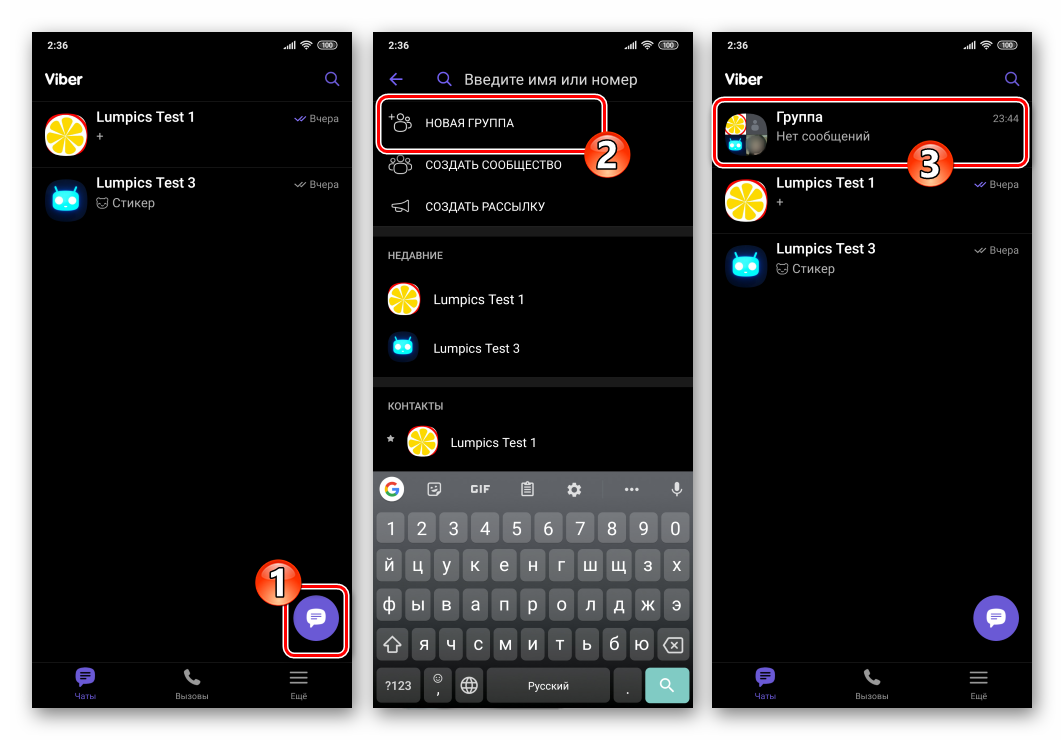
- приложение «Viber» запускается на гаджете, в нижнем углу будет расположен круглый значок, который выглядит как сообщение, либо как плюсик, нужно нажать на него;
- нажимается кнопка «Новая группа» либо «Новый чат», зависит от модели мобильного устройства;
- появится список контактов, потребуется выбрать тех пользователей, кого нужно добавить в группу;
- кликается надпись «Готово», находящаяся вверху экрана;
- в чате потребуется написать любое слово, например, «Привет», это нужно для того, чтобы другие участники поняли, что они добавлены в группу.
Есть и другой вариант, который также позволяет создать группу в программе. Выполняется он по следующей инструкции:
- необходимо зайти в любую беседу и нажать на три точки, которые располагаются в верхнем углу дисплея;
- появится список опций, нужно нажать на надпись «Создать группу с …»;
- когда откроется перечень контактов, следует выбрать нужных участников и нажать кнопку «Готово».
После этого пользователь станет администратор нового чата. Он сможет добавлять и других участников, а также контролировать общение в группе.
Как создать сообщество в Вайбере на телефоне
Создание сообщества занимает больше времени и содержит большее число шагов, чем создание группы. Пользователь должен выполнить следующие действия:
- скачать мессенджер с любого магазина приложений для своей системы, запустить его и пройти регистрацию;
- внизу экрана кликнуть на значок плюсика либо сообщения;
- после этого нажимается надпись «Создать сообщество», потребуется подтвердить действие;
- в соответствующие места вводится название чата, а также его описание, добавляется фото сообщества, обозначается его тематика;
- после этого выбираются контакты из телефонной книги, которые необходимо добавить в новый чат, выбирается их статус;
- нажимается галочка, находящаяся в правой части экрана, после этого сообщество будет создано.
Создавший сообщество пользователь автоматически становится суперадмином, что дает ему большее количество функций. Полностью от него зависит, как много людей увидит его чат и насколько он будет популярным. Также суперадмин отвечает за весь контент, назначает простых админов и регулирует общение в чате.
Как удалить участников из группы в Вибере?
Удалить участника из группы в Viber может или создатель, по умолчанию являющийся администратором, или любой назначенный им пользователь. Сделать это удастся следующим образом:
Нажать на три точки в правой верхней части окна беседы.

Выбрать строчку «Информация».

Перейти к списку участников и найти неугодных.

Последовательно тапая по каждому контакту, выбирать в выплывающем списке опцию «Удалить из чата».

И подтверждать действие нажатием кнопки «ОК».

Вайбер позволяет администратору удалять всех пользователей, кроме себя.

А затем, воспользовавшись ссылкой «Выйти и удалить», полностью прекратить существование беседы.


Как самому сделать ссылку в Viber
Сделать ссылку в Вайбере можно через параметры. Ее получится вставить в любую беседу, на сайт, скинуть в другой мессенджер. Прямая гиперссылка ведет только на ту группу, в меню которой она была создана. Для подключения пользователь должен нажать на линк и подтвердить действие. При вступлении в сообщество будет доступна вся история сообщений, начиная с момента создания чата.
Ссылка на Вайбер для сайта или форума формируется за несколько минут. Для работы потребуется подключение к интернету. Разберемся, как создать линк через мобильник и компьютер.
Способ 1: через телефон
Добавление гиперссылки на группу или сообщество в Viber не отличается. Придется войти в настройки переписки и сформировать линк. Инструкция одинаковая для смартфонов с Android и iOS, выглядит она так:
Через меню приглашение можно копировать в буфер обмена, перекинуть через Вайбер, через другие приложения. Если нужно выключить линк, используйте опцию отключения, это последняя строчка в меню.
Способ 2: через компьютер
Добавить ссылку на Вайбер через компьютер не получится. Такой опции разработчики пока не предусмотрели. Групповые беседы открыть можно, есть даже меню, но в нем нет опции формирования линков.
Чтобы сформировать линк, используйте мобильное устройство. Далее можно поместить его на свой сайт, в другой группе или в сообществе. Открыть беседу можно и на компьютере, достаточно нажать на такую гиперссылку.
Этот способ работает для версии Вибер 2020 года. В старых сборках используются другие алгоритмы, которые требуют более сложного кода.
Совет. Чтобы сделать гиперссылку на свой Вайбер, например, для продвижения товаров, используйте QR-код. Получить свой QR можно в параметрах сканера, нажав на соответствующую клавишу.
Создаем группу в Вайбере – инструкция
Создать группу в Вайбере на телефоне достаточно просто, используя официальное приложение. У всех участников конференции должна быть установлена программа на телефоне, а номера мобильных находиться в списке контактов у администратора.
Создание группы для разговора:
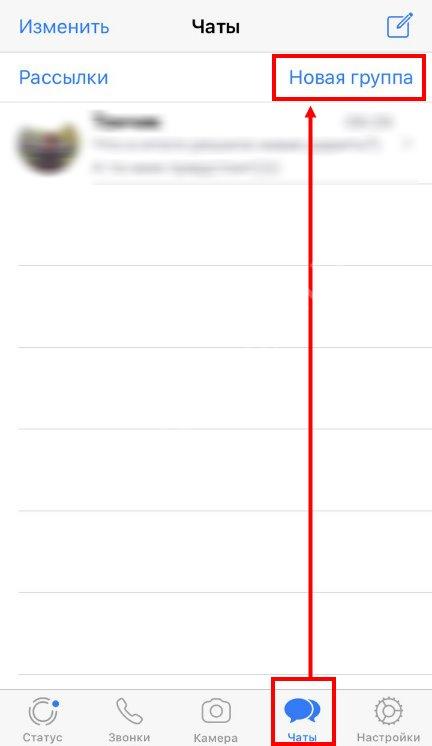
- На главном экране приложения находится меню, где нужно выбрать «Чаты», а затем нажать на иконку диалогов.
- Над списком доступных контактов и недавних чатов появляется кнопка «Новая группа», нужно нажать на нее.
- Далее из списка контактов выбираются пользователи, которых администратор желает видеть в составе чата.
На этом создание общего чата окончено, приглашенным пользователям приходит сообщение на мобильный телефон о том, что теперь они состоят в конференции с другими людьми. Каждый человек может выйти из беседы по собственному желанию.
Аналогичным образом можно создать группу в Вайбере на компьютере или на смартфонах с операционной системой iOS.
❓ Часто задаваемые вопросы
Что такое групповой чат
Теперь подробнее разберемся, что такое группа и зачем она нужна? Группа в Вайбере – коллективный чат, где участвует несколько пользователей мессенджера и обсуждают заданную тему. Суть обмена информацией в виде сообщений является идентичной, как и при обычной переписке. Чаще всего группа создается, исходя из таких обсуждений:
- семейные вопросы;
- корпоративные задачи;
- личностного характера;
- реклама услуг или товаров;
- подготовка к мероприятию.
В группу могут входить только те участники, которые зарегистрированы в Вайбере. Их может насчитываться неограниченное количество.
Если ваша версия приложения на телефоне ограничивает добавлять большое количество участников, тогда вам нужно обновить Вайбер до последней версии. Когда вы создали группу, обязательно присваиваете ей имя, а только потом добавляете желаемых участников. Необязательно, чтобы все участники группы были в списке ваших контактов, это могут быть и другие неизвестные вам пользователи Вайбера.
Читать также
Как создать группу в вайбере на ПК
На ПК в отличии от мобильного приложения нельзя создавать сообщества, так что говорить мы будем только о создании группового чата.
Групповой чат создан для общения до 250 участников. В нем могут писать все люди, так что он удобней всего для массовых конференций. Передача картинок и файлов, создание видеозвонков тоже разрешается. Такие чаты полезны, например, в случаях общения классного руководителя и родителей учеников.
Создание группового чата
Вот что нужно сделать для создания группового чата:
- Кликаете по пользователю, с которым хотите создать групповой чат. Он автоматически к нему присоединится;
- В правом верхнем углу его окна нажмите на кнопку добавления новых контактов в чат;
- Выберите еще как минимум одного пользователя, с которым создадите чат. Можно добавлять до 248 контактов;
- После выбора еще одного участника нажмите «Сохранить».
Как назвать группу в вайбере
Если вы решили создать группу, то ее название по умолчанию станет «Группа». Чтобы его изменить, совершите следующие действия:
- Откройте окно группы;
- Нажмите в правом верхнем углу кнопку дополнительного меню и информации о группе;
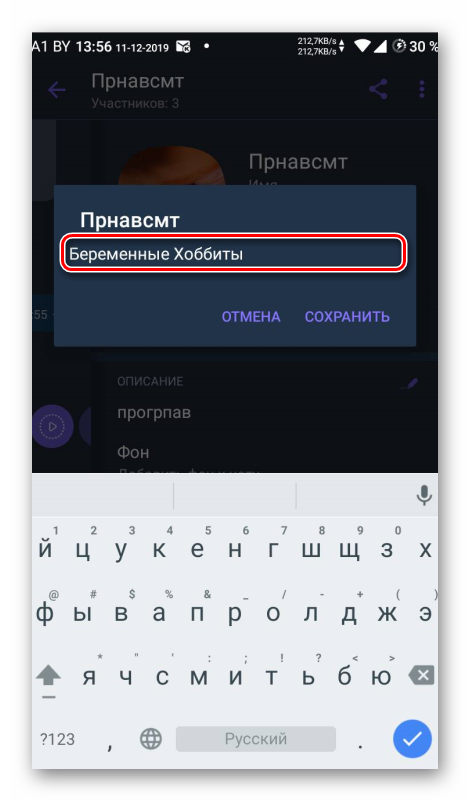
- Найдите название группы, кликните по нему или кнопке в виде карандаша справа;
- Переименуйте группу.
Как удалить группу в вайбере
Групповой чат может устареть или стать бесполезным. В Вайбере есть функция удаления чата для всех пользователей, состоящий в нем. Чтобы это сделать, проделайте следующие действия:
- Откройте окно чата;
- В правом верхнем углу найдите кнопку дополнительного меню;
- Прокрутите открывшееся дополнительное меню до самого низа. Найдите и нажмите кнопку «Выйти и удалить»;
- В новом окне вам предложат просто отключить уведомления чата вместо удаления группы. Если вы желаете удалить чат, обязательно подтверждайте это нажимая «Выйти и удалить».
Стандартная двусторонняя печать
Для печати нечетных и четных страниц на разных сторонах листа сделайте следующее.
| Откройте окно драйвера принтера. |
| Откройте вкладку Main (Главное) и выберите один из рекомендуемых ниже параметров Quality Options (Качество). |
Draft (Черновик) для печати в черновом режиме с низким качеством;
Text (Текст) для печати страниц, содержащих только текст;
Text & Image (Текст и изображение) для более качественной печати страниц, содержащих текст и изображения;
Photo (Фото) для хорошего качества и высокой скорости печати;
Best Photo (Наилучшее фото) для наилучшего качества печати.
| Выберите подходящее значение параметра Type (Тип). |
| Выберите подходящее значение параметра Size (Размер). |
| Выберите ориентацию отпечатка: Portrait (Книжная) или Landscape (Альбомная). |
| Перейдите на вкладку Page Layout (Макет), затем для двусторонней печати (2-sided printing (двусторонняя)) выберите On (Вкл.). |
| Щелкните кнопку Margins (Поля), чтобы открыть диалоговое окно Margins (Поля). |
| Укажите край бумаги, на котором будет расположен переплет. Можно выбрать значение Left (Слева), Top (Сверху) или Right (Справа). |
| Для параметра Unit (Единицы измерения) выберите cm (см) или inch (дюймы). Затем укажите ширину переплета. Введите значение ширины переплета в диапазоне от 0,3 до 3,0 см (от 0,12 до 1,18 дюйма). |
Примечание:
|
Реальная ширина отступа для переплета зависит от настроек вашего приложения. Перед печатью всего задания поэкспериментируйте, распечатав несколько листов. |
| Щелкните OK, чтобы вернуться к окну Page Layout (Макет). Щелкните OK, чтобы сохранить настройки. |
| Загрузите бумагу в податчик и отправьте задание печати из приложения. Инструкции по подготовке четных страниц будут отображаться во время печати нечетных. |
| Выполняйте инструкции по повторной загрузке бумаги, отображаемые на экране. |
Примечание:
|
В зависимости от расхода чернил при печати бумага может изогнуться. Если это произошло, слегка согните бумагу в противоположном направлении перед загрузкой в устройство. Подровняйте стопку бумаги, слегка постучав ей по твердой ровной поверхности перед загрузкой в устройство. Загрузите бумагу как описано в инструкции. В противном случае бумага может замяться или ширина переплета будет неверной. Если произошло замятие бумаги, см. следующий раздел. См. раздел |
| После повторной загрузки бумаги щелкните Resume (Возобновить), чтобы напечатать четные страницы. |
О группах в Вайбере
Перед тем как создать группу в Вайбере, сначала нужно разобраться подробнее, что это такое и зачем нужно? Группа – это групповой чат, который может вмещать в себя более сотни участников. Не стоит путать группу и сообщество. Группа в большинстве случаев это личная переписка, где объединяются знакомые между собой люди для обсуждения конкретных вопросов, тем, новостей. Частные группы из нескольких человек хорошо подходят для личных, рабочих, семейных целей и доступны только для просмотра входящим в нее участникам. Вы можете сделать как открытую, так и скрытую группу, в зависимости от серьезности ее информации. Если группа скрытая, то она недоступна в общей истории переписок и распознается только по специально установленному паролю.
Как создать группу через Viber на телефоне
Существует несколько различных версий приложения Viber для различных платформ. Но поскольку чаще всего им пользуются именно через телефон, начнём мы с инструкций для мобильных устройств. Мы разберемся, как создать группу в Вайбере, пошагово разобрав весь процесс.
- Начать нужно с установки приложения в телефон или планшет; сделать это можно бесплатно через любой официальный магазин, например, Play-Маркет или AppStore.
- Затем вам нужно авторизоваться в приложении используя свои данные или же пройти коротенькую регистрацию.
- Когда вы войдёте в приложение, контакты с устройства автоматически добавятся в Viber, так что отдельно добавлять никого не нужно.
- Внизу экрана вам нужно выбрать вкладку “Чаты”.
- Теперь нажмите фиолетовую кнопку с диалоговым окном, которая находится в углу.
- Появится небольшой список, где нужно выбрать вариант “Новая группа”.
- Затем нужно выбрать пользователей, которых вы хотите добавить в этот чат; их должно не меньше 3, но не больше 250 (включая вас).
По сути, после этого группа будет создана, и можно приступать к общению. Всё, что вы напишите в этом чате, будут видеть сразу все его участники; то же самое касается и остальных пользователей, чтобы они не написали сюда, это увидят все.
Инструкция, описанная выше, подойдёт для всех мобильных версий приложения. То есть с ней можно как создать группу в Вайбере на телефоне Android, так и на iOS или WindowsMobile. Она может лишь не подойти для слишком старых версий приложения, но если скачать мессенджер из официального магазина, у него будет последняя версия.
Как создать группу с телефона
Для создания новой группы вам понадобится телефон с приложением Вайбер и всего несколько минут. Выполните нижеописанные действия пошагово:
- Откройте приложение.
- Для Айфонов: на главной странице внизу перейдите во вкладку «Вызовы». Вверху вам будет доступен ряд функций и первая «Новое сообщество», нажимаете и подтверждаете действие.
- Для Андроид: На главной странице мессенджера, внизу будет сиреневая иконка в виде сообщения, нажимаете на нее, и приложение предлагает ряд функций, выбираете первую «Новая группа».
Вот так быстро новый групповой чат у вас готов. Есть еще один способ, чтобы создать группу. Вам сначала нужно определиться со списком участников и если с одним из них вы недавно общались, то заходите в вашу с ним переписку и через кнопку настроек, выбираете «Создать группу с участником». После через эту же кнопку «Информация», добавляете других пользователей и производите необходимые настройки.
Активность и раскрутка группы
Если вы хотите сделать свою группу популярной и известной в Вайбере, тогда вам нужно не только постоянно добавлять новых участников и заинтересовать их нужной информацией, но и регулярно заниматься раскруткой группы. Кстати, это одно из главных условий для паблик-аккаунтов и рекламных сообществ
Итак, если в вашей группе обсуждаются не просто семейные проблемы, а производится продажа товаров или услуг, публикуются интересные новости или презентуется информационный общественный портал, то для успешной работы нужно привлечь внимание к чату и добавлять все больше пользователей, так как телефонов из вашей книги контактов будет недостаточно для массового сообщества. Поэтому для раскрутки группы воспользуйтесь такими советами:
Ну и, конечно же, активность сообщества. Неактивные группы через определенное время затухают и не создают больше интереса у участников, тем самым заставляя их удаляться из чата. Чтобы этого не произошло, постоянно пользуйтесь Вайбером и наполняйте группу новой информацией и так, чтобы она была к месту, 3-5 новых сообщений в день для поддержания активности переписки будет уместно. Такое условие позволяет наращивать количество участников и разнообразить контент группы.
Анализ статистики сообщества
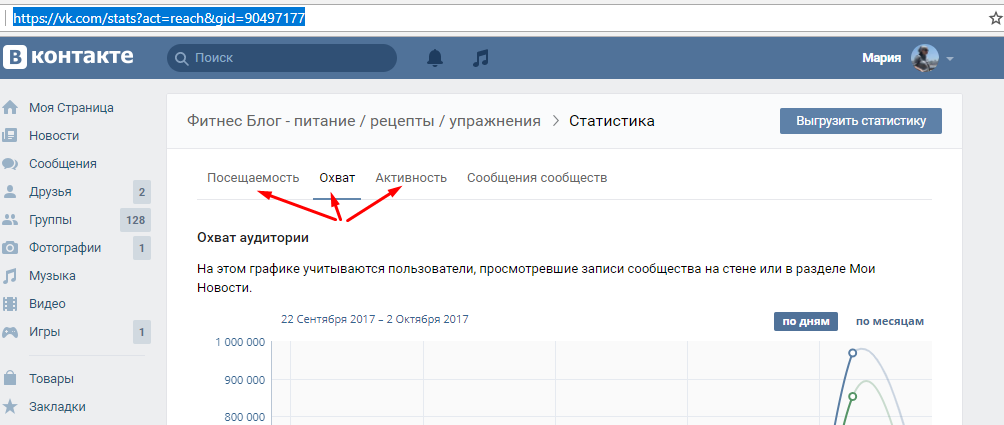
Чтобы боссу было легче ориентироваться, в правильном ли русле он ведет сообщество, разработчики создали инструмент статистики.
Как получить информацию о комьюнити

В разделе статистики вы можете узнать:
- число просмотров за последний месяц;
- общее количество участников.
Более подробные сведения содержатся в отчете «Информация об активности». Нажав на «Еще», можно выбрать вариант загрузки файла CSV формата.
Данные об активности пользователей
Отчет содержит следующее:
- количество модераторов и супер-админов, а также иных пользователей;
- общий объем отправленных сообщений;
- совокупность отметок «нравится»;
- просмотры;
- количество участников, выполнивших хотя бы одно из следующих действий:
- лайк;
- месседж;
- присоединение к комьюнити.
Теперь вы знаете, как создавать паблик в Viber. Берите телефон, настраивайте описание, приглашайте друзей и знакомых и назначайте администраторов.
Как пригласить в сообщество человека
Если вам не хватает общения и вы хотите подписать в сообщество своих друзей, то просто добавьте их. Приплюсовать человека к чату может абсолютно любой человек, состоящий в нем.
Просто нажмите на три точки в правом верхнем углу экрана, при этом находясь в групповом чате, и нажмите на «добавить». Выберите из списка контактов тех людей, которым хотите отправить ссылку.
Как добавить контакт человека в группу
Вышеописанным способом можно подключить любого, кто зарегистрирован в мессенджере и имеется в списке ваших контактов. Однако иногда вам может понадобиться организовать сообщество из тех, кто не зарегистрирован в мессенджере.
Просто отправьте ему ссылку на чат через любой другое средство связи. Как ее сделать, мы расскажем вам немного позже.
Как добавиться в сообщество, в том числе в закрытую
Если вы узнали, что ваши подруги создали свой собственный чат, то наверняка уже захотели в него войти. Но чтобы вы могли это сделать, они должны отправить приглашение. Просто нажмите на него, и вас автоматически добавят в общий чат.
Есть и второй способ зайти в существующее сообщество. Зайдите в мессенджер и перейдите на «Паблик аккаунты». Введите название группы в окно поиска, расположенное вверху. После же ― нажмите на плюсик напротив нужного чата.
Как присоединиться к закрытой группе
Чтобы вступить в закрытое сообщество, придется воспользоваться немного другим алгоритмом. Если речь идет об обычном, а не публичном аккаунте, попасть туда вы не сможете, пока не получите вышеупомянутое приглашение.
А вот чтобы попасть в публичное сообщество, воспользуйтесь вышеописанным алгоритмом. Найдите чат в поиске и подайте заявку на вступление. После этого немного подождите, пока вас не одобрят. После этого на телефон вам придет уведомление.