Как собрать игровой компьютер: 3 варианта для разного бюджета
Содержание:
- С чего начать?
- Шаг 6: Установка видеокарты
- Игровой компьютер недорогой, но мощный 2020: видеокарта
- Шаг 2: Установка процессора
- Жесткий диск и SSD
- Игровая машина
- На максималках
- Вторичные компоненты
- Оперативная память
- Как определить, какое железо вам нужно
- Гуляем! Игровой системный блок за 100 000 рублей
- Видеокарта MSI Radeon RX 5500 XT MECH 4G OC
- Жидкие обои: достоинства и недостатки
- Итоговая конфигурация
С чего начать?
Начать выгоднее всего с анализа конфигурации и расстановки приоритетов. Если говорить проще, то вам нужно определиться: что вы хотите получить на выходе и на какие комплектующие следует сделать особый упор, а какие можно купить в базовой версии. Ознакомьтесь с информацией ниже, мы поможем вам сделать выбор.
-
процессор. То, на чем точно не следует экономить. Фактически он задает скорость всему компьютеру, и вряд ли игровой ПК со слабым процессором сможет вытянуть современные игры даже при условии наличия максимальных версий других комплектующих;
-
видеокарта. Для игрового компьютера — важна ровно так же, как и процессор. Однако здесь есть относительная свобода выбора: если вы хотите играть в игры примерно двухлетней давности, то можно остановиться не на самых оптовых решениях. Если игры требуются самые современные — то, однозначно, максимальная конфигурация;
-
оперативная память. Важен не только объем памяти, но и ее тип и скорость. Игры, вышедшие пару лет назад, не отличаются повышенными требованиями к памяти, но мы бы рекомендовали в любом случае не экономить: чем больше памяти, тем больше операций ваш компьютер сможет выполнять одновременно, не обращаясь при этом к жесткому диску;
-
накопители. От их скорости зависит комфортная скорость работы системы, а от объема — количество установленного софта и хранящейся информации. Этот пункт позволяет комбинировать выбранные комплектующие, но если вам не важна скорость работы системы и вы готовы мириться с относительной медлительностью загрузки и отрисовки интерфейса, то можете сэкономить. На играх это едва ли скажется;
-
материнская плата. Многие считают, что материнская плата — лишь посадочное гнездо для остальных комплектующих, и можно пренебречь ей и взять самый дешевый вариант. Такие люди правы лишь отчасти: самый дешевый вариант нивелирует мощность остальных деталей, но и самые дорогие решения не совсем оправданы. Это тот самый случай, когда наш выбор — золотая середина;
-
охлаждение. Если не собираетесь увлекаться разгоном — берите простое охлаждение, подходящее к вашему процессору, и будете счастливы, но если собираетесь выжимать из компьютера максимум, лучше взять дорогой вариант — меньше риск сжечь процессор;
-
блок питания. Отнеситесь к нему ровно так же, как и к материнской плате: слишком мало — не вытянет и будет приводить к перезагрузкам, слишком много — неоправданная трата средств. Впрочем, здесь тоже есть определенные тонкости;
-
корпус. Если вы не фанат неоновой подсветки и десятка дополнительных экранов сомнительного функционала — то обойдитесь недорогим, но просторным корпусом с хорошей циркуляцией воздуха. Большего не нужно.
Итак, вы определились с примерной конфигурацией проекта. Теперь перейдем к следующему пункту — конкретному выбору комплектующих.
Шаг 6: Установка видеокарты
Дискретная видеокарта нужна не каждой системе, но для игровых ПК она практически обязательна. Кроме того, на данном этапе мы предполагаем, что выбранная вами видеокарта поместится в корпус по размеру, и на нее хватит мощности блока питания.
Для подключения современных видеокарт используется слот PCI Express (PCIe). Это длинный тонкий коннектор, расположенный в задней части материнской платы, прямо под процессором. Для размещения видеокарты в этом слоте вам в зависимости от ее модели потребуется снять одну или две из тонких металлических скоб (заглушек), закрывающих заднюю панель корпуса. Для этого открутите болт, который фиксирует их на корпусе. После этого пластина должна свободно сниматься (или упасть). Не выбрасывайте болт – очень скоро он вам понадобится.
После удаления пластин убедитесь, что переключатель на слоте PCIe вашей материнской платы повернут наружу. Затем направьте порты в окно, где вы сняли пластину, и аккуратно расположите длинный ряд контактов на карте вдоль соответствующего слота на материнской плате. После этого вставьте карту с достаточным усилием, чтобы переключатель снова защелкнулся и зафиксировал ее.
Не нужно давить очень сильно, но если карта вставляется слишком тяжело, еще раз взгляните на заднюю панель и слот PCIe, чтобы убедиться, что они свободны, а материнская плата установлена правильно
Кроме того, обратите внимание, нет ли на слоте специального фиксатора, как на слотах памяти – в некоторых материнских платах он используется как мера предосторожности
Болтами, оставшимися от снятых пластин, прикрутите в том же месте видеокарту. Снова не забывайте, что не нужно затягивать их слишком сильно – достаточно, чтобы карта просто не болталась.
Большинству видеокарт требуется дополнительное питание помимо того, что подается через слот PCIe. Если у вас такая карта, вы увидите на ней коннектор, который смотрит в сторону, противоположную материнской плате, или в сторону передней панели корпуса. Он представляет собой группу от шести до восьми контактов в квадратных пластиковых ячейках.
У самых мощных видеокарт таких коннекторов может быть два. Найдите соответствующий кабель в своем блоке питания и подключите его. Форма коннектора не позволяет подключить его неправильно, поэтому если вы испытываете какие-то затруднения, еще раз перепроверьте, правильно ли вы его расположили.
Игровой компьютер недорогой, но мощный 2020: видеокарта
Для того чтобы конфигурация нашего компьютера была сбалансированной, необходимо в пару к вышеупомянутому процессору подобрать хорошую видеокарту. И здесь, пожалуй, больше всего простора для выбора. Как обычно, новое поколение видеокарт Nvidia, получилось намного эффективнее и производительнее своих предшественников. Десятое поколение дешевеет очень медленно, но зато существенно отстает от новинок по скорости. Поэтому рассматривать их мы не будем. 20-ая серия стартует с отметки в 21000 рублей, что явно слишком много для дешевого игрового ПК. Самый сок для недорого компьютера — графические чипы 16-ой серии. И если в прошлом году мы выбирали между двумя актуальными моделями (GTX 1050 Ti и GTX 1060), то сейчас по размеру кошелька можно выбрать любую из пяти: GTX 1650, GTX 1650 Super, GTX 1660, GTX 1660 Super, GTX 1660 Ti.
Для того чтобы совершить правильный выбор, пойдем по возрастающей. Открывает предложения GTX 1650 за 10 000 рублей. Следом за ней располагается улучшенная версия с приставкой Super, которая попадет в ваши руки за 11 500 рублей. При крохотной разнице в 1500 рублей, урезанная версия проигрывает по производительности около 40% по средним показателям. Очевидно, что тут даже размышлять не стоит, и если выбирать между этими двумя претендентами, то стоит брать GTX 1650 Super.
Но с этого всё только начинается. Следующий претендент — GTX 1660 за 14000 рублей. Рынок предлагает нам отдать еще 2500 рублей, но что мы получим взамен? А получим мы жалкие 5-10% бонусной производительности по сравнению с GTX 1650 Super. На наш взгляд, это того не стоит. Но что будет, если добавить еще?
А будет GTX 1660 Super за 16 000 рублей. Если сравнить ее с 50-кой, то мы обнаружим, что прирост составит около 30%, что в принципе прямо пропорционально цене. Доплатили около 30% от стоимости GTX 1650 Super и получили те же 30% производительности в лице GTX 1660 Super. CHIP считает, что это справедливый обмен и обе модели являются хорошим выбором. Так что если бюджет позволяет, то, разумеется, лучше взять старшую версию.
Остается только GTX 1660 Ti, которая по производительности опережает предыдущую модель всего лишь на пару процентов. Прайс на нее при этом начинается с 17 000 рублей. Если очень хочется, то можно и доплатить, но лучше не надо.
Остается только конкурент, который в этом ценовом диапазоне на данный момент имеет только RX 590, которая по производительности равняется 1650 Super, но стоит при этом 13 000 рублей. Проходим мимо. Сейчас в продаже уже потихоньку стали появляться свежие RX 5500 за 17000 рублей. По предварительным тестам она всё же слабее, чем GTX 1660 Super, а значит рассматривать ее к покупке не стоит. По крайней мере, сейчас. В будущем, возможно AMD подправит ситуацию новыми драйверами, но на основе имеющихся у нас данных, мы заключаем отрицательный вердикт.
Если подытожить всё написанное про видеокарты, то получаем, что GTX 1650 Super и GTX 1660 Super — самые лучшие предложения на рынке по соотношению цена/качество в диапазоне от 10 000 до 18 000 рублей. Всё, что находится выше, по нашему мнению, уже относится с среднему ценовому сегменту, поэтому мы рассмотрим эти решения в другой сборке. А ужимать функционал и возможности остальных комплектующих для того чтобы купить видеокарту дороже — не правильный подход, как нам кажется.
Шаг 2: Установка процессора
Следующий этап – подготовить материнскую плату, установив процессор, кулер и память, прежде чем поместить ее в корпус. Их гораздо проще поставить сейчас, чем после установки материнской платы в корпусе.
На самом деле с некоторыми моделями корпусов и кулеров собрать систему после установки материнской платы в корпус может быть невозможно. Это связано с тем, что во многих отдельно продаваемых кулерах для более плотного прижатия используется специальная задняя пластина, устанавливаемая, естественно, с обратной стороны материнской платы. Вы не сможете их установить на материнскую плату в корпусе, если в нем нет специальных вырезов, соответствующих месту установки этой пластины.
Осторожно выньте материнскую плату из антистатического пакета и положите ее на жесткую, плоскую, неметаллическую поверхность, например, деревянный стол, или на саму коробку от материнской платы. Также убедитесь, что рядом нет источников пыли или влаги
Несмотря на то, что в наши дни устанавливать процессоры стало гораздо проще, это по-прежнему нужно делать очень осторожно. На процессоре и материнской плате множество контактов, изгиб каждого из которых может необратимо повредить компонент
При этом, ничего сложного здесь нет, и все будет хорошо, если вы будете четко соблюдать инструкции и следить за тем, чтобы чип перед фиксацией полностью встал на свое место. Однако, в зависимости от производителя вашего процессора есть некоторые нюансы.
Установка процессора Intel
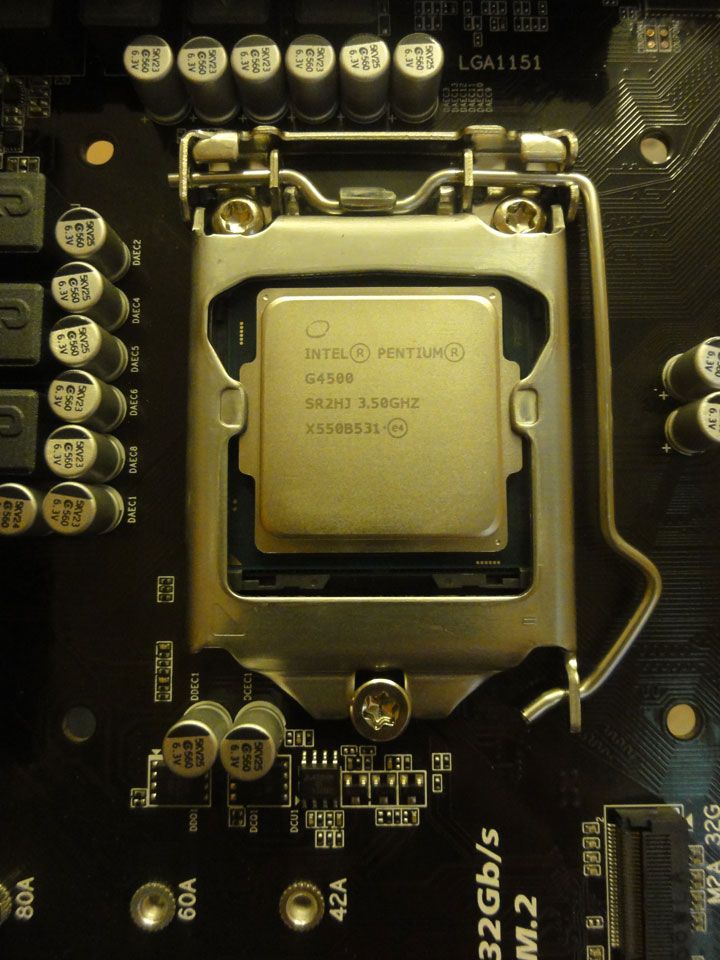
В современных моделях Intel контакты не торчат из процессора, а располагаются в сокетах на материнских платах, что облегчает установку. Эта часть сокета называется массивом контактов. Ни в коем случае не трогайте и не гните их!
Квадратная металлическая скоба, фиксирующая процессор в сокете, называется прижимной пластиной, она поднимается и опускается при помощи прижимного рычага. В зафиксированном положении конец прижимного рычага помещается под специальный крючок.
В первую очередь откройте прижимную пластину. Мягко надавите на рычаг и отодвиньте его из-под крючка, а затем до упора поднимите. Рычаг откроет пластину, и вы легко сможете ее отодвинуть
Если материнская плата новая, в сокете может быть пластиковый или пенопластовый наполнитель, который нужно осторожно убрать
Как показано выше, на самом процессоре должны быть маленькие полукруглые выемки с каждой стороны чипа. Когда контакты смотрят вниз, есть лишь одно правильное положение, при котором эти выемки соответствуют выемкам на сокете. Аккуратно положите процессор в сокет, чтобы его внешняя граница точно соответствовала корпусу сокета. Здесь не требуется никакого давления.
При помощи прижимного рычага опустите на чип пластину, затем чуть нажмите на него и снова задвиньте под крючок. Здесь требуется приложить небольшие усилия, поэтому предварительно еще раз убедитесь, что чип расположен правильно.
Не забывайте, выемки на процессоре должны соответствовать таким же на сокете. Если сомневаетесь, начните сначала и перепроверьте.
Установка процессоров AMD
В отличие от Intel, у AMD контакты торчат прямо из процессоров и вставляются в отверстия сокета на материнской плате. Прижимной рычаг сокета слегка сдвигает эти отверстия, в крайнем нижнем положении зажимая контакты процессора.
Если вы этого еще не сделали, поднимите рычаг, чтобы он смотрел прямо вверх и мог немного отклониться назад. Это гарантирует, что отверстия для контактов будут широко раскрыты. Вместо выемок для определения правильного расположения здесь используется золотистый треугольник в одном из углов процессора, который должен располагаться над треугольником, вырезанном в сокете.
После того, как процессор устойчиво встанет в сокет, заведите рычаг вниз до щелчка и фиксации. Этот этап может быть затруднительным, так как требуется приложить некоторые усилия.
Жесткий диск и SSD
Мы специально объединили в данной категории два разных типа носителя, т.к. именно оба желательно установить на ваш игровой ПК. SSD нужен для быстрой загрузки и работы в ОС Windows 10, а HDD — для хранения большого объема данных и работы с ними — например, кучи игр с огромным размером. Сейчас для некоторых игр уже нужно по 100 Гбайт места на жестком диске — никакого SSD не хватит.
Раз уж мы имеем в распоряжении материнскую плату со слотом М.2, то нужно им воспользоваться. Для установки системы предлагаем Silicon Power M.2 2280 M55 240GB стоимостью около 3200 рублей за 240 Гбайт. Один из самых недорогих, но надежных современных накопителей. Заявленные производителем скорости очень высоки — 560 Мб/с при чтении и 530 Мб/с при записи.
Мы стали экспериментировать с выбором жесткого диска, поэтому предлагаем проверенную временем модель на 1 Тбайт Western Digital WD10EZEX стоимостью около 2800 рублей. Этот диск имеет высокую скорость вращения шпинделя, а значит и операции чтения и записи на нем будут выполняться быстрее стандартных 5400 rpm.
Игровая машина
Чистыми: 905,55 € — 56 130 руб.С доставкой: 967,69 € — 59 982 руб.
Итак, мы подошли к выбору комплектующих для серьезного игрового ПК. Можно собрать компьютер и за 100, и за 200 тысяч, но есть предел, после которого каждый следующий вложенный рубль дает всё меньшую производительность. Так что мы не станем советовать тебе купить последний GTX Titan или плату за 20 тысяч. Итоговая сборка вытянет все существующие игры на максимальных настройках в FullHD, некоторые даже в разрешении 4К, и даже VR-игры будут ей по зубам.
Материнская плата: ASRock Z170 Extreme 4 — ASRock Z170 Extreme 4 — даже из самого названия можно понять, что эта «мамка» выдерживает большую нагрузку. Это значит, что все в ней заточено на надежность, экстремальные режимы работы. Можно смело разгонять процессор и видеокарту и не опасаться. Если средства позволяют, то можно присмотреться к ASRock Z170 Gaming K6+. У обоих плат есть поддержка Crossfire и SLI — технологии, позволяющей объединить две видеокарты — от AMD или Nvidia.
Но если ты решишь ставить две видеокарты, то не бери платы ниже уровня ASRock Extreme 4. Тонкость в том, что к видеокарте подведено 16 линий PCI-Express (именно по ним идет обмен данными). Но при установке двух видеокарт в менее дорогих материнских платах на первую будет выделено 8 линий, а на вторую всего 4. Это снизит производительность второй видеокарты примерно на 20-25%. Это при том, что сам режим Crossfire для AMD или SLI для Nvidia не позволяет работать видеокартам на полную мощность. Поэтому упомянутые нами платы поддерживают обе технологии и позволяют выделить на каждую видеокарту по 8 линий PCI-e. Схема 2×8 PCI-e практически не уступает 2×16 PCI-e в производительности, и покупка второй видеокарты не будет выглядеть так бессмысленно.
Процессор: Intel i5 6600K — В текущую конфигурацию хватит и i5 6600K. Процессор поддерживает разгон, а значит, ты легко сможешь поднять его производительность на 10%-20%. Если хочешь 8 потоков, и у тебя хватает средств, то можно взять i7 6700K или новый AMD Ryzen 7 1700. Но есть еще один промежуточный вариант — Xeon E3-1240V5. Это серверный процессор, но не стоит пугаться — он практически не отличается от 6700, просто у него всего-навсего отсутствует графическое ядро, которым ты не будешь пользоваться, если у тебя есть дискретная видеокарта
При выборе серверных процессоров в первую очередь стоит обратить внимание на сокет — у Xeon E3 сокет 1151, а значит, он подходит к описанной нами материнской плате. Но такие извороты скорее для тех, кто в теме.
Видеокарта: MSI GTX1070 Armor 8G — Мы не стали сильно заморачиваться и выбрали MSI GTX1070 Armor 8G. Конечно же, ты можешь взять gtx 1080, но на наш взгляд, она не стоит своих денег. Плюс, как ты помнишь, если итоговая стоимость превысит 1000 евро, то придется платить налог 18% либо заказывать в два захода, что может быть не так выгодно.
Процессорный кулер: Arctic Freezer 7 Pro — С Arctic Freezer 7 Pro всё просто: если поставить его против Sub Zero, то не факт, что последний победит в этой схватке. Его хватит, чтобы охладить даже очень горячие процессоры.
Корпус: Zalman Z11 Neo — Zalman Z11 Neo выглядит достаточно круто и при этом совсем не вычурно — такая комбинация, к сожалению, встречается сегодня довольно редко. Корпус продуман и крепок, кабель-менеджмент предусмотрен. Кстати, если беспокоишься, что наша почта совершенно случайно помнет корпус, то лучше взять его в местном магазине. Мы не стали включать его в сборку, чтобы уложиться в 970 евро. Но ты можешь взять меньший объем оперативки или менее дорогой корпус, чтобы уложиться по стоимости.
Блок питания: EVGA Netzteil 600W — EVGA Netzteil 600W — этого запаса будет достаточно даже для разогнанной машины.
Оперативная память: Corsair Vengeance LPX 16GB — В данном случае как раз подойдет Corsair Vengeance LPX 16GB DDR4 K2 — оптимальный вариант. 16GB — это выше среднего, но идеально для тяжелых задач. Те же фотошоп или премьер очень прожорливы. Многие игры легко забивают все 8GB, так что 16-и хватит на все. Также заметим, что в данном варианте частота памяти 3000Mhz. В настройках биоса нужно будет выставить профиль XMP, чтобы плашки работали на полную.
Жесткий диск: WD Blue Desktop на 1TB — WD Blue Desktop на 1TB. Точно такой же, как и для предыдущего варианта сборки.
На максималках
«На максималках» — пожалуй, самая неоднозначная и сложная сборка в текущих условиях. Напомним, её основная задача — выкрутить в Full HD все настройки на максимум и получить на выходе 60 fps. И с последними обновлениями железа вариантов для этого хоть отбавляй. Поэтому сначала опишем сборку, а потом объясним, почему именно так.
В базу ставим AMD Ryzen 7 2700, накрываем его неплохим кулером от Cooler Master и берем надёжную и холодную B450 от ASUS. Памяти ставим по 8 ГБ. Для любителей объёмных SSD под систему берём твердотельник от WD не на 120, а на 240 ГБ, и не на SATA, а на M.2. Видеокартой же ставим RTX 2060 от Gigabyte.
Так как система крайне самодостаточна, апгрейдить её сложно. Кидаться на 3600X смысла нет — большая переплата ни за что. Есть свободные деньги — либо переходите на следующую сборку, либо добавляйте сюда более быструю память, RTX 2070 и кулер помощнее. Больше вариантов развития не видим.
Теперь ответим, почему здесь оказалось прошлое поколение Ryzen и 2060, а не Radeon RX 5700. Третьи Ryzen обходятся слишком дорого. Минимальный Ryzen 5 3600 обойдётся в те же деньги, что и 8-ядерный 2700, но затребует новый X570. Да, знаем, камни могут работать со старыми материнками, но нужна прошивка, а на это согласен далеко не каждый магазин. С видеокартами проще. RX 5700 дороже 2060, а прибавка в Full HD всего 3%. С учетом того, что Radeon при этом шумнее и горячее, смысла в нем пока не видим.
| На максималках | |||
| Компонент | Название | Рубли | $ |
| ЦП | AMD Ryzen 7 2700 (Raven Ridge, Socket AM4, 8 ядер, 16 потоков, 3,2–4,1 ГГц, 65 Вт) | 14 000 | 212 |
| Оперативная память | 2x 8 ГБ DDR4-2400 МГц Samsung M378A1K43CB2-CRC | 6500 | 98 |
| Видеокарта | Gigabyte GeForce RTX 2060 WINDFORCE OC 6G (NVIDIA GeForce RTX 2060, 1770/14 000 МГц, 6 ГБ GDDR6) | 26 000 | 394 |
| Жёсткий диск | 1 ТБ Western Digital WD10EZEX (SATA Rev.3, 7200 об/мин, 64 МБ) | 2600 | 39 |
| SSD | 240 ГБ WD Green SSD M.2 WDS240G2G0B (2280, M.2, 545/430 МБ/с, 3D TLC) | 2600 | 39 |
| Кулер | Cooler Master MasterAir MA410P (120 мм, 650–2000 об/мин) | 2600 | 39 |
| Материнская плата | ASUS TUF B450-PLUS GAMING (ATX, AM4, AMD B450, 4x DDR4-3466 до 64 ГБ, 2x PCIe x16, 3x PCIe x1, 6x SATA Rev. 3, M.2 22110, 5x USB 3, 2x USB 2.0, , HDMI, DisplayPort, PS/2, 3,5-мм джек) | 8000 | 121 |
| Корпус | Cooler Master MasterBox E500L (Middle Tower, ATX, 2x USB 3.0, 2x 3,5-мм джек, 5,25″, 2х 3,5″, 2х 2,5″, 120 мм, 399 мм GPU) | 3800 | 58 |
| Блок питания | Cooler Master MPW-5001-ACAAN1 (500 Вт, 4+4 Pin, 2x 6+2 pin, 3x Molex, 6x SATA) | 3000 | 45 |
| Системный блок: | 69 100 | 1047 | |
| Апгрейд | Доплата | ||
| Замена кулера | Thermalright Macho Rev.B (140 мм, 300-1300 об/мин, 15-21 дБ) | 1400 | 21 |
| Замена видеокарты | MSI GeForce RTX 2070 Ventus 8G (NVIDIA GeForce RTX 2070, 1620/14 000 МГц, 8 ГБ GDDR6) | 7500 | 114 |
| Замена памяти | 2x 8 ГБ DDR4-3600 МГц G.Skill Trident Z RGB F4-3600C17D-16GTZR | 6000 | 91 |
| После апгрейда: | 84 000 | 1273 | |
| Курс | 66 | 1 |
Вторичные компоненты
Это различные внутренние компоненты ПК, которые могут оказаться полезными, но которые необязательны для работы компьютера. Это оптический привод, звуковая карта, вентиляторы, установленные на корпусе, а также ряд карт расширения.
Дисковод

Было время, когда оптический привод, то есть дисковод, был обязательным для любого ПК, поскольку CD и DVD были наиболее популярным носителем данных. Твердотельная память не была достаточно развитой, и Интернет был очень медленным по сравнению с тем, что мы имеем сегодня, поэтому альтернативы почти не было. И сегодня стоит задуматься, а нужен ли CD/DVD дисковод?
Если у вас много компакт-дисков, DVD-дисков или дисков Blu-Ray, которые вы, возможно, захотите вставить в свой компьютер, то можете приобрести внутренний или внешний оптический дисковод. Единственное, что вам нужно иметь в виду, это то, поддерживает ли привод только CD и DVD, или он также совместим с дисками Blu-Ray. Последние диски стоят дороже, но они все еще стоят вложений, если они вам действительно нужны.
Подробнее про виды дисков: Виды дисков для компьютера и ноутбука
Звуковая карта

Все современные материнские платы имеют встроенные микросхемы, которые обрабатывают ввод и вывод звука, и хотя эти интегрированные решения вряд ли были надежны в прошлом, они продвинулись в геометрической прогрессии.
Единственная причина, по которой можно купить выделенную звуковую карту, заключается в том, что вам необходим надлежащий объемный звук 5.1 или 7.1, поскольку большинство специализированных звуковых карт имеют все необходимые входы и вычислительную мощность для обработки объемного звука.
Если вы планируете использовать только стереодинамики 2.0/2.1 и наушники, вам не нужно вкладывать деньги в звуковую карту. Но если встроенный чип выходит из строя, вы можете легко заменить его, не покупая совершенно новую материнскую плату.
Разные карты расширения
Карты расширения представляют собой разнообразную категорию карт на основе PCIe с различными функциями. Они могут включать внутренние модемы, адаптеры Wi-Fi, а также различные расширения портов ввода/вывода. Однако, как и в случае со звуковыми картами, они в основном не нужны, поскольку материнские платы часто имеют все функции, которые вам могут потребоваться.
Кулер

Как следует из названия, это вентиляторы, установленные на корпусе, которые обеспечивают дополнительное охлаждение за счет улучшения воздушного потока внутри корпуса.
Это совершенно необязательно, но настоятельно рекомендуются получить как минимум один или два, особенно если планируете купить большую видеокарту, которая будет сильно нагреваться. Более того, вентиляторы со светодиодным или RGB-освещением также могут внести свой вклад в вашу систему в отделе эстетики.
Оперативная память
В прошлой статье люди не так меня поняли. Я не говорю, что оперативная память от Kingston плохая, я лишь сказал, что за эти деньги я бы предпочёл купить другие варианты. Чтобы избежать недопонимания, в этот раз я укажу в вариантах оперативную память от HyperX.
- Двухканал (две плашки)
- Частота выше 2666 МГц
- DDR4
- 16 ГБ в сумме
Corsair Vengeance LPX 8GBKingston HyperX FURY Black 8GBG.Skill AEGIS 8GB
Жёсткий диск/SSD, блок питания, корпус, вентилятор
Не вижу смысла разбирать все эти комплектующие по отдельности, так как они подбираются на свой вкус по определённым критериям, поэтому они объединены в одну категорию.HDD – выбираем любой размером от 1 ТБ (желательно 2 ТБ). RPM – 7200. Мои личные предпочтения: WD, Toshiba, Seagate. Примерная цена – ~4 000р.SSD – обязательное приобретение не только для сборки чёрного цвета двадцать первого века, но и для любой сборки. Если вы покупаете SSD только для ОС, то рекомендую брать самый дешёвый от любого производителя (главное, не меньше 120 ГБ). Если же вы собираетесь устанавливать на него игры, то порекомендую брать SSD с 512 ГБ от таких производителей, как: Kingston, GIGABYTE, Corsair, Samsung. Примерная цена – ~4 000р.Блок питания – для самой «прожорливой» сборки должно хватить 500W, но для того чтобы обеспечить себе «лёгкий» апгрейд в будущем, стоит задуматься о покупке БП на 600W. Форм-фактор берём ATX. Могу порекомендовать: Chieftec, FSP, be quiet!, Corsair. Если хотите, можно взять Aerocool, ничего плохого сказать про них не могу (пожалуйста, не бейте). Средняя цена – 3 000р.Корпус – так как мы решили не брать свой кулер под процессор и взять довольно горячую видеокарту, нам важна продуваемость корпуса. Форм-фактор – ATX. Смотрим на продуваемость передней крышки и ищем нижнее расположение БП (нам не нужен камин). Берём самый дешёвый, подходящий под наши нужды. Средняя цена – 3 000р.Вентиляторы для корпуса – берём два или три вентилятора от понравившегося вам производителя. Из моих личных предпочтений: Deepcool, Cooler Master, be quiet!, Corsair. Ставим один вентилятор на вдув в передней части корпуса и один на выдув в задней (если берём три, то последний ставим на крышку корпуса). Примерная цена – 1 500р.
Как определить, какое железо вам нужно
Пначинают с процессорасамое важное, да и самое дорогое в нем – видеокарта
Нет, я не призываю вас сметать с полок мощные и дорогостоящие видяхи последнего поколения. Чтобы купить именно то, что будет отвечать вашим задачам и не потратить лишнего, правильнее сделать так:
- Составить список игрушек, в которые вы собираетесь рубиться на новом компьютере (ведь мы собираем машину для игр).
- Пройтись по официальным сайтам выбранных игр и выписать их системные требования. Также желательно заглянуть на ресурсы, где общаются геймеры, и присмотреться к их рекомендациям по выбору железа. Иногда эти советы более дельные, чем у разработчиков.
- Самые высокие системные требования взять за основу будущей сборки.
Ключевым звеном при подборе комплектухи для игрового ПК делаем связку процессор + видеокарта (иногда + монитор). К ним подбираем остальное.
Гуляем! Игровой системный блок за 100 000 рублей
Р
Итак, вот, что у меня получилось:
- Процессор+ видеокарточка: Intel Core i5-6600K и MSI GeForce GTX 1070 AERO OC.
- Материнская плата: MSI H270 GAMING PRO CARBON (чипсет Intel H270).
- Кулер DEEPCOOL GAMMAXX 200T.
- SSD Plextor M8SeY с интерфейсом PCI-E и скоростью чтения/записи 2400/1000 Мб/с.
- Блок питания Seasonic 550W (80+ Gold).
- Память Goodram Play – DDR4, 2 модуля по 8 Гб, частота 2133 МГц.
- Жесткий диск Toshiba P300 – емкость 2 Тб, скорость 7200 rpm. В предыдущих сборках не было.
- Оптический привод BD-RE LG BH16NS40 с функцией чтения и записи 2-слойных Blu-ray дисков. В предыдущих сборках не было.
- Корпус AeroCool Aero-500 с блоком управления вентиляторами и возможностью установки жидкостного охлаждения.
Стоимость конфигурации составила 100 343 рубля. Уложились полностью! Не хватило только на дискретный звук, но и без него получилось очень неплохо.
***
Н
Если вы не имеете опыта самостоятельного подбора комплектующих для компьютера, не торопитесь оформлять заказ немедленно. Сначала посоветуйтесь со знающими людьми (не из числа работников магазина), и только когда сборка будет одобрена несколькими экспертами – покупайте.
Видеокарта MSI Radeon RX 5500 XT MECH 4G OC
Цена: 14 768 рублей
Топ сборка мощного ПК для игр за 40000 включает в себя высокопроизводительную видеокарту, выполненную на основе GPU AMD Navi 14 с энергоэффективным 7-НМ техпроцессом. Используется 4 Гб быстрой памяти формата GDDR6 с шиной 128 бит, что позволяет графическому ускорителю воспроизводить наполненные деталями и правдоподобные HD-текстуры. Radeon RX 5500 станет прекрасным выбором для универсального или игрового компьютера с FullHD монитором.
Для того, чтобы производительность всегда была на высшем уровне и не возникало подлагиваний, реализована тихая, но в то же время эффективная двухсоставная система охлаждения. В нее входят не маленькие алюминиевые радиаторы, пара тепловых трубок и износостойкие кулеры TorX Fan 3. Производительности хватает для запуска всех ААА игр 2015-2021 года в разрешении 1920х1080 при высоких, а зачастую и максимальных настройках графики. RX 5500 до 30% мощнее Radeon RX 570/580 и на 3-7% превосходит GeForce GTX 1650 Super. Предусмотрено 4 цифровые порта и возможность подключения мониторов с 4K и 8K-разрешением.
Жидкие обои: достоинства и недостатки
Итоговая конфигурация
- Процессор — AMD Ryzen 5 2600 за 7500 рублей или AMD Ryzen 5 3600 за 13000 рублей.
- Видеокарта — GTX 1650 Super за 11500 рублей или GTX 1660 Super за 16000 рублей.
- Материнская плата — Asrock B450M-HDV R4.0 за 3500 рублей.
- Оперативная память — Crucial CT8G4DFS824A за 2000 рублей или Patriot Memory PVS48G320C6 за 2500 рублей.
- SSD — ADATA Ultimate SU800 256GB за 2500 рублей.
- Жесткий диск — Western Digital WD Blue 1 TB (WD10EZEX) за 3000 рублей.
- Корпус — Deepcool Matrexx 55 Black за 3000 рублей.
- Блок питания — Thermaltake TR2 S 650W за 3500 рублей.
Итого получается 38500 рублей за самый простой вариант с памятью, которую придется разгонять, Ryzen 5 2600 и GTX 1650 Super. Или же придется заплатить 47000 рублей за Ryzen 5 3600, разогнанную с завода память и GTX 1660 Super. Причем это не два «строгих» варианта. Можно оставить процессор попроще, но купить видеокарту помощнее или же наоборот. В этом плане сборка получилась довольно гибкой, и ее с легкостью можно подстроить под свои нужды и бюджет. Тем более, что многие комплектующие переносятся в новые сборки или покупаются на вторичном рынке, как, например, жесткий диск и корпус.
- Обзор видеокарты AMD Radeon RX 5700 XT Sapphire Nitro+: большая, мощная, красивая…
- Обзор компактной видеокарты Nvidia Palit GeForce GTX 1660 SUPER StormX: действительно супер?