Материнская плата
Содержание:
- Критерии выбора игровых плат
- Практические советы
- Рекомендуемые материнские платы
- Схема материнской платы
- Слоты памяти
- Повернёмся на юг и пройдёмся по мосту
- Самые распространенные типоразмеры системных плат
- Подработка для подростков в свободное время – самые высокооплачиваемые вакансии
- Для чего может быть нужна материнская плата
- Околосокетное пространство
- Эти ненавистные перемычки!
- Из чего состоит материнская плата
- Виды материнских плат по форм-фактору
Критерии выбора игровых плат
Всегда проверяйте предлагаемый продукт на соответствие следующим параметрам:
Сокет (процессорный разъем) – только актуальное решение на текущий момент времени. В нашем случае это s1151v2, 2066, AM4 и TR4. Под данные сокеты в течение ближайших лет будут выходить стабильные обновления в лице новых процессоров. Остальные разъемы уже считаются морально устаревшими.
Чипсет – здесь алгоритм такой же, как и в предыдущем случае. Актуальная платформа – актуальные наборы системной логики (B350, X370, X470, X399, Z370, Z299).
ОЗУ – только DDR4, работающая в 2‑канальном режиме. Современная игровая плата должна обладать как минимум 4‑мя слотами под оперативку, поскольку требования к ее количеству регулярно растет, и добавить пару дополнительных планок со временем не будет лишним. А у вас и место есть.
Интерфейсы – слоты SATA 3, M.2 или SATA Express. Без твердотельных SSD-накопителей нынче никуда, а для обеспечения их быстродействия, нужно иметь современное железо. Видеокарта – обязательный атрибут геймерской машины, а потому наличие хотя бы одного PCI‑E x16 3.0 обязательно. Чем больше – тем лучше.
Охлаждение – важнейший элемент игрового ПК. Комплектующие греются весьма ощутимо, а под разгоном – тем более. Современные МП позволяют воткнуть 5 и более вентиляторов с возможностью регулировки частот. Больше гребенок для подключения кулеров – ниже температуры. Офисные модели позволяют установить не более 3–4 вертушек, чего критически мало.
Форм-фактор – еще одна особенность игровых материнских плат. Действительно геймерской, считается ATX или E‑ATX-карта, в которой разъемы располагаются полноценно, и не перекрывают друг друга.
Порты расширения – здесь уже логика «больше – значит лучше» полностью себя оправдывает. Жертвовать второй видеокартой в угоду плате захвата не хочется? С геймерской МП таких проблем и не возникнет. Да и нехватка SATA-портов вам не грозит. Хотите знать, как выглядят и называются разъемы материнской платы? Вам сюда.
Практические советы
Мы подошли к финальной стадии нашего краткого руководства. Допустим, вы выбрали модель материнской платы и собираетесь в магазин. К сожалению, современный рынок компьютеров таит потенциальные угрозы для любого потребителя. В заключение хотим дать вам несколько практических советов, к которым стоит прислушаться, готовясь к покупке материнской платы:
- при отсутствии нужной вам платы в компьютерном магазине хитрый менеджер, целью которого является продать вам хоть что-нибудь, может предложить замену, заявив, что это то же самое. Не будьте столь доверчивы и учитывайте, что менеджеры (продавцы) комплектующих редко разбираются в материнских платах лучше, чем вы. К тому же помните, что продавцу нет дела до ваших потребностей — его интересует лишь ваш кошелек. Если вы все-таки решитесь приобрести другую модель — подойдите к выбору как можно более детально: попросите ознакомиться со спецификацией изделия, внимательно сопоставьте его характеристики с ранее выбранной моделью;
- при получении товара рекомендуем сделать три вещи, о которых обычно забывают. Получив материнскую плату, во-первых, проверьте ее состояние: убедитесь в отсутствии погнутых ножек разъемов и процессорного сокета. Плата должна быть чистой, без налета пыли и иных следов воздействия окружающей среды, таких как царапины и сколы. Коробка материнской платы также должна быть в превосходном виде. Напомним, что поврежденная упаковка является причиной для оспаривания гарантии на изделие.
Во-вторых, изучите комплект платы, убедитесь, что все в наличии. Полный комплект поставки обычно указан в прилагаемой спецификации платы. Некомплектность товара говорит о том, что плату уже доставали из упаковки и, не дай бог, использовали.
В-третьих, уточните условия гарантии. Гарантия на материнскую плату должна составлять не менее 12 месяцев (обычно — 24-30 месяцев). Гарантийный срок менее 12 месяцев — это повод отказаться от покупки.
В завершение хочется отметить, что выбор материнской платы — одна из самых непростых задач при апгрейде компьютера. Надеемся, что вы отнесетесь к ней со всей ответственностью, а наши советы помогут вам насладиться широкими возможностями ИT-технологий.
Рекомендуемые материнские платы
Посмотреть интересные и популярные материнские платы, пользующиеся спросом у реальные пользователей.
ASUS TUF Z390-PRO GAMING
Материнская плата формата ATX для процессоров Intel Core 8-го и 9-го поколения. Новейший чипсет Intel Z390 обеспечивает максимальную производительность и возможность разгона чипов с разблокированным множителем.
Кроме того, MOBO имеет быстрый разъем M.2, в который вы легко установите высокопроизводительный SSD. Не обошлось также без поддержки NVIDIA SLI и AMD CrossFireX.
Gigabyte Z390 GAMING X
Это материнская плата формата ATX на базе чипсета Intel Z390 и сокетом LGA1151 для процессоров Intel Coffee Lake.
Имеет много разъемов для внутренних и внешних устройств, например, 6 портов SATA III или 2 разъема M.2, благодаря чему у вас есть возможность расширения компьютера.
MSI MPG Z390 GAMING PLUS
Эта материнская плата использует весь потенциал процессоров Intel Core 8-го и 9-го поколения.
Чипсет Intel Z390 позволит разогнать чип с разблокированным множителем, а также использовать оперативную память DDR4 на частоте до 4400 Мгц. Более того плата поддерживает технологию AMD CrossFireX и имеет разъем M.2, в который можно установить невероятно быстрые SSD-накопители.
ASUS PRIME Z370-P II
Эта материнская плата на базе чипсета Z370 представляет собой отличную базу для процессоров Intel Core 8-го поколения.
Эта модель имеет маркировку 5X Protection III, что является гарантией высокой прочности конструкции. Кроме того, плата поддерживает высокоскоростную оперативную память DDR4 с частотой до 4000 Мгц.
Gigabyte B450 AORUS PRO
Материнская плата на сокете AM4 и чипсете AMD B450 – это конструкция, предназначенная для процессоров AMD Ryzen.
Эта модель, в формате ATX, поддерживает память DDR4 на частоте до 3200 Мгц. Кроме того, она оснащена 2 разъемами M.2 для сверхбыстрых SSD, а также имеет встроенный аудио чип – Realtek ALC1220.
ASRock Pro4 AB350
Игровая материнская плата, основанная на чипсете AMD B350 для процессоров Ryzen.
На её плате находятся 4 слота для оперативной памяти DDR4 с частотой до 3200 Мгц и аудио чип Realtek ALC892 с поддержкой звука 7.1.
MSI B450M BAZOOKA
Эта материнская плата для процессоров Ryzen, оборудованная чипсетом AMD B450 – предложение для игроков.
Позволит Вам использовать модули оперативной памяти DDR4 на частоте до 3466 Мгц. Эта модель выполнена в формате mATX, а значит, поместится в небольшом корпусе.
ASRock B450M-HDV
Эта модель на базе чипсета AMD B450 поддерживает оперативную память DDR4 на частоте до 3200 Мгц.
Формат этой материнской платы – mATX, так что вы сможете собрать мощный компьютер в компактном корпусе. Кроме того, благодаря технологии AMD StoreMI, вы можете объединить высокоскоростной твердотельный диск с обычным жестким диском (HDD), создав один быстрый том.
MSI Z370 GAMING PLUS
Эта материнская плата, оборудованная чипсетом Intel Z370, является отличным выбором для процессоров Intel Coffee Lake.
Поддерживает быстрые модули оперативной памяти DDR4 на частоте до 4000 Мгц. Имеет интегрированный аудио чип Realtek ALC892, который дополнительно поддерживает технологию Audio Boost.
ASUS PRIME B450-PLUS
Прочная основа для построения мощного компьютера с процессором AMD Ryzen.
Эта материнская плата поддерживает оперативную память DDR4 на частоте до 3200 Мгц, а также имеет разъем M.2 для установки высокоскоростного твердотельного накопителя NVMe. Более того, имеет в общей сложности 7 внешних USB-разъемов, благодаря чему вы всегда найдёте свободный порт для ваших устройств.
Схема материнской платы

Начнем с последнего. Итак, что такое сокет (soket)? По сути это то место, куда устанавливается процессор. В зависимости от модели процессора, подходящего для той или иной материнской платы, на ней имеются один из множества различных типов сокетов. Соответственно, если у вас плата испортилась и требуется замена под имеющийся процессор, то прежде всего нужно определиться, в какой тип сокета он вставляется. И наоборот, если накрылся проц, то подбирать новый надо с учетом имеющегося сокета на материнке.
На сегодняшний день материнские платы выпускаются, как правило, с сокетами Intel и AMD. Соответственно к таким системным платам подходят только процессоры Intelel и AMD и никак иначе. Совместить их не получится никогда. И процессор AMD не сможет работать с материнской платой Intel и наоборот. Как ни крути! Причем каждая из фирм выпускает свои типы процессоров под различные разъемы. И все производители материнских плат — Gigabite, ASUS, MSI, AsRock и другие — делают их под один из таких разъемов.
Материнские платы для современных компьютеров Intel производятся с сокетами LGA 1151 и LGA 1155, хотя в ходу еще и более устаревшие модификации, но все еще востребованные, поэтому в продаже доступны платы под множество самых разнообразных типов — LGA 775, LGA 1366, LGA 1155 (самый распространенный), PGA 478 и др. для процессоров Intel и AM2+, AM3+, FM2+ и др. под AMD. Цифры в названиях сокетов информируют о количестве площадок для установления контактов.

Слоты памяти
Куда уж без памяти. И опять-таки, следовать правилу «памяти много не бывает» мешают только ограничения платы, собственные финансовые возможности, количество слотов и… околосокетное пространство.

Почему? Если планируется разгон процессора, то скорее всего будет установлен массивный кулер, который справится с высокой нагрузкой. При этом память вряд ли будет бюджетная. Она должна быть способна работать на повышенных частотах, а, соответственно, тоже будет оборудована радиатором, увеличивающим высоту модулей DRAM.
В итоге нередко встречается ситуация, что размеры процессорного кулера не позволяют установить определенные модули памяти в один или даже два разъема. Даже если все же получится поставить модули DRAM, а сверху над ними будет нависать радиатор процессорного охладителя, то на работоспособность это не повлияет, но вот неудобств добавит, если понадобится заменить планку памяти другой.
Если теплорассеиватели памяти снабжены подсветкой, а они частично будут закрыты вентилятором/радиатором массивного охладителя для CPU, эстеты вряд ли этому обрадуются. Избежать проблем поможет система жидкостного охлаждения.
Количество сокетов памяти зависит от процессора, т. к. контроллер памяти находится в нем. В большинстве случаев имеется двухканальный контроллер, с возможностью установки до двух модулей DRAM на каждый канал. Итого – четыре слота. В более дорогих системах слотов может быть до 8 штук.
Установка модулей DRAM
Рассматриваемая в качестве примера материнка не имеет цветовой дифференциации разъемов оперативной памяти. Просто рядом со слотами есть надписи «DDR4-B1», «DDR4-B2», «DDR4-A1», «DDR4-A1». Что это такое? Это как раз и есть маркировка каналов памяти. Рекомендуется использовать по два одинаковых модуля DRAM в параллельном режиме. Это подразумевает, что один модуль подключается к разъему первого канала памяти, второй – к разъему второго канала памяти. Если есть еще пара модулей, то они ставятся аналогично. Параллельный режим позволяет задействовать сразу два контроллера памяти и несколько увеличить быстродействие.
В случае с подопытной платой, если, например, есть два модуля по 8 ГБ, то их лучше поставить в разъемы, промаркированные как «DDR4-B1» и «DDR4-A1». Это первый и третий, если смотреть со стороны процессора. Или установить в другую пару разъемов, что сути дела не меняет. В любом варианте один модуль будет работать с первым каналом памяти, второй – со вторым.
Повернёмся на юг и пройдёмся по мосту
Если взглянуть на материнские платы 15-летней давности, мы увидим на них два дополнительных чипа для поддержки процессора. Вместе они назывались chip set – «набор микросхем» (позже это словосочетание стало одним словом – chipset), а по отдельности они именовались микросхемами Северного моста (Northbridge, NB) и Южного моста (Southbridge, SB).
Северный мост работал с памятью и видеокартой, а Южный обрабатывал данные и инструкции для всего остального.
На фото выше – старенькая материнская плата ASRock 939SLI32, где отчетливо видны микросхемы NB и SB – они обе прячутся под одинаковыми алюминиевыми радиаторами, но Северный мост находится ближе к процессору, почти в середине платы. Пройдёт ещё пару лет после выхода этой платы, и производители откажутся от Северного моста – Intel и AMD выпустят процессоры с интегрированным NB.
А вот Южный мост остаётся отдельным и, вероятно, будет таковым в обозримом будущем. Интересно, что оба производителя процессоров перестали называть его SB и часто называют его чипсетом (собственное название Intel – PCH, Platform Controller Hub – «блок контроллеров платформы»), хотя это всего лишь один чип!
На нашем более современном примере от Asus, SB также оснащен радиатором. Давайте снимем его и взглянем на этот вспомогательный процессор.
Этот чип представляет собой мощный контроллер, управляющий периферией. В нашем случае, мы имеем чипсет Intel Z97, выполняющий следующие функции:
- 8 линий PCI Express (PCIe версии 2.0);
- 14 портов USB (6 для версии 3.0 и 8 для версии 2.0);
- 6 портов Serial ATA (версии 3.0)
Кроме того, в него встроены сетевой адаптер, звуковой контроллер, адаптер VGA и целый ряд других систем синхронизации и управления. Другие материнские платы могут иметь более
упрощенный функционал чипсета или наоборот – усложненный (например, обеспечивающий большее количество линий PCIe), но в целом их функционал мало чем отличается друг от друга.
Конкретно у рассматриваемой нами материнской платы – это процессор, который управляет всеми 1-линейными слотами PCIe, третьим 16-линейным слотом PCIe и разъемом M.2. Как и многие новые чипсеты, он обрабатывает все эти различные соединения, используя набор высокоскоростных портов, которые можно переключать на PCI Express, USB, SATA или сеть, в зависимости от того, что подключено в данный момент. Это, к сожалению, накладывает ограничение на количество устройств, подключенных к материнской плате, несмотря на все эти разъемы.
В случае нашей материнской платы Asus, порты SATA (используемые для подключения жестких дисков, DVD-приводов и т.д.) из-за этого ограничения сгруппированы, как показано выше. Блок из 4 портов использует стандартные USB-соединения чипсета, тогда как отдельно стоящие от него порты слева используют некоторые из этих высокоскоростных соединений.
Так что если вы используете те, что слева, то у чипсета будет меньше соединений для других слотов. Это верно и для портов USB 3.0. Из поддерживаемых 6 устройств на USB 3.0, 2 будут подключены к высокоскоростным соединениям.
Разъем M.2, используемый для подключения SSD накопителя, также высокоскоростной (вместе с третьим 16-линейным слотом PCI Express на этой материнской плате); однако в некоторых комбинациях ЦП и материнской платы разъемы M.2 подключаются непосредственно к ЦП, поскольку многие новые продукты имеют более 16 линий PCIe.
Вдоль левого края нашей материнской платы есть ряд разъемов, обычно называемых «Блок ввода/вывода» (I/O set), и в нашем случае Южный мост (чипсет) управляет лишь некоторыми из них:
- Разъём PS/2 – для клавиатуры или мыши (вверху слева)
- Разъём VGA – для бюджетных или старых мониторов (верхний в центре)
- Порты USB 2.0 – черные (внизу слева)
- Порты USB 3.0 – синие (внизу в центре)
Встроенный в ЦП графический процессор управляет разъёмами HDMI и DVI-D (внизу в центре), а все остальные управляются дополнительными чипами. Большинство материнских плат имеют множество маленьких процессоров для управления всеми видами устройств, поэтому давайте рассмотрим некоторые из них.
Самые распространенные типоразмеры системных плат
Разные системные платы отличаются друг от друга по форм-фактору. Самыми распространенными на сегодняшний день являются пять из них: AT, ATX, BTX, LPX, NLX. При этом эти форматы обладают еще меньшими «собратьями» в виде micro и mini типоразмеров. У ATX есть еще FlexATX. Кроме этого большую популярность в современных электронных устройствах получили системные платы мобильных устройств. Примерами типоразмера таких плат могут стать Mobile-ITX и Pico-ITX. Также, надо сказать, что форм-фактор AT на сегодня уже довольно устаревший, хотя и встречается еще в некоторых ПК.
Форм-фактор ATX
Это, очевидно, самый популярный в современном мире форм-фактор системной платы. У него есть ряд модификаций в виде micro-ATX и FlexATX. Он был предложен компанией Intel еще в середине девяностых годов уже ушедшего века. В этом типоразмере воплотилось все лучшее, что было в форм-факторах Baby AT и LPX. С этим типоразмером к нам пришел более удобный доступ к слотам памяти, более удобным стал и доступ к разъемам контроллеров жестких дисков. В нем были разнесены в разные места системной платы слот процессора и разъемы для плат расширения. В нем было лучше продумано взаимодействие с блоком питания, при этом в системных платах форм-фактора ATX уже можно было управлять работой блока питания. Также, такая конфигурация системной платы позволила улучшить систему охлаждения компьютера.
Форм-фактор BTX
Предполагалось, что данный стандарт придет на смену ATX. Он разрабатывается с 2004 года той же компанией Intel. Приступая к разработке нового типоразмера, в Intel планировали создать компонент с улучшенными показателями охлаждения и с максимально низкими показателями шума. Хотя, в принципе, BTX чем-то напоминает зеркальную копию ATX. Вместе с тем этот стандарт четко разделяет системный блок на зоны, где могут располагаться только определенные устройства.
Стандарт NLX
Этот типоразмер предназначен, прежде всего, для низкопрофильных корпусов. Главным отличием такого форм-фактора является наличие стойки для плат расширения, что не прикрепляется жестко к самой материнской плате. Ее крепят, как правило, к борту корпуса в правом углу системной платы, при этом сама же плата легко выдвигается из него. Группа компонентов в виде центрального микропроцессора или же планок оперативной памяти располагается в левом углу платы, обеспечивая легкий доступ к платам расширения.
WTX — серверный стандарт
Существует также серверный типоразмер системных плат. Надо сказать, что типоразмеры ATX никак не устраивают серверы. Ведь для каждого из них необходимы «продвинутые» системы охлаждения, большое число слотов, большее количество памяти, поддержка многопроцессорной архитектуры.
https://youtube.com/watch?v=8do3RgiMlSQ
Подработка для подростков в свободное время – самые высокооплачиваемые вакансии
Для чего может быть нужна материнская плата
Значение системной платы недооценить просто невозможно, все составляющие системного блока компьютера взаимодействуют между собой благодаря именно материнской плате, так данные с жёсткого диска не когда не смогут быть обработаны в процессоре до того, как попадут в оперативную память, а графическому адаптеру будет нечего получит от компьютерной системы и впоследствии передать монитору. Самые обыкновенные устройства ввода информации, такие как мышь и клавиатура, также обмениваются информацией через разъёмы на материнской плате.
Хорошим примером будут уже устаревшие разъёмы IDE и все ревизии SATA, ведь к ним подключается дисковод оптических дисков, жёсткий диск или твердотельный накопитель с помощью специальных шлейфов, а впоследствии они участвуют в информационном обмене с процессором, а потом уже и другими устройствами.
Может раньше общая производительность и завесила именно от процессора, то сейчас ситуация изменилась. Нужно ориентироваться на возможности системной платы, на пропускную способность её шины, поддерживаемые объёмы и частоты оперативной памяти, возможность получения максимума производительности от современного разъёма PCI-Express x16 и видеокарты, и т.д.
Используемые форм-факторы материнской платы и разъёмы процессора
Форм-фактор материнской платы, определяет её положение для последующего крепежа к компьютерному корпусу, расположение и тип разъёмов её питания, даже количество интерфейсов подключения устройств и их местоположение. Приведём список основных используемых форм – факторов системной платы:
- Mini ITX — имеет наименьшие в среднем размеры 17 на 17 см., очень часто уже имеет интегрированный процессор, самое наименьшее число интерфейсов подключения, очень редко используется в самостоятельных сборках, чаще продаётся уже в составе готового компьютера.
- mATX (Micro ATX) — достаточно полнофункциональная плата, имеющая приемлемые средние размеры, является лучшей составляющей для бюджетного компьютера, хоть и при достаточно небольшом количестве интерфейсов, для домашнего или же офисного компьютера их должно быть достаточно. Частенько на таких системных платах установлен чипсет, имеющий некоторые ограничения, но которые не главным образом отображаются на работе всего компьютера.
- ATX – также распространён, как и mATX, но имеет больший размер, такие платы могут иметь как полно функциональный чипсет, так и с небольшими ограничениями, обычно имеет наибольшее количество интерфейсов подключение, но это тоже не является обязательным, отличается более удобным монтажом и возможностями подключения.
Размеры материнской платы, нужно учитывать при выборе подходящего корпуса, ведь если рассуждать логически в более крупные корпусы можно установить не большие материнские платы, а вот наоборот никак не получится.
Разъём (Socket) служит для установки центрального процессора или замены. Socket следует учитывать при правильном выборе комплектующих для компьютера.
Разнообразие разъёмов довольно велико и для каждого процессора подойдёт свой, так, например, самые свежие процессорные линейки Intel используют маркировки сокета LGA 1150 или 1155, а их конкуренты от AMD – FX2 и AM3, AM3+. Если же сокеты от AMD AM3 и AM3+ взаимозаменяемы, то есть процессоры AM3+ смогут работать на разъёмах материнских плат AM3, но производительность будет ограничиваться чипсетом, то в Intel такого нет, тут нельзя ошибиться.
Околосокетное пространство
В данном случае речь именно о пространстве. При взгляде на любую материнскую плату в непосредственной близости от процессорного сокета видим незанятое место. Если там и расположены какие-либо элементы, то необходимо, чтобы они имели как можно меньшую высоту.
Нужно это для того, чтобы ничто не мешало установке процессорного кулера. А ведь он может быть весьма внушительных размеров, когда речь заходит об охлаждении мощных CPU. На плате есть четыре монтажных отверстия.
Т. к. процессорный кулер, порой, громоздок и тяжел, обычно на обратной стороне платы располагается увеличивающая механическую прочность металлическая пластина. Она не позволяет под весом кулера деформироваться плате в районе сокета. Иногда данная пластина бывает большой, выполняя заодно роль дополнительного элемента системы охлаждения.
Эти ненавистные перемычки!
Последние разъемы, о которых мы поговорим, – это те, которые управляют основной работой материнской платы и подключают дополнительные устройства. На рисунке ниже показан основной блок разъёмов для выключателей, индикаторов и системных динамиков:

Здесь мы имеем:
- 1 разъём кнопки мягкого выключения
- 1 разъём кнопки ресета
- 2 разъёма LED-индикации
- 1 разъём системных динамиков
«Мягким» выключение питания называется потому, что при нем не происходит простого включения и отключение всей материнской платы. Вместо этого, при замыкании контактов этого разъёма, специальные «недремлющие» узлы платы включают или отключают основное питание платы в зависимости от текущего состояния. То же относится и к кнопке ресета, только в этом случае материнская плата будет всегда выключаться и тут же снова включаться.
Строго говоря, кнопка ресета, индикация и системный динамик не являются критически важными, но они традиционно обеспечивают самое базовое управление и информацию о состоянии системы.
Большинство материнских плат имеют подобный дополнительный блок разъемов, как показано выше. Тут мы имеем следующее (слева направо):
- Разъем аудиопанели – если корпус компьютера оснащен дополнительной фронтальной панелью с разъёмами для наушников и микрофона, то с помощью данных разъёмов на плате они подключаются к встроенному аудиоконтроллеру. § Разъем цифрового аудио – то же, что и обычный аудиоразъём, только в стандарте S/PDIF (Sony/Philips Digital Interface), обеспечивающем строго цифровую передачу аудиосигналов без промежуточной аналоговизации.
- Перемычка (джампер) сброса BIOS – она позволяет сбросить все настройки BIOS к заводским. За ней также спрятан разъем термозонда. § Разъем криптопроцессора TPM (Trusted Platform Module) – он используется для повышения безопасности материнской платы и системы. § Разъем последовательного порта (COM) – древний интерфейс. Интересно, его кто-нибудь использует вообще? Хоть кто-нибудь?
Остальные подобные разъёмы на этой плате предназначены для подключения кулеров и дополнительных USB портов. Не обязательно каждая материнская плата должна поддерживать все это, но на большинстве из них они есть, как и есть на некоторых платах дополнительные разъёмы, которых на нашей рассматриваемой плате нет – скажем, разъём для RGB-подсветки (VDG).
Из чего состоит материнская плата

Разобравшись с предыдущими вопросами, время посмотреть из чего состоит материнка. И основными ее элементами можно назвать:
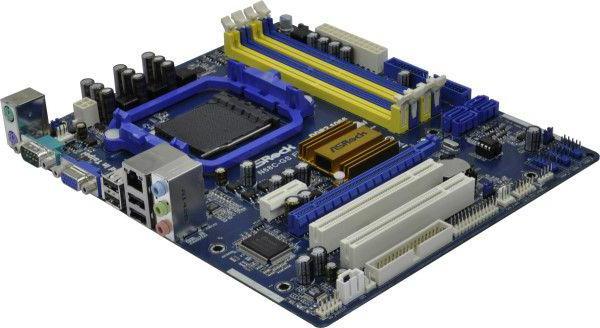
Сокет CPU. Это разъем для установки процессора. Физически воплощен в виде площадки с контактами, на которую устанавливается процессор, после чего прижимается специальным фиксатором
Тип сокета имеет важное значение при сборке компьютера, но об этом позже;
СлотыPCI Express — разъемы для подключения комплектующих к ПК. Это могут быть: видео, сетевые, звуковые карты, Wi-Fi модули, SSD накопители и т.п.;
Слоты под ОЗУ — сюда вы устанавливаете планки оперативной памяти;
SATA разъемы — служат для подключения жестких дисков, SSDнакопителей или привода оптических дисков;
Чипсет — это микросхема или группа микросхем, обеспечивающая обмен данными между процессором, оперативной памятью, устройствами хранения данных, а также периферией и другим оборудованием.На материнской плате может быть воплощён в виде северного и южного мостов, либо только южного моста;
Микросхема BIOS и батарейка питания CMOS памяти
В этой микросхеме хранится прошивка BIOS (EFI) — набор микропрограмм, работающих с аппаратурой компьютера. В CMOS хранятся настройки BIOS, а для того чтобы они не сбивались когда вы выключаете компьютер (данная память энергозависима), используется специальная батарейка, которая ее питает;
Внешние разъемы — как правило это USB разъемы, VGA и HDMI выходы для вывода изображения на монитор, Ethernet разъем для подключения интернета, а также аудио входы/выходы для подключения колонок и микрофона;
Разъемы питания. Собственно, как сама материнка — процессор и система охлаждения также требуют питания;
Гнезда подключения USB разъемов с корпуса ПК. Сюда же можно отнести контакты для подключения PC спикера, кнопки питания и индикатора работы ЖД, расположенных на одной из панелей системного блока.
В принципе это основной набор который можно встретить на типичной материнской плате, но также необходимо помнить, что у разных производителей и моделей он может отличаться, поэтому переходим к следующему пункту.
Виды материнских плат по форм-фактору
Так называемые, материнки с аналогичными чипсетами для одинаковых модификаций процессоров могут отличаться некоторыми характеристиками. К таким параметрам относят конструктивные варианты исполнения. Главным признаком является размер.
Существует понятие «форм-фактор» или типоразмер материнской платы, которое обозначает геометрические размеры платы для унификации используемых системных блоков и различных периферийных устройств.
EATX
Данная разновидность материнской платы характеризуется размерами 12 на 13 дюймов или 305 на 300 миллиметров. Подобная модель, как правило, предназначена для серверного оборудования. Также устройство применяют для оснащения персональных компьютеров.
Такое решение целесообразно при необходимости подключения нескольких крупных периферийных устройств. Стоимость данных материнских плат существенно выше, чем цена обычного оборудования. В комплекте имеется до четырех больших слотов расширения, которые поддерживают шину PCIE-16.
Standard ATX
Это стандартные материнские платы характеризуются размерами 12 на 9,6 дюймов, то есть 305 на 244 миллиметров. Устройства предназначены для подключения к большинству современных персональных компьютеров. Такие материнки совместимы с любыми корпусами типа Tower и обладают слотами расширения в количестве до трех штук.
MicroATX
Материнские платы данного типа имеют размеры 9,6 на 9,6 дюймов или 244 на 244 миллиметров. Такая модификация считается упрощенной версией АТХ. Конструкция дополнена одним слотом расширения. Следует учитывать определенные ограничения на число портов USB. Модели отличаются демократичной стоимостью и экономичным потреблением электроэнергии.
Mini-ITX
Специализированные модификации главных плат размером 6,7 на 6,7 дюймов или 170 на 170 миллиметров устанавливают на небольшие системные блоки, которые преимущественно используют для офисного оснащения. В данном случае используется урезанная версия слота расширения, либо он отсутствует.
Особенность конструкции заключается в наличии встроенного процессора, который в случае поломки не подлежит замене. Такие платы отличаются экономичным потреблением электроэнергии. Мощность блока питания составляет 100 Вт. Если сравнить данную модель с наиболее простой платой microATX, то во втором случае требуется источник питания мощностью от 300 Вт.
Mini-STX
Специализированная материнская плата размером 5,7 на 5,5 дюймов или 147 на 140 миллиметров предназначена для оснащения микрокомпьютеров. В данном случае отсутствуют слоты расширения, а процессор при необходимости можно заменить. Конструкция дополнена встроенной видеосистемой. Такая модель чаще всего устанавливается на офисные и мобильные ПК.
В том случае, когда требуется определить тип установленной материнской платы, можно воспользоваться данными методами:
- программы диагностики, включая CPU-Z, AIDA, PC Wizard;
- с помощью DMI;
- разбор системного блока и осмотр надписи на плате, которая находится между слотами расширения.
Первый способ является наиболее предпочтительным. Это связано с отсутствием необходимости разбирать оборудование, так как зачастую подобные действия выполнить невозможно из-за конструктивных особенностей или действующей гарантии.