Как подобрать видеокарту к процессору
Содержание:
- На что обратить внимание при выборе
- Сервисы для определения возможностей комплектующих
- Связка видеокарт
- Альтернативный способ выяснить версию и тип слота расширения
- Актуальная таблица совместимости
- Расчёт параметров стропильной системы
- Как подобрать процессор к материнской плате
- Совместимость с ПК
- О производителях
- Совместимость материнской платы
- Охлаждение
- Как подобрать видеокарту к материнской плате
- Как узнать совместимость видеокарты и материнской платы?
- ⇡#Процессор
- Какие видеокарты подходят для материнской платы
- Проверка совместимости процессоров через сайт производителя материнкой платы
- Выбор видеокарты для игрового компьютера
На что обратить внимание при выборе
Итак, возьмём за основу, что пользователь определился с тем, как планируется использовать новую сборку и приготовился к возможной замене остальных комплектующих.
Сразу стоит сказать, что не существует определённого алгоритма по выбору того или иного устройства. Нужно учитывать множество нюансов, в числе которых особую роль играет личное предпочтение в производителе и денежный вопрос.
К примеру, остановимся на многими полюбившимся процессоре «IntelCore i5-8400», который предлагает очень сбалансированное соотношение цена/качество и имеет достаточно солидную производительность.
Итак, что касается технической совместимости, то принимая во внимание современные стандарты, можно утверждать, что практически все современные комплектующие совместимы между собой. Ключевой вопрос заключается именно в раскрытии всего потенциала, что и вызывает основную головную боль при выборе видеокарты
Ключевой вопрос заключается именно в раскрытии всего потенциала, что и вызывает основную головную боль при выборе видеокарты.
Поэтому, при подборе видеокарты стоит обращать особое внимание на следующие характеристики:
«Производитель и производительность»
Если нет каких-то индивидуальных предпочтений, относительно производителя, то стоит обратить внимание на существующие тесты производительности, которые можно найти на многих тематических ресурсах.
Например, в качестве примера особо импонирует «Palit», которые используют реферанс от NVIDIA, пожалуй, лучшего производителя на сегодняшний день, несмотря на пользовательскую любовь к «AMD».
«Используемый интерфейс». В настоящее время наибольшее распространение получил «PCI-E 3.0»;
«Объём памяти»
Всё достаточно просто, чем больше объём памяти, тем больше запросов видеокарта сможет обрабатывать;
«Скорость шины видеопамяти». Прямо влияет на скорость обмена информации между компонентами;
«Тип памяти». Учитывая, что процессор «i5-8400» вполне себе достойный вариант при сборке игрового компьютера средней ценовой категории, выбирать видеокарту следует с типом памяти от GDDR5.
«Частота памяти». Аналогичная история, чем выше частота, тем больше производительность;
«Видеовыходы». Сложно сейчас представить комфортный игровой процесс без соответствующего разрешения, которое в настоящее время обеспечивается стандартом «HDMI». Этот тот разъём, который должен присутствовать в современном игровом ПК;
«Система охлаждения». Увеличенная производительность видеокарты гарантировано приводит к повышению тепловыделения, что должным образом должно перекрываться системой охлаждения.
Для бюджетного варианта вполне подойдёт активная система с несколькими кулерами.
Такие параметры, как «Поддерживаемые режимы и технологии», «Размер видеокарты», «Количество подключаемых мониторов», «Максимальное разрешение» и т.п., носят опциональный характер, который будет определяться только после выявления соответствия по основным запросам.
Для приведённого процессора «i5-8400» наиболее оптимальными вариантами являются две видеокарты:
- «PalitGeForceGTX 1060 1506MHzPCI-E 3.0 6144MB 8000MHz 192 bit DVI HDMI HD CPJet Stream» со средней ценой в 25 000 рублей;
- «PalitGeForceGTX 1070 1556MHzPCI-E 3.0 8192MB» со средней ценой в 30 000 рублей.
Подобный выбор продиктован в первую очередь тем, что «Palit» уже довольно давно держит определённую планку качество, не завышая самым «наглым» образом ценник своего оборудования.
И первый и второй вариант гарантировано могут раскрыть и свой потенциал, и потенциал процессора «i5-8400», а баланс в соотношение цена/качества просто оставляет позади многих их прямых конкурентов.
Что касается их технических характеристик, то выглядят они следующим образом:
| GTX 1060 | GTX 1070 | |
|---|---|---|
| Объём памяти | 6144 МБ | 8192 МБ |
| Тип памяти | GDDR5 | GDDR5 |
| Шина | 192 бит | 256 бит |
| Частота видеопроцессора | 1506 МГц | 1556 МГц |
| Частота памяти | 8000 МГц | 8000 МГц |
| Интерфейс | PCI-E 3.0 | PCI-E 3.0 |
| HDMI | 1 тип 2.0b | 1 тип 2.0b |
| SLI/CROSSFIRE* | Нет | Да |
| Доп питание** | 6 pin | 8 pin |
| Рекомендуемая минимальная мощность блока питания | 400 Вт | 500 Вт |
* Это технология от Nvidiaи AMD позволяющая связать несколько видеокарт, объединив их вычислительную мощность. ** Для данных видеокарт требуется дополнительное питание, данными разъёмами должен располагать блок питания или должны быть приобретены соответствующие адаптеры.
Основывать свой выбор можно и нужно на планируемом будущем. Например, если вы планируете установку второй видеокарты, то следует выбрать «GTX 1070».
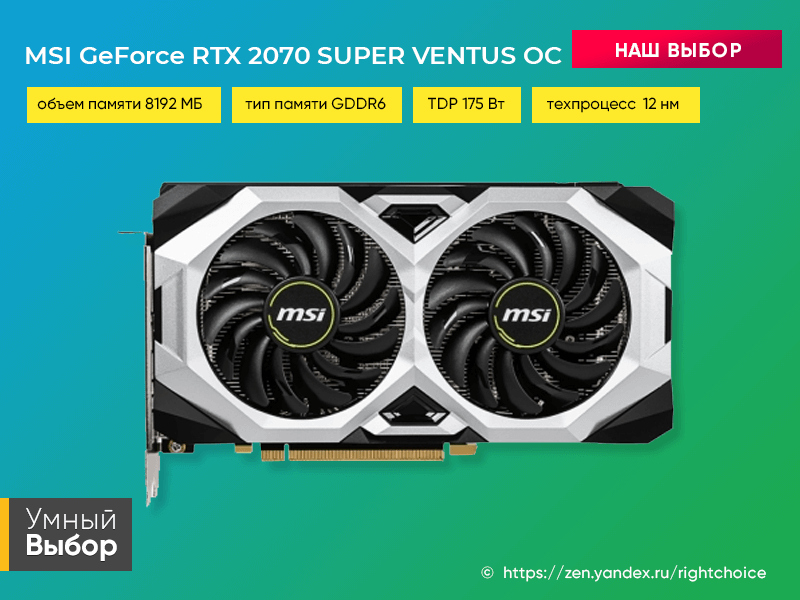
Безусловно, при наличии финансовых возможностей можно установить и «GeForce RTX 2080Ti» со средней ценой в 100.000 рублей, но какой смысл, если остальные компоненты не смогут угнаться за ней.
Сервисы для определения возможностей комплектующих
Ещё один способ – сервис Bottleneck Calculator, позволяющий сравнивать видеокарты и процессоры. Выбрав по одной модели каждой детали, следует запустить расчёт и получить результат в виде показателя совместимости. Чем ближе он к нулю, тем больше подходят друг другу комплектующие. При разнице больше 20% под результатами будет размещена информация о необходимости выбрать более производительную карту или процессор – причём, с указанием конкретных моделей. Так, сравнивая i5-8500 c GeForce GTX 1060, можно получить практически идеальную совместимость. И этих деталей в 2019-2020 году вполне достаточно для сборки бюджетного игрового ПК.
Связка видеокарт
Многие «материнки» зачастую могут поддерживать работу сразу нескольких карт. От этого производительность компьютера повышается. Данный способ предпочитают геймеры.
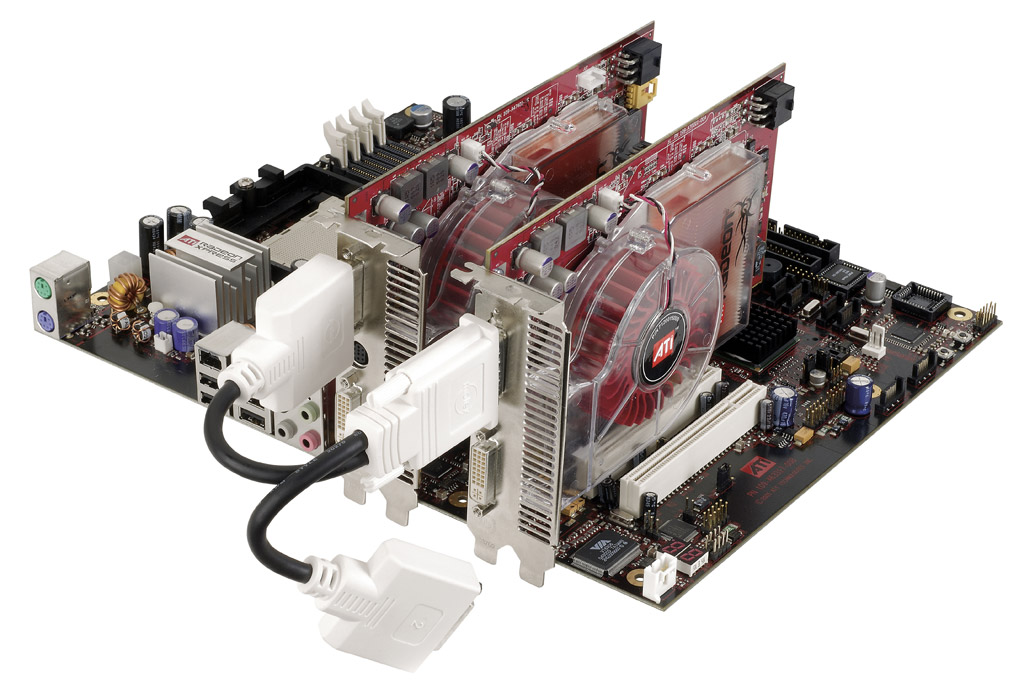
Производим проверку на способность «материнки»
- Иногда, дополнительный разъем есть, но «материнка» не поддерживает процесс работы сразу нескольких видеокарт. Необходимо убедится, что этот разъем пригоден к использованию.
- Стандарты графических адаптеров должны быть одинаковы (NVIDIA, AMD). Иначе возможен сбой системы.
- На платах ваших карт должны находится разъемы, которые нужны для связки. От количества имеющихся разъемов зависит, сколько видеокарт вы сможете подключить.
Технология связок в системе, в основном, должна быть какая-либо одна:
- Scalable Link Interface — детище NVIDIA;
- CrossFire — AMD.
Этот факт важно учитывать. Если у вас установлен NVIDIA адаптер, а «материнка» сможет поддержать связь только AMD, то вы вынуждены произвести замену основной видеокарты

Минусы и плюсы технологии связки.
| Минусы | Плюсы |
|---|---|
| С совместимостью нередко бывают проблемы | Производительность увеличивается в разы |
| Добавляется больше шума к вашему процессору | Выгоднее приобрести дополнительную карту, нежели покупать новую |
| Необходимо иметь мощный блок питания, так как энергопотребление увеличивается. К тому же повышается теплоотдача, поэтому следует иметь хорошее охлаждение | При выходе из строя одной видеокарты, компьютер не потеряет свою работоспособность |
Альтернативный способ выяснить версию и тип слота расширения
Поиски тех.паспорта и рассмотрение надписей на материнке могут не увенчаться успехом. Да и процесс этот небыстрый. Можно воспользоваться альтернативными, но не менее эффективными способами выяснения технических подробностей. Если возникли сложности с тем, как подобрать видеокарту к материнской плате и процессору, рекомендуют скачать в сети и инсталлировать на жесткий диск программный продукт AIDA.
После инсталляции программы на ПК:
- перезагрузить компьютер;
- запустить AIDA;
- в меню слева выбрать пункт «Системная плата»;
- открыть стрелочку;
- кликнуть на пункт «Чипсет»;
- прокрутить ползунок окна вниз и найти «Контроллер».
Покупать графический процесс нужно по параметрам указанным ниже.

Актуальная таблица совместимости
Рейтинги и параметры совместимости от PassMark или BottleNeck облегчают сборку персонального компьютера в разы. Даже беглого анализа представленных статистических таблиц достаточно для выбора подходящих комплектующих. А уж если воспользоваться вкладкой Best Value, жизнь станет легче в разы. Из рекомендуемых CPU и GPU можно составить даже отдельную таблицу.
| Процессор | Подходящие видеокарты по бюджету, мощности и совместимости |
| AMD Ryzen 5 1600. Рейтинг – 12.532 балла.
Цена – от 100-110 долларов. |
GeForce GTX 1660 SUPER. PassMark – 12713. Стоимость – 220-250 долларов.
GeForce GTX 1660 (11392 PassMark), цена до 220$. Radeon RX Vega 56 – 13278 баллов и стоимость от 250$. |
| AMD Ryzen 5 3600. Рейтинг – 17.804 баллов. Стоимость – 160-180 долларов. | С моделями GeForce GTX 1660 Super и RX Vega 56 проблем не возникнет, но раскрыть мощность лучше помогут: GeForce RTX 2070 Super (500$) или GeForce RTX 2080 (600$), или RTX 2080 Ti (1100-1200$). |
| Intel Core i9-9900K. Рейтинг – 18894 балла.
Стоимость – 519 долларов. |
Видеокарты от Nvidia – GTX 1080 Ti, RTX 2080, RTX 2080 Ti. |
| Intel Core i3-9100F. Рейтинг – 6843 балла. Бюджетный чип стоимостью до 75 долларов. | Совместим с Radeon RX 570, GTX 1650 от Nvidia или GTX 1060 Ti. |
Расчёт параметров стропильной системы
Как подобрать процессор к материнской плате
Все компоненты персонального компьютера, как и любые другие технически сложные устройства, со временем устаревают, перестав удовлетворять своих владельцев или попросту выходят из строя. В том или ином случае встает вопрос об их замене. Не является исключением и центральный процессор. Решившись на этот серьезный шаг, у многих пользователей возникает вопрос – как подобрать процессор к материнской плате? Вопрос и в самом деле серьезный, потому как замена CPU сегодня дело не из дешевых. Нужно отдавать себе полный отчет обо всех своих действиях, связанных с апгрейдом ПК.
Производители CPU
Для того чтобы понять, как подобрать процессор к материнской плате, нужно определить производителя Вашего процессора, который подлежит замене. На сегодняшний день их всего два – Intel и AMD. Это можно сделать как минимум двумя простыми способами:
- Нажмите правой клавиши мыши на ярлыке «Мой компьютер». Откроется контекстное меню, в самом низу которого выберете пункт – «Свойства».
- Одновременно нажмите сочетание клавиш «Windows» и «Pause /Break» на клавиатуре.
В обоих случаях Вы получите одинаковый результат. Откроется окно, содержащее краткую информацию о Вашей системе. В нем будет отображена версия Windows, сведения об ее активации и ниже модель Вашего CPU и его производитель.
Сокет процессора
Вот и подошли к наиболее важному параметру при замене CPU — Socket. Сокет — это стандартизированный разъем, облегчающий установку процессора на материнской плате
Ключевой особенностью разъема является простота установки CPU на на материнскую плату без возможности каких-либо нарушений монтажа. Одним словом, вам не удастся произвести монтаж, если материнская плата и процессор имеют разные сокеты. Этому способствует разница в формах, размерах и количестве ножек каждого типа сокета.
Как подобрать процессор к материнской плате, ориентируясь на сокет? Как можно уже догадаться, у каждого производителя процессоров свой тип сокета. На сегодня у Intel сокет имеет аббревиатуру LGA, у AMD – AM и FM. Если Ваш CPU изготовлен компанией Intel, то и покупать нужно того же производителя и с тем же сокетом. В противном случае, Вам придется менять и материнскую плату.
Сокет можно определить несколькими путями:
- По модели материнской платы. К каждой материнской плате идет руководство по ее использованию. Там обязательно указан тип сокета.
- Зная модель процессора или материнской платы сокет легко определить, посетив сайты их производителей.
- Самый продвинутый способ – специализированное программное обеспечение, которое легко можно скачать в сети интернет. Речь идет об утилите «CPU-Z». Программа доступна для скачивания и хороша тем, что полностью предоставляет информацию о важных характеристиках Вашего компьютера, в том числе и о процессорном разъеме и модели материнской платы.
Тип Вашего сокета будет указан во вкладке CPU в графе «Package» или, как представлено ниже на картинке, «Корпусировка процессора».
Во вкладке «Mainboard» графа «Model» Вы найдете информацию о модели вашей материнской платы.
Совместимость процессора и материнской платы – оправданность выбора
Определившись с новой моделью будущего ЦП, проверьте, поддерживает ли Ваша материнская плата все его возможности. К примеру, многие модели CPU имеют встроенное графическое ядро, что позволяет обходиться без дискретной видеокарты. Речь идет не об игровых притязаниях пользователя, а лишь о возможностях выполнять офисные и мультимедийные задачи. Серьезные игры встроенная графика не потянет.
Что же касается материнских плат, то многие бюджетные модели не поддерживают этих возможностей ЦП. Определить это можно просто посмотрев на набор видео разъемов Вашей материнской платы. Если там отсутствуют интерфейсы передачи видеосигнала, то значит, она не сможет передать сигнал со встроенного графического ядра процессора на монитор компьютера.
Отсюда следует, что есть риск переплаты за опции, которыми Вы не сможете воспользоваться, если, конечно, у Вас нет прицела на замену материнской платы следующим шагом. Это лишь частный пример, показывающий, что подходить к вопросу — как подобрать процессор к материнской плате, следует с умом.
Получив нужные сведения о типе сокета Вашего ЦП и модели материнской платы, Вы без какого-либо труда сможете самостоятельно подобрать новый процессор. Если же у Вас остались сомнения на счет выбора, то смело идите с полученными данными в любой специализированный компьютерный магазин, где специалисты обязательно помогут с правильным выбором.
Совместимость с ПК
Перед тем, как приобрести видеокарту, стоит проверить ее совместимость с материнской платой и процессором. Иначе адаптер у вас просто не запустится. Дело в том, что далеко не все материнки поддерживают современные карты.
Эта глава обязательна к прочтению, если у вас старые материнская плата и процессор, а вы не знаете, как подобрать видеокарту:
- Разъем для подключения. В некоторых своеобразных материнках для подключения видео использовался разъем AGP. Нужно проверить, какой именно разъем в вашей плате для того, чтобы узнать, какая видеокарта вам нужна. Разъем AGP выглядит почти также, как PCI-E, но заметно меньше последнего. И ключ находится не в левой части, а в правой. Сейчас все выпускают адаптеры исключительно для слота PCI-E. И если у вас AGP, то придется менять материнскую плату, поскольку таких продуктов более не существует.
- Процессор. Теперь о том, какую видеокарту выбрать для процессора определенного типа. Здесь стоит учесть, что чем новее графический адаптер, тем более свежее поколение должно быть у ЦП. Камни старых версий попросту не смогут раскрыть потенциал GPU. К примеру, для адаптеров семейства RTX оптимальным вариантом будет производительный Intel Core i9 или Ryzen 5. Устанавливать такую графику на более старые процессоры нет никакого смысла. Если у вас ЦП предыдущего поколения, то стоит выбрать соответствующий GPU. Так подбирается графика под процессор.
О производителях
Совместимость материнской платы
При выборе или замене материнской платы довольно много на
какие характеристики следует обращать внимание. – Сокет процессора
Также как и в случае с процессором имеет прямую совместимость с материнской платой, а это значит, что процессор с несовпадающим типом сокета вы просто не сможете вставить в гнездо на материнской плате;
– Сокет процессора. Также как и в случае с процессором имеет прямую совместимость с материнской платой, а это значит, что процессор с несовпадающим типом сокета вы просто не сможете вставить в гнездо на материнской плате;
– Тип поддерживаемой оперативной памяти
Важно, чтобы тип поддерживаемой оперативной памяти был такой же как у модулей памяти. Частота памяти в основном определяется совместимостью с процессором;
Установленная оперативная память
– Тип разъема для видеокарты. Сейчас почти все материнские платы имеют слот PCI-Express x16 для подключения видеокарты. Версий этого слота существует несколько, но они все совместимы. Это означает, что в слоте PCI-Express x16 3.0 будет прекрасно работать видеокарта с интерфейсом PCI-Express x16 2.0.
Но существуют еще старые компьютеры и видеокарты с
интерфейсами AGP
(ссылка на википедию) и PCI.
Слот PCI-Express x16 для видеокарты
Слоты AGP и PCI
– Интерфейс подключения жесткого диска. Подключение жестких дисков домашнего компьютера в большинстве случаев осущетсвляется по интерфейсу SATA (наиболее распространен), PCI-Express x4, M.2 (ссылка на википедию), IDE (устаревший интерфейс). Интерфейсы на материнской плате должны включать интерфейс вашего жесткого диска, то есть если у жесткого диска интерфейс SATA, то и на материнской плате для его подключения должен обязательно быть SATA.
- Интерфейс SATA
- Интерфейс IDE
- Интерфейс PCI-Express x4
– Тип питания материнской платы. Здесь речь пойдет о совместимости блока питания и материнской платы. Каждая материнская плата может иметь свой тип питания. Это может быть, например, 24+4 pin, или 24+8 pin, или просто 24 pin и другие. Обычно блок питания поддерживает несколько типов питания материнской платы и разъемы блока питания являются сборно-разборными
Важно, чтобы тип питания на материнской плате был в списке поддерживаемых блоком питания
Разъемы питания материнской платы
– Формат материнской платы. Сейчас на рынке существует большое разнообразие корпусов системного блока для компьютера. Вы можете выбрать и маленький и большой, и причудливой формы и изогнутый и в виде какого-то животного
Важно чтобы формат вашей материнской платы подходил к корпусу. Иными словами, чтобы материнская плата влезла в корпус и ее можно было бы там закрепить
Для домашних компьютеров наиболее распространены форматы ATX,MicroATX, FlexATX, mini-DTX, mini-ITX. Причем в корпус формата ATX может быть установлена
материнская плата всех последующих форматов (MicroATX, FlexATX,
mini-DTX, mini-ITX),
в корпус формата MicroATX,
также всех последующих форматов в списке.
Охлаждение
Выбираем систему охлаждения
Перегреваясь, ваша система выходит из строя, также происходит и с видеоадаптером. К тому же это может нарушить целостность «материнки», поэтому нужно уделить время подбору системы охлаждения, которая бывает нескольких видов:
пассивная — работает только радиатор, к самой карте ничего не прикрепляется. У такого адаптера не наблюдается высокая производительность, поэтому серьезная система охлаждения ему не требуется;
Пассивная система охлаждения
активная — радиатор, вентилятор, теплоотводные трубки — полноценная система. Данный тип охлаждения является наиболее эффективным. Применяется в адаптерах любого вида;
Активная, полноценная система охлаждения
турбинная — активный вариант с использованием турбины, втягивающей воздух. Эта турбина есть в массивном корпусе, который прикрепляется к видеокарте. Данный тип устанавливается на мощные карты.
Турбинная система охлаждения для мощных видеокарт
Узнавайте материал, из которого сделаны лопасти и стенки. Надежный вариант — медь или железо. Для видеокарт, которые греются довольно сильно лучше всего подойдут металлические лопасти.
Как подобрать видеокарту к материнской плате
В современных условиях подбор видеокарты к материнской плате не составляет никаких проблем. Начиная с середины 2000-х годов все материнские платы и видеокарты выпускаются с разъемом PCI Express (фото внизу). При этом существует три версии разъема PCI Express и все они полностью совместимы. При желании вы можете установить видеокарту с PCI Express 1.0 в разъем PCI Express 3.0 или наоборот и все будет работать.

Поэтому если вы собираете новый компьютер или планируете обновление не очень старого компьютера, то о совместимости видеокарты и материнской платы можно не беспокоиться.
Но, если у вас достаточно старый компьютер, например, с 2005 года или раньше, то перед покупкой видеокарты вам нужно проверить, каким разъемом он оснащен. Поскольку до появления PCI Express использовались материнские платы с разъемом AGP, а во время перехода от AGP к PCI Express встречались материнские платы с обоими этими разъемами. На фотографии внизу изображена как раз такая материнская плата. Верхний разъем на фото это PCI Express, а нижний AGP.

Изучив внимательно это фото, можно заметить, что разъем PCI Express значительно отличается от AGP. PCI Express намного длиннее AGP, также есть отличие в размещении ключа на разъеме.
Если вы обнаружили на своей материнской плате разъем PCI Express, то вам повезло. Вы можете установить в него любую современную видеокарту. Если же на вашей материнской плате используется разъем AGP, то придется поискать б/у видеокарты с таким же разъемом. Но, для большинства пользователей, которые подбирают видеокарту к материнской плате, это не понадобится, поскольку материнские платы с разъемом AGP сейчас встречаются очень редко.
Как узнать совместимость видеокарты и материнской платы?
Если вы хотите подобрать для своего компьютера хорошую современную видеокарту, то сразу хотим предупредить, что в таком случае двухъядерного процессора будет недостаточно. В вашу материнскую плату должен быть встроен достаточно высокопроизводительный процессор, как минимум, четырехъядерный. В противном случае лучше взять среднюю недорогую видеокарту.
Теперь приступим к подбору самой видеокарты. Для начала заверим, что это совсем не сложный вопрос. Совместить современную видеокарту с современной материнской платой не составит никакого труда. Скорее, проще будет такую видеокарту отыскать в ближайшем магазине цифровой техники, нежели обратное.
Итак, основным критерием в данном вопросе являются разъемы, которые имеются на любой материнской плате и предназначены для установки тех или иных устройств. Как правило, для видеокарт предусмотрено два вида разъемов – PCE и PCE-E. Последний является наиболее современным, и в свою очередь представлен в трех различных версиях, которые, в принципе, совместимы между собой:
Видеокарта
Чтобы проверить, какими разъемами богата ваша материнская плата, рекомендуем скачать и установить программу «AIDA64» (). Это достаточно полезная программа, она поможет вам полностью изучить ваш компьютер, узнать не только всю информацию по вашей материнской плате, но и обо всем остальном: процессоре, оперативной памяти, звуковой карте, мониторе, операционной системе и т.д.:
Программа «AIDA64»
- Запустите программу «AIDA64»
- В открывшемся окне в левой колонке пройдите в пункт «Системная плата»
Зайдите в «Системная плата»
Далее в раскрывшемся списке проходим в подпункт с тем же названием — «Системная плата»
Зайдите в подпункт «Системная плата»
Теперь в правой части окна программы чуть ниже находим пункт «Разъемы расширения». Напротив него указаны разъемы, которыми обладает ваша материнская плата. В эти разъемы можно устанавливать видеокарты.
Разъемы расширения
Теперь поговорим о том, что мы наблюдаем на последнем скриншоте. Напротив пункта «Разъемы расширения» мы видим (в нашем случае), например, следующие разъемы: 3 PCI, 2 PCI-E x1, 1 PCI-E x16. Это говорит о том, что наша материнская плата имеет три разъема PCE, два разъема PCI-E x1 и один разъем PCI-E x16. То есть мы имеем в общем случае четыре разъема PCI-E, а что означают символы «x1» и «x16» сразу после «PCI-E» узнаем чуть ниже.
Итак, мы узнали, что для нашей материнской платы подойдут видеокарты с разъемами PCI или PCI-E. Также не помешает узнать и информацию о процессоре (см. на скриншоте), о чем мы уже упомянули выше:
Информация по процессору
Вот теперь уточним, что означают эти дополнительные символы вида «x16». Данная информация говорит о пропускной способности. PCI-E x16, например, обеспечивает пропускную способность в 4 Гб/с. Но это еще не все. В современном мире мы можем встретить более совершенные модели материнских плат:
Материнская плата
Не исключено, что на вашей материнской плате имеются такие разъемы, как PCI-E x16 2.0 или PCI-E x16 3.0. В первом случае речь идет о втором поколении, во втором – о третьем. В принципе, если видеокарта имеет разъем PCI-E x16 3.0, ее можно установить на материнской плате в разъем PCI-E x16 2.0 без проблем. Правда, компьютер будет использовать не все возможности данной видеокарты, и вы просто переплатите за нее.
Поэтому старайтесь покупать видеокарту с разъемами, которые либо точно соответствуют разъемам на материнке, либо имеют более низкие показатели. Например, видеокарта PCI-E x16 2.0 (второе поколение) подойдет под материнскую плату PCI-E x16 3.0 (третье поколение) и будет полностью использована вашим компьютером.
⇡#Процессор
Какие видеокарты подходят для материнской платы
И если начинать с простого, то начнем с того, как правильно «подогнать» графический ускоритель под системную плату
Неважно, будете ли вы собирать новый компьютер или апгрейдить немного устаревший – основные принципы не отличаются
Дискретная видеокарта всегда подключается через специальный слот, которых существует несколько типов. Самый устаревший – AGP (ускоренный графический порт), который пришел на смену PCI.

Последние серийные модели видеокарт с таким слотом были выпущены в 2007 году.
Не советую пытаться найти на компьютер с таким портом новую видеокарту – скорее всего, не получится найти даже б/у в приличном состоянии. Более того, лучше вообще не рассматривать такую рабочую станцию как объект апгрейда.
Для игр, выпущенных недавно, они не подходят – туда ни ОЗУ нормального не поставить, ни тем более процессор. В 2020 году, когда боты под управлением нейросетей выигрывают первые турниры у игроков-людей, использовать такого «динозавра» для игр, как-то несолидно.
PCI Express – современная шина, способная обеспечить необходимую пропускную способность. Среди всех модификаций интересует нас, в первую очередь, PCIEx16 – длинный порт, который чаще всего маркировался синим цветом(сегодня он может быть любого цвета). Именно с его помощью подключаются к ПК все современные видеокарты.

Чем новее протокол, тем большую пропускную способность он обеспечивает и, соответственно, влияет на производительность системы в целом. При несоответствии версий, данные будут передаваться с меньшей скоростью, соответствующей более старой версии.
Узнать эту информацию можно или в спецификации на материнскую плату и процессор (почти всегда доступно на официальных сайтах производителей), или установить утилиту для сбора системных данных – например, AIDA64 или Everest.
Более детально про подбор девайса можно почитать в публикациях «как выбирать видеокарту для ПК» и «от какого производителя лучше брать видеокарту».
И еще один важный нюанс. Если вы собираетесь использовать в связке две дискетные видеокарты или одну внешнюю и одну встроенную в процессор, материнка должна поддерживать технологию SLI (для видеочипов nvidia) или Crossfire (для Radeon).
Проверка совместимости процессоров через сайт производителя материнкой платы
Самый простой и надежный способ проверить совместимость процессора и материнкой платы, это обратиться к онлайн таблице на официальном сайте производителя платы (на сайте ASUS, MSI, GIGABYTE и т. д.). Ниже мы покажем, как выглядит поиск нужной информации на примере сайта ASUS, но у всех производителей материнских плат сайты очень похожи, поэтому данная инструкция будет работать в любом случае.
Дальше появится страница с различной технической информацией о вашей плате. Здесь можно скачать драйверы, утилиты и ознакомиться с руководством для пользователя. Для того чтобы проверить совместимость данной платы с процессорами нужно перейти в подраздел «Поддержка процессоров» или «Список поддерживаемых процессоров».
После этого вы попадете на страницу со онлайн таблицей процессоров, которые поддерживаются вашей материнской платой. Все модели, которые будут указаны в этом списке являются полностью совместимыми и с их использованием не будет никаких проблем.
Но, здесь есть несколько моментов, о которых нужно знать:
Ревизия платы. В таблице совместимых процессоров будет указано с какой ревизии материнская плата поддерживает каждый из указанных процессоров. С этим редко бывают проблемы, поскольку обычно все ревизии платы поддерживают все процессоры.
Версия BIOS. В таблице совместимых процессоров всегда указывается версия BIOS, которая необходима для работы каждого из процессоров
Версия BIOS – это более важный момент, на который всегда нужно обращать внимание. Поскольку с неподходящим BIOS плата не сможет определить установленный чип и компьютер не запустится.
Если вы собираете новый компьютер с нуля, то нужно предполагать, что на плате установлен BIOS самой первой версии (самый старый) из тех, что есть в таблице. Если выбранный вами процессор работает с BIOS первой версии, значит все отлично, он полностью совместим с этой материнской платой. В противном случае перед покупкой нужно найти какую-то дополнительную информацию о версии BIOS или совместимости выбранной платы. Например, это можно уточнить в продавца материнской платы.
Если же вы подбираете новый процессор для уже работающего компьютера, то вы можете узнать текущую версию BIOS если перезагрузите компьютер и зайдете в интерфейс UEFI BIOS. Здесь эта информация должна присутствовать уже на первом экране, который появляется сразу после входа.
Также текущую версию BIOS можно посмотреть в программе CPU-Z. Запустите данную программу на своем компьютере и перейдите на вкладку «Mainboard». Здесь в блоке «BIOS» будет указан производитель BIOS, а также его версия и дата.
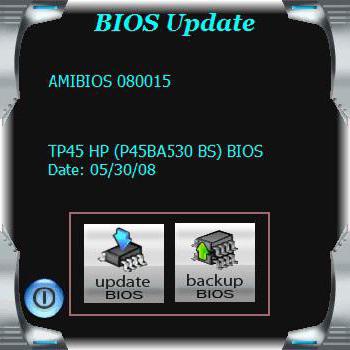
Если ваша текущая версия BIOS совпадает с той, что указана в списке совместимых процессоров, значит процессор 100% будет работать с вашей материнской платой. Также все будет работать если на плате установлена более новая версия BIOS, так как поддержка старых CPU обычно сохраняется в новых версиях BIOS (бывают исключения). В остальных случаях, перед установкой нового процессора вам нужно будет обновить BIOS до подходящей версии.