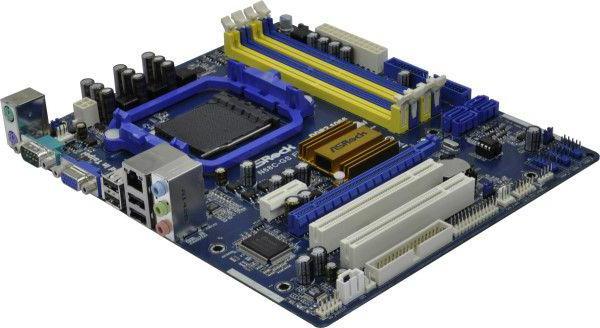
Узнаем и проверяем какие процессоры подойдут к материнской плате
Содержание:
- Как подобрать процессор к материнской плате
- Зачем материнской плате нужен чипсет
- Видеокарта и ее виды
- Совместимость планок оперативной памяти разных производителей и частот
- Какие видеокарты подходят для материнской платы
- Краткая таблица совместимости комплектующих компьютера
- Что такое ОЗУ
- Как проверить оперативную память на ошибки
- 2 Как узнать, какой сокет стоит на материнской плате
- Особенности выбора чипсета
- Какой лучший сокет процессора?
- Вывод
Как подобрать процессор к материнской плате
Все компоненты персонального компьютера, как и любые другие технически сложные устройства, со временем устаревают, перестав удовлетворять своих владельцев или попросту выходят из строя. В том или ином случае встает вопрос об их замене. Не является исключением и центральный процессор. Решившись на этот серьезный шаг, у многих пользователей возникает вопрос – как подобрать процессор к материнской плате? Вопрос и в самом деле серьезный, потому как замена CPU сегодня дело не из дешевых. Нужно отдавать себе полный отчет обо всех своих действиях, связанных с апгрейдом ПК.
Производители CPU
Для того чтобы понять, как подобрать процессор к материнской плате, нужно определить производителя Вашего процессора, который подлежит замене. На сегодняшний день их всего два – Intel и AMD. Это можно сделать как минимум двумя простыми способами:
- Нажмите правой клавиши мыши на ярлыке «Мой компьютер». Откроется контекстное меню, в самом низу которого выберете пункт – «Свойства».
- Одновременно нажмите сочетание клавиш «Windows» и «Pause /Break» на клавиатуре.
В обоих случаях Вы получите одинаковый результат. Откроется окно, содержащее краткую информацию о Вашей системе. В нем будет отображена версия Windows, сведения об ее активации и ниже модель Вашего CPU и его производитель.
Сокет процессора
Вот и подошли к наиболее важному параметру при замене CPU — Socket. Сокет — это стандартизированный разъем, облегчающий установку процессора на материнской плате
Ключевой особенностью разъема является простота установки CPU на на материнскую плату без возможности каких-либо нарушений монтажа. Одним словом, вам не удастся произвести монтаж, если материнская плата и процессор имеют разные сокеты. Этому способствует разница в формах, размерах и количестве ножек каждого типа сокета.
Как подобрать процессор к материнской плате, ориентируясь на сокет? Как можно уже догадаться, у каждого производителя процессоров свой тип сокета. На сегодня у Intel сокет имеет аббревиатуру LGA, у AMD – AM и FM. Если Ваш CPU изготовлен компанией Intel, то и покупать нужно того же производителя и с тем же сокетом. В противном случае, Вам придется менять и материнскую плату.
Сокет можно определить несколькими путями:
- По модели материнской платы. К каждой материнской плате идет руководство по ее использованию. Там обязательно указан тип сокета.
- Зная модель процессора или материнской платы сокет легко определить, посетив сайты их производителей.
- Самый продвинутый способ – специализированное программное обеспечение, которое легко можно скачать в сети интернет. Речь идет об утилите «CPU-Z». Программа доступна для скачивания и хороша тем, что полностью предоставляет информацию о важных характеристиках Вашего компьютера, в том числе и о процессорном разъеме и модели материнской платы.
Тип Вашего сокета будет указан во вкладке CPU в графе «Package» или, как представлено ниже на картинке, «Корпусировка процессора».
Во вкладке «Mainboard» графа «Model» Вы найдете информацию о модели вашей материнской платы.
Совместимость процессора и материнской платы – оправданность выбора
Определившись с новой моделью будущего ЦП, проверьте, поддерживает ли Ваша материнская плата все его возможности. К примеру, многие модели CPU имеют встроенное графическое ядро, что позволяет обходиться без дискретной видеокарты. Речь идет не об игровых притязаниях пользователя, а лишь о возможностях выполнять офисные и мультимедийные задачи. Серьезные игры встроенная графика не потянет.
Что же касается материнских плат, то многие бюджетные модели не поддерживают этих возможностей ЦП. Определить это можно просто посмотрев на набор видео разъемов Вашей материнской платы. Если там отсутствуют интерфейсы передачи видеосигнала, то значит, она не сможет передать сигнал со встроенного графического ядра процессора на монитор компьютера.
Отсюда следует, что есть риск переплаты за опции, которыми Вы не сможете воспользоваться, если, конечно, у Вас нет прицела на замену материнской платы следующим шагом. Это лишь частный пример, показывающий, что подходить к вопросу — как подобрать процессор к материнской плате, следует с умом.
Получив нужные сведения о типе сокета Вашего ЦП и модели материнской платы, Вы без какого-либо труда сможете самостоятельно подобрать новый процессор. Если же у Вас остались сомнения на счет выбора, то смело идите с полученными данными в любой специализированный компьютерный магазин, где специалисты обязательно помогут с правильным выбором.
Зачем материнской плате нужен чипсет
Современный компьютер – сложное устройство, состоящее из множества компонент и периферийных устройств. Если первые настольные ПК имели практически неизменяемую архитектуру, то сегодня такой подход неприемлем. А значит, обеспечить совместимость различных комплектующих (ЦП, видеокарта, жёсткий диск, оперативка) становится самостоятельной и не менее сложной задачей, которая возлагается на специальный набор микросхем (именно так и переводится слово чипсет).

Классическая архитектура МП предполагает наличие двух таких микросхем, северного и южного моста. Свои названия они получили из-за особенностей расположения на материнской плате, вверху и внизу. Со словом «мост» тоже всё понятно – чипсеты связывают между собой процессор, графический адаптер, дисковую подсистему и так далее.
В частности, северный мост отвечает за:
- взаимодействие CPU и GPU;
- обмен данными между процессором и оперативной памятью.
В функции южного моста входят:
- обмен данными между ЦП и накопителями;
- координация функционирования звуковой платы;
- управление работой оптических приводов;
- обмен данными с периферийными устройствами, реализованный через контроллеры PCI, USB, EIDE/SATA.
ВНИМАНИЕ. Связь между мостами и другими компонентами осуществляется посредством системных шин, имеющих разную пропускную способность
Этот аспект важен для сбалансированной работы компьютера как единого вычислительного устройства.
Последние поколения МП от Intel в этом плане несколько отличаются от классической архитектуры: функции северного моста здесь делегированы непосредственно центральному процессору, что позволило увеличить скорость обработки данных, тем самым повысив быстродействие ПК.

Другие преимущества интегрированного моста:
- снижение себестоимости материнской платы;
- уменьшение дефицита свободного пространства на МП;
- уменьшение степени нагрева чипсета, часть которого охлаждается вместе с CPU, что сказалось на долговечности и надёжности материнки (на материнских платах AMD северный мост часто снабжается отдельным чипом охлаждения из-за сильного нагрева);
- встраивание северного моста в процессор позволило снизить общее потребление электроэнергии.
В настоящее время топовые производители чипсетов – те же компании, которые специализируются на разработке центральных процессоров, то есть извечные конкуренты Intel и AMD. Ранее чипсеты проектировали и в Nvidia, но на сегодня они сосредоточили основные усилия на производстве графических адаптеров. Доля других разработчиков чипсетов остаётся незначительной.
https://youtube.com/watch?v=uv-aug400RA
Видеокарта и ее виды
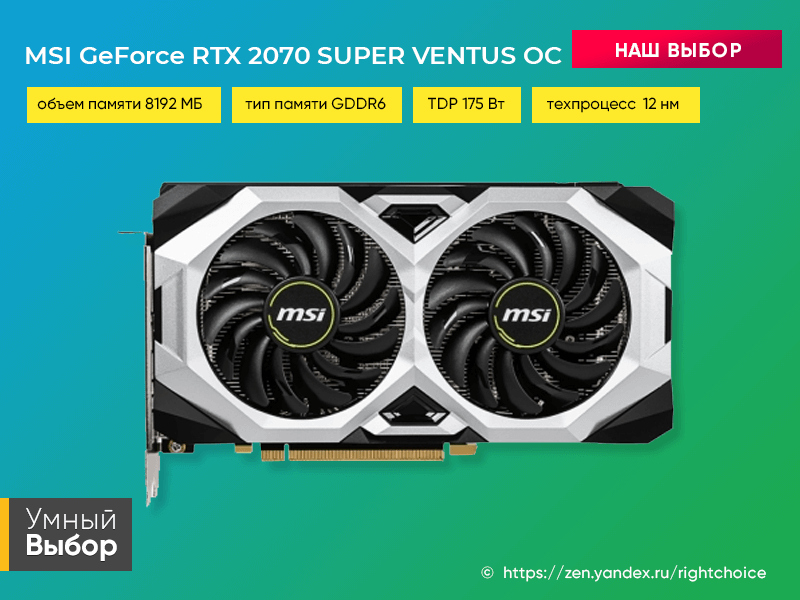
Видеокарта – это одно из самых важных комплектующих компьютера, предназначенное для вывода графической информации на экран. В то время как обычные пользователи даже не задумываются, какой видеокартой оснащен их ПК, геймеры все время задаются вопросом, какая из них самая мощная, совместима ли с их компьютером и пытаются подобрать наилучший вариант.
Следует уточнить, что для правильного подбора видеокарты нужно учитывать целый ряд важных показателей и параметров, так как она может не подойти или не оправдать ожидания.
Перед тем как приступить к выбору следует уточнить, что все они делятся на два типа:
- Интегрированные – на этапе производства, графическое ядро встраивается в материнскую плату или процессор, ввиду чего их нельзя заменить.
- Дискретные – отдельные карты, которые подключаются к материнке через специальный слот. Отличаются высокой производительностью, и заменить их гораздо проще.
Компьютеры с интегрированными картами являются стандартным офисным вариантом, которые способны «тянуть» только офисные приложения и мини-игры. Поэтому зачастую используется второй вариант плат, которые также распределяются еще на несколько типов:
- Мультимедийные. В основном предназначены для просмотра фильмов, видео с технологией FULL HD, запуска менее требовательных игр и приложений.
- Игровые. Обладают высокой производительностью, для них требуется соответствующий процессор и материнская плата.
- Профессиональные. Самые дорогие карты, созданы для специалистов в сфере 3D-моделирования. Одна из таких «Nvidia Quadro GP100» со стоимостью от 400000 рублей.
Как видите, подобные устройства бывают совершенно разными и каждое имеет свое предназначение. Чтобы узнать, подойдет ли та или иная видеокарта к вашей материнской плате или процессору, перейдем к следующим пунктам.
Совместимость планок оперативной памяти разных производителей и частот
У владельцев ПК может появится желание увеличить объем оперативной памяти путем покупки нового модуля. У них сразу возникает вопрос: «будут ли новые плашки корректно работать со старыми?» В теории все должно работать, но на практике возникают проблемы.
 Добавление новой ОЗУ к старой
Дело в том, что производителей оперативной памяти очень много, а производителей чипов для этой памяти всего несколько. Чипы разных производителей могут устанавливать как на ОЗУ разных производителей, так и на разные модели ОЗУ одного и того же производителя. То есть, в теории, вы можете купить одинаковую оперативную память одного и того же производителя, с разницей в несколько месяцев или лет, и на новой плашке будут уже чипы совершенно другого производителя. У таких плашек вполне может возникнуть конфликт и они не запустятся.
 Экран конфликта с разными ОЗУ и чипсетом
С другой стороны, вам может повести и у вас будут корректно работать несколько плашек с разными чипами, от разных производителей. Но память различается не только объемом и производителем, но и частотой. Оперативная память с разной частотой вполне может работать вместе. При этом они будут работать на частоте самой медленной оперативной памяти.
Какие видеокарты подходят для материнской платы
И если начинать с простого, то начнем с того, как правильно «подогнать» графический ускоритель под системную плату
Неважно, будете ли вы собирать новый компьютер или апгрейдить немного устаревший – основные принципы не отличаются
Дискретная видеокарта всегда подключается через специальный слот, которых существует несколько типов. Самый устаревший – AGP (ускоренный графический порт), который пришел на смену PCI.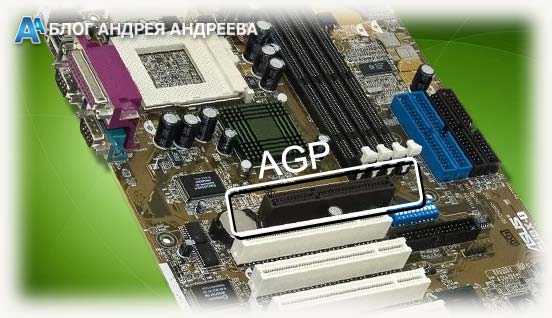 Последние серийные модели видеокарт с таким слотом были выпущены в 2007 году.
Не советую пытаться найти на компьютер с таким портом новую видеокарту – скорее всего, не получится найти даже б/у в приличном состоянии. Более того, лучше вообще не рассматривать такую рабочую станцию как объект апгрейда.
Для игр, выпущенных недавно, они не подходят – туда ни ОЗУ нормального не поставить, ни тем более процессор. В 2019 году, когда боты под управлением нейросетей выигрывают первые турниры у игроков-людей, использовать такого «динозавра» для игр, как-то несолидно.
PCI Express – современная шина, способная обеспечить необходимую пропускную способность. Среди всех модификаций интересует нас, в первую очередь, PCIEx16 – длинный порт, который чаще всего маркировался синим цветом(сегодня он может быть любого цвета). Именно с его помощью подключаются к ПК все современные видеокарты.
Чем новее протокол, тем большую пропускную способность он обеспечивает и, соответственно, влияет на производительность системы в целом. При несоответствии версий, данные будут передаваться с меньшей скоростью, соответствующей более старой версии.
Узнать эту информацию можно или в спецификации на материнскую плату и процессор (почти всегда доступно на официальных сайтах производителей), или установить утилиту для сбора системных данных – например, AIDA64 или Everest.
Более детально про подбор девайса можно почитать в публикациях «как выбирать видеокарту для ПК» и «от какого производителя лучше брать видеокарту».
И еще один важный нюанс. Если вы собираетесь использовать в связке две дискетные видеокарты или одну внешнюю и одну встроенную в процессор, материнка должна поддерживать технологию SLI (для видеочипов nvidia) или Crossfire (для Radeon).
Краткая таблица совместимости комплектующих компьютера
| Исходная комплектующая | Характеристика | Совместимая комплектующая | Пример |
| Процессор | Гнездо процессора (сокет) | Материнская плата | Процессор Intel Core i5-3450 Сокет LGA1155 |
| Процессор | Тип памяти, Частота работы памяти | Оперативная память | Процессор Intel Core i5-3450 Тип памяти: DDR3 Частота работы памяти 1333-1600 МГц |
| Процессор | Гнездо процессора (сокет), Тепловыделение | Кулер | Процессор Intel Core i5-3450 Сокет LGA1155 Тепловыделение 77 Вт |
| Материнская плата | Гнездо процессора (сокет), Поддержка типов процессоров | Процессор | Сокет LGA1155 Поддержка процессоров: Intel Core i5-3xxx |
| Материнская плата | Тип памяти, Частота работы памяти | Модуль памяти | Тип памяти: DDR3 Частота работы памяти: Зависит от процессора |
| Материнская плата | Тип разъема для видеокарты | Видеокарта | Разем PCI-Express x16 3.0 |
| Материнская плата | Интерфейс подключения жесткого диска | Жесткий диск |
SATA 6 Gb/s (SATA III) |
| Материнская плата | Тип питания материнской платы | Блок питания | Питание 24+4 pin |
| Материнская плата | Формат материнской платы | Корпус системного блока | Формат: MicroATX |
| Материнская плата | Интерфейс подключения периферийных устройств | Клавиатура и мышь | USB |
| Кулер | Гнездо процессора (сокет), Рассеиваемая мощность | Процессор | Сокет LGA1155 Рассеиваемая мощность 100 Вт. |
| Модуль оперативной памяти | Тип памяти, Частота работы памяти | Процессор | Тип памяти: DDR3 Частота работы: 1333 МГц |
| Модуль оперативной памяти | Тип памяти, Частота работы памяти | Материнская плата | Тип памяти: DDR3 Частота работы: 1333 МГц |
| Видеокарта | Тип разъема для видеокарты | Материнская плата | PCI-Exppress x16 3.0 |
| Видеокарта | Тип дополнительно питания | Блок питания | Питание 6 pin |
| Жесткий диск | Интерфейс жесткого диска | Материнская плата | SATA 6 Gb/s (SATA III) |
| Жесткий диск | Тип питания | Блок питания | Питание SATA |
| Привод оптических дисков | Интерфейс привода оптических дисков | Материнская плата | SATA 6 Gb/s (SATA III) |
| Привод оптических дисков | Тип питания | Блок питания | Питание SATA |
| Блок питания | Разъем питания материнской платы | Материнская плата | Питание 24+4 pin |
| Блок питания | Разъем питания видеокарты | Видеокарта | Питание 6 pin |
| Блок питания | Разъем питания | Жесткий диск | Питание SATA |
| Блок питания | Разъем питания | Привод оптических дисков | Питание SATA |
| Блок питания | Мощность | Все комплектующие | Потребление видеокарты + 200 Вт Итого: 350 Вт |
| Корпус | Формат материнской платы | Материнская плата | Формат: MicroATX |
Из таблицы видно на какие характеристики нужно обращать
внимание при подборе совместимых комплектующих. Но сделаем сразу оговорку по нескольким из них:
Но сделаем сразу оговорку по нескольким из них:
Совместимость комплектующих: особенности выбора
1. Интерфейс SATA III обратно совместим с SATA II и SATA. Это означает, что имея на материнской плате разъем SATA III к
нему можно подключить жесткие диски SATA II и SATA. Просто они будут медленнее работать в соответствии со
стандартом своего интерфейса;
2. Интерфейс PCI-Express, также обратно совместим со своими предшественниками;
3. В корпус формата ATX можно вставить материнскую плату
меньшего размера, например, MicroATX;
4. Кулер лучше брать с запасом по рассеиваемой мощности. Так
вы избежите перегрева процессора;
5. Для расчета мощности блока питания необходимо сложить
мощности всех подключенных к нему комплектующих. Условно можно принять, что
мощность:
– процессора — от 50 до 120 Вт;
– материнской платы — от 20 до 35 Вт;
– модулей памяти – от
20 до 50 Вт;
– жесткого диска — от 20 до 55 Вт;
– видеокарты — от 20 до 300 Вт;
– привода оптических дисков — от 15 до 25 Вт.
Блок питания лучше брать с запасом по мощности примерно в
100-150 Вт.
6. Модули оперативной памяти для работы в двухканальном
режиме лучше брать одинаковые: одного производителя, объема и частоты.
Что такое ОЗУ
Начнем пожалуй, с того, что такое ОЗУ. Оперативное запоминающее устройство, или RAM (Random Access Memory) — это такая память с произвольным доступом. Она является местом временного хранения информации, с помощью которой функционирует программное обеспечение, сам компьютер. В оперативной памяти находится информация, которую должен обработать процессор. В ОЗУ информация дожидается своей очереди.
Физически ОЗУ — это небольшая планка, на который расположены микросхемы. На нижней гране оперативки нанесены контакты, этой стороной память и вставляется в материнскую плату. Некоторые, особенно дорогие, модели оперативной памяти, снабжаются металлическим радиатором охлаждения, подсветкой.
Оперативная память с радиатором охлаждения
Вставляем ОЗУ в подходящий слот
Как проверить оперативную память на ошибки
Если вы видите нарушения в работе компьютера и подозреваете, что виновником может быть оперативная память, то просто проверьте ее на ошибки. Сделать это можно несколькими способами.
Способ 1. С помощью стандартной утилиты Windows
-
Наберите в строке поиска меню «Пуск» слово «средство» и найдите там утилиту поверки памяти.
-
Вам будет предложено перезагрузить компьютер и начать проверку. После этого программа начинает сканирование.
- С помощью клавиши F1 можно изменить параметры проверки. После завершения теста компьютер перезагрузится. При входе в систему вам будет показан результат проверки. На основные него вы поймёте, все ли в порядке с вашей оперативной памятью.
Способ 2. Помощью Memtest86+
Программа Memtest86+
Memtest86+ — это бесплатная программа для тестирования ОЗУ на ошибки.
-
Скачать программу можно с официального сайта.
-
После нужно создать загрузочную флешку с образом Memtest86+. Запускаем скачанный файл. Далее выбираем накопитель из списка.
-
Жмем на кнопку «Create».
После этого нужно немного подождать, пока установка завершиться. Теперь на вашей флешке есть образ программы.
-
Войдите в BIOS и установите там режим загрузки с накопителя.
-
Перезагружаем компьютер, программа запустится автоматически и сама начнет проверку.
-
Дальше от вас не понадобится никаких действий. Вам лишь остаётся дождаться окончания поверки. Все ошибки будут выделены красной строкой, так что не заметить их не получится.
-
Запишите номера ошибок, а позже посмотрите в интернете, что они обозначают. Но к сожалению, если в вашей памяти нашли ошибки, то вряд ли она уже будет корректно работать. Самым простым решением этой проблемы является покупка новой оперативной памяти. Если вы не хотите покупать новую ОЗУ, то попробуйте почистить контакты ластиком или вовсе прогреть оперативную память в духовке. Делать этого не рекомендуется, ведь память может выйти из строя. Тем не менее, многое решают проблему с ошибками оперативной памяти именно так.
2 Как узнать, какой сокет стоит на материнской плате

После этого сохраните файл на свой компьютер.

Скачивание файла займёт несколько секунд. Теперь откройте сохранённый архив и дважды кликните по установщику программы.

Дождитесь, пока окно загрузки полностью заполнится.

В случае появления такого окна, самостоятельно решите убрать галочку обновлений или нет. Если вы не собираетесь часто пользоваться программой, то лучше убрать её.

Как только софт откроется, перейдите во вкладку “ЦП”. Третьей строкой будет сокет вашего процессора. На примере скриншота это сокет 1168 BGA.

Чтобы посмотреть сведения о вашей материнской плате, например, для компьютерного сервиса, перейдите во вкладку “Плата” и запишите все данные.

Зная свой сокет, вы можете без труда найти процессоры, которые имеют такой же разъём. Введите номер сокета в поисковый запрос браузера.

Зайдите на любой сайт со списком процессоров. Справа вы увидите сокет, а в самой левой колонке будут располагаться модели процессоров, которые поддерживают этот сокет.

В нашем примере найдено большое множество подходящий процессоров. Вам осталось выбрать только поколение процессора и его тактовую частоту на ваше усмотрение. При подборе этих параметров опирайтесь на производительность своей видеокарты, так как слишком слабый процессор не даст видеокарте повышать свою производительность, а слишком сильный, наоборот, будет требовать от неё большей нагрузки.

Зная эти данные, вы без труда подберёте процессор к своей материнской плате и приступите к установке комплектующих системного блока компьютера.
Особенности выбора чипсета
Итак, какой чипсет выбрать, если вы решили сделать апгрейд и уже остановили свой выбор на конкретном процессоре?
Прежде всего, определяемся с платформой, в подавляющем большинстве случаев это будет Intel или AMD. Поскольку МП и центральный процессор взаимосвязаны друг с другом, выбираем материнку под CPU. В наши задачи не входит определение, какой из двух производителей лучше – оба имеют целый ряд конкурентных моделей, примерно совпадающих по своим характеристикам.
Поскольку ЦП мы уже выбрали, круг претендентов уменьшается примерно вдвое
Но и выбор из оставшихся моделей не так прост, поскольку нужно принимать во внимание множество других характеристик материнской платы. Отметим, что с ростом производительности стоимость материнки растёт едва ли не в геометрической прогрессии, поэтому слепая гонка за скоростью далеко не всегда целесообразна
Если вы хотите собрать офисный компьютер, от которого не требуется сверхвысокой производительности, трата денег будет попросту бессмысленной – в повседневной работе вы будете задействовать только малую часть ресурсов ПК. Так что ещё на этапе выбора процессора определитесь, с какими задачами вам придётся сталкиваться, и исходить именно из этого.
Второй момент – совместимость процессора и материнской платы: выбрав бюджетное CPU, не имеет особого смысла покупать дорогую материнку, собранную на топовом чипсете серии Z. Другими словами, определять, на каком чипсете выбирать МП, необходимо исходя из характеристик процессора.
Общие рекомендации, как выбрать оптимальный чипсет для материнской платы, выглядят следующим образом:
Для домашнего/офисного ПК (при предположении, что его владелец – не заядлый геймер) будет оптимальной бюджетная сборка, поскольку высокой нагрузки по производительности не предвидится. Встроенный в CPU графический чип в связке с материнкой, основанной на бюджетном наборе чипсетов Н110/Н310, будет подходящим по соотношению производительности и цены вариантом. Такой набор не блещет высокой функциональностью, но с обычными вычислительными задачами справляется очень даже неплохо.
Если предполагается интенсивное использование графически ориентированного программного обеспечения или игр, требования которых к железу не самые высокие, имеет смысл дополнить материнскую плату внешней видеокартой, а значит, процессор со встроенным графическим ядром не нужен, достаточно лишь поддержки внешнего видеоадаптера. Для такого ЦП подходящими будут МП на чипсетах B150/B250. Недостатка в моделях плат с комплектами микросхем среднего ценового уровня на рынке не замечено, причём хорошие решения имеются как у Intel, так и у его извечного оппонента.
Топовый уровень и процессоров, и материнских плат требуется для компьютера, на котором предполагается профессиональная работа с графикой высокого разрешения, а также применение «тяжёлых» современных игр
Подобрать подходящий чипсет здесь тоже непросто – обращайте внимание на модели, поддерживающие работу нескольких графических карт и предполагающие возможность разгона. Типичный пример – чипсеты Z170/Z270 (разгон ЦП и памяти)
Для МП на основе Z170 встречаются модификации с BIOS, допускающим разгон CPU без индекса К, исключительно по шине. Отметим, что материнки верхнего ценового уровня обладают отличным функционалом – здесь нередко встречаются встроенный модуль Wi-Fi, а также Bluetooth, водяное охлаждение и другие «плюшки» и особенности. Если вы не принадлежите к числу оверклокеров, можно подобрать производительный набор процессор–материнка без возможности разгона, и это не означает, что он не будет справляться с ресурсоёмкими играми или программами. У Интел для игровых ПК можно порекомендовать МП на чипсетах Z370, В360, Н370.
https://youtube.com/watch?v=1lDjOYO0ZsA
Какой лучший сокет процессора?
Думаю, что серьезность ошибки вы уже поняли. Теперь давайте подробно рассмотрим какие они бывают и какой сокет выбрать.
Как и любое высокотехнологичное оборудование и комплектующие, сокеты постоянно модернизируются, в результате чего появляются все более новые и производительные стандарты. Однако происходит это очень часто, в результате чего на рынке можно встретить как материнские платы со старыми разъемами, так и с новыми. И также наблюдается другая картина — из-за быстрого обновления вы можете не иметь возможности подобрать к 3-5 летнему компьютеру процессора, работающего с сокетом вашей материнской платы, или наоборот
Поэтому при выборе комплектующих для нового компьютера также важно ориентироваться в разновидностях сокетов, чтобы выбрать модель платы с самым новым на перспективу
На сегодняшний день процессоры производят две конкурирующие фирмы — Intel и AMD, каждый из которых выпускает свои стандарты сокетов. Любая материнская плата работает с одной из этих фирм и содержит один из типов сокетов под процессоры от данных производителей.
Выглядит он как прямоугольная площадка с множеством контактов и фиксатором, в который крепится процессор. Также вокруг него имеются несколько сквозных отверстий в плате, в которые крепится система охлаждения процессора, либо специальное пластиковое крепление вокруг него.
Визуально отличить современные сокеты процессоров Intel от AMD очень просто:
- Во-первых, на разъеме материнской платы для AMD расположено множество отверстий для контактов, которые в виде штырьков имеются на процессоре. На сокетах же Intel наоборот, сами контакты-ножки, а в процессоре отверстия.
- Также отличие в креплении процессора — в сокете Intel по периметру имеется металлическая рамка с защелкой-фиксатором. Процессоры AMD крепятся путем смещения верхней пластины сокета относительно нижней.
- И наконец, кулер (вентилятор) у Интел крепится в упомянутых выше отвестиях, а у АМД на специальную пластиковую рамку вокруг сокета. Все эти отличия можно видеть на скриншоте ниже.
Кроме того, фирма AMD предусмотрительно сделала некоторые сокеты совместимыми между младшими и старшими моделями одного поколения. Так, на сокет материнской платы AM3+ можно установить процессор как с более старым AM3, так и с AM3+. Но это работает не всегда, поэтому предварительно необходимо смотреть совместимость на сайте производителя.
В описании материнской платы и процессора сокет может оозначаться по-разному, например: «Socket», «S» или просто номер модели.
Рассмотрим для примера системную плату с сокетом Intel и процессор от AMD.
На данном скриншоте отображена плата с сокетом 1155, о чем явно говорит название: «ASRock H61M-DGS (RTL) LGA1155 PCI-E+Dsub DVI+GbLAN SATA MicroATX 2DDR-III»
А здесь изображена страница с процессором AMD с сокетом FM 2, что видно также из названия: «ASUS F2A85-V PRO (RTL) SocketFM2 3xPCI-E+Dsub+DVI+HDMI+DP+GbLAN SATA RAID ATX 4DDR-III»
Также модель сокета часто упоминается в описаниях кулеров для того, чтобы пояснить, на какой именно сокет он может быть установлен. Например, в примере ниже из заголовка мы сразу понимаем, с какими сокетами будет работать данный кулер ( Intel 775, 1155 и AMD AM2, AM3): Cooler Master Буран T2 (3пин, 775 / 1155 / AM2 / AM3, 30 дБ, 2200об / мин, тепл.тр.)
Вывод
Не стоит бояться самостоятельно собирать компьютер, ведь в этом нет абсолютно ничего сложного. Проверить совместимость процессора и материнской платы довольно легко с помощью нескольких нехитрых способов. После проверки вы сможете наверняка узнать, будет ли работать материнская плата с процессором. Обязательно проверяйте заранее совместимость всех деталей компьютера, чтобы потом не попасть в неприятную ситуацию.
Видео — Как выбрать процессор и материнскую плату
Замена процессора не самая частая проблема. Большинство пользователей не меняют процессор до полной замены компьютера. Однако иногда из-за поломки или апгрейда появляется необходимость заменить установленный процессор. В этом случае возникает вопрос, как подобрать процессор к материнской плате. В этой статье мы разберем эту проблему и расскажем о том, как правильно подобрать процессор к вашей материнской плате.
Для того чтобы подобрать процессор к материнской плате, необходимо узнать какой сокет она поддерживает. Сокет – это разъем на материнской плате, предназначенный для установки процессора. Существуют различные виды сокетов для различных процессоров. Сокеты отличаются размером, формой и количеством ножек. Поэтому установить процессор в неподходящий сокет не возможно.
Сейчас наиболее популярными являются такие сокеты:
Для процессоров Intel
- LGA 1150
- LGA 1155
- LGA 1356
- LGA 1366
Для процессоров AMD
AM3
AM3+
FM1
FM2
Если вы подбираете процессор к материнской плате, которая установлена в рабочий компьютер, то вы можете узнать название сокета с помощью специальных программ для просмотра характеристик компьютера. Наиболее подходящей программой, для нашего случая, является программа CPU-Z. С помощью данной программы можно узнать все основные характеристики процессора и материнской платы.

Название сокета будет указано на первой вкладке программы CPU-Z, напротив надписи «Package». Также с помощью данной программы можно узнать производителя и модель материнской платы. Для этого нужно перейти на вкладке «Mainboard».

Если у вас есть материнская плата, к которой нужно подобрать процессор, но компьютер не работает или вообще не собран. То вы можете посмотреть название материнской платы на ее коробке. Если и коробки нет, то внимательно осмотрите саму плату, на ее поверхности должно быть нанесено название.
После того как вы знаете название сокета и материнской платы подбор процессора не составляет труда. Сначала выбираете процессор, который оснащен нужным сокетом, а потом проверяете, поддерживается ли он вашей материнской платой.