Как очистить корзину на андроиде самсунг
Содержание:
- Создание корзины в Андроид
- Вызываемые типы
- Как почистить смартфон от мусора
- Бонус: лучшие приложения для чистки телефона
- Что такое «Прочее» в памяти телефона Андроид
- Как восстановить удаленные файлы из корзины
- Как добавить корзину на смартфон
- Как почистить корзину в телефоне
- Нужно ли чистить?
- 6 ответов
- Dumpster — приложение-корзина для смартфонов Samsung
- Как очистить корзину в телефоне Самсунг
- Настройка эмулятора корзины Dumpster
- Как очистить вручную?
- Как очистить корзину в телефоне “Самсунг”
- Как устанавливать и удалять виджеты на Android
- Лучшие приложения для корзины
- Видеоинструкция
- Получите наше лучшее предложение!
- Как настроить установленную корзину
Создание корзины в Андроид
На вопрос «есть ли Корзина на Андроиде» мы ответили, и ответ этот в большинстве случаев отрицательный. Однако функционал корзины можно реализовать сторонними программными средствами.
Dumpster
Наиболее востребованным является бесплатное приложение Dumpster. Будучи установленным, оно создает в памяти телефона специальную папку trash, в которую автоматически перемещает все удаленные пользователем файлы, одновременно присваивая им уникальные имена.

Физически эта импровизированная Корзина удаленных файлов в Андроиде находится по адресу storage/emulated/0/Android/data/com.baloota.dumpster/files/.trash. Восстановление из нее файлов производится через интерфейс приложения, причем имена удаленных файлов и каталогов остаются прежними. Пользователь может отсортировать объекты по дате, размеру, типу и названию, также имеется возможность исключения объектов по типу.

Функциональные возможности Корзины Dumpster включают предпросмотр удаленных мультимедийных файлов, интеграцию с приватным облачным хранилищем, восстановление удаленных приложений, поиск в памяти устройства ранее удаленных изображений, аудио и видео с последующим их восстановлением. Дополнительно поддерживается функция автоочистки – автоматического удаления хранящихся в Корзине Андроид файлов по истечении заданного пользователем времени.

Другие приложения
Подобный функционал предлагают и другие приложения, доступные для установки из Google Play
В частности, внимание стоит обратить на такие программы как Recycle Bin от разработчика AA-Android Apps и Recycle Master от DC Mobile Dev Team, хотя они могут показаться не столь удобными как Dumpster. Отправлять файлы в импровизированное временное хранилище умеют также некоторые файловые менеджеры, например, EZ File Explorer от одноименного разработчика

Созданная этим файловым менеджером в Андроиде Корзина находится в расположении storage/emulated/0/Android/data. EZ File Explorer не переименовывает удаленные объекты, а размещает их в отдельных папках с сохранением структуры оригинального пути. Для управления перемещенными в Корзину файлами и каталогами в приложении предусмотрен удобный интерфейс. Доступны отключение Корзины и передача файлов в облачное хранилище.

Резюме
Итак, найти Корзину на Андроиде не получится, поскольку ее в этой операционной системе просто нет. Если же в системных функциях вашего телефона всё же имеется некий аналог, значит, вам просто повезло иметь новую модифицированную прошивку. Во всех остальных случаях Корзину в Android придется создавать сторонними программными инструментами.
Вызываемые типы
Как почистить смартфон от мусора
Полностью очистить смартфон или планшет от мусора можно только при помощи специального софта. В данном примере мы будем использовать бесплатное приложение SD Maid.
Developer:
Price:
Free
Как почистить от ненужных файлов любое Android устройство:
Шаг 1. Установите приложение через Play Маркет, а затем запустите его.
Шаг 2. На главном экране нажмите на зеленую кнопку «Сканирование», чтобы начать поиск ненужных файлов.
Шаг 3. Появится уведомление с просьбой выдать утилите SD Maid доступ ко внутренней памяти и SD карте. Нажмите «Предоставить доступ», при необходимости разрешите приложению просматривать другие директории, а затем нажмите кнопку «Готово». Начнется анализ внутренней памяти устройства и SD-карты (при наличии).
Шаг 4. Когда анализ закончится на экране отобразится подробная информация с пояснениями где и сколько памяти можно освободить.
Шаг 5. Нажмите на нужную строчку, чтобы подробнее ознакомиться со списком найденных файлов в любой из представленных категорий. Например, «Система». В правом нижнем углу тапните на красный значок в виде урны, чтобы удалить представленные здесь данные.
Шаг 5. Если вы хотите удалить все файлы сразу, то нажмите на кнопку «Запустить сейчас» в нижней части экрана, а затем подтвердите действие выбрав «Пуск».
После этого все «мусорные» файлы будут удалены с устройства. Повторное сканирование системы вы можете провести в любое другое время.
Теперь вы знаете, как почистить телефон на Андроид от мусора и временных файлов. Для оптимизации работы устройства, производить сканирование с последующим удалением временных и других ненужных данных рекомендуется хотя бы раз в месяц.
Бонус: лучшие приложения для чистки телефона
В качестве бонуса ко всем описанным способам очистки смартфона Samsung от лишних файлов, к статье прикреплён рейтинг наиболее популярных приложения-клинеров портативных гаджетов.
| Наименование | Описание | Ссылка на скачивание | Рейтинг |
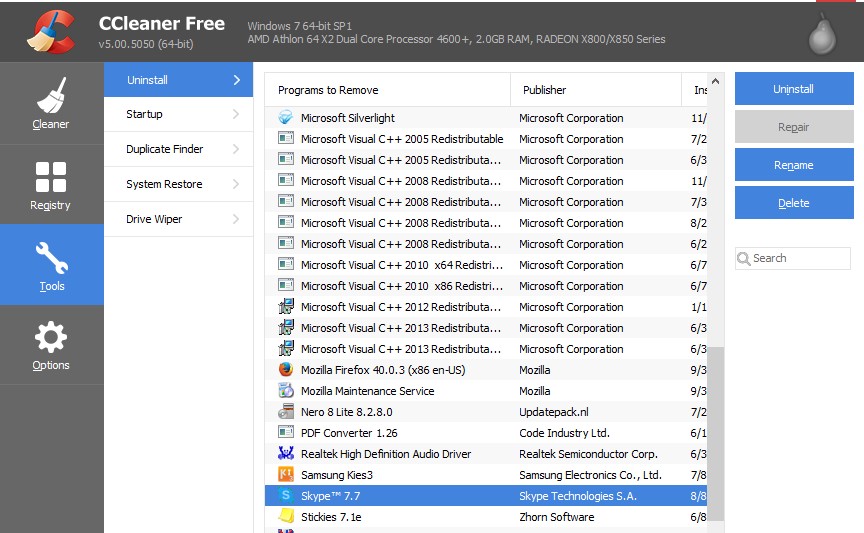
| CCleaner | Наиболее популярное приложение для очистки устройства от лишней информации. Приложение отлично оптимизировано и подойдёт, как для продвинутых пользователей, так и для владельцев смартфонов базового уровня. | ★★★★★ | |
| GO Speed | Стабильное программное обеспечение для очистки кэша на мобильном телефоне. Приложение имеет интуитивное управление, что делает его крайне удобным в использовании. | ★★★★★ | |
| Power Clean | Программное обеспечение нацеленное на удушение работоспособности портативного гаджета. Из особенностей можно выделить защиту системы приложения паролем. | ★★★★★ | |
| All-In-One Toolbox | Приложение, которое помимо очистки смартфона от кэша, также имеет функцию резервного копирования файлов. Чтобы при удалении каких-либо данных, пользователь смог без труда их восстановить. | ★★★★★ | |
| Systweak Android Cleaner | Программное обеспечение с возможностью удаления ненужных файлов. Из особенностей приложения можно выделить поиск конкретных данных по названию в системе мобильного телефона. | ★★★★★ |
Что такое «Прочее» в памяти телефона Андроид
Несмотря на то, что многие современные девайсы оснащены большим объемом памяти, его все равно может не хватать на расходы пользователя. Проблема переполненной памяти хоть раз появлялась в жизни пользователя. Чтобы её решить, можно воспользоваться очисткой некоторых данных, а также очищением папки «Прочее» на устройстве.
Если обобщить, то когда программка активно используется, она накапливает информацию, которая складируется в «Другое». Такая информация может содержать:
- Паспорт приложения;
- Занесенные пользователем данные;
- Кэш;
- Системные файлы.
Когда пользователь постоянно жалуется на то, что у него недостаточно места в памяти устройства, стоит проверить именно этот раздел, так как он отвечает за наличие свободной памяти от приложений, которые, как выяснилось, занимают не только определённые объемы, но и постоянно увеличиваются, пополняются новой информацией.
Также в этом разделе могут храниться такие файлы, которые не нашли «свое» место в системе. Телефон не смог их систематизировать в определенную группку, поэтому и закинул в данный раздел. Если пользователь увлекается скачиванием утилит с интернета, то, скорее всего, именно они могут занимать большие объемы памяти.
В устройстве данный раздел может называться, как и «Прочее», так и «Другое». Суть остается неизменной, ведь оба названия приурочены к одному и тому же блоку в системе и памяти девайса.
Более подробно о том, как устроена память телефона, стоит посмотреть в этом видео
Как восстановить удаленные файлы из корзины
Чтобы восстановить из корзины удаленные файлы, потребуется:
- Войти в приложение-корзину.
- Выбрать нужный файл.
- В появившемся окне нажать на кнопку «Восстановить». Файл будет возвращен в первоначальную папку.

Восстановление проводится в считанные минуты
Папка для временного хранения файлов с возможностью их восстановления — это полезная разработка программистов. Телефоны на платформе андроид поддерживают возможность установки приложения-корзины. А у некоторых она есть во встроенной базе программ. Но на те телефоны, у которых нет корзины, все же рекомендуется ее установить. Это поможет защитить данные от случайного удаления и потери их навсегда.
Как добавить корзину на смартфон
Отсутствие папки для временных файлов – большой минус операционной системы Android. Пользователи вынуждены внимательным образом относиться к каждому килобайту информации, чтобы потом не пожалеть об ее утрате.
Но, к счастью, установка корзины на смартфоне возможна. Для этого пользователю придется прибегнуть к помощи сторонних сервисов и приложений.
Программа Dumpster
Это самое популярное приложение для людей, желающих сделать на своем телефоне папку с временными данными. Dumpster обладает следующим функционалом:
- восстановление любой информации;
- предпросмотр удаленных файлов;
- режим автоочистки;
- глубокое восстановление;
- надежная защита паролем.
Программу может загрузить любой человек, воспользовавшись Google Play
Для помещения важного аудио/фото/видео нужно удержать его иконку и среди опций выбрать «Отправить в корзину». После этого удаленная информация окажется в резервном хранилище
ES Проводник
Еще одно приложение, позволяющее временно хранить удаленные файлы. Оно, как и Дампстер, доступно в Google Play. Программа абсолютно бесплатная, но для работы корзины необходимо активировать соответствующий раздел. Он находится в настройках «Проводника».
Recycle Bin
Заключительная программа, которую следует рассмотреть в качестве корзины на Андроиде. Приложение есть в Google Play
Среди реализуемых функций по управлению файлами важно выделить следующие:
- восстановление;
- просмотр содержимого;
- безвозвратное удаление.
В настройках программы можно выбрать те типы файлов, которые после удаления будут помещаться в резервную папку.
Альтернативные варианты
Приложения позволяют перемещать удаленные данные мультимедиа в резервное хранилище, которое располагается в памяти самого устройства. Из-за этого у пользователей часто возникает проблема недостатка свободного места. Помочь избавиться от подобной проблемы поможет использование облачных сервисов.
Рекомендуемые облачные хранилища:
Первый сервис предназначен для хранения фотографии, в то время как остальные 2 – универсальные площадки для информации любых форматов. В каждом облаке реализована папка «Корзина». Туда стоит помещать файлы в тот момент, когда остальное место в интернет-хранилище занято.
Как почистить корзину в телефоне
В первом случае для очистки понадобится открыть корзину, выделить нужные файлы и нажать кнопку «Удалить». Если вы хотите избавиться от всей информации, нужно перейти в опции интерфейса и кликнуть на «Очистить корзину». Файлы будут удалены, а их восстановление станет возможным только при помощи стороннего ПО.
В случае с загруженным приложением корзины операция выполняется аналогичным образом. К примеру, вы установили Dumpster. Просто откройте программу и нажмите кнопку «Очистить Dumpster». Но помните, что само приложение тоже занимает свободное место. Если в использовании корзины нет необходимости, утилиту следует удалить.
Нужно ли чистить?
Как узнать, нуждается ли ваш телефон/планшет в этой процедуре? Первый косвенный признак – снижение производительности. Если техническая сторона телефона полностью исправна, то дело именно в захламлении ОЗУ и ПЗУ.
Также вы можете убедиться в этом с помощью встроенных приложений. На разных устройствах это можно сделать по-разному. В каждом девайсе установлен стандартный файловый менеджер, где указан размер всех файлов на внутренней памяти. Зная общий объем ПЗУ на телефоне, легко понять, когда внутренний накопитель полностью забит.
Теперь вы знаете, как почистить телефон через компьютер, через USB, как посмотреть статистику загруженности памяти, как удалить кэш стандартными и сторонними программами. Как минимум один из способов точно окажется подходящим для вас, поэтому вы сможете привести свой девайс в полную работоспособность и исправность!
6 ответов
Dumpster — приложение-корзина для смартфонов Samsung
Даже при условии, что в ОС Android не предусмотрено места, откуда можно удалить данные, есть возможность получить корзину при помощи сторонних приложений. Google Play Market позволяет нам расширять возможности наших мобильных устройств. Можно воспользоваться корзиной для Андроид — Dumpster. Оно совершенно бесплатно. И даёт нам возможность получить практически такое же приложение для смартфона Самсунг, как «Корзина» в операционной системе Windows.
| Возможности приложения: | Пояснение: |
|---|---|
| Сохранение данных. | В телефоне можно сохранять все удалённые данные. |
| Защита файлов. | Функция защиты изображений путём блокировки экрана. |
| Восстановление данных | Есть возможность восстанавливать любые удалённые изображения, видео, файлы. |
| Очистка. | Функция «Автоматическая очистка». |
| Поддержка разных языков. | Приложение бесплатно и доступно на 14 популярных языках. |
Кроме этого программа предоставляет бесплатно место для хранения удалённых данных в облаке. Это значит, что нам не нужно теперь хранить удалённые файлы на своём устройстве. Настройте приложение соответственно, чтобы файлы переносились сразу на удалённый сервер. Для этого вам понадобится создать аккаунт в сети Dumpster.
Как очистить корзину в телефоне Самсунг
Чтобы почистить корзину и стереть вручную картинки или видео, откройте «Галерею», вкладку «Альбомы».
Затем тапните иконку с тремя точками, чтобы в дополнительном меню выбрать пункт «Корзина». Далее в правом верхнем углу дисплея нажмите «Очистить». В нижней части экрана отобразится окно, где потребуется подтвердить действие. Если вы на самом деле хотите убрать все файлы из корзины, нажимаете в этом окне опцию «Удалить». На несколько секунд отобразится шкала процесса, во время которого будет стерто содержимое корзины. После этого вы увидите пустое окно, где будет написано «Нет изображений или видео».
Кстати говоря, перемещенные в «мусор» видео или фото, которые хранились у вас на смартфоне или на планшете Samsung, можно легко восстановить. Потребуется только зайти в «Корзину», выбрать, что именно вы планируете восстанавливать, и нажать соответствующую виртуальную кнопку. Но это при условии, что с момента удаления еще не прошло 15 дней. Если уже прошло, то вернуть файлы помогут сторонние приложения. Например, такие как EaseUS MobiSaver for Android.
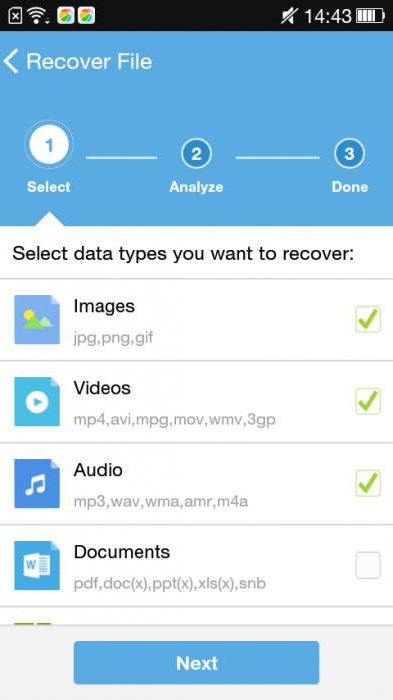
MobiSaver – одно из лучших приложений для работы с удаленными файлами. Оно позволяет восстанавливать не только видео и фото, но и другие типы файлов. Даже если вам пришлось удалить СМС или контакт, MobiSaver тоже поможет.
Настройка эмулятора корзины Dumpster
Для получения на планшете или смартфоне полноценной корзины можно воспользоваться программой Dumpster. Она имеет интуитивно понятный интерфейс и распространяется в сети абсолютно бесплатно. Единственный ее недостаток заключается в необходимости активации на гаджете прав Суперпользователя.
Разблокировать на мобильном аппарате расширенный доступ позволяет приложение Kingo Root. Делается это следующим образом:
- Скачиваем и инсталлируем данную утилиту на компьютер.
- Подсоединяем к нему девайс посредством USB кабеля, а затем включаем отладку по USB.
- При необходимости устанавливаем на ПК драйвера к Андроиду. Если они не предусмотрены комплектацией, загружаем их с интернета.
- Открываем Kingo Root и ждем, когда подключенное устройство определится системой. Далее кликаем Root, тем самым запуская процедуру рутирования.
После перезагрузки мобильника на нем появится профиль superuser, который позволит максимально эффективно работать с корзиной. Переходим непосредственно к инсталляции и настройке Dumpster:
- Устанавливаем программу. Данная процедура является стандартной, так что вы должны без проблем с ней справиться.
- После запуска утилиты предоставляем ей права Суперпользователя.
- На следующем этапе определяем, какой тип файлов мы хотим защитить от непреднамеренного стирания. Отмеченные объекты после удаления будут попадать в корзину. В этом же окне имеется возможность разместить ярлык Dumpster на рабочем столе, что позволит ускорить процесс доступа к нужной информации.
Запустится сканирование внутренней и внешней памяти девайса, длительность которого будет зависеть от объема хранилища. После этого откроется главный экран программы, где вы сможете включить автоматическую очистку содержимого корзины на Андроид через определенные промежутки времени. Это позволит держать смартфон или планшет в чистоте и своевременно избавляться от ненужной информации.
Оснастив мобильный аппарат корзиной, вам больше не нужно переживать, что случайно стертый документ утратится навсегда. Его можно будет найти в Dumpster и при необходимости восстановить в папку, где он раньше хранился. Для этого следует выделить требуемый объект и в появившемся списке нажать Restore.
Если нужно полностью очистить резервную область Android вручную и освободить место для других целей, войдите в Dumpster и активируйте функцию Delete All.
Как очистить вручную?
Если вы не хотите прибегать к помощи сторонних программ, либо у вас нет свободного места для установки, то провести очистку можно вручную. После проведения всех процедур телефон будет работать гораздо быстрее:
- чистка кэша браузера и приложений;
- удаление сообщений;
- удаление старых и ненужных приложений;
- чистка сохраненных на телефоне файлов (фото, видео и т. д.).
Все этапы займут больше времени, чем очистка с помощью приложения, но результат будет гораздо лучше.
Кэш приложений
Для начала разберемся, что такое кэш в телефоне. Кэш представляет собой промежуточный буфер с информацией, которая может быть запрошена в ближайшее время. Из-за этого экономится время на вычислении задач и решении проблем, соответственно повышается производительность устройства. Файловый кэш накапливается, храня информацию по каждому установленному и используемому приложению. При засорении требуется освободить весь кэш.
Для этого следуйте представленному алгоритму:
- Откройте меню настроек вашего устройства.
- В настройках найдите раздел «Все приложения».
- В открывшемся менеджере вы можете наблюдать информацию по кэш-памяти, системным и сторонним приложениям. Список всех программ отсортируйте по размеру.
- Откройте одну из программ. В новом окне вы можете «Стереть все данные» (удаляет сохраненную информацию на жестком диске) и «Очистить кэш». Нажмите на вторую кнопку.
Как удалить «мусор» в браузере?
- Зайдите в используемый браузер и откройте боковое меню. В меню выберите пункт «История».
- В открывшемся окне нажмите на «Очистить историю».
- Установите приемлемые для вас настройки (что удалять, за какой промежуток времени и т. д.) и щелкните на «Удалить данные».
Удаление сообщений
Данный пункт будет необязательным, если речь идет об относительно новом устройстве. Планшет или телефон, используемый несколько лет, хранит в себе несколько тысяч, а то и десятков тысяч сообщений. Со временем их количество (включая MMS с мультимедийными данными), может занять некоторое место на внутренней памяти. Полностью удалить сообщения можно так:
- Нажмите на иконку сообщений в меню или на рабочем столе, зажмите пальцем одно из сообщений и выберите пункт «Выбрать все».
- Выполните действие «Удалить».
Удаление приложений
Если вы не можете установить новые программы или игры, то постоянная память телефона заполнена. Для очистки вы должны удалять ненужные программы через меню Андроида.
Если на вашем устройстве стоит прошивка без полноценного меню (например, телефоны Xiaomi или Meizu), то удалять приложения нужно прямо на рабочем столе. Для этого зажмите пальцем на необходимой иконке и перенесите ее к корзине в верхней части экрана.
Удаление файлов
Избавляться от мусора с внутреннего накопителя можно с помощью стандартного файлового менеджера. Поскольку интерфейс на каждом телефоне отличается, рассмотрим очистку файлов с помощью удобного ES Проводника.
- Зайдите на Andro >
- Запустите ES Проводник и ознакомьтесь с начальными советами. В верхней части экрана находится информация о занятом/свободном месте на внутренней памяти (1), кнопка «Анализ» для проведения анализа необходимости очистки (2). Нажмите кнопку «Очистка» (3).
- После этого программа проведет анализ лишней информации и предоставит вам список. Внизу экрана щелкните на «Очистить».
- Теперь зайдите в боковое меню. Перейдите в подраздел «Локальное хранилище» (1), а затем нажмите на «Устройство» (2).
- Перед вами откроется окно со всеми папками на встроенном хранилище. Здесь вы можете проверить их содержимое и удалить все ненужное. Для этого зажмите файл на 2 секунды, после кликните по «Удалить» в нижней панели всплывающего меню. Таким же образом можно очистить SD карту.
- Через ES Explorer также можно почистить библиотеки с изображениями, музыкой и т. п. Для этого снова зайдите в меню, выберите подраздел «Библиотеки» и перейдите в нужную вкладку (3):
- Чтобы очистить корзину на Андроиде, перейдите в раздел «Корзина» через меню:
- Обязательно проверьте наличие скрытых файлов, которые могут занимать существенный объем. Для этого в меню включите пункт «Показывать скрытые файлы», после чего снова перейдите в папку и проверьте их наличие.
Мы разобрались, как проводится ручная чистка от лишнего мусора с помощью ES проводника. Теперь перейдем к использованию другого софта.
Как очистить корзину в телефоне “Самсунг”
Как вы уже догадались, описанный выше способ применения корзины отличается от всего, к чему привыкли пользователи Windows. Дампстер – это сторонний софт. Поэтому для очищения папки функция “Удалить” не работает. Вместо этого пользователи вынуждены жать клавишу “Поделиться”. Действовать придется из галереи либо файлового менеджера.
Появится меню с несколькими вариантами действий. Ваш путь – “Отправить в Корзину”.
Дальше – привычное удаление. Справившись с задачей, перемещайтесь в Дампстер. Корзина будет заполнена, а рядом обнаружится серая либо зеленая полоска. Зеленый цвет символизирует полное удаление оригинального файла (копия в Дампстере – последняя).
Если вас интересует сортировка хранящихся в корзине элементов, кликайте по названию приложения и занимайтесь сортировкой по собственному усмотрению. Для этих действий разработчики встроили в интерфейс верхнюю правую кнопку.
Всё еще не догадываетесь, как почистить корзину на “Самсунге” через стороннюю утилиту? Это делается из главного меню программы. Кликайте по “Пустому Дампстеру” и завершайте процесс.
Выскочит традиционное предупреждение. Кликайте “Опустошить” и наслаждайтесь результатом. Порядок наведен, цифровой мусор не мешает вам жить. Память готова к приему свежих файлов.
Как устанавливать и удалять виджеты на Android
Поводом для этой инструкции послужили вопросы наших читателей. Вообще, любой даже самый простой вопрос должен быть отражен в отдельной инструкции в нашем FAQ, который я пополняю по мере возможности, и сегодня вопросом этой статьи будет установка и удаление виджетов с рабочего стола Android.
Установка виджета на рабочий стол
Виджет — это один из элементов рабочего стола Android. Есть виджеты, которые являются реализацией функций какого-либо приложения, а есть просто приложения-виджеты, которые других функций и не несут. Не нужно путать установку виджета на рабочий стол с установкой приложения. Если вас интересует то, как сделать чтобы виджет появился в телефоне — вам нужно почитать инструкцию, как устанавливать приложения на Android.
Во многих старых и новых версиях Android, а также во многих сторонних лаунчерах для того, чтобы добавить виджет на рабочий стол, нужно сделать долгое касание на любом свободном месте любого из ваших рабочих столов (обычно их несколько). После этого откроется контекстное меню примерно такого вида:

Либо другой схожий вариант
В этом меню, соответственно выбираем «Виджеты» и попадаем в список всех доступных виджетов в вашем смартфоне.

Либо другой вариант оформления списка виджетов.
В зависимости от операционной системы или лаунчера, выбранный виджет добавляется либо сразу на свободное место рабочего стола, либо его необходимо долгим тапом перетянуть на необходимое месторасположение.

Виджеты может иметь любое установленное приложение. Если у этого приложения виджетов несколько — то это будет видно в списке виджетов. Тогда при выборе пункта такого приложения вам будет предложено выбрать один из доступных. Обычно это разные размеры виджетов.
Также любое приложение может при добавлении виджета потребовать ввести дополнительные настройки или параметры виджета. Если таких параметров нет — то виджет сразу добавится на рабочий стол. Иначе — появится окно уже самого приложения. Например, для виджета приложения Color Note потребуется выбрать одну из имеющихся заметок, либо создать новую:
В Android версии 4.0 и выше виджеты вынесены в отдельную вкладку в списке приложений. Для того, чтобы установить виджет на Android 4.x нужно нажать центральную кнопку внизу экрана (список приложений), и вверху экрана выбрать вкладку «Виджеты» (также можно пролистать экран вправо, пока не закончатся приложения и начнутся виджеты).
Перелистывая экран вправо-влево выбираем нужный виджет, нажимаем на него и удерживаем, после чего движением пальцем перетягиваем его на нужный экран вашего смартфона. Выбираем наиболее удачное месторасположение, отпускаем палец — виджет помещен в выбранное вами место на экране.
В общем-то все просто. Если вам не нравится место, на которое добавился виджет, его можно перетащить. Для этого нужно сделать долгое касание на виджете, и не отпуская пальца от экрана, перетащить на другое место.
Удаление виджета с рабочего стола
Для того чтобы удалить виджет с рабочего стола, нужно сделать долгий тап (касание) на виджете, и перетянуть его вниз к значку корзины или надписи «Удалить» (обычно внизу или вверху экрана), который там появится, и отпустить. Сам виджет окрасится красным цветом. Все просто. Если же вы хотите вообще удалить виджет из смартфона (чтобы не занимал место) — вам нужно удалить приложение, которое его создает. Если это стандартные виджеты, то для их удаления из системы потребуются Root-права.

Вроде все подробно написал, если есть вопросы — задавайте, либо пишите на форум. Там мы гарантировано отвечаем всем кто пишет.
Лучшие приложения для корзины
Для того, чтобы установить полезный интерфейс для хранения временно удаленных файлов, нужно обратиться к магазину приложений Google. Пользователю достаточно убедиться в наличии свободного места под программу и нажать кнопку установки, после чего интерфейс будет загружен на мобильного устройство.
Так как корзин в Google Play очень много, бывает очень трудно выбрать наиболее подходящий интерфейс. У каждого есть свои плюсы и минусы. Мы же отобрали 3 лучшие программы, которые отвечают всем потребностям современных пользователей. Они удобны в обращении и не требуют дополнительных трат.
Dumpster
Приложение представляет собой бесплатную корзину для Андроид-устройств. Dumpster позволяет:
- Восстанавливать фото.
- Возвращать утерянные файлы.
- Освобождать память устройства.
Это вспомогательные функции, которые также могут пригодиться пользователю. Например, в той ситуации, когда владелец смартфона окончательно удаляет фотографию, но хочет ее вернуть.
Помимо дополнительных особенностей у Dumpster есть ряд стандартный функций, без которых просто нельзя представить корзину для Андроид. Разумеется, приложение умеет сохранять удаленные файлы, проводит автоматическую очистку и просто позволяет экономить свободное место.
Хотя программа является бесплатной, у нее есть премиум-версия. Оформив ее, пользователь получает доступ к облачному хранилищу для хранения файлов.
Важно отметить, что использование программы не предполагает наличие root-прав. Благодаря этому, ваш смартфон не потеряет гарантию, и в течение гарантийного срока может быть сдан на бесплатную диагностику и ремонт
Интерфейс
8
Удобство бесплатной версии
7
Функциональность
8
Итого
7.7
Удобное приложение, которое добавит корзину в ваш телефон.
Recycle Master
Универсальное приложение, которое работает на разных операционных системах. С его помощью пользователь может объединить корзины на Android, Mac, Windows и iOS.
У программы есть несколько основных функций:
- Простое резервное копирование.
- Мгновенное восстановление.
- Защита приложений с помощью пароля.
- Автоочистка.
То есть Recycle Master, как и Dumpster, является далеко не простым приложением, которое предназначено исключительно для хранения временно удаленных файлов.
Помимо быстрого восстановления информации, отправленной в корзину, приложение умеет проводить глубокое сканирование смартфона. Это поможет в той ситуации, если вы очистили временное хранилище по ошибке. Также особого упоминания заслуживает функция защиты приложений. Если смартфон не имеет встроенной функции установки пароля на какую-либо проблему, Recycle Master сможет добавить ее. Так вы повысите уровень конфиденциальности.
Но при всех достоинствах у приложения есть свои недостатки. Программа получила невысокий балл 3,6/5 на Google Play не просто так. Скачавшие жалуются на то, что в последних версиях Recycle Master им предлагается оформить премиум-доступ, а еще некоторым пользователям приходится постоянно разрешать автозапуск, без которого корзина не работает.
Интерфейс
7
Удобство бесплатной версии
6
Функциональность
8
Итого
7
Программа не без минусов, но со своими полезными функциями.
Recycle Bin
Эта корзина совместима практически с любым видом файлов
Не важно, что вы решили удалить: apk, mp4 или jpg. Все файлы автоматически будут перемещаться во временное хранилище, из которого в любой момент можно произвести восстановление
Приложение позволяет настраивать список папок и тип файлов. Это помогает в ситуации, когда хранилище переполнено, и нет возможности быстро найти изображение или видео для восстановления.
В отличие от других рассмотренных программ, здесь нет дополнительных функций. Возможно, это пойдет только в плюс Recycle Bin, но пользователи все равно жалуются на определенные недочеты в разработке ПО. Речь идет о плохой оптимизации на некоторых моделях. Зато приложение является полностью бесплатным и не требует оформления подписки.
Интерфейс
7
Удобство бесплатной версии
8
Функциональность
6
Итого
7
Простая корзина для временного хранения разных типов файлов.
Видеоинструкция
Еще один вариант — удаление с помощью сторонних приложений вроде ES Проводник. Скачиваем приложение. Если оно у вас установлено, обновляем до последней версии. Запускаем приложение и видим такую главную страницу, на ней есть иконка корзины.

Теперь в ES Проводнике ищем файл для удаления. Мы нашли изображение, его и будем удалять. Нажмите на файл и удерживайте, пока не появится галочка. В нижней части страницы нажмите «Удалить».

Нужно подтвердить действие. Как вы можете заметить, по-умолчанию стоит галочка «Перенести в корзину». Не снимайте ее, нажмите ОК.

Файл был перемещен в корзину, но не удален окончательно. Возвращаемся на главную страницу приложения, заходим в корзину и видим наш файл. Чтобы его восстановить или удалить окончательно, нажмите на него и удерживайте. На файле появится галочка, а внизу — дополнительное меню. В нем выберите действие, которое нужно провести с файлом.

Как видите, все очень даже просто.
Получите наше лучшее предложение!
Как настроить установленную корзину
Как настроить установленную на андроиде корзину, можно рассмотреть на примере приложения Dumpster.

Dumpster в Play Market
Для начала нужно скачать его в Google Play Market и запустить установочный файл. После этого появится изображение пустой корзинки.
Выбор файлов для хранения
При удалении любых файлов они автоматически будут появляться в приложении Dumpster. Чтобы в этом убедится, достаточно открыть его и увидеть список стертых ранее данных. Кроме списков, приложение предоставляет информацию о размере файла и дате его удаления.
Выбрав один из файлов, Dumpster предложит восстановить его, удалить навсегда или поделится. При восстановлении информации она возвращается в ту папку, из которой была удалена.

Работа в Dumpster
Обратите внимание! В настройках Dumpster можно выбрать типы файлов, которые будут автоматически сохранятся, при этом те, которые останутся не отмеченными флажком, не попадут в корзину, а будут удаляться, минуя ее, как и раньше, навсегда
Настройка автоочистки
Также Dumpster предоставляет такую услугу, как автоочистка. Занятые пользователи, у которых нет времени на проверку содержимого корзины и очистки ее вручную, могут активировать самоочистку в боковой панели приложения.

Настройка автоочистки возможна на 3 месяца
Здесь же можно установить интервал автоочистки. Он может составлять любое количество дней, но максимально 3 месяца.