Восстанавливаем удаленное фото на андроиде
Содержание:
- Программа #3: GT Recovery
- Часто задаваемые вопросы
- Без компьютера
- Restore Image & Photo Recovery
- Восстановление удаленных фото с телефона: Dr Fone
- С помощью компьютера
- Как вернуть фото в галерею
- Приложения для Андроида, позволяющие восстановить снимки
- Проверьте корзину в ОС Android после удаления фотографии
Программа #3: GT Recovery
Очень удобное приложение, позволяющее восстановить, помимо фото- и видеозаписей, текстовые сообщения, список контактов, переданные голосовые извещения и другую полезную информацию. Скачать и использовать его можно абсолютно бесплатно.
В идеале для работы нужно наличие прав доступа к системной папке, то есть root. Если возможности получить их нет — воспользуйтесь релизом с пометкой No root. Сканирование производится в один этап, очень быстро. Использование оригинального кабеля и разъёма 3.0 позволяет существенно ускорить процесс.
Итак, у вас пропали фотографии из галереи Android. Как восстановить их? Ответ в иллюстрированной инструкции:
- Загрузите архив с официального или любого безопасного на ваш взгляд сайта. Распакуйте данные в удобный для работы каталог, после чего запустите файл, имеющий название GTRecovery.
- Разработчики предусмотрели возможность для постоянных пользователей приобрести полную версию программы. Поскольку вы будете применять её разово, воспользуйтесь плашкой Free Trial — она позволяет провести полноценное восстановление, не внося денег.
- В открывшемся в главном окне списке опций выберите расположенную в левом углу снизу: Mobile Data Recovery. Название в новых версиях приложения может несущественно отличаться от приведённого; следите, чтобы в заголовке содержалось слово Mobile.
Процесс обнаружения данных стартует автоматически. Если телефон ещё не подключён, сделайте это, не забывая активировать отладку. По завершении вы сможете, как в двух вышеприведённых примерах, выбрать картинки, которые хотели бы восстановить, и скопировать их в каталог на жёстком диске, после чего перенести на телефон.
Часто задаваемые вопросы
Форматировал телефон, удалил фото, но предварительно все данные импортировал в ноутбук. Ноутбук поймал вирус и пришлось переустановить Виндовс. Перекинуть на жёсткий диск не успел.
Вы пишете, что все данные с телефона импортировали на компьютер
Здесь важно уточнить, данные были скопированы на системный диск Windows или нет. Если нет – берем любую программу-реаниматор вроде Data Recovery Wizard и восстанавливаем удаленные фото на жестком диске
Если же фото были удалены не на карте памяти, а на внутренней, советую программу Undeleter для Android.
Удалила фото в смартфоне, восстановить сама не смогла, Корзина была пустая. Телефоном не пользовалась и отдала в лабораторию для восстановления. Но без успехов.
Вы могли удалить файлы на sd карте или во внутренней памяти телефона. В первом случае, воспользуйтесь любой из программ для восстановления, перечисленных в списке. Если же фотографии были стерты со внутренней памяти мобильного устройства, вам подойдут такие приложения, как GT Recovery, DiskDigger, Dumpster. Скачать их проще всего с Google Play.
Удалил фото и видео на HTC Desire S — скорее даже файлы сами удалились. Подскажите пожалуйста, «на пальцах буквально» для «чайника», как восстановить.
Скачивайте Recuva или DiskDigger. На Google Play данные программы недоступны, ибо устанавливаются они на ОС Windows или Mac OS. Если же вам нужно вернуть удаленные фото с внутренней памяти, то используйте Undeleter – эту программу вы точно найдете в Маркете, ставится она непосредственно на телефон.
Удалились все фотографии на устройстве. Карты памяти в телефоне нет, только сим-карта.
На самом деле, симка к хранению фотографий не имеет никакого отношения. Если вы не использовали карту памяти для сохранения, то восстановить фото на телефоне будет сложнее. То есть, выбор программ-реаниматоров значительно сужается, и сейчас вам поможет только утилита Undeleter. Мы о ней уже писали, изучите информацию в данной статье.
Я переместила фотографии на Гугл Диск, в итоге, когда я удалила их из галереи, на Google Drive они не открываются. Восстановить с помощью программ, не получилось.
Многие читатели обращаются к нам с похожей проблемой. Дело в том, что всегда нужно дождаться окончания синхронизации фото с облаком, проверить, сохранились ли они надлежащим образом на преемнике и только после этого удалять с телефона.
Пару слов о том, как вернуть удаленные фото с телефона (скорее всего, речь идет об устройстве на ОС Android). Еще раз проверьте, сохранились ли фотографии в облаке Google Drive. На Гугл Диске есть Корзина, файлы хранятся 25 дней, проверьте и ее.
Что касается программа для восстановления фото, попробуйте несколько различных вариантов. Например, в Recuva можно указать область на диске, где хранились фото. Также рекомендуется выбрать глубокую проверку при сканировании.
Обновила Андроид – восстановились все настройки по умолчанию и удалились все фотографии и картинки в Галерее Android. Как восстановить фото на Андроиде после удаления и обновления ОС?
К сожалению, шансы что-либо вернуть минимальны. Совет: храните пользовательские данные (документы, видео, фото) на sd карте памяти, и после обновления Android у вас не будет подобных проблем.
Возможно, ваши удаленные фото хранятся в Dropbox, Picasa, Google Photo и проч. – однако только в том случае, если вы синхронизировали ваши фотографии с соответствующими онлайн-аккаунтами сервисов.
Утерян планшет Samsung Galaxy Tab. Там были удалённые фото, не хочется чтобы кто-то их видел. Можно ли восстановить данные на украденном планшете?
У Samsung есть функция «Найти телефон» (вбейте в Гугл). Не стоит забывать о ней. Вы можете удалить все данные на телефоне и заблокировать устройство. Кроме этого, можно определить координаты телефона, хотя и не всегда точно. Правда, эта функция должна была быть активирована на телефоне изначально, до момента потери.
Если вы копировали файлы на компьютер или загружали в интернет (например, на Google Drive), их можно восстановить. К сожалению, восстановить удаленные фото другими способами вы не сможете — за отсутствием устройства. Советуем также обратиться в полицию — пусть они найдут ваш телефон. Удачи!
Без компьютера
Теперь перейдем к приложениям, которые позволяют восстановить удаленные фото с телефона Андроид силами самого устройства, без подключения к компьютеру. Сразу оговоримся, что такого рода приложений в магазине Гугл пруд пруди и нужно быть готовым для получения результата перепробовать не одно и не два из них. Мы приведем на наш взгляд самые удобные и эффективные инструменты.
Undeleter
Первой в нашем списке числится программа Undeleter. Она работает только при наличии рут-прав, поэтому следует предварительно их получить. Устанавливается приложение классическим способом, из магазина Плей Маркет. После инсталляции запускаем Undeleter и жмем на первой странице «Дальше».
Дожидаемся окончания проверки root-прав, выбираем тип восстановления и носитель (внутренняя память телефона или sd-карта).
На следующем этапе задаем способ сканирования и формат файлов. Запускаем процедуру.
Открываем любую из найденных фотографий, нажимаем справа вверху на значок дискеты и сохраняем файл (можно сохранить в облако Google Drive или Dropbox).
DiskDigger
Данное приложение имеет версии как для мобильных устройств, так и для ПК. Если пропавшие фотографии хранились на карте памяти, то лучше ее извлечь и просканировать на компьютере с помощью десктопного варианта. Мы же рассмотрим способ, как восстановить фото на Андроиде через мобильное приложение, представленное в репозитории Google Play.
После установки открываем DiskDigger и запускаем простой поиск, предварительно выбрав формат файлов.
Сохранить найденные снимки можно в памяти устройства или на удаленном сервере.
Restore Image & Photo Recovery
Еще один рабочий инструмент для восстановления случайно удаленных фото на телефоне Android. Интерфейс программы простой и понятный. Запускаем сканирование, дожидаемся завершения процедуры, выделяем файлы и жмем «Restore» для восстановления.
Как мы уже отмечали, существует немало других приложений, позволяющих вернуть обладателю смартфона Андроид утерянные по неосторожности фотографии. Все программы рассматривать смысла нет, так как они обладают примерно одинаковым функционалом
Найти их также не составит труда, достаточно лишь ввести в поисковой строке Google Play запрос «Recovery photos» или «Recovery data».
Пробуйте, тестируйте, возможно какой-то инструмент конкретно в вашем случае продемонстрирует наибольшую эффективность.
В заключение же хочется отметить, что лучшим способом обеспечения сохранности контента было, есть и будет резервное копирование. Восстановить удаленные фото на Андроиде получается далеко не всегда, особенно если после удаления прошло много времени и на телефон записывались другие данные. Так что имеет смысл периодически скидывать наиболее важные файлы на компьютер или любой портативный носитель, например, флешку. Неплохим вариантом является создание комплексных бэкапов системы со всеми настройками и хранящейся в памяти устройства информацией.
Restore Image & Photo Recovery
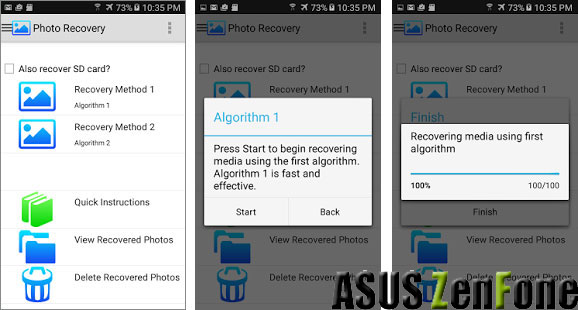
Restore Image & Photo Recovery, разработанное Antivirus Free — GPaddy Mobile Security, поможет вам легко восстановить изображения или фотографии всего за несколько простых шагов. В отличие от вышеупомянутого приложения Restore Image, которое приведено выше, это приложение может легко восстановить удаленные изображения на Android в различных ситуациях.
Это означает, что независимо от того, что вы случайно или намеренно удалили ваши изображения, отформатировали карту памяти или сбросили заводские настройки своего устройства, вы можете использовать это приложение, чтобы полностью восстановить потерянные изображения Android.
Основные возможности:
- Восстановите удаленные, потерянные или отформатированные фотографии с Android в различных ситуациях.
- Сканирование и поиск потерянных изображений за несколько кликов.
- Простая в использовании и высокой совместимости.
Преимущества:
- Получите удаленные изображения на Android независимо от того, почему они потеряны.
- Отличное восстановление качества изображения и более удобный интерфейс, чтобы помочь вам справиться с этим.
- Быстрая скорость сканирования, чтобы сэкономить ваше время.
Недостатки:
- Многие пользователи жаловались, что не могут найти свои целевые изображения.
Восстановление удаленных фото с телефона: Dr Fone
Если телефон не видит карту памяти, Dr Fone – одна из лучших оптимальных программ. Она поможет восстановить удаленные фото с телефона, картинки, фотографии, видео,фильмы и другие типы мультимедийной информации. Эта утилита легко обнаружит известные форматы мультимедиа, удаленные по ошибке. Что касается изображений, утилита восстановит форматы JPEG, PNG, GIF, TIF, JPG, видео – 3GP, AVI, аудио – MP3, AAC, M4A, FLAC. Поэтому нетрудно возвратить все удаленные виды медиа-файлов с Android смартфонов и планшетов, если ваш телефон на Андроид в упор не видит карту памяти.
Восстановить удаленные фотки можно со всех марок устройств и карт памяти, таких как Samsung Galaxy, телефонов Gionee Android, HTC. Программное обеспечение устанавливается и работает на всех версиях операционной системы Windows.
Как вернуть удаленные фото через приложение Фотографии Гугл (совет дня)
- Запустите программу Google Photos на мобильном устройстве
- Найдите в крайнем верхней части экрана иконку и нажмите на изображение корзины
- Отметьте в списке фотографии и ролики для их дальнейшего восстановления
- Найдите значок с кружком и стрелкой сверху справа, после чего файлы будут возвращены на ваш телефон.
Процедура реанимации удаленных фотографий, файлов мультимедиа
Шаг — 1: Подключите ваш телефон или планшет к ПК с помощью USB-кабеля.
Рис. 1. Соединение телефона с компьютером
Шаг — 2 : Внимательно прочтя инструкцию, как восстановить удаленные файлы, включите отладку по USB. Для этого выполните следующие действия на телефоне:
Видеоинструкция:
- Для Android 2 0,3 или его ранней версии: перейдите к секции»Настройки» -> «Приложения» -> «Разработка» -> и установите флажок «Отладка по USB».
- Для Android 3.0 или 4.1 версии: перейдите в «Настройки» -> нажмите «Варианты для разработчиков» -> проверьте «отладка по USB».
- Для Android 4.2 или более новой версии: перейдите в раздел «Настройки» -> «О телефоне» -> «Номер сборки» столько раз раз, пока не получите уведомление «Вы находитесь в режиме разработчика». Затем вернитесь к пункту «Настройки» -> «Варианты для разработчиков» -> проверьте «USB отладку».
Этот шаг поможет подключить устройство к компьютеру для последующего сканирования стертых файлов. Чтобы удаленные элементы восстановить, выполните следующие шаги:
Шаг — 3: Нажмите кнопку » Пуск», для сканирования планшета или смартфона, восстановления удаленных фото с телефона. Через несколько секунд, вы получите картину, как показано ниже, поверните на свой ??телефон, нажмите «Разрешить», далее переходите к следующему шагу. Нажмите кнопку «Пуск»снова.
Рис. 2. Процедура поиска картинок после их удаления
Шаг — 4: После того, как процедура проверки завершится, будут отображены все восстановленные файлы мультимедиа, такие как изображения, видео, аудио.
Предварительный просмотр фото на телефоне / планшете под управлением Андроид:
Рис. 3. Предосмотр изображений
Выберите фото, которые требуется восстановить на планшете или смартфоне под управлением Android, надавите кнопку Recovery, сохраните их на своем компьютере.
Внимание! Если у вас не получилось восстановить фото или контакты, возможно, все дело в том, что у вас нет рут прав для доступа к файловой системе телефона. Смотрите наше руководство, как получить root на Android.
С помощью компьютера
Восстановить фотографии, случайно или намеренно удалённые из внутренней памяти телефона на Андроиде, с помощью программ для персонального компьютера не всегда возможно; чтобы максимизировать шансы, пользователь должен, подключив устройство к USB-разъёму, выбрать опцию «Разрешить отладку по USB» — она находится в стандартных настройках системы.
Если внутреннее хранилище данных смартфона или планшета в ходе дальнейших манипуляций определится как карта памяти — замечательно; если нет, владельцу следует или попробовать вернуть фотки с помощью программ для Андроида, или извлечь из аппарата microSD и приступить к восстановлению данных с неё — других вариантов на сегодня не существует.
Ниже представлены две программы, позволяющие восстановить удалённые фото на телефоне под управлением ОС Андроид; обе они имеют бесплатные версии и могут использоваться сколько угодно раз — правда, ни один разработчик не даёт стопроцентной гарантии восстановления картинок.
Чтобы восстановить фотографии на телефоне с помощью этого удобного функционального приложения, нужно:
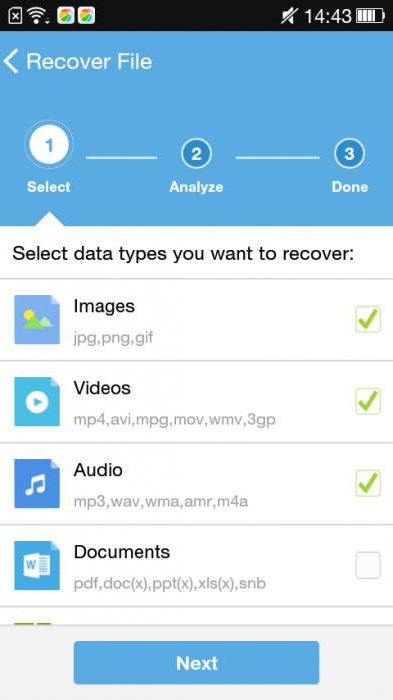
Запустить его и в главном окне выбрать типы файлов, которые необходимо найти и вернуть.
Если кроме фотографий и картинок владелец устройства хочет восстановить видео-, аудиозаписи или важные документы, стоит оставить на месте все галочки; если нужны только фотки — освободить каждый чекбокс, кроме Graphics.
Нажав на кнопку Next, пользователь перейдёт к следующему этапу — выбору носителя, на котором требуется восстановить данные. Отметив нужный и кликнув по кнопке Scan.
Через некоторое время юзер увидит пустое поле-список, а слева от него — свёрнутое дерево каталогов.
Развернув его, он сможет найти все пригодные для восстановления удалённые фото.
Просмотрев их (в этом помогает расположенная справа панель предпросмотра), владелец смартфона может смело нажимать на кнопку Recover.
По умолчанию программа предлагает восстановить все найденные фотки. Чтобы пропустить ненужные, достаточно снять галочки в соответствующих чекбоксах.
Теперь нужно выбрать каталог, в который будут сохранены случайно удалённые фотографии.
Щёлкнув по кнопке Save, хозяин телефона на Андроиде завершит процесс восстановления.
Об этом юзера уведомит соответствующее окошко программы, предлагающее, кроме того, приобрести полную версию.
Если найти удалённые фотографии и картинки не получилось, стоит попробовать опцию Deep Scan.
Процесс займёт чуть больше времени, зато пользователь с большей вероятностью сможет восстановить важные изображения.
Recuva
Одно из самых популярных приложений для восстановления данных, в том числе на картах памяти, позволяет вернуть случайно удалённые фото следующим образом:
Запустив программу и ознакомившись с основной информацией, пользователь должен нажать на кнопку «Далее».
Затем — выбрать тип восстанавливаемых данных (в рассматриваемом случае подойдёт раздел «Картинки»).
Отметить кружком строку «Поиск в указанном месте».
Выбрать носитель, на котором были удалены фотографии.
И, нажав «Далее», перейти к следующему этапу.
В большинстве случаев, чтобы восстановить удалённые фото, достаточно просто кликнуть по кнопке «Начать».
Изображения, которые можно вернуть, появятся в окошке программы через несколько секунд.
Перейдя к «Расширенному режиму», пользователь сможет просмотреть в правой панели обнаруженные картинки и, отметив нужные галочками.
Нажать на кнопку «Восстановить».
Теперь остаётся выбрать каталог, в котором сохранятся найденные фото, и немного подождать.
Об окончании процесса пользователя уведомит соответствующее окошко. Закрыв программу, можно приступать к просмотру фотографий — и их перемещению в соответствующие папки смартфона или планшета.
Как вернуть фото в галерею
Если же у вас все изображения хранились на телефоне, с SD-картой все исправно, и вы не перезаписывали информацию, то шансов на безболезненное возвращение данных довольно много, и здесь есть несколько вариантов. Вам советуем начинать с первого, переходя к последнему.
Очистка «кэша» в галерее
Эта проблема может возникнуть по разным причинам, но, фактически все фотографии у вас остались в галерее, просто они не отображаются из-за сбоя в кэше, поэтому его нужно очистить. Делается это так:
- Зайдите в «Настройки» своего смартфона и перейдите в раздел «Приложения»;
- Найдите там «Галерея» и нажмите по данному приложению;
- В списке найдите пункт «Очистить кэш» и подтвердите операцию.
Также рекомендуем вам очистить кэш у «Хранилища мультимедиа», чтобы исправить проблему наверняка. Теперь вам необходимо перезагрузить свой смартфон и проверить работоспособность галереи. В 99% случаев именно этот способ решает проблему практически на всех версиях Android.
Удаление файлов формата .nomedia
Так как операционная система Android построена на ядре Linux, в системе могут скапливаться различные служебные файлы, которые не совсем корректно влияют на работу вашего смартфона. И в данном случае идет речь о файле .nomedia. В основном они появляются из-за вирусной активности на вашем телефоне или повреждений системы другими приложениями, действиями пользователя (если он не разбирается в Андроиде).
Так вот, .nomedia запрещает индексирование мультимедийных файлов, и, если он расположен в папке DCIM, соответственно, все изображения будут автоматически скрываться из галереи, так как не могут быть проиндексированы системой. Чтобы решить проблему, вам нужно будет удалить этот файл из системы. Делается это так:
- Откройте любой файловый менеджер на своем смартфоне (Total Commander, Проводник и прочие варианты);
- Обязательно активируете в настройках пункт «Просмотра скрытых файлов и папок», чтобы они отображались в общем каталоге, иначе увидеть nomedia вы не сможете;
- Находите раздел DCIM (здесь хранятся все фотографии со смартфона) и открываете его;
- Далее находите файл .nomedia и удаляете его со смартфона. Рекомендуем вам просмотреть все поддиректории через файловый менеджер, и если там еще встречаются файлы с таким же названием, тоже удалите его;
- Перезагрузите устройство и повторно зайдите в «Галерею». Все ваши фотографии должны отобразиться в системе.
Проверяем, куда сохранялись фото
Рекомендуем вам в настройках своего смартфона проверить, куда у вас по умолчанию были сохранены фотографии, и через файловый менеджер посмотреть, нет ли их там. Иногда возникает такая проблема, когда изображения по факту на телефоне есть, и видны через файловые менеджеры, однако в «Галерее» не отображаются. Также при подключении смартфона к компьютеру такие фотографии видны в проводнике, и их можно скинуть на локальный диск. Обязательно попробуйте. Быть может, у вас сработает.
Но, как только вы скопируете файлы на компьютер, рекомендуем сделать бекап данных и сбросить телефон к заводским настройкам или удалить «Галерею» и загрузить заново для своего смартфона через Google Play (такой вариант пройдет не на всех моделях телефонов и версиях Android).
Приложения для Андроида, позволяющие восстановить снимки
К сожалению, компьютер и шнур, необходимые для качественного восстановления, не всегда находятся под рукой. В экстренных ситуациях, когда ожидать нет времени, вы можете попытаться восстановить фотографии на телефоне Android посредством мобильного приложения.
Скорее всего, выбранной утилите потребуется наличие на устройстве рут-доступа. Без него получить возможность найти фото или перенести их из неиндексированного состояния в исходную папку не выйдет. Никогда не затягивайте с возвратом изображений: чем больше времени прошло с момента утраты картинки, тем выше вероятность, что информация утеряна навсегда.
Проверьте корзину в ОС Android после удаления фотографии
Как уже упоминалось, в новых версиях операционной системы, начиная с 5.0, наконец в полную силу заработала опция «Корзина». Теперь некоторые типы ваших данных, включая и фотоизображения, можно вернуть на место, не прибегая к помощи сторонних приложений. Впрочем, до сих пор эта функция представлена не на всех устройствах — и если вам повезло чуть меньше, чем хотелось бы, сразу переходите к следующим разделам.
На примере аппаратов Honor (Huawei) процесс удаления, поиска и возврата случайно стёртых данных выглядит так:
- Вы переходите в приложение для организации файлов (в примере — встроенная утилита), находите в списке ненужные снимки и, с помощью долгого тапа, выделяете их. Теперь достаточно, воспользовавшись пиктограммкой внизу, отправить данные в «Корзину».
- В зависимости от производителя система уведомит вас, что очищаемые картинки будут безопасно храниться в памяти ещё некоторое время; обычно срок, отведённый для восстановления, составляет 30 суток. Согласившись с этими условиями, вы наконец отправите изображение в «Корзину».
- Чтобы вы имели возможность восстановить удаленные фото на Android, телефон Самсунг, Хуавей и прочие предлагают «промежуточные» каталоги, размещённые в самых разных директориях. Так, в рассматриваемом примере папка расположена в разделе «Альбомы» и имеет название, в зависимости от модели, «Удалённые/Недавно удалённое».
- Теперь, чтобы вернуть доступ к файлам, выделите их, один или сразу несколько, и воспользуйтесь иконкой «Восстановить» — она будет расположена рядом с «Корзиной». Иногда, чтобы получить к ней доступ, следует промотать ленту вправо или влево.
- Данные будут возвращены в исходную папку. Оттуда вы можете, для большей сохранности, переместить их в любой другой каталог. Для телефонов от Samsung функция восстановления доступна в боковом меню, открываемом нажатием по троеточию, размещённому в углу экрана.
Если описанная опция на вашем устройстве недоступна, попробуйте воспользоваться фирменным, бесплатно распространяемым и обычно предустановленным приложением Photo/Фото». Для этого вам потребуется предварительно привязать своё устройство к гугл-аккаунту — и, если нужно, отдельно пройти авторизацию в указанной программе. Теперь при каждой последующей синхронизации ваши изображения будут переноситься в общее хранилище, а чтобы провести восстановление удаленных фото на Андроид, вам нужно:
- Зайти в раздел «Корзина» — на телефоне или компьютере, пользуясь, разумеется, теми же учётными данными.
- В открытом разделе выделить необдуманно стёртые элементы и воспользоваться ссылкой «Восстановить» — через несколько мгновений данные окажутся в исходной директории.
Кроме того, удаление с возможностью последующего восстановления (также в пределах установленного срока) можно выполнить при помощи некоторых сторонних программ, например, «ES Проводник»:
- Иконка «Корзины», представляющей собою внутрипрограммную опцию и не действующей в других приложениях, размещена в главном окне приложения.
- Обратившись к одному из расположенных выше разделов, вы, чтобы стереть фотографии, выбираете и выполняете стандартную процедуру удаления, тапая по пиктограмме в нижней части экрана.
- Чтобы данные были предварительно перемещены во временный раздел, а не удалены напрямую, установите в новом окошке галочку, после чего подтвердите действие.
- Теперь, как видно на картинке ниже, файл в течение определённого времени будет размещаться во временной папке. Чтобы обратиться к ней и выполнить восстановление, вернитесь к главному окну приложения и войдите в «Корзину». Здесь вы можете, выделяя файл за файлом или все сразу, вернуть важные данные. Нужная вам иконка находится рядом с прежде использованной.
Прежде чем узнавать, как восстановить фото на Андроиде после удаления другими способами, учтите: если вы деинсталлируете приложение с «Корзиной», все хранимые в ней данные также пропадут — и, скорее всего, уже навсегда.