Где находится буфер обмена на андроид: как узнать что в нем и очистить его
Содержание:
- Специальные утилиты
- Как использовать буфер обмена в Windows 10
- Сторонние приложения для работы
- Место нахождения буфера обмена в Windows XP
- Где найти и как очистить буфер обмена в смартфоне
- Как взаимодействовать с буфером обмена
- Где находится буфер обмена на планшете Андроид
- Что такое буфер обмена
- Где находится буфер обмена на Андроиде
- Comfort Clipboard — менеджер функции копирования
- Работа с буфером обмена
- Как долго там хранится информация
- Советы по работе с буфером обмена
- Что такое буфер обмена и где он находиться?
Специальные утилиты
Как уже известно, для облегчения работы с буфером существуют специальные приложения. Одним из таких приложений (бесплатных) является программа CLCL для Windows. Она хороша тем, что её не требуется устанавливать, распаковав её и запустив, можно работать. Там всего 4 файла, запустить нужно «CLCL.exe». Существуют и другие программы для работы с БО, например, Comfort Clipboard.
Такие программы дают возможность вызвать окно и работать с БО, это позволяет заносить туда больше информации, и она не теряется и не записывается поверх, вместо этого хранится все, что пользователь скопировал, а также предоставляется возможность выбирать, что нужно вставить.
https://youtube.com/watch?v=PlynjWwd2Y0
Originally posted 2018-04-07 11:39:51.
Как использовать буфер обмена в Windows 10
Теперь, когда вы знаете, что такое буфер обмена, его функции и способы доступа к нему в Windows 10, давайте посмотрим, как его использовать.
Во-первых, копируйте или вырезайте данные, как обычно, с помощью сочетаний клавиш или нажмите кнопки вырезания или копирования. Затем откройте панель истории буфера обмена, используя сочетание клавиш Win + V.
Когда панель журнала буфера обмена открыта, вот что вы можете сделать:
-
Копировать из буфера обмена
Чтобы передать что-либо из истории буфера обмена в приложение, щелкните запись в буфере обмена. Если поддерживаемое приложение открыто, данные будут вставлены в него автоматически. Если ни одно приложение не открыто, элемент будет доступен как последний элемент в буфере обмена. Вы можете нажать сочетание клавиш Ctrl + V, чтобы вставить его в любое место.
Примечание. В настоящее время нельзя выбрать и вставить несколько элементов. Их придется вставлять по отдельности.
-
Элемент булавки
Когда вы закрепляете элемент, он остаётся в истории буфера обмена, пока вы не удалите его вручную. Перезагрузка компьютера или очистка истории буфера обмена не приведет к удалению закрепленных элементов.
Чтобы закрепить элемент буфера обмена, щелкните значок с тремя точками рядом с записью. Выберите Закрепить. Чтобы открепить, повторите шаги и нажмите Открепить.
-
Вам не обязательно перезагружать компьютер, чтобы удалить сохраненные элементы. Вы можете вручную удалить любой элемент. Для этого щелкните значок с тремя точками на элементе и нажмите кнопку «Удалить».
-
Очистить историю буфера обмена
Чтобы удалить все элементы из буфера обмена, кроме закрепленных, щелкните значок с тремя точками рядом с любой из записей. Затем нажмите «Очистить всё».
Либо перейдите в Параметры → Система → Буфер обмена. Прокрутите вниз и нажмите кнопку Очистить под Очистить данные буфера обмена.
Сторонние приложения для работы
В ОС Андроид можно управлять буфером с помощью скачанных утилит. Для выполнения этих задач понадобится софт, который скачивают в онлайн-магазине Play Маркет. Функции у приложений различаются, каждый пользователь подбирает для себя подходящий вариант.
Менеджер буфера обмена
Надежный софт доступен для бесплатного скачивания. Имеет понятный интерфейс, а также управление. Утилита устанавливает инструмент перед глазами пользователя, который сможет, при необходимости, удалить хранилище в любой момент.
Из преимуществ выделяют:
- опцию подтверждения перед удалением;
- сортировку, группировку заметок;
- автоматическую очистку и другие функции.
Приложение постоянно обновляется, появляются новые опции. Утилита не занимает много места в памяти телефона, так как весит всего 2,9 Мб.
Clipboard Action & Manager
Приложение для мобильных устройств, которое автоматизирует основные операции в работе с хранилищем. Основная цель разработки – удобство пользования и экономия времени юзера при работе с местом для хранения временных данных.
Настройки программы включают:
- оперативную загрузку и расшаривание картинок;
- сокращение скопированной ссылки;
- перевод слова или текста;
- функция звонка по скопированному номеру и другие опции.
К достоинствам утилиты пользователи относят отсутствие навязчивой рекламы. Есть возможность управления старыми скопированными записями. Созданными заметками можно делиться, выполнять поиск на карте, в браузере, переводить текст.
Clipper
Функциональная программа для работы со скопированными сведениями. Менеджер содержит три закладки: списки, буфер и заметки. По умолчанию каждая закладка хранит до 20 записей. Каждую позицию можно редактировать, удалить, переместить в «Заметки». После появления новой записи старые автоматически удаляются. В премиум-версии записи сохраняются в неограниченном количестве. Здесь же присутствует функция поиска, синхронизация сохраненных записей, вставка даты и времени.
Особенности:
- удобная организация и хранение заметок;
- оперативный доступ;
- возможность настройки под личные требования.
My Clipboard
Простой менеджер для управления буфером в смартфонах. Для работы с ним достаточно выделить нужное текстовое сообщение, оно автоматически попадает в меню My Clipboard. Чтобы воспользоваться скопированным участком текста, достаточно войти в инструмент, нажать на заметку.
Главные возможности программного обеспечения:
- автоматическое сохранение информации;
- неограниченное число отметок на записи для оперативного поиска;
- редактирование заметок;
- режим поиска;
- импорт и экспорт данных.
Clip Stack
В приложении есть возможность выборочного сохранения важной информации, редактирования записей. Софт помогает оперативно копировать и делиться сведениями, хранить требуемое количество заметок
Среди достоинств пользователи отмечают:
- возможность бесплатного скачивания;
- отсутствие рекламы;
- современный дизайн;
- удобный интерфейс;
- наличие черного списка;
- поиск по текстам и многие опции.
Программа Clip Stack работает на любых смартфонах на базе ОС Android. Кроме того, утилиту можно установить на планшеты, умные часы. Для повышения безопасности в ней предусмотрена блокировка пин-кодом или биометрическими данными.
Специалисты не рекомендуют сохранять в виртуальном пространстве такую важную информацию, как пароли, личные данные. После отправки конфиденциальных записей желательно сразу очистить буфер.
Буфер обмена в мобильном устройстве – удобный функционал, расширяющий возможности гаджета. Найти место для скопированных данных не составит сложностей. Пользоваться ПО так же просто, особенно с помощью сторонних сервисов.
Место нахождения буфера обмена в Windows XP
Если вы хотите наблюдать то, что находится на данный момент в буфере обмена в ОС Windows XP, выполните следующие действия:
- Откройте локальный диск на вашем компьютере, на котором находится операционная система.
- Далее откройте папку «Document and Settings».
- После нее в следующем окне откройте папку «System32».
Если вам удобнее работать через строку «Выполнить», откройте ее нажатием «Win» + «R», введите команду «clipbrd.exe», а потом нажмите «Enter».
Местонахождение буфера обмена в Windows XP.
- Чтобы при проверке вы узнали скопированный файл, выделите участок текста из любого текстового файла и нажмите «Копировать».
- Далее любым из предложенных вариантов запустите «clipbrd», и вы увидите свой участок текста, который находится в буфере обмена на данный момент времени.
Таким образом это и есть то место, где хранится буфер обмена, им выступает системная утилита «clipbrd.exe». Если вы совершите проверку без копирования текста, возможно, что буфер не будет иметь никакой информации. В этом случае вы не получите никакого результата. Узнать, где находится буфер обмена в телефоне можно на сайте Sdelaicomp.ru.
Где найти и как очистить буфер обмена в смартфоне
Элементы, хранящиеся в буфере обмена, загружают оперативную память смартфона или планшета. Периодически необходимо производить очистку устройства. Существует три способа освободить пространство буфера.
Стандартный способ
Если на вашем устройстве доступен прямой вход в буфер обмена, следуйте инструкции:
- Откройте любое приложение с полем для ввода текста.
- Зажмите пальцем поле и в меню выберите «Буфер обмена».
- В нижней части экрана откроется панель со всеми скопированными ранее элементами.
- Справа вверху панели нажмите кнопку с иконкой корзины.
- Галочками отметьте элементы, которые хотите удалить, и нажмите соответствующую кнопку.
Если вы не нашли кнопки с корзиной, зажмите один из текстовых блоков буфера. Через секунду на каждом элементе появятся красные крестики. Для очистки буфера нажимайте на крестики около элементов, которые хотите удалить.
Галерея — очистка буфера обмена
Способ, требующий root-прав
Способ требует рут-доступа для входа в корневую папку системы Android. Там хранится файл, отвечающий за оперативную память. Чтобы очистить буфер обмена:
- Откройте менеджер файлов и зайдите в корневой каталог Android.
- Найдите папку data/clipboard и очистите её.
- В меню смартфона выберите пункт «Настройки — Приложения» и откройте вкладку «Все».
- Выберите приложение TestService и по очереди нажмите кнопки «Остановить» и «Очистить».
- Перезагрузите гаджет.
Очистите данные приложения и остановите его работу
Для получения root-прав скачайте и установите приложение Kingo Android Root с Play Маркета. Рутирование устройства с этой программой требует подключения к ПК и занимает 5–7 минут.
Приложение Clipper
В устройствах, не имеющих прямого доступа к буферу обмена, используйте бесплатное приложение Clipper. После установки иконка приложения отображается в шторке уведомлений для быстрого доступа к скопированным элементам. Бесплатная версия программы позволяет хранить до 20 фрагментов текста, при этом часто используемые блоки можно закрепить над остальными. Компоненты буфера обмена можно группировать на вкладках — например, ссылки на профили в соцсетях, реквизиты и т. п.
Для удаления всех текстовых блоков из буфера нажмите на иконку корзины справа вверху экрана, затем подтвердите действие. Для удаления блоков по одному — зажмите пальцем одну из записей, затем отметьте галочками другие ненужные и нажмите на иконку корзины.
Как взаимодействовать с буфером обмена
Важно понять главное правило – если вы скопируете новую информацию, то она заместит собой то, что вы скопировали ранее. Вы можете всегда «вставить» только то, что было скопировано последним
Второе правило взаимодействия – если вы скопировали текст, например, в Microsoft Word, вы сможете вставить его только в той программе, которая поддерживает работу с текстами. Например, вы не сможете вставить кусок текста в «Мой компьютер», но сможете использовать скопированный текст для названия конкретной программы. Это же работает и в обратную сторону – вы не сможете вставить папку из «Мой компьютер» в текстовый редактор. Это частный пример, который можно применить ко всему.
Чтобы взаимодействовать с буфером обмена, вам нужно запомнить несколько простых комбинаций клавиш:
- Сочетание: Ctrl+A – Позволит вам выделить всё. Это могут быть все папки, весь текст, или все файлы в папке
- Сочетание: Ctrl+C – Позволит вам копировать выделенный документ или документы, файлы в папке
- Сочетание: Ctrl+X – Позволит вам вырезать выделенное. Аналогично предыдущему пункту, только вырезаем фрагмент, но при этом он уйдет в буфер. Это равносильно тому, что вы сначала скопируете, а затем удалите.
- Сочетание: Ctrl+V – Позволит вам вставить все скопированные или вырезанное, что находится в буфере обмена вашего компьютера.
Если же вы не хотите ничего запоминать, то вы можете всегда использовать визуальный интерфейс вашей ОС. Для этого, кликните правой кнопкой мышки на нужном вам файле, и затем используйте интерфейс, найдите кнопку «Копировать». Таким же образом вы сможете вызвать и интерфейс для кнопки «Вставить» по месту назначения файла.
Если же вам нужно больше возможностей, то вы всегда можете прочитать наш материал про горячие клавиши. Там мы собрали ещё больше сочетаний, которые также помогут вам взаимодействовать и с буфером обмена. Все, что мы перечислили выше – это минимальный набор, есть и расширенный.
Где находится буфер обмена на планшете Андроид
Из-за того, что временное хранилище содержится не в постоянной памяти, а в оперативной, у него нет определенного пути или папки в системных файлах.
Поэтому узнать, где находится буфер обмена в чисто “физическом” плане, невозможно. А вот узнать, где найти или как найти буфер обмена, можно.

В устройствах под управлением операционной системы Android, открыть хранилище можно через клавиатуру. Если у вас стандартная клавиатура от Google под названием GBoard, которая по умолчанию используется на большинстве аппаратах с Андроидом, сначала откройте эту клавиатуру (в любом текстовом редакторе, чате, окне сообщений и подобном).
Далее нажмите на значок бумажного листа с надписями, который расположен над символами и буквами. Здесь и находится временное хранилище планшета. Если история включена (ползунок GBoard в активном положении), то в этой вкладке будут отображены последние файлы, которые находились в хранилище.
Все файлы, кроме последнего, располагаются в истории не более одного часа. Чтобы сохранить файл дольше, чем на час, нужно выделить нужный файл, удерживая палец на нем, и нажать “Закрепить”.
Менеджер буфера на девайсах с другой клавиатурой, например, фирменной от Самсунг или Леново, расположен почти там же. Только в этом случае, на клавиатуре надо открыть настройки (иконка в виде трех точек), и в появившейся панели выбрать “Буфер обмена” со значком бумажного листа с надписями.

Как и в GBoard, здесь же можно увидеть историю временного хранилища. Причем в отличие от клавиатуры Гугл, та же клавиатура от Самсунг отображает в истории не только текстовые элементы, но и изображения.
Нажав и удерживая палец на любом файле, который содержится в истории, можно закрепить его, оставив в этой панели надолго.
Если ваша клавиатура не имеет такого раздела, вы можете зайти в Play Market и скачать GBoard. Эта клавиатура доступна для любого устройства под управлением операционной системы Андроид, начиная с версии 4.4.
Что такое буфер обмена
По сути, буфер обмена — это участок памяти. В нем сохраняется на время (пока мы не скопируем следующий файл) определенный файл, папка, участок текста, для вставки его в другой документ или место на диске.
После того, как мы нажали на функцию в контекстном меню «Копировать», скопированную информацию можно вставить по всюду, где это возможно бесконечное число раз. Эта информация удалиться в том случае, если вы скопируете другой файл. Второй способ чистки буфера обмена — перезагрузка операционной системы Windows.
Таким образом, скопированная информация хранится на компьютере неограниченное количество времени с условием, что компьютер не будет перезагружен и не будет скопирована другая информация
Поэтому обращайтесь внимательней со скопированной важной информацией
Где находится буфер обмена на Андроиде
Буфер обмена на всех устройствах находится в оперативной памяти, а точнее, в одной специально выделенной области. Информация там будет находиться ровно до тех пор, пока не будет скопирован другой фрагмент текста. Зайти в буфер обмена чаще всего нельзя, так как система не позволяет этого делать. Да и смысл туда заходить, если там хранится всего фрагмент текста?
Если требуется узнать, какой именно текст сейчас в буфере, то можно просто нажать на каком-то участке текста в редакторе пальцем и подержать пару секунд. После этого всплывает окошко «Вставить», на которое и требуется нажать.
Рассмотрим подробно, как пользоваться буфером обмена на смартфонах с ОС Андроид.
- Открывают любое приложение, с которого требуется скопировать текст. Это может быть страница интернета, блокнот или что-то подобное.
- На нужный участок текста ставят палец и удерживают пару секунд. После этого одно слово выделяется голубым цветом.
- По краям можно увидеть бегунки. Их передвигают в начало и конец текста, который следует скопировать.
- Нажимают на кнопку «Копировать», которая появляется на экране. Если используется какое-то приложение, то может понадобиться нажать на вертикальное троеточие внизу страницы.
- Теперь переходят в текстовый редактор или иное приложение, куда следует вставить скопированный фрагмент текста.
- Удерживают пару секунд палец на пустой от текста области страницы. Появляется кнопка «Вставить», на которую и следует нажать. Эта кнопка может находиться в верхней части дисплея или же для доступа к ней предварительно нажимают на вертикальное троеточие внизу.
Всё, текст был скопирован и вставлен в другой документ. Всё это заняло не больше минуты. При правильном выполнении никаких проблем с копированием возникнуть не должно.
Comfort Clipboard — менеджер функции копирования
Для пока еще достаточно популярной версии Windows 7 есть специальная утилита для работы с копированием — Comfort Clipboard. Приложение поддерживает работу в операционных системах Windows 10, Windows 8.1, Windows 8.
Эта программа предоставляет пользователям следующие функции:
- Софт способен сохранять набранные сообщения в браузерах, например, в чатах или письмах. В них, как правило, нет таких функций, чтобы сохранить набранный текст, Comfort Clipboard выполняет это.
- Программа настраивается таким образом, что копирование файлов происходит на определенную папку, которую вы укажите, что предотвращает возможность утери данных при перезагрузке или выключении компьютера.
- Еще одной отличительной чертой программы является копирование без форматирования текста, то есть без выделений слов жирным шрифтом, наклона, подчеркивания и т. д.
- Копирование HTML-текста и вставка с сохранением в том же виде HTML, нажимая соответствующий пункт в программе.
Программа для работы с буфером обмена Comfort Clipboard.
Программа имеет поддержку популярных языков, различные темы для настройки интерфейса, поддержка истории копирования. Comfort Clipboard Pro доступна в качестве однопользовательской лицензии за 990 рублей.
Работа с буфером обмена
Где он находится и как узнать, что в нем
Многие пользователи считают, что буфер обмена — это какой-то файл, который можно найти в определенном каталоге и открыть его . Это не так!
Буфер обмена располагается в оперативной памяти устройства. Предназначен для временного хранения различных файлов: картинок, текста, видео и пр. Например, когда вы смотрите онлайн-видео — то оно сначала подгружается в буфер, а затем воспроизводится у вас в медиаплеере.
Также буфер задействуется при выделении и копировании какого-нибудь текста. Отмечу, что если вы никуда не сохраните его, то после выключения аппарата (или при добавлении другой информации в буфер) — этот скопированный участок пропадет!
Рассмотрю на примере как им пользоваться…
И так, допустим вы читаете какую-нибудь заметку в браузере. На определенном месте находите интересный участок, который необходим для дальнейшей работы.
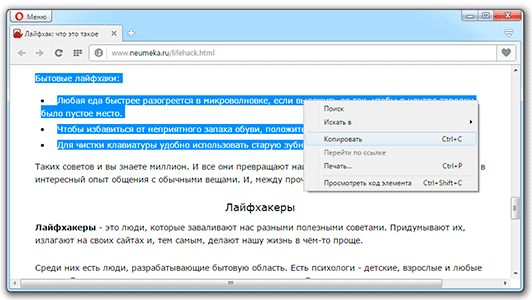
Чтобы сохранить его в текстовый документ (например), сначала необходимо выделить этот участок (нажав на нужный участок текста и подержав палец 3-4 сек.), и в появившемся контекстном меню выбрать «Копировать» (см. пример ниже). Всё, этот участок текста был помещен в буфер обмена!
Выделить — копировать
Далее, открыв любой блокнот (например, я воспользовался Google-документами), и, так же нажав и подержав палец 3-4 сек. на пустом месте, появится в меню из которого можно вставить информацию из буфера обмена. И только после сохранения этого документа, эта информация уже никуда не денется. Пример ниже.
Текст из буфера был вставлен в документ
Таким образом, чтобы узнать, какой блок текста находится в буфере телефона: достаточно открыть любой текстовый документ и выполнить операцию вставки.
Отмечу, что этот способ далеко не самый лучший, и для работы с буфером гораздо удобнее пользоваться спец. приложением. О нем пару строк ниже…
Как расширит буфер до нескольких элементов, и как очистить его
Вариант #1
Представьте, если вам нужно прочесть десяток веб-страничек и сохранить из них все самые важные участки (мысли). Можно, конечно, каждый раз сворачивать/разворачивать несколько приложений и переносить через копировать/вставить. Но согласитесь это не есть удобно?!
Гораздо лучше установить спец. приложение, которое позволяет копировать в буфер обмена не один участок текста, а 10-15!
После установки приложения «Менеджер буфера обмена», вы также можете привычным образом копировать любые участки текста. Однако, теперь ни один из них не пропадет — все они будут храниться в специальном разделе.
Например, вы скопировали 5-6 участков текста, теперь хотите создать из них один документ. Как это сделать? Да очень просто: открываете этот менеджер, в разделе «Буфер обмена» увидите все свои скопированные участки (см. стрелки-3 на скрине ниже).
Тот участок, который хотите вставить в документ — скопируйте, а после откройте блокнот (например) и нажмите «вставить» (стрелка-4). Операция выполнена!
Добавление 5-элементов (вместо 1) в буфер обмена
Чтобы очистить буфер обмена, достаточно в приложении выделить те строки, которые вам больше не нужны и нажать на значок корзины. Всё, буфер чист! Удобно?!
Очистка буфера!
Вариант #2
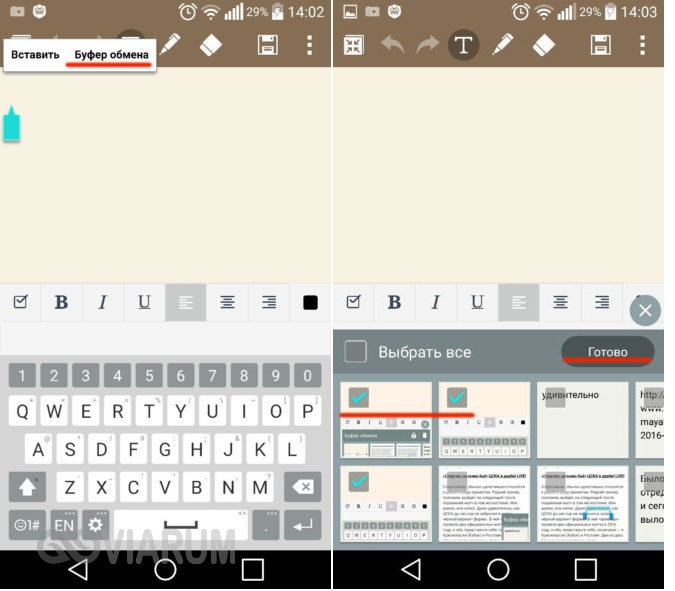
На некоторых аппаратах, где представлены инструменты для более детального контроля за буфером обмена (например, от Samsung, LG и ряда других производителей) можно просмотреть и очистить весь буфер даже без спец. приложений.
Для этого достаточно открыть какой-нибудь блокнот, далее нажать пальцем на любой пустой участок документа и подождать 3-4 сек.: после нажать на меню из «трех точек» и выбрать «буфер обмена». Затем можно будет удалить все, что в нем находится (пример ниже).
Удалить все из буфера обмена
Вариант #3
Просто скопируйте в буфер обмена какой-нибудь небольшой участок текста — например, одну-две цифры. В результате у вас «старая» информация из буфера будет удалена и заполнена менее 1 КБ данных*… Чем не очистка? (работает на тех аппаратах, где нет расширенной работы с буфером обмена)
Всего доброго!
Как долго там хранится информация
Хранится она там до тех пор, пока не будет заменена новой. Или до выключения (перезагрузки) компьютера. Объясню на примере.
Допустим, я в интернете прочел интересную заметку. Она мне так сильно понравилась, что я захотел ее сохранить у себя на компьютере. Дело это нехитрое: нужно выделить текст, скопировать, вставить в файл на компьютере и сохранить.
Кстати, об этом у меня на сайте есть отдельный урок.
Значит, я выделяю нужный мне кусочек текста и копирую его.
Как вы уже знаете, он сразу же попадает в буфер обмена и будет там находиться до тех пор, пока я его куда-то не вставлю. Но, допустим, я отвлёкся на другую статью. И в ней нахожу что-то, что тоже хотел бы сохранить на свой компьютер. Так вот если я выделю и скопирую эту новую часть, то тот текст, которой был скопирован до этого, сотрется. Он заменится новым фрагментом. И при вставке добавится только новый текст.
Кроме того, буфер обмена полностью очищается при выключении и повторном включении компьютера. То есть если я, например, решу прогуляться и перед этим выключу компьютер, то скопированная в него информация удалится.
Буфер обмена – временное и очень ненадежное хранилище. Если уж вы скопировали какую-то информацию, то не забудьте ее сразу же вставить.
Не зря под понятием «копирование» подразумевают и вставку тоже. То есть имеют в виду не одно, а сразу два действия. Ведь при копировании данные попадают в промежуточное место откуда должны быть непременно вставлены. Иначе они не сохранятся.
Советы по работе с буфером обмена
Как очистить содержимое буфера
Вы скопировали большой объем данных в буфер обмена (например, фильм с компьютера на флеш-накопитель), и эти данные остались в памяти. А так как они занимают часть ОЗУ, то другие программы могут работать медленно. Например, скопированный фильм весил 1,5 Гб, а на компьютере установлена планка памяти на 4 Гб. Соответственно, пока фильм будет находиться в буфере обмена, приложения и ОС смогут использовать только чуть больше половины объема ОЗУ!
Вот как можно очистить буфер обмена:
- воспользоваться одной из программ, которые мы рассмотрели выше;
- заполнить буфер обмена другими данными — например, скопировать несколько символов;
- в командной строке ввести echo off | clip и выполнить команду (для Windows 10).
Как обезопасить себя от мошенников
Буфер используются десятки, сотни приложений в день, а рядовой пользователь редко задумывается о том, как это может угрожать его безопасности. Например, вы часто используете пароль к одному сервису, и он периодически оказывается в буфере обмена. Состояние последнего отслеживают многие программы, и среди них может оказаться мошенническое ПО, которое собирает персональные данные. Это чревато передачей персональных данных третьим лицам, которые могут использовать их как угодно: для рассылки спама, для обращения к вашим друзьям в мессенджерах и соцсетях с просьбой занять денег. А если к мошенникам попали платежные данные, готовьтесь к тому, что кредитная карта или электронный кошелек могут внезапно оказаться пустыми.
Возьмите за правило не копировать пароли и другую критически важную информацию, а набирать ее вручную. Одновременно вашей безопасности помогают приложения и сервисы с хорошей репутацией. Например, менеджеры паролей очищают буфер обмена после того, как пароль вставлен в форму, а некоторые веб-сайты не позволят вам копировать логины и пароли — вместо этого вы должны будете вводить их вручную.
Поделиться
Что такое буфер обмена и где он находиться?
- Что такое буфер обмена
- Как открыть буфер обмена
- Буфер обмена в Windows 7 и Vista
- Как очистить буфер обмена
Многие даже не подозревают и не задумываются о том, что помимо явных программ работающих в составе Windows, есть еще и скрытые, без которых мы не смогли бы сделать даже самые элементарные вещи. Скорее всего это хорошо и правильно. Простому пользователю это знать не обязательно, хотя бы в целях безопасности.
Но, если вас заинтересовал такой вопрос: Что такое буфер обмена и где он находится?, значит вы уже не простой пользователь, или по крайней мере не хотите им быть.
Что такое буфер обмена
Буфер обмена – это утилита (маленькая программа) которая временно сохраняет скопированную вами информацию в специальном отсеке микросхемы оперативной памяти. Т.е. вы копируете файл (картинку, фотографию, музыкальный файл, видео, текстовый файл, папку), он в закодированном виде временно сохраняется в специальной папке обмена, пока вы не вставите куда-нибудь свою копию.
Этот отсек предназначен только для хранения временной информации, которую можно скопировать и перенести в другое место.
При копировании новой информации, старая – удаляется, т.е. новая копия стирает старую.
Если вы перезагрузите или выключите компьютер, то информация эта из буфера обмена удаляется автоматически.
В офисном пакете Microsoft Office можно сохранять до 20 копий файлов.
Если вас не удовлетворяет буфер обмена Windows, то можете расширить его возможности при помощи бесплатного менеджера буфера обмена с историей (http://clipdiary.com/rus/).
Самый большой плюс этой программы в том, что вы можете восстановить или найти копии своих файлов даже через неделю работы на компьютере, т.е. перезагрузка и отключение компьютера не влияет на сохранность ваших копий.
Как открыть буфер обмена
Программа буфер обмена, которая входит в пакет Windows XP находится по адресу «C:/Documents and Settings/System 32». В этой папке System 32 есть запускающий эту утилиту файл clipbrd.exe. Запустить её можно и через меню Пуск – Выполнить, или одновременно нажать на клавиатуре клавиши Windows + R. В поле ввода введите команду clipbrd.exe и нажмите кнопку ОК.
Откроется окно программы, в котором будет скопированный только что текст
Или графический файл
Или музыкальный файл. Как видите, в эту папку копируется не картинка и музыка, а закодированная информация о файле.
Буфер обмена в Windows 7 и Vista
Буфер обмена в Windows 7 и Vista находится в файле clip.exe, но открыть вы его не сможете. Для доступа к буферу обмена в Windows 7 и Vista в Интернете есть множество гаджетов. Достаточно набрать в поиске фразу «гаджет буфера обмена».
Можно создать специальный ярлык для доступа в буфер обмена на Рабочем столе, но для начинающих это совсем ни к чему. А для того, чтобы очистить буфер обмена в Windows 7 или Vista достаточно скопировать одну букву в любом документе.
Как очистить буфер обмена
Бывает так, что необходимо скопировать и вставить какую-то информацию, но буфер обмена не очищается, и вставляет предыдущую информацию. Или вы работаете с программой Фотошоп и заметили, что компьютер стал сильно тормозить. А если вы копируете и вставляете коды и номера своих кредитных карт или электронных кошельков? В таком случае необходимо принудительно очистить буфер обмена.
А для того, чтобы очистить буфер обмена достаточно скопировать одну букву в любом текстовом документе. Ведь информация стирается сразу после того, как вы скопировали новую. Но это при условии, что вы не используете стороннюю программу буфера обмена.
Для того, чтобы очистить буфер обмена непосредственно из окна утилиты, встроенной в Windows XP, откройте утилиту (как это сделать, описано выше), и нажмите кнопку Удалить (крестик). На вопрос : «Очистить буфер обмена?», нажмите кнопку Да.
Принудительно удалять информацию из буфера обмена необходимо в том случае, когда вы скопировали какой-нибудь большой файл (например фильм), и ничего больше после него не намереваетесь копировать. Но, опять же это проще сделать если скопировать одну единственную букву в текстовом редакторе.
Если этого не сделать, то ваша система будет сильно тормозить.
Простому пользователю лазить в буфер обмена не надо вообще. Эта статья написана для общего развития, или для тех кто интересуется компьютером более глубоко.
Удачи Вам!