Аккаунт flyme
Содержание:
- Meizu M5s: удаление аккаунта Flyme без использования ПК
- Для чего нужен и что такое Flyme?
- Прошивка на ПК или ноутбуке
- Магазины
- На компьютере
- Что такое Flyme аккаунт. Преимущества Flyme
- 2 способа как зарегистрировать аккаунт Flyme на Meizu
- Проверка работы Флайм 6 и восстановление данных из резервной копии
- Зачем нужна учетная запись Flyme
- Ссылки
- Photo Collages With Grids, Frames or Freestyle — Take Your Pick!
- Особенности оболочки Flyme и в чём её сила брат )))
- Определение местонахождения смартфона
- Предотвращая беду
- Регистрация через браузер
- Отвязка телефона от аккаунта Flyme
- Процесс удаления аккаунта в смартфонах
- Какие возможности дает аккаунт флайм
- Какой вариант выбрать
Meizu M5s: удаление аккаунта Flyme без использования ПК
Удалить Flyme в смартфонах с помощью перепрошивки лишь со стороны кажется сложным, но на самом деле достаточно следовать четко изложенному алгоритму:
- Сделать бекап и копии всех важных настроек и данных, так как после перепрошивки все сохранения будут удалены.
- Затем рекомендуется вытащить сим-карту.
- Проследить за тем, чтобы аккумулятора был полностью заряжен. Перепрошивка смартфона на зарядке не работает, а в случае, если он выключится во время самой процедуры, реанимировать его практически невозможно.
- Скачать прошивку с официального сайта, чтобы обеспечить корректный идентификатор и избежать проблем при установке. Многие пользователи при этом выбирают международную версию взамен китайской. Правильный файл должен иметь наименование «update.zip». Архив с любым другим расширением или именем может всерьез навредить смартфону.
Для чего нужен и что такое Flyme?
И так для чего же нужен Flyme рассмотрим три основные причины:
Удалённый доступ. При создании и активации учётной записи на телефоне вы можете получить права суперпользователя, а также управлять устройством дистанционно. Для чего это необходимо? Это актуально на случай, если вы потеряли смартфон и не хотите, чтобы ваши данные с гаджета попали в руки другого человека. Решив сделать это, вы превратите телефон в бесполезный для воров предмет. Его разблокировка будет невозможна даже после перепрошивки. Таким образом, все ваши данные останутся конфиденциальными, что бы ни случилось со смартфоном. Включить этот удалённый доступ можно, зайдя в персональный аккаунт Флайм. Система попросит ввести логин и пароль, и когда вы сделаете это, нужно найти графу «Поиск телефона», активировав её.
Права суперпользователя и синхронизация данных. Аккаунт позволяет синхронизировать максимальное количество данных пользователя, включая историю вызовов и сообщений, заметки, контакты, предпочитаемый способ ввода текста, историю браузера и т.д. Он даже хранит пароли для Wi-Fi. Потому если случилось так, что вы потеряли гаджет или решили сменить его на другую модель Мейзу, можно легко сделать это без риска для потери данных. Вам даже не придётся мучительно переносить их вручную! Достаточно лишь зайти с нового устройства в персональный аккаунт. Включение синхронизации происходит через настройки. Точно так же заходим в персональный аккаунт, как и в предыдущем случае, и ищем там раздел «Синхронизация данных». Немаловажным моментом является и возможность получения прав суперпользователя одним тапом. Для этого в аккаунте выбираем «Открыть доступ к системе». Осуществив это, вы сможете вносить гораздо больше персональных настроек. Не забывайте, что после разрешения на открытие доступа к системе телефон обязательно нужно перезагрузить, чтобы изменения вступили в силу.
Определение местонахождения смартфона. Опять же, актуальна эта функция при потере гаджета. Если вы заметили, что ваш мобильный телефон украден, либо просто забыли, где оставили его, то зайдите в личный аккаунт с другого мобильного устройства, найдите «Поиск телефона» и активируйте опцию. Для удобства разработано даже специальное приложение Phone Finder, которое без труда скачивается с Google Play Market. Запустив такое приложение и введя данные логина и пароля, вы сможете отследить положение смартфона. Правда, это случится лишь в случае, если в это время на искомом устройства включён режим отправки геоданных.
Прошивка на ПК или ноутбуке
Удалить аккаунт Meizu можно, прошив телефон на компьютере, но это потребует от пользователя предельной точности действий. После скачивания прошивки с официального сайта необходимо перейти в меню Recovery и подсоединить устройство к компьютеру. Отобразится соответствующая корневая папка. Туда переносится файл прошивки.
Компания Мейзу снабжает все свои девайсы на платформе Андроид фирменной оболочкой под названием Flyme. Запустив первый раз телефон Meizu, пользователь столкнётся с регистрацией Flyme-аккаунта. Впоследствии владелец может смениться и возникает вопрос: как удалить аккаунт Флайм на Мейзу? Для этого существует несколько способов.
Магазины
На компьютере
Перейдите на страницу официального сайта в браузере, чтобы начать регистрацию: https://i.meizu.com/intl/register.jsp.
Далее внимательно заполните все поля. Ввиду специфики сайта перевод на русском, к сожалению, отсутствует (однако в некоторых браузерах встроен онлайн-переводчик). Поэтому перечислим основные требования, без соблюдения которых учетная запись не будет создана:
- User ID — уникальный идентификатор пользователя, от 4 до 32 символов (в том числе буквы, цифры и нижнее подчеркивание);
- Password и Confirm Password — сложный пароль и его повторная запись;
- Nickname — никнейм пользователя;
- Email Address — адрес действующей электронной почты;
- Email Verify Code — код для подтверждения регистрации, который придет на электронный ящик после нажатия на кнопку “Get Code”.
.
После заполнения анкеты поставьте галочку напротив надписи “I have read and accepted…” и нажмите на кнопку “Register” внизу окна.
После этого вход в аккаунт будет успешно завершен, и вы сможете использовать все ее возможности.
Чтобы выйти из учетной записи с ПК, не нужно никаких дополнительных действий: спустя время сессия сама завершится. Если необходимо сделать это срочно, очистите кэш и удалите данные для входа в настройках браузера.
Регистрация аккаунта Flyme и его дальнейшее использование не требуют особых умений при следовании инструкции как с компьютера, так и со смартфонов.
Что такое Flyme аккаунт. Преимущества Flyme
Операционная система Flyme доступна на телефонах Meizu серий М, МХ и MX Pro. Пользовательский интерфейс создан на базе Андроид. Создание учётной записи происходит в системе Flyme, а не в сервисах Google. Регистрация аккаунта не является обязательной, но если вы это сделаете, то получите массу дополнительных возможностей и функций в использовании своего гаджета.
Преимущества операционной системы Flyme:
- обмен сообщениями между устройствами компании Meizu абсолютно бесплатно
- официальные права суперпользователя (рут-права). Возможность устанавливать приложения из любых источников и удалять программы из системы. Большим плюсом является то, что при получении рут-прав пользователь не лишается гарантии, так как всё официально
- облачное хранение данных. Хранение не только истории браузера, но и списка контактов, заметок, сообщений, журналов вызовов, чёрных списков и так далее
- возможность отслеживать местоположение устройства. Функция доступна с помощью приложения Phone Finder. Очень удобно в случае потери или кражи. Можно блокировать доступ к экрану, выводить сообщения на любом языке и с неограниченным количеством символов, включать или выключать телефон дистанционно
- удалённое управление камерой. Фронтальная камера без предупреждения и каких-либо звуковых эффектов делает фото человека, который украл или нашёл ваш телефон. С этим фото можно обратиться, к примеру, в полицию
2 способа как зарегистрировать аккаунт Flyme на Meizu
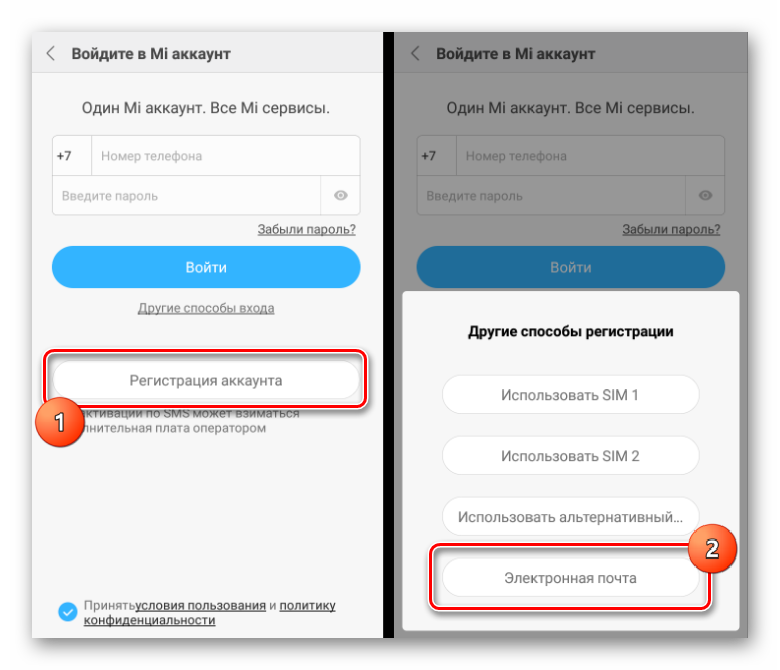
Обладатели данных моделей для регистрации профиля Флайм могут воспользоваться как компьютером, так и телефоном. Принципиальной разницы между этими способами нет, хотя на мобильном устройстве процедура создания выполняется быстрее.
Регистрируем аккаунт с телефона
- следует открыть настройки и перейди в пункт «Аккаунты»;
- перейти в опцию Flyme OS и выбрать Регистрацию;
- ввести в предлагаемые поля имя своего аккаунта и пароль к нему;
- указать адрес своего почтового ящика, чтобы сервисный центр Meizu отправлял на него важные уведомления при необходимости;
- открыть свою почту, подтвердить регистрацию путем перехода по предлагаемой ссылке.
Проверка работы Флайм 6 и восстановление данных из резервной копии
После того, как была поставлена новая версия Flyme 6, пользователь получает абсолютно чистую систему. Сначала необходимо провести первоначальную настройку смартфона, включая выбор языка, подключение к мобильному интернету или Wi-Fi и вход в учетную запись Флайм.
Как только пользователь окажется на рабочем столе, можно переходить к непосредственному восстановлению данных из ранее созданной резервной копии. Для этого:
- открываем меню настроек;
- переходим в раздел «Хранение и резервное копирование»;
- скролим вниз окна и находим «Копирование и восстановление».
- выбираем созданный бекап, после чего жмем кнопку «Восстановить».
Восстановление личных данных из бэкапа запущено, что займет чуть больше времени, нежели создание резервной копии. Также во время этапа загрузки всей информации может появиться автоматическое установочное окно Google Installer, которое произведет возврат внутренних сервисов и аккаунтов пользователя.
Компания Meizu с ответственностью относится к личным данным пользователей. Встроенные возможности бэкапа восстанавливают не только фотографии, контакты и приложения, но и внутренний кэш системы. К примеру, если у пользователя были установлены социальные сети, заново входить в них не придется.
Перезагружаем смартфон
Рекомендуется перепроверить работоспособность Flyme 6.0, среди которых особое внимание стоит уделить личным данным, функционированию Wi-Fi, Bluetooth и многих других составляющих
Зачем нужна учетная запись Flyme
Как и другие популярные бренды (Xiaomi, Samsung, Huawei) Meizu имеет свою фирменную систему — оболочку Flyme, и соответственно аккаунт. При его использовании владелец телефона получает множество дополнительных преимуществ, и поэтому при первом использования смартфона от этого производителя наша редакция настоятельно рекомендует зарегистрировать Flyme-аккаунт. А вот какие плюсы у него есть разберем ниже.
Поиск телефона
В случае утери устройства у владельцев аккаунта, активировавших функцию поиск телефона, появляется шанс найти его снова. Для этой цели потребуется фирменная утилита Phone Finder, доступная в магазинах Google Play и AppCenter (китайский).
Developer:
Price:
Free
Эту опцию следует заранее активировать путем перехода в настройки смартфона: меню Аккаунты — Мой Flyme — Поиск устройства и активация функции.
Получение Root-прав
После создания и последующей активации аккаунта пользователь сможет открыть функции, доступные при наличии прав Root. Именно с их помощью можно в удаленном режиме заблокировать телефон, сделав на нем сброс настроек и полное удаление данных.
Более опытные пользователи с таким доступом смогут оптимизировать систему на свое усмотрение. Чтобы его получить, следует перейти в Настройки — Аккаунты — Мой Flyme — Мой Аккаунт — Получить доступ. Остается перезапустить смартфон и при последующем запуске, системой можно будет управлять с расширенными правами.
Хранение данных в облаке
В Flyme доступна синхронизация всех данных смартфона пользователя, включая его адресную книгу, историю сообщений и совершенных звонков, черный список контактов, настройки почтовых приложений, данные подключения к Wi-Fi и VPN.
Конечно, музыку, фотографии и видео также можно перенести на облачный сервер и в случае необходимости перенести ее на другое устройство Meizu.
Удаленная блокировка и очистка телефона
Если телефон был украден или потерян, в своем профиле предусмотрена возможность очистки телефона, включающей его полную блокировку. Устройство потеряет свой функционал, а перепрошивка и сброс к заводским настройкам уже не помогут.
В этом поможет инструмент Phone Finder, который нужно установить на сторонний телефон под управлением Android.
Ее можно включить в меню Настройки, где доступен пункт Местоположение. Для осуществления блокировки подойдет вход с ПК по адресу cloud.flyme.cn, если под рукой нет мобильного девайса.
Ссылки
Photo Collages With Grids, Frames or Freestyle — Take Your Pick!
Особенности оболочки Flyme и в чём её сила брат )))
Что такое Flyme?
Flyme – это оболочка операционной системы Android и стоит она на продуктах компании Meizu. Имеет удобный и красивый интерфейс, кучу функций и возможностей. Кроме всего этого, она распространяется с открытым исходным кодом, а потому каждый может создавать свои модификации.
Интерфейс
Начнём с самого первого, что пользователь видит, включая телефон. Интерфейс рабочего стола не сильно отличается от устройств без Flyme, но несколько вещей можно отметить.
В первую очередь нет меню приложений, а только рабочий стол, поддерживающий обои и темы. Они могут быть не только ваши. Обои можно скачать в пункте Персонализация в настройках, не заходя на сайт компании.
В настройках нужную вкладку найти намного проще. Этому способствуют иконки слева от граф и Поиск настроек, который найдёт их по ключевому слову.
Так же очень удивил виджет Поиск, который можно вызвать на рабочем столе свайпом вверх. Он способен найти информацию в интернете, например новости и приложения по их названию.
“Шторка”
Вот такая простая вещь, которая есть почти в каждом телефона на Android OS, но такая удобная. Flyme не исключения, а даже наоборот. Её не нужно листать в поисках нужной функции ведь всё на виду.
Если вас всё же бесит такое большое количество кнопок, то панельку можно спокойно сложить и поставить самое нужное вверху.
Так же есть кнопка для быстрого входа в настройки в виде шестерни. Кнопка со стрелочкой открывает ещё 4 функции, которые производитель почему-то не смог уместить (значки можно менять местами).
Функций очень много. От банального WIFI, Bluetooth, GPS до Запись Экрана, Защита Глаз, Экономия Трафика. Нажатие на иконку вызывает настройки функции.
Универсальный инструмент
Антивирус — это одна из главных причин выбора мною компании Meizu. Он имеет кучу функций, которые на других устройствах не предусмотрены без Root прав.
Кроме функции самого антивирусника (достаточно не плохого, кстати) есть множество других функций, таких как мониторинг батареи или управление разрешениями.
Мониторинг батареи позволяет с легкостью найти причину “жора” батареи. Не секрет, что многие приложения работают в фоне, но с Flyme нет ничего сложного, чтобы заморозить их, но об этом немного позже. Супер режим позволяет использовать только звонки, что очень помогает при 1-10% заряда.
Ещё важная функция — Оптимизация Системы. Она очистит мусор, оперативку, даст советы. В общем, приготовит ваш телефон к работе.
И последнее, о чем я хотел поговорить — это Управление Разрешениями. Наверно многих бесят уведомления игры, здесь и об этом позаботились, их можно просто отключить. Зачем приложению микрофон? Запрети им пользоваться. Фейсбук жрет батарею в фоне, запрети запуск в фоне. И эти все функции работают без рута! Да, они не идеальны, ведь блокируют не всё, но, сколько нервов они экономят …
Разные мелочи
Теперь пройдемся по некоторым особенностям.
- Рут можно активировать в настройках;
- Очень насыщенное меню Для разработчика;
- Темы и обои можно скачать в настройках Персонализация;
- Режим защиты глаз;
- Режим экономии батареи;
- Некоторые приложения поддерживают многооконный режим;
Итог
Flyme — достойная оболочка с кучей плюсов. Минусы есть в виде глючности некоторых приложений, таких, например как Microsoft Office, но возможно этот глюк не у всех.
Определение местонахождения смартфона
Опять же, актуальна эта функция при потере гаджета. Если вы заметили, что ваш мобильный телефон украден, либо просто забыли, где оставили его, то зайдите в личный аккаунт с другого мобильного устройства, найдите «Поиск телефона» и активируйте опцию. Для удобства разработано даже специальное приложение Phone Finder, которое без труда скачивается с Google Play Market.
Запустив такое приложение и введя данные логина и пароля, вы сможете отследить положение смартфона. Правда, это случится лишь в случае, если в это время на искомом устройства включён режим отправки геоданных. На гаджет даже можно отправить звуковую сирену либо написать текстовое сообщение.
Опционально возможно дистанционное создание снимков с фронтальной камеры, чтобы понять, где именно расположился телефон. В крайнем случае можно удалить всю информацию, включая приложения, видео и фото.
Предотвращая беду
Из вышеперечисленного следует, что привязывать и отвязывать аккаунт флайм нужно с осторожностью. Малейшая ошибка или невнимательность приводят к блокировке
А помощь квалифицированных сотрудников выльется в приличные суммы. Предотвратить проблему можно так:
- Записать, сфотографировать, сохранить в блокноте на ПК пароль от аккаунта;
- Приобретать только сертифицированную продукцию;
- Указывать реальные данные резервной почты при регистрации;
- Покупая телефон «с рук», узнавать у продавца пароли;
- Не делать сброс настроек;
Несмотря на простоту правил, их исполнение действительно сбережёт как нервы, так и финансы.
Ознакомившись с процессом разблокировки (который может стать неразрешимой проблемой) возникает мнение, что flyme лучше не использовать. Да, это самый простой вариант отгородиться от проблем. Но изучив многочисленные отзывы людей о данном сервисе, становится понятно, что он имеет важные функции, которые с лихвой перекрывают возможные проблемы. Главное серьёзно подойти к процессу регистрации аккаунта и тогда его функционал существенно облегчит многие задачи.
Регистрация через браузер
https://i.in.meizu.com/register?lang=en_US
Для начала необходимо ввести номер мобильного телефона владельца, и нажать «Click to verify».
Данная опция нужна, чтобы отсечь роботов. На экране отобразится небольшой паззл, который легко выполнить.
Сдвигаем элемент до пропуска. После этого система выдаст сообщение, что процедура верификации успешно пройдена. Теперь переходим к дальнейшей регистрации на meizu cloud. Нажимаем «Register».
На указанный номер поступила СМС с кодом. Вводим его.
На следующем шаге пользователь придумывает пароль к своей учетной записи.
В случае успешного ввода пароля, владелец смартфона попадает на страницу облака мейзу. Теперь можно изменить никнейм, добавить информацию о профиле или воспользоваться другими возможностями. Система генерирует случайный набор цифр для нового пользователя, что гарантирует не занятый никнейм.
После внесения изменений в личном кабинете, пользователь открывает настройки коммуникатор и переходит к разделу аккаунтов. Находит пункт Flyme и вводит учетные данные от личного кабинета.
Отвязка телефона от аккаунта Flyme
Иногда люди задаются вопросом о том, как отвязать телефон от аккаунта Флайм. Зачем это нужно? В первую очередь, отвязываются персональные профили при продаже телефона. В этом случае и во всех иных ситуациях, когда необходима отвязка аккаунта, нужно сделать следующее:
- Заходим в настройки и ищем пункт «Аккаунты» (разумеется, эта надпись будет только если вы пользуетесь русским интерфейсом).
- На верхней строчке значится ваш аккаунт. Спускаемся в самый низ и видим кнопку «Выйти».
- Жмём на неё, подтверждая намерение отвязать аккаунт, вводим действующий пароль, чтобы подтвердить, что это делает именно владелец гаджета, и задача решена.
Если по каким-то причинам указанный способ не действует, можно прибегнуть к более радикальным мерам и перепрошить смартфон либо сбросить его до заводских настроек.
Но во всех таких ситуациях важно быть уверенным, что важнейшие для вас данные сохранены на другом носителе или облаке, доступ к которому в дальнейшем будет осуществляться с другого телефона
Процесс удаления аккаунта в смартфонах
Также Flyme обеспечивает надежную синхронизацию данных с устройства и облачного хранилища. Однако иногда требуется просто удалить аккаунт Meizu. Способов существует несколько, так что каждый пользователь сможет подобрать для себя наиболее простой метод.
Проще всего удалить Flyme на Meizu, если к аккаунту есть свободный доступ. Для этого достаточно перейти в настройки и выбрать соответствующую вкладку. Кроме удаления, можно отвязать учетную запись от номера телефона или электронной почты пользователя. При этом она останется в системе, а личные данные владельца будут стерты.
Иногда после удаления аккаунта Flyme в смартфоне постоянно появляется ошибка в виде необходимости подтверждения пароля для удаленной учетной записи. Сам профиль стирается из системы сразу, в отличие от номера телефона, который может еще некоторое время там числиться, и именно из-за этого возникает данная ошибка. Исправить это возможно при обращении в службу поддержки пользователей.
Настоятельно рекомендуется проводить процедуру удаления аккаунта Флайм только в случае острой необходимости, так как восстановить стертую учетную запись уже нельзя. Алгоритм действий выглядит следующим образом:
- зайти в настройки учетной записи,
- в самом низу найти опцию Удалить,
- при запросе системы ввести текущий пароль,
- флейм удалится автоматически.
Эту процедуру легко выполнить и с компьютера при условии, что пользователь помнит свой логин и пароль от аккаунта Мейзу. Если в момент ликвидации произойдет какая-нибудь ошибка, с помощью логина и пароля легко восстановить данные.
Теперь потребуется открыть браузер, перейти на flymeos.com, далее:
- авторизоваться на сайте и открыть свой профиль,
- найти адрес службы поддержки,
- заполнить форму с просьбой об удалении учетной записи,
Какие возможности дает аккаунт флайм
Ответ на этот вопрос прост, Flyme — это программная оболочка, установленная поверх операционной системы android. Ее еще называют Flyme os, намекая на обширный функционал и возможности. Но это не полноценная система, и она мало чем отличается от подобных оболочек, созданных другими крупными производителями, к примеру, Xiaomi или Samsung. Вот что такое flyme в телефоне meizu.
На мейзу есть возможность создать аккаунт Flyme. Это — главное преимущество оболочки. Заводить такую учетную запись не обязательно, но владелец упустит массу интересных и полезных вещей (при любой версии оболочки). Например:
- Функция «Поиск телефона». С ее помощью получится найти смартфон, где бы он не находился. Через сайт или другой телефон (с помощью программы Phone Finder) владелец сможет обнаружить точное местонахождение своего устройства, что пригодится в случае его утери или кражи.
- Официальное получение прав суперпользователя, более известных как Root-прав. Это позволит максимально управлять девайсом — получить доступ, удалить, изменить практически любую часть системы. Ценители таких расширенных возможностей остаются довольными.
- Облачный сервис. Облако флайма не отличается от остальных — в нем удобно синхронизировать контакты, почту, сообщения, историю вызовов и многое другое. Синхронизируются даже пароли и подключения к Wi-Fi и VPN. В облако загружаются пользовательские фото, видео и музыка, и все это легко переносить с одного Мейзу на другой.
- Удаленная блокировка. Еще одна мера безопасности против «угона» телефона. Хозяин получает возможность в любой момент целиком заблокировать свой девайс и очистить при краже. С этим не справится и сброс до заводских настроек, и смена прошивки.
Какой вариант выбрать
Каждый из способов добавления второй карточки имеет свои ограничения и особенности, выбирать подходящий приходится исключительно под свой сценарий эксплуатации второй «симки».
Если вторая карточка нужна очень редко для исходящих звонков или резервного доступа в интернет, можно взять доступный переходник и чехол, переключаясь между картами при необходимости.
Когда вторая карточка нужна регулярно только для звонков (без интернета) или для звонков с iPad/iPod touch, смело берите брелок со слотом для SIM-карты. Этот вариант подойдет и тем, кто не любит прятать девайс в уродливые чехлы.
Лучший вариант получить чехол, дополнительный аккумулятор и вторую SIM-карту – это кейс со встроенным радиомодулем. К сожалению, вторая карточка тут тоже только для звонков (без интернета).
Если же от второй карточки требуется только доступа в сеть, проще всего поместить её в специальный модем и раздавать сигнал при необходимости.
iPhones.ru
Можно даже третью.