Как удалить аккаунт google с телефона
Содержание:
- Как полностью удалить учетную запись из аккаунта Гугл
- Полное удаление учетной записи
- Способ 3 – Принудительная остановка сервиса Google Accounts
- Способ 4 – удаление системных файлов (для устройств с правами ROOT)
- Как вернуть приложения и сервисы Google
- Способы удаления
- Как удалить пароль с телефона?
- Шаг 3. Удалите данные или рабочий аккаунт с устройства
- Как активировать или возобновить подписку
- Как возобновить отмененную подписку, у которой ещё не истек срок действия
- Как приостановить подписку
- Как возобновить платежи за приостановленную подписку
- Как изменить подписку
- Как вручную удалить данные о своих действиях
- Что делать, если возникли неполадки или сложности?
- Последствия
- Действия после удаления
Как полностью удалить учетную запись из аккаунта Гугл
Существуют случаи, когда удаление учетной записи навсегда – важный шаг. Многие пользователи встаю в ступор, когда не получается полностью удалить учетную запись, а только сделать «липовое» удаление, то есть аккаунт после можно восстановить. Но как же сделать так, чтобы аккаунт удалился полностью со всеми данными и информацией?
- Для этого нужно зайти в настройки учетной записи и найти пункт со строкой «Удаление учетной записи или службы».
- Кликнув по этой ссылке, пользователь видит кнопку «Удалить учетную запись».
- Нажав на нее, необходимо согласиться с полным удалением аккаунта. Гугл спросит пользователя дважды об его выборе, так как восстановить аккаунт будет невозможно.
- После проставления галочек и полного подтверждения учетная запись удалится навсегда. Восстановить её нельзя, так как все данные стерты.
Полное удаление учетной записи
Этот способ подразумевает полное удаление всей информации, которая связана с аккаунтом вашего гаджета. Сам аккаунт при этом для использования будет доступен с браузера, т. к. логин и пароль доступа сохранен на сервере Гугл.
На девайсе не останется никаких данных и настроек, которые были связаны со старой учетной записью. Это получается за счет функции сброса к заводским настройкам (Hard Reset). После сброса и повторного включения устройства, систему необходимо настраивать заново.
Выполняем такие шаги:
- Заходим в настройки девайса.
- Выбираем раздел «Восстановление и сброс».
Отобразится окно, где выбираем «Сброс настроек».
Подтверждаем действие. Девайс автоматически перезагрузится.
Способ 3 – Принудительная остановка сервиса Google Accounts
Google предустанавливает на все смартфоны и планшеты с ОС Android набор своих веб-сервисов и приложений. Это позволяет упростить настройку смартфона и ускорить его работу. За управление аккаунтами пользователей отвечает сервис Google Accounts.
С помощью этого сервиса вы можете устанавливать последние обновления системы безопасности и легко управлять подключенными аккаунтами. В настройках системы можно выполнить принудительную остановку работы Аккаунтов Google и удалить все данные утилиты. Так все привязанные учетные записи будут автоматически стерты из гаджета.
Следуйте инструкции:
- Откройте настройки;
- Выберите вкладку «Приложения»;
- Найдите утилиту «Аккаунты Google» и выберите её;
- В новом окне поочередно нажимайте на «Принудительная остановка» и «Стереть данные».
Рис.12 – Стирание данных службы Google
Если на вашем смартфоне отсутствует отдельное приложение «Аккаунты», выберите утилиту «Сервисы Google» и сотрите все её данные.
Способ 4 – удаление системных файлов (для устройств с правами ROOT)
Если на вашем гаджете установлены права суперпользователя, удалить все привязанные аккаунты будет гораздо проще. У вас есть возможность редактировать и удалять любые системные файлы и записи, а все данные об учетных записях хранятся в одном документе.
Стереть нужный файл можно как с компьютера, так и со смартфона. В первом случае подключите гаджет к ПК и откройте корневую папку, во втором – скачайте проводник Root Explorer для просмотра скрытых файлов. Следуйте инструкции:
1Откройте файловое хранилище телефона и зайдите в директорию DATAàSYSETM или DATAàSYSETMàUsersà0 (в зависимости от установленной версии прошивки);
2В списке файлов найдите компонент ACCOUNTS.DB и откройте его настройки с помощью долгого касания;
3В выпадающем списке меню кликните на «Удалить» и дождитесь исчезновения файла из проводника.
Рис.13 — Удаление ACCOUNTS.DB
Это действие позволяет стереть все записи о привязанных аккаунтах из смартфона. Перезагрузите телефон. После повторного включения Андроид автоматически создаст новый «пустой» файл ACCOUNTS.DB.
Сразу после включения вам будет предложено добавить учетную запись – создать новую или войти в уже существующую страницу. Старые аккаунты отображаться не будут. Все файлы и контакты пользователя, которые хранятся на девайсе, удалены тоже не будут.
Как вернуть приложения и сервисы Google
Если приложения были остановлены, то вернуть их к работе очень просто, достаточно зайти в меню программы и нажать кнопку «Включить». Утилита начнет процессы, однако вначале загрузить все обновления, поэтому может понадобиться место на телефоне.
Сложнее, если программы были удалены насовсем. Часть из них можно загрузить из Google Play. Однако могут быть удалены системные приложения, в этом случае поможет только смена прошивки или сброс настроек до заводских параметров. Система восстановит данные до того момента, когда они были изменены.
Если возникают вопросы, моно найти на них ответы далее.
После того, как была получена информация и разрешены вопросы, можно решить, стоит ли удалять сервисы Google.
Автор
Некоторое время работал в салоне связи МТС. Хорошо разбираюсь в технике, интересуюсь сферой мобильных компаний и приложений
Способы удаления
Существует несколько способов, как удалить аккаунт с телефона Android. Все они отличаются между собой степенью надежности выполнения операции, но для их удаления необходим еще один лишний аккаунт.
Через учетные записи
При удалении аккаунта через учетные записи (УЗ) необходимо обратить внимание на версию операционной системы. Многие пользователи сталкиваются с проблемой, как удалить учетную запись на андроиде (планшет или телефон Леново 422) старой версии
Выполнить операцию сложно, поскольку при удалении основной УЗ система сообщает об ошибке удаления. Если существует второй аккаунт, то процедура удаления выполнится без ошибки.
Вариант решения проблемы — следует восстановить заводские настройки. В этом случае нужно действовать аккуратно, поскольку существует вероятность потери данных пользователя. Ошибка возникает из-за того, что некоторые приложения функционируют при наличии учетной записи. На новых версиях начиная с android 7, для удаления аккаунта необходимо выполнить следующее:
- Зайти в настройки телефона.
- Перейти на вкладку с УЗ, в которой отображаются все аккаунты.
- Выбрать старую запись.
- Удалить.
- Включить и отключить телефон.
Используя аккаунты google
Пользователи сталкиваются с проблемой, как удалить аккаунт в google на андроиде без потери важной информации. Для устройств с версией android 7 и выше эту операцию выполнить несложно
Перед тем как удалить старый аккаунт и ненужную информацию, рекомендуется произвести следующие шаги:
- Сохранить всю важную информацию, воспользовавшись функцией резервного копирования.
- В настройках устройства выбрать вкладку с учетными записями и перейти на вкладку Google, на которой отображаются аккаунты gmail-типа.
- Удалить при помощи выпадающего меню, нажав на кнопку в виде 3 точек, расположенных вертикально.
- Система выдаст сообщение с 2 вариантами ответа — отменить или удалить.
- Следует выбрать «Удалить».
В android до версии 7.0 выполнить процедуру невозможно, потому что нельзя удалять единственный аккаунт, на который ссылаются приложения. Быстрый способ удаления — сброс настроек телефона, но эта операция приводит к потере всех данных. Для предотвращения этого существует надежный способ осуществления процедуры удаления через права суперпользователя.
Возврат к заводским настройкам
Одним из способов, как убрать гугл аккаунт на телефоне, является сброс настроек, который может потребоваться в нескольких случаях:
- Медленная работа и зависания устройства.
- Удаление аккаунтов, которые не удаляются стандартными методами.
Перед тем как удалить аккаунт с телефона android, воспользовавшись функцией возвращения к заводским настройкам, необходимо сделать резервную копию важной информации и воспользоваться следующим алгоритмом:
|
№ |
Действие |
| 1 | Зайти в настройки устройства. |
| 2 | Выбрать пункт восстановления и сброса, а также вкладку «Сброс настроек». |
| 3 | Нажать кнопку сброса настроек телефона. Если система потребует ввод пароля или графического ключа, то необходимо их ввести. |
| 4 | Нажать кнопку «Стереть все». |
С помощью root-прав
Для удаления аккаунта google из андроида можно воспользоваться самым надежным способом — осуществление процедуры при помощи прав суперпользователя, которые называются root. Удаление можно производить на любых версиях Android и для этого нужны: компьютер, usb-кабель и программы. К программам относятся приложения, открывающие доступ root, и те, что позволяют совершать навигацию по системным папкам устройства.
Для активации прав доступа рекомендуется применять KingRoot или Vroot, а для навигации использовать любой файловый менеджер, который может просматривать системные файлы (рекомендуется ES File Explorer). Выполнить процедуру удаления можно следующим способом:
- Зайти в основную папку операционной системы (ОС) Android.
- Войти в папку «Данные», а затем в каталог «Система», в котором необходимо найти файл с именем «Accounts.db» и удалить его.
- Перезапуск телефона.
В этом файле хранится вся информация об аккаунтах. При его удалении произойдет выход из основной (системной) учетной записи без применения метода сброса настроек. Происходит повторное создания файла «Accounts.db». После перезагрузки телефона следует создать новый системный аккаунт.
Как удалить пароль с телефона?
Довольно часто случается, что пользователю необходимо просто удалить пароль Google со смартфона. Сделать это довольно просто:
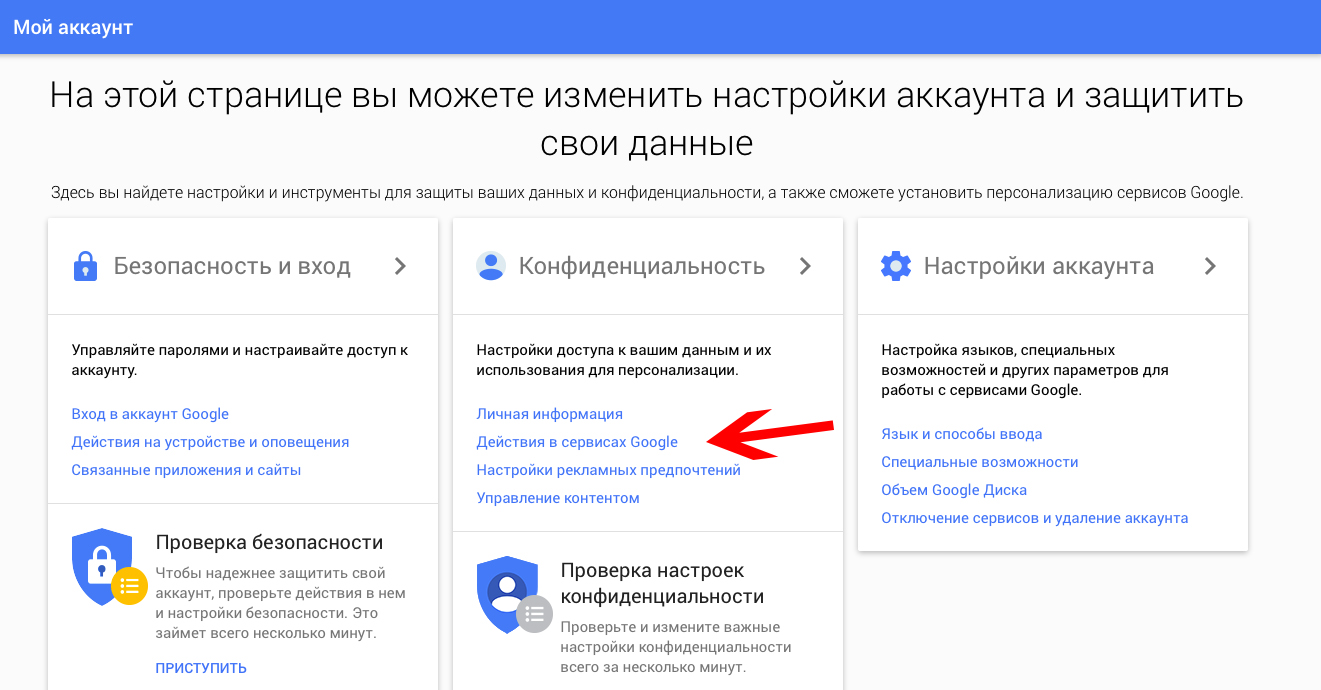
Заходим в меню «Мой аккаунт», сайта Google.com, далее, идём в раздел «Безопасность и вход».
В новом окошке тапнем по кнопочке «Пароль».
Вводим существующий пароль, чтобы Гугл удостоверился, что пароль меняете именно вы. Затем, Google нам дает возможность поменять его на более подходящий.
Когда вы в другой раз войдёте в свою учетную запись или Гугл Плей, нужно будет ввести свои уже новый данные аккаунта. Как видите, поменять пароль довольно просто. Похожим образом меняется пароль и в Яндексе и других системах.
Вывод: удалить аккаунт с телефона довольно просто. Притом не только Google, но и Яндекс и прочие. Всё они построены по одному типу. Можно использовать любой из упомянутых методов. Я думаю, они вам помогут. Успехов!
Шаг 3. Удалите данные или рабочий аккаунт с устройства
Устройство, данные которого необходимо удалить, можно найти на странице аккаунта пользователя или в списке устройств.
На странице аккаунта пользователя
-
Войдите в Консоль администратора Google.
Используйте аккаунт администратора (он не заканчивается на @gmail.com).
- На главной странице консоли администратора выберите Пользователи.
- Найдите нужного сотрудника в списке Пользователи. Подробнее о том, как найти аккаунт пользователя…
- Нажмите на имя пользователя. Откроется страница его аккаунта.
- Нажмите Управляемые устройства.
-
Чтобы очистить одно устройство, выберите его и нажмите на значок «Ещё» Удалить данные из аккаунта или Удалить данные с устройства.
Чтобы очистить несколько устройств, выберите нужные и нажмите на значок «Ещё» Удалить данные из аккаунта или Удалить данные с устройства.
Если вы не знаете, какой вариант выбрать, изучите . Некоторые варианты могут быть недоступны.
-
При удалении данных из аккаунта на устройстве с Android Device Policy можно также снять защиту от сброса настроек, установив соответствующий флажок.
После сброса настроек для входа на устройство не потребуется аккаунт его владельца или администратора.
-
Нажмите Удалить данные из аккаунта или Удалить данные с устройства, чтобы подтвердить операцию.
При следующей синхронизации информация будет удалена, а настройки устройства сброшены (если применимо). Обычно данные удаляются с устройства в течение нескольких минут, но иногда эта операция занимает до трех часов. После этого в консоли администратора устройству будет назначен статус Удалено или Данные аккаунта удалены.
Если устройство не в сети, в консоли у него будет статус Одобрено или Удаление данных. После подключения устройства к сети удаление данных завершится, а статус устройства изменится на Данные удалены или Данные аккаунта удалены.
Подробную информацию о восстановлении заводских настроек можно найти в документации к устройству.
- Если вы передумаете, нажмите «Ещё» Отменить удаление данных с устройства.
-
Если устройство Android указано в списке устройств дважды, повторите процесс для второй записи. Такое может произойти, если на устройстве несколько аккаунтов или рабочий аккаунт добавлен и в рабочий, и в личный профили.
В списке устройств
-
Войдите в Консоль администратора Google.
Используйте аккаунт администратора (он не заканчивается на @gmail.com).
-
На главной странице консоли администратора выберите Устройства.
- Чтобы показать полный список устройств, в левой части экрана нажмите Устройства. Вы также можете нажать Мобильные устройства или Конечные точки.
-
Чтобы очистить одно устройство, выберите его и нажмите на значок «Ещё» Удалить данные из аккаунта или Удалить данные с устройства.
Чтобы очистить несколько устройств, выберите нужные и нажмите на значок «Ещё» Удалить данные из аккаунта или Удалить данные с устройства.
Если вы не знаете, какой вариант выбрать, изучите . Некоторые варианты могут быть недоступны.
-
При удалении данных из аккаунта на устройстве с Android Device Policy можно также снять защиту от сброса настроек, установив соответствующий флажок.
После сброса настроек для входа на устройство не потребуется аккаунт его владельца или администратора.
-
Нажмите Удалить данные из аккаунта или Удалить данные с устройства, чтобы подтвердить операцию.
При следующей синхронизации информация будет удалена, а настройки устройства сброшены (если применимо). Обычно данные удаляются с устройства в течение нескольких минут, но иногда эта операция занимает до трех часов. После этого в консоли администратора устройству будет назначен статус Удалено или Данные аккаунта удалены.
Если устройство не в сети, в консоли у него будет статус Одобрено или Удаление данных. После подключения устройства к сети удаление данных завершится, а статус устройства изменится на Данные удалены или Данные аккаунта удалены.
Подробную информацию о восстановлении заводских настроек можно найти в документации к устройству.
- Если вы передумаете, нажмите «Ещё» Отменить удаление данных с устройства.
- Если устройство Android указано в списке устройств дважды, повторите процесс для второй записи. Такое может произойти, если на устройстве несколько аккаунтов или рабочий аккаунт добавлен и в рабочий, и в личный профили.
Как активировать или возобновить подписку
Как возобновить отмененную подписку, у которой ещё не истек срок действия
Примечание. Для некоторых приложений возобновить отмененную подписку невозможно.
- Откройте приложение «Google Play Маркет» на телефоне или планшете Android.
- Убедитесь, что вы вошли в правильный аккаунт Google.
- Нажмите на значок меню Подписки.
- Выберите подписку, которую хотите возобновить.
- Нажмите на кнопку Подписаться.
- Следуйте инструкциям.
Как приостановить подписку
В некоторых приложениях можно приостановить подписку. Подписка будет приостановлена по окончании текущего расчетного периода.
- Откройте приложение «Google Play Маркет» на телефоне или планшете Android.
- Убедитесь, что вы вошли в правильный аккаунт Google.
- Нажмите на значок меню Подписки.
- Найдите подписку, которую хотите приостановить.
- Выберите Управление подпиской Приостановить платежи.
- Выберите период времени, на который вы хотите приостановить платежи.
- Нажмите Подтвердить.
Как возобновить платежи за приостановленную подписку
Возобновить приостановленную подписку можно в любой момент.
- Откройте приложение «Google Play Маркет» на телефоне или планшете Android.
- Убедитесь, что вы вошли в правильный аккаунт Google.
- Нажмите на значок меню Подписки.
- Найдите нужную подписку.
- Выберите Управление подпиской Возобновить.
Как изменить подписку
Как посмотреть сведения о подписке и дате продления
- Откройте приложение «Google Play Маркет» на телефоне или планшете Android.
- Убедитесь, что вы вошли в правильный аккаунт Google.
- Нажмите на значок меню Подписки.
Как обновить платежную информацию
Средства будут списываться с банковской карты, которой вы расплачивались при оформлении подписки. Продление может состояться за 24 часа до начала нового периода подписки.
Если вы хотите выбрать другой способ оплаты или изменить платежную информацию, сделайте следующее:
- Откройте приложение «Google Play Маркет» на телефоне или планшете Android.
- Убедитесь, что вы вошли в правильный аккаунт Google.
- Нажмите на значок меню Подписки.
- Найдите подписку.
- Выберите вариант:
- Чтобы открыть параметры действующей подписки, нажмите Настроить.
- Чтобы выбрать другой способ оплаты или изменить платежную информацию, нажмите Обновить.
- Следуйте инструкциям на экране.
Подписка может быть отменена, если система отклонила ваш способ оплаты или на вашем счете недостаточно средств. В этом случае или оформите подписку ещё раз.
Как вручную удалить данные о своих действиях
Как удалить все данные
-
На телефоне или планшете Android откройте приложение «Настройки» Аккаунт Google.
- В верхней части экрана нажмите Данные и персонализация.
- В разделе «Действия и хронология» нажмите Мои действия.
- Справа от строки поиска нажмите на значок «Ещё» Удалить действия за определенный период.
- В разделе «Удалить по дате» нажмите на стрелку вниз Все время.
- Нажмите Удалить.
Как удалить отдельную запись
Чтобы удалить отдельный запрос или информацию об определенном сайте, посещенном в Chrome, выполните следующие действия:
-
На телефоне или планшете Android откройте приложение «Настройки» Аккаунт Google.
- В верхней части экрана нажмите Данные и персонализация.
- В разделе «Действия и хронология» нажмите Мои действия.
- Найдите действие, которое нужно удалить. Для этого можно использовать:
- поиск по дате (справа от строки поиска нажмите на значок «Ещё» Показать действия);
- строку поиска и фильтры.
- Чтобы удалить действие, нажмите на значок «Ещё» Удалить.
Как удалить несколько похожих записей
Примечание. Не все похожие действия объединены в блоки.
-
На телефоне или планшете Android откройте приложение «Настройки» Аккаунт Google.
- В верхней части экрана нажмите Данные и персонализация.
- В разделе «Действия и хронология» нажмите Мои действия.
- Найдите блок действий, который нужно удалить. Для этого можно использовать:
- поиск по дате (если вы не видите блоки действий, в правом верхнем углу экрана нажмите на значок «Ещё» Показать блоки);
- строку поиска и фильтры в верхней части страницы;
- поиск действий по дате или продукту.
- В верхней части блока нажмите на значок «Ещё» Удалить.
Как удалить действия за конкретный период или в определенном сервисе
-
На телефоне или планшете Android откройте приложение «Настройки» Аккаунт Google.
- В верхней части экрана нажмите Данные и персонализация.
- В разделе «Действия и хронология» нажмите Мои действия.
- Нажмите Фильтровать по дате и продукту в верхней части экрана.
- Вы можете:
- Добавить диапазон дат. После этого нажмите Применить.
- Выбрать, в каких сервисах Google искать. После этого нажмите Применить.Примечание. В разделе «Мои действия» хранятся данные не по всем сервисам Google.
- Нажмите на значок «Ещё» рядом со строкой поиска.
- Чтобы удалить только определенные действия, нажмите Выбрать. Установите флажки рядом с действиями и коснитесь значка «Удалить» в правом верхнем углу экрана.
- Чтобы удалить все найденные действия, нажмите Удалить результаты.
Что делать, если возникли неполадки или сложности?
Иногда может случиться так, что при деактивации учетной записи возникает ряд непредусмотренных в инструкции проблем. Например, какие-либо процессы зависают, устройство перестает откликаться на команды пользователя, и даже после «удаления» записи и завершения процесса, аккаунт «Google» все равно оставался на месте. В таком случае лучше не пытаться продолжить выполнение операции, а просто создать новую учетную запись, синхронизировать ее с устройством и, предоставив ей приоритетные права, навсегда удалить старую уже без каких-либо помех.
Для этого необходимо:
- Запустить приложение «Почта Gmail», кликнув по значку. показанному на картинке ниже;
- Войти в меню, нажав на его символ, расположенный в верхнем левом углу дисплея и выбрать опцию «Добавить аккаунт»;
- Из списка всевозможных аккаунтов нужно выбрать «Google» и нажать на опцию «Добавить аккаунт Google»;
- Если пользователем когда-то создавалась учетная запись «Gmail», то следует выбрать опцию «Существующий», если же нет – то «Новый». При выборе опции «Новый» необходимо указать все персональные данные, требуемые сетью для создания аккаунта и следовать инструкции.
- Далее необходимо выбрать новые настройки приложения «Почта Gmail», в списке аккаунтов которых теперь указаны обе учетные записи – старая и новая. Необходимо войти в новую учетную запись и синхронизировать ее со смартфоном.
- После этого нужно воспользоваться опцией «Управление аккаунтами» и заново запустить процесс деактивации старой учетной записи. Если новая учетная запись создана правильно, то никаких трудностей возникнуть не должно. Новый аккаунт останется единственным на устройстве и будет к нему привязан, тем более, что все настройки и умолчания удаленного аккаунта все равно будут действовать на устройстве.
Эта инструкция универсальна и подходит абсолютно для всех моделей смартфонов, хотя в каждой модели свой раздел настроек, и выполнение некоторых пунктов этой инструкции может оказаться разным для того или иного устройства.
Последствия
Как говорилось ранее, работа с учетной записью Google включает в себя взаимодействие с различными внешними сервисами, хранящими данные, и внутренним контентом. Как только профиль удаляется, происходит следующее:
- очистка всех связанных с записью данных, например, контактов, электронных писем, файлов, календарей и фотографий;
- отсутствие доступа к сервисам Google (например, Gmail, Google Drive, Календарь или Google Play);
- потеря приобретенных товаров (книг, журналов, фильмов, музыки) и подписок.
Сообщество Google настоятельно рекомендует сохранить весь необходимый контент перед удалением профиля.
Действия после удаления
После успешного завершения операции по удалению аккаунта, следует создать новый. При включении телефона после удаления аккаунта произойдет попытка системы Android создать новый аккаунт, который необходим для корректной работы многих сервисов, включая и Google Play.
Создание нового аккаунта
Для расширения возможностей android-устройства необходим google-аккаунт, благодаря которому можно пользоваться сервисами Google и Android. Его основные функции:
- Возможность синхронизировать (синхронизация с сервисом Google) устройство с персональным компьютером и с сервисами.
- Сохранение настроек различных приложений.
- Миграция своих данных на другие устройства.
- Сохранение истории и закладок браузера.
- Идентификация пользователя во всех сервисах Google.
- Сохранение телефонной книги.
Хранение информации на облачных серверах позволяет экономить ресурсы мобильных устройств. Для создания нового аккаунта при помощи компьютера необходимо следовать инструкции:
- В адресную строку браузера ввести ссылку на сайт google.
- Нажать на ссылку «Войти».
- Ввести следующие данные в поля: логин, пароль, имя, фамилия, дата рождения, пол, страна, номер мобильного телефона и запасной адрес почтового ящика.
Имя пользователя или логин вводится только английскими буквами. Кроме того, он является и адресом электронной почты. Пароль должен состоять не менее, чем из 8 символов. Сложные пароли следует придумывать для надежной защиты устройства. Основные требования к паролям:
- Должен состоять из больших и маленьких букв, цифр и спецсимволов.
- Длина должна быть не менее 11 символов (повышенная сложность).
- Недопустимо использовать пробелы.
- Не должен быть распространенным.
- Не допускается использовать информацию, связанную с пользователем. Пароль sergey12041980 является недопустимым, поскольку его легко взломать: sergey — имя пользователя, а 12041980 — дата его рождения. Пример надежного пароля: ahSites_1019G_D_N1965. Данные следует записать в блокнот.
После ввода всей информации о пользователе нужно прочитать правила конфиденциальности. Существует возможность привязки платежной карты для оплачивания платных приложений для смартфона. Почта и телефон используются для восстановления доступа при потере пароля. По завершении аккаунт следует добавить в смартфон.
При выполнении процедуры регистрации с андроид-устройства рекомендуется выполнить следующие действия:
- В настройках устройства перейти на вкладку «Учетные записи» и нажать на знак Google.
- Выбрать вариант создания нового аккаунта.
- Выполнить ввод данных пользователя в поля.
После активации аккаунта выполнится процедура автоматической привязки электронной почты и всех сервисов. Кроме того, для обеспечения безопасности и надежного сохранения информации нужно настроить синхронизацию с облачным сервисом, который называется хранилищем Google.
Изменение пароля
Иногда приходится изменять пароль на аккаунтах google. Сделать это просто если пользователь его помнит. Смена пароля осуществляется следующим образом:
- В настройках устройства перейти на вкладку google.
- Нажать безопасность и в разделе «Вход в аккаунт» выбрать пункт «Пароль».
- Ввести новый пароль и нажать кнопку подтверждения изменения пароля.
- Повторно выполнить вход.
В случаях утери информации о пароле необходимо его восстановление. При восстановлении пароля активируется специальная функция, которая называется мастером восстановления пароля. Процедура выполняется следующим способом:
- Перейти на страницу почты и нажать нужную ссылку.
- Ввести адрес электронной почты, для которого следует сбросить пароль.
- Появится диалоговое окно, в котором система предложит ввести какой-нибудь пароль, использовавшийся раньше. При нажатии на ссылку «Затрудняюсь ответить» происходит пропуск этого шага. Возможно произвести отправку системного сообщения на смартфон при помощи ссылки.
- На телефон придет сообщение для подтверждения сброса пароля. Если по какой-то причине в течение 3 минут сообщение не пришло, то нужно выполнить повторную отправку.
- Ввести новый пароль.
Кроме того, имеется возможность восстановить пароль через номер мобильного телефона. При регистрации происходит привязка к мобильному телефону и благодаря этой функции без проблем возможно восстановить пароль. Для этого необходимо:
- Выбрать восстановление пароля при помощи SMS-сообщения, нажав ссылку о невозможности воспользоваться устройством.
- Проверить номер телефона и нажать кнопку «Продолжить».
- При получении кода по SMS, его нужно ввести в поле ввода кода для восстановления пароля.
- Сменить пароль.
Еще одним вариантом восстановления забытого пароля является отправка формы в Google. В этом случае нужно выполнить все шаги, но нажать кнопку «Нет возможности воспользоваться телефоном»: