Как удалить аккаунт google организации
Содержание:
- Удаление файла accounts.db
- Как навсегда удалить аккаунт Gmail через телефон?
- Что делать, если на устройстве стоит пароль?
- Полное отключение синхронизации
- ivi.ru
- Как удалить аккаунт Google с компьютера?
- Способы удаления
- Как выйти из учётки, не удаляя её
- Что делать, если возникли неполадки или сложности?
- Как вручную удалить данные о своих действиях
- Действия после удаления
- Закрыть доступ в настройках аккаунта Google
- Как автоматически удалять данные о действиях
- Как удалить действия в браузере
- Как отключить сохранение данных о своих действиях
- Последствия
- Способы удаления
- Как удалить аккаунт с телефона андроид (возвращение гаджета к заводским настройкам)?
Удаление файла accounts.db
Как навсегда удалить аккаунт Gmail через телефон?
Для начала, надо создать резервную копию.
Создание бэкапа
Пройдите по этой ссылке через компьютер или с телефона https://takeout.google.com/settings/takeout и создайте резервную копию данных, если вам это нужно. Файлы потом можно хранить на жестком диске, в облаке или использовать в других сервисах.
Удаление аккаунта
Выполните следующие действия.
- Перейдите по этой ссылке https://myaccount.google.com/deleteaccount
- Введите пароль.
- Отобразится информация, которая будет удалена вместе с учетной записью Google. Внимательно ознакомьтесь с этим материалом.
- В нижней части страницы есть пункты, которые надо отметить.
- Нажмите «Удалить аккаунт» и попрощайтесь с Google.
Таким образом, вы покончите со своей учеткой. Этот вариант будет полезен, если хотите создать новый аккаунт или со старым произошли неполадки. Но удаление вашей учетной записи не означает, что вы можете стереть все следы своего существования, которые накопились в Google.
Внимание! У Google есть привычка часто менять пользовательский интерфейс, поэтому будьте готовы, если некоторые пункты не будут совпадать.
Восстановление удаленной учетной записи Google
Если вы поняли, что совершили ошибку, все еще можно вернуть. Вы можете восстановить удаленную учетную запись Google, используя эту ссылку https://accounts.google.com/signin/recovery .
После предоставления некоторых данных, таких как последний пароль, ответы на вопросы безопасности, адрес электронной почты восстановления и т. д., вам восстановят учетную запись.
Что будет с данными?
Вы сможете восстановить свою учетную запись и ее данные в полной мере. Но если попытаетесь сделать восстановление через продолжительное время после удаления, возврат данных может быть проблематичным, поскольку Google, возможно, уже очистил всю информацию.
Что делать, если на устройстве стоит пароль?
Если устройство защищено паролем, который по тем или иным причинам был утерян / забыт владельцем гаджета. то перезагрузить устройство и удалить аккаунт «Google» вместе со всеми настройками можно несколькими способами.
- Воспользоваться меню «Recovery»;
- Использовать частичную перезагрузку при помощи кнопки «Reset».
- Взломать устройство при помощи root–доступа.
Меню «Recovery»
Меню «Recovery» используется для деперсонификации смартфона и удаления всех личных данных. После использования этого способа смартфон становится абсолютно новым, не содержащим в себе никаких данных о предыдущих владельцах. Чтобы воспользоваться меню «Recovery», нужно:
- Зажать кнопку громкости и кнопку «Домой»;
- Подождать некоторое время;
- В появившемся меню выбрать пункт полной перезагрузки устройства «Factory Reset» .
Кнопка «Reset»
Кнопка «Reset» находится в задней части смартфона, под крышкой гаджета, и предназначена для полной перезагрузки устройства в случае, если владелец гаджета забыл пароль к устройству. Эта функция полностью очищает смартфон от любых данных и персонализации.
Активизация «root-доступа»
Работа с «root-доступом» — это более сложный способ перезагрузки смартфона, требующий от пользователя определенных знаний в области программирования и практических умений.
Для начала необходимо выяснить, есть ли у владельца смартфона «права суперпользователя» на принадлежащем ему гаджете. Если такая лицензия существует, что удалить аккаунт «Google» не составит вообще никакого труда, ведь понадобится просто удалить файл «accounts.db», который начисто сотрет все упоминания о каких-либо аккаунтах, некогда зарегистрированных на устройстве.
Делается это так:
- Необходимо воспользоваться специальной утилитой «Root Explorer»;
- Запустив программу, нужно зайти в папку «/data/system» (иногда она может называться «/data/system/users/0/»;
- Теперь нужно долгим нажатием запустить опцию «accounts.db», выбрать в предложенном списке параметр «Удалить», подтвердив выполнение операции нажатием кнопки «ОК»;
- Далее можно перезагрузить устройство для успешного завершения процесса.
Полное отключение синхронизации
Прочтите пункт ниже, чтобы узнать о том, как деактивировать синхронизацию и избавиться от части проблем, которые, возможно, сподвигли на удаление учетки. Например, если вы имеете несколько учетных записей и события, которые запускаются на одной из них вас раздражают или мешают комфортно работать с устройством.
- Снова откройте «Настройки» и меню «Пользователи и аккаунты».
- Выберите тот, который необходимо убрать со смартфона.
- Клацните на кнопку «Синхронизация».
- Тут вы можете отключить все пункты, которые не нужны.

Теперь раздражающие факторы основного или дополнительного аккаунта на Android не должны вам мешать.
Для старых устройств
Процедура тут примерно, как в шагах с удалением аккаунта. Пройдите по тому же пути и выберите учетку, для которой надо заблокировать синхронизацию. Тапните по трем точкам и войдите в синхронизацию. Там вы точно так же сможете убрать лишние пункты.
ivi.ru
Ivi.ru — крупнейший онлайн-кинотеатр в России (по данным «ТМТ Консалтинг»), большинство фильмов которого доступны совершенно бесплатно. Для просмотра не потребуется даже регистрация, пользователю лишь предложат посмотреть несколько рекламных роликов общей длительностью от 3 до 10 минут.
Сервис сотрудничает со многими кинопроизводителями, например, с 20th Century Fox, Paramount Pictures, Sony Pictures, Universal Studios, Walt Disney Pictures, Warner Bros и другими. Также в его каталогах доступен контент российских кинокомпаний и телеканалов.
Приложение ivi работает на мобильных устройствах, Smart TV и на консолях Xbox. Также фильмы и сериалы можно смотреть на компьютере.
Сервис предлагает тысячи кинолент и мультфильмов, множество сериалов и телешоу. На сайте есть подробная информация о доступных и ещё не вышедших фильмах, постоянно появляются трейлеры новинок. Удобная навигация по жанрам и указание связанных фильмов позволят быстро найти нужное видео. Также можно составлять списки избранного, писать отзывы и рецензии.
Подписчикам сервиса доступна услуга «Мультискрин», которая даёт пользователям возможность, так называемого, «бесшовного просмотра» мультиканально. В этом случае пользователь начав просмотр, например, на своём Смарт ТВ, может продолжить его на своём смартфоне, планшете, компьютере. Кроме того, ivi позволяет пользователям скачивать ряд контента на устройство с последующим оффлайн просмотром. Таким форматом удобно пользоваться, например, в самолете или на природе, где нет качественного сигнала для просмотра контента онлайн.
| Критерий | Описание | Рейтинговый балл |
| Что можно посмотреть | Кино и сериалы производства 20th Century Fox, Paramount Pictures, Sony Pictures, Universal Studios, Walt Disney Pictures, Warner Bros, российские кинокомпании | 9 |
| Доступность на разных типах устройств | Компьютер/ноутбук, смартфоны и планшеты на iOS, Android, телевизоры Samsung Smart TV, LG WebOS TV, Sony Smart TV, Philips Smart TV, Xbox, Toshiba Smart TV, Apple TV | 10 |
| Удобство поиска и навигации | Поиск по каталогу, по названию, жанру, актёрскому составу, по рейтингам, стране, году | 10 |
| Мультискрин | До 5 устройств, бесшовная миграция с устройства на устройство | 10 |
| Возможность трансляции ТВ-программ | 70 телевизионных каналов тематического характера | 7 |
| Цены и подписка | Бесплатный просмотр старых фильмов в обмен на просмотр рекламы Свежие фильмы доступны по подписке – 399 рублей в месяц, либо при покупке — за 99 рублей |
10 |
| Итог | 56 из 60 |
Как удалить аккаунт Google с компьютера?
<?php if ( ! is_single ( array(248, 17201, 1343) ) ) { ?><?php } ?> В зависимости от целей, можно либо удалить аккаунт полностью, либо отключить отдельные его сервисы.
Как удалить аккаунт Google с браузера – пошаговая инструкция:
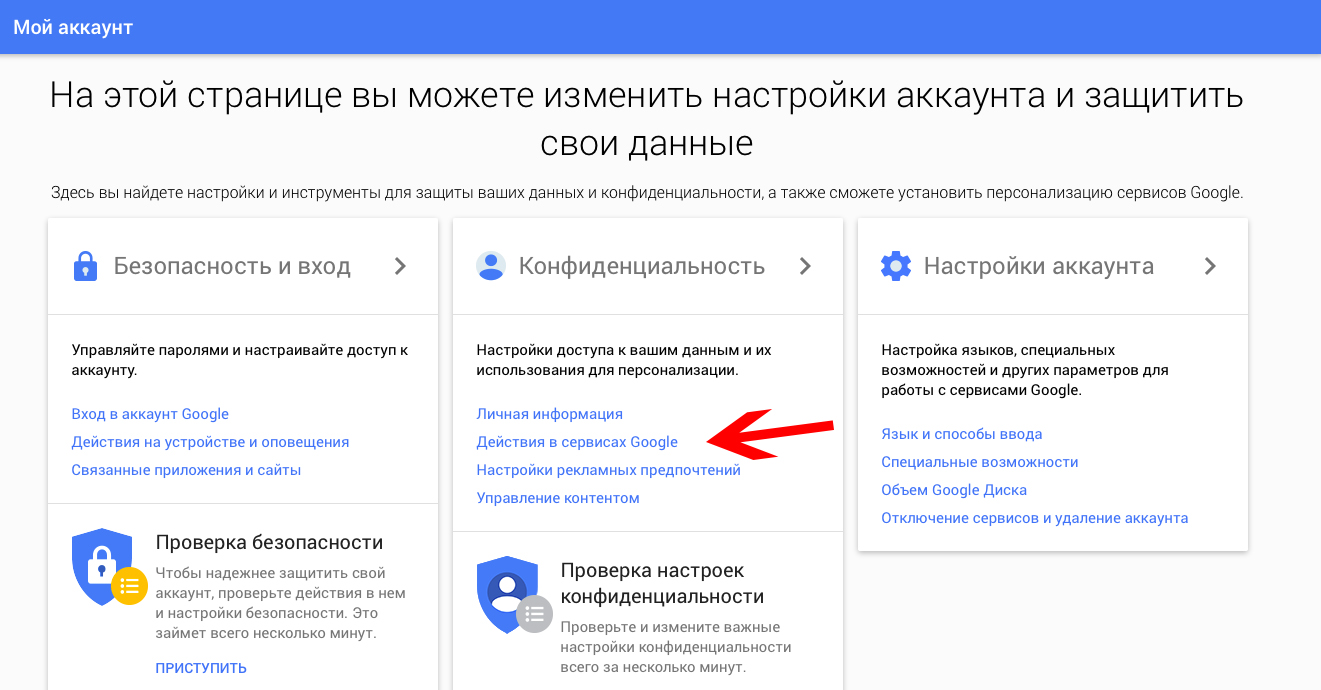
- Удалить аккаунт можно лишь через личный кабинет. Для отображения значка учетной записи перейдите на стартовую страницу Google (https://www.google.com) и выберите в правом верхнем углу соответствующую пиктограмму. Откроется краткое меню, где необходимо нажать на пункт «Мой аккаунт».
Вас перекинет на страницу по настройке аккаунта, там же можно его и удалить. Найдите среди блоков с возможностями «Настройка аккаунта». Последним в меню идет необходимый нам пункт, позволяющий как отключать отдельные сервисы, так и удалять учетную запись полностью.
Далее откроется раздел с выбранным пунктом. Слева располагается меню для быстрого доступа к остальным элементам Google аккаунта.
Чтобы удалить сервисы или сам аккаунт, от вас потребуется повторная аутентификация – почта + пароль.
Удалить сервис можно путем нажатия на пиктограмму справа от его названия. В списке высвечиваются лишь те ресурсы, где вы проходили регистрацию через аккаунт Google ранее.
Удалить учетную запись позволяет второй пункт, расположенный в том же разделе, что и управление сервисами.
Прежде, чем удалить, сервис предложит сохранить важные данные(1). Как это делается мы описали выше. Далее, пользователь ознакомится с потерями, что он понесет при избавлении от своей учетной записи на Google(2).
Если вы уже произвели копирование важной информации и представленные данные к удалению не имеют для вас ценности, согласитесь с пунктами ниже(3) и нажмите «Удалить аккаунт»
Удаленную запись пользователь может восстановить (https://accounts.google.com/signin/recovery). Следуйте инструкциям сервиса и в течении 10-15 минут получите доступ к личному кабинету.
Данная инструкция является решением для частных владельцев аккаунтов Google. Корпоративную учетную запись можно удалить лишь с помощью обращения к администрации сайта.
Способы удаления
Всего вариантов удаления четыре. Они используются в зависимости от прав пользователя, его намерений и причин отказа от аккаунта Google.
Через учётные записи
Нужно выполнить следующие шаги:
- Зайти в настройки телефона.
- Выбрать раздел «Аккаунты» или «Синхронизация».
- Найти в списке Google и нажать на него.

Здесь выбираем «Удалить аккаунт».

Если других профилей Google на устройстве нет, то система потребует ввести пин-код, цифровой или графический пароль.
В разных моделях телефонов расположение параметров Google может отличаться.
Возврат к заводским настройкам
При использовании этого метода все данные с телефона удалятся, но профиль Google будет доступен с других мобильных устройств и в браузере ПК. Пароль и логин пользователя останутся прежними.
Как это сделать:
- Зайти в настройки телефона.
- Выбрать «Восстановление и сброс».
- Нажать на «Сброс настроек».
- Подтвердить операцию.

Далее последует автоматическая перезагрузка смартфона. После включения он не будет содержать прежних настроек. Программы, файлы и журнал контактов будут стёрты. Для сохранения данных рекомендуется создать резервную копию.
Используя аккаунты Google
В списке приложений Андроида есть Google Accounts. Это системная программа, которая управляет всеми приложениями Гугла на телефоне. Она загружает обновления, сохраняет настройки.
Чтобы не удалять аккаунт полностью, его можно просто открепить от устройства. Для этого нужно отключить синхронизацию:
- Заходим в настройки, далее – все приложения.
- Находим Google Accounts или Аккаунты Google.
- В параметрах этого приложения выбираем «Остановить».
Если после этого перезагрузить телефон, то работа профиля возобновится. Приостановка синхронизации действует только до первой перезагрузки устройства.
С помощью root-прав
Это «права суперпользователя» — если они активны, то владелец телефона получает полные права по управлению файлами.
Для удаления Google нужно:
- Открыть проводник.
- Зайти в папку Android, далее Data – System.
- В списке найти файл ACCOUNTS.DB, удалить его.

Чтобы действие вступило в силу, нужно перезагрузиться. Далее потребуется вход в систему под новым аккаунтом.
Как выйти из учётки, не удаляя её
Если нужно убрать учётку с телефона или компьютера, но вы не хотите стирать ее окончательно, то можно просто из неё выйти. Тогда все данные сохранятся и аккаунт можно подключить в любой момент.
На телефоне
Способ 1: в настройках Андроид
1. В меню телефона откройте «Настройки» и перейдите в «Аккаунты».
2. Нажмите на «Google», а затем на вашу учётную запись.
3. Откроются настройки синхронизации. Нажмите на значок «три точки» в правом верхнем углу, выберите «Удалить аккаунт».
Подтвердите действие.
Только что вы вышли из учётки на смарфоне. Но она по-прежнему действует – в любой момент её можно снова подключить.
Способ 2: через смену пароля
Этот вариант подойдет, если не сработал предыдущий способ. Так как телефон по умолчанию помнит текущий пароль, то при его смене от автоматически выйдет из учётной записи.
1. Перейдите в «Настройки» — «Аккаунты» — «Google».
2. Нажмите на «Управление».
3. Откройте вкладку «Безопасность» и нажмите на пункт «Пароль».
4. Введите текущий пароль и нажмите «Далее».
5. Напечатайте новый пароль и его подтверждение. Нажмите «Сменить пароль».
Появится системное уведомление о выходе.
Способ 3: сброс к заводским настройкам
Метод подойдет, если в телефоне часто появляются сообщения об ошибках или вы не помните пароль от Google аккаунта. После сброса телефон вернется к своему первоначальному заводскому виду.
Важно! При этом с устройства сотрутся все данные: контакты, сообщения, фотографии, установленные приложения. Поэтому если вы решили выполнить сброс, сначала сохраните всю важную информацию в другое место, например, на компьютер
1. Открываем «Настройки» и переходим в раздел «Восстановление и сброс».
3. Нажимаем на «Сброс настроек».
Откроется предупреждение, что все данные и настройки будут уничтожены. Нажимаем «Сбросить настройки».
Затем на кнопку «Стереть всё».
4. По окончанию процесса смартфон вернется к тому виду, который был при его покупке.
Если при входе в меню сброса будет запрошен пароль от аккаунта, который вы не помните, придется запустить процесс через сервисное меню. Как правило, в него можно зайти при выключенном телефоне, зажав одновременно три кнопки: звук вниз, клавишу блокировки, меню. В сервисном меню нужно выбрать опцию «Wipe Data», а в ней «Factory Reset» и подтвердить действие.
На компьютере
В браузере Google Chrome
1. Щелкните по иконке «три точки» в правом верхнем углу. Выберите «Настройки».
2. Кликните по маленькой стрелочке рядом с пользователем и выберите «Выйти».
Что делать, если возникли неполадки или сложности?
Иногда может случиться так, что при деактивации учетной записи возникает ряд непредусмотренных в инструкции проблем. Например, какие-либо процессы зависают, устройство перестает откликаться на команды пользователя, и даже после «удаления» записи и завершения процесса, аккаунт «Google» все равно оставался на месте. В таком случае лучше не пытаться продолжить выполнение операции, а просто создать новую учетную запись, синхронизировать ее с устройством и, предоставив ей приоритетные права, навсегда удалить старую уже без каких-либо помех.
Для этого необходимо:
- Запустить приложение «Почта Gmail», кликнув по значку. показанному на картинке ниже;
- Войти в меню, нажав на его символ, расположенный в верхнем левом углу дисплея и выбрать опцию «Добавить аккаунт»;
- Из списка всевозможных аккаунтов нужно выбрать «Google» и нажать на опцию «Добавить аккаунт Google»;
- Если пользователем когда-то создавалась учетная запись «Gmail», то следует выбрать опцию «Существующий», если же нет – то «Новый». При выборе опции «Новый» необходимо указать все персональные данные, требуемые сетью для создания аккаунта и следовать инструкции.
- Далее необходимо выбрать новые настройки приложения «Почта Gmail», в списке аккаунтов которых теперь указаны обе учетные записи – старая и новая. Необходимо войти в новую учетную запись и синхронизировать ее со смартфоном.
- После этого нужно воспользоваться опцией «Управление аккаунтами» и заново запустить процесс деактивации старой учетной записи. Если новая учетная запись создана правильно, то никаких трудностей возникнуть не должно. Новый аккаунт останется единственным на устройстве и будет к нему привязан, тем более, что все настройки и умолчания удаленного аккаунта все равно будут действовать на устройстве.
Эта инструкция универсальна и подходит абсолютно для всех моделей смартфонов, хотя в каждой модели свой раздел настроек, и выполнение некоторых пунктов этой инструкции может оказаться разным для того или иного устройства.
Как вручную удалить данные о своих действиях
Как удалить все данные
-
На телефоне или планшете Android откройте приложение «Настройки» Аккаунт Google.
- В верхней части экрана нажмите Данные и персонализация.
- В разделе «Действия и хронология» нажмите Мои действия.
- Справа от строки поиска нажмите на значок «Ещё» Удалить действия за определенный период.
- В разделе «Удалить по дате» нажмите на стрелку вниз Все время.
- Нажмите Удалить.
Как удалить отдельную запись
Чтобы удалить отдельный запрос или информацию об определенном сайте, посещенном в Chrome, выполните следующие действия:
-
На телефоне или планшете Android откройте приложение «Настройки» Аккаунт Google.
- В верхней части экрана нажмите Данные и персонализация.
- В разделе «Действия и хронология» нажмите Мои действия.
- Найдите действие, которое нужно удалить. Для этого можно использовать:
- поиск по дате (справа от строки поиска нажмите на значок «Ещё» Показать действия);
- строку поиска и фильтры.
- Чтобы удалить действие, нажмите на значок «Ещё» Удалить.
Как удалить несколько похожих записей
Примечание. Не все похожие действия объединены в блоки.
-
На телефоне или планшете Android откройте приложение «Настройки» Аккаунт Google.
- В верхней части экрана нажмите Данные и персонализация.
- В разделе «Действия и хронология» нажмите Мои действия.
- Найдите блок действий, который нужно удалить. Для этого можно использовать:
- поиск по дате (если вы не видите блоки действий, в правом верхнем углу экрана нажмите на значок «Ещё» Показать блоки);
- строку поиска и фильтры в верхней части страницы;
- поиск действий по дате или продукту.
- В верхней части блока нажмите на значок «Ещё» Удалить.
Как удалить действия за конкретный период или в определенном сервисе
-
На телефоне или планшете Android откройте приложение «Настройки» Аккаунт Google.
- В верхней части экрана нажмите Данные и персонализация.
- В разделе «Действия и хронология» нажмите Мои действия.
- Нажмите Фильтровать по дате и продукту в верхней части экрана.
- Вы можете:
- Добавить диапазон дат. После этого нажмите Применить.
- Выбрать, в каких сервисах Google искать. После этого нажмите Применить.Примечание. В разделе «Мои действия» хранятся данные не по всем сервисам Google.
- Нажмите на значок «Ещё» рядом со строкой поиска.
- Чтобы удалить только определенные действия, нажмите Выбрать. Установите флажки рядом с действиями и коснитесь значка «Удалить» в правом верхнем углу экрана.
- Чтобы удалить все найденные действия, нажмите Удалить результаты.
Действия после удаления
После успешного завершения операции по удалению аккаунта, следует создать новый. При включении телефона после удаления аккаунта произойдет попытка системы Android создать новый аккаунт, который необходим для корректной работы многих сервисов, включая и Google Play.
Создание нового аккаунта
Для расширения возможностей android-устройства необходим google-аккаунт, благодаря которому можно пользоваться сервисами Google и Android. Его основные функции:
- Возможность синхронизировать (синхронизация с сервисом Google) устройство с персональным компьютером и с сервисами.
- Сохранение настроек различных приложений.
- Миграция своих данных на другие устройства.
- Сохранение истории и закладок браузера.
- Идентификация пользователя во всех сервисах Google.
- Сохранение телефонной книги.
Хранение информации на облачных серверах позволяет экономить ресурсы мобильных устройств. Для создания нового аккаунта при помощи компьютера необходимо следовать инструкции:
- В адресную строку браузера ввести ссылку на сайт google.
- Нажать на ссылку «Войти».
- Ввести следующие данные в поля: логин, пароль, имя, фамилия, дата рождения, пол, страна, номер мобильного телефона и запасной адрес почтового ящика.
Имя пользователя или логин вводится только английскими буквами. Кроме того, он является и адресом электронной почты. Пароль должен состоять не менее, чем из 8 символов. Сложные пароли следует придумывать для надежной защиты устройства. Основные требования к паролям:
- Должен состоять из больших и маленьких букв, цифр и спецсимволов.
- Длина должна быть не менее 11 символов (повышенная сложность).
- Недопустимо использовать пробелы.
- Не должен быть распространенным.
- Не допускается использовать информацию, связанную с пользователем. Пароль sergey12041980 является недопустимым, поскольку его легко взломать: sergey — имя пользователя, а 12041980 — дата его рождения. Пример надежного пароля: ahSites_1019G_D_N1965. Данные следует записать в блокнот.
После ввода всей информации о пользователе нужно прочитать правила конфиденциальности. Существует возможность привязки платежной карты для оплачивания платных приложений для смартфона. Почта и телефон используются для восстановления доступа при потере пароля. По завершении аккаунт следует добавить в смартфон.
При выполнении процедуры регистрации с андроид-устройства рекомендуется выполнить следующие действия:
- В настройках устройства перейти на вкладку «Учетные записи» и нажать на знак Google.
- Выбрать вариант создания нового аккаунта.
- Выполнить ввод данных пользователя в поля.
После активации аккаунта выполнится процедура автоматической привязки электронной почты и всех сервисов. Кроме того, для обеспечения безопасности и надежного сохранения информации нужно настроить синхронизацию с облачным сервисом, который называется хранилищем Google.
Изменение пароля
Иногда приходится изменять пароль на аккаунтах google. Сделать это просто если пользователь его помнит. Смена пароля осуществляется следующим образом:
- В настройках устройства перейти на вкладку google.
- Нажать безопасность и в разделе «Вход в аккаунт» выбрать пункт «Пароль».
- Ввести новый пароль и нажать кнопку подтверждения изменения пароля.
- Повторно выполнить вход.
В случаях утери информации о пароле необходимо его восстановление. При восстановлении пароля активируется специальная функция, которая называется мастером восстановления пароля. Процедура выполняется следующим способом:
- Перейти на страницу почты и нажать нужную ссылку.
- Ввести адрес электронной почты, для которого следует сбросить пароль.
- Появится диалоговое окно, в котором система предложит ввести какой-нибудь пароль, использовавшийся раньше. При нажатии на ссылку «Затрудняюсь ответить» происходит пропуск этого шага. Возможно произвести отправку системного сообщения на смартфон при помощи ссылки.
- На телефон придет сообщение для подтверждения сброса пароля. Если по какой-то причине в течение 3 минут сообщение не пришло, то нужно выполнить повторную отправку.
- Ввести новый пароль.
Кроме того, имеется возможность восстановить пароль через номер мобильного телефона. При регистрации происходит привязка к мобильному телефону и благодаря этой функции без проблем возможно восстановить пароль. Для этого необходимо:
- Выбрать восстановление пароля при помощи SMS-сообщения, нажав ссылку о невозможности воспользоваться устройством.
- Проверить номер телефона и нажать кнопку «Продолжить».
- При получении кода по SMS, его нужно ввести в поле ввода кода для восстановления пароля.
- Сменить пароль.
Еще одним вариантом восстановления забытого пароля является отправка формы в Google. В этом случае нужно выполнить все шаги, но нажать кнопку «Нет возможности воспользоваться телефоном»:
Закрыть доступ в настройках аккаунта Google
Из соображений безопасности личных данных рекомендуется постоянно контролировать раздел настроек Gmail-аккаунта, связанный с разрешениями, выдаваемыми различным приложениям и сервисам. Это происходит, когда пользователь скачивает новое приложение, участвует в каком-либо конкурсе, авторизуется на полезном сервисе и т.д.: многие не хотят тратить время на новую авторизацию, придумывать пароль, запоминать его и т.д. Для таких случаев сайты и программы услужливо предлагают авторизоваться «в один клик» с помощью аккаунта Google, Вконтакте и т.д.
Мало кто задумывается, что в этот момент стороннее приложение или сервис получает доступ к множеству сведений: от открытой личной информации в профиле до местоположения пользователя. И если при установке приложений из Плей-маркета это можно проследить (запрашивая разрешения, программа показывает список, к чему она получит доступ), то при авторизации на сайтах пользователь вслепую разрешает стороннему сервису брать информацию из своего профиля Гугл.
Если без этого приложения или сайта никак не обойтись, то нужно помнить о том, что по окончании его использования доступ к данным все равно остается. Закрыть его можно вручную в соответствующем разделе настроек сервиса Google.
Для этого нужно зайти в свой аккаунт с компьютера (или через браузер телефона — в полную версию) и найти в настройках пункт «Разрешения» («Permissions»). На экране появится список сервисов, имеющих на этот момент доступ к основной информации профиля, и приложений, берущих сведения о контактах, содержимом Гугл-диска и других данных, не подлежащих публичному разглашению.
Здесь же будут видны устройства, на которых когда-либо был привязан данный аккаунт: проданные, потерянные, сломанные телефоны, планшеты и т.д. Если эти гаджеты сейчас находятся в чужих руках, нужно также запретить им доступ, т.е. удалить привязку.
Контроль этих настроек — вопрос личной и информационной безопасности пользователя, поэтому стоит внимательно относиться к любому запросу авторизации через Gmail (и другие почтовые сервисы и соцсети), а также периодически контролировать выданные разрешения и удалять ненужные.
Как автоматически удалять данные о действиях
Некоторые данные о действиях можно удалять из аккаунта Google автоматически.
- Откройте на компьютере страницу Аккаунт Google.
- На панели навигации слева нажмите Данные и персонализация.
- В разделе «Отслеживание действий» выберите История приложений и веб-поиска или История YouTube Управление историей.
- В правой верхней части страницы нажмите на значок «Ещё» Период хранения данных.
- Выберите нужный вариант Далее Подтвердить.
Примечание. Некоторые данные могут быть удалены раньше выбранного срока.
Как удалить сведения о действиях в других сервисах Google, сохраненные в аккаунте
- Откройте на компьютере страницу Аккаунт Google.
- На панели навигации слева нажмите Данные и персонализация.
- В разделе «Действия и хронология» выберите Мои действия.
- В правой верхней части страницы нажмите на значок «Ещё» .
- Выберите Другие действия в Google.
- Вы можете:
- Удалить отдельное действие. Для этого нажмите Удалить в нужном разделе.
- Перейти на страницу, где сохранено действие, и удалить его там. Для этого нажмите на ссылку в нужном разделе.
Как удалить действия в браузере
Некоторые данные могут храниться в браузере, даже если вы удалили их на странице «Мои действия».
- Узнайте, как удалить из Chrome историю просмотров и другие данные о работе в браузере.
- Если вы пользуетесь другим браузером, поищите инструкции в его Справочном центре.
Как отключить сохранение данных о своих действиях
Вы можете управлять почти всеми настройками, касающимися сохранения информации о ваших действиях.
- Откройте страницу Аккаунт Google.
- На панели навигации слева нажмите Данные и персонализация.
- В разделе «Отслеживание действий» выберите Настройки отслеживания действий.
- Отключите ненужные функции.
Примечание. могут не отображаться в списке.
Как временно отключить сохранение данных
Чтобы история поисковых запросов и посещения сайтов не сохранялась, перейдите в режим инкогнито в браузере.
Примечание. Если в режиме инкогнито вы войдете в аккаунт Google, ваша история поиска может сохраниться.
Удаленные данные не исчезли со страницы «Мои действия»
- Проверьте подключение к Интернету. Если вы удалили данные, но по-прежнему видите их на других устройствах, возможно, эти устройства не подключены к Интернету.
- Очистите кеш и удалите файлы cookie.
Последствия
Как говорилось ранее, работа с учетной записью Google включает в себя взаимодействие с различными внешними сервисами, хранящими данные, и внутренним контентом. Как только профиль удаляется, происходит следующее:
- очистка всех связанных с записью данных, например, контактов, электронных писем, файлов, календарей и фотографий;
- отсутствие доступа к сервисам Google (например, Gmail, Google Drive, Календарь или Google Play);
- потеря приобретенных товаров (книг, журналов, фильмов, музыки) и подписок.
Сообщество Google настоятельно рекомендует сохранить весь необходимый контент перед удалением профиля.
Способы удаления
Существует несколько способов, как удалить аккаунт с телефона Android. Все они отличаются между собой степенью надежности выполнения операции, но для их удаления необходим еще один лишний аккаунт.
Через учетные записи
При удалении аккаунта через учетные записи (УЗ) необходимо обратить внимание на версию операционной системы. Многие пользователи сталкиваются с проблемой, как удалить учетную запись на андроиде (планшет или телефон Леново 422) старой версии
Выполнить операцию сложно, поскольку при удалении основной УЗ система сообщает об ошибке удаления. Если существует второй аккаунт, то процедура удаления выполнится без ошибки.
Вариант решения проблемы — следует восстановить заводские настройки. В этом случае нужно действовать аккуратно, поскольку существует вероятность потери данных пользователя. Ошибка возникает из-за того, что некоторые приложения функционируют при наличии учетной записи. На новых версиях начиная с android 7, для удаления аккаунта необходимо выполнить следующее:
- Зайти в настройки телефона.
- Перейти на вкладку с УЗ, в которой отображаются все аккаунты.
- Выбрать старую запись.
- Удалить.
- Включить и отключить телефон.
Используя аккаунты google
Пользователи сталкиваются с проблемой, как удалить аккаунт в google на андроиде без потери важной информации. Для устройств с версией android 7 и выше эту операцию выполнить несложно
Перед тем как удалить старый аккаунт и ненужную информацию, рекомендуется произвести следующие шаги:
- Сохранить всю важную информацию, воспользовавшись функцией резервного копирования.
- В настройках устройства выбрать вкладку с учетными записями и перейти на вкладку Google, на которой отображаются аккаунты gmail-типа.
- Удалить при помощи выпадающего меню, нажав на кнопку в виде 3 точек, расположенных вертикально.
- Система выдаст сообщение с 2 вариантами ответа — отменить или удалить.
- Следует выбрать «Удалить».
В android до версии 7.0 выполнить процедуру невозможно, потому что нельзя удалять единственный аккаунт, на который ссылаются приложения. Быстрый способ удаления — сброс настроек телефона, но эта операция приводит к потере всех данных. Для предотвращения этого существует надежный способ осуществления процедуры удаления через права суперпользователя.
Возврат к заводским настройкам
Одним из способов, как убрать гугл аккаунт на телефоне, является сброс настроек, который может потребоваться в нескольких случаях:
- Медленная работа и зависания устройства.
- Удаление аккаунтов, которые не удаляются стандартными методами.
Перед тем как удалить аккаунт с телефона android, воспользовавшись функцией возвращения к заводским настройкам, необходимо сделать резервную копию важной информации и воспользоваться следующим алгоритмом:
|
№ |
Действие |
| 1 | Зайти в настройки устройства. |
| 2 | Выбрать пункт восстановления и сброса, а также вкладку «Сброс настроек». |
| 3 | Нажать кнопку сброса настроек телефона. Если система потребует ввод пароля или графического ключа, то необходимо их ввести. |
| 4 | Нажать кнопку «Стереть все». |
С помощью root-прав
Для удаления аккаунта google из андроида можно воспользоваться самым надежным способом — осуществление процедуры при помощи прав суперпользователя, которые называются root. Удаление можно производить на любых версиях Android и для этого нужны: компьютер, usb-кабель и программы. К программам относятся приложения, открывающие доступ root, и те, что позволяют совершать навигацию по системным папкам устройства.
Для активации прав доступа рекомендуется применять KingRoot или Vroot, а для навигации использовать любой файловый менеджер, который может просматривать системные файлы (рекомендуется ES File Explorer). Выполнить процедуру удаления можно следующим способом:
- Зайти в основную папку операционной системы (ОС) Android.
- Войти в папку «Данные», а затем в каталог «Система», в котором необходимо найти файл с именем «Accounts.db» и удалить его.
- Перезапуск телефона.
В этом файле хранится вся информация об аккаунтах. При его удалении произойдет выход из основной (системной) учетной записи без применения метода сброса настроек. Происходит повторное создания файла «Accounts.db». После перезагрузки телефона следует создать новый системный аккаунт.
Как удалить аккаунт с телефона андроид (возвращение гаджета к заводским настройкам)?
Этот вариант не только позволит удалить сам аккаунт «Google», но и полностью перезагрузит устройство, вернув его к заводским настройкам и удалив все персональные данные и настройки пользователя, как относящиеся к аккаунту «Google», так и относящиеся к другим сетевым и программным аккаунтам.
Этот вариант может оказаться полезным в следующих ситуациях:
- Пользователь устройства не помнит пароль от своего аккаунта «Google» и не может его восстановить доступными способами, предложенными системой;
- Вышеописанные способы деактивации учетной записи работают с перебоями или не работают вообще;
- Аккаунт все равно работает даже после полноценного удаления;
- Необходимо продать гаджет и уничтожить все следы пребывания на нем пользователя.
Есть несколько способов полной деактивации учетной записи «Google», самым простым из которых является работа в приложении «Параметры» и использование системной утилиты удаления всех данных и настроек из памяти смартфона.
Чтобы удалить всю необходимую информацию, нужно следовать следующей инструкции:
- Открыть раздел «Настройки»;
- Выбрать вкладку «Параметры» и найти пункт «Личные данные»;
- Выбрать вкладку «Резервное копирование»;
- Теперь необходимо перейти на вкладку «Сброс с восстановлением заводских настроек»;
- Далее нужно подтвердить выбранные действия, нажав кнопку «ОК» и перезагрузить устройство.
После выполнения этой операции, смартфон останется в первозданном виде, полностью очищенным от пользовательских настроек и параметров.
Следует помнить, что на некоторых моделях названия сервисных служб и порядок расположения опций может быть немного иным, например, на всех моделях марки «Samsung» все системные опции находятся в меню «Общие», в подразделе «Архивация и сброс». «Lenovo» отличается тем, что хранит все системные настройки подобного рода в разделе «Восстановление и сброс» (утилита «Сброс настроек»).