Фейсбук вход на свою страницу
Содержание:
- Зачем нужна страница компании на Фейсбуке?
- Достижения с 2012 года
- Моя страница Facebook
- Зайти без Регистрации
- Регистрируемся с компьютера. Пошаговый алгоритм действий
- Подтверждение
- Размещение встроенных микроволновок
- Как создать страницу на Фейсбук: вход и регистрация
- Что собой представляет?
- Чтобы создать аккаунт на Facebook
- Как продвинуть свою страницу в Фейсбук
- Как войти без регистрации на Facebook
- Шаг первый. Регистрация
- Проблемы с регистрацией в “Фейсбуке”
- Этап второй. Подготовка профиля
- Как настроить свою страницу в Facebook?
Зачем нужна страница компании на Фейсбуке?
Facebook на сегодняшний день является самой крупной и популярной соцсетью, которая насчитывает более 900 миллионов пользователей во всём мире.
Я не советую вам создавать страницу своего Интернет-ресурса в виде личного профиля. От профиля бизнес-страница отличается некоторым функционалом, например:
- управлять страницей могут несколько администраторов;
- в отличие от личного профиля страничка доступна широкой публике;
- после создания страничка индексируется в поисковике Фейсбука и других системах поиска;
- система позволяет определить категорию, благодаря которой страницу смогут быстро и легко находить пользователи соц. сети.
Следует заметить, что в данной соцсети вы можете сделать определенные части страницы доступными только для себя, либо для ограниченного круга лиц. Для настройки права доступа следует в разделе «Управление правами доступа» выставить нужные значения.
Достижения с 2012 года
В 2012 г. в сети Facebook был зарегистрирован миллиардный пользователь. В этом же году был запущен сервис обмена фотографиями Instagram. Через год было объявлено о запуске мобильного приложения Facebook для Андроид.
Приложение Фейсбук на Андроиде.
В течение последних 7 лет в функционале сети регулярно появляются новые возможности: меняющиеся по желанию пользователя настройки приватности, способы анимирования фотографий, варианты самостоятельного дизайна страниц и др.
В текущем году владелец компании Марк Цукерберг заявил о введении системы сквозного шифрования для пользователей без возможности какого-либо стороннего наблюдения. Это вызвало протесты со стороны некоторых спецслужб мира, в частности российского Роскомнадзора.
Моя страница Facebook
Чтобы разобраться с тонкостями интерфейса международной популярной социальной сети, предлагаем инструкцию, как пользоваться личной страницей Фейсбук с просмотром основных положений профиля.
Первым делом после регистрации пользователь сталкивается с настройками конфиденциальности своей личной страницы. Сервис предлагает возможности для профиля в виде:
- Доступ людей к Вашему профилю (публичная страница, доступна ли информация для друзей, другие опции)
- Детальная информация об использовании меток на фотографиях (зачем нужны метки, как фотография с меткой отображается в хронике друзей и прочее)
В верхней панели профиля демонстрируются дополнительные функции конфиденциальности (возможность пользователя скрыть персональные данные от других людей, заблокировать отдельных юзеров, отрегулировать список тех, кто может контактировать с Вашим профилем в Фейсбуке).
Также в данном меню расположены все настройки и управление играми и приложениями (юзеру демонстрируются основные положения для работы с дополнениями программ).
Когда знакомство с правилами конфиденциальности совершено, то можно приступить к оформлению личного аккаунта и обзору интерфейса профиля.
1) Фотография юзера
Используем для загрузки главного изображения профиля команду «Добавить фото». После того, как мы нажали на эту кнопку, программа предоставляет возможность выбрать с ПК нужное изображение, которое будет видно с именем и фамилией владельца страницы всем пользователям.
Загружаем фотографию и сохраняем результат.
2) Верхняя панель управления
В этой части общего интерфейса Фейсбука расположена фирменная эмблема соц. сети, строка поиска, фото создателя страницы и его имя, командная кнопка для перехода в главное меню профиля, настройки. Также в правом верхнем углу будет появляться информация о запросах в друзья, группы и прочие уведомления. Также есть значок с вопросительным знаком, который позволяет обратится в пользовательскую службу поддержки – юзер может связаться в чате с администрацией, чтобы задать вопрос или пожаловаться на нарушения.
3) Фото обложки
При создании страницы сервис предложит сразу же выбрать оформление фона на главной странице профиля. Для того, чтобы это сделать, пользователю необходимо нажать на кнопку справа вверху, под значком Фейсбука «Добавить фото обложки». Далее просто загрузите нужное изображение, которое будет размещено под верхней панелью управления в декоративных целях.
4) Контекстное меню
В ФБ контекстное меню, в отличие от других соц. сетей расположено горизонтально. Меню состоит из основных командных опций:
- Хроника
- Информация
- Друзья
- Фото
- Ещё
- Хроника обновляется всё время. С помощью записей на стене, юзер узнает о новых событиях из жизни друзей и новостях политики, экономики и других сфер, в зависимости от оформленных подписок.
- В разделе информации содержатся персональные данные пользователя – где родился, учился, работал, какие интересы и профессиональные навыки, знания. Чем больше данных и фактов о себе, тем больше интересных рекомендаций прилагает веб сервис исходя из предпочтений юзера и его рода деятельности.
- Список друзей позволяет видеть, кто онлайн. Юзер может вступить в переписку с другом, который в сети, прокомментировать новые фото, поделиться ссылкой или музыкой. Некоторые пользователи не сразу понимают, как общаться на Фейсбуке. Для того, чтобы отправить сообщение другу, нужно зайти в мессенджер. Его окно расположено вверху страницы возле значка уведомлений. Мессенджер позволит быть всегда на связи.
- В меню есть также раздел фотографий, который также выведен в левой части профиля.
- В разделе «Ещё» собраны все дополнительные функции профиля. С их помощью юзер может слушать аудиозаписи, смотреть видео в хорошем качестве, производить контроль уведомлений и просматривать свои заметки.
Зайти без Регистрации
Некоторые социальные сети позволяют просматривать публикации, даже не проходя процедуру регистрации или не заходя в свой профиль.
Как можно заглянуть на фейсбук — 3 метода: ↓↓↓
- Без регистрации, не имея учетной записи;
- Войдя в свой профиль, если он уже есть;
- Пройдя регистрацию.
Самый простой способ: ↓
Несмотря на то, что фейсбук также разрешает вход без пароля и логина, это не совсем удобно.
Во-первых, перейти можно только по прямой ссылке на страницу (например ), а во-вторых, весь функционал доступен не будет.
Нельзя оставлять комменты, ставить лайки, искать нужные профили по имени. К тому же, всплывающее окно будет настойчиво предлагать зарегистрироваться или войти в свой акк.
Об учетных данных
Информация, которую мы указываем при регистрации – это ключ, который надежно хранит профиль от взломов и использования в корыстных целях. Без такой защиты злоумышленникам станут доступны очень важные данные.
Войти в свою учетную запись можно, указав:
1. На выбор:
- адрес электронной почты, указанный в информации профиля (это может быть любой из адресов, если их несколько);
- номер мобильного телефона (в случае, если он был подтвержден на сайте);
- имя пользователя (если оно было создано как замена цифрам номера ID, то есть ссылка на ваш профиль выглядит не так https://www.facebook.com/profile.php?id=1000123456789, а вот так https://www.facebook.com/username/).
2. Пароль.
Итак, отказаться от логина и пароля, конечно же, невозможно. Вместе с тем, при ежедневном посещении десятков разных сайтов, такая процедура отнимает время, да и запомнить все невозможно.
Автозаполнение
Самый простой и надежный способ хранить свою учетную информацию, при этом не вводить ее каждый раз – это хранение паролей. Лучше всего с этой задачей справляется браузер Google Chrome.
Как десктопная, так и мобильная версия браузера достаточно удобны. Можно зайти в свой аккаунт в хроме на всех устройствах, и поля для авторизации будут всегда заполняться автоматически,хоть в смартфоне, хоть на ноутбуке.
Как все настроить:↓↓↓
- Открыть хром.
- Нажать на три точки в верхнем углу справа.
- Выбрать «Настройки», это третья снизу строка.
- Второй блок «Автозаполнение», нажать на пункт «Пароли».
- Сделать активными бегунки «Предлагать сохранение паролей» и «Автоматический вход».
Теперь, при каждой новой регистрации браузер будет предлагать сохранить данные, с этим необходимо соглашаться, тогда вопрос как зайти на фейсбук без пароля не будет больше актуальным, хром сделает все сам.
Совет: используя автозаполнение, мы забываем все те наборы символов, которые были придуманы когда-то давно. В том же разделе настроек их можно посмотреть. Для этого напротив нужно нажать на значок «глаз».
Это будет полезным, если нужно войти с другого браузера или на чужом устройстве. Если список очень большой, в правом верхнем углу есть строка поиска, где нужно ввести название сайта.
Не упусти — Топовый тест ⇓⇓⇓
Возможные проблемы
Часто пользователи фейсбук спрашивают: что делать, если моя страница не доступна, как войти без пароля при возникших проблемах?
Для этого будут необходимы:
- Доступ к электронке или мобильному, указанным в профиле.
- Компьютер или смартфон, с которых вы уже заходили в фейсбук.
Важно: при необходимости указывать номер мобильного, его нужно вводить без плюсов и пробелов, обязательно с кодом страны. Если утерян доступ к почте, стоит попробовать восстановить его через почтовую службу, если указывался альтернативный адрес, можно использовать его
А теперь разберем весь список мер, которые позволят восстановить доступ, даже не имея пароля:
Если ничего из этого не помогло, остается связываться напрямую со службой поддержки и пытаться вернуть свой акк. Необходимо максимально подробно описать свою ситуацию и вежливо попросить о помощи.
Когда родители зашли в твой аккаунт — смешно ⇓
Регистрируемся с компьютера. Пошаговый алгоритм действий
Затем, откроется новое окно, где нужно нам заполнить личные данные о себе:
- Имя и Фамилию
- Номер телефона или эл. адрес
- Новый пароль
- Дата рождения
- Пол
- После этого, внизу вы увидите мелким шрифтом написано «Условия, Политику использования данных» и «Политику в отношении файлов cookie. Обязательно к прочтению.
Затем, от вас потребуют ввести код из SMS. И жмякаем продолжить.
После высветится предложение о добавлении в друзья, возможных ваших знакомых. Затем жмем «Далее»
И Вуаля, готово! Вот так, будет выглядеть новенькая ваша страничка.
Ну, вот друзья теперь вы знаете, как зарегистрироваться в фейсбук с пк.
Без почты
В наше время теперь все-таки удобнее стало жить. Раньше обязательно требовалось наличие электронной почты, если хочешь стать участником Facebook. А теперь можно осуществить задуманное без почты, благодаря номеру телефона, который вы укажете при регистрации.
Подтверждение
Итак, большая часть нашего пути позади. Теперь нужно пройти еще и подтверждение. Для полного открытия функционала надо:
- Если указали при регистрации эл. почту, то нужно зайти в нее. Затем открыть «Входящие», там то, как раз и будет письмо от Facebook. Жмякаем «Подтвердить аккаунт» и автоматически нас перенесет на наш профиль в социальной сети. Это и есть конец подтверждения. А еще бывает не приятная штука, когда кнопка, почему то не загружается. В таком случае берем и копируем код подтверждения, а затем указываем код на фейсбуке.
- Если был вами указан номер телефона, то все гораздо проще. На ваш номер придет смс с кодом из пяти знаков. После их нужно ввести в фейсбук.
Размещение встроенных микроволновок
Как создать страницу на Фейсбук: вход и регистрация
- фамилия, имя;
- электронный адрес;
- пароль;
- дату рождения;
- пол.
Затем необходимо нажать кнопку «Зарегистрироваться», предварительно проверив всю введенную информацию. После этого выполняется несколько шагов:
После регистрации моей страницы нужно осуществлять вход на мою страницу в Фейсбук. Для этого пользователь в соответствующем поле должен вести адрес электронной почты и придуманный им пароль. Если войти на сайт не удается, нужно проверить правильность вводимых данных, раскладку клавиатуры, отсутствие активации кнопки Caps Lock.
https://youtube.com/watch?v=rzcp4i4D2B8
Что собой представляет?
Facebook — уникальная интернет-площадка, одна из крупнейших социальных сетей в мире, инструмент быстрого, мгновенного взаимодействия людей из разных уголков планеты. Это широко развитая платформа, с хорошо продуманным функционалом, позволяющая пользователям активно общаться и взаимодействовать друг с другом в любое время суток, в любом месте, городе, стране мира.
У Фейсбука многогранный функционал взаимодействия между людьми: пользователи делятся знаниями и опытом, обмениваются новостями, фотографиями и видео в личных и профессиональных сферах.
Давайте, перейдём непосредственно к делу. Если вы ещё не используете Фейсбук в качестве полезного инструмента, тогда читаем дальше.
Качественное и своевременное, регулярное использование определённого числа технологий и инструментов Фейсбук неизбежно приводит к результату без больших материальных затрат. В следующих статьях мы обязательно раскроем тему инструментов продвижения в Фейсбук.
Согласитесь, в любом бизнесе очень важно найти самый короткий путь к своей целевой аудитории и использовать его. С этим отлично справляются бизнес-страницы и группы, которые легко можно создать в Фейсбук самостоятельно, без привлечения специалистов
Полагаю, многих также волнует вопрос, как привлекать дополнительный трафик на сайт, ведь все мы в конечном счёте боремся за конверсии и хотим, чтобы благодарные клиенты выстраивались в очередь за нашими товарами или услугами. Все мы хотим достатка и материального благополучия. Скорость распространения информации на Фейсбук поистине феноменальна.
Чтобы эффективно использовать его, как инструмент, необходимо сформировать чёткий план и стратегию продвижения, заранее продумать позиционирование: вашу личную роль или роль организации или компании.
Вот основные возможности этой социальной сети:
- возможность привлекать полезных людей в свой бизнес,
- богатый набор функций,
- специальные предложения,
- настройка нужных контактов и связей в режиме онлайн,
- таргетированная реклама,
- возможность прямого контакта с потребителями,
- видео и аудио,
- просмотр ленты, отметки “Нравится”,
- создание репостов понравившихся записей,
- обсуждение интересных тем,
- возможность делиться мнением,
- открытое общение с аудиторией,
- моментальный отклик на публикуемую информацию,
- мобильная версия сайта,
- удобство пользования,
- размещение информации о профессиональной деятельности,
- активное участие в обсуждении тем друзей и подписчиков,
- быстрая настройка рекламы,
- возможность продвигать саму страницу или её внутренние функции,
- моментальное тестирование спроса.
Чтобы создать аккаунт на Facebook
- Зайдите на страницу .
- Введите имя и фамилию, адрес электронной почты или мобильный номер, пароль, дату рождения и пол.
- Нажмите кнопку Создать учетную запись.
- Чтобы завершить создание учетной записи, подтвердите свой адрес электронной почты или номер мобильного телефона.
Если после регистрации вы не можете войти в систему – попробуйте сбросить пароль.
Зачем добавлять номер мобильного телефона
Добавление номера мобильного телефона к учетной записи:
- повышает безопасность учетной записи,
- упрощает общение с друзьями и семьей на Facebook,
- облегчает восстановление доступа к учетной записи в случае возникновения проблем с регистрацией.
Указанный номер телефона будет добавлен к вашей учетной записи на Facebook, при условии, что вы подтвердите его.
Facebook попытается самостоятельно определить ваш номер мобильного телефона на основе:
- информации в вашем мобильном телефоне или планшете
- данных оператора сотовой сети
- контактных данных, которые другие люди сохранили на Facebook
- номера мобильного телефона, который был Вами указан, но не был подтвержден
Вы можете указать, кто может видеть ваш номер телефона.
Как создать надежный пароль для Facebook
Создавая новый пароль, обратите внимание, чтобы он содержало не менее 8 символов. Попробуйте использовать сочетание цифр, букв и знаков препинания.
Если появится запрос, что вы ввели слабы пароль, попробуйте использовать заглавные и строчные буквы
Кроме того, вы можете повысить безопасность пароля, добавив к нему фразу или несколько слов, которые вы помните и которые известны только Вам.
Также помните, что пароль к Facebook должен отличаться от паролей, которые вы используете для входа в другие учетные записи, например, учетные записи онлайн-банков.
Не могу зарегистрироваться по номеру телефона
Если при создании учетной записи с помощью номера мобильного телефона возникают проблемы:
- Если появляется информация, что номер телефона не зарегистрирован в системе, убедитесь, что он введен правильно. Добавить код страны (например, +7 для России) перед основным номером телефона.
- Если появляется сообщение, что учетная запись, связанная с вашим номером телефона уже существует, возможно, придется подождать несколько дней, прежде чем добавить этот номер к вашей учетной записи.
- Попробуйте создать учетную запись, используя адрес электронной почты вместо номера телефона.
Если у вас уже есть аккаунт на Facebook, связанный с вашим номером телефона, но вы не помните пароля, попробуйте сбросить пароль.
Почему Facebook отклонил имя и фамилию при регистрации
Facebook просит всех пользователей использовать имена и фамилии, которыми они пользуются каждый день, благодаря чему, вы всегда будете знать с кем общаетесь. Администрация социальной сети блокирует некоторые имена и фамилии, чтобы предотвратить создание поддельных или вредоносных аккаунтов.
Если вы пытаетесь создать личный аккаунт:
- Убедитесь, что ваши имя и фамилия соответствуют правилам Facebook.
- Попробуйте зарегистрироваться ещё раз.
Если вы хотите создать учетную запись, чтобы рекламировать компанию, продукт, организацию или идею, создайте страницу на Facebook.
Как продвинуть свою страницу в Фейсбук
Первый шаг к продвижению страницы – это приглашение друзей, коллег, знакомых подписаться на страницу:
Следующий шаг – публикация поста с оригинальным контентом на своей странице в Facebook. Если необходимо можно публиковать также обновления бренда или магазина (например, о продажах, купонах, новостях и другой информации, которую ваша аудитория может найти полезной):
Последовательный, аутентичный контент будет
привлекать лайки, публикации и комментарии, что, в свою очередь, означает
бесплатное продвижение страницы в Facebook.
Можно продвигать свою страницу в автономном режиме – рекламировать ее на всех своих печатных маркетинговых материалах, включая визитные карточки, меню, листовки, вывески, футболки – везде, где это будет видно.
Как войти без регистрации на Facebook
Читай также: Яндекс Почта: Полнейшая инструкция по регистрации и настройке (2018)
Адрес и первая страница фейсбук
Как и было сказано выше, регистрация в данной социальной сети – это единственная реальная возможность использовать ее ресурсы полностью и без ограничений.
Если же вы не зарегистрированы в этой соцсети, то можете просматривать только те аккаунты пользователей, которые разрешили это в своих настройках, при условии, что вам известны их web-адреса (другими словами, ссылка или id, то есть, личный номер пользователя в строке адреса).
Вы не сможете связываться с владельцами аккаунтов, оставлять комментарии или «лайки» под их записями или фотографиями.
Для того, чтобы эти действия стали возможны вам необходимо пройти элементарную процедуру регистрации в этой социальной сети.
И в заключении, хочется снова напомнить, что фейсбук – это огромное сообщество, которое открывает своим пользователям такие же огромные возможности.
Повышение собственной популярности, ведение довольно крупного бизнеса или бизнеса на стадии развития.
Не бойтесь вводить ваши персональные данные, ведь они надежно защищены настройками конфиденциальности от кражи мошенниками. Развивайтесь сами, и помогайте развиваться этому прекрасному ресурсу!
Как Зарегистрироваться в Facebook
Регистрация в Фейсбук: Подробная инструкция на русском 2018 года
9 Total Score
Регистрация Фейсбук
Актуальность информации
8.5
Доступность применения
9.5
Раскрытие темы
8
Достоверность информации
10
|
Шаг первый. Регистрация
Скорее всего, у вас уже есть свой профиль в соц.сети. Если же вы являетесь новичком, то перед тем, как создать страницу в Фейсбуке, вам придется пройти регистрацию. Поля стандартные, так что никаких затруднений при их заполнении у вас возникнуть не должно. Главное правило – пишите достоверные данные.
Запомнив (или даже записав) свой пароль, смело кликайте кнопку «Регистрация». Система сообщит вам о необходимости подтверждения своего желания зарегистрироваться на Facebook. Для этого на указанный вами адрес электронной почты придет письмо с ссылкой. Вам остается лишь пройти по ней и следовать дальнейшим инструкциям.
Система предложит вам сделать 4 шага:
- Найти на Фейсбуке друзей, с которыми вы общаетесь в других соц.сетях;
- заполнить личную информацию, в т.ч. номер школы и ВУЗ, которые вы посещали;
- выбрать из списка страницы, которые могли бы вас заинтересовать;
- поставить аватарку.
Все это опционально, так что можно просто воспользоваться кнопкой «Пропустить этот шаг» и перейти непосредственно к созданию страницы сообщества.
Проблемы с регистрацией в “Фейсбуке”
Отказ от регистрации
Виной тому следующие причины:
- Человек невнимательно заполнил регистрационные поля.
- Пользователь уже зарегистрирован.
- Возникли проблемы с компьютером, браузером, телефоном.
Неправильно указан адрес электронной почты или номер телефона
Если пользователь неправильно указал адрес электронной почты, он все равно может зайти на сайт. Сделав это, можно легко поменять данные о номере телефона или адресе электронной почты и запросить повторную отправку письма или цифрового кода.
СМС не приходит на телефон
Необходимо проверить правильность введенного номера. Нужно указывать весь номер целиком, включая код страны. Несмотря на то что СМС бесплатное, одной из возможных причин данной проблемы может быть отсутствие денег на счете мобильного.
Официальная страница не на русском языке
Изменить это легко – достаточно лишь перейти в настройки сервиса (Settings), затем – в пункт Language (настройки языка) и в появившемся списке выбрать русский язык.
Изменить язык доступно в соответствующих настройках страницы.
Этап второй. Подготовка профиля
Регистрация нового пользователя в Facebook направлена на создание вашего личного профиля, в котором будет отражаться вся указанная вами информация о себе. Сделать это можно на втором этапе регистрации, состоящим из нескольких шагов.
1. Главная цель Facebook – общение с друзьями. Именно по этой причине вам предлагают сразу найти на сайте аккаунты пользователей, с которыми вы уже общаетесь в других соц. сетях – Вконтакте, Mail.ru, Skype. Если вы нашли знакомые лица, воспользуйтесь кнопкой «Добавить в друзья». Если знакомых вы не увидели или хотите отложить на время данную процедуру, просто нажмите «Пропустить этот шаг».
2. На втором шаге происходит заполнение самого главного блока профиля – личная информация. Здесь вы можете указать места учебы и работы, по которым вас смогут найти ваши знакомые.
Справа от полей «Родной город», «Средняя школа», «ВУЗ» и «Работодатель» вы увидите иконку, обозначающую на Facebook настройки приватности. Вы можете сделать указанную информацию общедоступной или ввести ограничения на ее просмотр, например, разрешить доступ только своим друзьям.
Заполнив все поля, просто кликните кнопку «Сохранить и продолжить», либо пропустите этот шаг (добавить информацию можно будет в любое время).
Если вы указали места учебы и работы, система представит вам список потенциальных друзей, с которыми вы, возможно, учитесь или работаете. Вы можете сразу добавить их в друзья или перейти к следующему шагу, нажав кнопку «Пропустить».
3. Далее вам предложат подписаться на страницы известных компаний. Если вы хотите первыми узнавать их новости, просто кликните по иконкам заинтересовавших вас брендов и нажмите «Сохранить и продолжить». Если такого желания не появилось, смело пропускайте этот шаг.
4. Последний, но не менее важный шаг – добавление фотографии профиля (аватарки). Вы можете выбрать что-нибудь из своей «фотоколлекции» («Загрузить фотографию») или сделать снимок «в прямом эфире», т.е. с помощью веб-камеры («Сфотографируйте»).
Как настроить свою страницу в Facebook?
Интерфейс Фейсбук не совсем простой и поэтому у некоторых пользователей возникают трудности с настройкой своей страницы. Поэтому ниже рассмотрим наиболее часто возникающие вопросы на начальном этапе пользования сервисом Фейсбук.
Как редактировать страницу?
Вносить изменения и дополнения в свой профиль приходится регулярно. Сделать это можно следующим образом:
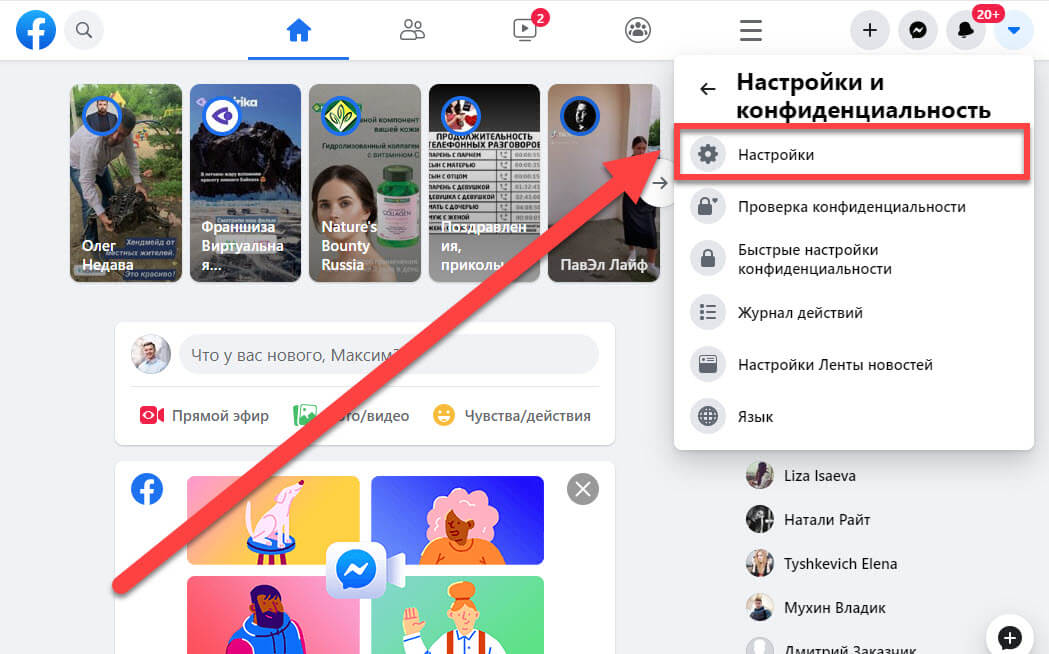
- переходим в “Настройки” своей страницы;
- в меню выбираем раздел “Общие”;
- на открывшейся странице заполняем данные.
Здесь отображается основная информация пользователя: имя, контакты, подтверждение личности и даже можно задать режим, что будет с аккаунтов, когда Вас не станет.
Рассмотрим возможности меню, расположенного в левой части экрана, при переходе в блок “Настройки”:
- Безопасность и вход. Настройка пароля, подключение уведомлений о попытках авторизации на Вашей странице в Фейсбуке.
- Конфиденциальность. Определить видимость профиля для других пользователей соцсети.
- Хроника и метки. Опередить способ управления метками и указать, кто может видеть Вашу хронику.
- Блокировка. Управление блокировками.
- Язык. Определить, на каком языке будет отображаться Ваша страница на Facebook.
- Распознавание лиц. Включение и отключение данной опции.
Как поменять адрес своей страницы?
С 2012 года руководство Facebook разрешила пользователям самостоятельно вносить изменения в названии своего адреса. Для этого переходим в раздел “Настройки” и выбираем блок “Общие”. На открывшейся странице нужно нажать “Имя пользователя”. Откроется поле, в которое английскими буквами внесите своё имя. По правилам Фейсбук название должно содержать реальное имя пользователя.
Группы в Фейсбук
Пользователи Фейсбук могут создавать группы, то есть объединение людей с общими интересами. На своей странице в левом меню перейдите в раздел “Группы”.
В левой части кликните по кнопке “Создать группу”.
В открывшейся форме заполняем все разделы:
- название будущей группы;
- отправляем приглашение своим друзьям;
- настраиваем конфиденциальность;
- устанавливаем видимость.
Как создать страницу сайта или компании?
Если Вы регистрируетесь в соцсети не как физическое лицо, а в качестве компании, то при создании профиля внизу анкеты перейдите по соответствующей ссылке.
На следующем этапе нужно выбрать один из вариантов:
- компания или бренд;
- сообщество или публичная личность.
Далее, следуйте подсказкам системы и обязательно пройдите процедуру идентификации личности.
Как искать и добавлять друзей?
Вы уже создали свою страницу и настроили её. Теперь нужно найти и добавить друзей в социальной сети Facebook. В верхнем меню перейдите в раздел “Найти друзей и в левой части в пустой строке напишите имя, кого Вы ищите.
Как только Вы введёте имя и нажмёте на клавиатуре кнопку “Enter”, то в левой части страницы появится фильтр. В нём можно задать дополнительные уточняющие параметры поиска. А в верхней строке можно определиться, что или кого Вы ищите: людей, сообщества, группы и прочее.
Реклама в Фейсбук
В своём профиле на Фейсбуке можно создать и настроить показ рекламы. Она может отображаться в виде изображения, видеоролика, слайд-шоу или подборки. На странице перейдите в раздел “Создать”, расположенном вверху. В открывшемся списке выберите строку “Реклама”.
Ознакомьтесь с политикой Фейсбук в области размещения и предоставления рекламы и согласитесь с ней для дальнейшей работы в системе. Произойдёт переход на страницу Ads Manager, где с помощью меню, расположенного в левой части экрана, нужно поэтапно создать свой ролик.
Настройка конфиденциальности
Конфиденциальность позволяет ограничить или, наоборот, расширить возможности поиска Вашей страницы на Фейсбуке другими пользователями. А также данная функция помогает скрыть персональные сведения от посторонних. На своей странице в разделе “Настройки” Вы можете:
- установить доступ к личной информации;
- ограничить аудиторию;
- указать, кому из пользователей доступен список Ваших друзей, кто может направлять запросы Вам;
- возможен ли поиск страницы по Вашему номеру телефона.