Основные способы входа в инстаграм на свою страницу с компьютера на русском языке
Содержание:
- Вход в Инстаграм через компьютер: мобильная версия
- Аддон Instagram для браузера
- Интерфейс и возможности на ноутбуках
- Как войти в аккаунт с другого телефона, чтобы не требовалось подтверждение
- Работа с публикациями «Инфостарт»
- Основные особенности
- Как запустить?
- Привязка аккаунта
- Вход
- Безопасность Яндекс.Диск
- Используем BlueStacks
- Скажите, пожалуйста, кто поет – Без названия
- Способы установки приложения
- 4 способ. Применение сторонних приложений
- Чего нет в компьютерной версии?
- Официальный сайт
- Итог
Вход в Инстаграм через компьютер: мобильная версия
Первым делом рассмотрим простой метод, который появился недавно. Для использования компьютерной версии потребуется загрузить небольшую утилиты, скачиваем ее с официального сайта. Приложение RuInsta позволяет пользоваться всеми функциями мобильного клиента, используя для этого ноутбук или ПК с ОС Виндовс. Из названия понятно, что приложение полностью на русском.
- После загрузки утилиты, запускаем установку. Программа попросит указать путь.
- Инсталляция длится несколько секунд, после чего вы сможете запустить утилиту.
- На главном экране вы увидите окно входа – используйте аккаунт в социальной сети Facebook или стандартные данные для авторизации (номер мобильника или электронную почту).
- Вы попадете на свою страничку, при необходимости в RuInsta можно пройти процедуру регистрации.

Разумеется делать снимки на компьютере можно только при помощи веб-камере, при этом качество будет низкое. Фильтры и остальные плагины работать не будут. RuInsta стала отличным инструментом для просмотра, но если вы хотите получить копию Instagram на ПК, воспользуйтесь эмулятором Android, который описан в инструкции ниже.
Аддон Instagram для браузера
Чтобы получить в веб-обозревателе те же возможности, что и в приложении для смартфона, можно воспользоваться специальными расширениями. Они доступны для большинства популярных программ для серфинга в Сети – Яндекс, Google, Opera и т.д.
Лучшее из дополнений разработано для Google – оно открывает доступ к сообщениям, загрузке фотографий и записи сториз.
Скачать и установить это расширение под названием «Клиент для Инстаграм с Директом» можно на большинство веб-обозревателей, созданных на базе Chromium. Инструкция на примере Яндекс.Браузера: 1. Запустить программу.
3. Напротив расширения «Клиент для Инстаграм с Директом» кликнуть «Установить».
4. Подтвердить инсталляцию во всплывающем окне.
5. Откроется вкладка с благодарностью за установку расширения, а возле адресной строки появится новая кнопка. Нужно нажать на нее для запуска.
6. Загрузится отдельное окно. Необходимо ввести логин и пароль от социальной сети, чтобы войти в Инстаграм.
7. После открытия профиля становится видно, что на странице появились кнопки для загрузки фотографий и записи Сториз, для перехода в Директ.
Таким образом, установка дополнения позволяет существенно расширить возможности Instagram для браузера и делает его использование более комфортным.
Интерфейс и возможности на ноутбуках
Как и в компьютерной версии социальной сети, возможности различаются по установленной версии. Если это приложение из официального магазина Windows 10 – пользователь получит урезанный функционал.
С мобильной версией сайта проще – появляются стандартные функции, но без Директа и настроек. Единственный компьютерный бесплатный вариант – установить эмулятор.
Функции, которые часто отсутствуют в компьютерной версии:
- Директ. Чтобы его добавить в расширениях, нужно установить дополнительный инструмент. Во многих присутствует только функция просмотра сообщений;
- добавление фотографий. Как и на веб-версии, возможность делать публикации отсутствовует;
- настройки. С помощью расширений и программы на ПК изменить настройки конфиденциальности и получить архив с данными не получится.
Пользователь может выбрать, какое приложение с Инстаграмом скачать на ноутбук. У каждого варианта есть свои достоинства и недостатки, которые могут повлиять на возможность работать с социальной сетью.
Полноценное приложение Инстаграм для ноутбуков
На Windows 10 можно установить приложение из Windows Store. Официальный продукт ничем не отличается от веб-версии, поэтому стоит использовать аналоги.
Список доступных приложений, которые доступны для скачивания в Store:
- Instagram Uploader. Загрузка фотографий и видеофайлов, просмотр Ленты;
- Winsta. Платное приложение с полным функционалом.
Первый вариант подойдет для публикации, комментариев и лайков. Открыть профиль полностью не получится. Приложение не рассчитано на полномасштабную работу с Instagram, как и остальные продукты.
Чтобы воспользоваться загрузчиком на Windows 8, следует:
- Открыть магазин контента – вписать в строке поиска название.
- Под иконкой с приложением выбрать: «Получить».
- Подождать окончания установки – открыть через Пуск.
- Авторизоваться, используя логин и пароль из социальной сети.
- Нажав кнопку «Upload», выбрать материалы для загрузки в личный профиль.
Пользователю доступно стандартное редактирование и описание к публикации. Установить Инстаграм на ноутбук с Windows 7 не получится таким способом. Владельцы устройств с такой операционной системой могут попробовать эмуляторы Android, но если технические возможности соответствуют.
Эмулятор смартфона для максимального функционала
Эмуляторы операционной системы Android требуют объема оперативной памяти от 2 Гб. С помощью программы можно устанавливать любые мобильные приложения, в особенности Инстаграм.
Доступны старые версии через APK-файлы и официальная, через Play Market. Чтобы воспользоваться, нужно зарегистрировать аккаунт Google или ввести данные от существующего профиля.
Установка эмуляторов Bluestacks и Nox App возможна через официальные сайты, где программы регулярно обновляются. У Bluestacks стандартные технические требования, но могут возникнуть неполадки, если объем ОЗУ низкий.
- Скачать последнюю версию Bluestacks на ноутбук.
- Установить – указать место хранения файлов.
- Запустить: первая загрузка может занять до 15 минут.
- Ввести данные от Google или перейти к разделу «Регистрация».
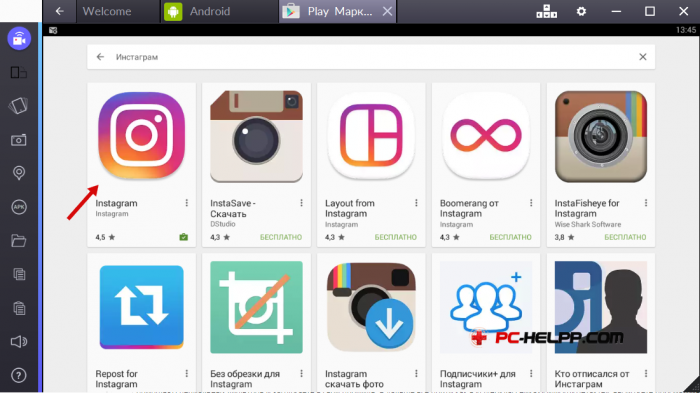
- В строке ввода, в правом верхнем углу, ввести название: Instagram.
- Перейти в Play Market – установить приложение.
Внешний вид приложения на эмуляторе такой же, как и на мобильном устройстве. Экран будет уменьшен до разрешения смартфона, а для прокрутки и комментариев нужно использовать мышь и клавиатуру.
Доступны: Директ, загрузка фотографий, комментарии, лайки, переход по веткам ответов и другое.
Расширение, позволяющее использовать Инстаграм в браузере
Для Google Chrome предложено несколько расширений, но с ограниченным функционалом. Чтобы установить полную версию, пользователю придется скачивать сразу два-три инструмента: отдельно Личные сообщения, просмотр IGTV и добавление публикаций.
Список расширений, которые подходят для публикаций, Директа и Историй:
- Инстаграм Веб для браузера Chrome. Инструмент для добавления фотографий и видео, просмотра ленты;
- Уведомления для Инстаграма. Для оповещений в браузере, просмотра сообщений;
- Direct Message Reader. Для прочтения сообщений и их отправки (в стадии разработки).
Расширения можно установить через раздел в браузере: «Настройки – Дополнительные инструменты – Расширения». В каталоге Google Chrome находится список от популярных до редко используемых. Веб версия Инстаграма также доступна в Opera и Firefox.
Скачать Инстаграм на ноутбук можно с помощью любого удобного способа. Для работы с социальной сетью понадобится постоянное подключение к Интернету, достаточный объем оперативной памяти и наличие свободного пространства на жестком диске.
Как войти в аккаунт с другого телефона, чтобы не требовалось подтверждение
Видеть уведомление в Инстаграм «Подозрительная попытка входа» неприятно. Поэтому встаёт вопрос: как зайти так, чтобы она не выскакивала, и чтобы не нужно было вводить код подтверждения? Помощь уже в пути.
Я могу предложить следующее:
- Очистите кэш приложения и попробуйте ещё раз.
- Перезапустите устройство или само приложение.
- Попробуйте зайти, не используя Wi Fi, а через мобильную сеть.
- Восстановите пароль.
- Если вас нервирует подтверждение через СМС, отключите в настройках двухфакторную аутентификацию.
Забывали ли вы пароль от своего инстаграма?
Нет. Всё записано надежно. 50%
Да. Было пару раз. 50%
Проголосовало: 2
Работа с публикациями «Инфостарт»
Основные особенности
Инстаграм – социальная сеть, предназначенная для обмена персональным визуальным контентом (фото, видео), то есть пользователь может выкладывать свои материалы и просматривать материалы пользователей, на которых он подписан.
Добавлена возможность комментирования и оценки просмотренных фото, переписки с пользователем. Других функций нет.
Изначально социальная сеть разрабатывалась в форме мобильного приложения, что логично, так как именно на телефоне у пользователей сохраняется большое количество фото и видео, и именно с телефона их проще всего выкладывать.
Однако позже появился и полноценный интернет-сайт, которым можно было пользоваться с компьютера.
Но функционал у него был существенно сужен – в частности, зайдя в аккаунт, пользователь мог только просматривать свою новостную ленту (фото других пользователей), но не выкладывать свои фотографии.
Сейчас эти неудобства устранены и с помощью интернет-сайта с компьютера фото также можно добавлять.
Тем не менее, мало кто пользуется такой возможностью, так как интерфейс по-прежнему более удобен для использования именно с мобильных устройств.
А также потому, что большая часть визуального контента пользователей действительно хранится на мобильных устройствах.
Одна из неудобных особенностей Инстаграма – отсутствие поворота экрана в приложении. Как бы вы не повернули ваш телефон, страница все равно будет ориентирована вертикально.
<Рис. 1 Логотип>
Как запустить?
Давайте планомерно разберемся, как осуществить вход в полную версию с компьютера и смартфона / планшета. Скачать версию для компьютера можно по вот этой ссылке: https://socialbus.ru/skachat-instagram-na-kompyuter.html
Смартфон / планшет
Устройство под управлением ОС Android и iOS (на скриншотах пример для iOS):
сначала надо войти в магазин приложений;
в поисковой строке введите Инстаграм на любом языке;
Если у вас айпад, то переключитесь в режим айфон.
в результате вам будет предложена самая свежая версия приложения;
загрузите и инсталлируйте Инстаграмм – и у вас будет вход в полную версию.
Компьютер / ноутбук
Полная версия Инстаграм для компьютера и вход — доступны в следующих случаях:
Если вы используете Windows 10, вам достаточно перейти в Маркет и загрузить самую свежую версию приложения.
Если же ваша операционная система не десятка, то в помощь придут эмуляторы Андроид. Самый широко используемый и качественный – BlueStacks. Загрузить инсталляционный пакет можно и нужно с официального сайта. Бесплатный, но есть реклама. Русифицирован, работает практически без перебоев, не нагружает оперативку и работу компьютера в целом. Доступен как в полноэкранном, так и оконном режиме.
Вы сможете:
- просматривать «Моя страница» и изменять настройки;
- оценивать и комментировать посты как свои, так и чужие;
- сохранять понравившиеся публикации;
- просматривать сторис.
Не получится:
- размеcтить посты;
- добавить сторис;
- сделать репост;
- открыть голосование и провести тестирование и т.д.
В режиме разработчика можно посмотреть мобильную версию, но также с ограниченным функционалом:
Переключите в мобильный режим.
Вы увидите приложение так, как оно выглядит на мобильном.
Но никаких новый функций при этом не добавлено. Раньше этот способ позволял попробовать полный функционал Инстаграм, но потом разработчики браузера его убрали.
Привязка аккаунта
Чтобы создать на устройстве еще один аккаунт нажмите на иконку с тремя точками в верхнем левом углу экрана и в открывшемся списке найдите пункт добавить аккаунт.
Либо нажмите на имя страницы в шапке вашего профиля и в развернувшемся окне нажмите Добавить аккаунт.
Далее действуйте следующим образом:
Завершите создание аккаунта таким же способом, как делали это при создании первого.
Вы можете указать те же контактные данные для его создания.
Переключаться между аккаунтами также можно, нажимая на имя страницы в шапке профиля (как при привязке дополнительного аккаунта).
<Рис. 9 Добавление аккаунта>
Вход
Теперь вам нужно только войти в аккаунт и можно начинать пользоваться приложением.
Для этого запустите приложение и действуйте согласно алгоритму:
- В верхней части экрана вы можете выбрать язык, на котором вам удобнее использовать меню приложения;
- В открывшейся форме входа введите номер телефона/адрес электронной почты (в зависимости от того, что вы указывали при регистрации) или имя страницы;
- В поле ниже введите созданный вами при регистрации пароль;
- Нажмите кнопку Вход, которая станет активной после ввода всех данных;
- Если у вас имеется несколько связанных аккаунтов (как их создать будет рассмотрено ниже), то необходимо поочередно войти в каждый из них.
Теперь вы получаете полный доступ к вашему профилю в социальной сети и можете использовать приложение.
Как войти с компьютера?
В правой части экрана вы увидите форму для входа.
Вы можете войти с помощью Facebook тем же способом, что описан выше – введя его учетные данные, или пройти регистрацию, указав свои имя пользователя, контактные данные и пароль в соответствующих полях.
<Рис. 5 Регистрация с компьютера>
Если аккаунт у вас уже есть, то найдите кнопку Вход в нижней части окна регистрации и нажмите на нее.
Откроется форма, в которой вам нужно ввести свои учетные данные.
<Рис. 6 Вход с компьютера>
После того, как вы это сделаете, нажмите на кнопку Вход. Также вы можете войти в аккаунт через Facebook.
<Рис. 7 Вход с компьютера через Фейсбук>
Безопасность Яндекс.Диск
Используем BlueStacks
Процедура займет больше времени, но вы получите идентичную мобильному клиенту программу. Разделим процесс на несколько этапов:
- Установка. Скачивать эмулятор рекомендуется только с официального сайта. На главной страничке вы увидите кнопку «Загрузить». Программа потребует около 500 Мб на жестком диске. После завершения скачивания открываем установочный файл. Инсталляция выполняется по стандартной схеме: указываем путь, кликаем по кнопке «Далее».
- Подготовка эмулятора. Открываем приложение, при первом входе потребуется подождать около 2-3 минут, пока эмулятор синхронизируется с Windows. Далее вам предложат войти в аккаунт Google. Входим в гугл аккаунт. Преимущество эмулятора заключается в том, что здесь встроенный Play Google, который работает как на смартфоне или планшете.
- Инсталляция Instagram. Переходим в раздел «Центр приложений», где присутствует ТОП программ для Android, различные категории и поисковая строка. Нам нужен последний вариант, вписываем слово Инстаграмм и нажимаем клавишу Enter. Play Market найдет нужную программу, кликните по значку, чтобы попасть на главную страницу Инсты. При желании можно ознакомиться с описанием клиента, отзывами и оценками. Нажимаем кнопку «Установить».

Вход. За прогрессом можно наблюдать в верхней части (потяните шторку мышкой вниз, как на планшете). Установленную программу вы найдете во вкладке «Мои приложения». Нажимаем на иконку, эмулятор запустит мобильную версию. Осталось ввести данные для входа или воспользоваться авторизацией через социальную сеть Facebook.

Вот так выглядит мобильный клиент запущенный на ПК при помощи BlueStacks. Мобильная версия Инстаграм для компьютера вход выполнен, можно просматривать странички друзей, искать новые профили и даже загружать фотографии. Эта функция доступна только для пользователей, у которых подключена веб-камера. Чтобы выполнить это действие, нажмите на изображение фотоаппарата.
Скажите, пожалуйста, кто поет – Без названия
Способы установки приложения
Компьютерная версия отличается от мобильной сжатым функционалом: отсутствует Директ, возможность размещать снимки. Скачать Инстаграм на компьютер бесплатно можно несколькими способами:
- расширения для браузера. Mozilla, Google Chrome, Opera поддерживают дополнительные инструменты для работы с социальной сетью;
- официальное приложение для Windows. Представлено официальным магазином операционной системы;
- APK файл для эмуляторов.
Инстаграмм для компьютера прост в установке и пользовании. Версия с эмулятором подразумевает две программы: установку самого эмулятора (Bluestacks или Memu Player) и социальной сети. Приложение работает так же, как и в мобильной версии.
Приложение для Windows 10
Приложение Instagram на компьютер от официального магазина Microsoft подойдет пользователям, которые регулярно получают обновления для операционной системы Набор функциональных возможностей соответствует мобильной версии.. Пользователь может: делать снимки и публиковать, ставить отметки «Мне нравится», комментировать, редактировать профиль. Чтобы установить Instagram на компьютер нужно:
- Открыть «Microsoft Store».
- Перейти в раздел «ТОП бесплатных приложений» или ввести название в строке поиска.
- Найти «Instagram», установить.
По окончанию загрузки на экране появится уведомление. Программу можно найти с помощью меню «Пуск». Доступна регистрация через такую версию приложения: через Facebook и по номеру телефона.
Для отправки снимков нужно предоставить доступ к камере и микрофону. Доступна публикация только Историй, сделав снимок через веб-камеру. Разместить фото в Ленту можно через дополнительные инструменты: Pic Upload for Instagram.
Расширения для браузеров
Зайти в Instagram с компьютера можно через расширения. Каталог приложений для Google Chrome, Mozilla, Opera содержит несколько аналогов мобильной версии.
Подключиться к сети и получать уведомления можно через:
- Desktop for Instagram. Приложение, повторяющее внешний вид смартфона и обладающее такими же функциями, как официальное приложение. Пользователю также доступен Директ Инстаграм на компьютер;
- Web for Instagram. Расширение, с помощью которого можно делиться публикациями, создавать Stories, переписываться с друзьями.
Чтобы войти в Инстаграм с компьютера и воспользоваться программой, следует:
- Нажать на «Настройки» (три точки сверху).
- Раздел «Дополнительные инструменты» — Расширения.
- В нижней части экрана найти «Открыть магазин».
- Ввести название приложения, установить.
- Разрешить доступ и работу утилиты
Оповещения появляются, когда браузер открыт: звуковое уведомление, значок рядом с ярлыком расширения. Дополнения бывают двух типов: предоставляющие полный доступ к функционалу социальной сети или отдельные возможности. Популярны расширения, позволяющие скачать фотографии и видеофайлы. (преимущественно в Mozilla).
Эмуляторы мобильных устройств
Использовать Инстаграм через компьютер можно через эмуляторы мобильных операционных систем. Это программы, которые создают образ смартфона и нацелены на использование приложений. Популярный эмулятор Bluestacks доступен к скачиванию с официального сайта бесплатно.
Чтобы зайти в Инстаграмм онлайн с компьютера нужно:
- Скачать на официальном сайте Bluestacks последнюю версию.
- Установить, подключить личный профиль Google Play.
- Открыть каталог приложений и выбрать требуемую социальную сеть
Осуществить в Instagram вход с компьютера следует через существующий аккаунт. Приложение появится на экране эмулятора, повторяя оригинальную версию. Пользователю доступны все функции, возможность загрузки фотографий и видео.
Добавить фотоснимки через Bluestacks (старая версия) в социальную сеть можно таким способом:
- Скачать ES: Проводник на эмулятор.
- Переместить требуемые изображения в папку компьютера C:Program:\Data\BlueStacks\User\DataShared\Folder.
- Открыть установленное приложение, найти папки bstFolder и вложенную с таким же названием.
- Скопировать фотографии при помощи длительного нажатия на левую клавишу мышки.
- Переместить файлы в Локальное хранилище – sdcard – DCIM.
- Открыть Инстаграм, выбрать публикацию при помощи ES: Проводник.
- Выбрать изображения и опубликовать.
Импортирование стандартным методом:
- Перейти в Галерею Bluestack.
- Импортировать файлы: выбрать в открывшемся окне нужные снимки.
- Открыть приложение и опубликовать.
Используя эмулятор, выполнить Инстаграм вход с компьютера проще, ведь это перенос мобильных функций на стационарные устройства.
4 способ. Применение сторонних приложений
Если предыдущие способы не сработали, 10 из 10 что вы пойдете в Гугл искать выход на форумах. Скорее всего вам подскажут, как вернуть удаленные сообщения в ВК программой для восстановления VKopt. Это специальное расширение, которое нужно скачивать и устанавливать на компьютер.
- После установки зайдите на страничку в нужный диалог;
- Вы увидите новую кнопку «Статистика СМС»;
Откроется таблица со статистикой вашего общения со всеми пользователями. Крайний справа столбик – последние диалоги. Даты отображаются в виде ссылки.
Если кликнуть – вы «якобы» окажетесь в окне с диалогами, даже удаленными. Но на самом деле функция не работает.
Есть и другие приложения:
- API соц. сети;
- Vkontrole Message 0.1;
- VKBot;
- И еще десяток похожих программ.
Чего нет в компьютерной версии?
Несмотря на преимущества, подобный вариант посещения аккаунта имеет для пользователя недостатки:
- Запрет писать и прочитывать сообщения в директе. Это автоматически закрывает возможность отслеживать активность подписчиков и держать контакт с аудиторией. Подобные возможности откроются сразу после активации смартфона и программы.
- Отсутствие возможности загрузить изображение. Через сайт ресурса нельзя поместить фото в ленту и сменить свою аву страницы.
- Запрет на отслеживание геолокации, на принятие участия в опросах.
Истории смотреть разрешается, но сделать их нельзя. Подобной опцией можно пользоваться после открытия профиля сети в используемой веб-версии. Пользователь заходит в аккаунт, лайкает и комментирует публикации на русском. Чтобы заходить в профили с ПК и поддерживать оптимальный уровень активности, рекомендуется использовать специализированные приложения.
Официальный сайт
- Логину и паролю;
- Через Facebook (в настоящее время по умолчанию предоставляется первый вариант).
Для того чтобы открыть приложение делаем следующее:
- В любом браузере открываем сайт instagram.com;
- В появившемся поле нажимаем на кнопку вход;
Вводим своим аутентификационные данные;
Готово.
Перед вами сразу откроется лента постов и последних Stories. В верхнем блоке доступен поиск, а так же рекомендации и вкладка «Моя страница», на которой вы найдете классическое отображение вашего аккаунта.
Лайфхак для браузерной онлайн версии
Если вам нужна телефонная (мобильная) версия «моей страницы» Инстаграм с компьютера, вход нужно осуществлять через браузер с поддержкой «режима разработчика — F12». В таком представлении, можно включить вывод мобильной версии сайта. Это позволит вам использовать множество возможностей, изначально не доступных на официальном сайте. Например в таком формате можно загружать фото и постить в Сторис!
Для переходя в режим разработчика нужно:
- Открыть меню настроек браузера;
- Найти пункт Инструменты разработчика или нажать CTRL+Shift+I;
Найти иконку мобильного устройства или нажать CTRL+Shift+M;
Выберите любое из предлагаемых устройств и обновите страницу.