Как удалить страницу в фейсбук (инструкция 2017)
Содержание:
- Полное удаление страницы
- Как удалить аккаунт навсегда
- Сколько можно чтобы прошло времени с момента кражи телефона?
- Как извлечь максимальную пользу из настроек конфиденциальности Facebook
- Подготовка к удалению страницы
- Деактивация страницы Facebook
- Деактивировать личный аккаунт в ФБ
- Как окончательно удалиться из фейсбук
- Смена фамилии ребёнка без согласия отца
- Чем отличается деактивация страницы от удаления?
- Facebook продаст всю информацию о Вас
- Удаление страницы из Business Manager
- Деактивация профиля
- Способ 3 – Принудительная остановка сервиса Google Accounts
Полное удаление страницы
Вот теперь, когда архив с данными сохранен, можно спокойно переходить к полному удалению страницы. Для этого выполним следующие действия:
- Открываем дополнительное меню, нажав по значку стрелки возле изображения профиля.
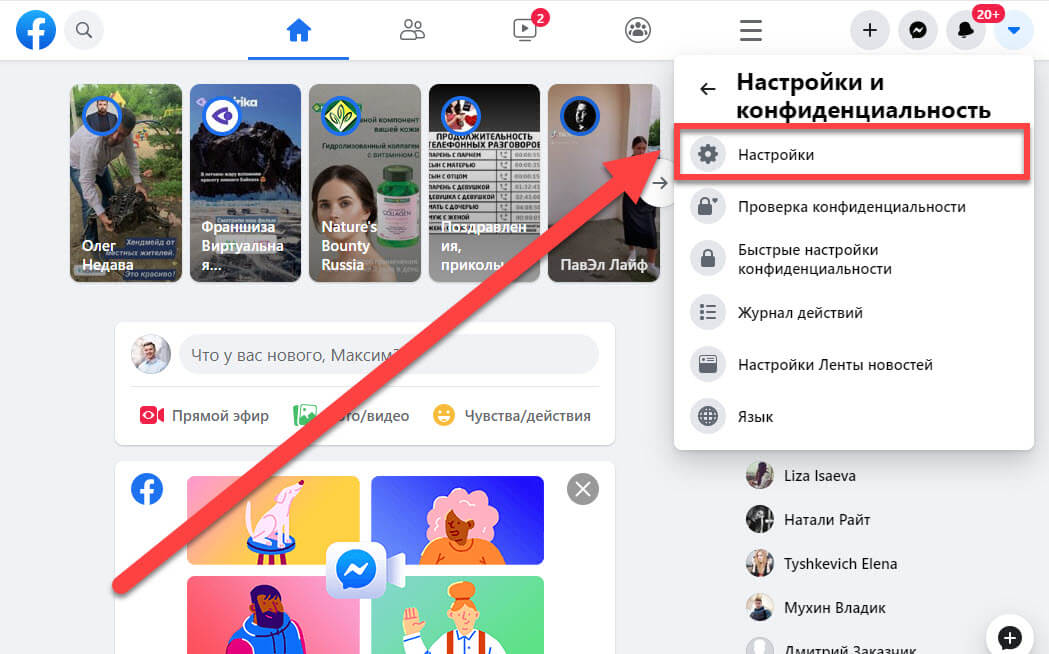
- В появившемся окошке выбираем «Настройки и конфиденциальность», а затем ещё раз «Настройки».
- Открывается специальная страница, с которой мы начинали создавать копию в предыдущем этапе. Только теперь нас интересует строка «Деактивация и удаление». Находим её и нажимаем «Посмотреть».
- Ставим галочку в пункте «Безвозвратное удаление аккаунта». Далее кликаем «Продолжить с удалением аккаунта».
- Внимательно просматриваем уведомление от системы и нажимаем «Удалить аккаунт».
- Подтверждаем действие.
После последнего действия начнется процедура удаления страницы. Однако она занимает определенное количество времени, поэтому если вы передумаете, то в течение месяца без труда сможете вернуть аккаунт.
Как удалить аккаунт навсегда
Выше вы узнали, что произойдет, если владелец странички удалит её навсегда. Помимо этого, вы узнали, как будет выглядеть ваш профиль после выполнения всех действий по удалению. Теперь разберемся с тем, как удалить аккаунт навсегда с двух видов устройств.
Через телефон
Для начала разберемся, как происходит безвозвратное удаление аккаунта на мобильном устройстве. Делается это следующим образом:
- Открываем официальный софт от интернет платформы Facebook. Переходим в раздел «меню» и спускаемся в самый низ страницы. Там будет пункт со значком в виде шестеренки, щелкайте прямо по нему. После чего, появится новая графа «Настройки». Именно по ней вам и нужно будет нажать.
- Когда откроется страница со всевозможными настройками платформы фейсбук, найдите раздел «Ваша информация на Facebook». После чего, клацните по строчке «Управление аккаунтом».
- Появится список с несколькими пунктами для управления профилем. Нам нужен раздел «Деактивация и удаления», жмите по нему один раз.
- На следующей вкладке вам необходимо будет выбрать вариант «Удаление аккаунта». Ознакомьтесь с описанием к данному пункту, а затем жмите по кнопке «Продолжить с удалением аккаунта».
- Приложение предложит вам ознакомиться с решениями популярных проблем. Если вы увидели в представленном списке вашу проблему, то можете нажать по ней. В том случае, если вы твердо решили безвозвратно удалить свой аккаунт, то кликайте по графе «Перейти к удалению аккаунта».
- Вас переведет на вкладку, где будут детально расписаны моменты, которые произойдут после удаления страницы. На этой вкладке пользователь может скачать информацию, которая сохранена на его аккаунте. Прочитайте каждую запись на этой странице, а затем жмите по разделу «Удалить аккаунт».
- В целях безопасности, вас попросят ввести пароля от вашего профиля. Нужно это для того, чтобы убедиться, что именно вы являетесь владельцем страницы. После написания пароля, щелкайте по графе «Продолжить».
- Заключительный шаг – подтверждение безвозвратного удаления аккаунта. В последний раз прочтите все, что представлено на страничке. Если вас все устраивай, то клацайте один раз по пункту «Удалить аккаунт».
- На этом процесс удаления профиля завершается. Остается лишь подождать 30 дней, и тогда аккаунт будет удален навсегда.
Через компьютер
На персональном компьютере все делается так же, как и в мобильном приложении. Алгоритм по удалению аккаунта в фейсбуке для персонального компьютера следующий:
Откроем соц. сеть в любом браузере на персональном компьютере. Найдем в правом верхнем углу страницы значок в виде стрелки вниз. Вам необходимо будет нажать прямо по этому значку левой кнопкой мыши.
Появится небольшое меню. Щелкаем левой кнопочкой мыши по строчке «Настройки и конфиденциальность». Затем, вновь кликаем мышкой по разделу «Настройки».
Сразу же после этого, вас перенаправит на вкладку с различными настройками интернет площадки Facebook
Обратите своё внимание на левую часть страницы. Там будет список с основными разделами страницы настроек
Нам понадобится графа «Ваша информация на Facebook». Она расположена на третьем строчке сверху. Клацайте по ней ЛКМ.
Когда откроется новая вкладка, спускайтесь в самый низ страницы. Там вы сможете увидеть раздел «Деактивация и удаления». Вам придется нажать левой клавишей мыши по строке «Посмотреть».
Должна открыться страница с соответствующим разделом. Пользователю нужно выбрать вариант «Безвозвратное удаление аккаунта». Когда это будет сделано, щелкайте левой клавишей мышки по пункту «Продолжить с удалением аккаунта».
Вас должно перекинуть на страницу для безвозвратного удаления аккаунта. Прочитайте всю информацию, что представлена на странице. Если вам нужна информация, которая есть на аккаунте в Facebook, то скачать её можно именно в этом разделе. После выполнения необходимых действий, жмите левой кнопкой мышки по разделу «Удалить аккаунт».
Система социальной сети попросит нас ввести пароль от аккаунта. Вписывайте его в представленную строчку, а затем клацайте левой клавишей мыши по графе «продолжить».
Всплывет окошко для подтверждения безвозвратного удаления аккаунта. Ознакомьтесь с той информацией, что будет находиться в окошке. После чего, если вы согласны с описанными условиями, жмите ЛКМ прямо по графе «Удалить аккаунт».
Готово. Представленный выше алгоритм действий поможет пользователю запланировать безвозвратное удаление профиля на интернет площадке фейсбук
Важно понимать, что полное удаление профиля произойдет только через 30 дней.
Сколько можно чтобы прошло времени с момента кражи телефона?
Если у человека пропали вещи и личный телефон и компьютер, автоматически запускается срок, установленный законодательством. Оптимальным вариантом будет осуществление подачи заявления относительно кражи в полицейский участок. Если есть полная уверенность, что средство общения было похищено, сроки будут иметь огромное значение. Любого злоумышленника можно быстрее найти по планшету по горячим следам и совершенно бесплатно.

Если нет надежды на возврат устройства, стоит снизить возможные потери, связанные с утечкой персональных данных. Чтобы убрать подобную информацию, потребуется активировать кнопку Очистить, распложенную в разделе по удаленному управлению. После нажатия на нее, будет осуществлен сброс устройства через интернет, оно приобретет стандартные заводские настройки и одновременно уничтожит все информационные сведения о собственнике.
Как извлечь максимальную пользу из настроек конфиденциальности Facebook
Возможно, вы еще не готовы деактивировать/удалить свою учетную запись на Facebook, но вы по-прежнему заинтересованы в сохранении конфиденциальности.
Приведенные выше краткие советы хороши для изменения/удаления контента, размещенного вами на Facebook. Но можно сделать больше.
На странице настроек вы увидите вкладку «Конфиденциальность». Через эту вкладку по сути изменяются все настройки конфиденциальности на Facebook.
- Видимость будущих постов. Вы можете установить настройки так, чтобы все ваши будущие посты были видимы всем, только вам или вашим друзьям на Facebook. Вы также можете выделить отдельных людей, которые смогут или не смогут просматривать ваши посты. Также доступны пользовательские настройки:
- Обзор постов, которые вы сделали или в которых вы были отмечены. Это делается через «Журнал действий», поэтому, если вы следовали одному из наших руководств выше, вы уже знакомы с процессом.
- Видимость прошлых постов. Вы также можете изменить настройки конфиденциальности в предыдущих публикациях (но не в тех, в которых вы отмечены – их может изменять только тот, кто сделал публикацию). Справедливое предупреждение: это может занять много времени, так как вам нужно просмотреть каждый пост отдельно.
- Как с вами можно связаться на Facebook. Вторая половина настроек конфиденциальности позволяет выбрать, кто может отправлять вам запросы на добавление в друзья, просматривать список друзей или найти ваш профиль по электронной почте/номеру телефона. Самое главное, вы можете решить, будет ли у внешних поисковых систем ссылка на ваш профиль на Facebook или нет.
Во вкладке «Конфиденциальность можно ограничить публикуемый контент аудиторией, которую вы хотите охватить. Тем не менее, имейте в виду, что этот список в основном охватывает общие настройки видимости – нет обходного пути, который позволяет применять новые настройки конфиденциальности ко ВСЕМ вашим постам. Если вы хотите, чтобы ваши старые публикации соответствовали тем же настройкам, вам нужно потратить час или два на их просмотр.
ПОДСКАЗКА: Не заинтересованы в постах многолетней давности и хотите сэкономить время? Журнал действий можно использовать для . Затем вы можете просмотреть записи за последний год или два и изменить их настройки конфиденциальности по своему усмотрению.
Подготовка к удалению страницы
Если вы всё-таки решили избавиться от страницы в популярной социальной сети, то перед началом этой процедуры рекомендуем сохранить все личные данные. Возможно, в вашем профиле размещены важные фотографии или публикации, которые жалко потерять. В этом случае можно сохранить архив со всей информацией.
Туда будут входить не только изображения со страницы, но и личные переписки, активные сеансы и даже IP-адреса устройств, с которых осуществлялась авторизация в аккаунте. Все действия выполняются через стандартный интерфейс сайта, поэтому использовать дополнительные сервисы не придется. Для удобства предлагаем рассмотреть пошаговую инструкцию по созданию резервной копии данных:
- В новой версии сайта нажимаем по иконке стрелки, расположенной в углу экрана. Перед нами появляется дополнительное меню, где нужно выбрать «Настройки и конфиденциальность».
- Не закрывая страницы кликаем по пункту «Настройки».
- В боковом меню выбираем «Ваша информация на Facebook». Если блок не отображается, то воспользуйтесь ползунком внизу и немного сдвиньте страницу.
- Среди многих пунктов находим строку «Скачать информацию» и возле нее кликаем «Посмотреть».

- На открывшейся странице выставляем необходимые параметры. Во-первых, указываем промежуток времени, данные за который мы хотим сохранить. По умолчанию выставлено значение «Данные за всё время». Во-вторых, выбираем формат файла: HTML или JSON. Первый вариант предпочтительнее, так как такие файлы будет удобнее просматривать. Но если в будущем полученные данные нужно будет куда-то импортировать – выбирайте JSON.
- Чуть ниже галочками отмечаем данные, которые требуется сохранить. Как было сказано выше, это могут быть публикации, сообщения, группы, страницы, истории и так далее. Когда всё сделано, нажимаем на кнопку «Создать файл».
Остается скачать полученный файл на компьютер, а после при необходимости просмотреть его. Там будут сохранены выбранные данные вашей страницы в Facebook.
Деактивация страницы Facebook
Важно понимать различия между деактивацией и удалением. Если вы деактивируете аккаунт, то в любой момент вы можете активировать его обратно
При деактивации ваша хроника не будет видна другим пользователям, однако, друзья все же смогут отмечать вас на фотографиях, приглашать на мероприятия, но вы не будете получать уведомления об этом. Этот способ подходит для тех, кто на время хочет уйти из социальной сети, при этом, не удаляя свою страницу навсегда.
Чтобы деактивировать аккаунт, вам необходимо перейти в «Настройки». Этот раздел можно найти, нажав на стрелку вниз возле меню быстрой помощи.
Теперь перейдите в раздел «Общее», где вам необходимо найти пункт с деактивацией аккаунта.
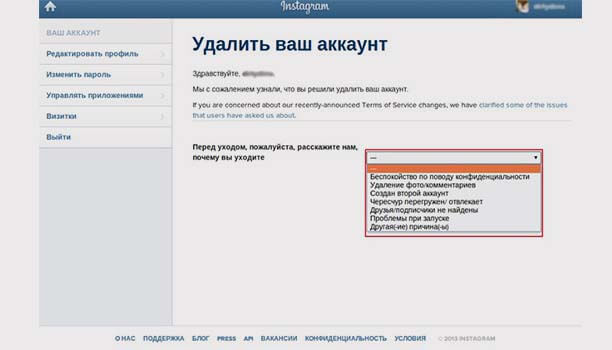
Далее вам необходимо перейти на страницу с деактивацией, где в обязательном порядке необходимо указать причину ухода и заполнить еще несколько пунктов, после чего вы сможете произвести деактивацию профиля.
Помните, что теперь в любой момент вы можете зайти к себе на страницу и моментально активировать ее, после чего она будет снова полноценно функционировать.
Деактивация аккаунта с мобильного приложения Facebook
К сожалению, невозможно удалить свой профиль навсегда с телефона, однако его можно деактивировать. Вы можете это сделать следующим образом:
- На своей страница нажмите на кнопку в виде трех вертикальных точек, после чего вам необходимо перейти в «Быстрые настройки конфиденциальности».
Нажмите «Еще настройки», после чего перейдите в «Общие».
Теперь перейдите в «Управление аккаунтом», где вы сможете деактивировать свою страницу.
Это все, что нужно знать об удалении и деактивации страницы в Фейсбук. Помните одно, что если пройдет 14 дней после удаления аккаунта, его нельзя будет никаким образом восстановить. Поэтому позаботьтесь заранее о сохранности ваших важных данных, которые могли храниться в Фейсбук.
Опишите, что у вас не получилось.
Наши специалисты постараются ответить максимально быстро.
Деактивировать личный аккаунт в ФБ
Если вы не уверены в своём желании полностью удалить свой профиль из социальной сети или нуждаетесь во временной передышке от вездесущих глаз друзей, коллег и одноклассников, то для вас доступна деактивация аккаунта Фейсбук. Что она даёт? Во-первых, ваш профиль будет скрыт от посторонних глаз, аккаунт не смогут находить по данным о вас, новые пользователи, естественно, не смогут следить за вами и вашей личной жизнью. Останутся лишь некоторые факты вашей некогда активности в сети. Это могут быть какие-то репосты статей или картинок, сообщения, которые вы писали своим друзьям, а также вы всё ещё будете числиться в подписчиках у них.
Преимущества деактивации ФБ в том, что в любое время вы можете вернуться, активировав свой профиль, а в нём останется вся информация: фото, любимые ролики, музыка, видео, друзья, подписки и прочее.
Прежде, чем приступить к скрытию своего аккаунта от всех, учтите, что те приложения, которые использовали для входа в ваш аккаунт профиль социальной сети, уже не смогут использовать его данные. Так что придётся искать новый способ входа в них. Также перед деактивацией аккаунта Фейсбук у вас есть возможность скачать архивные данные всей информации, которая храниться на вашей страничке: фото, переписка с друзьями. А теперь можно приступить к самому процессу, как закрыть Фейсбук временно:
- Зайдите в свой аккаунт.
- В правом верхнем углу, рядом с иконкой быстрой помощи, нажмите на стрелку раскрывающегося подменю.
- В открывшемся окошке, выберите строку “Настройки”.
- Появится информация с общими настройками аккаунта (имя пользователя, контактная информация и другое).
- Найдите строку “Управление аккаунтом” и нажмите на “Редактировать” напротив этой строки.
- Появится окно, где вы можете выбрать своего хранителя, а ниже будет нужное вам поле “Деактивировать аккаунт”.
- Читаете, что вам даёт эта функция, что будет происходить с вашим аккаунтом. Если вас всё устраивает, то нажимаете на активную строку “Деактивировать аккаунт”.
- Срабатывает защита от незаконного отключения профиля, и социальная сеть просит ввести пароль от неё. Вводите, и ваш профиль заблокирован.
Когда вы захотите вернуться, без минимального ограничения времени, просто активируйте свой аккаунт.
Как окончательно удалиться из фейсбук
В случае, когда пользователю недостаточно функции деактивации аккаунта, то можно удалить страницу полностью.
Следует отметить, что после удаления аккаунта, всего его данные и хроника будут стерты, а восстановлению страница уже не подлежит. Приняв окончательное решение, следует подтвердить выбранное действие.
Важным является момент, что администрация Facebook предоставляет пользователям возможность, в течение 14 дней, после подтверждения функции удаления, войти в аккаунт, тем самым реанимировав его. По истечению же резервного срока, удаление будет перманентным.
Что нужно сделать перед удалением аккаунта
Важно не забывать, что в резервный период, пользователю, который действительно хочет удалить свою страницу, нельзя авторизовываться на сторонних сайтах через фейсбук, делать репосты и любые другие подобные действия. Однако, многие страницы пользователей привязаны к множеству сервисов, сайтов, игр и так далее
Однозначно, перед проведением процедуры удаления, потребуется выявить все привязанные учетные записи и открепить их
Однако, многие страницы пользователей привязаны к множеству сервисов, сайтов, игр и так далее. Однозначно, перед проведением процедуры удаления, потребуется выявить все привязанные учетные записи и открепить их.
Пользователю не придется напрягать память и вручную все это проделывать, поскольку в настройках аккаунта хранится вся информация о взаимосвязанных аккаунтах.
Для того, чтобы увидеть её, понадобится зайти в общие настройки аккаунта Facebook, а затем, отыскав в левом столбце вкладку Приложения, кликнуть на неё.
Далее потребуется зайти в меню редактирования, последовательно напротив каждого из приложений, плагинов или сайтов, перечисленных в списке.
Проведя удаление взаимосвязи всех аккаунтов, в верхней части экрана останется единственная кнопка – Редактировать, которую следует нажать и в появившемся меню отключить платформу, используя соответствующую кнопку.
Разумеется, что в каждом из отвязанных сайтов или сервисов, понадобится вручную настроить новый способ авторизации, взамен удаленного аккаунта на фейсбук.
Копирование данных
Независимо от причин, по которым пользователь вознамерился удалить личную страницу на Facebook, рекомендуется произвести резервную копию всех данных. Распространяется это не только на личную информацию, контакты и другие анкетные данные, но также на фото и медиаданные.
Это не потребуется делать вручную, поскольку администрация социальной сети уже предусмотрела подобную функцию.
Данные пользователя сохраняются в виде архива, для чего потребуется произвести следующие манипуляции:
- Открыть настройки аккаунта.
- Перейти в раздел общих настроек.
- Здесь следует отыскать и кликнуть на кнопку – Загрузить копию вашей информации на Facebook.
- Завершающим шагом, производится клик по кнопке – Начать создание архива.
Далее указав путь к надежному месту на жестком диске или съёмном носителе, можно скачать ZIP архив со всеми данными с личной страницы. Это достаточно полезная функция, поскольку многие данные и материалы, являются уникальными и не имеют аналогов в интернете.
Смена фамилии ребёнка без согласия отца
Чем отличается деактивация страницы от удаления?
Деактивация аккаунта в Фейсбук
приводит к тому, что профиль оказывается недоступным. Загруженные ранее фотографии в большинстве случаев удаляются, однако, часть информации, к примеру, имя и фамилия сохраняются в списках сообществ, в которые Вы успели вступить. Деактивированные странички легко восстановить, поэтому тем, кто в будущем хочет вернуться на Фейсбук, советую именно деактивировать, а не удалять страничку.
Удаление страницы в Фейсбук
полностью удаляет ваши данные и вы больше не сможете их восстановить! Однако не забывайте, что Фейсбук сотрудничает со спецслужбами США и копия данных о вас навечно останется на одном из серверов разведывательных служб. Впрочем, законопослушным гражданам и не связанным с секретными службами России боятся не о чем. Вы не представляете для разведки интереса.
Как деактивировать страницу в Facebook?
Чтобы деактивировать
(временно удалить) страницу в Facebook обычным способом (не полностью) нужно:
Теперь необходимо слева в меню выбрать пункт «Общие
». В самом низу открывшегося окна будет ссылка «Деактивировать аккаунт
». Нажмите на нее.

На следующей странице вас попросят указать причину, по которой вы решили деактивировать фейсбук
(временно удалить). Советую выбрать пункт «Другое». И еще, не забывайте поставить галочку напротив пункта «Отказаться от получения электронных писем», а иначе письма из социальной сети продолжат приходить на вашу почту.

На следующей странице укажите свой пароль от фейсбука.

И наконец завершающий этап удаления страницы
– ввод кода защиты от роботов с картинки. Набираем его и жмем «Отправить
»

Все, Ваша страница с Фейсбук деактивированна! (Но на сервере Facebook все еще остались некоторые ваши данные)
Как удалить Фейсбук навсегда
Для полного и безвозвратного удаления аккаунта в Фейсбук необходимо перейти по одной из следующих ссылок (Скопируйте и вставьте в адресную строку. Нажмите enter):
Откроется страничка с предупреждением о безвозвратном уничтожении данных. Нажмите на «Удалить мой аккаунт
».

При необходимости (если попросят), на следующем шаге введите свой пароль и код с картинки для завершения удаления.
Facebook продаст всю информацию о Вас
В начале декабря 2018 британские парламентарии обнаружили информацию, что Facebook с 2012 года вступает в партнерство с такими службами, как Airbnb, Netflix, Lyft или Hot or Not, на основании которого они получают доступ к данным пользователей в обмен на большие деньги.
На более чем 250 страницах переписки между Facebook и выше перечисленными порталами, выявлено также, что Марк Цукерберг интересуется, что произойдет, когда будут опубликованы утечки данных.
В мае 2018 года было заявлено о том, что Дональд Трамп выиграл выборы с помощью социальных сетей. Facebook продал данные более 50 миллионов пользователей компании Cambridge Analytica. На их основе компания создала психологический портрет избирателей и подала им рекламу, соответствующую их характерам и предпочтениям, чтобы Трамп в их глазах казался идеальным кандидатом.
Недавно выяснилось, также, что разработчики приложений для Facebook имеют доступ не только к данным пользователей приложения, но и к данным их друзей, если только заплатят нужную сумму денег.

Это только последние три аферы, о которых узнала общественность. Нужно задуматься, сколько ещё таких, о которых мы не знаем, потому что информация тщательно скрывается.
Стоит добавить, что во время слушаний в Конгрессе США владелец Facebook сделал вид, что не продает никаких данных.
Удаление страницы из Business Manager
Порядок действий, которые необходимо совершить для удаления аккаунта компании через Business Manager, отличается от вышеприведенного и сводится к следующим шагам:
- Авторизация в сервисе.
- Переход к меню с параметрами.
- Выбор раздела «Информация о компании».
- Нажатие кнопки «Безвозвратно удалить».
- Ознакомление с появившимся предупреждением системы.
- Подтверждение выбранного действия вводом пароля.
При использовании Business Manager аккаунт будет навсегда стерт из базы данных «Фейсбука» через 24 часа после отправки запроса. Дополнительных подтверждений этого шага не потребуется.
С момента постановки задачи по удалению аккаунта до истечения суток, отведенных на выполнение этого действия, в окне бизнес-менеджера будет отображаться таймер, показывающий, сколько времени осталось для отмены решения.
Следует помнить несколько важных моментов об удалении бизнес-аккаунта в сети «Фейсбук». Несмотря на то что вся информация удаляется безвозвратно, при повторной регистрации компании в этой социальной сети создать новую страничку с тем же адресом, который был у предыдущей, не получится.
Прежде чем поставить профиль на удаление, нужно убедиться, что на привязанных к нему карте или электронном кошельке достаточно средств для оплаты долга по рекламной кампании. Также не следует удалять аккаунт с предоплаченной рекламой.
Деактивация профиля
Как показывает практика, большинство пользователей возвращаются на Фейсбук с четким желанием вернуть свой удаленный профиль. К счастью для них, был создан механизм, позволяющий сохранить все данные, начиная от фотографий и заканчивая сообщениями. Деактивация аккаунта особенно популярна среди студентов, желающих на период сессии сосредоточиться на учебе.
Прежде чем удалить профиль, вам необходимо попасть на страничку настроек. Для этого нужно кликнуть на шестеренку , расположенную в правой верхней части страницы, и в выпавшем меню выбрать раздел «Настройки». Здесь представлены все настройки, позволяющие управлять аккаунтом. Однако сейчас нас интересует только одна вкладка – «Безопасность». Кликнув на нее, вы попадаете на страницу с настройками, определяющими уровень безопасности вашего профиля. В нижней части окна расположена заветная ссылка «Деактивировать аккаунт», которой и нужно воспользоваться, чтобы выполнить задуманное действие.

Facebook постарается переубедить вас, указав на то, что ваши друзья по социальной сети будут скучать по виртуальному общению с вами. Поддаваться на эти попытки не стоит, поэтому просто укажите причину ухода и смело кликайте на кнопку «Подтвердить».

Примечание: Если вы не хотите получать уведомления от социальной сети по электронной почте, отметьте соответствующий пункт галочкой.
Чтобы оградить пользователей от непорядочных действий злоумышленников, система попросит вас в качестве подтверждения личности ввести пароль. Выполнив это действие, вам остается лишь нажать кнопку «Отключить сейчас», после чего профиль будет исключен из поиска и других сервисов Facebook до момента вашего возвращения.
Способ 3 – Принудительная остановка сервиса Google Accounts
Google предустанавливает на все смартфоны и планшеты с ОС Android набор своих веб-сервисов и приложений. Это позволяет упростить настройку смартфона и ускорить его работу. За управление аккаунтами пользователей отвечает сервис Google Accounts.
С помощью этого сервиса вы можете устанавливать последние обновления системы безопасности и легко управлять подключенными аккаунтами. В настройках системы можно выполнить принудительную остановку работы Аккаунтов Google и удалить все данные утилиты. Так все привязанные учетные записи будут автоматически стерты из гаджета.
Следуйте инструкции:
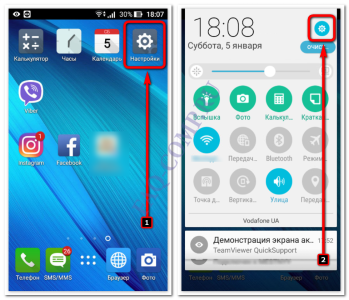
- Откройте настройки;
- Выберите вкладку «Приложения»;
- Найдите утилиту «Аккаунты Google» и выберите её;
- В новом окне поочередно нажимайте на «Принудительная остановка» и «Стереть данные».
Рис.12 – Стирание данных службы Google
Если на вашем смартфоне отсутствует отдельное приложение «Аккаунты», выберите утилиту «Сервисы Google» и сотрите все её данные.