10 лучших платных и бесплатных программ для записи скринкастов
Содержание:
- iSpring Free Cam
- Windows (встроенная функция)
- Платные программы для трансляции видео с экрана
- Бесплатный красавчик oCam Screen Recorder
- FastStone Capture — просто и качественно
- FastStone Capture
- Free Screen Video Recorder
- iSpring Free Cam
- ShowMore
- Screencast-O-Matic
- Экранная Камера
- Предустановленные возможности десятой Виндовс
- ApowerSoft
- Ashampoo Snap
- Camtasia Studio
- Fraps
- Action!
- Ashampoo Snap
iSpring Free Cam
Завершает наш ТОП бесплатный (как понятно из названия) софт для создания и монтажа видео-уроков, вебинаров и прочих разновидностей скринкастов. iSpring Free Cam является самым простым и минималистичным приложением, в котором не придётся долго разбираться даже неопытным пользователям. Также она отлично подойдёт для старых моделей ноутбуков и ПК за счёт невысоких системных требований и совместимости со всеми версиями Windows. Данное ПО имеет весь необходимый инструментарий: выбор нужной области, запись аудио с микрофона и из системы, подсветка мыши. Также есть простой редактор, в котором можно обрезать лишние видеофрагменты или улучшить качество звука.
Достоинства программы:
- Бесплатная лицензия без ограничений
- Встроенный аудио- и видеоредактор
- Низкие системные требования
- Простота в использовании
Скачать программу можно здесь.
Из нашего рейтинга вы узнали, на какие программы обратить внимание, если вам понадобится записать летсплей, онлайн-матч или другое экранное видео. Каждая из них достойно справится со своей работой, отличия в основном лежат в функционале или стоимости софта
В первую очередь мы бы выделили Экранную Камеру, как одну из немногих программ, имеющих официальную русскую версию. С ней будет легко и удобно работать пользователям всех возрастов, а дополнительные функции, вроде шаблонов для заставок, помогут сделать любой ролик в несколько раз эффектнее.
А вот к полупрофессиональным приложениям, вроде OBS Studio, совсем новичкам лучше не прибегать — велик шанс не разобраться со всеми функциями и потратить много времени на изучение инструментала программы. К тому же сложный софт обычно зависит от качества настройки, поэтому для длительной записи его лучше не использовать — вполне могут начаться провисания и лаги.
В остальном — выбирайте программы по своему вкусу, ни одна из них вас не разочарует!
Windows (встроенная функция)
В Windows 10 есть специальная функция, которая позволит записать видео с экрана, не прибегая к сторонним приложениям. Для этого надо открыть панель «Xbox Game Bar» (найти её можно через поиск). Появится множество окон, фиксирующих, в том числе, производительность системы в данный момент и параметры аудио на компьютере. В верхнем левом углу найдите табличку «Записать» — с ней вы и будете работать. Там вы найдёте кнопки «Сделать скриншот», «Начать запись» и «Отключить/включить микрофон». Если вы случайно уберёте эту панель — не волнуйтесь, её можно вернуть, нажав на иконку монитора в меню сверху.
В целом это можно назвать удобным решением для разовой записи, но дальнейшую обработку скринкаста придётся проводить в сторонних приложениях, так как Киностудия Windows Live ныне в стандартном пакете ОС отсутствует.
Достоинства приложения:
- Отсутствие необходимости скачивать сторонний софт
- Быстрый доступ
- Запись аудиодорожки с гарнитуры или отдельного микрофона
- Отсутствие нагрузки на ПК и снижения производительности
Платные программы для трансляции видео с экрана
Бесплатные варианты рассмотрели, переходим к платным. Если функционала предыдущих вариантов недостаточно – возможно, вам подойдет одна из следующих программ.
Fraps
Самая известная программа для записи игрового процесса. Является верным помощником для любого геймера.
Основные достоинства:
- интерфейс на русском языке (хотя есть и англ. версия);
- запись с частотой до 60 FPS;
- потрясающее качество;
- запись аудио из игры;
- создание скринов.
Кстати, Fraps частенько используют для тестирования производительности компьютера. Ведь при запуске программы она показывает количество кадров в секунду. И если не нажимать кнопку начала записи, можно просто смотреть, насколько хорошо ваш ПК или ноутбук тянет игру.
Также стоит отметить два жирных минуса. Первый – Fraps сильно нагружает систему во время записи. И старенький ноутбук или компьютер может тормозить. Второй минус – большой размер конечных файлов. При записи в хорошем качестве за 1 минуту «набирается» около 1 Гб.
Еще один нюанс – Fraps записывает только видео из игр. Заснять действия на рабочем столе или в браузере не получится (данный софт для этого не предназначен).
Софт платный, но есть пробный период. Правда, с жесткими ограничениями – съемка не более 30 секунд (затем прерывается) плюс нанесение фирменного водяного знака. Найти бесплатный аналог можно тут.
Bandicam
Еще одна классная программа для захвата видео с экрана монитора. В отличие от Фрапса записывает видео из игр и на раб. столе. Имеет удобный интерфейс на русском языке.
Кстати, у Bandicam имеется специальная рамочка – с ее помощью можно настроить рабочую область. Например, если вы снимаете урок по работе в браузере, можно «спрятать» открытые вкладки и панель задач.
Другие особенности Bandicam:
- наличие портативной версии;
- создание скриншотов в формате jpg, bmp, png;
- множество шаблонов для выбора оптимального формата.
Софт платный, но есть и бесплатный вариант. Причем он имеет полный функционал. Разница заключается лишь в том, что у бесплатного аналога на видео красуется фирменный водяной знак. В остальном никаких отличий нет. Поэтому, если водяная марка вас не смущает, можете свободно пользоваться этим софтом (ссылка для сайт разработчиков).
Movavi Screen Capture
Программа умеет записывать рабочий стол (для создания уроков) и игровой процесс с любых игр (до 60 FPS). Также с ее помощью можно сохранять видео, которое смотрите в режиме онлайн – например, вебинары. Причем в том же формате, в котором идет трансляция – 720p или 1080p.
Другие плюсы:
- сохранение файлов в удобном формате;
- мгновенная публикация в соцсетях, на Vimeo или Ютубе;
- множество предустановок для сохранения в оптимальном для смартфонов или планшетов формате;
- русский интерфейс.
Также данный софт имеет встроенный редактор, позволяющий добавлять спецэффекты, свои титры, музыку, наносить водяной знак.
Ashampoo Snap 10
Последняя версия выпущена в мае 2017 года. Имеет удобный интерфейс на русском языке, поэтому разобраться в ней несложно.
Основные особенности:
- поддержка Windows 10, 8, 7;
- моментальный захват всех открытых окон на раб. столе;
- возможность записи по таймеру;
- новые функции автоматизации (распознавание текста, автонумерация шагов, автоостановка записи, если ничего не происходит);
- встроенный редактор, позволяющий отредактировать видео в режиме реального времени;
- нанесение своего водяного знака для защиты видеофайла от кражи;
- создание скриншотов и коллажей;
- работа одновременно с несколькими экранами;
- захват изображения из Сети (с сохранением ссылки-источника – если захотите поделиться ею с другими пользователями);
- автоматическая загрузка фото/видео в облако Google Drive или DropBox (с предварительной оптимизацией).
По сравнению со своим предшественником Snap 10 стала умнее, гибче, удобнее. И в первую очередь – для создания видеоуроков (поскольку избавляет пользователя от монотонной ручной работы). Софт платный, но есть ознакомительная версия.
Бесплатный красавчик oCam Screen Recorder
Совсем случайно наткнулся на эту программу и понял что она стоящая, не смотря на то, что распространяется абсолютно бесплатно! Здесь есть все необходимые функции и встроенные кодеки.
Только по окончанию установки советую снять галочки:
Итак, запустите программу и зайдите в настройки:
Там в разделе «Encoder» выберите частоту кадров в секунду («FPS») и «Bitrate». Чем выше битрейт, тем лучше качество видео и тем больше файл. Для обычных видеокастов достаточно выставить 1000 Kbps. Аудио bitrate можно оставить 192 или выбрать поменьше — 128 Kbps для записи голоса.
Во вкладке «Record» выберите свой источник записи звука и частоту сэмплирования («SampleRate») 48000. Вместо Стерео я опять посоветую выбрать Mono, т.к. может так получиться, что микрофон в записанном видео будет слышно только в одной колонке, да размер файла будет меньше.
Закроем настройки и выберем область захвата по кнопке «Resize». Можно выбрать фиксированные прямоугольники, весь экран «Full screen» или объект «Select area…». Зелёное окошко можно растягивать мышкой, уцепившись за квадратики. Выбрали? Теперь жмём «Record» и записываем. Чтобы остановить процесс записи жмите «F2», а чтобы посмотреть что получилось, пригодится кнопка «Open», которая открывает папку с полученными файлами.
В раздел «Codecs» советую не лезть, если всё работает нормально. В программу уже встроены кодеки MPEG-4 и по умолчанию выбран самый оптимальный.
FastStone Capture — просто и качественно
Это моя любимая программа, т.к. работает всегда и на любом компьютере, пишет видео без глюков и в хорошем качестве, т.к. имеет встроенный кодек Windows Media Video.
Для понимания вопроса сделаю небольшое лирическое отступление. Любое цифровое видео сохраняются с помощью кодеков. Кодек – это, грубо говоря, архиватор для видеоданных. От него зависит качество записи и размер получаемого файла. В большинстве программ нужно вручную выбрать подходящий кодек, иначе размер файла и качество записанного видео будут ужасающими. При этом нужно знать что выбирать, а при необходимости, сначала установить кодек.
FS Capture уже всё несёт с собой и сохраняет видео в формат WMV. Впрочем, в моей подборке почти все программы несут кодеки «на борту».
Русскую версию можно взять на трекерах, если умеете скачивать с торрентов. Есть полностью бесплатный аналог программы:
Установите программу и запустите. Интерфейс выглядит очень просто, чтобы начать процесс записи нажмите на кнопку:
Внизу справа появится новое окно с параметрами захвата:
Нам предлагается четыре варианта области захвата:
- Окно/Объект – мы выбираем окно программы, или его часть
- Прямоугольная область – с помощью мышки сами выделяем нужную область экрана
- Весь экран без панели задач – запись всего, кроме нижней панели, там где кнопка «Пуск»
- Весь экран – соответственно, всё что есть на экране компьютера
Если нужно записывать звук, то ставим галочку «Запись аудио» и выбираем откуда брать звук:
- Микрофон
- Динамики – системные звуки, т.е. то, что вы слышите из колонок
- Микрофон + Колонки – особенно пригодится для записи разговоров в скайпе с видео
Если микрофон плохо слышно, то почитайте как настроить микрофон. Давайте быстренько пройдёмся по параметрам программы, которые открываются по кнопке «Опции»:
На первой вкладке «Видео» нужно задать частоту кадров в получаемом файле. Чем больше частота – тем плавнее видео, и тем больше размер конечного файла. Для захвата видеороликов или онлайн-видео выбирайте максимальную частоту «25», а для записи программ на рабочем столе хватит 5-10 кадров в секунду. Ещё нам дают возможность выбрать качество от «Хорошее» до «Лучшее». Обычно хватает просто «Хорошее» и размер файла меньше получается.
Учтите, что на слабых компьютерах или ноутбуках при максимальной частоте могут быть подтормаживания. В этом случае уменьшите число кадров или качество. Если нужно записывать движения курсора (стрелку) мышки, то поставьте галку «Запись курсора» и, по желанию, другие галочки для выделения курсора и щелчков мыши.
Перейдём на вкладку «Аудио»
Выбираем источник звука и, по желанию, включаем «Запись звуков мыши». Учтите, что при включённом микрофоне они и так будут в него попадать. При необходимости можно включить «Стерео», но мне ни разу не пригодилось. Остальные настройки нам не нужны.
Чтобы начать снимать нажимаем кнопку «Запись» и выделяем область или выбираем объект, смотря что вы выбрали раньше. Появится такое окно с подтверждением всех параметров:
Соглашаемся и жмём «Пуск». Запись пошла, для её завершения воспользуйтесь небольшой панелью внизу:
Для паузы/продолжения нажимайте «Ctrl + F11». Когда всё закончите сохраните файл и на этом всё.
FastStone Capture
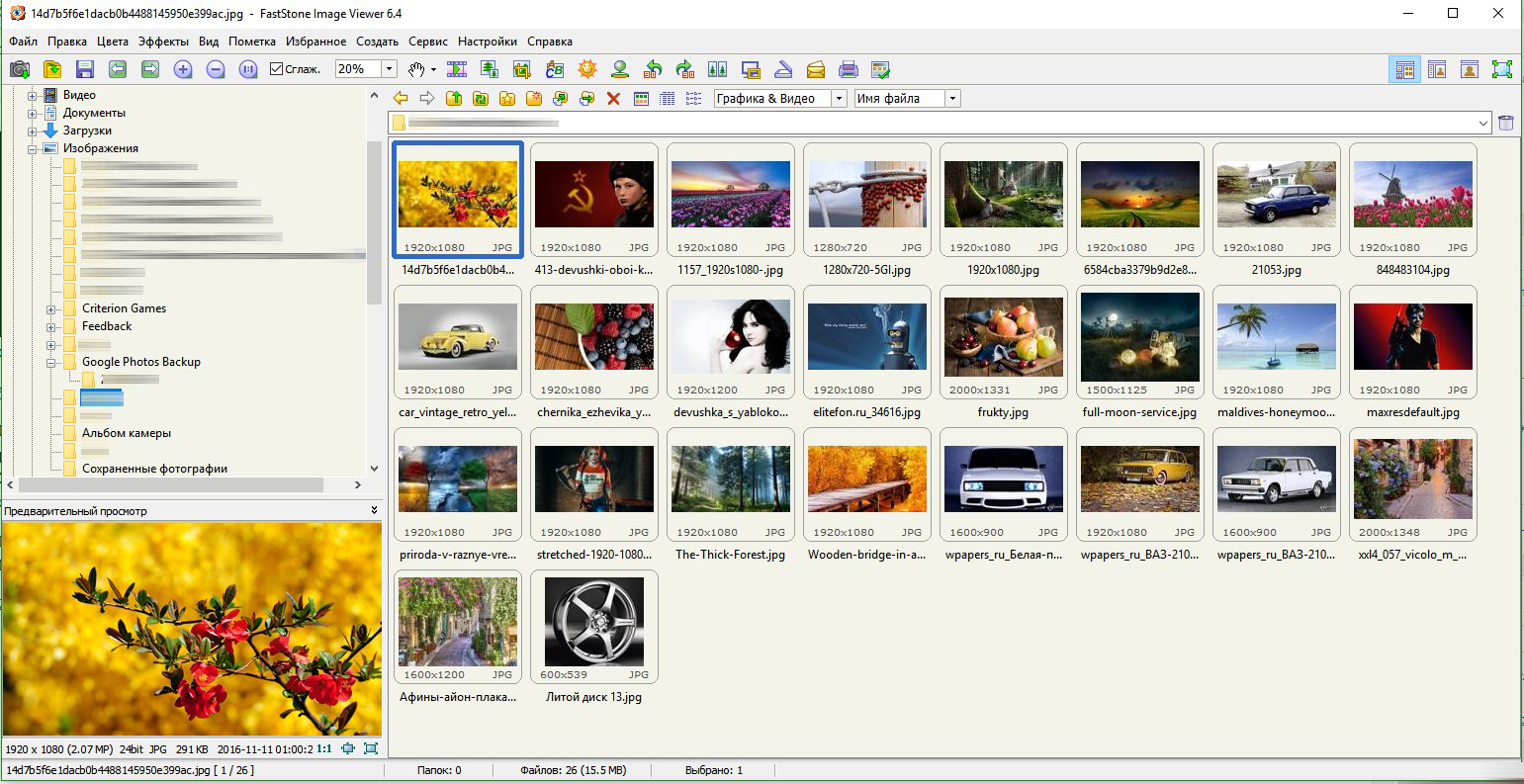
Очень мощная программа, которая умеет не только качественно записывать видео с экрана, но и делать скриншоты, редактировать и просматривать их. Поддерживаются форматы: BMP, GIF, JPEG, PCX, PNG, TGA, TIFF и PDF.
Записывать видео и создавать скрины можно как всего экрана, так и отдельной его части. Программа выполнена в стиле «минимализм», и ее меню достаточно компактно и удобно представлено (пример на скриншоте ниже).
Fastone — меню программы
Основные преимущества:
- запись видео ведется очень компактно, видео получается небольшого размера (сжатие идет в формат Wmv);
- поддержка видео в формате высокого качества — 4K, 1440p;
- есть свой мини-редактор, который поможет повернуть картинку, добавить стрелки, описание и пр. моменты;
- если вы делаете скриншот — можно провернуть веб-страничку полностью, даже если она не влезает на весь экран;
- снятое видео можно в авто-режиме отправить на собственный сайт, в презентацию, по электронной почте, или просто сохранить видео в файл;
- поддержка записи звука с микрофона или системного звука Windows — или сразу из обоих источников (удобно, например, чтобы комментировать все происходящее на экране);
- на видео не будет никаких логотипов, размытостей и прочих «приблуд», которые вставляют другие аналогичные программы;
- простоя и быстрая функция начала съемки (к тому же можно настроить горячие клавиши);
- во время записи не оказывает сильной нагрузки на процессор или жесткий диск ПК;
- поддержка всех версий Windows: XP, 7, 8, 10 (32/64 bits).
Из минусов: в некоторых случаях программа «капризничает» и видео не сохраняется (вместо него — черный экран).
Чаще всего это связано с тем, что вы пытаетесь записать видео из игры (для этого лучше использовать , о этой утилите далее в статье), либо у вас в системе нет кодеков (на кодеки ссылку я давал выше, в начале статьи).
Free Screen Video Recorder
Free Screen Video Recorder — небольшая утилита, которая дает возможность записывать видео с рабочего стола и активных приложений. Через программу можно сделать скриншоты и выбрать кодек для захвата видео и аудио.
Откройте раздел «Опции» в программе Free Screen Video Recorder.
Здесь необходимо выбрать видео кодек и качество: 1080p, 720p, 480p. От качества зависит размер исходного файла и нагрузка на систему во время записи видео. Также установите оптимальный кодек для аудио, а затем выберите папку, в которую программа сохранит записанный файл. Здесь можно установить ограничения по записи видеоролика с экрана компьютера.
В главном окне утилиты Free Screen Video Recorder нажмите «Запись видео с окна». Начнется начать процесс захвата видео игрового процесса, а файл с видео будет сохранен в выбранную в опциях папку.
Преимущества программы Free Screen Video Recorder:
- установка времени записи;
- выбор кодека для видео и аудио;
- выбор качества записи;
- возможность захвата выделенной области.
Недостатки утилиты:
- нельзя запустить прямую трансляцию игры в интернет;
- нет возможности работы со сценами;
- отсутствует функция записи видео с подключенных к компьютеру видеоустройств;
- нет счетчика FPS.
iSpring Free Cam
Эту утилиту можно назвать сравнительно «молодой» среди остальных подобных продуктов. При этом многих она сразу покорила отличными инструментами. Один из самых простых – может записывать все происходящее на компьютерном дисплее или выделять отдельную часть. Особенно приятно, что за использование программы не нужно платить, вставки в файл тоже не требуются, так что не будет ярлыков о приложении, сделавшем видео, и других подобных водяных знаков. Среди основных достоинств следует отметить:
- захват делается просто: выбирается «территория» и кликается одна красная кнопка, остановить легко нажатием клавиши
Esc
; - легко писать звук с разного системного оборудования;
- можно фиксировать движения курсора и его нажатия;
- можно выбирать область (как полноэкранные режимы, так и небольшие окошки);
- запись игр (этого нет в описании, но опция работает);
- нет водяных знаков на полученном ролике;
- русскоязычная версия;
- функционирует на всем «семействе» Виндовс: 7, 8, 10.
Как я уже отметил, начинать работать можно в один клик. Результат сохраняется в редактор, из него можно сохранять объект в WMV формате. Программа интересная, удобная в использовании, доступна на официальном сайте разработчика.
ShowMore
Этот сервис относится намного лояльнее в отношении функций бесплатного и платного аккаунта, в сравнении с предыдущим сайтом.
Сделать все те же манипуляции, что и в предыдущем сервисе, стоит после зарегистрировать в нем, т.к. если не войти в систему, то у вас имеются очень скудные возможности записи видео с экрана.
Растяните рамку
Отмечу сразу же — здесь также, в бесплатной версии, можно записывать звук с самого ПК.
Ограничений на продолжительность записи здесь отсутствует, так и плюсом вам дают 2 ГБ облачного хранилища.
Выбирайте. с чего вы хотите записать видео — вебка или экран. Выберите источник записи звука, можно выбрать как раздельный вариант записи, либо системный звук, либо микрофон, так и можно их совместить.
Записывай нужный вам кусок экрана, растягивая и уменьшая рамку. или же воспользуйтесь имеющимся пресетом.
И никуда не делись более детальные настройки, где вы можете настроить формат видео, битрейт, качество звука и многое другое.
Выберите размер
Ну и никуда не делась возможность расшарить записанное видео или же сохранить его, а может и на облако загрузим?
Поговорим о премиум фичах. Annual VIP и Monthly VIP, стоимость которых 2.5 USD и 9.95 USD соответственно.
С приобретением платного пакеты вы получаете дополнительные 30 ГБ облачного хранилища, отключается водяной знак, убирается реклама на сервисе и многое другое.
Screencast-O-Matic
Одновременно простой сервис, который имеет основные, базисные функции для записи видео с экрана, но при этом может предложить массу интересных фич, но уже в премиум версии.
Для начала работы с сервисом нужно выбрать “Start recording for free”, где в течение нескольких секунд установится лаунчер сервиса.
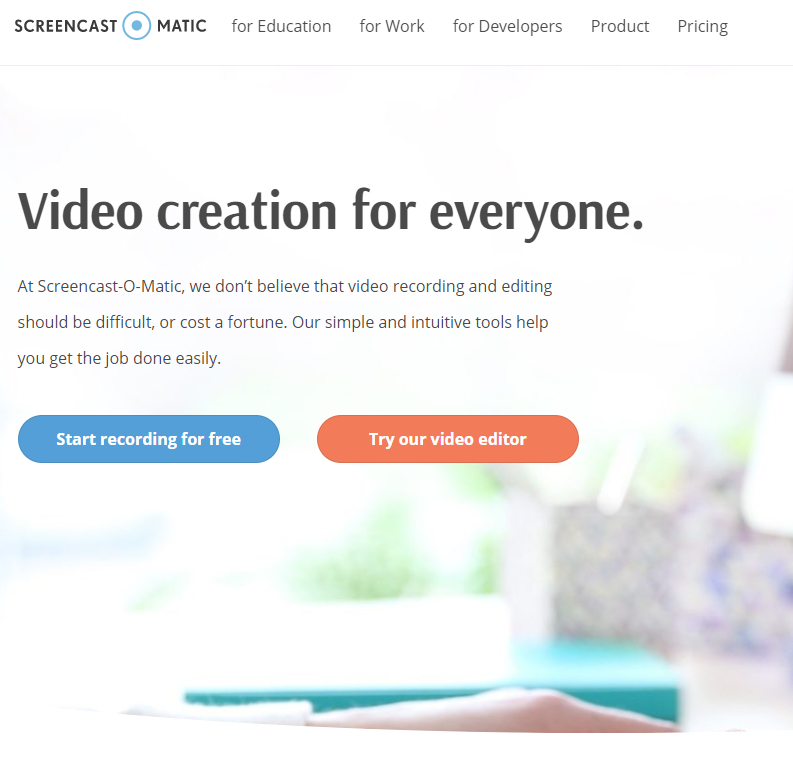 Нажмите соответствующую кнопку
После же нажимаем “Launch Free Recorder” и у вас запустится рамках для записи экрана и выбор параметров записи.
 Выбери устройство записи
Здесь вам предоставляется возможность выбрать запись с экрана, с вебкамеры или одновременная запись с обоих устройств, очень кстати удобно.
В бесплатной версии вы можете записывать видео хронометражем максимум 15 минут, а чтобы захватить звук с самого ПК также нужно приобрести премиум версию.
 Растяните рамку
Рамку записи экрана можно настроить вручную, потянув стрелочки на углах, или же вы можете в настройках записи выбрать нужный вам размер записи.
В более “углубленных” настройках, который открываются нажатием на “Preferences”, вы можете настроить горячие ключи, включить или выключить плашку отсчета времени начала записи и так далее.
Естественно, после окончания записи видео с экрана, вам предложат сохранить его у себя на ПК, или же загрузить в облако, а можно и сразу на Youtube.
 Настройте запись
Что же касаемо премиум версии, то тут достаточно интересная картина. На выбор представлены 2 версии Solo Deluxe и Solo Premium, 1.5 USD и 4 USD в месяц соответственно.
Первая версия открывает вам все возможности сервиса записи видео с экрана + видеоредактор, да, это отдельное их приложение. Из премиум функций записи видео с экрана, это возможность что-то отмечать на видео с помощью различных карандашей и маркеров, добавляется запись звука с ПК, на определенных, нужных вам, моментах оставлять комментарий и прочее.
Вторая же версия дает все то, что есть в первой версии, но добавляет возможность хранить все видеозаписи на сервере сервиса и при этом будет подключен бекап данных.
Экранная Камера
Экранная камера
Эта программа поражает своей простотой и непритязательностью. Даже если вы никогда и ничего не записывали в жизни — с ней (т.е. с «экранной камерой») вы точно разберетесь!
Во-первых, она полностью на русском. Во-вторых, все действия делаются по шагам (что не может не радовать).
В-третьих, после записи видео, открывается редактор, в котором вы можете просмотреть свою запись, вырезать из нее все лишнее, выбрать качество сжатия для видео и сохранить итоговый результат!
Идеально простое и удобное средство для всех желающих записать свое экранное видео!
Плюсы:
- пошаговые действия (большой плюс для всех начинающих, тех, кто плохо разбирается со всеми этими кодеками, рендерами и пр., а видео записать хочет…);
- запись целого экрана, отдельного окна или вручную заданной области;
- возможность записи всех системных звуков (например, щелканье мышки), звука с микрофона и пр.;
- можно захватывать видео из программ, игр и онлайн-трансляций (но вообще именно для игр — лучше, наверное, все же Fraps, т.к. он не так сильно нагружает процессор);
- после записи, есть возможность отредактировать видео: вырезать лишнее, наложить музыку, сделать заставку и т.д. (редактор очень простой для начинающих);
- после этапа редактирования (его можно пропустить), вы можете сохранить видео. Здесь вас ждет целый набор опций: можно записать сразу же видео на DVD, либо сохранить его на жесткий диск. Формат видео и качество настраиваются детально: можно выбрать кодек (MP4, Divx, Xvid и др.), разрешение, качество звука, указать желаемый итоговый размер видео (т.е. вручную задаете, что видео должно быть 100 Мб — и программа сама задаст нужный битрейт. Удобно!).
Минусы:
- программа платная (бесплатная версия работает только 10 дней);
- в бесплатной версии, в созданном видеоролике, в самом низу окна будет небольшая надпись, что видео создано в пробной версии программы (она, конечно, не такая огромная, как в некотором аналогичном софте, и все же — сделать ее можно было поменьше…).
Создано в пробной версии
Предустановленные возможности десятой Виндовс
«Десятка» Виндовс является новой и современной операционной системой, в которой для всех поддерживаемых видеокарт можно фиксировать все, что необходимо с помощью встроенных системных средств. Особенно полезно для геймеров. Воспользоваться такой функцией достаточно просто:
- заходите в «Xbox» (когда из меню «Пуск» изъят ярлык, можно найти через панель поиска);
- выбираете «Настройки»;
- открываете «Настройки записи монитора».
После этого можно установить специальные кнопки для активации игровой панели, управления захватом монитора компьютера и звука, смены уровня качества роликов, а также многого другого.
Многие пользователи уже успели оценить простоту и удобство функции, тем более начинающие юзеры. Среди минусов можно выделить необходимость создания аккаунта Майкрософт в десятке и некоторые ошибки в процессе вызова игровой панели. В любом случае, если вам нужна запись с экрана компьютера в windows 10, то смело можете воспользоваться таким вариантом.
ApowerSoft
Отличительной чертой данного сервиса является то, что их сервис распространяется еще на мобильные устройства. как на Android, так и на iOS.
является то, что их сервис распространяется еще на мобильные устройства. как на Android, так и на iOS.
Действия все те же, но логиниться при этом не нужно.
Начните запись
Функционал все тот же, только слегка изменен дизайн записи экрана. Нужно записать маленький участок экрана? Пожалуйста, уменьшайте рамку. Нужно записать только видео с вебки? Выберите и записывайте. Требуется записать видео с маленьким конечным размером? В настройках выберите низкий битрейт.
Настройте запись
По окончанию записи видео с экрана у вас есть несколько вариантов развития событий — сохранить видео локально, либо на облако или же сразу загрузить на именитые видеохостинги, например на Youtube.
Что же касаемо мобильных версий, то на сайте имеются соответствующие разделы, где вам предложат установить приложения из соответствующего маркета и вы с легкостью сможете записывать экран вашего мобильного устройства.
Поставьте приложение на телефон
Ashampoo Snap
Данная компания выпускает качественный софт, ориентированный в основном на начинающих юзеров. Так что разобраться с ее продуктами легко, и Ashampoo Snap не стал исключением.
Главные преимущества:
- можно создавать коллажи из нескольких скринов;
- запись со звуком и без;
- оперативно захватывает все видимые окошки рабочего стола;
- поддерживается всеми новыми операционками Виндовс;
- есть опция пипетка цвета, которая захватывает цвета из разных приложений;
- можно записывать по таймеру.
Помимо основного назначения, которое позволило ей находиться в этом списке, есть и другие дополнительные инструменты, помогающие не только писать видео, но и делать высококачественные ролики.
Camtasia Studio
Сайт: techsmith.com/camtasia.html
Одна из самых известных программ для этой задачи. В ней реализованы десятки всевозможных опций и возможностей:
- поддержка множества форматов видео, полученный файл можно экспортировать в: AVI, SWF, FLV, MOV, WMV, RM, GIF, CAMV;
- возможность подготовки высококачественных презентаций (1440p);
- на основе любого видео можно получить EXE-файл, в который будет встроен проигрыватель (полезно, чтобы открывать такой файл на ПК, где нет такой утилиты);
- может накладывать ряд эффектов, умеет редактировать отдельные кадры.
Camtasia Studio.
Из недостатков, я бы выделил следующее:
- софт платный (некоторые версии вставляют надписи поверх изображения, пока вы не купите ПО);
- иногда сложно настроить так, чтобы избежать появление смазанных букв (особенно, при высококачественном формате);
- приходится «помучиться» с настройками сжатия видео, чтобы добиться оптимального размера файла на выходе.
Если брать в целом — то программа весьма не плоха и не зря лидирует в своем сегменте рынка. Несмотря на то, что я ее раскритиковал и не очень ее поддерживаю (в силу своей редкой работы с видео) — рекомендую к ознакомлению однозначно, тем более тем, кто хочет профессионально создавать ролик (презентации, подкасты, обучение и т.д.).
Fraps
Отличный вариант для тех, кому нужна съемка и создание скринов из игрового софта. Стоит подчеркнуть, что именно из игр, она не позволит снять обычный рабочий стол. Основные плюсы:
- есть встроенный кодек, позволяющий писать игровой контент даже при слабых характеристиках компьютера (получается объемный размер, но не будет зависаний);
- можно писать звук;
- варианты выбора числа кадров;
- ролики и скрины делаются через горячие клавиши;
- можно убирать курсор во время съемки;
- платить за нее не нужно.
Настоящая находка для геймеров. Только для видео понадобится приличное пространство на винчестере. Дальше необходимо сжатие или редактирование в версию покомпактнее.
Action!
Action! — программа от разработчика программного обеспечения Mirillis, которая используется для записи видео с экрана монитора. В инструменте есть счетчик FPS, возможность запуска интернет-трансляции на крупные стриминговые площадки и встроенный бенчмарк, который используется для тестирования «железа» компьютера.
Выберите режим записи «Игры», чтобы начать захват видео игрового процесса.
Далее можно приступать к настройкам записи. Укажите формат для исходного видеоролика, включите аппаратное ускорение (если поддерживается),установите размер видео или оставьте этот параметр без изменений.
Важно правильно указать количество кадров — чем выше этот показатель, тем больше будет нагрузка на компьютер во время записи. Выберите монитор, с которого будет вестись запись
Если подключен один монитор, этот пункт можно оставить без изменений.
Запустите игру и нажмите клавишу «F9» на клавиатуре, чтобы начать запись игры с экрана компьютера.
Преимущества утилиты Action!:
- поддержка работы с несколькими мониторами;
- выбор формата видео;
- трансляция игрового процесса в интернет;
- захват скриншотов;
- включение аппаратного ускорения;
- загрузка записанного видео на Facebook или YouTube.
Недостатки ПО:
- нет возможности работы со сценами;
- нельзя выполнить захвата HDMI-сигнала.
Программа Action! от Mirillis переведена на русский язык, цена лицензии — 30 долларов, но можно пользоваться демо-версией.
Ashampoo Snap
Сайт: ashampoo.com/ru/rub/pin/1224/multimedia-software/snap-8
Ashampoo — компания знаменита своим софтом, главной особенностью которого является ориентированность на начинающего пользователя. Т.е. разобраться с программами от Ashampoo, достаточно просто и легко. Не исключение из этого правила и Ashampoo Snap.
Snap — главное окно программы
Основные возможности:
- возможность создания коллажей из нескольких скриншотов;
- захват видео со звуком и без него;
- мгновенный захват всех видимых окон на рабочем столе;
- поддержка Windows 7, 8, 10, захват нового интерфейса;
- возможность использования пипетки цветов для захвата цветов из различных приложений;
- полная поддержка 32-битных изображений с прозрачностью (RGBA);
- возможность захвата по таймеру;
- автоматическое добавление водяных знаков.
В общем, в этой программе (помимо основной задачи, в рамках которой я добавил ее в эту статью) есть десятки очень интересных возможностей, которые помогут сделать не просто запись, но и довести ее до высококачественного видео, которое не стыдно показать другим пользователям.