Что за ошибка vcruntime140.dll и как ее исправить
Содержание:
- Как исправить
- Отсутствует vcruntime140.dll — как исправить?
- Установка компонентов для Visual Studio 2017
- Как скачать файл vcruntime140 dll
- Что за ошибка msvcp140.dll
- vcruntime140.dll, Описание файла: Microsoft® C Runtime Library
- Установка Visual C++ 2015
- Причины возникновения ошибки VCRUNTIME140 DLL
- Варианты решения проблемы
- DLL Yükleme
- vcruntime140.dll Dosya Özellikleri
- Исправление ошибки с файлом vcruntime140.dll
- Второй способ
- Суть проблемы
- Способы решения ошибки VCRUNTIME140.dll в Windows 10
- Подведем итоги
Как исправить
Решить проблему можно. Для этого нужно вернуть и зарегистрировать в ос оригинальную msvcp140. Рассмотрим два способа: первый – автоматический, второй – ручной.
Автоматическая установка
Более простой способ, не требующий больших познаний по настройке компьютеров. Скачайте, а затем установите полный пакет Microsoft Visual C++ 2015. Нужный файл будет автоматически заменен на рабочий. Установочная программа, также, проверит и обновит все остальные библиотеки DLL.
Если компьютер работает под управлением операционной системы Windows 32 bit – ставим только 32 битную версию, если ос 64 битная – потребуются оба варианта 32 \ 64 bit.
Ручная замена
Когда нет возможности установить Visual C++ применяем ручной способ. Если Вы продвинутый пользователь и знаете, куда кидать dll – можно устранить проблему вручную.
Наш ресурс позволяет скачать msvcp140.dll для Windows 7, 8, 10 x64 и x86 совершенно бесплатно.
Теперь нужно определить, какая операционная система установлена на вашем ПК. Для этого кликните правой кнопкой мыши по значку “Мой \ Этот компьютер”. Появится меню – выберите пункт “Свойства”.
Откроется окно, нас интересует строка “Тип системы” – здесь указана разрядность Windows.
Скопируйте файл с перезаписью в папку C:\Windows\SysWOW64 для x64 или С:\Windows\system32 для Windows 7, 8, 10 32 bit.
Осталось зарегистрировать новую библиотеку в системном реестре. Нажмите Win+R, затем введите команду, показанную на картинке.
Перезагрузите ПК. Все должно работать.
Отсутствует vcruntime140.dll — как исправить?
Существует большое количество вариантов исправления ошибки исполняемых файлов vcruntime140 в Windows 7/8/10. Самый простой — это скачивание готового файла и его вставка в корневую системную директорию или переустановка Visual C++.
- Вставка файла в корневую директорию через безопасный режим (при условии, что отсутствуют вирусы);
- Автоматическое исправление и чистка реестра при помощи разных клиентов или программ (CCleaner);
- Полное обновление драйверов системы (с официального сайта);
- Установка обновления системы;
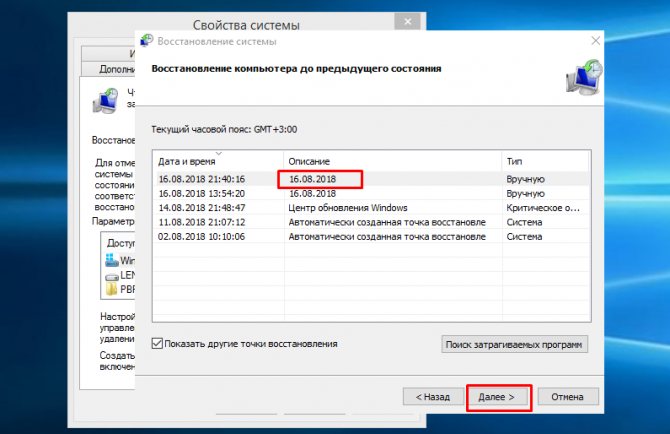
- Сделать откат ОС Windows на более раннюю точку;
- Скачать пакет .dll файлов с автоматической установкой — такой пакет можно загрузить из многих популярных источников;
Также рекомендуется провести проверку файлов системы при помощи команды «sfc/scannow», которая позволит обнаружить все проблемы в библиотеке. Прибегать к более радикальным методам (Обновление системы или чистая установка) рекомендуется только после того, как все основные способы не принесут требуемого результата.
Установка компонентов для Visual Studio 2017
Обновленная версия файла vcruntime140.dll входит в состав компонентов Visual Studio 2017. Их также необходимо обновить или полностью переустановить с помощью дистрибутива с официального сайта. Для загрузки необходимо открыть данную ссылку и найти блок с названием утилиты. В нем представлены установщики для Visual C++ 2015, 2017 и 2019 годов. Они объединены вместе, поскольку в их составе находятся одни и те же библиотеки. Загрузите вариант для вашей ОС.
После загрузки остается повторить процедуру из предыдущей инструкции. Запустите инсталлятор, примите условия лицензионного соглашения и дождитесь окончания операции. Перезагружайте компьютер после каждого действия с системными компонентами!
Как скачать файл vcruntime140 dll
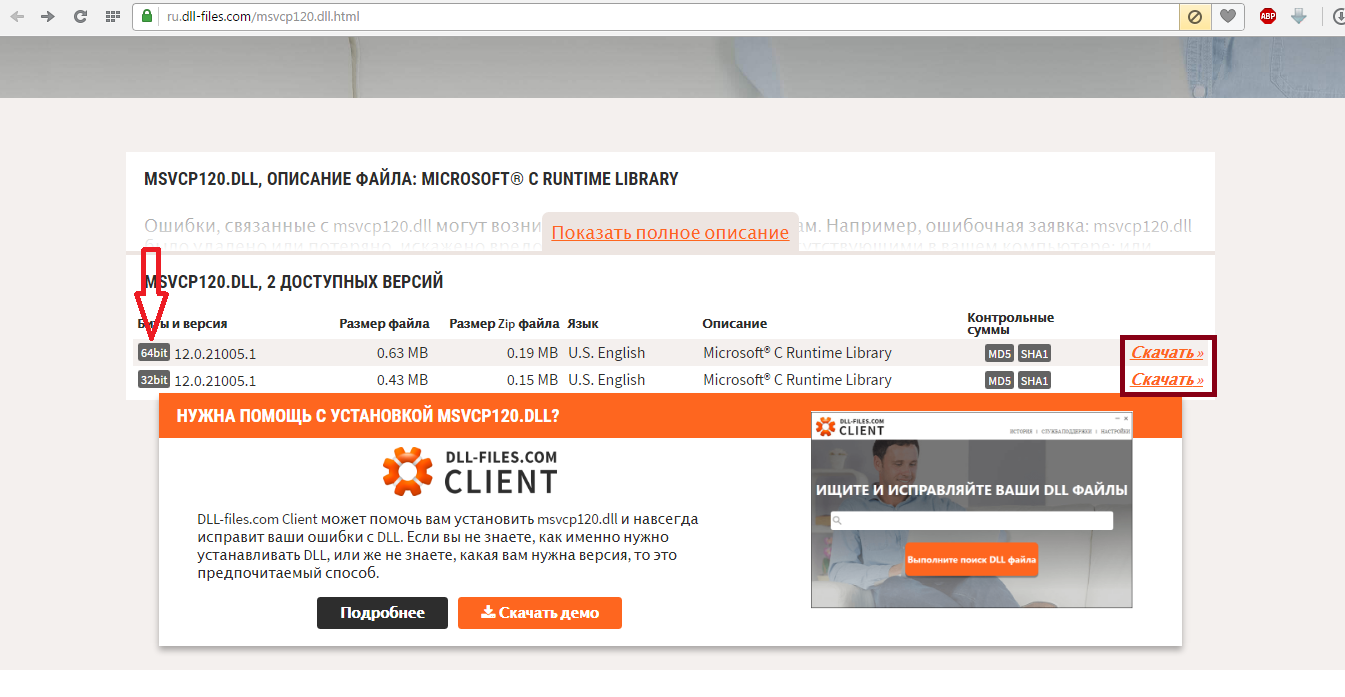
Под этой инструкцией Вы найдете кнопки, кликнув по которым загрузите архив ZIP. Распаковав его увидите внутри компонент нужной Вам разрядности.
Куда его копировать?
В случае с Виндовс 32 bit следует поместить в папку, расположенную по пути:
C | Windows | System32
Вот пример:
Если же ОС 64 bit, то кидаем в тот же каталог + дополнительно в этот:
C | Windows | SysWOW64
Перезапускам ноутбук и проверяем результат. Есть вероятность, что объект не пройдет автоматическую верификацию в системе. Поэтому, нужно будет выполнить еще несколько телодвижений. Об этом — на странице «Как зарегистрировать динамическую библиотеку».
Ниже можете vcruntime140 dll скачать для Windows 7 x64 / x32(x86) и других версий.
Наилучший вариант — полная установка официального набора Visual C++. Эффективность — максимальная.
Что за ошибка msvcp140.dll
Специфика архитектуры операционной системы Windows предполагает использование множества так называемых динамических библиотек – файлов с расширением «dll». Данная особенность характерна и для x32-систем, и для 64-битных ОС от Microsoft.
Хотя обычному пользователю не обязательно знать о назначении данных файлов, нередко возникают ситуация, когда при попытке запуска только что установленного приложения, системе не удается этого сделать, поскольку нужный dll файл куда-то исчез или его не было изначально.
Исправь система данную ошибку самостоятельно, пользователь и не заметил бы ее, однако приходиться разбираться в технических нюансах. Потенциально проблемных dll в Виндовс несколько и файл msvcp140 входит в их число. Системная библиотека msvcp140.dll включена в программный пакет Microsoft Visual С++ 2015, используемый разработчиками ПО под ОС Виндовс.
Свойства файла msvcp140.dll
Он требуется для запуска целого ряда игр и различного софта. Поскольку это одна из последних версий дистрибутива, чаще всего ошибки возникают с новыми играми, такими как Мафия 3 или Civilization 6. Также пользователи могут столкнуться с трудностями после установки новой версии Скайпа и многих других программ.
Изначально библиотечного файла msvcp140 нет в операционной системе – для его появления требуется устанавливать Microsoft Visual C++, чаще всего дистрибутив инсталлируется вместе с игрой. Последнее время очень частые случаи когда распространяемый пакет Visual C++ не включен в установочный пакет с игрой или софтом. Из-за этого и вываливаются пугающие окна пользователя.
vcruntime140.dll, Описание файла: Microsoft® C Runtime Library
Ошибки, связанные с vcruntime140.dll могут возникнуть по нескольким причинам. Например, ошибочная заявка: vcruntime140.dll было удалено или потеряно, искажено вредоносными программами, присутствующими в вашем компьютере; или поврежденная система Windows.
Наиболее часто встречающиеся сообщения об ошибках:
- Невозможен запуск программы, так как vcruntime140.dll не найдено в вашем компьютере. Попытайтесь повторно установить программу для устранения этой проблемы.
- Проблема запуска vcruntime140.dll. Указанный модуль не был найден
- Ошибка загрузки vcruntime140.dll. Указанный модуль не был найден.
- vcruntime140.dll либо не предназначен для работы в Windows, либо содержит ошибку.
В большинстве случаев решить проблему можно путем грамотной переустановки в системной папке Windows vcruntime140.dll в вашем компьютере. С другой стороны, для некоторых программ, в частности компьютерных игр, требуется, чтобы DLL файл был помещен в папку установки игры/приложения.
Для подробной инструкции по установке смотрите наши .
Дополнительные сведения о vcruntime140.dll:
VCRUNTIME140.dll is one of the runtime libraries for Microsoft Visual Studio (Visual C++) 2015/2017/2019. Visual C++ runtime libraries are used for running programs developed in Microsoft Visual Studio.
If a program trying to load VCRUNTIME140.dll can not find it, you can get one of the following error messages;
- «program».exe — System error The code execution cannot proceed because VCRUNTIME140.dll was not found. Reinstalling the program may fix this problem
- «program».exe — System error The program can’t start because VCRUNTIME140.dll is missing from your computer. Try re-installing the program to fix this problem.
Common for the following program files;
- httpd.exe
- php.exe
- skype.exe
- DComPerm.exe
- flexsim.exe
- Winfile.ex
- UplayService.exe
- Plex Media Server.exe
- otvdm.exe
- Piriform.exe
- Proxy.exe
- AccelerometerSt.exe
- AUEPUC.exe
- php-cgi.exe
- Gsi.exe
- EoCApp.exe
- HITMAN2.exe
The solution to this problem is to replace the missing dll file where the program can find it.
This can be accomplished in many ways;
- Downloading only the needed file (Manually or using the DLL-Files.com CLIENT)
- Re-installing the program giving you this error message
- Installing (or repairing) Microsoft Visual C++ Redistributable for Visual Studio 2015/2017/2019
To install the VCRUNTIME140.dll to default windows folder using the DLL-Files.com CLIENT, begin by starting the CLIENT.
Type «VCRUNTIME140.dll» in the search input and click «Search for DLL file».
Select VCRUNTIME140.dll in the search results.
Click «Install».
To manually replace VCRUNTIME140.dll, begin by downloading a suitable version from this page.
Open the zip-file you downloaded from DLL-files.com .
Extract the DLL-file to a known location on your computer.
After extracting your zip-file, place the extracted DLL-file in the directory of the program that is requesting the file. Ex.
Even if using a 64bit Windows system, many programs are still 32bit.
32bit programs uses 32bit dll files, 64bit programs uses 64bit dll files.
On a 64bit Windows system, programs installed in are most likely 32bit, and programs installed in are most likely 64bit.
Make sure to use a 32bit DLL-file for a 32bit program, and a 64bit DLL-file for a 64bit program. Failure to do so will likely result in a 0xc000007b error.
Re-start your computer, and try to recreate the error to see if it has been resolved.
If placing the dll file in the program folder does not help, place a copy of the file in Windows default dll directory.
On a 64bit version of Windows, the default folder for 32bit DLL-files is , and for 64bit dll-files .
Make sure to overwrite any existing files (but make a backup copy of the original file).
Re-start your computer, and try to recreate the error to see if it has been resolved.
If your issue has not been resolved by these suggestions, you might need to re-install the Microsoft visual C++ Redistributable packages, which can be found at the Microsoft support page;
x86 for 32bit, x64 for 64bit. If using a 64bit Windows, install both.
Also make sure you are up to date with Windows Updates;
Установка Visual C++ 2015
Библиотека vcruntime140.dll входит в состав пакета Microsoft Visual C++ 2015 года. У вас есть два варианта получения утерянного файла – это полная переустановка или восстановление состояния Visual C++. В обеих ситуациях необходимо скачать официальный установщик программы с сайта Microsoft. Подробнее данная процедура расписывается ниже:
- Откройте ссылку и нажмите кнопку «Скачать».
- Выберите установщик для вашей разрядности Windows. Кликните
- На компьютер скачается инсталлятор в формате EXE.
Теперь необходимо запустить утилиту. Если вы не удаляли текущую версию Visual C++, то программа предложит сделать это или восстановить компонент. Выберите вариант восстановления и подождите, пока закончится процедура. Если предварительно вы удалили ПО, то нажмите «Установить».
Чтобы исключить вероятность появления ошибок из-за других библиотек данного набора, мы рекомендуем сначала удалить, а затем заново установить компонент.
Деинсталляцию можно выполнить штатными средствами Windows 7. Зайдите в панель управления и откройте «Установка и удаление программ». В списке найдите все версии Microsoft Visual C++ 2015 и запустите процедуру удаления через контекстное меню.
Теперь нужно проверить, запускается ли проблемное приложение. Если установка пакета 2015 года не помогла, переходите к следующему шагу.
Причины возникновения ошибки VCRUNTIME140 DLL
Часто пользователи задаются вопросом: VCRUNTIME140 DLL что это за ошибка и как исправить Windows 10.
Файл VCRUNTIME140 DLL – это компонент Microsoft Visual Studio, который используется для запуска мультимедийных приложений и игр на всех системах Виндовс.
Самыми распространенными причинами, по которым файл становится виновником проблемы, являются:
- Отсутствие файла;
- Повреждение файла вирусами;
- Нарушение прав доступа;
- Невозможность регистрации файла;
- Блокировка файла антивирусной программой.
При этом стоит отметить, что ошибка VCRUNTIME140 DLL на Windows 10 может появиться при открытии либо окончании работы системы, либо в процессе установки софта. Установив временной диапазон возникновения неполадки, можно легко избавиться от ошибки.
Способы решения неполадки на Windows 10
Инсталляция игры или приложения сопровождается установкой всех необходимых компонентов для нормального функционирования софта. Однако, если у вас появился ошибочный файл, стоит проверить, не был ли он заблокирован антивирусной программой, которая при загрузке и установке новых компонентов часто реагирует строго, блокируя или отправляя в карантин отдельные файлы. Поэтому, первым вариантом решения проблемы является переустановка софта с выключением антивирусной программы и внесением файлов в исключение.
Второй вариант исправления ошибки несколько рисковый – это загрузка отсутствующего файла VCRUNTIME140 DLL. Опасность заключается в том, что файл может быть инфицированным. Поэтому стоит проверять на вирусы загружаемые из сети файлы. После загрузки VCRUNTIME140 DLL стоит выполнить следующие действия:
- Копируем файл в папку C:\Windows\System32, если у вас установлена 32-битная система. Или в C:\Windows\SysWOW64, если вы используете 64-разрядную Windows
- Перезагружаем систему.
- При необходимости регистрируем файл. Для этого в командной строке вводим regsvr32.exe путь_к_библиотеке_dll.
Запускаем программу для проверки её работоспособности.
Далее выбираем разрядность операционной системы и сохраняем файл в любое место.
После загрузки файла запускаем установку. Принимаем условия лицензионного соглашения.
По окончании инсталляции закрываем окно установщика и перезагружаем систему.
Запускаем программу и проверяем, исчезла ли ошибка.
О том, как ещё решить проблему смотрите в видео:
https://youtube.com/watch?v=AwpzzPBWais
Варианты решения проблемы
- Переустановка программы, по возможности на свежую версию
- Установка Microsoft Visual C++
- Скачать у меня VCRUNTIME140.dll, библиотеку и зарегистрировать ее
Переустановка программы
Приведу пример с программой скайп, когда она мне писала «запуск программы невозможен отсутствует vcruntime140.dll», то я просто как в случае с отсутствующей библиотекой msvcp140.dll скачал новую версию утилиты, только не тонкого клиента, а skype offline installer и установил ее по верх предыдущей версии, что в итоге меня избавило от ошибки. Новая версия уже имела все необходимые компоненты, на счет игр не могу со сто процентной уверенностью сказать, что переустановка свежей версии поможет, для них лучше использовать пакет Microsoft Visual C++ 2015 и выше.
Установка Microsoft Visual C++ 2015 и выше (Официальный метод)
Для того, чтобы скачать vcruntime140.dll для windows 7, 8,1 и Windows 10 мы воспользуемся самым правильным и официальным методом от Microsoft, инсталлируем в операционную систему Microsoft Visual C++ Redistributable Package, нужная библиотека является его частью. Но прежде чем мы его скачаем, нужно определиться для какой разрядности Windows это делать.
В моем примере это Windows 10 Creators Update (1703) 64-х битная, поэтому я и буду скачивать 64-х битную версию Microsoft Visual C++ Redistributable Package.
Переходим на официальную страницу утилиты:
https://www.microsoft.com/ru-RU/download/details.aspx?id=52685
Чуть ниже ссылка облако
Выбираем нужный язык и нажимаем скачать.
Указываете нужную разрядность утилиты и скачиваете пакет устанавливающий вам библиотеку vcruntime140.dll в систему.
Так же если у вас не получается скачать Microsoft Visual C++ 15 с официального сайта, может ссылка на страницу поменялась, то выкладываю вам на mail облако.
https://cloud.mail.ru/public/HLMf/bAKx2CZTa
Далее я имею игру «Сибирь 3» и ошибку vcruntime140.dll, попробуем ее исправить, установив vc_redist.x64.exe, в вашем случае это может быть любая другая игра, например, Mafia 3. Принимаем лицензионное соглашение и нажимаем «Установить»
У вас может в Windows 10 или Windows 8.1 выскочить предупреждение, в котором вас попросят разрешить установку, говорим да.
Начнется инсталляция Microsoft Visual C++ 2015
Все теперь у вас на компьютере присутствует vcruntime140.dll и Mafia 3 или Сибирь 3 спокойно запустятся.
Как видите открылось стартовое окно игры.
Регистрация библиотеки
Если вы по каким-то причинам не можете скачать Microsoft Visual C++ 15, то вы можете отдельно скачать vcruntime140.dll для windows 10 и предыдущих версий и зарегистрировать ее в системе.
Скачать vcruntime140 dll для windows
В итоге у вас будет архив, вы его распаковываете и кладете dll вот по таким путям.
Если ваша система Windows 32-бит, то кидайте с заменой файл в папку:Компьютер → Локальный диск (C:) → Windows → System32.
Если ваша система Windows 64-бит, то кидайте с заменой файл в папку:Компьютер → Локальный диск (C:) → Windows → SysWOW64.
После чего открываете cmd от имени администратора и вводите команду regsvr32 vcruntime140.dll
Если у вас на компьютере установлены такие программы как Mozilla, Skype, Microsoft Office 365, то у них так же используется библиотека vcruntime140.dll и вы спокойно можете ее скачать от туда
Надеюсь вам помогли мои методы и вы исправили ошибку vcruntime140.dll и спокойно продолжаете использовать свои любимые программы и игры.
DLL Yükleme
vcruntime140.dll Eksik
- İndirdiğiniz DLL dosyasını hata aldığınız bilgisayarınızda sıkıştırılmış halden Winrar yardımı ile açınız. Klasör içerisinde bulunan tek DLL dosyasını Mouse ile sağa tıklayarak kopyalayınız.
- Kopyalamış olduğunuz DLL dosyasını Windows 32 bit işletim sistemi kullanıyorsanız, C sürücüsü içerisinde Windows içerisinde System32 (C:\Windows\System32) klasörüne yükleyiniz.
- Windows 64 bit işletim sistemi kullanıyorsanız, kopyalamış olduğunuz DLL dosyasını C sürücüsü içerisinde Windows içerisinde SysWOW64 (C:\Windows\SysWOW64) klasörüne ve C sürücüsü içerisinde Windows içerisinde System32 (C:\Windows\System32) klasörüne yükleyiniz.
- Klasör içerisine DLL dosyasını yüklerken dosyanın zaten var olduğuna dair uyarı alırsanız, bilgisayarınızda bulunan DLL dosyası değiştirilmesini isteyerek üzerine yükleyiniz. Bu şekilde bozuk DLL dosyasını yenilemiş olursunuz.
- DLL dosyasını anlatılan şekilde bilgisayarınıza yükledikten sonra bilgisayarınızı tekrar başlatınız. Hata aldığınız oyun veya programı çalıştırınız.
Bazı program veya oyunlarda DLL dosyasını sistem klasörü haricinde hata aldığınız oyun veya programın kurulu olduğu kök dizine (ilk klasör) atmak gerekebiliyor. Sistem klasörüne DLL dosyasını yükler yine DLL uyarısı alırsanız oyun ya da programın kök dizinine DLL dosyasını yükleyiniz.
İşlemleri yaptığınız halde DLL hatası devam ediyorsa, Windows 32 bit için başlat menüsünden çalıştır alanına CMD yazınız, açmadan CMD dosyası üzerinde Mouse ile sağa tıklayarak “Yönetici olarak çalıştır” menüsüne tıklayınız. Açılan komut penceresine “RegSvr32 C:\Windows\System32\vcruntime140.dll” komutunu girerek Enter tuşuna basınız.
Windows 64 bit için yine aynı şekilde “Yönetici olarak çalıştır” menüsüne tıklayarak açılan komut penceresine “RegSvr32 C:\Windows\SysWOW64\vcruntime140.dll” komutunu girerek Enter tuşuna basınız. Bilgisayarınızı son defa sisteminizin tamamen yenilenmesi için tekrar başlatınız. CMD komut sistemi nasıl çalışır ve komutlar neler öğrenmek isterseniz DLL Dosyası için CMD Komutları sayfasına gidebilirsiniz.
Yukarıda bahsedilen yöntemleri uygulayarak, Windows işletim sisteminizi yeniden başlattıktan sonra tekrar sayfa içerisinde yaptığınız işlemlerin doğruluğunu kontrol etmenizi tavsiye ediyoruz.
Windows 32 bit ve Windows 64 bit için CMD komut penceresine sfc /scannow komutunu girerseniz, bilgisayarınızda bulunan tüm DLL dosyalarını onarırsınız.
DLL Kategorisi: V ile Başlayan DLL Dosyaları
vcruntime140.dll Dosya Özellikleri
| Versiyon | Bit | Boyut | Açıklama | İşletim Sistemi | Dosya |
|---|---|---|---|---|---|
| 14.15.26706.0 | 32 Bit | 42.1 KB | Microsoft C Runtime Library | Windows 10, 8.1, 8, 7, Vista, XP | İndir |
| 14.24.28127.4 | 64 Bit | 42.5 KB | Microsoft C Runtime Library | Windows 10, 8.1, 8, 7, Vista, XP | İndir |
| 14.16.27012.6 | 32 Bit | 40.5 KB | Microsoft C Runtime Library | Windows 10, 8.1, 8, 7, Vista, XP | İndir |
| 14.10.25008.0 | 64 Bit | 43.9 KB | Microsoft C Runtime Library | Windows 10, 8.1, 8, 7, Vista, XP | İndir |
| 14.11.25325.0 | 32 Bit | 41.4 KB | Microsoft C Runtime Library | Windows 10, 8.1, 8, 7, Vista, XP | İndir |
| 14.0.23918.0 | 32 Bit | 42.6 KB | Microsoft C Runtime Library | Windows 10, 8.1, 8, 7, Vista, XP | İndir |
| 14.0.23918.0 | 64 Bit | 44.4 KB | Microsoft C Runtime Library | Windows 10, 8.1, 8, 7, Vista, XP | İndir |
| 14.0.22816.0 | 32 Bit | 42 KB | Microsoft C Runtime Library | Windows 10, 8.1, 8, 7, Vista, XP | İndir |
| 14.0.22816.0 | 64 Bit | 43.6 KB | Microsoft C Runtime Library | Windows 10, 8.1, 8, 7, Vista, XP | İndir |
| 14.0.24215.1 | 32 Bit | 41.2 KB | Microsoft C Runtime Library | Windows 10, 8.1, 8, 7, Vista, XP | İndir |
| 14.0.24215.1 | 64 Bit | 47.4 KB | Microsoft C Runtime Library | Windows 10, 8.1, 8, 7, Vista, XP | İndir |
| 14.0.24210.0 | 32 Bit | 41.2 KB | Microsoft C Runtime Library | Windows 10, 8.1, 8, 7, Vista, XP | İndir |
İşletim sistemi 32 bit olan kullanıcılar indirme sırasında indirdikleri DLL dosyasının 32 bit, 64 bit kullanıcılar ise 64 bit olarak indirdiklerine emin olması gerekmektedir. Bilgisayarınızdaki Windows sürümü 32 bit mi, yoksa 64 bit mi? bilmiyorsanız Windows Sürümüm 32 Bit mi, Yoksa 64 Bit mi? sayfasına girerek öğrenebilirsiniz.
sırasında anlatılan yöntemleri sırası ile paragraf, paragraf okuyunuz ve bilgisayarınızda anlatılan şekilde uygulayınız.
DLL uyarısını kaldıramayan kullanıcıların sıklıkla yapmış olduğu eksiklik, işlemleri okumamalarından kaynaklandığı gözlemlenmiştir. Sayfa içerisinde bulunan yöntemleri dikkatli olarak okumanızı, anlamadığınız işlemleri alanından sormanızı tavsiye ediyoruz.
Исправление ошибки с файлом vcruntime140.dll
Самым первым делом рекомендуется проверить установочные файлы нового приложения на наличие вирусов. Если таковые не обнаружены, то следует просканировать системный диск. Найденные вирусы – устраняем. Дело в том, что если вредоносная программа «засела» в системе, то повторная установка не решит проблему – вирус также заразит собой файлы и не даст компоненту полноценно установиться.
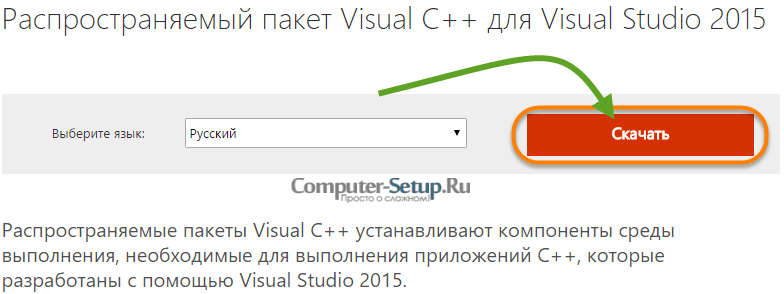
Нажимаем кнопку «Скачать» и ставим галочку напротив файла, чья разрядность совпадает с вашей операционной системой. Не забудьте в этом убедиться, скачивая пакет.

После этих нехитрых действий файл-инсталлятор будет скачан на ваш ПК. Вам останется лишь запустить его, согласиться с лицензионным соглашением, поставив галочку, и нажать «Установить». Все. Через определенное время все компоненты окажутся внедрены в вашу систему, вам останется лишь перезагрузить компьютер и наслаждаться запуском проблемных приложений, которые в этот раз будут работать идеально.
Если был выбран этот способ, то стоит учитывать, что пакет переустановит все dll файлы на ПК, поэтому пользоваться им нужно с осторожностью. В любом случае скачать vcruntime140.dll отдельно для Windows не будет лишним
О том как это сделать читайте ниже, возможно вам первый способ не помог, то есть вероятность что именно второй вариант решения ошибки вам поможет.
Второй способ
Изредка бывает так, что описанные выше действия не приводят к ожидаемому эффекту. Обычно так происходит в том случае, если в вашей системе отсутствует не только vcruntime140.dll, но и ряд других библиотек из пакета Microsoft Visual C++ 2015. В такой ситуации нет никакого смысла отдельно устанавливать каждую недостающую библиотеку. Это хлопотно и долго. Не лучше ли одним махом установить их все, решив все вопросы сразу? Конечно, лучше, вот этим сейчас и займёмся:
| …Формирование ссылки для загрузки… | ||
| Ссылка для загрузки будет доступна через: | сек. |
Название: Visual C 2015 Антивирусная проверка: Пройдена
Скачать Visual C 2015
- Внутри архива лежат версии автоматического установщика Visual C++ 2015 для 32-битных и 64-битных систем. В первом способе мы уже рассматривали способ узнать разрядность вашей Windows 7, 8 или 10. Распакуйте файлы на рабочий стол и запустите установщик;
- Просто кликайте «Далее» и подождите, пока все файлы установятся на ваш ПК, затем перезагрузите его.
Данный метод в разы практичнее первого, поскольку не требует вообще ни во что вникать – установщик сам всё сделает, вам только нужно выбрать подходящий. После перезагрузки всё заработает в нормальном режиме. Это гарантия – больше никаких ошибок с vcruntime140.dll или смежными ему файлами.
При возникновении трудностей с установкой либо же сомнений, рекомендуем посмотреть видео-ролик, в котором весь процесс разжёван пошагово на практике. Удачи вам!
https://youtube.com/watch?v=e4NvELmooYg
Суть проблемы
Чаще всего это сообщение появляется при запуске игр. Оно указывает на устаревший или поврежденный элемент, а значит – требуется замена динамической библиотеки.
При этом, в описании ошибки предлагается выполнить переустановку приложения для устранения неисправности. НО такой шаг отнимет у Вас много времени, а результат может оказаться таким же.
Не буду сильно углубляться в технические нюансы
Просто скажу, что недостающий / поврежденный компонент является важной частью пакета MS Visual C++ Redistributable. Когда Вы запускаете софт, написанный на языках группы C, то обязательно наличие всех структурных частей данного пака
Если чего-то не хватает, то будет возникать ошибка (не только вышеуказанная, но и другие).
Способы решения ошибки VCRUNTIME140.dll в Windows 10
VCRUNTIME140.dll — это в основном расширение приложения Microsoft Runtime Library. Он находится в папке «System32» и в самой установочной программе Microsoft Visual Studio. Когда вы пытаетесь запустить программу, отсутствие вышеупомянутого DLL файла приводит к возникновению следующей ошибки:
1. Восстановление Visual C++ Redistributable для Visual Studio 2015
Файл VCRUNTIME140.dll идет с пакетом Visual C++ Redistributable для Visual Studio 2015. Это действительно необходимо для запуска всего программного обеспечения, разработанного с помощью С++. На самом деле восстановление пакета Visual Studio может устранить недостающую ошибку DLL. Чтобы устранить ошибку, вам необходимо выполнить приведенную ниже инструкцию.
- Откройте «Параметры» > «Приложения» и найдите последнюю версию Microsoft Visual C ++ Redistributable для пакета Visual Studio и нажмите на нее.
- У меня на данной картинке последний пакет это 2017, но у многих 2015.
- Нажмите кнопку «Изменить».
- На экране появится окно программы, нажмите «Исправить».
- Дождитесь завершения процесса восстановления. Затем перезагрузите компьютер с Windows 10, и проверьте наличие ошибки. Если ошибка появляется, то переходим к следующему пункту.
2. Переустановка Visual C++ Redistributable для Visual Studio 2015
Если вам не удается решить ошибку VCRUNTIME140.dll в windows 10, то подходящей возможностью является переустановка Visual Studio 2015.
- Удалите старый пакет Microsoft Visual C++ 2015 Redistributable. (Удалить можно способом выше, только нажать «удалить»).
- После удаления пакета, скачайте с сайта майкрософт, новый. Нажмите на веб-сайте «Скачать» VCRUNTIME140.dll и выберите с соответствием вашей системы vc_redist.x64.exe (64-разрядная версия) или vc_redist.x86.exe (для 32-разрядных систем) и нажмите кнопку «Далее».
- После установки, перезагрузите компьютер и проверьте, появляется ли ошибка.
3. Сделать копию DLL файла в папку с программой
Копирование DLL-файла в конкретную папку программного обеспечения, может исправить ошибку отсутствующего файла VCRUNTIME140.dll на компьютере с Windows 10. Выполните следующие действия.
- Откройте «этот компьютер» и перейдите по пути C:\Windows\System32.
- Наберите в поиске сверху Vcruntime140.dll.
- После обнаружение файла, выделите его и нажмите Ctrl + C, чтобы скопировать его.
- Теперь откройте специальную папку программного обеспечения, которая выдает ошибку и вставьте туда скопированный DLL-файл сочетанием кнопок Ctrl + V.
4. Запустить проверку системных файлов
Если выше ничего не помогает, то наверняка ошибка VCRUNTIME140.dll в windows 10, вызвана наличием поврежденных системных файлов. Поэтому запуск встроенного инструмента SFC может исправить эту проблему. Смотрите подробное руководство по восстановлению системных файлов SFC и DISM, но мы кратко проделаем ниже способ по восстановлению файлов windows 10.
- Откройте командную строку от имени администратора, введя в поиске windows (около кнопки пуск) слово cmd, нажав по ней правой кнопкой мыши и запуск от имени админа.
- В командной строке задайте следующую команду sfc /scannow, нажав «Enter».
- Процесс может занять длительное время, дождитесь окончания и система автоматически найдет поврежденные файлы и исправит их, после чего перезагрузитесь и проверьте устранена ли ошибка.
5. Переустановка проблемного приложения
Если все вышеупомянутые решения не могут исправить ошибку, вам необходимо удалить затронутую программу, а затем снова установить ее.
- Перейдите в «Параметры» > «Приложения», найдите программу, которая выдает ошибку и удалите ее.
- После удаление программы посетите веб-сайт производителя и скачайте последнюю версию.
Смотрите еще:
- MSVCP140.dll отсутствует на компьютере
- На компьютере отсутствует api-ms-win-crt-runtime-l1-1-0.dll
- Отсутствует файл api-ms-win-core-libraryloader-l1-1-1.dll
- Исправить ошибку KMODE_EXCEPTION_NOT_HANDLED в Windows 10
- Сбросить пароль BIOS на ноутбуке
Загрузка комментариев
Подведем итоги
Подводя итоги, можно констатировать следующее, если Виндовс потеряла доступ к одному из системных файлов или у нее отсутствует msvcp140.dll в системной папке, многие современные игры, такие как Цивилизация 6, откажутся запускаться, требуя обновления системных ресурсов.
Проще всего устранить ошибку путем установки пакета Visual C++ 2015, содержащего данный файл. Этот способ проще, поскольку не требует от пользователя ручных операций с msvcp140 dll – о том, куда кидать данный файл и как установить его в системе инсталлятор решит самостоятельно.
Если он не решил проблему, воспользуйтесь одним из альтернативных вариантов: установкой отдельной библиотеки, удалением и переустановкой проблемного приложения или инсталляцией обновления KB2999226.