Ошибка при запуске приложения 0xc0000906 как исправить
Содержание:
- Как исправить ошибку 0xc0000906
- Драйвера и программные компоненты
- Что делать при появлении «0xc0000906»
- Выполнение восстановления системы
- Обновление:
- Запустите сканирование DISM и SFC
- Ошибка при запуске приложения 0xc0000906 как исправить
- Запустите сканирование DISM и SFC
- Исправление
- Способ 2: Удаление подозрительных программ
- Как исправить ошибку 0xc0000005 на Windows
- Проверка драйверов
- Способ 2: Переустановка приложения
Как исправить ошибку 0xc0000906
Есть несколько методов, которые в разных сценариях доказывали свою эффективность. Что-то может не сработать, поэтому просто воспользуйтесь универсальным принципом. Начинайте от самых легких и следуйте до самых сложных. Проще говоря, начинайте от первого и пробуйте поочередно до последнего.
Отключите антивирус
Этот совет для тех, кто считает, что встроенного в Windows 10 антивируса недостаточно для обеспечения безопасности. Спорить об этом в статье мы не будем. Если вы хотите пользоваться другими антивирусами – это ваше дело. Суть лишь в том, что эти самые сторонние антивирусы работают на очень низком программном уровне, а потому часто являются причиной появления подобных болячек. Масла в огонь подливают также слишком частые крупные обновления Windows 10 из-за чего разработчики не успевают оптимизировать код. Еще одной причиной, из-за которой антивирус начинает солить жизнь пользователю, являются пиратские репаки игр / приложений.
После отключения стороннего антивируса включится стандартный защитник Windows, поэтому без защиты вы не останетесь. Проверьте, работает ли при закрытом антивирусе приложение. Если да, значит вам надо добавить его в исключения антивируса. Как отключить антивирус и как добавить приложение или игру в исключения, вы можете узнать на сайте технической поддержки вашего производителя.
Если это тоже не помогло, попробуйте отключить также Windows Defender. Повторите процедуру.
Переустановка приложения
Если отключение даже встроенного антивируса не помогло, удалите приложение и установите его заново, пока антивирусы отключены. Будьте внимательны: если приложение пиратское и скачано из темных глубин интернетов, вы можете подцепить что-нибудь неприятное.
Совет: понять, что причина в антивирусе, может тот факт, что ошибка 0xc0000906 возникает практически с каждым приложением. В таком случае отключение антивируса поможет фактически 100%. Если так и получилось, вам лучше удалить этот антивирус и отдать предпочтение Windows Defender хотя бы на время, пока разработчики не выпустят обновление, которое исправит баги в работе антивируса.
Выполните проверку целостности системных файлов.
Делается это довольно просто:
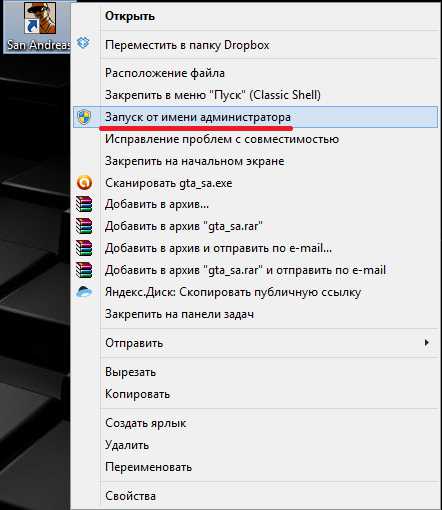
- Нажмите Пуск и введите с клавиатуры cmd. На экране появится кнопка запуска командной строки. Нажмите на нее правой кнопкой мыши и выберите Запуск от имени администратора.
- Введите команду sfc/scannow. Дождитесь завершения сканирования.
- Ознакомьтесь с результатами сканирования, после чего введите команду dism /Online /Cleanup-Image /CheckHealth, а затем dism /Online /Cleanup-Image /ScanHealth. Выполнение этих процедур может занять длительное время, поэтому запаситесь терпением.
Эти механизмы созданы таким образом, чтобы автоматически исправлять ошибки в системных файлах.
Если проверки показали, что антивирус не при чем и он не вмешивается в механизмы запуска приложения, а системные файлы в порядке, пробуйте весьма банальную вещь: переустановите приложение. Повреждение библиотек приложения – одна из самых популярных причин возникновения различных проблем в работе ранее стабильного софта. Если вы скачивали приложение или игру из неофициальных источников, скачайте официальный установщик. Понимаем, что лицензионное ПО может позволить себе не каждый. В таком случае просто поищите другой репак.
Еще один метод, который стоит попробовать, заключается в использовании режима совместимости. Пробуйте его в том случае, если не помогло все вышеописанное, включая переустановку приложения. Этот способ будет актуальным для старых приложений, которые уже давно не обновлялись и перестали работать после установки свежих версий Windows 10.
- Нажмите правую кнопку по ярлыку или исполняемому файлу приложения и выберите Свойства.
- Перейдите на вкладку Совместимость.
- В разделе Режим совместимости установите флажок Запустить программу в режиме совместимости.
- Из выпадающего списка версий Windows выберите ту, на которой приложение точно работает.
- Нажмите Ок и попытайтесь снова запустить приложение.
Драйвера и программные компоненты
Чисто теоретически ошибка могла появиться вследствие некорректной работы оборудования. Например, если у вас активирована автоматическая установка обновлений и после инсталляции очередного пакета возник сбой, тогда просто откатите операционную систему. Если дело не в этом, тогда наоборот проверьте наличие обновленных версий драйверов.
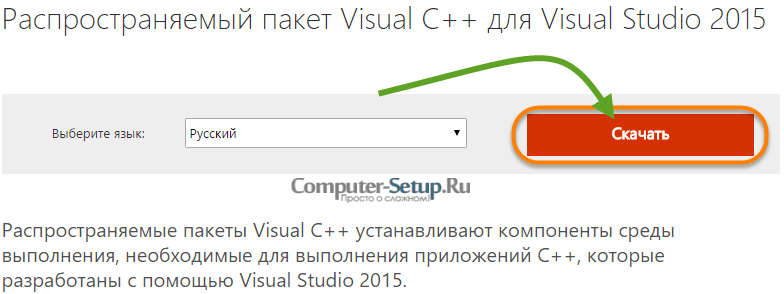
Даже если вредоносный софт будет удален, ошибка все равно останется, поскольку проблемы с компонентами Windows никуда не исчезнут. Обновите компоненты Visual C:
- Перейдите в раздел «Установка и удаление программ».
- Удалите установленные ранее пакеты.
- Деинсталлируйте игру и перезапустите компьютер.
- Загрузите свежие версии редистрибутивов и установите их.
- Перезагрузите ПК и установите игру заново.
Удалить Visual C также можно с помощью утилиты CCleaner. Естественно, что обязательно нужно обновить DirectX и .NET Framework.
Ошибка 0xc0000906 возникла в процессе инсталляции игры Зачастую программный сбой появляется при запуске пиратской версии видеоигры. Совершенно необязательно ломать голову и искать решение проблемы. Удалить все файлы, а затем скачайте новый Repack.
Что делать при появлении «0xc0000906»
❶
Проверить качество установочных файлов
Самое первое, что рекомендую сделать — это узнать, все ли в порядке с тем образом игры (установочным файлом) с которого вы установили ее. Нет ли подобной ошибки у других пользователей, которые использовали этот же образ?
Просто если в том же Steam все игры проверенные/перепроверенные, то вот на различных торрент-трекерах — может быть все что угодно (встречаются и такие версии игр, которые не работают у 80-90% загрузивших их пользователей!).
Также попробуйте запустить программу от имени администратора.
Запуск с правами администратора
❷
Обратить внимание на встроенного защитника Windows
Защитник штука нужная и предотвращает систему от заражения множеством вирусов, троянов и рекламного «мусора». Однако, в ряде случаев (когда отключены уведомления) — работает он тихо и незаметно… Это относится к Windows 10
Т.е. вы запускаете игру, защитник ее проверяет и находит, что один из файлов не удовлетворяет требованиям безопасности — в результате он его удаляет и игра не запускается (выдавая ошибку…).
Чтобы проверить так ли это — просто откройте журнал защитника. Сделать это можно достаточно быстро — нажмите по уведомлениям в углу экрана: если защитник предпринял меры — вы увидите сообщения об угрозах (см. пример ниже). Просто откройте одно из них.
Защита от вирусов и угроз
Кстати, также открыть журнал можно с помощью параметров Windows (чтобы войти в них нажмите Win+i), вкладка: «Обновление и безопасность / Безопасность Windows / Защита от вирусов и угроз / Журнал угроз».
Журнал угроз
Далее просмотрите список предупреждений (в подробностях указывается какой файл был перемещен в карантин), нет ли в нем удаленных файлов игры?
Если таковые будут найдены — то считайте причина найдена! Есть два пути решения:
- если вы уверены, что с файлом игры все в порядке и это ложное срабатывание — просто нажмите «Восстановить» (кстати, файлы можно перепроверить с помощью онлайн-антивирусов — https://ocomp.info/onlayn-antivirusyi.html);
- загрузить другую копию игры (в которой нет такого «добра»).
Восстановить работу ПО (восстановить файл)
❸
Проверить карантин антивируса (если есть)
Если у вас установлен антивирус — то вышесказанное относительно защитника актуально и для него. У каждого антивируса также есть карантин, в который он нередко отправляет файлы из папок с играми…
Больше функций (Касперский)
Карантин
Также можно порекомендовать на время установки игры (запуска) отключить антивирус.
❹
Обновить драйвера, системные библиотеки
В ряде случаев появление ошибки 0xc0000906 может указывать на то, что у вас в системе отсутствуют некоторые библиотеки (NET Framework, Visual C++ и пр.).
Для одновременной проверки всех необходимых компонентов (нужных играм) и состояния драйверов — я бы порекомендовал использовать утилиту Driver Booster
Обратите внимание на скриншот ниже: она автоматически нашла все пакеты, которых нет в ОС..
Обратите внимание, все необходимое для игр (.NET, Visual C++ и др. пакеты) программа качает и ставит автоматически!. ❺
❺
Проверить целостность файлов ОС Windows
Некоторые файлы ОС могли быть испорчены в виду самых разных причин: начиная от вирусного заражения, и заканчивая ошибками в процессе обновления. Благо, что в современную Windows встроен инструмент для автоматической проверки и восстановления самых основных ее элементов.
Чтобы запустить такую проверку, откройте диспетчер задач (Ctrl+Shift+Esc), нажмите «Файл/новая задача» и добавьте в строку «Открыть» команду sfc /scannow (отметьте, что задача нужна от имени администратора). См. скриншот ниже.
Проверка целостности файлов
Далее просто дождитесь окончания проверки…
3% завершено
На этом пока все…
Удачи!
Выполнение восстановления системы

Если вы только недавно начали испытывать такое поведение, существует высокая вероятность того, что проблема возникнет из-за недавних изменений в системе. Как подтвердили некоторые заинтересованные пользователи, сторонние службы вполне могут быть ответственны за эту проблему.
В этом случае использование утилиты восстановления системы является одним из наиболее практичных способов решения проблемы
Обратите внимание, что по умолчанию Windows настроена на регулярное хранение снимков важных представлений (установка критических обновлений, сторонние установки и т. Д.)
Обновление:
Теперь мы рекомендуем использовать этот инструмент для вашей ошибки. Кроме того, этот инструмент исправляет распространенные компьютерные ошибки, защищает вас от потери файлов, вредоносных программ, сбоев оборудования и оптимизирует ваш компьютер для максимальной производительности. Вы можете быстро исправить проблемы с вашим ПК и предотвратить появление других программ с этим программным обеспечением:
- Шаг 1: (Windows 10, 8, 7, XP, Vista — Microsoft Gold Certified).
- Шаг 2: Нажмите «Начать сканирование”, Чтобы найти проблемы реестра Windows, которые могут вызывать проблемы с ПК.
- Шаг 3: Нажмите «Починить все», Чтобы исправить все проблемы.

Если вы понимаете последствия этого метода, следуйте этим инструкциям, чтобы начать процесс восстановления:
- Нажмите Windows + R, чтобы открыть диалоговое окно «Выполнить». Затем введите «rstrui» в текстовое поле и нажмите Enter, чтобы открыть меню «Восстановление системы».
- Когда вы дойдете до начального экрана восстановления системы, нажмите «Далее», чтобы перейти к следующему меню.
- На следующем экране сначала установите флажок, связанный с Показать больше точек восстановления. После завершения этого шага начните сравнивать данные для каждой зарегистрированной точки восстановления и выберите ту, которая была создана до возникновения ошибки 0xc0000906. После выбора правильной точки восстановления нажмите «Далее», чтобы вернуться в последнее меню.
- Как только эта точка достигнута, утилита готова к использованию. Все, что вам нужно сделать, это начать процесс восстановления, нажав кнопку Готово.
- Как только это будет сделано, ваш компьютер перезагрузится и будет вставлено предыдущее состояние. Когда процесс завершится, попробуйте перезапустить приложения и посмотреть, исправлена ли ошибка 0xc0000906.
Запустите сканирование DISM и SFC

Оказывается, что в подавляющем большинстве случаев эта ошибка связана с каким-либо повреждением системных файлов. Ошибка приложения 0xc0000906 обычно относится к случаям предыдущих изменений системы, таких как обновление операционной системы.
Если этот сценарий применим, самый эффективный метод, который вы можете попробовать, — это выполнить сканирование DISM и SFC, чтобы исправить ошибку приложения 0xc0000906.
Шаг 1: нажмите Windows + R, чтобы открыть диалоговое окно «Выполнить», введите cmd, затем нажмите Ctrl + Shift + Enter, чтобы открыть приглашение с высоким CMD.
Шаг 2: введите следующие команды и нажмите Enter, чтобы начать каждое сканирование DISM:
Dism.exe / online / cleanup-image / scanhealth
Dism.exe / online / cleanup-image / восстановление здоровья
Шаг 3: дождитесь завершения анализа DISM и перезагрузите компьютер.
Шаг 4: снова откройте командную строку от имени администратора. Введите в окне sfc / scannow, затем нажмите Enter, чтобы запустить сканирование SFC.
Шаг 5: перезагрузите компьютер и проверьте, исправлена ли ошибка приложения 0xc0000906 при следующем запуске системы.
Ошибка при запуске приложения 0xc0000906 как исправить
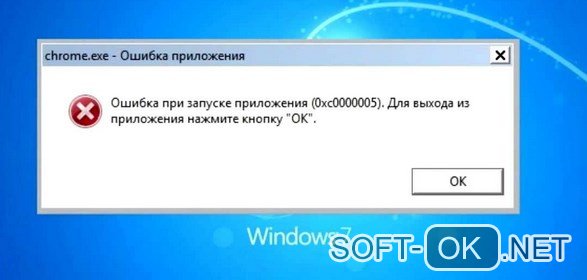
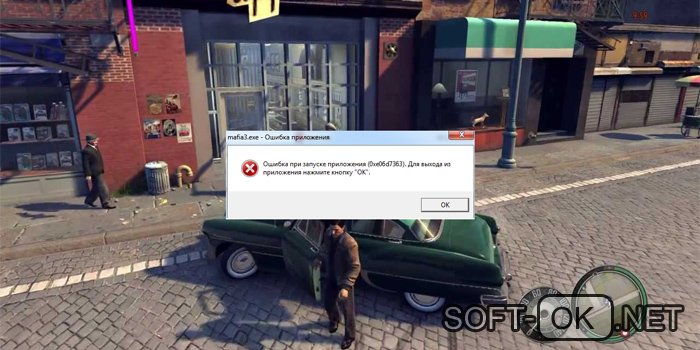
При запуске или работе какой-либо программы (чаще всего игровой) пользователь может столкнуться с внезапным прекращением её работы, сопровождающееся сообщением «Ошибка при запуске приложения 0xc0000906». Подобная проблема обычно возникает в ситуации, когда антивирус ПК заблокировал или удалил одну из dll-библиотек данной программы, посчитав их подозрительными. Ниже я подробно разберу суть возникшей дисфункции, а также поясню, как её исправить.
Уведомление об ошибке
Причины вызывающие ошибку
Наиболее часто с указанной дисфункцией сталкиваются пользователи пиратских репаков каких-либо игровых программ. Авторы подобных репаков довольно часто используют сомнительные dll-библиотеки для создания специализированных загрузчиков, позволяющих запускать взломанный софт на пользовательских ПК. Подобные библиотеки идентифицируются антивирусом ПК (включая встроенный в ОС Виндовс «Windows Defender») как вредоносные или подозрительные, после чего указанные dll-файлы перемещаются в карантин. Попытка же запустить программу без упомянутых библиотек приводит к появлению ошибки 0xc0000906.
В некоторых случаях фактором возникновения 0xc0000906 является разнообразные вирусные зловреды, модифицирующие или удаляющие упомянутые файловые библиотеки.
Также причиной ошибки 0xc0000906 может выступать плохие (битые) сектора на жёстком диске вашего ПК, из-за чего ряд важных файлов бывают повреждены.
Как исправить ошибку 0xc0000906 при запуске приложений
Способы, позволяющие избавиться от ошибки 0xc0000906, выглядят следующим образом:
Отключите (удалите) ваш антивирус (Аваст, Касперский, Nod32 или др.) перед установкой и запуском проблемной игры. Поскольку антивирус может удалить какую-либо библиотеку во время установки данной игры. Рекомендуется отключить (удалить) ваш системный антивирус на время инсталляции и запуска проблемной программы.Временно деактивируйте ваш антивирус
В частности, это касается встроенного в функционал ОС Виндовс защитника «Windows Defender», довольно часто выступающего причиной ошибки 0xc0000906. Для его отключения в Виндовс 10 необходимо нажать на кнопку «Пуск», выбрать там «Параметры», далее – «Обновление и безопасность», слева найдите вкладку «Защитник Виндовс» и отключить указанный софт.
- Используйте репак другого автора. Поскольку в некоторых случаях репак конкретного автора может являться «битым» (не функциональным), рекомендуется поискать репак игры от другого автора, и попытаться установить данную программу на свой ПК;
- Проверьте ваш компьютер на наличие вирусных программ с помощью лучших антивирусов. Для реализации данной задачи помогут такие испытанные антивирусные инструменты как «Доктор Веб Кюрейт», «Malwarebytes Anti-Malware», «AdwCleaner» и другие аналоги. После проверки вашей системы одной из таких программ перезагрузите ваш ПК;Задействуйте испытанный антивирусный софт
- Проверьте файловую систему вашего ПК с помощью утилиты CHKDSK. Запустите командную строку от админа, и там наберите:
Возможно, для осуществления указанной операции может понадобиться перезагрузка системы. Дождитесь окончания данной процедуры, переустановите программу, после чего запустите её в стандартном режиме.
- Установите все необходимые апдейты для вашей ОС. В некоторых случаях в их структуре могут находиться библиотеки, необходимые для корректного запуска нужной вам программы;
- Убедитесь, что на вашем винчестере хватает свободного места, а память вашего ПК соответствует минимальным требованиям при запуске игры. В случае необходимости освободите место на жёстком диске;
- Попробуйте запустить программу в режиме совместимости. Кликните на её ярлыке ПКМ, затем кликните на «Свойства», выберите вкладку «Совместимость», и поставьте галочку на опции запуска программы в режиме совместимости (выберите, к примеру, Виндовс 7);
- Осуществите сброс до ранней точки восстановления. Если вы использовали проблемную программу ранее, и проблем с ней не наблюдалось, можно попробовать выполнить откат до раннего (и стабильного) состояния системы. Нажмите на Win+R, там наберите rstrui, выберите стабильную точку, и откатите Виндовс на указанное состояние.
Заключение
Причиной возникновения ошибки 0xc0000906 при запуске приложения обычно является отсутствие ряда необходимых для запуска программы dll-библиотек. Наиболее эффективным способом, позволяющим решить ошибку является временное отключение (или даже удаление) антивирусного ПО с последующей переустановкой программы, что позволит исправить проблему 0xc0000906 на вашем ПК.
Вам также может понравиться
Запустите сканирование DISM и SFC
Оказывается, что в подавляющем большинстве случаев эта ошибка связана с каким-либо повреждением системных файлов. Ошибка приложения 0xc0000906 обычно относится к случаям предыдущих изменений системы, таких как обновление операционной системы.
Если этот сценарий применим, самый эффективный метод, который вы можете попробовать, — это выполнить сканирование DISM и SFC, чтобы исправить ошибку приложения 0xc0000906.
Шаг 1: нажмите Windows + R, чтобы открыть диалоговое окно «Выполнить», введите cmd, затем нажмите Ctrl + Shift + Enter, чтобы открыть приглашение с высоким CMD.
Шаг 2: введите следующие команды и нажмите Enter, чтобы начать каждое сканирование DISM:
Dism.exe / online / cleanup-image / scanhealth
Dism.exe / online / cleanup-image / восстановление здоровья
Шаг 3: дождитесь завершения анализа DISM и перезагрузите компьютер.
Шаг 4: снова откройте командную строку от имени администратора. Введите в окне sfc / scannow, затем нажмите Enter, чтобы запустить сканирование SFC.
Шаг 5: перезагрузите компьютер и проверьте, исправлена ли ошибка приложения 0xc0000906 при следующем запуске системы.
Исправление
Прежде всего, нужно очистить комп от временных файлов и ошибок реестра. С этой задачей отлично справляется CCleaner. Только после этого можно приступить к действиям. И первое, с чего нужно начать – проверка ПК на наличие вредоносного софта. Запускайте глубокое сканирование штатным антивирусом, а если он ничего не нашел, то советуем воспользоваться специальными утилитами.
Софт для удаления вредоносного ПО, который может пригодится:
- Dr.Web CureIt;
- Malwarebytes Anti-Malware Free и его партнерка AdwCleaner;
- EmsiSoft Anti-Malware и прочие.
Приложение AdwCleaner
Чем больше утилит проверят компьютер, тем меньше вероятность, что на нем останутся вирусы, поэтому запустите минимум 3 программы из списка
Обратите внимание! Запуск игры может попасть в сендбокс (карантин) антивируса, и из-за этого и появляется ошибка. Если подозрений на вирусы нет, то отключите антивирус, брандмауэр и защитник Виндоус перед стартом
Очень часто этим грешит Avast, поэтому полностью отключите его экраны на время и пробуйте.
На момент запуска отключите антивирус
Переустанавливаем игру правильно
Недостаточно просто удалить и заново поставить приложение. В этой ситуации необходимо сделать следующие действия.
- Проверить файлы установщика антивирусом.
- Деинсталлировать имеющуюся игру через «Панель Управления».
- Проверить остаточные файлы в C:UsersПользовательAppData. Удалить временные файлы и прочистить реестр.
- Перезагрузиться.
- Отключить антивирус и защитник Виндоус.
Отключите Защитник Windows
Установить игру и попробовать ее запустить.
Если вы используете репаки, то закачайте другой и повторите процедуру. Не забудьте поместить папку с игрой в раздел исключений антивируса, дабы в будущем не произошла блокировка рабочих файлов.
Настраиваем совместимость для исправления ошибки 0xc0000906
Многие современные игры испытывают проблемы при работе с Виндоус 7, будучи разработанными под Виндоус 10, и наоборот. К сожалению, самостоятельная настройка совместимости не всегда приносит плоды, но поклонники игры разрабатывают фиксы и патчи, которые помогают решить проблему.
Что же касается самостоятельной настройки совместимости, то делается это так.
- На запускающем игру файле нажимаем правой клавишей, и выбираем «Свойства».
- Во вкладке «Совместимость» выбираем более раннюю версию операционки, измените Service Pack. В некоторых случаях нужно опробовать несколько вариантов более ранних операционок.
Подергайте настройки совместимости
Поставьте галочку у пункта запуска приложения от имени Админа. Запускайте игру.
Проверка системы
Вредоносное ПО легко могло повредить системные файлики и другие важные компоненты Windows. Выполните проверку системы. Запуск самодиагностики и исправления неисправностей:
- Открыть консоль от имени Админа.
- Прописать команду sfc /scannow и дождаться ее выполнения.
Проверка файлов и восстановление системы
Помимо этого запустить восстановление можно в меню Панели управления, и выбрав соответствующий режим при запуске Винды
Обратите внимание! Процедуру проверки нельзя прерывать! Это может стать причиной более серьезных повреждений операционки
Работаем с драйверами и компонентами
Теоретически, ошибка может выпадать из-за неправильной работы оборудования. Если вы следите за выходом апдейтов, а неисправность появилась после очередного обновления Винды или дров, то выполните откат. Если же взаимосвязи нет, то обязательно проверьте доступные апдейты.
Одной из наиболее распространенных причин сбоя, после работы вредоносного софта, являются проблемы с компонентами Винды, в частности, редистрибутивов визуализатора C++. Намного реже встречаются сбои в других библиотеках. Обновление компонентов Visual C:
- Удаляем все пакеты C++ через «Установку и удаление программ», либо тот же CCleaner.
Удаление Microsoft Visual C++ через CCleaner
Удаляем игру и перезагружаем комп.
Скачиваем последние версии редистрибутивов (всех годов) и устанавливаем их. Если у вас разрядность Windows x64, тогда дополнительно загрузите и визуализатор x86.
Перезагружаем ПК еще раз и ставим игру заново.
Не лишним будет обновление библиотек DirectX и .NET Framework.
Ошибка 0xc0000906 при установке
Частенько она появляется при попытке инсталлировать пиратские версии игр. Найдите другой репак. Если же вы знаете, что установщик рабочий, то можете просто попросить прислать вам файлы игры
Обратите внимание! В этом случае все вышеописанные процедуры не стоит исключать – особенно проверку на вредоносный софт
Способ 2: Удаление подозрительных программ
Иногда на компьютер пользователя попадают неизвестные программы, которые он сам не устанавливал. Они могут провоцировать появление различных проблем, в том числе и той, о которой идет речь в данной статье. Рекомендуется вручную проверить список такого софта и по необходимости удалить подозрительные компоненты.
- Откройте «Пуск» и перейдите в «Параметры».
Там выберите категорию «Приложения».
Ознакомьтесь со списком программ и удалите те, в которых не нуждаетесь или чье присутствие вызывает у вас подозрения.
Существуют дополнительные варианты удаления софта в Windows 10, в том числе и того, который не деинсталлируется стандартными средствами. Детальные руководства по этим темам ищите в статьях по ссылкам ниже.
Подробнее:Удаление игр на компьютере с Windows 10Методы удаления удаленных программ в Windows 10
Отметим, что после удаления странных программ, если они все-таки были обнаружены, рекомендуется просканировать систему на наличие вирусов, чтобы исключить заражение различного рода угрозами. Разобраться в этом поможет отдельный материал от другого нашего автора далее.
Подробнее: Борьба с компьютерными вирусами
Как исправить ошибку 0xc0000005 на Windows
Пакеты обновлений, предполагающие внесение коррективов в значимые системные файлы для повышения безопасности, становятся частыми виновниками сбоев. Ввиду того, что ключевой причиной возникновения ошибки приложения 0xc0000005 являются именно обновления для Семёрки, решать проблему будем посредством их удаления, что можно выполнить несколькими методами.
Удаление обновлений из командной строки
Рассмотрим, как исправить ошибку 0xc0000005, избавившись от обновлений посредством консоли «Выполнить». Для осуществления процедуры выполняем такие шаги:
- Переходим к консоли (например, через Пуск или с помощью горячих клавиш Win+R либо Win+X для Восьмёрки).
- В строке прописываем команду wusa.exe /uninstall /kb:2859537 и жмём клавишу ввода (для Windows 8 применяется exe /uninstall /kb:2859537).
- Ожидаем выполнения процесса удаления, затем перезагружаем компьютер.
- Если проблема осталась, аналогичным образом, используя консоль, удаляем и обновления kb:2872339, kb:2882822, kb:971033.
Удаление обновлений из панели управления
Ещё один способ, предлагающий решить проблему появления сбоя при запуске софта, займёт чуть больше времени, чем предыдущий, но также не составит труда. Чтобы избавиться от ошибки 0xc0000005 выполняем следующее:
-
Переходим к «Панели управления», идём в раздел «Программы и компоненты», где выбираем «Просмотр установленных обновлений».
- Находим обновления kb:2859537, kb:2872339, kb:2882822, kb:971033 и в такой же очерёдности их удаляем, нажимая ПКМ для выбора опции удаления.
Если ни один из этих способов не оказался эффективен, и устранить ошибку 0xc0000005 не удалось, возможно, проблема коснулась запуска утилит, используемых для решения задачи. В таком случае применяем более серьёзный метод.
Удаление обновлений через безопасный режим
Чтобы вручную удалить обновления используем возможности безопасного режима:
- Перезагружаем ПК и при его включении зажимаем F.
- Загрузчик предлагает на выбор варианты запуска, выбираем безопасный режим, поддерживающий командную строку, жмём клавишу ввода.
- Повторяем действия, описанные в первом или втором вариантах удаления обновлений.
После решения проблемы методом удаления обновлений лучше будет отключить функцию автоматических обновлений во избежание сюрпризов в дальнейшем.
Проверка драйверов
Причиной ошибки 0xc0000906 мог стать сбой в работе драйверов и другого важного ПО
Наличие обновлений
Возможно, что проблема проявляется из-за сбоев в самой операционной системе. В таком случае разработчики уже знают о ситуации и скорее всего выпустили фикс. Стоит установить последнее обновление системы и проверить работоспособность приложения.
- Открыть лупу в левом нижнем углу, ввести «Центр обновления Windows» и выбрать первый из результатов.
- Нажать на кнопку «Проверка наличия обновлений».
- Если системе удастся найти подходящий апдейт, тогда установить его.
- Перезагрузить систему и включить приложение.
Переустановка драйверов
Стоит вспомнить, может в недавнем прошлом были установлены или обновлены какие-то драйвера. Если после этого действия игра перестала включаться, тогда стоит обновить или откатить драйвер. Все необходимые опции для управления ими находятся в «Диспетчере устройств» (ссылка доступна после клика ПКМ по Пуску). Драйвера для установки лучше брать с официальных сайтов производителей
Во время просмотра диспетчера обращайте внимание на «Неизвестные устройства». Для них следует установить драйвера, иначе Windows не сможет правильно работать с этими компонентами ПК
Способ 2: Переустановка приложения
Порой источником проблемы может быть повреждение файлов приложения по причинам, отличным от действий антивируса – например, процедура инсталляции была проведена со сбоями или в системе присутствуют остатки предыдущей версии. Решением в такой ситуации будет полное удаление сбойного ПО и новая чистая его установка.
- Первым делом деинсталлируйте программу. Для выполнения этой операции рекомендуется использовать отдельные инструменты вроде Revo Uninstaller.
Подробнее:
- Далее установите удалённый ранее софт, строго соблюдая все инструкции.
- Если ошибка всё равно присутствует, удалите и ПО, и инсталлятор, затем заново загрузите последний и повторите установку.
Как показывает практика, обычно этих мер достаточно для устранения сбоя.