Usb type-c: универсальный разъем для всего
Содержание:
- Два года жизни с USB Type-C
- Универсальность
- 3 ключевые преимущества USB Type-C
- Вторая часть рамки
- Конструкция. Удобное подключение
- Есть ли недостатки?
- Не путать: Type-C — это не USB 3.1
- Современные устройства с USB Type-C
- Новый формат
- Дисплеи, ноутбуки и адаптеры
- Типы USB разъемов
- Что такое USB Type-C в телефонах и смартфонах
- Описание и возможности
Два года жизни с USB Type-C
Каждая история строго индивидуальна, в том числе и моя. С другой стороны, всегда есть какие-то общие моменты эксплуатации устройств
Попробую акцентировать внимание именно на них, чтобы можно было примерить описываемый опыт к своей личной ситуации
Первое, что вызвало опасение, а хватит ли заряда ноутбука, чтобы восстановить на нем резервную копию Time Machine с внешнего винчестера? Когда приобретал аппарат, в моем регионе был доступен лишь простой фирменный переходник, как на фото выше, то есть либо питание можно подключить, либо внешний накопитель. Опасался зря. 250 ГБ «личного рабочего пространства» быстро обосновались на новой машине, израсходовав в процессе всего 30% заряда батареи. Большой плюс был в том, что внешний винчестер поддерживает USB 3.0, как и переходник, так что данные копировались на весьма высоких скоростях (более 40-50 МБ/с).
Рекомендую не экономить на переходниках USB Type-C и брать брендовые, проверенные модели, чтобы не нарваться на низкоскоростной вариант (480 Мбит/с). А если речь касается питания ноутбука, то выбор только среди ТОП-брендов или фирменных переходников Apple. Это не тот момент, когда можно сэкономить и когда нужно экономить, так как на кону не только функциональность порта ввода/вывода, но и здоровье гаджета.
Обосновавшись на лэптопе и поработав пару-тройку недель как-то не заметил особой потребности в старых портах USB, даже когда требовалось перекинуть фотографии с карточки памяти (что делаю довольно часто по долгу службы) или же подключить какую технику. Даже перепрошивал свой любимый фотоаппарат (Sony A7r) через USB Type-C и фирменный переходник — процесс прошел без сучка и задоринки. Разница была лишь в необходимости подключать этот самый переходник, что есть секунда делов.
То есть проблем, связанных с тем, что дырка порта в ноутбуке механически напрямую не совместима с 99% устройств на рынке, не возникло. Необходимость использовать переходник никак не напрягала и не напрягает до сих пор.
Первые шероховатости начались, когда потребовалось частенько ездить в командировки. Чтобы было чем заняться в дороге помимо написания статей, обычно записываю фильмы и сериалы в планшет или смартфон. Сложность оказалась в том, что порт только один и переходник у меня одинарный тоже. Фирменный более дорогой не стал докупать, задавила жаба. Таким образом для записи видео с внешнего винчестера в AV Player на iPad и iPhone, приходилось вначале копировать контент на собственный накопитель ноутбука и затем перебрасывать его в мобильный гаджет Apple. Лишнее действие и лишнее время. Не критичный, но все-таки напряг.
Вначале решил проблему дешевым китайским USB Type-C хабом, о чем написал статью. С питанием он никак не связан, так что ноутбук бы я не спалил при всем желании. Единственная засада — низкая скорость передачи данных, ограниченная USB 2.0 (до 30 МБ/с), но зато переходник тянул сразу три подключенных устройства. Правда, встроенный в него кардридер сдох на следующий день эксплуатации. Тем не менее, 20 ГБ видео легко залетели с внешнего накопителя в iPad Pro через это чудо китайской инженерной мысли и потом еще несколько раз записывал подобные порции контента.
Спустя какое-то время я решил проблему кардинально, заказав качественный и очень компактный USB-хаб Satechi Type-C Pass Through USB Hub. К слову, аналогов много — все они стоят примерно одинаково. Более того, существуют похожие хабы, но еще и с выходом HDMI. В общем, эта миниатюрная штучка решила проблему питания ноутбука при подключенных паре USB-аксессуаров, плюс она содержит кардридеры SD и MicroSD. В отличие от китайского хаба, слоты для карт памяти работают до сих пор. Прикол лишь один — алюминиевый переходник ощутимо греется, но сложностей с этим не возникало. Работал, воткнутый по 5-6 часов в ноутбук — все ок.
Также из Type-C аксессуаров приобрел флешку с двумя портами сразу — удобно переносить какой-то контент с MacBook на устройство со старыми портами USB.
Как видите, присутствуют шероховатости, но даже при наличии всего одного порта USB Type-C каких-то критических ситуаций не возникало. Зато есть и свои плюсы. Например, тот факт, что я могу легко зарядить ноутбук от внешнего аккумулятора. Кроме того, комплектный блок питания заряжает не только лэптоп, но и iPhone, iPad и любое другое USB-устройство. Нужен только самый простой переходник Apple.
Обзавелся и внешней батареей с USB Type-C, способной заряжать MacBook 12, даже когда тот активно работает, что увеличило автономность устройства еще часа на 3-4.
Универсальность

Расширенные возможности могли бы запутать производителей и привести к множеству несовместимых устройств и разъемов. С USB-C не так.
Хотя реализация назначения выводов остается на разработчике периферии, есть жесткие стандарты — какие использовать для данных, какие — для питания. При изменениях в кабель должен встраиваться чип для идентификации назначения периферийного устройства и логики работы с ним (назначение выходов).
Стандартный кабель с маркировкой USB-C позволяет безбоязненно соединять любые устройства с такими разъемом.
Если на втором конце Display Port или HDMI, достаточно пассивного переходника (или соответствующего коннектора на другой стороне провода). Все необходимое — уже в контроллере разъема (подразумеваем, что в MacBook).
3 ключевые преимущества USB Type-C

Он заряжает гаджеты быстрее
Форум «USB Implementers Forum», который является отраслевой ассоциацией стоящей за развитием порта, провела работу над ошибками в своем творении micro USB и создала USB Type-C с лучшими спецификациями. Зарядные устройства с новым портом работают быстрее и обычно заряжают смартфоны с мощностью 15 Вт. Это в пять раз быстрее, чем большинство зарядных устройств, использующих старый порт. А главное — это не создает лишнюю нагрузку на ваш аккумулятор.
Зарядка в обе стороны
Оба конца кабеля не только выглядят одинаково, они также могут выполнять одни и те же действия с двух сторон, что означает, что вы можете определить, в каком направлении течет ток. В некоторых случаях это приводит к забавным результатам, когда ваш смартфон начинает заряжать блок питания.
Если у вас осталось много заряда батареи, вы можете помочь другу, зарядив его смартфон используя всего лишь Type-C кабель. Для этого подключите оба смартфона таким кабелем и направьте ток в нужную сторону, это все!
Передача данных со смартфона на смартфон
Если вы хотите быстро скопировать емкие фотографии или музыку с одного смартфона на другой — воспользуйтесь USB Type-C. Для этого вам потребуется смартфон (минимум с Android 6.0 Marshmallow на борту) и порт Type-C. Ваш Android телефон поможет обнаружить смартфон на другом конце кабеля и предложит поделиться своими данными с этим устройством.
Вам просто нужно открыть проводник файлов на устройстве, куда вы хотите принять файлы. Это предустановленное приложение на смартфонах многих производителей, но в противном случае его просто можно найти в настройках.
Вторая часть рамки
Остальную часть рамки можно вставить через колонтитулы. Почему именно так? Поскольку рамка нам нужна на каждой странице, то чтобы не копировать ее каждый раз вручную, можно воспользоваться нижним колонтитулом.
Колонтитул в программе MSWord позволяет разместить в верхнем, нижнем или боковых полях текст или какой-либо объект и дублировать его на каждой странице. Примером колонтитула может быть номер страницы в документе.
Для начала необходимо нарисовать нужную вам таблицу со всеми полями (ФИО преподавателя, ФИО студента, дата сдачи и т.д.). Сделать это можно, например в Excel или же в самом Word с помощью инструментов рисования (либо через меню «Таблица» — «Нарисовать таблицу»).
Затем, чтобы включить видимость колонтитулов, нужно выбрать в панели меню «Вид» — «Колонтитулы». И вставляем нарисованную таблицу в нижний колонтитул таким образом, чтобы поля таблицы соприкасались с нарисованной ранее рамкой.
Вот и все – рамка готова. На каждой новой странице и рамка, и таблица в нижнем колонтитуле будут автоматически дублироваться.
Оформляя различные работы, мы стараемся украсить свои документы разными элементами. В программе MS Word предусмотрена возможность делать рамки в виде различных рисунков. Освоить данную функцию легко, все, что вам нужно — выполнить следующие действия.
Инструкция
MS Word 2007-2070В данной версии программы сделать рамку
еще проще. Для начала откройте закладку «Разметка страницы», а затем нажмите на кнопку «Границы страниц». Далее все тоже самое, что и в предыдущей версии.
Обратите внимание
Помните о том, что деловые документы необходимо оформлять строгими рамками.
Для придания индивидуальности документу или выделения какой-либо его части, обособления заголовков и так далее используется добавление рамок. Это можно сделать при помощи специальных текстовых редакторов.
Вам понадобится
— MS Office Word.
Инструкция
Скачайте и установите на ваш компьютер программное обеспечение Microsoft Office Word или его аналог Open Office, если этого не было сделано ранее. Принцип работы будет примерно один и тот же, в том, что со временем программа разработчика Microsoft потребует активации и ввода лицензионного ключа.
Откройте в установленном текстовом редакторе документ, для которого вы хотите добавить рамку
. Если он еще не был создан, введите его основной текст в программе, сохраните, сделайте копию, отформатируйте на свое усмотрение, только потом перейдите к добавлению рамки. Это делается в меню форматирования в старых версиях Microsoft Office Word и, если у вас программа 2007 года и выше, тогда найдите данный пункт через последнюю вкладку программы.
Выберите пункт меню «Границы и заливка». Укажите вид рамки на ваше усмотрение. В поле с названием «Применить к…» выберите размер рамки по отношению к документу, его части или страницы. Укажите остальные параметры, после чего примените их.
Если вам нужно отредактировать или удалить рамку
из , в том же меню на вкладке настройки типа выберите вариант «Нет» или измените параметры на свое усмотрение. В случаях когда вам нужно добавить необычную рамку
, шаблона которой не используется в стандартном наборе инструментов MS Office Word, воспользуйтесь набором макросов, которые загружаются со специальных сайтов в интернете.
В случаях, когда вы не можете изменить рамку
документа или страницы (любого редактируемого элемента), убедитесь в том, что она была создана при помощи соответствующего пункта меню. При возникновении проблем с удалением или редактированием рамки документа пользуйтесь функцией отображения непечатных знаков и структуры текстового файла. Старайтесь перед редактированием документа всегда создавать его копию и работать с ней.
Полезный совет
Добавляйте рамку только после ввода текста.
Word — удобная универсальная программа для набора и редактирования текста, входящая в пакет Microsoft Office. Она предлагает пользователям практически неограниченные возможности для манипуляций со словами
Чтобы сделать документ более деловым или обратить внимание на определенные моменты, используйте рамку для текста
Вам понадобится
— установленный пакет программ от Office.
Инструкция
Откройте программу Word на компьютере. Наберите необходимый текст. Если файл с текстом для рамки уже набран, то просто откройте его.
Все необходимое для создания рамки для текста вы найдете в самой программе
Обратите внимание на версию установленной на вашем компьютере программы Word. Узнать ее вы можете, кликнув на иконке программы на рабочем столе правой кнопкой мышки
В выплывшем меню выберите «Свойства». Версия программы – число, которое указано после слова Office.
Чтобы для текста в Word ниже 10 версии (до 2007 года), используйте вкладку «Формат». В открывшемся меню выберите «Границы и заливка». Откроется новое окно, в котором вы установите необходимый для вашего документа вид рамки.
Выберите вкладку «Страница», если планируете использовать рамку для всего листа. Установите необходимый вам тип линии, цвет, ширину. Вы можете использовать в качестве рамки авторский рисунок, выбрав его из своей библиотеки. Для этого используйте окошко «Рисунок». Если данная рамка нужна на протяжении всего документа, в правом нижнем углу используйте переключатель «Применить к…».
Когда хотите применить рамку только для постановки акцента на определенном моменте в тексте, используйте вкладку «Граница». Укажите желаемые тип рамки и линий, их цвет и ширину. Здесь уже установлен необходимый переключатель «Применить к… абзац». Выбрав все необходимые параметры, нажмите ОК. Рамка появится на странице, и вы можете добавить туда текст.
Если у вас версия Word 10 и выше, вкладка «Границы и заливка» располагается на панели в меню «Главная», в окошке «Абзац». Иконка может быть уже установлена либо скрываться во всплывающем меню. Найдите на панели картинку с изображением границ («Верхняя граница», «Нижняя граница» и т.д.), нажмите на стрелочку вниз. В выплывшем меню вы увидите искомую функцию.
Видео по теме
Средствами текстового редактора MS Word можно красиво оформить документ, например, добавив рамки на страницы. Вид рамок определяется пользователем по своему вкусу.

Конструкция. Удобное подключение
Коннектор USB Type-C немного крупнее привычного USB 2.0 Micro-B, однако заметно компактнее сдвоенного USB 3.0 Micro-B, не говоря уже о классическом USB Type-A.
Габариты разъема (8,34×2,56 мм) позволяют без особых сложностей использовать его для устройств любого класса, включая смартфоны/планшеты с минимально разумной толщиной корпуса.

Конструктивно разъем имеет овальную форму. Сигнальные и силовые выводы размещены на пластиковой стойке в центральной части. Контактная группа USB Type-C включает 24 вывода. Это гораздо больше, чем у разъемов USB предыдущего поколения. На нужды USB 1.0/2.0 выделялось всего 4 контакта, а разъемы USB 3.0 имеют 9 выводов.

Первая очевидная выгода USB Type-C – симметричный разъем, позволяющий не задумываться над тем, какой стороной подсоединить штекер к розетке. Извечная проблема устройств с USB-коннекторами любого формата теперь наконец-то решена. При этом решение задачи достигается не банальным дублированием всех контактных групп. Здесь используется определенная логика автоматического согласования и коммутации.

Еще один приятный момент – с обеих сторон интерфейсного кабеля располагаются идентичные разъемы. Потому, используя USB Type-C, не нужно выбирать, какой стороной проводника подсоединять ведущее и ведомое устройства.

Внешняя оболочка коннектора не имеет никаких отверстий или вырезов. Для его фиксации в разъеме используются внутренние боковые защелки. Штекер должен достаточно надежно удерживаться в разъеме. Люфтов, подобных тем, что можно было наблюдать у USB 3.0 Micro-B, здесь быть не должно.

Многих наверняка волнует физическая надежность нового коннектора. Согласно заявленным характеристикам, механический ресурс разъема USB Type-C составляет порядка 10 000 подключений. Точно такой же показатель характерен и для порта USB 2.0 Micro-B.
Отдельно отметим, что USB Type-C не является интерфейсом передачи данных. Это тип разъема, позволяющий связать воедино различные сигнальные и силовые линии. Как видим, коннектор элегантен с инженерной точки зрения, а главное – должен быть удобен в использовании.
Есть ли недостатки?
Имеются у USB Type-C недостатки? Без них не обошлось. Специалисты относят к минусам следующее:
- Физическая конструкция разъема и штекера из-за небольших размеров получилась довольно хрупкой. Хотя многочисленные испытания показали, что механический ресурс разъема USB Type-C составляет порядка 10 000 подключений. А это ничуть не меньше, чем у юсб 2.0.
- Еще один недостаток – для полноценной работы с «юсб тайп си» требуются переходники. Иначе многие устройства через данный интерфейс просто не подключить.
- USB Type-C должен работать лишь с кабелями, аксессуарами и гаджетами, способными выдерживать определенный уровень напряжения. Иначе велик риск того, что шнур и/или устройство подвергнется возгоранию. Нечто подобное случилось с флагманской моделью самсунг галакси ноте 7, при пользовании которой неоднократно фиксировались случаи взрывания устройства. Поэтому для подключения через USB Type-C не стоит приобретать дешевые изделия из Китая. Только надежные проверенные бренды.
Не путать: Type-C — это не USB 3.1
«Говорящие» логотипыЛоготипы должны отражать, какие функции обеспечивает разъем USB. К сожалению, их используют не все производители
Поскольку консорциум USB одновременно с разъемом Type-C утвердил две другие спецификации, часто возникает некоторая путаница в понятиях. Во-первых, мы имеем новый разъем Type-C с зеркальным расположением контактов 2×12, благодаря чему порт нечувствителен к ориентации штекера – а это значит, что о проблеме «как воткнуть штекер USB Type-A с первого раза» можно будет совсем скоро забыть.
Во-вторых, вместе с новым разъемом введен новый стандарт USB 3.1, повышающий потолок скорости передачи данных до 10 Гбит/с (брутто).
Далее, электропитание USB Power Delivery (USB-PD) представлено в новой, второй ревизии: она подразумевает ускорение зарядки подключенных устройств путем увеличения мощности (20 В, 5 А вместо прежних 5 В, 0,9 А). Другими словами, несмотря на то, что USB Type-C, USB 3.1 и USB Power Delivery часто отождествляются, они не являются равнозначными терминами или синонимами. Так, существует, например, интерфейс USB 2.0 в формате Type-C или порт USB 3.1 без поддержки быстрой зарядки Power Delivery.
Но это еще не все. Совсем снимать вину за беспорядок с консорциума нельзя, поскольку от использования обычной номенклатуры он ушел: с появлением USB 3.1 прекратил существование USB 3.0 в том смысле, что эта прежняя версия теперь классифицируется как USB 3.1 Gen 1, а нововведенная технология называется USB 3.1 Gen 2. Но множество кабелей и устройств USB продаются под названием USB 3.1 — без указаний, какое именно поколение имеется в виду.
Консорциум USB, правда, разработал систему логотипов для обозначения разъемов USB Type-C, чтобы можно было отличить, например, штекер Type-C с поддержкой USB 3.1 Gen 1 от штекера с поддержкой USB 3.1 Gen 2 или вообще старого USB 2.0, но для начала логотипы нужно внимательно изучить. Нередко приходится заглядывать в руководство, чтобы понять, какая версия используется — если, конечно, подробная документация доступна. Неудивительно, что многие производители продолжают использовать прежнее название USB 3.0.
Предельные величины USB-версийС USB 3.1 Gen 2 скорость передачи данных повышается вдвое и увеличивается мощность тока для быстрой зарядки
Ко всему этому многообразию следует добавить интерфейс Thunderbolt 3, разрабатываемый в первую очередь Intel и Apple. Thunderbolt с третьей версии тоже использует разъем Type-C, но не совсем совместим с USB 3.1. С использованием активных кабелей Thunderbolt 3 пропускная способность достигает 40 Гбит/с (брутто) — в четыре раза больше, чем у USB 3.1. Это не только обеспечивает очень высокую скорость передачи данных, но и позволит передавать по DisplayPort несколько видеопотоков с контентом 4K и даже использовать внешние видеокарты. Сложные технологии требуют использования активной электроники в кабелях. USB-устройства можно подключать к порту Thunderbolt 3, но ни в коем случае не наоборот.
Современные устройства с USB Type-C
Заметим, что девайсов с USB 3.1 в наши дни еще немного. Технология новая. Поэтому стандарт не успел внедриться и стать распространенным. Не так уж широко на рынке представлены и устройства с кабелем/разъемом USB Type-C.
Если говорить про смартфоны, то это:
- Google Nexus 6P
- Google Nexus 5X
- Microsoft Lumia 950 XL
- Meizu Pro 6
- Samsung Galaxy S8 и S8+
- LG Nexus 5X и пр.
Конечно, это не все. «Юсб тайп си» с полной поддержкой USB 3.1 есть на материнской плате MSI Z97A Gaming 6. Популярные материнки ASUS X99-A и ASUS Z97-A также поддерживают юсб версии 3.1. (только вот разъема Type-C у них нет).
Не составит труда встретить на прилавках компьютерных магазинов и флешки с новым портом. Например, компания SanDisk представила не так давно 32-гиговый накопитель с двумя разъемами: классическим USB Type-A и USB Type-C. И это не единичный пример. Так, в ассортименте известного производителя компьютерных комплектующих LaCie есть внешний жесткий диск для макбука с поддержкой USB 3.1 Type-C. Присутствует данный интерфейс и на Transcend JetFlash 890.
При этом формально первым девайсом, оснащенным портом USB Type-C, был планшет Nokia N1. «Поддержал» его затем и MacBook с 12-дюймовым дисплеем. Создатели «яблочного» ноутбука также решили познакомить общественность с новым USB Type-C, оснастив свою модель этим разъемом.
Получается, что USB Type-C – все еще редкость? По сути, да. Но постепенное внедрение этого интерфейса началось и это самое главное.
Новый формат
С развитием стандарта стало возможным установить единую конструкцию разъема для всех устройств, а также одинаковый коннектор на обоих концах кабеля. Как понять, взяв в руки кабель USB Type-C, что это именно он? Решение представляет собой тонкий коннектор, имеющий овальную форму и значительно меньший по габаритам в сравнении с предыдущими форматами кабелей и разъемов этого типа. Помимо этого, USB 3 Type-C получил важнейшую характеристику, представленную симметричностью и обратимостью. В целом очень похоже на решение Lightning от компании Apple — очень удобно, ведь не нужно тратить время на манипуляции с кабелем, чтобы найти верный способ подключения.

Дисплеи, ноутбуки и адаптеры
Для передачи видео в одном из альтернативных режимов (DisplayPort или HDMI), то есть, например, с ноутбука на монитор, тоже следует обратить внимание на технические требования. В настоящее время на рынке есть несколько мониторов с разъемом USB Type-C от LG, Eizo, Acer и HP (например, Envy 27, около 40 000 рублей)
Для вывода видео практически повсеместно используется стандарт DisplayPort, который и вправду работает вполне надежно. Но если говорить о быстрой зарядке, которая предъявляет особые требования блоку питания монитора, то тут у покупателей во многих случаях возникают вопросы.
Видео в альтернативном режимеПередачу видео на монитор разъем USB-C, например, как у LG 27UD88 (около 38 000 рублей), как правило, обеспечивает надежно, но быстрая зарядка Power Delivery ему дается не всегда
Впрочем, подача питания с монитора на ноутбук не всегда обязательна. Портативный 15-дюймовый монитор Asus MB169C+ (около 15 000 рублей) получает питающее напряжение от ноутбука через полноценно используемый разъем Type-C.
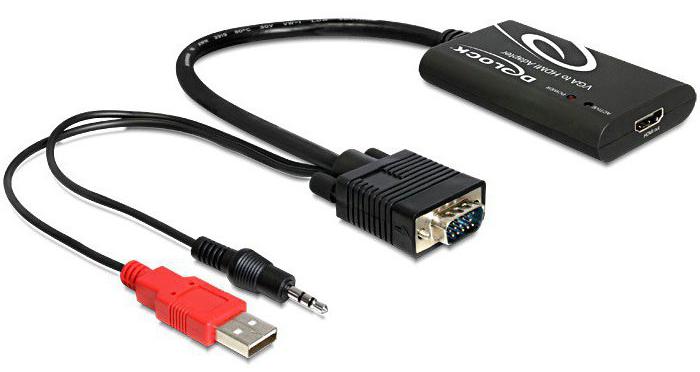
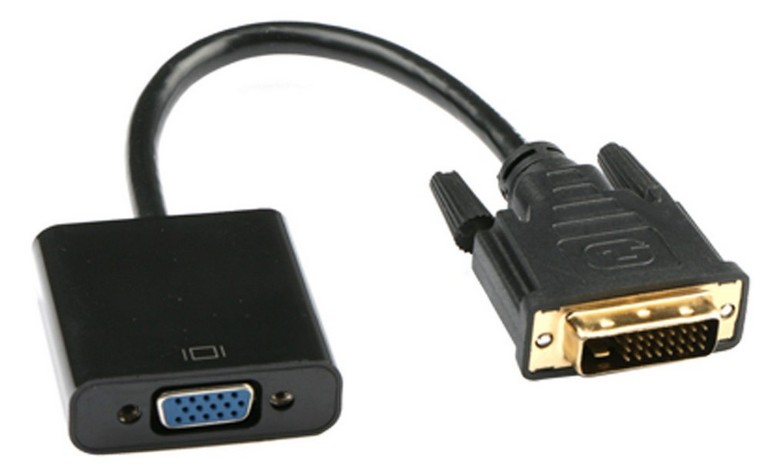
Так или иначе, в настоящее время чаще случается так, что ноутбук с разъемом USB Type-C подключается к монитору через порт HDMI или DisplayPort. В таких случаях требуется переходник, преобразующий видеосигнал и передающий его на монитор с использованием нужного стандарта. Такие аксессуары можно купить примерно от 1000 рублей. По сравнению с другими кабелями выбирать переходники довольно просто, потому что их задача заключается только в преобразовании видеосигнала без учета других особенностей USB 3.1.
Для тех, кто интересуется ноутбуком или планшетом с разъемом Type-C, выбор в настоящее время ограничен, но зато замечателен. Кроме MacBook (12 дюймов) есть гибриды Acer Aspire Switch 10 V (около 25 000 рублей) и Asus T100HA (около 18 000 рублей). А юный хромбук Google Pixel оснащен целыми двумя портами Type-C (правда, только стандарта USB 3.1 Gen 1), но в России он пока не поступал в официальную продажу.
Старая документацияНесмотря на то, что Acer Aspire Switch 10 V снабжен только одним портом Type-C, в руководстве указаны старые типы USB-разъемов
Наверное, вряд ли какой-нибудь пользователь осмелится разом перевести все свои периферийные устройства на Type-C, поэтому большинству владельцев ноутбуков для начала потребуется адаптер USB 3.1 для передачи данных и видеосигнала по кабелю USB Type-A, HDMI или DisplayPort. Цены на рекомендуемые гибкие модели начинаются от 2500 рублей, как, например, на Icy Box IB-DK4031. Club 3D SenseVision стоит дороже — около 6500 рублей — зато он включает HDMI, DVI, USB 3.0 Type-A, 4 разъема USB 2.0, быструю зарядку USB, а также гнезда для подключения микрофона и наушников.
Менее богат в настоящий момент выбор для десктопов: традиционно производители материнских плат внедряют новые стандарты в премиум-модели. Единственная материнская плата с четырьмя портами USB 3.1 Gen 2 (по два Type-A и Type-C) — это Asus Rampage V 10, которая стоит около 38 500 рублей. По крайней мере, указание на быструю передачу 10 Гбит/с находится в том числе на панели интерфейсных разъемов. Одним из вариантов USB 3.1 из нижней ценовой категории десктопов является MSI X99A SLI (LGA 2011-3) с одним портом Type-A и одним Type-C примерно за 15 000 рублей.
Типы USB разъемов
На сегодняшний день существует достаточно большое количество типов USB разъемов. Какие-то больше распространены, какие-то меньше. В общем, давай на них взглянем.
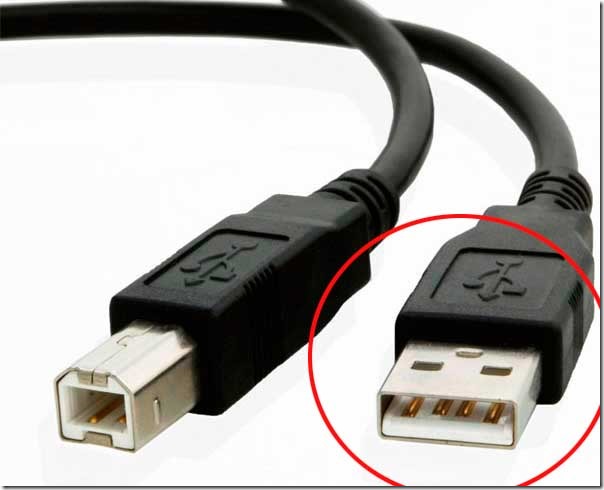
USB type-A – один из самых распространенных типов USB разъемов. Вы могли видеть его на вашем компьютере, на ноутбуке, на блоке зарядного устройства и не только. Имеет множество применений. С его помощью можно подсоединять мышки и клавиатуры к компьютеру (или другому устройству), флешки, внешние накопители, смартфоны и так далее. Этот список можно еще долго продолжать, если пораскинуть мозгами.
USB type-B – разъем используется в основном для того, чтобы подключить к компьютеру принтер либо другие периферийные устройства. Получил намного меньшее распространение, нежели USB type-A.
Mini USB был весьма распространен на мобильных устройствах до появления Micro USB. Сейчас встречается очень редко, но все же можно его встретить еще на некоторых старых устройствах. У меня на портативной аудиоколонке разъем Mini USB принимает электроэнергию для зарядки аккумулятора. Колонку эту покупал лет 5 назад (живучая оказалась).
Micro USB сейчас используется на смартфонах и мобильных телефонах почти всех производителей. Этот USB разъем обрел невероятную популярность среди мобильных устройств. Однако постепенно его позиции занимает USB Type-C. Не лишним будет упомянуть о том, когда был изобретен micro USB. А было в 2007 году. Тогда и подумать никто не мог, что именно этот разъем станет настолько популярным.
USB Type-C
USB Type C позволяет устройствам обмениваться информацией на невероятной скорости. Это самый новый тип USB разъема, который сейчас используется на смартфонах, планшетах и ноутбуках. Скоро может полностью вытеснить привычные нам разъемы Micro USB и USB type-A. Поддерживает технологию Thunderbolt 3, позволяющую обмениваться данными на скорости до 40 Гбит/с. У нас есть отдельная статья, посвященная технологии Thunderbolt 3.
Что такое USB Type-C в телефонах и смартфонах
Логотип интерфейса USB.
Для того чтобы разобраться с тем, что такое USB Type-C нужно сделать небольшой экскурс в историю данного интерфейса. USB или Universal Serial Bus – это компьютерный интерфейс, который появился в середине 1990-х годов и с тех пор активно применяется для подключения периферийных устройств к компьютеру. С появлением смартфонов данный интерфейс начал применяться и в них, немного позже USB начали использовать и в обычных мобильных телефонах с кнопками.
Изначально стандарт USB включал только два типа разъемов: Type-A и Type-B. Разъем Type-A использовался для подключения к устройству, на стороне которого использовался концентратор или контроллер USB интерфейса. Разъем Type-A наоборот, использовался на стороне периферийного устройства. Таким образом, обычный USB кабель включал в себя два разъема Type-A, который подключался к компьютеру или другому управляющему устройству, и Type-B, который подключался к периферийному устройству.
Кроме этого, как Type-A, так и Type-B имеют уменьшенные версии разъёмов, которые обозначаются как Mini и Micro. В результате получается достаточно большой список различных разъемов: обычный USB Type-A, Mini Type-A, Micro Type-A, обычный Type-B, Mini Type-B и Micro USB Type-B, который обычно использовался в телефонах и смартфонах и больше известен под названием Micro USB.
Сравнение разных разъемов.
С выходом третьей версии стандарта USB появилось еще несколько дополнительных разъемов, которые поддерживали USB 3.0, это: USB 3.0 Type-B, USB 3.0 Type-B Mini и USB 3.0 Type-B Micro.
Весь этот зоопарк разъемов уже не отвечал современным реалиям, в которых популярность набирали простые в использованию разъемы, такие как Lightning от Apple. Поэтому, вместе со стандартом USB 3.1 был представлен новый тип разъема под названием USB Type-C (USB-C).
Появление USB Type-C решило сразу несколько проблем. Во-первых, USB Type-C был изначально компактным, поэтому нет необходимости в использовании Mini и Micro версий разъема. Во-вторых, USB Type-C можно подключать как к периферийным устройствам, так и к компьютерам. Это позволяет отказаться от схемы, в которой Type-A подключался к компьютеру, а Type-B к периферийному устройству.
Кроме этого, USB Type-C поддерживает массу других нововведений и полезных функций:
- Скорость передачи данных от 5 до 10 Гбит/с, а с внедрением USB 3.2 эта скорость может вырасти до 20 Гбит/с.
- Обратная совместимость с предыдущими стандартами USB. Используя специальный переходник, устройство с USB Type-C разъемом можно подключить к обычному USB предыдущих версий.
- Симметричный дизайн разъема, который позволяет подключать кабель любой стороной (также как в Lightning от Apple).
- Кабель USB Type-C может использоваться для быстрой зарядки мобильных телефонов, смартфонов, а также компактных ноутбуков.
- Поддержка альтернативных режимов работы, в которых кабель USB Type-C может использоваться для передачи информации по другим протоколам (DisplayPort, MHL, Thunderbolt, HDMI, VirtualLink).
Описание и возможности
Все современные устройства оснащены специальными ЮСБ входами. Как телефоны и компьютеры, так и сложная техника. Порты нужны для соединения оборудования и передачи данных.

Технологический прогресс на месте не стоит – появляются новые возможности. Именно поэтому стоит поговорить о том, что такое USB Type C или версия 3.1.USB Type C — это новейший отраслевой стандарт для передачи данных между разными устройствами (например, компьютер или смартфон). Можно сказать, что новинка является прорывом в сфере развития универсальной последовательной шины.
 Основные характеристики:
- 24 сигнальных вывода;
- Поддержка стандарта 3.1;
- Передача энергии до 100 Вт;
- Размеры – 8,34 мм на 2,56 мм;
- Есть альтернативный режим для реализации сторонних интерфейсов;
- Скорость до 10 Гб/сек.
Что это за разъем USB Type C мы определились – пора поговорить о том, где применяется технологическая новинка.
- Ноутбуки;
- Смартфоны;
- Планшеты.
Для чего нужен USB Type C на ноутбуке или телефоне теперь понятно. Поговорим о плюсах и минусах этого устройства?