Css псевдокласс :nth-of-type()
Содержание:
Пример использования
Рассмотрим пример, в котором главное содержимое страницы заключено в блоки <div>, которые имеют стилевой класс .test, и Вам необходимо придать определённый стиль вторым абзацам (элементы <p>) в этих блоках:
<!DOCTYPE html>
<html>
<head>
	<meta charset = "UTF-8">
	<title>Псевдокласс :nth-of-type</title>
<style>
.test p:nth-of-type(2) { /* используем селектор потомков с псевдоклассом :nth-of-type */
background-color: orange; /* устанавливаем цвет заднего фона */
font-weight: bold; /* устанавливаем жирное начертание текста */
}
</style>
</head>
	<body>
		<div class = "test">
			<h2>Заголовок второго уровня</h2>
			<p>Абзац один</p>
			<p>Абзац два</p>
			<p>Абзац три</p>
		</div>
		<div class = "test">
			<h2>Заголовок второго уровня</h2>
			<p>Абзац один</p>
			<p>Абзац два</p>
			<p>Абзац три</p>
		</div>
	</body>
</html>
В этом примере с использованием псевдокласса :nth-of-type мы стилизовали первые абзацы внутри каждого блока.
Результат нашего примера:
Пример использования псевдокласса :nth-of-type.
Рассмотрим пример в котором с использованием псевдокласса :nth-of-type мы будем чередовать изображения слева и справа документа:
<html>
<head>
	<meta charset = "UTF-8">
	<title>Чередование изображений с использованием псевдокласса :nth-of-type</title>
<style>
img {
width: 100px; /* ширина элемента */
height: 100px; /* высота элемента */
margin: 5px; /* внешние отступы со всех сторон */
}
img:nth-of-type(2n+1) { /* для данной задачи вместо формулы подойдут и значения ключевых слов even и odd (четные и нечетные дочерние элементы) */
float: left; /* элементы становятся плавающими (другие элементы их обтекают) и смещаются по левому краю */
border: 2px solid orange; /* устанавливаем сплошнаю границу размером 2 пикселя оранжевого цвета */
}
img:nth-of-type(2n) {
float: right; /* элементы становятся плавающими (другие элементы их обтекают) и смещаются по правому краю */
border: 2px solid gray; /* устанавливаем сплошнаю границу размером 2 пикселя серого цвета */
}
</style>
</head>
	<body>
		<img src = "nich.jpg" alt = "nich">
		<img src = "nich.jpg" alt = "nich">
		<img src = "nich.jpg" alt = "nich">
		<img src = "nich.jpg" alt = "nich">
	</body>
</html>
Результат примера:
Пример чередования изображений с использованием псевдокласса :nth-of-type
Отличие :nth-child от :nth-of-type()
Давайте разберем еще очень важный пример, чтобы понять в чем заключается отличие псевдокласса :nth-child от псевдокласса :nth-of-type, который выбирает каждый указанный элемент определенного типа, при этом он является дочерним элементом своего родительского элемента.
Допустим, у нас есть статья, в которой два параграфа и мы хотим стилизовать абзац №2 отлично от первого, установив задний фон цвета khaki:
<article>
	<p>Первый параграф </p>
	<p>Второй параграф</p>
</article>
Допустим мы стоим перед выбором какой селектор использовать: p:nth-child(2) или p:nth-of-type(2).
Попробуем проверить как работают оба варианта:
p:nth-child(2)  {
background-color: khaki; /* устанавливаем цвет заднего фона */
}
p:nth-of-type(2) {
background-color: khaki; /* устанавливаем цвет заднего фона */
}
Что не удивительно оба селектора работают для данной задачи. Но в чём разница?
Давайте рассмотрим на примере, ах да, мы добавим к нашей статье заголовок второго уровня (тег <h2>), про него мы совсем забыли:
<!DOCTYPE html>
<html>
<head>
	<meta charset = "UTF-8">
	<title>Отличие :nth-child() от :nth-of-type()</title>
<style>
p:nth-of-type(2) {
background-color:khaki; /* устанавливаем цвет заднего фона */
}
p:nth-child(2) {
background-color:khaki; /* устанавливаем цвет заднего фона */
}
</style>
</head>
	<body>
		<article>
			<h2>Заголовок второго уровня</h2>
			<p>Первый параграф</p>
			<p>Второй параграф</p>
		</article>
	</body>
</html>
Сразу посмотрите на результат использования обоих селекторов в одном примере, затем будем разбираться почему так происходит:
Пример использования псевдоклассов :nth-of-type() и :nth-child().
В данном примере селектор p:nth-child(2) выбирает второй дочерний элемент своего родителя, а с добавлением заголовка второго уровня (тег <h2>) порядок элементов в родительком элементе изменился и это у нас стал первый абзац, а не второй, что для нас не приемлимо.
Для нашей задачи оптимальным выбором является использование селектора с псевдоклассом :nth-of-type по той причине, что он выбирает второй элемент того же типа, а у нас количество элементов этого типа не изменилось.
CSS селекторы
:nth-of-type
Похож на предыдущий псевдокласс, но учитывает тип элемента
Возьмем блок и разместим в него через один теги и. Для наглядности сделаем круглыми, а квадратными, а нумерацию не сквозную, а по тегам.
Для начала попробуем простые выражения для псевдокласса
и
В примере можно увидеть, что браузер считает только элементы указанного типа, а не все подряд как в случае с
See the Pen pozaJYr by Websitio (@Websitio) on CodePen.
Выберем нечетные и четные
See the Pen dybdoLE by Websitio (@Websitio) on CodePen.
Комбинированные :nth-of-type
Зададим фон нечетным только из первых 5ти
Зададим фон четным после 5го
See the Pen aboqOrR by Websitio (@Websitio) on CodePen.
CSS-псевдоклассы
Наряду с идентификаторами, классами, тегами и атрибутами псевдоклассы являются одним из видов CSS-селекторов. Их особенность в том, что они не могут быть установлены непосредственно в HTML.
Примерами псевдоклассов являются «первая строка в контейнере», «первая буква в слове», «первый дочерний элемент у родителя». Браузер может обнаружить подобные элементы только после того, как он проанализировал страницу и составил DOM-дерево, а в ряде случаев только после отрисовки.
Наличие в CSS подобного механизма позволяет определять оформление, не привязанное к HTML-коду, что открывает большие возможности для дизайна.
Пример использования
<!DOCTYPE html>
<html>
	<head>
		<title>Использование jQuery селектора :nth-child</title>
		<style></style>
		<script src = "https://ajax.googleapis.com/ajax/libs/jquery/3.1.0/jquery.min.js"></script>
		<script>
	$(document).ready(function(){
	  $("button").click(function(){ // задаем функцию при нажатиии на кнопку
	    var str = $(this).text(); // присваиваем переменной текстовое содержимое элемента <button>, который был нажат
	    $("tr").css("background", "#fff"); // выбираем каждый элемент <tr> в документе и задаем цвет заднего фона белый.
	    $("tr" + str ).css("background", "orange"); // создаем селектор из элемента <tr> и значения текста той кнопки, которая была нажата, после этого добавляем цвет заднего фона.
	    $(".info").text('$("tr'+str+'")'); // выводим в блок со значением info селектор, который был использован.
	});
		</script>
	</head>
	<body>
		<div class = "control">
			<button>:nth-child(2)</button>
			<button>:nth-child(3)</button>
			<button>:nth-child(even)</button>
			<button>:nth-child(odd)</button>
			<button>:nth-child(3n)</button>
			<button>:nth-child(3n+1)</button>
			<button>:nth-child(3n+2)</button>
			<button>:nth-child(3n-1)</button>
			<button>:nth-child(3n-2)</button>
			<div class = "info"></div>
		</div>
		<table>
			<tr><td>1</td><td>1</td><td>1</td></tr>
			<tr><td>2</td><td>2</td><td>2</td></tr>
			<tr><td>3</td><td>3</td><td>3</td></tr>
			<tr><td>4</td><td>4</td><td>4</td></tr>
			<tr><td>5</td><td>5</td><td>5</td></tr>
			<tr><td>6</td><td>6</td><td>6</td></tr>
			<tr><td>7</td><td>7</td><td>7</td></tr>
			<tr><td>8</td><td>8</td><td>8</td></tr>
		</table>
	</body>
</html>
В этом интерактивном примере с использованием селектора :nth-child выбираем и стилизуем элементы <tr> (строка таблицы) в зависимости от их размещения (порядкового номера в документе). Для демонстрации работы необходимого селектора нажмите на кнопку (элемент <button>), текст, которой выступает в роли значения селектора:
Выбор строк таблицы по элементарной математической формуле:
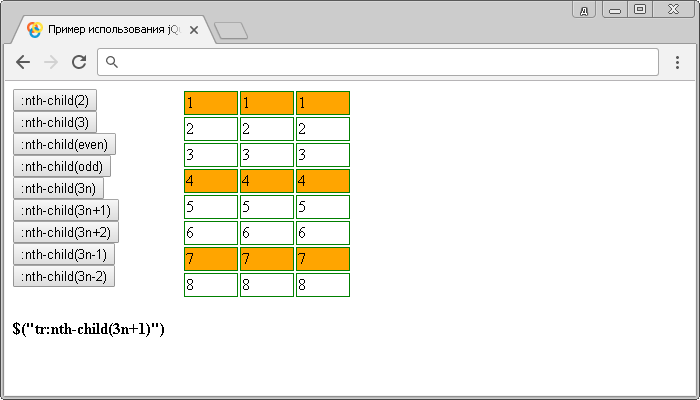
Интерактивный пример использования jQuery селектора :nth-childjQuery селекторы
CSS Reference
CSS ReferenceCSS Browser SupportCSS SelectorsCSS FunctionsCSS Reference AuralCSS Web Safe FontsCSS Font FallbacksCSS AnimatableCSS UnitsCSS PX-EM ConverterCSS ColorsCSS Color ValuesCSS Default ValuesCSS Entities
CSS Properties
align-content
align-items
align-self
all
animation
animation-delay
animation-direction
animation-duration
animation-fill-mode
animation-iteration-count
animation-name
animation-play-state
animation-timing-function
backface-visibility
background
background-attachment
background-blend-mode
background-clip
background-color
background-image
background-origin
background-position
background-repeat
background-size
border
border-bottom
border-bottom-color
border-bottom-left-radius
border-bottom-right-radius
border-bottom-style
border-bottom-width
border-collapse
border-color
border-image
border-image-outset
border-image-repeat
border-image-slice
border-image-source
border-image-width
border-left
border-left-color
border-left-style
border-left-width
border-radius
border-right
border-right-color
border-right-style
border-right-width
border-spacing
border-style
border-top
border-top-color
border-top-left-radius
border-top-right-radius
border-top-style
border-top-width
border-width
bottom
box-decoration-break
box-shadow
box-sizing
break-after
break-before
break-inside
caption-side
caret-color
@charset
clear
clip
clip-path
color
column-count
column-fill
column-gap
column-rule
column-rule-color
column-rule-style
column-rule-width
column-span
column-width
columns
content
counter-increment
counter-reset
cursor
direction
display
empty-cells
filter
flex
flex-basis
flex-direction
flex-flow
flex-grow
flex-shrink
flex-wrap
float
font
@font-face
font-family
font-feature-settings
font-kerning
font-size
font-size-adjust
font-stretch
font-style
font-variant
font-variant-caps
font-weight
grid
grid-area
grid-auto-columns
grid-auto-flow
grid-auto-rows
grid-column
grid-column-end
grid-column-gap
grid-column-start
grid-gap
grid-row
grid-row-end
grid-row-gap
grid-row-start
grid-template
grid-template-areas
grid-template-columns
grid-template-rows
hanging-punctuation
height
hyphens
@import
isolation
justify-content
@keyframes
left
letter-spacing
line-height
list-style
list-style-image
list-style-position
list-style-type
margin
margin-bottom
margin-left
margin-right
margin-top
max-height
max-width
@media
min-height
min-width
mix-blend-mode
object-fit
object-position
opacity
order
outline
outline-color
outline-offset
outline-style
outline-width
overflow
overflow-x
overflow-y
padding
padding-bottom
padding-left
padding-right
padding-top
page-break-after
page-break-before
page-break-inside
perspective
perspective-origin
pointer-events
position
quotes
resize
right
scroll-behavior
tab-size
table-layout
text-align
text-align-last
text-decoration
text-decoration-color
text-decoration-line
text-decoration-style
text-indent
text-justify
text-overflow
text-shadow
text-transform
top
transform
transform-origin
transform-style
transition
transition-delay
transition-duration
transition-property
transition-timing-function
unicode-bidi
user-select
vertical-align
visibility
white-space
width
word-break
word-spacing
word-wrap
writing-mode
z-index
Базовые селекторы
К базовым селекторам можно отнести селектор по классу, тегу, идентификатору, атрибуту и универсальный селектор.
Селектор по элементу (тегу)
Селектор по элементу предназначен для выбора элементов по имени тега.
Синтаксис: имяТега
Пример задания правила для всех элементов на странице:
/* селектор p выберет все элементы p на странице */
p {
  padding-bottom: 15px;
}
Селектор по классу
Селектор по классу предназначен для выбора элементов по классу (значению атрибута ).
Синтаксис: .имяКласса
Пример задания правила для всех элементов, имеющих класс :
/* селектор .center выберет все элементы, имеющие класс center */
.center {
  text-align: center;
}
Селектор по идентификатору (id)
Селектор по идентификатору предназначен для выбора элемента по идентификатору (значению атрибута ).
Синтаксис: #имяИдентификатора
Пример задания правила для элемента, имеющего в качестве значения атрибута значение footer:
/* селектор #footer выберет элемент, имеющий идентификатор footer */
#footer {
  height: 50px;
  margin-top: 20px;
}
Универсальный селектор
Универсальный селектор (селектор звёздочка) предназначен для выбора всех элементов.
Синтаксис: *
Пример задания правила для всех элементов на странице:
/* селектор * выберет все элементы на странице */
* {
  margin: 0;
  padding: 0;
}
CSS селекторы по атрибуту
Селекторы по атрибуту предназначены для выбора элементов по имени атрибута и (или) его значению.
Типы селекторов по атрибуту:
- – по имени атрибута;
- – по имени и значению атрибута;
- – по имени и значению, с которого оно должно начинаться;
- – по имени атрибута и его значению, которое равно или начинается со ;
- – по имени атрибута и значению, на которое оно должно заканчиваться;
- – по указанному атрибуту и значению, которое должно содержать ;
- – по имени атрибута и значению, которое содержит отделённое от других с помощью пробела.
Пример задания правила для всех элементов на странице, имеющих атрибут :
/* селектор  выберет все элементы на странице, имеющих атрибут target */
 {
  background-color: red;
}
Пример задания правила для всех элементов на странице, имеющих атрибут со значением :
/* селектор  выберет все элементы на странице, имеющих атрибут rel со значением nofollow */
 {
  background-color: green;
}
Пример задания правила для всех элементов на странице, имеющих атрибут , значение которого начинается с :
/* селектор  выберет все элементы на странице, имеющих атрибут class, значение которого начинается с col */
 {
  background-color: yellow;
}
Пример задания правила для всех элементов на странице, имеющих атрибут , значение которого равно или начинается с (т.е. с обязательным дефисом, после которого идёт остальное содержимое значения):
/* селектор  выберет все элементы на странице, имеющих атрибут class, значение которого равно test или начинается с test- */
 {
  background-color: orange;
}
Пример задания правила для всех элементов на странице, имеющих атрибут , значение которого заканчивается на :
/* селектор  выберет все элементы на странице, имеющих атрибут class, значение которого заканчивается на color */
 {
  background-color: yellow;
}
Пример задания правила для всех элементов на странице, имеющих атрибут , значение которого содержит подстроку (например будет выбран элемент, если атрибут у него равен ):
/* селектор  выберет все элементы на странице, имеющих атрибут href, значение которого содержит youtu.be */
 {
  background-color: green;
}
Пример задания правила для всех элементов на странице, имеющих атрибут , значение которого содержит , отделённое от других с помощью пробела (например будет выбран элемент, если у него атрибут равен ):
/* селектор  выберет все элементы на странице, имеющих атрибут data-content, значение которого содержит news, отделённое от других с помощью пробела */
 {
  background-color: brown;
}
Селекторы потомков
В конце предыдущей статьи, мы с Вами уже рассматривали примеры с селекторами потомков, их основное назначение заключается в том, чтобы единообразно отформатировать элементы, которые расположены внутри других элементов (содержатся внутри других элементов).
<h2><i>селектор потомков
h2 i {
color: red;
}
Вместо h2 i в нашем случае можно воспользоваться и универсальным селектором h2 *, так как внутри элемента <h2> находится только один элемент, но если мы захотим, добавить еще какой-то элемент, то придется изменять стили.
У Вас может возникнуть вопрос: почему мы просто не создали селектор класса для i? Благодаря селектору потомка у нас отсутствует необходимость с использованием глобального атрибута class назначать каждому элементу <i> свой класс, что может значительно сэкономить наше время.
Рассмотрим этот пример:
<!DOCTYPE html>
<html>
<head>
	<meta charset = "UTF-8">
	<title>Cелекторы потомков</title>
<style>
.test {
background-color: lime; /* задаём цвет заднего фона */
color: white; /* задаём цвет шрифта*/
font-size: 30px; /*Указываем размер шрифта*/
height: 40px; /* указываем высоту элемента*/
text-align: center; /* горизонтальное выравнивание текста по центру */
}
h2 i {
color:red; /* задаём цвет шрифта*/
}
</style>
</head>
	<body>
		<h2 class =  "test">Заголовок <i>второго</i> уровня</h2>
		<h2>Заголовок <i>второго</i> уровня</h2>
		<h2>Заголовок <i>второго</i> уровня</h2>
	</body>
</html>
В этом примере мы использовали селектор потомков, чтобы выделить определенным цветом все элементы <i>, размещенные внутри элементов <h2>. Кроме того, для первого элемента <h2> мы создали с помощью селектора класса определенный стиль.
Результат нашего примера:
Рис. 9 Пример использования селектора потомков.
Думаю, Вы уже начали осознавать какие возможности даёт CSS в оформлении веб страниц, но это только начало нашего пути в изучении, давайте рассмотрим другие примеры, постепенно все более углубляясь в тонкости использования таблиц стилей на ваших страницах.
В следующем примере я разместили три ссылки (элементы <a>) внутри элемента маркированного списка (элемент <li>), и разместил еще одну ссылку внутри абзаца:
Рис. 10 Древовидная структура страницы.
При создании селектора потомков вы объединяете селекторы вместе согласно «ветви дерева» документа, помещая самого старшего родителя слева, а форматируемый элемент располагаете справа.
Селекторы, которые будут работать аналогично и выбирать элементы <a> внутри элементов <li>:
html body ul li a {блок объявлений}
html ul li a {блок объявлений}
html li a {блок объявлений}
body ul li a {блок объявлений}
body li a {блок объявлений}
ul li a {блок объявлений}
li a {блок объявлений}
Обратите внимание, что селекторы потомков могут включать более двух элементов, то есть содержать весь путь по дереву страницы, или наоборот могут не включать какие-то элементы, которые вложены по пути к форматируемому элементу и это тоже будет работать. Старайтесь без необходимости не включать «лишние» селекторы по пути к форматируемому элементу и использовать короткие селекторы
Используя селектор потомков, давайте отформатируем ссылки, которые находятся только внутри элементов маркированного списка:
li a {
text-decoration: none; /* убираем декорирование текста (нижнее подчеркивание под ссылкой) */
font-size: 20px; /* устанавливаем размер шрифта */
}
Как вы понимаете, ссылка, помещённая внутри элемента <p> не будет отформатирована, для неё мы создадим свой стиль:
p a {
color: #000; /* устанавливаем черный цвет текста */
background-color: yellow; /* устанавливаем цвет заднего фона */
}
Теперь соберем это в одном примере и посмотрим результат:
<!DOCTYPE html>
<html>
<head>
	<meta charset = "UTF-8">
	<title> Декорирование ссылок с использованием селекторов потомков</title>
<style>
li a {
text-decoration: none; /* убираем декорирование текста (нижнее подчеркивание под ссылкой) */
font-size: 20px; /* устанавливаем размер шрифта */
}
p a {
color: #000; /* устанавливаем черный цвет текста */
background-color: yellow; /* устанавливаем цвет заднего фона */
}
</style>
</head>
	<body>
		<p> Нажмите для перехода к поиску <a href = "http://yandex.ru"> Яндекс</a></p>
		<ul>
			<li><a  href = "http://yandex.ru">Яндекс</a></li>
			<li><a href = "http://yandex.ru">Яндекс</a></li>
			<li><a href = "http://yandex.ru">Яндекс</a></li>
		</ul>
	</body>
</html>
Результат нашего примера:
Рис. 11 Пример декорирования ссылок с использованием селекторов потомков.
Синтаксис
Все псевдоклассы в CSS определяются по определенному шаблону. Сначала указывается основной селектор, затем искомый псевдокласс, отделенный двоеточием.
B:first-child {
text-decoration: underline;
}
Такое правило подчеркнет текст первого элемента b внутри каждого контейнера.
-
Все хотят изменить мир сам.
Лев Толстой -
Тот, кто умеет, тот делает, кто не умеет — тот учит других.
Бернард Шоу
На скриншоте очевидно, что выделились только элементы, соответствующие одновременно селектору тега b и селектору псевдокласса:first-child. Стиль был применен внутри каждого контейнера, в данном случае внутри всех пунктов списка.
Помимо тега, в качестве основного можно использовать любой другой селектор CSS, например:
Class:first-child {}
:first-child {}
*:first-child {}
CSS Reference
CSS ReferenceCSS Browser SupportCSS SelectorsCSS FunctionsCSS Reference AuralCSS Web Safe FontsCSS Font FallbacksCSS AnimatableCSS UnitsCSS PX-EM ConverterCSS ColorsCSS Color ValuesCSS Default ValuesCSS Entities
CSS Properties
align-content
align-items
align-self
all
animation
animation-delay
animation-direction
animation-duration
animation-fill-mode
animation-iteration-count
animation-name
animation-play-state
animation-timing-function
backface-visibility
background
background-attachment
background-blend-mode
background-clip
background-color
background-image
background-origin
background-position
background-repeat
background-size
border
border-bottom
border-bottom-color
border-bottom-left-radius
border-bottom-right-radius
border-bottom-style
border-bottom-width
border-collapse
border-color
border-image
border-image-outset
border-image-repeat
border-image-slice
border-image-source
border-image-width
border-left
border-left-color
border-left-style
border-left-width
border-radius
border-right
border-right-color
border-right-style
border-right-width
border-spacing
border-style
border-top
border-top-color
border-top-left-radius
border-top-right-radius
border-top-style
border-top-width
border-width
bottom
box-decoration-break
box-shadow
box-sizing
break-after
break-before
break-inside
caption-side
caret-color
@charset
clear
clip
clip-path
color
column-count
column-fill
column-gap
column-rule
column-rule-color
column-rule-style
column-rule-width
column-span
column-width
columns
content
counter-increment
counter-reset
cursor
direction
display
empty-cells
filter
flex
flex-basis
flex-direction
flex-flow
flex-grow
flex-shrink
flex-wrap
float
font
@font-face
font-family
font-feature-settings
font-kerning
font-size
font-size-adjust
font-stretch
font-style
font-variant
font-variant-caps
font-weight
grid
grid-area
grid-auto-columns
grid-auto-flow
grid-auto-rows
grid-column
grid-column-end
grid-column-gap
grid-column-start
grid-gap
grid-row
grid-row-end
grid-row-gap
grid-row-start
grid-template
grid-template-areas
grid-template-columns
grid-template-rows
hanging-punctuation
height
hyphens
@import
isolation
justify-content
@keyframes
left
letter-spacing
line-height
list-style
list-style-image
list-style-position
list-style-type
margin
margin-bottom
margin-left
margin-right
margin-top
max-height
max-width
@media
min-height
min-width
mix-blend-mode
object-fit
object-position
opacity
order
outline
outline-color
outline-offset
outline-style
outline-width
overflow
overflow-x
overflow-y
padding
padding-bottom
padding-left
padding-right
padding-top
page-break-after
page-break-before
page-break-inside
perspective
perspective-origin
pointer-events
position
quotes
resize
right
scroll-behavior
tab-size
table-layout
text-align
text-align-last
text-decoration
text-decoration-color
text-decoration-line
text-decoration-style
text-indent
text-justify
text-overflow
text-shadow
text-transform
top
transform
transform-origin
transform-style
transition
transition-delay
transition-duration
transition-property
transition-timing-function
unicode-bidi
user-select
vertical-align
visibility
white-space
width
word-break
word-spacing
word-wrap
writing-mode
z-index
CSS Properties
align-contentalign-itemsalign-selfallanimationanimation-delayanimation-directionanimation-durationanimation-fill-modeanimation-iteration-countanimation-nameanimation-play-stateanimation-timing-functionbackface-visibilitybackgroundbackground-attachmentbackground-blend-modebackground-clipbackground-colorbackground-imagebackground-originbackground-positionbackground-repeatbackground-sizeborderborder-bottomborder-bottom-colorborder-bottom-left-radiusborder-bottom-right-radiusborder-bottom-styleborder-bottom-widthborder-collapseborder-colorborder-imageborder-image-outsetborder-image-repeatborder-image-sliceborder-image-sourceborder-image-widthborder-leftborder-left-colorborder-left-styleborder-left-widthborder-radiusborder-rightborder-right-colorborder-right-styleborder-right-widthborder-spacingborder-styleborder-topborder-top-colorborder-top-left-radiusborder-top-right-radiusborder-top-styleborder-top-widthborder-widthbottombox-decoration-breakbox-shadowbox-sizingbreak-afterbreak-beforebreak-insidecaption-sidecaret-color@charsetclearclipclip-pathcolorcolumn-countcolumn-fillcolumn-gapcolumn-rulecolumn-rule-colorcolumn-rule-stylecolumn-rule-widthcolumn-spancolumn-widthcolumnscontentcounter-incrementcounter-resetcursordirectiondisplayempty-cellsfilterflexflex-basisflex-directionflex-flowflex-growflex-shrinkflex-wrapfloatfont@font-facefont-familyfont-feature-settingsfont-kerningfont-sizefont-size-adjustfont-stretchfont-stylefont-variantfont-variant-capsfont-weightgridgrid-areagrid-auto-columnsgrid-auto-flowgrid-auto-rowsgrid-columngrid-column-endgrid-column-gapgrid-column-startgrid-gapgrid-rowgrid-row-endgrid-row-gapgrid-row-startgrid-templategrid-template-areasgrid-template-columnsgrid-template-rowshanging-punctuationheighthyphens@importisolationjustify-content@keyframesleftletter-spacingline-heightlist-stylelist-style-imagelist-style-positionlist-style-typemarginmargin-bottommargin-leftmargin-rightmargin-topmax-heightmax-width@mediamin-heightmin-widthmix-blend-modeobject-fitobject-positionopacityorderoutlineoutline-coloroutline-offsetoutline-styleoutline-widthoverflowoverflow-xoverflow-ypaddingpadding-bottompadding-leftpadding-rightpadding-toppage-break-afterpage-break-beforepage-break-insideperspectiveperspective-originpointer-eventspositionquotesresizerightscroll-behaviortab-sizetable-layouttext-aligntext-align-lasttext-decorationtext-decoration-colortext-decoration-linetext-decoration-styletext-indenttext-justifytext-overflowtext-shadowtext-transformtoptransformtransform-origintransform-styletransitiontransition-delaytransition-durationtransition-propertytransition-timing-functionunicode-bidiuser-selectvertical-alignvisibilitywhite-spacewidthword-breakword-spacingword-wrapwriting-modez-index
Вложенные и соседние селекторы
Далее поговорим о вариациях, как можно проще задавать стили для различных элементов, не прибегая к использованию классов. Часто мы должны задать стили только для вложенных элементов. Допустим определенные стили ТОЛЬКО у ссылок меню или ТОЛЬКО у абзацей определенного блока, например, блока с контентом. Для этого используется понятие вложенных селекторов. Необходимо слева направо задать порядок вложенности.
Например, добавим стили для абзацей контентной части. В этом случае стили, которые заданы у вложенного в блок абзаца перебьют общие стили для всех абзацей. Таким образом мы не плодим лишние классы, а обходимся компактной конструкцией.
Еще одна полезная фишка для удобства — это использование соседних селекторов. Слева направо через знак плюс прописываем два селектора. Стили, указанные в фигурных скобках, применяются к последнему селектору только в случае, если он стоит после первого.
Например, для селектора по классу .sec применется отступ сверху, если он стоит после элемента с классом .first:
Вложенные и соседние селекторы можно комбинировать. Если зададим в примере перед конструкцией .first + .sec класс .content, то свойства применяются для второго класса в случае, если он идет после первого и они оба лежат в блоке с классом .content.
Nth-Child Örnekleri
1) ilk elmentin arkaplan rengini turuncu yapın.
CSS:
.kutu:nth-child(1){
background: #e67e22;
}
|
1 |
.kutu:nth-child(1){ background#e67e22; } |
2) Sondan 3. elementi seçiniz.
CSS:
.kutu:nth-last-child(3){
background: #e67e22;
}
|
1 |
.kutu:nth-last-child(3){ background#e67e22; } |
3) Tek olan elementleri seçiniz.
CSS: oddile
.kutu:nth-child(odd){
background: #e67e22;
}
|
1 |
.kutu:nth-child(odd){ background#e67e22; } |
CSS: formül ile:
.kutu:nth-child(2n-1){
background: #e67e22;
}
|
1 |
.kutu:nth-child(2n-1){ background#e67e22; } |
4) Çift olan elementleri seçiniz.
CSS: even ile
.kutu:nth-child(even){
background: #e67e22;
}
|
1 |
.kutu:nth-child(even){ background#e67e22; } |
CSS: formül ile
.kutu:nth-child(2n){
background: #e67e22;
}
|
1 |
.kutu:nth-child(2n){ background#e67e22; } |
5) Altının katı olan elementleri seçiniz.
CSS:
.kutu:nth-child(6n){
background: #e67e22;
}
|
1 |
.kutu:nth-child(6n){ background#e67e22; } |
6) İlk sütundaki elementleri seçiniz.(1,7,13 ..)
CSS:
.kutu:nth-child(6n+1){
background: #e67e22;
}
|
1 |
.kutu:nth-child(6n+1){ background#e67e22; } |
7) Şekildeki gibi 1,8 ve 15. elementleri seçiniz.( Seçim işleminde dikkat edilmesi gereken aradaki farktır. fark n çarpanını işaret edecektir.)
CSS:
.kutu:nth-child(7n+1){
background: #e67e22;
}
|
1 |
.kutu:nth-child(7n+1){ background#e67e22; } |
8) İkinci sütundaki değerleri seçiniz. (Yine aynı şekilde aradaki farka bakıp sayı arttırılacak mı eksiltilecek mi karar verilir. Aradaki fark 6 olduğu için 6n çarpanı vardır. başlangıç değeri de 2den başlamıştır.
CSS:
.kutu:nth-child(6n+2){
background: #e67e22;
}
|
1 |
.kutu:nth-child(6n+2){ background#e67e22; } |
9)Aşağıdaki gibi bir seçme işlemi nasıl yapılır?
CSS:
.kutu:nth-child(5n-3){
background: #e67e22;
}
|
1 |
.kutu:nth-child(5n-3){ background#e67e22; } |
Beğendim!2
1
Спецификация
Каждая спецификация проходит несколько стадий одобрения.
- Recommendation (Рекомендация
) — спецификация одобрена W3C и рекомендована как стандарт. - Candidate Recommendation (Возможная рекомендация
) — группа, отвечающая за стандарт, удовлетворена, как он соответствует своим целям, но требуется помощь сообщества разработчиков по реализации стандарта. - Proposed Recommendation (Предлагаемая рекомендация
) — на этом этапе документ представлен на рассмотрение Консультативного совета W3C для окончательного утверждения. - Working Draft (Рабочий проект
) — более зрелая версия черновика после обсуждения и внесения поправок для рассмотрения сообществом. - Editor»s draft (Редакторский черновик
) — черновая версия стандарта после внесения правок редакторами проекта. - Draft (Черновик спецификации
) — первая черновая версия стандарта.
CSS (Cascading Style Sheets), или каскадные таблицы стилей
, используются для описания внешнего вида документа, написанного языком разметки. Обычно CSS-стили используются для создания и изменения стиля элементов веб-страниц и пользовательских интерфейсов, написанных на языках HTML и XHTML, но также могут быть применены к любому виду XML-документа, в том числе XML, SVG и XUL.
Каскадные таблицы стилей описывают правила форматирования элементов с помощью свойств и допустимых значений этих свойств. Для каждого элемента можно использовать ограниченный набор свойств, остальные свойства не будут оказывать на него никакого влияния.
Объявление стиля состоит из двух частей: элемента веб-страницы — селектора
, и команды форматирования — блока объявления
. Селектор сообщает браузеру, какой именно элемент форматировать, а в блоке объявления (код в фигурных скобках) перечисляются форматирующие команды — свойства и их значения.

Псевдоклассы:first-child и first-of-type в чем разница?
Для того, чтобы в css обратиться к первому элементу из родительского контейнера, были придуманы два псевдокласса. Я сразу же предлагаю рассмотреть все на примере, чтобы вы поняли:
Это абзац
Это абзац
Это абзац
Это абзац
Это абзац
Допустим, имеем такую разметку. Цель – обратиться к первому абзацу и стилизовать его отдельно от других без дописывания ему классов. Это можно сделать так:
#wrapper p:first-child{
Color: red;
}
Цвет первого абзаца станет красным, можете проверить.
#wrapper p:first-of-type{
color: red;
}
Произойдет то же самое. Так в чем же разница? А она заключается в том, что псевдокласс first-of-type ищет и находит первый элемент родителя, учитывая его тип, а first-child ничего не ищет – он просто берет первый попавшийся элемент родителя и если это абзац, то применяет к нему стили. Если нет, то ничего не выберется и не применится.
Это абзац
Это абзац
Это абзац
Это абзац
Это абзац
А теперь подумайте: сработает ли в этом случае first-of-type ? Да, потому что он учитывает тип элемента и выберет именно первый абзац, а не первый из вообще всех элементов. А first-child сработает? Попробуйте. Ничего не получится, потому что абзац не стоит первым элементом в родителе.
Лично я не сразу понял разницу между этими псевдоклассами и какое-то время путался, но сейчас, я надеюсь, нормально вам объяснил.