Steam_api.dll отсутствует
Содержание:
- Автоматическая переустановка приложения
- Исправляем ошибку отсутствует steam api.dll
- Отсутствует steam_api.dll – решение найдено
- Деньги и их виды
- Куда и когда обращаться?
- Что делаеть, если на компьютере отсутствует steam_api.dll
- Проблема с Steam_api64.dll все еще не устранена
- Are You Still Experiencing Steam_api.dll Issues
- СКАЧАТЬ ВСЕ ВЕРСИИ STEAM_API64.DLL
- Повторная установка игры
- Обзор Steam_api_c.dll
- Как скачать и установить
- Что понадобится
- Возникновение ошибки из-за отсутствия или повреждения файла
- Ссылки Править
- Добавления файла steam_api.dll вручную
- Варианты решения проблемы
Автоматическая переустановка приложения
Выполнив эту операцию, программа восстановит свои функции, но произойдет потеря сохраненной информации. Для того чтобы избежать данного казуса, потребуется зайти в каталог Steam, который размещается на диске С, в папке Program Files, и выполнить резервное копирование файлов steam.exe и Steamapps. После этого необходимо произвести деинсталляцию программы и установить ее заново.
Если пользователь применяет «ломанные» версии клиента, то проблема может крыться в антивирусе, выполняющем блокировку crack-файлов и измененных библиотек с расширением dll. Для того, чтобы этого не происходило, его следует выключить на тот период, в течение которого будет осуществляться установка приложения.
Чтобы загрузить официальную версию Steam, пройдите по этой ссылке и скачайте установочный файл с официального сайта разработчиков.
Ручное восстановление
В этом случае потребуется поместить dll в системный каталог с установленным в нем приложением Steam. Если этого будет недостаточно, то следует скопировать данный файл в место, которое располагается по следующему пути С:\Windows\SysWOW64\
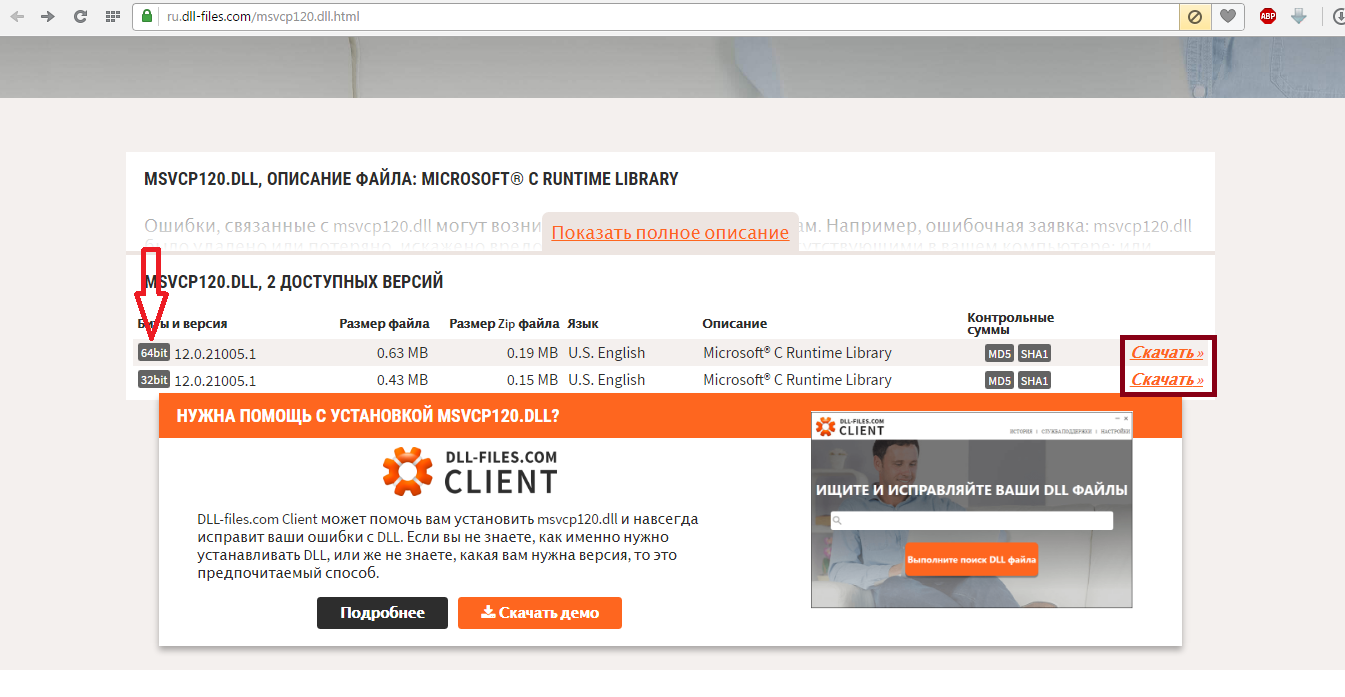
Для того, чтобы скачать нужную библиотеку, необходимо посетить надежный источник, который предоставит не только саму библиотеку, но и инструкцию по ее установке.
Но что делать если вышеописанные способы не помогли? Существует более глубокий метод решения этой проблемы. Здесь потребуется зарегистрировать в операционной системе заранее загруженную dll. Для этого необходимо будет произвести следующие манипуляции:
- на клавиатуре выполнить комбинацию Win+R, зажав одновременно эти кнопки;
- в появившейся строке напечатать команду «CMD», не используя при этом кавычек;
- нажать клавишу Enter;
- напечатать строку «regsvr32 steam_api.dll» без кавычек;
- нажать Enter;
- перезагрузить компьютер.
Каждый пользователь ПК, сумевший грамотно воспользоваться инструкцией по восстановлению мультимедийного компонента dll, теперь может с уверенностью запускать свои любимые игры и получать удовольствие от проведенных часов в виртуальном пространстве.
Пожалуйста, Оцените:
| Стандартныйустановщик | Бесплатно!uFiler | |
|---|---|---|
| check | Официальный дистрибутив Скачать Steam_api.dll | check |
| close | Тихая установка без диалоговых окон | check |
| close | Рекомендации по установке необходимых программ | check |
| close | Пакетная установка нескольких программ | check |
Исправляем ошибку отсутствует steam api.dll
Чаще всего в последнее время антивирусы считают кряки вирусами и удаляют их и соответственно если вы ставили steam с кряком то антивирус посчитает за вирус steam api.dll Еще бывают случаи что файл steam api.dll изменяется какой-нибудь программой или игрой и возникает ошибка отсутствует steam api.dll Чтобы исправить ошибку steam api.dll нужно проверить нету ли в карантине антивируса steam api.dll, если есть то нужно его восстановить и добавить в исключения Если в антивирусе отсутствует steam dll то значит файл изменён Нужно steam api.dll скачать и установить steam api dll где находился ранее

Куда кидать steam.dll
Когда вы скачали файл steam api.dll нужно steam api.dll установить, для этого скопируйте файл и вставьте: Чтобы переустановить steam api.dll в windows xp, windows 7, Vista жмём «Пуск» — «Компьютер» — «Локальный диск С» — «Windows» — «System32» и кидаем steam api.dll Для установки файла steam api.dll windows 8 жмём «Проводник» — «Этот компьютер» — «Локальный диск С» — «Windows» — «SysWOW64» и ставим steam api.dll После того ка вы файл steam api.dll вставили, нужно подтвердить его права для этого жмём клавиши на клавиатуре одновременно «WIN» «R»

Подтверждаем права программы steam api.dll
Появится окно «Выполнить» вписываем туда команду regsvr steam_api.dll и жмём «ОК» Перезагрузите компьютер и проверьте будет работать или нет если всё равно выдает ошибку steam api.dll, то впишите команду regsvr32 steam_api.dll и снова проверьте после перезагрузки компьютера Если и это не помогло остаётся только переустановить программу steam
Отсутствует steam_api.dll – решение найдено
Рекомендация: прежде чем вы заново решите скачать и установить steam api dll, необходимо добавить этот файл в исключения антивируса, что позволить избежать блокировки программы.
Если вы не являетесь опытным пользователем ПК, испытываете трудности с установкой программ и заменой файлов, лучше создать на компьютере контрольную точку восстановления системы.
Обязательно нужно попробовать запуск игры с правами администратора, возможно, это позволит войти без проблем. Для этого выполняются следующие действия: правый клик мышью на иконке игры (располагается на рабочем столе), из открывшегося списка нажать на «Запуск от имени администратора».
ПОСМОТРЕТЬ ВИДЕО
Если запуск от имени администратора не решил проблему, то можно попробовать следующие способы:
Установить steam_api.dll
Этот вариант является самым простым из всех возможных. Необходимо ввести название файла в поисковик, а уже из предложенных вариантов выбрать, откуда его скачать. Главное, пользоваться только проверенными источниками, иначе можно нахвататься вирусов. После загрузки файла возникает закономерный вопрос, куда кидать steam api dll.
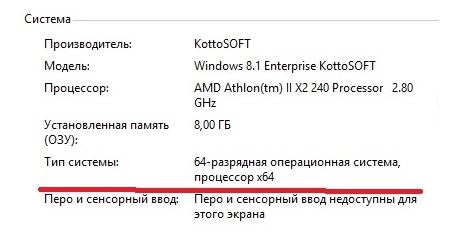
При использовании Windows 64 bit путь будет следующим: C:\Windows\SysWOW64. После помещения в нужную папку нажимаем сочетание клавиш Win+R, и на рабочем столе появится окно:
Рис.5 После помещения в нужную папку нажимите сочетание клавиш Win+R
В строку вписываем команду «regsvr steam_api.dll».
Рис.6 В строку впишите команду «regsvr steam_api.dll»
И нажимаем ОК.
Также можно попробовать поместить скачанный файл в папку, где расположена игра.
Если ошибка устранена, то можно наслаждаться игрой. В противном случае нужно приступать к следующему варианту.
Восстанавливаем систему
Если вы не вносили изменений в настройки, то по умолчанию операционная система каждый раз, при установке нового приложения автоматически создает точку восстановления. Сделать эти манипуляции может и новичок.
Пуск -> Стандартные -> Служебные -> Восстановление системы
Рис.7 Перейдите по следующему маршруту: «Пуск -> Стандартные -> Служебные -> Восстановление системы»
Откат системы поможет вернуться к тому времени, когда игра нормально работала, и ошибок не возникало. Если сработало, то нужно добавить уже известный вам файл в исключения антивируса.
Не работает? Есть еще один вариант.
Переустановка клиента Steam
Важно помнить, что при переустановке любой программы происходит удаление сохраненных данных. Не является исключением и ваша игра, а также достижения в ней
Чтобы этой неприятности избежать необходимо зайти в C:\Program Files\Steam.
Рис.8 Перейдите в C:\Program Files\Steam
В самом верху списка располагается папка Steamapps, именно она хранит все ваши сейвы (подсвечено желтым цветом). Сохраняются данные путем копирования папки на другой диск, при этом нужно не забыть захватить и файл steam.exe
Далее нужно открыть: панель управления -> программы -> удаление программ и деинсталлировать стим. После заново скачиваем клиент и устанавливаем его. Открываем C:\Program Files\Steam и возвращаем туда Steamapps и steam.exe.
Деньги и их виды
Существуют:
- Светлые деньги − получены без обмана, законным путем;
- Темные деньги − присвоены насильно (захват, разрушение);
- Серые деньги − сочетание пользы и вреда. Например, продукты питания, могут быть как полезными так и вредными для организма.
Куда и когда обращаться?
За пенсией инвалиду следует обращаться в Пенсионный фонд России. Направить документы можно любым удобным способом:
- Обратиться в отделение, которое обслуживает адрес проживания гражданина. Кроме того, допустимо обратиться в подразделение ПФР по месту пребывания или фактического проживания.
- Обратиться в МФЦ. Однако не все многофункциональные центры смогут помочь в оформлении пенсии. Для этого между МФЦ и органом ПФР должно быть заключено соглашение.
- Направить заявление по почте.
- Воспользоваться Единым порталом госуслуг.
- Направить заявление через личный кабинет на сайте Пенсионного фонда.
- Действовать через работодателя, если гражданин трудится.
- Обратиться непосредственно в Центральный аппарат ПФР — для тех, кто выехал жить за пределы страны и больше не имеет в РФ подтвержденного места проживания.
Подать заявление на пенсию инвалид может в любое время после того, как у него появились для этого основания. Главное — уложиться в 12 месяцев, тогда ему будут произведены все положенные выплаты. Например, если по какой-то причине гражданин обратился в ПФР спустя 3 месяца после признания его инвалидом, то пенсия будет выплачена за весь этот период. Если же он обратится, допустим, через полтора года, то пенсию ему назначат только с даты обращения.
Что делаеть, если на компьютере отсутствует steam_api.dll
Отсутствие файла steam_api.dll – частая ошибка, с которой сталкивались многие геймеры. Этот файл относится к известному игровому сервису Steam – онлайн магазину компьютерных игр. Чтобы запуститься, Steam должен тесно взаимодействовать с файлом steam_api.dll, и нередко из-за этого вылезает пресловутая ошибка. Ниже попробуем разобраться, из-за чего она появляется и как ее решить.
Причины возникновения ошибки с файлом steam_api.dll.
Чаще всего происходит следующее: антивирус принимает измененный файл steam_api.dll за вирусную угрозу и помещает его в Карантин. Это может произойти как во время установки игры на компьютер, так и при следующей проверке антивируса.
Более того, ошибка файла steam_api.dll может появиться и на лицензионных играх. Тогда может появиться примерно следующий текст: «The procedure entry point could not be located in the dynamic link library steam_api.dll», что означает: «Точка входа в процедуру не найдена в библиотеке steam_api.dll.» Данная ошибка возникает в большинстве случаев потому, что файл steam_api.dll подвергся изменению какой-либо игрой.
Решение проблемы отсутствия steam_api.dll.
Существует несколько вариантов возникновения проблемы, а, соответственно, и несколько решений:
1. Антивирус заблокировал steam_api.dll . Если это случилось, то антивирус будет постоянно уведомлять вас о найденной угрозе и заблокированном файле steam_api.dll. Тогда поставьте steam_api.dll в исключения антивируса. С этих пор антивирусная программа будет его игнорировать. Если же вы устанавливали лицензионную игру, тогда стоит задуматься, по каким причинам steam_api.dll был изменен. Наиболее частая – на вашем ПК поселился вирус. Тогда включаем антивирус в режиме сканирования и проверяем все локальные диски.
2. Файл steam_api.dll был удален . скорее всего антивирусом. Зайдите в папку «Карантин» вашего антивируса, восстановите steam_api.dll и добавьте в список исключений. Если это не подействовало, тогда стоит переустановить игру, предварительно отключив антивирус.
Задача усложняется, если вы использовали лицензионную игру. Тогда необходимо заново переустановить Steam. Вам необходимо зайти в папку C:Program FilesSteam и скопировать файл «steam.exe» и папку «Steamapps». чтобы сохранить все данные. Теперь зажмите на клавиатуре горячие клавиши Win+R. появится окно, в котором вам необходимо вписать без кавычек «Control Panel» и нажать Enter. Откроется окно «Панель инструментов».
Если ваш компьютер работает под управлением Windows XP, то следующим вашим шагом будет выбор пункта «Установка и удаление программ». Для Windows 7 и 8 необходимо зайти в «Программы», выбрать «Программы и компоненты», в открывшемся окне найти Steam и удалить. После удаления, Steam можно будет снова скачать с официального сайта.
3. И третий способ восстановления –скачать недостающий файл steam_api.dll . Данный способ рекомендуется использовать в последнюю очередь, т.к. качая его из интернета, вы рискуете получить также измененный файл, который может нанести угрозу системе. Итак, вы скачали файл. Теперь его необходимо установить. Для этого его необходимо скопировать:Windows XP, 7, 8 32 bit – в папку System32 (как правило, это С:WindowsSystem32).Windows XP, 7, 8 64 bit – в папку SysWOW64 (соответственно C:WindowsSysWOW64).
Проблема с Steam_api64.dll все еще не устранена
Установить необязательные продукты – WinThruster (Solvusoft) | Лицензия | Политика защиты личных сведений | Условия | Удаление
Рекомендации:
Установить необязательные продукты – WinThruster (Solvusoft) | Лицензия | Политика защиты личных сведений | Условия | Удаление
Об авторе: Джей Гитер (Jay Geater) является президентом и генеральным директором корпорации Solvusoft — глобальной компании, занимающейся программным обеспечением и уделяющей основное внимание новаторским сервисным программам. Он всю жизнь страстно увлекался компьютерами и любит все, связанное с компьютерами, программным обеспечением и новыми технологиями. Отобразить файлы DLL в алфавитном порядке:
Отобразить файлы DLL в алфавитном порядке:
# A B C D E F G H I J K L M N O P Q R S T U V W X Y Z
Вы загружаете пробное программное обеспечение. Подписка на один год стоимостью $39,95 необходима для разблокировки всех функций приложения. Подписка обновляется автоматически по завершению (Узнать больше). Нажав на кнопку “Начать загрузку” и установив “Софт””, я подтверждаю, что прочитал(а) и согласен(на) с Пользовательским соглашением и Solvusoft.
Are You Still Experiencing Steam_api.dll Issues
Please reach out to us anytime on social media for more help:
Optional Offer for WinThruster by Solvusoft | EULA | Privacy Policy | Terms | Uninstall
Recommendation:
Optional Offer for WinThruster by Solvusoft | EULA | Privacy Policy | Terms | Uninstall
About The Author: Jay Geater is the President and CEO of Solvusoft Corporation, a global software company focused on providing innovative utility software. He is a lifelong computer geek and loves everything related to computers, software, and new technology.
Browse DLL Files in Alphabetical Order:
# A B C D E F G H I J K L M N O P Q R S T U V W X Y Z
You are downloading trial software. The purchase of a one-year software subscription at the price of $39.95 USD is required to unlock all software features. Subscription auto-renews at the end of the term (Learn more). By clicking the “Download” button above and installing “Software”, I acknowledge I have read and agree to the Solvusoft End User License Agreement and .
СКАЧАТЬ ВСЕ ВЕРСИИ STEAM_API64.DLL
| 64bit | GTA 5 | 0.12 MB | Steam Client API | СКАЧАТЬ |
| 64bit | 3.42.61.66 | 0.22 MB | Steam Client API | СКАЧАТЬ |
| 64bit | 2.37.91.26 | 0.16 MB | Steam Client API | СКАЧАТЬ |
| 64bit | 1.98.31.73 | 0.12 MB | Steam Client API | СКАЧАТЬ |
| 64bit | 3.4.27.90 | 0.2 MB | Steam Client API | СКАЧАТЬ |
| 64bit | 3.27.76.74 | 0.23 MB | Steam Client API | СКАЧАТЬ |
| 64bit | 1.49.4.54 | 0.12 MB | Steam Client API | СКАЧАТЬ |
| 64bit | 1.68.8.89 | 0.12 MB | Steam Client API | СКАЧАТЬ |
| 64bit | 3.62.82.82 | 0.23 MB | Steam Client API | СКАЧАТЬ |
| 64bit | 1.68.8.89 | 0.4 MB | Steam Client API | СКАЧАТЬ |
| 64bit | 1.68.8.89 | 0.11 MB | Steam Client API | СКАЧАТЬ |
| 64bit | 6.8.0.0 | 1.5MB | steam_api64R.dll | СКАЧАТЬ |
| 32bit | Rg Mechanics | 0.12MB | steam_api64.dll | СКАЧАТЬ |
| 32bit | Rg Mechanics | 2.83MB | steam.dll | СКАЧАТЬ |
Повторная установка игры
Стоит отметить, что неприятная ситуация со steam_api.dll чаще всего возникает, когда Вы используете неофициальную версию ПО, скачанную через торрент. Логичный выход – приобрести лицензию через Steam. Но такой вариант многим не подходит.
Поскольку в окне с ошибкой рекомендуется переустановить игру, то стоит предпринимать подобные действия исключительно с официальной игрой. Для «пиратки» такие советы не сработают.
В любом случае, сначала необходимо удалить всё, что связано со Стим, почистить следы приложений в файловой системе и реестре с помощью утилиты CCleaner. Не помешает и на вирусы проверить бесплатным софтом DrWeb Cure It.
Также, в процессе повторной установки рекомендую отключить антивирусную защиту, дабы она не заблокировала динамическую библиотеку. Иначе можете снова увидеть надпись «failed to load library Steam api64 dll». Вдруг пропустили этот шаг. Тогда следует открыть параметры антивируса и найти раздел «Карантин» (может еще называться «Обнаруженные угрозы», «Изолятор» и т.д.) и просмотреть его содержимое
При обнаружении критически важного для ГТА 5 файла, следует восстановить его и добавить в перечень исключений (белый список)
Важное дополнение. Даже когда у Вас игра взломанная, то попробуйте установить клиент Стим, который может добавить отсутствующие библиотеки ДЛЛ на компьютер
Обзор Steam_api_c.dll
Что такое Steam_api_c.dll?
Steam_api_c.dll представляет собой разновидность файла DLL, связанного с Steam Client API, который разработан Windows Software Developer для ОС Windows. Последняя известная версия Steam_api_c.dll: 1.0.0.1, разработана для Windows. Данный файл DLL имеет рейтинг популярности 1 звезд и рейтинг безопасности “UNKNOWN”.
Что из себя представляют файлы DLL?
Файлы DLL (“динамически подключаемая библиотека”), такие как steam_api_c.dll – это небольшие программы, схожие с файлами EXE (“исполняемыми”), которые позволяют множеству программ использовать одни и те же функции (например, печать).
Например, когда вы запускаете Windows и редактируете документ в Microsoft Word. Необходимо загружать файл DLL, контролирующий печать, только если его функции востребованы – например, когда вы решили распечатать свой документ. Когда вы выбираете “Печать”, Microsoft Word вызывает файл принтера DLL, и он загружается в память (RAM). Если вы хотите распечатать документ в другой программе, например в Adobe Acrobat, будет использоваться тот же самый файл принтера DLL.
Почему у меня наблюдаются ошибки в файлах типа DLL?
Файлы DLL, будучи общими, существуют за пределами самого приложения. Давая множество преимуществ разработчикам программного обеспечения, такое разделение также открывает возможность для появления проблем.
Проще говоря, если Windows не может корректно загрузить файл steam_api_c.dll, вы получите сообщение об ошибке. Для получения дополнительной информации см. “Причины ошибок steam_api_c.dll” ниже.
В каких случаях появляются ошибки в файлах типа DLL?
Ошибки DLL, например, связанные с steam_api_c.dll, чаще всего появляются во время запуска компьютера, запуска программы или при попытке использования специфических функций в вашей программе (например, печать).
Как скачать и установить
Итак, что делать, если steam_api.dll отсутствует в Windows 10? Вам просто необходимо придерживаться приведенной ниже пошаговой инструкции:
- Сначала мы рассмотрим первый способ, предусматривающий переустановку Steam. Для этого необходимо перейти в самый низ этой странички и при помощи кнопки, которую вы там найдете, загрузить официальную версию приложения с сайта разработчика. Когда это будет сделано, распаковываем архив и запускаем наш инсталлятор. На первом этапе понадобится просто перейти к следующему шагу, кликнув по кнопке Далее.
- Также нас попросят выбрать язык, на котором будет работать программа. Делаем это, после чего переходим дальше.
- Запустится процесс инсталляции Steam. Дожидаемся его завершения.
- Программа откроется автоматически и при своем первом запуске обновиться до актуальной версии. Тут, в зависимости от скорости нашего подключения к сети, придется немножко подождать.
- На последнем этапе мы просто перезагружаем компьютер и проверяем, ушла ли ошибка, которая ранее возникала.
Если проблема осталась, мы можем попробовать установить недостающий компонент в ручном режиме. Для этого придерживайтесь приведенной ниже пошаговой инструкции:
- Как и в случае с первым вариантом, мы переходим в самый конец этой странички и загружаем нужный файл в виде архива. После этого распаковываем его и в зависимости от разрядности операционной системы помещаем в каталог system32 или sysWOW64, находящийся по пути C:\Windows.
- Теперь нам нужно также зарегистрировать компонент в реестре. Для этого сначала вызываем утилиту под названием «Выполнить», воспользовавшись сочетанием горячих клавиш Win + R.
- Дальше в маленьком окошке вводим команду regsvr dll и жмем по OK.
Точно так же, как и в предыдущем случае, перезагружаем ПК или ноутбук и проверяем, исчезла ли проблема.
Что понадобится
Возникновение ошибки из-за отсутствия или повреждения файла
Иногда при установке даже лицензионной игры на компьютер, файл может повредиться или измениться, что и приводит к ошибке. Тогда появляется примерно такое уведомление: «В библиотеке исполняемого файла steam_api.dll не были найдены точки входа в процедуру».
Но чаще файл блокируется антивирусом, который принимает его за вирус способный нанести вред компьютеру. Файл помещается в карантин, и не может больше использоваться программами. Такое может произойти при установке новой игры на компьютер, или во время последующего за этим запуска антивируса для проверки.
Действия при отсутствии файла
Проблема может возникнуть по нескольким причинам, которые мы и рассмотрим вместе со способами их решения:
- Файл был заблокирован антивирусом.
Если это происходит, то на мониторе будет постоянно появляться уведомление от антивируса об обнаруженной угрозе, которая была заблокирована. Решить такую проблему можно занесением файла в список исключений антивируса.Если такое уведомление появляется после установки игры с лицензией, то вероятно, что в систему попал вирус. Решается путем тщательной чистки жестких дисков и загрузочных секторов ПК.
Произошло удаление файла. Такое происходит при перемещении антивирусом файла в карантин. Стоит открыть соответствующую папку и восстановить его. Для предотвращения подобного надо добавить его в исключения. Но иногда это не помогает, тогда надо отключить антивирус и переустановить игру.
Также такое может произойти после установки лицензионной игры, тогда придется переустанавливать программу Steam. Первым делом нужно все данные сохранить, для этого заходим в папку программы, расположенную в Program Files на системном диске C, и копируем папку «Steamapps » и файл «steam.exe ». Теперь с помощью одновременного нажатия Win+R, в открывшемся окне вводим «Control Panel » и нажимаем клавишу Enter, должно открыться окно «Панель инструментов».
Далее, в зависимости от ОС компьютера поступаем так, если стоит Windows 7 или Windows 10, заходим в «Программы», выбираем «Программы и компоненты», где в списке находим Steam и удаляем ее. Если стоит более ранняя версия, то удаляем программу через меню «Установка и удаление программ». Теперь, когда Steam удалена с компьютера, с официального сайта разработчика скачивается новая версия и устанавливается.
С помощью клавиш Win+R, открываем окно и вводим в нем «regsvr steam_api.dll» или «regsvr32 steam_api.dll» нажимаем Enter и перезагружаем компьютер.
После загрузки ОС остается только запустить игру.
Ссылки Править
Добавления файла steam_api.dll вручную
Этот способ применяется в том случае, если Вас не устраивает первый способ с отключением антивируса. Например, игра слишком долго устанавливается или Вам лень ждать установку, так как большой вес и тому подобно.
Нам нужно вручную скачать этот файл на компьютер. В интернете достаточно копий этого файла, которые подойдут для нашей «проблемной игры».
2.1 Открываем любой браузер Chrome, Yandex, Opera Browser без разницы.
2.2. Нам нужно найти файл steam_api.dll. (для вашей удобности отдельная ссылка на файл будет прикреплена в конце мануала)
2.2.1 Советую искать этот файл исключительно для той игры, которую хотите восстановить. Например если это игра GTA V. То воспользуйтесь поиском в интернете, к примеру. Файл Steam_api.dll для gta 5.
2.3 И так, вы скачали необходимый компонент steam_api.dll, теперь его необходимо поместить в папку с нашей игрой.
2.4. В моём случае будет игра TESV – Skyrim. Находим папку с игрой. У нас путь «E:\Game\TES V Skyrim – Special Edition».
2.5. В этой же корневой папке мы находим наш старый файл «steam_api.dll». Так же он может находится не в корневой папке, а в папках bin или system. Советую воспользоваться поиском по каталогу папки.
(возможно, в новых играх файл будет иметь название с указанием разрядности вашей системы «steam_api64.dll» самое главное — это тот самый нужный файл).
2.6 Копируем наш скачанный из интернета новый файл в корневую папку и при предложении заменить его – подтверждаем наше копирование.
2.7 После проделанных манипуляции добавляем снова эту папку в «Исключение» антивируса, чтобы он снова не сожрал его как зараженного.
2.8 Пробуем включить игру и играем.
Если же после данного пункта у вас до сих пор вылетает ошибка «отсутствует steam_api.dll», то возможно у вас стоит операционная система Windows выше 7. В таком случае смотрим 3 метод исправления.
Варианты решения проблемы
Способов решить проблему с steam_api.dll всего четыре:
- Если причиной является действие антивируса, обнаружившего вредоносный код в составе файла, его легко восстанавливают обратно;
- При полном отсутствии библиотеки в папке игры скачивают её из сети;
- Переустановка клиента Steam или всей системы;
- Восстановление системы.
Устранение действий антивируса
Узнать, что библиотека заблокирована установленной на компьютере антивирусной программой, можно по сообщению, которое она выдаёт.
Чаще всего это происходит ещё во время установки игры или при её первых запусках.
Некоторые библиотеки игры, скачанной с пиратского ресурса и полученной пользователем бесплатно, могут восприниматься антивирусной программой как сетевой червь «троян».
Поместив нужный файл в список исключений, можно без особых проблем продолжать запускать игровое приложение. А антивирус на него реагировать уже не будет.
Иногда добавление автоматически предлагается пользователю, который может выбрать либо продолжение запуска подозрительного файла, либо прекращение его проверок.
Список исключений программы Norton Internet Seсurity
Когда возникает проблема с лицензионной игрой, причиной, скорее всего, является вирус – но уже настоящий. Вредоносная программа может заразить файл уже после установки игры.
В этом случае стоит сделать одно из следующих действий:
- «Вылечить» заражённую библиотеку;
- И, при невозможности лечения, восстановить все файлы игры из исходного источника.
Независимо от выбора варианта, обязательно стоит проверить компьютер на наличие вирусов.
Так как проблема с лицензионной версией игры свидетельствует о нарушении безопасности системы.
Скачивание файла steam_api.dll
В том случае, когда антивирус не имеет никакого отношения к неполадкам с библиотекой, или она уже была безвозвратно удалена, основным способом восстановления работоспособности игры является скачивание файла и его повторная запись в папку приложения.
Стоит отметить, что при скачивании steam_api.dll необходимо соблюдать осторожность, так как вместе с библиотекой на компьютер могут попасть вирусы. Особенно опасны файлы, загружаемые в виде архива с помощью торрент-трекеров, где они могут быть изменены или дополнены
Особенно опасны файлы, загружаемые в виде архива с помощью торрент-трекеров, где они могут быть изменены или дополнены.
Более того, иногда, скачивая библиотеку через торрент, можно вообще не получить нужный файл, вместо которого будут только вирусы.
И даже если steam_api.dll нормально загрузился и работает, стоит проверить систему на вирусный код.
После скачивания библиотеки её необходимо скопировать в следующую папку:
- С:\Windows\System32\ для 32-битной операционной системы Windows (от XP до 10-й части, которая тоже имеет версию 32 bit);
- С:\Windows\SysWOW64\ для 64-битных ОС.
Далее следует:
- Вызвать окно выполнения команд (Ctrl + R);
- Ввести команду regsvr steam_api.dll;
- Нажать «ОК»;
- Перезапустить компьютер.
Способ помогает в 99% случаев, хотя иногда при запуске библиотеке могут возникнуть проблемы.
Запуск библиотеки
Переустановка Steam
Один из самых простых и тоже часто помогающих способов решить проблему с библиотекой steam_api является переустановка клиента Steam.
Для этого следует:
- Предварительно удалить старое приложение;
- Очистить реестр (например, с помощью программы Ccleaner), удалив все связанные со Steam ключи;
- Перезагрузить систему;
- Заново скачать с официальной страницы «Стим» и установить на компьютере.
Восстановление системы
Последним вариантом, помогающим, даже если другие ваши действия не привели к восстановлению доступа к одной или нескольким играм, является переустановка всей системы.
Совет! Хотя перед этим рекомендуется попробовать восстановить ОС до предыдущего работоспособного состояния.