Как исправить ошибку отсутствует openal32.dll
Содержание:
- openal32.dll, Описание файла: Standard OpenAL(TM) Implementation
- Способ №1. Если файл заблокирован системой безопасности
- Исправление ошибки
- Решение проблемы
- Аналоги
- Способы исправления ошибки
- Ошибка openal32.dll — как исправить?
- Дополнительная информация
- Варианты устранения проблемы
- Для чего нужна OpenAL32
- Способ №3. Чистка реестра
- Заключение
openal32.dll, Описание файла: Standard OpenAL(TM) Implementation
Ошибки, связанные с openal32.dll могут возникнуть по нескольким причинам. Например, ошибочная заявка: openal32.dll было удалено или потеряно, искажено вредоносными программами, присутствующими в вашем компьютере; или поврежденная система Windows.
Наиболее часто встречающиеся сообщения об ошибках:
- Невозможен запуск программы, так как openal32.dll не найдено в вашем компьютере. Попытайтесь повторно установить программу для устранения этой проблемы.
- Проблема запуска openal32.dll. Указанный модуль не был найден
- Ошибка загрузки openal32.dll. Указанный модуль не был найден.
- openal32.dll либо не предназначен для работы в Windows, либо содержит ошибку.
В большинстве случаев решить проблему можно путем грамотной переустановки в системной папке Windows openal32.dll в вашем компьютере. С другой стороны, для некоторых программ, в частности компьютерных игр, требуется, чтобы DLL файл был помещен в папку установки игры/приложения.
Для подробной инструкции по установке смотрите наши .
Дополнительные сведения о openal32.dll:
openal32.dll — Standard OpenAL Implementation
OpenAL (Open Audio Library) is a cross-platform audio application programming interface (API). It is designed for efficient rendering of multichannel three-dimensional positional audio. Its API style and conventions deliberately resemble those of OpenGL. Early versions of the framework were open source software, but the later revisions are proprietary.
OpenAL is an environmental 3D audio library that aims to provide an open replacement for proprietary (and generally incompatible with one another) 3D audio systems such as EAX and A3D. OpenAL can add realism to a game by simulating attenuation (degradation of sound over distance), the Doppler effect (change in frequency as a result of motion), and material densities.
OpenAL32.dll is often used by games, but can also be used by other software wishing to make use of its capabilities.
openal32.dll is commonly found in the install folder of the game or program using it.
example: C:\Program Files (x86)\»Game name»\openal32.dll
Some games using this file:
GRID
Minecraft
Football Manager
Farming Simulator
User comments:
i have installed grid but when i start that there is an error that openai32.dll is missing and now i have download this file but there is anoter error that «the procedure entry point alsource3i could not located in the dynamic link library openal32.dll»
i dont have to use unzip folder for this one, after downloading this file it says that «The procedure entry point alSource3i could not be located in the dynamic link library openal32.dll»
entry point «alSource3i» is available in both version 6.14.357.22 and 6.14.357.24. Replace older version with one of these to solve «Entry point alSource3i missing in dynamic link library» error
Способ №1. Если файл заблокирован системой безопасности
Сейчас мы поговорим о самой распространенной причине появления этой ошибки — блокировка антивирусом. Суть заключается в том, что иногда пользователь может подхватить вирус в интернете, он интегрируется в DLL-файл, после чего любой антивирус сочтет его зловредным и попросту приостановит. Конечно, происходит и такое, что сам антивирус сочтет файл вредным и заблокирует его просто так, но это бывает крайне редко. Сейчас мы поговорим, что в этом случае нужно делать. И да, вы не узнаете OpenAL32.dll куда кидать сейчас, ведь это попросту не нужно.
Первым делом войдите в свой антивирус и найдите в заблокированных файлах нужный и, соответственно, разблокируйте его. Как только вы это сделаете, игра должна запускаться, но это при условии, что файл не был заражен вирусом. Если игра все равно не запускается, то выхода два. Вы можете каждый раз перед запуском приложения отключать свой антивирус, но это, конечно, нежелательно. Второй, более радикальный — постарайтесь вылечить этот файл. Это можно сделать с помощью любого антивируса, даже бесплатного.
Тут стоит оговориться, что порою вылечить файл не получается. В этом случае единственным выходом будет его удаление. Но после этого обязательно нужно переустановить драйверы на звук, чтобы все снова заработало.
Это был первый способ устранения ошибки, но не последний. Как вы видите, нам не понадобились знания про OpenAL32.dll (куда кидать его), ведь это попросту не нужно.
Исправление ошибки
Шаг 1. Проверка системы на наличие вирусов
Сегодня существует большое количество типов вирусов, которые, так или иначе, могли нарушить работоспособность файла OpenAL32.dll и не только его. Перед началом проведения следующих этапов по исправлению ошибки предлагаем проверить ПК на вирусы любой известной вам антивирусной программой.
Шаг 2. Чистка ошибок в реестре Windows
Здесь всё просто: используйте утилиты CCleaner или Vit Registry Fix, скачать и запустить которые можно совершенно бесплатно.
Если вы решили использовать CCleaner, то откройте утилиту, кликните по Registry (Реестр), нажмите Scan for Issues (Поиск проблем), а по завершении щелкните Fix selected issues (Исправить).
Далее, нажмите по Fix All Issues (Исправить отмеченные).
Если же вы решили воспользоваться Vit Registry Fix, то откройте программу, нажмите Сканировать и дождитесь окончания процесса сканирования, после чего щелкните по кнопке Показать результат.
Щелкните по кнопке Удаление, чтобы удалить все найденные ошибки.
Если после этих действий проблема всё так же является актуальной, то переходите к следующим этапам.
Шаг 3. Переустановка звуковых драйверов
Эту проблему можно решить установкой пакета OpenAL, но с некоторых пор этот пакет стал платным, поэтому лучшим способом исправить проблему будет отдельная установка драйвера на звук. Но сперва необходимо узнать название используемого звукового адаптера на компьютере.
Для этого зажмите одновременно кнопки Win+R и введите такую команду: mmc devmgmt.msc
Откроется окно Диспетчер устройств. Здесь отыщите вкладку, отвечающую за звуковые устройства (в разных версиях Windows её название может отличаться), после чего перейдите на сайт разработчика и скачайте необходимый драйвер.
Шаг 4. Отдельная установка OpenAL32.dll
Если установка драйвера не помогла, то библиотеку OpenAL32.dll можно скачать и установить отдельно. Для этого сделайте следующее:
- Скачайте архив с тремя разными версиями этой dll-ки на свой ПК.
- Скопируйте одну из версий (на выбор) в следующий раздел:
- для Windows x32: C:\Windows\System32
- Для Windows x64: C:\Windows\SysWOW64
- Зажмите комбинацию кнопок Win+R и введите следующую команду: regsvr32 openal32.dll. Это нужно для регистрации библиотеки в системе.
Перезагрузите ПК и попробуйте запустить приложение, которое вызывало ошибку. Проблема должна исчезнуть.
Решение проблемы
Вряд ли вы
знаете, openal32.dll как установить.
Поэтому предлагаю вашему вниманию несложный алгоритм, который поможет устранить
ошибку, связанную с данный файлом:
1. Первым делом необходимо скачать программу openal32.dll по
ссылке ниже;
2. Теперь его нужно отыскать в папке
браузерных загрузок (по умолчанию это C:\Users\Имя пользователя\Downloads),
после чего распаковать из архива и скопировать в буфер обмена;
3.Далее
нам нужно выяснить, куда кидать openal32.dll. Для этого правой кнопкой
мыши клацаем на иконке «Мой компьютер» на рабочем столе (или через Пуск делаем
то же самое), выбираем нижний пункт «Свойства». В появившемся окне среди всего
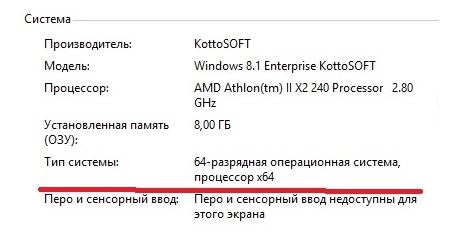
многообразия информации об ОС нас интересует поле «Тип системы». Если
разрядость вашей Windows 32 бит, то устанавливать библиотеку будем в папку C:\windows\system32, если 64 бита, то в C:\Windows\SysWOW64.
4.Теперь просто
копируем в корень актуальной для вашей системы папки из буфера обмена скачанную
у нас на сайте библиотеку. Прямо в корень.
5.Далее нужно
зарегистрировать файл в системе – просто скачать файл openal32.dll и поместить его в нужную
папку мало, чтобы заставить игры работать нормально. Идём в «Пуск», видим
«Выполнить», нажимаем на этот пункт меню и в появившемся окне вводим команду «regsvr32 openal32.dll». Но
только без ковычек. Нажимаем «ОК».

6. Дело сделано! Осталось перезагрузить
компьютер, чтобы внесённые изменения вступили в силу.
Перезагрузились,
но изменений не произошло? В таком случае придётся переустановить драйвера
звуковой карты (обычно идут в комплекте на диске с материнской платой). Там всё
просто: в понятном меню выберите «Звуковые драйвера» и потом просто клацайте
«Далее, далее, далее…». Установщик всё сделает сам. Потом также нужно будет
перезагрузиться. Это немного дольше, но ничуть не сложнее первого способа.
Сравнительная таблица действий по обоим вариантам:
| Установка openal32.dll | Скачать библиотеку |
Определить разрядность |
Скопировать в папку |
Ргистрация в системе | Перезагрузка |
| Установка драйверов звука | Найти диск с драйверами |
Выбрать «Звук» |
Жмём «Далее, далее» |
Дождаться завершения установки |
Перезагрузка |
Если вы всё
проделали правильно, то приложения начнут работать как надо. Если вдруг что-то
не получилось, рекомендую посмотреть видеоинструкцию с пошагово выполненными
мною действиями по устранению ошибки с openal32.dll.
Аналоги
Утилита используется повсеместно, большинство видеоигр использует именно библиотеки OpenAL для работы со звуком, поэтому данное программное обеспечение практически не имеет аналогов. Обычно, если ОпенАЛ не устраивает по каким-то причинам разработчиков, то они самостоятельно разрабатывают и внедряют в свои продукты алгоритмы обработки звука. Хоть некоторые разработчики и пытаются конкурировать с OpenAL, практически никто не может обойти ее, ведь она, довольно простая в использовании, при этом обладает огромным количеством различных эффектов и возможностей для работы с аудиорядом.
Способы исправления ошибки
- Если у вас раньше игра работала, а потом вдруг стала появляться ошибка openal32.dll то нужно воспользоваться восстановлением системы и вернуть состояние windows к той дате когда игра работала и не возникала системная ошибка openal32.dll Для восстановления системы жмём «Пуск» — «Панель управления» В панели управления жмём «Система и безопасность» — «Система» — «Дополнительные параметры системы»
Восстанавливаем библиотеку openal32.dll
Откроется окно «Свойства системы» в которой заходим на вкладку «Защита системы» и в пункте «Восстановление системы» жмём «Восстановить» После восстановления ошибка отсутствует openal32.dll не должна появляться
Если вы установили игру и при запуске этой игры появляется ошибка, не найден openal32.dll, то нужно установить на компьютер графическую библиотеку OpenGL или отдельный файл openal32.dll
Скачав файл нужно установить openal32.dll в положенное место для него: В windows xp, windows 7, vista и windows 8 для установки файла жмём «Пуск» — «Компьютер» — «Локальный диск C» — «Windows» — «System32» и устанавливаем openal32.dll В windows 8 нужно установить файл ещё в одно место для этого жмём «Проводник» — «Этот компьютер» — «Локальный диск С» — «Windows» — «SysWOW64″ куда и поместим openal32.dll
Папка куда кидать openal32.dll
Теперь остаётся зарегистрировать файл openal32.dll в системе для этого жмём клавиши на клавиатуре «WIN» »R» одновременно Появится окно под названием «Выполнить» вписываем туда команду regsvr openal32.dll и жмём «ОК»
Регистрируем файл openal32.dll
Перезагружаем компьютер и запускаем игру если ошибка появилась то в окно «Выполнить» вписываем команду regsvr32 openal32.dll и жмём «ОК» Теперь после перезагрузки компьютера ошибка где находится openal32.dll отсутствует
Если ошибка «Отсутствует openal32.dll запуск программы невозможен» появляется после запуска любой программы или приложения это значит что возникли ошибки реестра относящиеся к библиотеке OpenGL на компьютере Чтобы исправить эту ошибку надо воспользоваться программой Ccleaner Запускаете программу и нажимаете «Реестр»
ccleaner исправляем ошибку openal32.dll в windows 8
Внизу ищите кнопку «Поиск проблем» и жмёте на неё Программа просканирует компьютер на ошибки в реестре и покажет их Жмите «Исправить» на вопрос «Сохранить резервные копии сделанных изменений?» можете нажать «нет» и в следующем окне нажать «Исправить отмеченные» и «Закрыть» Повторите процедуру несколько раз пока при поиске проблем не появится надпись «Неполадки не найдены» После этого перезагрузите компьютер и ошибка windows openal32.dll не должна появляться
Ошибка openal32.dll — как исправить?
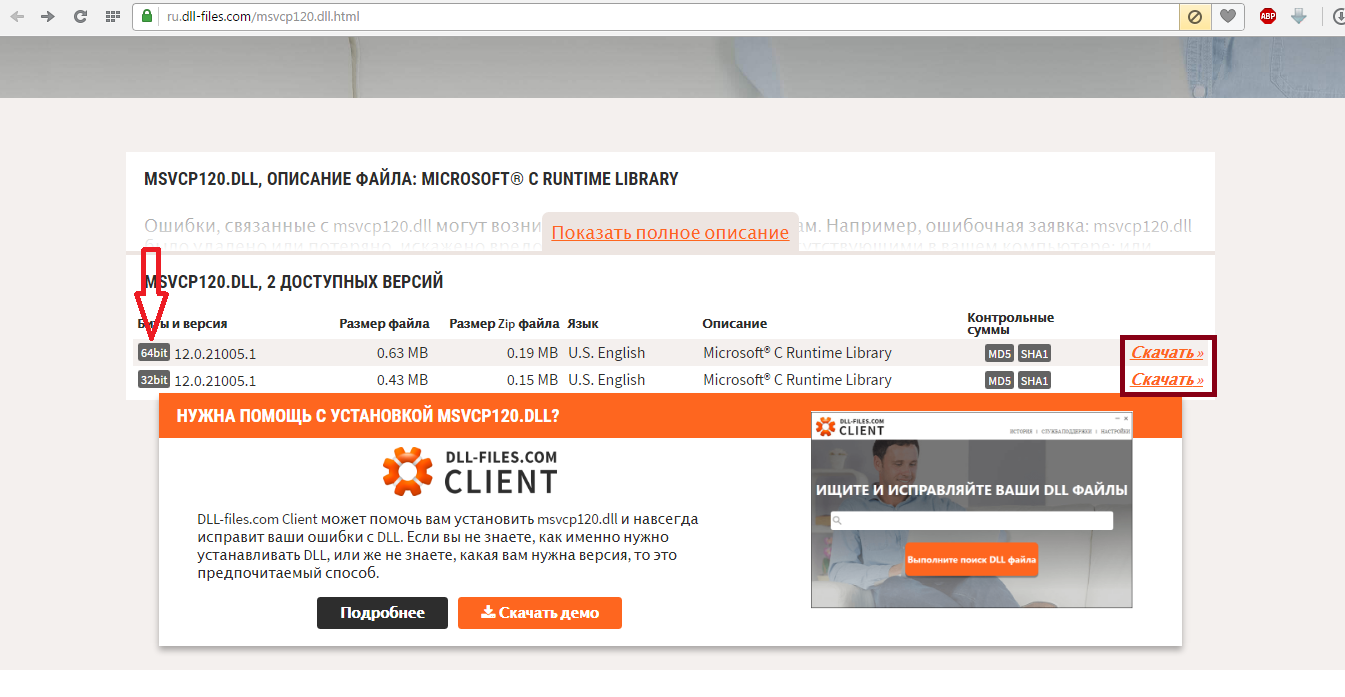
Что касается ошибки, связанной с потерей доступа к библиотеке «openal32.dll», как, впрочем, и многих других аналогичных неполадок, то идти по пути удаления и повторной установки целевого ПО несколько преждевременно. Сначала стоит попробовать загрузить недостающий элемент отдельно. По типу библиотеки подразделяются на две разновидности: 32-разрядные и 64-битные.
В зависимости от архитектуры используемой ОС (указывается в графе «Тип системы» специального меню компонента «Панель управления») потребуется скачать одну (для 32-битной системы) или несколько (для 64-разрядной ОС) версий отсутствующего файла.
Распоряжаться загруженными библиотеками также придется немного по-разному – 64-битный элемент следует поместить в папку «System32» (для 64-разрядных систем), а 32-разрядный скопировать в директорию «SysWOW64» (для 64-битных ОС) или «System32» (для 32-разрядных систем). Перечисленные папки принадлежат каталогу «Windows», присутствующему в обеих разновидностях ОС.
Так как динамические библиотеки относятся к регистрируемым компонентам системы, после загрузки и перемещения необходимой версии файла «openal32.dll» в требуемые директории ОС нужно инициировать процедуру внесения соответствующих записей в специальные реестры. Сделать это позволяет стандартный функционал командной строки, точнее, возможности встроенной утилиты «regsvr32». Подробный алгоритм действий будет выглядеть так:
одновременно нажать на клавиатуре кнопки «Win» и «R»;
в появившемся окне набрать фразу «regsvr32 openal32.dll»;
щелкнуть по пункту «Ок» и перезагрузить систему.
Дополнительная информация
После применения изменений обязательно перезагрузите компьютер. Однако, данный способ работает далеко не всегда и не у всех. Это связано с частой невозможность регистрации dll из-за отсутствия других компонентов. Использовать лучше вариант с полной переустановкой библиотеки OpenAL, скачанной с официального сайта.
Иногда даже после установки или переустановки программы могут продолжать появляться ошибки. Если это происходит, скачайте и установите последнюю версию драйверов для вашей звуковой платы. А если и тут успеха достичь не удалось, переустановите саму игру. Очень часто взломанные версии и репаки являются первоисточником проблемы.
Варианты устранения проблемы
Самым лучшим решением для устранения неполадок с файлом opengl32.dll будет установка пакета OpenAL на компьютер. Кроме этого, можно загрузить недостающую библиотеку из интернета или воспользоваться специальными программами, которые умеют инсталлировать недостающие dll файлы в автоматическом режиме. Рассмотрим каждый из вариантов в деталях.
Вариант №1: Инсталляция OpenAL
Библиотека opengl32.dll входит в состав пакета OpenAL, который можно бесплатно загрузить с официального ресурса и инсталлировать на компьютер как обычную программу. Для этого нам понадобится выполнить следующее:
-
Перейдя на сайт, выберите вариант загрузки OpenAL 1.1 Windows Installer (zip).
- Загрузите файл на компьютер и распакуйте архив.
- Далее запустите полученный инсталлятор.
-
Нажмите на кнопку «OK».
- Программа установит файлы. После этого желательно перезагрузить систему и проверить, исчезла ли ошибка.
Загрузка …
Вариант №2: Загрузка файла библиотеки из интернета
Скачать opengl32.dll также можно с нескольких сайтов, которые предлагают бесплатно загрузить недостающие библиотеки. Скачав пакет, нужно будет поместить файл в системную папку обычным перетаскиванием. Для 32х-разрядных Windows библиотеку потребуется переместить по адресу:
C:\Windows\ System32,
а для 64х-битных систем:
C:\Windows\SysWOW64.
Перемещаем opengl32.dll в системную папку
После того как файл скопируется, рекомендуется перезагрузить компьютер.
Загрузка …
Вариант №3: Использование программы DLL Suite
Еще один метод установки библиотеки — это приложение DLL Suite. Оно умеет находить нужные dll файлы и устанавливать их в систему автоматически, однако программа стоит денег. Чтобы с её помощью установить opengl32.dll, проделаем следующие шаги:
- После инсталляции запустите DLL Suite и перейдите на вкладку «Загрузить DLL».
-
Введите в поисковую строку opengl32.dll и нажмите «Поиск».
-
Далее кликните по имени файла.
-
В следующем окне выберите «Загрузить» напротив варианта, который соответствует разрядности Windows.
Загрузка …
Теперь библиотека установлена, и сообщение об ошибке больше не должно появляться.
Вот такими способами можно избавиться от неполадок с opengl32.dll. Кроме описанных выше способов, также можно прибегнуть к переустановке игры или программы, которая выдает ошибку, предварительно отключив антивирус, чтобы он не заблокировал нужный нам файл.
Загрузка …
Post Views:
2 719
Для чего нужна OpenAL32
OpenAL (Open Audio Library) — это кроссплатформенная библиотека для разработки приложений или API. В первую очередь она нужна для работы именно со звуком. Главной особенностью данного фреймворка является поддержка технологии EAX. Система работает с продукцией компании Creative.
OpenAL изготовили в Loki Software. Изначально программа была рассчитана на портировние игр из Windows в Linux. Когда разработчики оставили проект, его еще некоторое время сопровождали свободные сообщества программистов. Они интегрировали в библиотеку поддержку чипсета плат NVIDIA nForce. Сейчас OpenAL полностью принадлежит Creative, и развивается ее силами.
Программа может обрабатываться как 8-битный, так и 16-битный звук. Благодаря встроенному алгоритму он кодируется и там, где нужно, накладывается эффект Допплера, зависящий от текущих параметров окружения виртуального объекта. Если вы, например, играете в Stalker, или Doom 4, последнюю версию Battlefield и вообще любые игры на Unreal Engine, звук будет выглядеть более реалистичным и станет меняться по ходу передвижения персонажа по игровым локациям.
Способ №3. Чистка реестра
Порою проблема с DLL бывает из-за сбоев в реестре, поэтому его стоит почистить, сейчас мы расскажем, как это сделать. И да, в этом способе также не нужно устанавливать OpenAL32.dll, почему, расскажем позже.
В этом способе мы будем пользоваться программой CCleaner. Скачайте ее и установите. Открыв программу, сразу перейдите в раздел «Реестр», там нужно выполнить всего три действия. Нажать кнопку «Поиск проблем», затем «Исправить» и в появившемся окне «Исправить отмеченные». После этого попробуйте запустить игру, загрузка должна начаться.
А сейчас стоит рассказать, почему OpenAL32.dll никуда кидать не нужно было. Дело в том, что это все уловка злоумышленников. Все ошибки, связанные с DLL-файлами, не требуют установки. Эти файлы — часть драйверов, чтобы их внести в систему, необходимо установить соответствующий драйвер. В нашем случае драйвер на звук. Поэтому никогда не задавайтесь вопросом, как установить OpenAL32.dll, ни к чему хорошему это не приведет.
Непростительные ошибки в фильмах, которых вы, вероятно, никогда не замечали Наверное, найдется очень мало людей, которые бы не любили смотреть фильмы. Однако даже в лучшем кино встречаются ошибки, которые могут заметить зрител.
Каково быть девственницей в 30 лет? Каково, интересно, женщинам, которые не занимались сексом практически до достижения среднего возраста.
Зачем нужен крошечный карман на джинсах? Все знают, что есть крошечный карман на джинсах, но мало кто задумывался, зачем он может быть нужен. Интересно, что первоначально он был местом для хр.
Что форма носа может сказать о вашей личности? Многие эксперты считают, что, посмотрев на нос, можно многое сказать о личности человека
Поэтому при первой встрече обратите внимание на нос незнаком
9 знаменитых женщин, которые влюблялись в женщин Проявление интереса не к противоположному полу не является чем-то необычным. Вы вряд ли сможете удивить или потрясти кого-то, если признаетесь в том.
Неожиданно: мужья хотят, чтобы их жены делали чаще эти 17 вещей Если вы хотите, чтобы ваши отношения стали счастливее, вам стоит почаще делать вещи из этого простого списка.
Заключение
Скачать файл OpenAL32.dll — https://yadi.sk/d/QPlp_diG346wxG
Бесплатная загрузка файла openal32.dll для Windows 7, 8, 10. Подробная инструкция по устранению ошибки — запуск невозможен отсутствует openal32.dll.
Существует фантастическое множество ошибок, связанных с файлами dll. Одной из наиболее популярных среди них является ошибка, возникающая при запуске приложения и информирующая о повреждении или отсутствии файла openal32.dll. Так же ней содержится просьба переустановить проблемное приложение.
Данный файлик играет первоочередную роль в корректной работе со звуком в любых приложениях, где предполагается его наличие. Забегая вперед, отметим, что вы можете скачать openal32.dll бесплатно на нашем сайте. Ниже вы узнаете, для чего он вам понадобится.
Openal32.dll является частью пакета Open Audio Library, то есть интерфейса для обработки звука. При отсутствии файла openal32.dll, вы сильно рискуете столкнуться с множеством неудобств. Например, некоторые приложения не смогут запуститься, другие останутся без звука, будут выключаться после некоторого времени работы. Фактически подавляющее большинство игр не сможет нормально работать на вашем компьютере без этой dll-ки.
Но не стоит расстраиваться. Эта проблема устраняется очень просто. Сразу отметим, что переустанавливать приложение не нужно. Толку от этого никакого нет, а вот времени может отнять много. Гораздо эффективнее будет скачать файл openal32.dll и установить его в нужную системную папку.
Данный файл (собственно говоря, как и другие dll-ки) является универсальным. Он подходит для любой версии windows 7, 8 или windows 10 и не несет никакой опасности для вашего компьютера или ноутбука. Ни в коем случае не скачивайте dll-библиотеки с платных сайтов. В этом нет никакого смысла и пользы для вашего ПК.
Поэтому от вас потребуется совсем немного – несколько минут времени, немного терпения и готовность выполнить ряд простых действий, с которыми справится любой человек:
2. Разархивировать файл и скопировать библиотеку в буфер обмена.
3. Определить разрядность ОС. Чтобы это сделать, просто откройте «мой компьютер» и посмотрите раздел «свойства системы». В графе «тип системы» вы найдёте нужную информацию.
4. Установить библиотеку в нужную системную папку. Если у вас установлена 32-разрядная система, то устанавливайте библиотеку в C:WindowsSystem32. Если же ваша ОС 64-разрядная, то устанавливайте библиотеку в C:WindowsSysWOW64.
5. Зарегистрировать файл в системе. Для этого нажмите сочетание клавиш Win+R или в меню «пуск» нажмите «выполнить» и в возникшее окно скопируйте без кавычек команду «regsvr32 openal32.dll». После чего нажмите «ОК».
6. Перезагрузить ПК.
После чего вы сможете коротать вечера за любимым хобби.
Если же после установки dll-ки ситуация не улучшилась, то попробуйте переустановить драйвера звуковой карты. Обычно они находятся на диске, прилагавшемся в комплекте к вашему ПК.
В данном случае алгоритм тоже не сложнее чем в описанном выше способе. Вам всего лишь нужно выбрать в меню «звуковые карты», а потом всё время соглашаться с установщиком посредством нажатия кнопки «ок» или «далее». Инсталлятор все сделает автоматически. После этого вам так же будет нужно перезагрузить ваш компьютер.
Ну а если у вас что-то не получилось, посмотрите небольшое видео, прилагающееся ниже. В ней подробно показано как скачать и установить файл openal32.dll.
Если вы выполнили правильно весь перечень действий, то всё должно снова начать работать как положено. Или же возможно ваша проблема в чём-то другом.
В любом случае не поддавайтесь панике. Ошибки с файлами dll- очень распространённое явление. И в большинстве случаев проблемы с ними решаются легко и быстро даже малоопытными пользователями. Просто соблюдайте правильный порядок действий и у вас всё получится. Удачи!