Значение слова «создать»
Содержание:
- Введение
- Как войти в личный кaбинeт бaнкa Oткpытиe
- Как скачать сайт полностью, с возможностью открытия без Интернета, кнопки Ctrl+S
- Tor
- «Как создать сайт» — с чего начать
- Что нужно для создания сайта
- В словаре Синонимов
- Настройка CMS WordPress
- Как зарегистрироваться в интернет-банке Открытие
- Добавление/редактирование статей и страниц
- Что делать, если не грузит Ютуб
- Способы устранения возникшей неполадки
- Шаг 3. Проверка настроек доступа
- Движки для создания сайтов: что это такое + список лучших
- Гостиная
- Альтернативные каналы связи Росбанка
- Интернет банк Открытие: клиент для юридических лиц
Введение
Для начала хочу разобрать несколько важный вопросов, чтобы вы понимали, стоит этим заниматься или нет.
Вопрос 1. Сколько нужно денег?
Давайте разберём самые минимальные необходимые затраты, чтобы запустить полноценный сайт.
- Домен – 199 рублей, если брать в зоне RU (за 1 год).
- Хостинг – 1-й месяц бесплатно, далее 1 980 рублей (за 1 год).
- Шаблон (дизайн) – 3 800 рублей (единоразовая оплата).
Итого: 199 + 1 980 + 3 800 = 5 979 рублей.
Можно взять на первое время бесплатный шаблон, тогда понадобится всего 2 179 рублей. Но с бесплатными могут быть проблемы, так как они не все оптимизированы.
Плюс, скорее всего, понадобится программа или сервис для парсинга ключевых запросов. Но на старте тоже можно обойтись бесплатными инструментами, с ними просто сложнее работать.
Вопрос 2. Кому подойдёт?
Создать сайт вообще не проблема, с этим справится даже моя бабушка, если посмотрит все уроки. Самое главное заключается в создании контента.
Я раньше не умел и стеснялся что-то писать публично. В школе по литературе вообще была оценка 2+. Но, поняв возможности информационных сайтов и что они могут дать, я стал учиться писать. Несколько лет опыта и тексты начали вылетать в топ и приносить доход. Сейчас у нас с партнёром даже есть подробный курс по копирайтингу, где мы учим писать информационные тексты для сайтов.
Но научиться писать тоже несложно. Сложно и не всем удается сидеть часами и работать над текстами. Это сидячая и довольно монотонная работа. Её надо полюбить, иначе ничего не получится.
Вопрос 3. Сколько можно зарабатывать?
В одном из уроков я ещё буду подробно рассказывать про заработок. Здесь хочу сказать только то, что информационные сайты – это безграничный заработок. Всё зависит от ваших масштабов мышления и желания развиваться.
У меня есть разные сайты, какие-то приносят по 200 000 рублей в месяц, какие-то по 30 000. Какими-то я занимаюсь активно, а какие-то просто наполнил когда-то контентом и сейчас получаю пассивный доход.
Но честно могу сказать, по своему опыту и по опыту моих учеников, что в среднем за год с нуля сайты выходят на 20 000–30 000 рублей в месяц. Конечно, есть исключения, кто-то стреляет, а у кого-то дела идут медленнее. Смотря сколько времени будете уделять. Правила простые, чем больше и качественнее пишете, тем быстрее и лучше результат.
Ну что, готовы запускать сайт? Тогда поехали!
Как войти в личный кaбинeт бaнкa Oткpытиe
Для физических лиц и предпринимателей действуют разные правила получения доступа в ЛК. Далее рассмотрим доступные варианты для всех категорий клиентов.
Вход в ЛК по логину и паролю
Классический способ входа, которым пользуется большинство клиентов — это вход через логин и пароль. Для этого нажмите на первую вкладку и введите персональные данные для доступа.
Вход чepeз coциальные ceти
Чтобы войти через соцсеть, необходимо привязать регистрационные данные к аккаунту. Выберите значок одной из социальных сетей, в которой Вы зарегистрированы — “Вконтакте”, “Одноклассники” или “Facebook”.
Авторизуйтесь через регистрационные данные в соцсети и разрешите доступ к аккаунту банка “Открытие”.
Авторизация юридических лиц
Выгодные тарифы на РКО для ИП и юр. лиц
- Стоимость открытия счета 0 рублей!
- Стоимость обслуживания от 0 рублей в месяц!
- Открытие счета за 5 минут онлайн!
Вхoд пo pyтoкeнy
Чтобы выполнить вход через электронный идентификатор информации рутокен, необходимо подключить драйвер. Для этого требуется:
- в филиале банка получить комплект для установки ПО на компьютер;
- настроить программу согласно инструкции;
- сформировать электронную подпись, принести в отделение распечатанный сертификат в двух экземплярах;
- дождаться подтверждения от банка.
В следующем видео Вы можете ознакомиться с пошаговой инструкцией по установке драйвера Рутокен для операционной системы Windows.
Проблемы с авторизацией и работой рутокена
Что делать, если не получается войти в личный кабинет банка Открытие
Если по каким-то причинам Вы не можете получить доступ к своему аккаунту, сначала проверьте правильность введенных данных. Если Вы забыли или потеряли свой пароль, рекомендуем воспользоваться функцией его восстановления.
Вoccтaнoвлeниe дocтyпa yтepяннoгo пapoля
Чтобы вернуть доступ к личному кабинету, на странице входа нажмите на кнопку “Нужен пароль?” Вы увидите окошко с рекомендацией пройти регистрацию заново. Нажмите на ссылку и пройдите процедуру повторно.
Как скачать сайт полностью, с возможностью открытия без Интернета, кнопки Ctrl+S
Итак, чтобы полностью скачать сайт на компьютер, можно воспользоваться кнопками «CTRL+S». Для примера, возьмём мою подписную страницу, которая собирает подписчиков– (https://biz-iskun.ru/intellect_map/). Переходим на него, и нажимаем указанные выше клавиши одновременно на клавиатуре Вашего компьютера, затем сохраняем сайт в выбранную папку (Рисунок 1).
После сохранения сайта, у Вас должен получиться готовый шаблон, который можно запускать в браузере без использования Интернета (Рисунок 2).
Такой способ скачивания сайта подходит для небольших сайтов, но зато он быстрый и эффективный. Как скачать сайт полностью с возможностью открытия без Интернета, мы решили этот вопрос, но есть ещё несколько способов скачивания, которые можно использовать уже для крупных сайтов в Интернете.
Tor
Tor — последний бастион интернет-анонимности, доступный домашним пользователям. Он представляет собой бесплатное сетевое приложение (Tor-браузер), реализующее технологию луковой маршрутизации интернет-трафика.
Принцип передачи данных по сети Tor отличается от обычного тем, что вся пересылаемая информация многократно (послойно) шифруется и следует по случайно выстроенной цепочке прокси-серверов абсолютно анонимно. Ни промежуточные, ни конечный узел не получают сведений об отправителе запроса и маршруте трафика. Каждый сервер считывает ровно ту информацию, которая необходима для передачи пакета следующему узлу (образно снимает свой слой луковой шелухи). Такая система обеспечивает пользователю максимум конфиденциальности и делает отслеживание его трафика если не невозможным, то очень затруднительным.
Натиска Tor не выдерживает ни один способ блокировки веб-ресурсов. Но только если не закрыт сам Tor. К сожалению, в Казахстане и Беларуси многие пути соединений этого замечательного инструмента перекрыты на государственном уровне. Фактически это делает невозможным его применение основной массой жителей этих стран.
В России Tor пока не запрещен, и его использование не грозит вам никакими санкциями.
«Как создать сайт» — с чего начать
Любая разработка начинается с появления идеи, от которой зависит успех будущего проекта. Если она будет незаурядной и интересной, то принесет пользу и создателю, и посетителю.
Обычно люди создают сайт о том, что у них лучше всего получается
На это и стоит обратить внимание при разработке идеи
1.1. Определение тематики будущего сайта и подбор имени
Одновременно с появлением идеи стоит выбрать тематику, поскольку эти вещи взаимосвязаны.
Здесь действует то же правило — выбирать нужно ту сферу, в которой накоплено больше всего опыта. Впрочем, можно попробовать себя и в новом направлении, если оно кажется достаточно выгодным и интересным.
Разобравшись с идеей и тематикой, нужно выбрать имя. Оно должно быть кратким, давать понять, чему посвящен сайт, и быть оригинальным. Имя не всегда тождественно домену (web-адресу), но может и повторять его. Оригинальность имени легко проверить на следующем этапе.
1.2. Выбор домена и хостинг-услуг
Размер доменного имени не должен превышать 15 символов, в противном случае возможны проблемы с индексированием сайта поисковыми системами.
Также нужно решить, в какой зоне будет располагаться сайт (.ru, .com и прочее). Это также влияет на скорость появления ресурса в поисковой выдаче.
Существуют и другие известные зоны, не привязанные к языку или стране:
- .net — сайты, содержимое которых связано с интернетом.
- .biz — проекты, посвященные бизнесы.
- .info — информационные ресурсы.
- .com — коммерческий проект.
При выборе домена следует проверить его соответствие негласным правилам, которые облегчают ввод доменного имени в адресную строку:
- Имя легко запомнить, оно оригинально.
- Имя просто набирается на латинице. Сложным набор делает наличие шипящих и буквы «Ю».
- В домене отсутствуют дефисы.
Теперь поговорим о хостинге.
Вкратце, хостинг необходим для того, чтобы обеспечить бесперебойный круглосуточный доступ к сайту.
Как правило, заказ хостинга обходится начинающим сайтостроителям в 500-1500 рублей в год. От того, каким объемным получится сайт, отчасти зависит стоимость хостинга.
Из-за хостинга могут возникнуть проблемы с индексированием, поэтому выбирать нужно проверенные компании.
Обратить внимание стоит на такие составляющие:
- цена,
- репутация хостинг-провайдера,
- быстро реагирующая служба поддержки,
- качество и разнообразие предлагаемых услуг.
Например, если компания-хостер предлагает выгодные условия, но не имеет достаточной репутации. В этом случае, если возникнут какие-либо проблемы, переход на другой хостинг пройдет безболезненно. Рекомендуем вам зарегистрироваться на Бегете
Если есть сопутствующие знания, создать сайт бесплатно можно самому с нуля, но при этом возможно появление множества ошибок, к тому же собственноручная разработка займет длительное время.
Альтернатива этому — установка платного или бесплатного движка, используя возможности которого, можно быстро настроить архитектуру сайта.
Второй вариант полезен еще и тем, что для популярных движков разработано немало шаблонов, которые помогают сократить время на проработку структуры и дизайна.
Шаблон — готовый «костяк» сайта, на него и натягивается весь созданный контент, то есть содержимое.
1.4. Раскрутка и наполнение сайта
Для лучшей индексации рекомендуется дополнять сайт новыми статьями хотя бы раз в неделю.
Контент можно писать самостоятельно или заказывать копирайтерам, главное, чтобы он был уникальным, полезным, был хорошо структурирован и не содержал ошибок.
Раскрутка сайта осуществляется двумя путями: самостоятельно или через заказ SEO у профессионалов.
Ни одна из опций не дает гарантии, однако второй путь приносит результаты значительно быстрее.
Чтобы найти копирайтеров и рерайеторов рекомендуем воспользоваться следующими биржами фрилансеров:
- Advego
- TextSale
- eTXT
- Work-Zilla
- KWork
Мы рекомендуем к использованию биржу eTXT
Ключевые моменты при создании будущего сайта — на что следует обратить особое внимание
Что нужно для создания сайта
Часто спрашивают, легко ли создать собственный сайт на русском языке и можно ли его сделать самому? Как его написать, где лучше разместить? Как самостоятельно опубликовать в интернете?
Раньше это было действительно сложно: нужно было изучить один или несколько языков программирования (html + php + javascrpit). Но сейчас всё изменилось: чтобы запустить свой веб ресурс нужно просто зарегистрироваться на хостинге и сделать кое-какие настройки. С этим справиться даже новичок. Всё делается онлайн и без конструктора.
Начать сайтостроение нужно с регистрации домена и хостинга. Это обязательное условие, без которого мы не сможем выложить свой ресурс в интернете.
- Хостинг – это ячейка в Интернете, где будет лежать сайт. Туда загружают все файлы от него: страницы, фотографии, документы.
- Домен – это адрес в Интернете. То название, по которому веб ресурс будет открываться. Этот адрес написан в верхней строке браузера.
Но есть проблема и то и другое стоит денег. Доменное имя в зоне ru стоит 190 рублей в год — эту сумму нужно внести сразу. Хостинг стоит дороже, но за него можно платить помесячно. В среднем получается 120 рублей в месяц.
Но глупо тратиться на всё это, чтобы только научиться. Поэтому мы зарегистрируем бесплатное доменное имя и бесплатный хостинг. Их можно получить сроком на месяц. Этого времени вполне достаточно, чтобы создать свой сайт и наполнить его информацией, ведь сама разработка занимает около 5 минут.
В словаре Синонимов
основать, организовать, образовать, сформировать, учредить; сотворить, построить, сложить, разработать, разбудить, развернуть, собрать, реализовать, сколотить, забацать, пробудить к жизни, послужить источником, повлечь за собой, явиться причиной, подать повод, заронить семя, разрешиться, написать, заронить искру, возжечь, зародить, канонизировать, вдохнуть, изобрести, пробудить, наладить, навеять, выстроить, устроить, накропать, разрешиться от бремени, поселить, посеять, произвести, породить, поднять, повлечь, нагнать, вывести, всколыхнуть, дать начало, иметь следствием, вызвать к жизни, дать толчок, иметь своим следствием, заложить основы, положить начало, заложить фундамент, культивировать, влить, заронить зерно, выковать, взвести, вселить, привести, заронить, зажечь, сформовать, сфабриковать, вымучить, навести, сочинить, сорганизовать, спровоцировать, составить, ремилитаризировать, ремилитаризовать, родить, явиться источником, высидеть, дать повод, возбудить, сконструировать, сгенерировать, изобретший, выполнить, вызвать, обусловить, послужить причиной, сбить, внушить. Ant. распустить, расформировать
Настройка CMS WordPress
Успешно выполнив предыдущие шаги, приступаем к самому интересному – к приведению сайта в должный вид!
На скриншоте ниже отображена администативная панель (админка) WordPress:
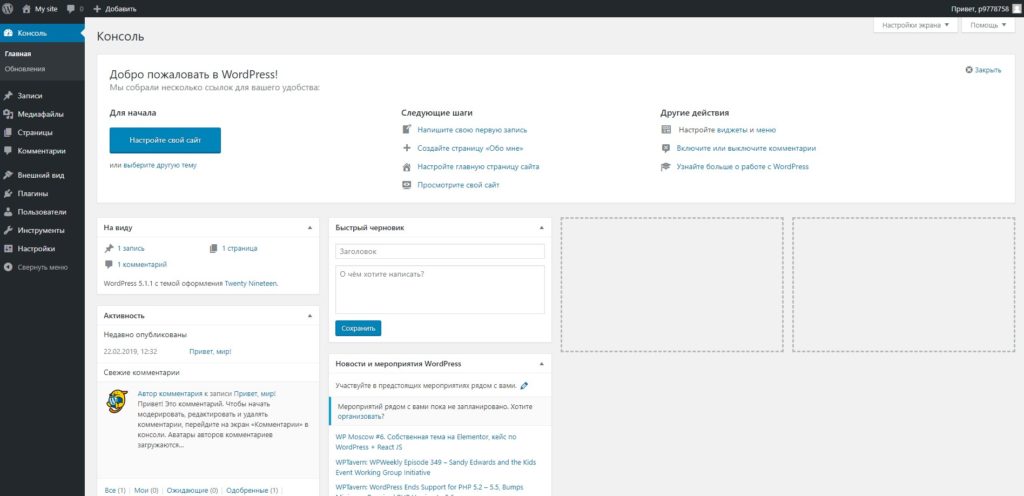 Административная панель WordPress
Меню редактирования сайта находится слева. Кратко пройдемся по основным инструментам.
Тема оформления
Перейдя на вкладку «Внешний вид» — «Темы», выберите оптимальный шаблон сайта. Чтобы открыть каталог всех доступных тем, нужно кликнуть на «Добавить новую»:
 Добавляем новый шаблон
Определившись с темой, нажимаем «Установить» и после — «Активировать». Отредактировать новый шаблон можно во вкладке «Настроить».
Плагины
В редакторе WordPress доступен ряд функциональных плагинов, необходимых для построения и оптимизации сайта. Два устанавливаются по умолчанию. Причем Hello Dolly можно отключить – он не несет никакой пользы:
 Устанавливаем плагины
Для поиска новых необходимо перейти в «Добавить новый».Чтобы обеспечить работоспособность и продвижение сайта необходимо установить ряд плагинов:
Как зарегистрироваться в интернет-банке Открытие
Для этого предусмотрено несколько способов:
- через банкомат;
- по телефону;
- в любом из отделений, обратившись к менеджерам банка.
Чтобы зарегистрироваться в личном кабинете, следует открыть предназначенное для этого окно и нажать на ссылку “Регистрация”.
Далее следует заполнить: номер карты из 16 цифр (1); знак согласия с правилами сервиса(2), нажать клавишу для продолжения регистрации (3).
После этого система переводит клиента в личный кабинет, где размещены все персональные сведения. Пользователю предлагается логин и пароль для входа. По желанию, эти учетные данные можно поменять, и придумать свои комбинации символов.
Добавление/редактирование статей и страниц
В базовой конфигурации контент (страницы) сайтов, созданных на CMS WordPress бывают двух типов:
- Post – статья, запись – данный тип считается периодическим, в ленте блога новые публикации такого формата появляются вверху и сдвигают старые вниз.
- Page – страницы – статичный тип контента, характеризуется неизменной актуальностью – это “вечные” разделы сайта, такие как “Контакты”, “Условия доставки”, “Об авторе” и т.д. Обычно ссылки на них выводятся в верхнем меню.
При использовании расширяющих функционал плагинов могут появляться новые типы материалов, например, карточки товаров в интернет магазине.
Редактор с помощью которого оформляются страницы обоих типов идентичен, только создание осуществляется из разных пунктов админки.
Добавлять контент можно двумя путями:
1. Через консоль, выбирая в панели соответствующий раздел. Тут же располагаются пункты “Все записи” и “Все страницы”, где можно выбрать старый материал и провести его редактирование:
2. Через верхнюю панель и кнопку “Добавить”:
Начиная с версии WordPress 5.0 для оформления контента сайта используется блочный редактор, он пришел на смену классическому (похожему на Word). Сейчас я покажу как работать с новым, а для поклонников старой версии, ниже, в разделе “Расширение возможностей и модернизация”, расскажу как вернуть старый редактор и пользоваться им.
Итак, перед нами появляется вот такой блочный редактор, в котором сразу вставлены 2 первых элемента – заголовок и текстовый блок. На скриншоте приведены основные функции редактора:
Начинаем создание страницы с указания заголовка. Затем, через кнопку “Добавить блок” (в виде плюса), простой вставкой элементов, наполняем страницу содержимым. Вариантов разных блоков множество:
Для каждого модуля присутствуют свои особые возможности, для абзаца – форматирование текста, для заголовка – его уровень (от важного h2 до самого незначительного h6). Получится примерно так:
Когда наполните форму всем необходимым, нажмите кнопку “Предпросмотр” и “Опубликовать” (в правом верхнем углу).
Как отредактировать ранее опубликованные материалы
Всё что мы выкладываем на страницы сайта можно изменить или удалить. Чтобы внести правки переходим в раздел “Все записи” или “Все страницы” в зависимости от того что надо редактировать:
Находим в списке нужный материал, наводим на него курсор мыши и в появившемся под названием меню нажимаем на ссылку “Изменить”:
Откроется знакомый редактор, с его помощью вносим правки. Вместо кнопки “Опубликовать” будет кнопка “Обновить” – её нажатие внесет на сайт все сделанные изменения.
Что делать, если не грузит Ютуб
Выделим несколько основных шагов, что делать, если сервис Ютуб плохо грузит или не загружается вовсе (в Гугл или другом браузере).
Проверьте соединение с Интернетом
Проблемы со скоростью подключения могут привести к тому, что ролик не прогружается, а отсутствие Сети — к невозможности войти на онлайн-сервис. Для проверки войдите на другой сервис или попробуйте найти что-либо в Гугл. При потере подключения к Интернету подключитесь заново, перезапустите роутер и обновите настройки. Если ничего не помогло, обратитесь и провайдеру и расскажите ему о проблеме.
Если Ютуб не грузит при хорошем Интернете, причиной может быть включенный VPN. Его применение приводит к «срезанию» части скорости. Если видео просто тормозит, но при этом грузит, уменьшите качество ролика до 480.
Используйте другой браузер и обновите его
Если вдруг не грузится Ютуб, а Интернет включен, загрузите видео через другой веб-проводник. Вариантов в распоряжении пользователя достаточно — Хром, Фаерфокс, Эдже, Опера и другие. Если в другом браузере ситуация нормализовалась, значит, проблема именно в проводнике. На этом же этапе сразу обновите программу до последней версии. Во многих случаях это позволяет восстановить работу онлайн-сервиса. Если же сайт не грузит, переходите к следующему этапу.
Удалите лишние файлы
При рассмотрении путей, что делать, если на загружается Ютуб, нельзя забывать о банальной чистке компьютера и веб-проводника. Работу можно делать по отдельности для браузера и ПК или совместно с помощью CCleaner. Второй вариант удобнее, ведь позволяет избежать лишних действий. После очистки перезапустите веб-проводник и проверьте, грузит Ютуб или нет. При отсутствии результата переходите к следующему шагу.
Отключите лишние плагины
Одной из причин, почему долго грузится Ютуб, могут быть лишние расширения и плагины, установленные в веб-проводнике и предназначенные для увеличения его функционала. В результате появляются сбои в работе сервиса. Если проблемы возникли после установки какого-то расширения, удалите его и проверьте, грузит видео или нет. Можно сделать кардинальный шаг — деинсталлировать все установленные дополнения и вернуть браузер к первоначальным настройкам.
Проверьте ПК на вирусы и загляните в папку hosts
Если не загружается главная страница Ютуба, причиной часто бывает негативное действие вредоносного ПО. Такие программы могут красть конфиденциальные сведения, блокировать запуск программ и нести другие сбои, в том числе в работе онлайн-хостинга. При наличии подозрений на вирус проверьте систему на вредоносное ПО и удалите все подозрительные программы.
Если сервис не работает полностью, загляните в файл hosts. Вредоносные программы могут внести в него изменения, из-за чего Ютуб и не грузит. Для поиска файла войдите в диск С, там в папку Виндовс, а далее в Систем 32 и Драйверс. В ней будет папка ETC, в которой и лежит файл. Откройте его с помощью текстового редактора и убедитесь, что в содержании нет ничего лишнего. В идеале там должна быть только одна строчка 127.0.0.1 localhost. После внесения правок сохраните файл. Если в списке был сайт Ютуб, он должен начать работать. Если же сервис не грузит, попробуйте перезапустить Виндовс.
Убедитесь, что проблемы не на стороне провайдера
Если не загружается сайт YouTube, причиной может быть проблема у поставщика Интернета. Наберите его номер и уточните, нет ли проблем с загрузкой сервиса. Трудности могут возникнуть и на стороне самого сервиса, но такое случается редко. Для контроля ситуации можно использовать площадку downdetector.ru/ne-rabotaet/youtube/. На ней приводятся сведения по сбоям за последние сутки.
Способы устранения возникшей неполадки
Способ 1: перезагрузка компьютера
В системе элементарно мог произойти сбой, в результате которого нужные процессы браузера Google Chrome были закрыты. Нет смысла самостоятельно искать и запускать эти процессы, ведь обычная перезагрузка компьютера позволяет решить эту проблему.
Способ 2: чистка компьютера
Одна из наиболее вероятных причин отсутствия корректной работы браузера – действие на компьютере вирусов.
В этом случае потребуется потратить некоторое время на проведение глубокого сканирования с помощью вашего антивируса или специальной лечащей утилиты, например, Dr.Web CureIt. Все найденные угрозы необходимо устранить, а затем выполнить перезагрузку компьютера.
Способ 3: просмотр свойств ярлыка
Как правило, большинство пользователей Google Chrome запускают браузер с ярлыка на рабочем столе. Но немногие догадываются, что вирус может подменить ярлык, изменив адрес исполняемого файла. В этом нам и потребуется убедиться.
Щелкните правой кнопкой мыши по ярлыку Chrome и в отобразившем контекстном меню щелкните по кнопке «Свойства».
Во вкладке «Ярлык» в поле «Объект» убедитесь, что у вас выставлен адрес следующего типа:
«C:\Program Files\Google\Chrome\Application\chrome.exe»
При ином раскладке вы можете наблюдать совершенно иной адрес или небольшое дополнение к реальному, которое может выглядеть примерно так:
«C:\Program Files\Google\Chrome\Application\chrome.exe —no-sandbox «
Подобный адрес говорит, что у вас выставлен неверный адрес исполняемого файла Google Chrome. Изменить его можно как вручную, так и заменить ярлык. Для этого перейдите к папке, в которой установлен Google Chrome (адрес выше), а затем щелкните по иконке «Chrome» с надписью «Приложение» правой кнопкой мыши и в отобразившемся окне выберите пункт «Отправить» – «Рабочий стол (создать ярлык)».
Способ 4: переустановка браузера
Прежде чем переустанавливать браузер, его обязательно необходимо не просто удалить с компьютера, а сделать это емко и комплексно, захватив вместе оставшиеся папки и ключи в реестре.
Для удаления Google Chrome с компьютера рекомендуем вам воспользоваться специальной программой Revo Uninstaller, которая позволит сначала выполнить удаление программы встроенным в Chrome деинсталлятором, а затем собственными силами выполнить сканирование на поиск оставшихся файлов (а их останется много), после чего программа легко их удалит.
И, наконец, когда удаление Chrome будет завершено, можно приступать к загрузке новой версии браузера. Здесь есть один небольшой нюанс: некоторые пользователи Windows сталкиваются с проблемой, когда на сайте Google Chrome автоматически предлагается скачать не ту версию браузера, что вам нужна. Безусловно, после установки браузер корректно работать не будет.
На сайте Chrome предлагается две версии браузера для Windows: 32 и 64 бит. И вполне можно предположить, что на ваш компьютер до этого была установлена версия не той разрядности, что у вашего компьютера.
Если вы не знаете разрядность своего компьютера, откройте меню «Панель управления», выставьте режим просмотра «Мелкие значки» и откройте раздел «Система».
В открывшемся окне около пункта «Тип системы» вы сможете увидеть разрядность вашего компьютера.
Вооружившись данной информацией, отправляемся на официальный .
Под кнопкой «Скачать Chrome» вы увидите предлагаемую версию браузера
Обратите внимание, если она отличается от разрядности вашего компьютера, еще чуть ниже щелкните по кнопке «Скачать Chrome для другой платформы»
В открывшемся окне вам будет предложена для загрузки версия Google Chrome с правильной разрядностью. Загрузите ее на компьютер, а затем выполните установку.
Способ 5: откат системы
Если еще некоторое время назад браузер работал нормально, то проблему можно устранить, выполнив откат системы к той точке, когда работа Google Chrome не доставляла неудобств.
Для этого открываем «Панель управления», устанавливаем режим просмотра «Мелкие значки» и открываем раздел «Восстановление».
В новом окне вам потребуется щелкнуть по пункту «Запуск восстановления системы».
На экране отобразится окно с доступными точками восстановления. Выберите точку из того периода, когда проблем в работоспособности браузера не наблюдалось.
В статье приведены основные способы решения проблем с браузером в порядке возрастания. Начните с самого первого способа и продвигайтесь далее по списку. Надеемся, благодаря нашей статье вы достигли положительного результата.
Шаг 3. Проверка настроек доступа
Как настроить доступ к сайту
- Откройте сайт в новой версии Google Сайтов на компьютере.
- Нажмите на значок «Открыть доступ» в верхней части экрана.
- В разделе «Опубликованный сайт» нажмите Изменить и выберите один из вариантов:
- Все в Интернете
- Определенные пользователи
- Чтобы открыть доступ к сайту определенным пользователям, введите их имена или адреса электронной почты. Вы также можете указать группу Google. Затем нажмите на значок карандаша Просмотр опубликованной версии Отправить.
- Нажмите Сохранить или Готово.
Как исключить сайт из результатов поиска
Важно! Эта настройка не гарантирует, что сайт не будет появляться в общедоступных поисковых системах. Эта настройка доступна, только если ваш сайт доступен для поиска и просмотра всем в Интернете
Эта настройка доступна, только если ваш сайт доступен для поиска и просмотра всем в Интернете.
- Откройте сайт в новой версии Google Сайтов на компьютере.
- Нажмите на стрелку вниз рядом с кнопкой «Опубликовать» в верхней части страницы.
- Выберите Настройки публикации.
- Нажмите «Запретить общедоступным поисковым системам показывать мой сайт».
- Нажмите Сохранить.
Движки для создания сайтов: что это такое + список лучших
CMS (content management system) — это своего рода программа для управления всеми разделами контента на вашем сайте, если вы не разбираетесь в верстке сайтов, то это незаменимый инструмент в работе. Т.е. вам не надо будет копаться в коде и разбираться в HTML и CSS, так как CMS все сделает сама, а вы выбираете нужные команды как в том же Word приложении.
По аналогии движки представляют собой тот же самый конструктор сайтов в котором можно следующее:
Вот список самых популярных систем управления контентом на сегодня:
Помимо данного списка есть множество других CMS которыми можно всегда воспользоваться и создать сайт высокого уровня и при этом неплохо сэкономить на администрировании, поддержке и раскрутке. Вот список некоторых: 1С Битрикс, UMI.CMS, OpenCart, NetCat, VirtueMart и другие.
Гостиная
Альтернативные каналы связи Росбанка
Для клиентов, которым неудобно пользоваться горячей линией в силу каких-либо обстоятельств, Росбанк предлагает альтернативные варианты для связи. Их не так много, но зато клиенты отзываются о них положительно, находя оперативными.
Интернет банк Открытие: клиент для юридических лиц
Для бизнес-клиентов алгоритм действий таков:
- выбираем “Интернет банк для крупного и среднего бизнеса”;
- переходим на вкладку “Открытие бизнес онлайн”;
- заполняем поля на открывшейся панели. Необходимо ввести логин (1), пароль (2), нажать клавишу “Войти” (3). Чтобы система запомнила учетные данные и набирала их автоматически, есть функция “Сохранить логин” (4). Пароль при этом набирать все-таки придется пользователю, это сделано для защиты персональных данных от случайных посетителей.
Выгодные тарифы на РКО для ИП и юр. лиц
- Стоимость открытия счета 0 рублей!
- Стоимость обслуживания от 0 рублей в месяц!
- Открытие счета за 5 минут онлайн!
Оставить заявку
Вход в по рутокену
Полноценная работа предприятий и организаций с расчетным счетом невозможна без электронной цифровой подписи. Этот обязательный реквизит, удостоверяющий законность перевода корпоративных денежных средств, размещается на рутокен – съемный носитель информации.
Чтобы подключить сервис, юридические лица должны выполнить следующие действия:
- В отделении ФК Открытие получить специальный комплект для установки программного обеспечения.
- Создать электронную подпись, распечатать сертификат в двух экземплярах, предоставить в офис.
- Банк проверяет полученные данные и дает подтверждение. После этого можно работать в системе.
Впоследствии вход в личный кабинет производится только по рутокену. Вставьте носитель в специально предназначенное гнездо компьютера, откройте вкладку интернет-банкинг для бизнеса, в открывшемся окне нажмите “Войти”.
Не получается войти или не работает рутокен — что делать
В частности, если не получается войти в личный кабинет по рутокену, необходимо проверить следующие моменты:
В разделе также анализируются причины других неисправностей и способы их решения.