11 лучших бесплатных почтовых сервиса для создания личного электронного почтового ящика
Содержание:
- Сервисы для создания бесплатной электронной почты
- Интеграция своей почты с Gmail
- Связанные статьи:
- Регистрация почты Rambler / Рамблер
- Немного из истории электронной почты
- Как настроить свою почту
- Что это такое
- Почтовый ящик от Яндекс
- Как посмотреть email в социальной сети
- Что дает HTTPS для ранжирования сайта?
- Почему домен bk.ru имеет такое название
- Восстановление пароля
- Торговля на Форекс на $100 и в реальности
- №10 ProtonMail
- Прогноз изменения курсов основных валютных пар на 1.12.2020
- Как вспомнить свой адрес электронной почты
- Как создать электронную почту на Рамблере
- Кому принадлежат ящики bk.ru?
- №14 iCloud Mail
- Риски при покупке баз и использовании бесплатных списков email
- №9 LockBin
- Как создать электронный ящик Yahoo! на телефоне
- Популярные почтовые сервисы
Сервисы для создания бесплатной электронной почты
Поскольку довольно большое количество ресурсов предлагает свои для создания почты, поэтому выбор довольно трудный. Однако есть несколько критериев, которые стоит учесть:
- Функции данного сервиса.
- Сколько места предоставляет сервер для хранения писем.
- Насколько удобна система восстановления пароля.
- Насколько сервер безопасен (с точки зрения защиты от мошенников), какая защита от взлома.
Хотя таких ресурсов имеется довольно много и, всё чаще, создаются новые, однако популярность ряда ресурсов нельзя не отметить.
Почта, оканчивающаяся на «ru», наиболее популярная бесплатная почта в России.
Тем не менее, рассмотрим несколько конкретных ресурсов более подробно.
Интеграция своей почты с Gmail
Хорошо, новый почтовый ящик уже работает. А как быть, если мы хотим, чтобы письма из него пересылали на предыдущий адрес и чтобы можно было использовать веб-интерфейс Gmail?
Начнём с настройки переадресации. Нажимаем сюда:
Переадресация настроена!
Теперь мы сделаем так, что из веб-интерфейса Gmail мы сможем отвечать с адреса i@w-e-b.site. Для этого переходим в веб-интерфейс Gmail. Там нажимаем шестерёнку, затем Настройки → Вкладка Аккаунты и импорт → Добавить другой адрес электронной почты:
Вводим имя и адрес новой почты:
В качестве имени нужно указать почтовый адрес целиком — вместе с доменом. Также дописываем пароль:
Возвращаемся в веб-интерфейс нового почтового ящика, так как туда прислано письмо с кодом подтверждения. Вводим этот код:
Всё готово:
Теперь я могу отправлять письма с нового адреса (i@w-e-b.site) прямо из веб-интерфейса Gmail.
Связанные статьи:
- Купил домен w-e-b.site. Как дёшево получить красивый домен (100%)
- А как долго на ваших сайтах «залипают» пользователи? (51.1%)
- Как сбросить пароль WordPress без доступа к почте (51.1%)
- Как исключить из индексации страницы с определёнными параметрами в URL и другие техники контроля индексации сайта поисковыми системами (51.1%)
- Безопасность сайтов на WordPress (51.1%)
- Как увеличить доход в AdSense? (RANDOM — 1.1%)
Регистрация почты Rambler / Рамблер
Для регистрации на почте необходимо зайти на mail.rambler.ru.
Заполняем регистрационную форму. Вводим имя, фамилию и логин
Обратите внимание, что система может сама предложит некоторые логины. Выбирать их не обязательно
Далее необходимо придумать пароль. Постарайтесь, чтобы он был и сложный, но и чтобы вы его запомнили.
Укажите дату своего рождения, пол и номер телефона, для подтверждения.
После отправки кода на ваш мобильный номер, его нужно ввести в строке кода подтверждения.
После того, как введете код подтверждения, нажмите кнопку «Зарегистрироваться».
Сверху появится сообщение о том, что пользователь зарегистрирован. Закрываем его, нажав на соответствующую кнопку в правом верхнем углу.
Далее появится полная информации о Вас.
Нажмите на кнопку «Почта», которая находится левее.
Теперь вы в почте. Вы увидите первое письмо с приветствием от команды Рамблер.
Видео-инструкция по регистрации почтового ящика Рамблер
https://youtube.com/watch?v=uuRdIMCDrhw
Как завести киви (Qiwi) кошелек? Надеюсь наши советы помогли вам. Удачи!
Немного из истории электронной почты
Изобретателем электронной почты считается Рэй Томлинсон (Ray Tomlinson), соединивший в 1971 г. с помощью специальной почтовой программы пользователей удаленных компьютеров электронной сети «Arpanet». Для этого была разработана система организации почтовых адресов на удаленных ЭВМ. При работе с программой каждому пользователю локальной машины присваивался адрес, состоящий из его имени и сетевого имени его компьютера, разделенных знаком «@». Этот знак использовался Томлинсоном вместо предлога «at» (на), то есть выражение user@machine означает: пользователь такой-то на компьютере таком-то. Местонахождение «почтового ящика» каждого пользователя «Arpanet» становилось однозначно определенным, что дало возможность осуществлять обмен сообщениями между ними.
Таким образом, уже в 70-е годы прошлого века были заложены основные возможности и механизмы работы электронной почтовой сети, которые усовершенствуются и используются в современных почтовых программах и серверах.
Как настроить свою почту
Настроить можно двумя способами:
- Будет использоваться почтовая служба хостера, при этом ваши письма будут храниться на хостинге — они не будут попадать на сервера @yandex.ru, @mail.ru, @gmail.com и т. д. К ним вы можете получить доступ через веб-интерфейс, либо из почтовой программы, установленной на вашем компьютере (Outlook, Thunderbird и пр.). При желании можно настроить переадресацию писем на ваш предыдущий адрес.
- В качестве почтовых серверов будут использоваться службы @yandex.ru, @mail.ru, @gmail.com и т. д. В этом случае письма даже не будут попадать на сервера хостера, они будут приходить прямиком к соответствующей почтовой службе.
Я предпочитаю первый вариант.
Что это такое
С помощью технологии электронной почты вы можете получать и отправлять письма. Такой вид общения был особенно популярен еще в XX веке, когда интернет только начал появляться.
Сейчас электронная почта не так популярна, как это было в XX веке или хотя бы в нулевых годах нашего столетия. Для простого общения люди чаще всего используют социальные сети и мессенджеры, почта же теперь применяется как некий идентификатор. Например, когда вы создаете аккаунт на каком-нибудь сервисе, то с огромной вероятностью вас попросят указать свой почтовый адрес.
Однако “электронка” все еще в ходу. Например, ее все еще используют при деловой переписке. На сайтах компаний и т. д. можно часто встретить именно почтовые формы и адреса в списке контактов. Они позволят вам быстро связаться с представителями этих компаний и урегулировать какие-то вопросы.
Хотя если прослеживать тенденцию последних годов, то наряду с электронным деловым общением в один ряд встали деловые переписки через те же соцсети и мессенджеры. Я очень часто вижу, что на сайте в разделе контактов помимо электронного адреса есть ссылка на страницу ВКонтакте или логин в Telegram.
Чтобы использовать электронную почту, вы должны завести ее себе через специальный сервис. Большая часть сервисов позволяет вам получить доступ к другим, не менее важным продуктам от той компании, которая будет предоставлять вам услуги.
Например, если вы заведете аккаунт и почту от Google, то вы сможете пользоваться и другими его инструментами. Так что ради общения или нет, но вам все равно придется заводить свой почтовый ящик. Иначе вы просто не сможете нигде зарегистрироваться.
То же касается и отечественного Яндекса или Mail.ru. Вам в любом случае придется заводить почтовый аккаунт, потому что в современном мире без них не обойтись.
Но это далеко не все возможности, что у вас есть. Используя сервисы вроде Mail.ru, Яндекса и Google, вы будете получать электронный адрес на их домене. Да, в этом есть свои определенные плюсы, но для более именитых и авторитетных компаний такой вариант не подойдет.
Тогда вы сможете создать почтовый адрес прямо на арендуемом домене. То есть это будет работать точно так же, как и в случае с бесплатным Google, только сама почта будет иметь вид “вашлогин@вашдомен.ру”.
Сейчас это тоже очень легко реализовать. Нужно просто арендовать домен и создать почту через специальные инструменты, которые есть как в самом регистраторе, так и на различных хостингах. Но об этом позже. Сейчас мы поговорим про самые популярные сервисы для создания электронной почты.
Почтовый ящик от Яндекс
Создание электронной почты
Чтобы зарегистрировать электронную почту на Яндексе, заходим на yandex.ru. В правом верхнем углу страницы будет блок «Почта». Нажимаем «Завести почту»:
Заполняем поля с информацией. Очень желательно указать контактный номер телефона, он может пригодиться, например, при восстановлении пароля от электронной почты.
Почтовый ящик на Яндекс создан. Остается оформить его по желанию:
Связать с другими электронными ящиками (если есть такая необходимость):
Как написать письмо
Чтобы отправить письмо по электронной почте, кликаем на кнопку Написать в верхней части экрана:
В поле Кому указываем адрес электронной почты получателя письма, в поле Тема – краткую суть вопроса, по которому пишете.
При написании письма можно воспользоваться встроенным редактором для оформления текста. Также можно воспользоваться встроенным переводчиком:
Чтобы прикрепить к письму какой-либо файл, нужно нажать на специальную кнопку в виде скрепки:
Перед тем как отправить письмо, можно задать специальные уведомления – Напомнить (уведомление придет, если ответ на письмо не будет получен в течение определенного периода времени) и Уведомить (уведомление придет, когда отправленное письмо будет получено).
Работа с письмами
По умолчанию основной страницей Яндекс.Почты является папка Входящие. Чтобы ответить на письмо, его нужно открыть. Для работы с письмами в данной папке также есть специальное меню:
Переслать – отправить письмо другому пользователю,
Удалить – переместить письмо в папку Удаленные,
Это спам! – переместить письмо в папку Спам (если переместить несколько писем с одного адреса, система запомнит и впоследствии будет автоматически перемещать письма),
Не прочитано – на открытое письмо можно поставить пометку как у непрочитанного,
Метка – к письму можно прикрепить метку Важное/Не прочитано или создать собственную метку,
В папку – письмо можно переместить в любую папку,
Закрепить – письмо зафиксируется в верхней части страницы
Кроме папки входящие в почтовом ящике от Яндекса есть и другие:
- В папке Отправленные хранятся письма, которые были отправлены с данного почтового ящика.
- Аналогично с Удаленными.
- В папку Спам попадает нежелательная почта, содержащая навязчивую рекламу и потенциальные угрозы, однако, иногда алгоритмы ошибаются и туда попадают важные письма. Поэтому время от времени папку Спам лучше просматривать.
- В папку Черновики попадают все письма, которые были созданы в данном почтовом ящике, но не были отправлены.
Также по желанию можно создать любую дополнительную папку.
Настройки почтового ящика
В правом верхнем углу есть значок шестеренки, клик по которому открывает меню настроек почтового ящика.
Доступные пользователю настройки:
- Изменение личных данных, подписи, портрета.
- Правила обработки писем – черный и белый списки, сортировка, переадресация, уведомления, автоответчик.
- Создание и редактирование папок и меток.
- Настройка сбора почты с других ящиков.
- Настройки безопасности – пароль, подтверждение номера телефона, журнал посещений.
- Оформление почтового ящика определенной темой.
- Контакты – сбор почтовых адресов, их отображение.
- Включение блока для записи дел.
- Прочие настройки, куда входят настройки отображения списка писем, общего интерфейса почты, редактирования письма, уведомлений.
Как посмотреть email в социальной сети
Если электронный адрес был когда-то добавлен в соцсеть, то его можно узнать в настройках страницы. Покажу, как его посмотреть в Одноклассниках, Вконтакте, Инстаграме и Фейсбуке.
Войдите в свой профиль в Одноклассниках (ok.ru). Прокрутите страницу немного вниз и нажмите на пункт «Мои настройки» слева.
Если ящик добавлен, он будет написан во вкладке «Основное».
Войдите в профиль Вконтакте (vk.com). Нажмите на свое имя в верхнем правом углу и выберите «Настройки».
Откроются параметры, где будет указано название ящика – если оно, конечно, было добавлено ранее.
В целях безопасности ВК скрывает часть символов. Но зато показывает начало логина и почтовый сайт. При помощи этих данных можно попробовать узнать адрес одним из .
На заметку. Открыть новое окно в инкогнито (приватном режиме) можно при помощи сочетания клавиш Ctrl + Shift + N или Ctrl + Shift + P.
Инстаграм
Войдите в профиль Инстаграм (instagram.com). Нажмите на иконку человечка в правом верхнем углу. Затем щелкните по кнопке «Редактировать профиль».
Если в настройках страницы указан ящик, он будет написан в графе «Эл. адрес».
Зайдите на свою страничку в Facebook (). Нажмите на имя вверху, затем перейдите в раздел «Информация».
Щелкните по пункту «Контактная и основная информация» слева. Нажмите на «1 электронный адрес скрыт из хроники» для отображения прикрепленного ящика.
Что дает HTTPS для ранжирования сайта?
Почему домен bk.ru имеет такое название
Многим пользователям интересно, почему электронная почта Mail.ru имеет такой домен почтовых ящиков bk.ru. Чтобы ответить на этот вопрос, необходимо рассказать еще об одном сайте, который существовал относительно давно (приблизительно в 2000 году). Он назывался «Быки и коровы», доменом сайта выступал bk.ru (по первым буквам названия). Это был развлекательный сайт. Здесь можно было познакомиться с другими посетителями, найти новые анекдоты, смешные рассказы, тосты. Был также чат, где пользователи часто общались на разные темы.
Чтобы представить сайты тех времен в web-версии, можно сегодня посетить один из развлекательных сайтов для мобильных телефонов, например, http://7ba.ru. Это были преимущественно текстовые странички, так как скорость передачи данных в то время была слишком низкой, чтобы грузить тяжеловесные графические заставки и картинки. Видимо, популярность ресурса bk.ru была достаточно высокой, так как им заинтересовались администраторы Mail.ru. Сайт был куплен, после чего через некоторое время стал доступен домен для регистрации почтовых ящиков bk.ru.
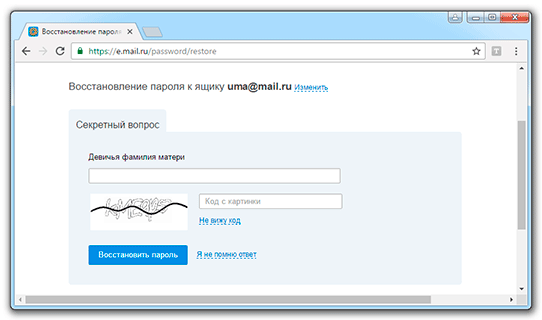
Восстановление пароля
Восстанавливаем пароль
В период, когда различных сервисов требующих придумать пароль, становится всё больше, забыть его – частый случай.
Поэтому восстановление – актуальная проблема.
Некоторые ресурсы предлагают самое простое решение данной проблемы – привязка к е-мейлу мобильного телефона.
Данный способ является наиболее простым и надежным.
Другие предлагают привязку к стороннему е-мейлу, в таком случае при регистрации указывается адрес другого почтового ящика (например, в случае если одно «мыло» является основным, а создается дополнительное).
При потере пароля на вторую почту присылают письмо с паролем.
Однако наименее надежным является способ так называемого «секретного вопроса».
При заполнении формы регистрации пользователю предложен ряд вопросов, из которых нужно выбрать один и ответить на него.
В случае проблемами с паролем, необходимо ответить на этот вопрос и доступ будет открыт. Ненадежность этого метода может оказаться в том, что контрольное слово можно забыть, либо его кто-то узнает.
Торговля на Форекс на $100 и в реальности
№10 ProtonMail
Рейтинг 8/10
ProtonMail
Различные «электронные почты» настолько расплодились, что их владельцам приходится выдумывать все новые способы привлечения потенциальных пользователей. Вот и ProtonMail решили удивить своих абонентов, предложив им крайне защищенный сервис, причем во всех смыслах этого слова.
Помимо того, что все сообщения защищены мощными алгоритмами шифрования, сам серверный комплекс, ответственный за обработку корреспонденции, располагается под километровой толщей скальной породы. Разработана эта служба в CERN – лаборатории, которая миру большой адронный коллайдер, современный Интернет, а также уйму всяческих достижений прогресса.
Объем защищенного хранилища довольно скромен – всего 500Мб. Кроме того, вы можете отправлять не более 150 писем в день. Каждое письмо может иметь «срок годности», после которого оно становится нечитаемым.
К сожалению, такие меры безопасности делают невозможным использование стандартных почтовых приложений, но разработчики предоставили решения для Android, iOS, а также Web-интерфейс.
Достоинства:
- Высочайший уровень приватности
- Мобильные приложения для iOS и Android
Недостатки:
- Почтовый ящик в 500Мб
- Ограничение в 150 писем за день
- Отсутствие поддержки традиционных почтовых программ
Developer:
Price: Free
Developer:
Price: Free+
Прогноз изменения курсов основных валютных пар на 1.12.2020
Как вспомнить свой адрес электронной почты
Почти в каждом почтовом сервисе есть возможность восстановления данных для входа. Следуя простым инструкциям, вы сможете “вспомнить” свой адрес электронной почты. Для этого вам может понадобиться номер телефона – обычно к нему привязывается почтовый аккаунт.
Gmail
Для начала я расскажу вам, как вспомнить свою почту, если вы используете Gmail. Для этого необходимо перейти к форме ввода электронного адреса и пароля.
Необходимо кликнуть по надписи “Забыли адрес эл. почты?”, после чего система перебросит вас к инструкции по восстановлению. Вам будет предложено несколько вариантов, которые могут помочь восстановить забытый адрес.
Если быть более точным, здесь их всего два. Вы можете восстановить адрес электронной почты по телефонному номеру или резервному адресу, который вы когда-то указывали при настройке.
Вам придет проверочный код, который необходимо будет ввести в поле дальше. На этом восстановление закончено – сервис предложит вам дополнительно поменять пароль или проделать какие-то другие действия.
Яндекс
Здесь необходимо кликнуть по надписи “Не помню логин”. Учтите, в Яндексе для входа в свой аккаунт вы можете использовать логин, почтовый адрес или телефон. То есть если вы знаете что-то из этого, то можете попытаться войти в аккаунт. Если же нет, то продолжаем – кликаем на надпись.
Процедура здесь аналогичная – Яндекс попросит номер, который был привязан к аккаунту.
Вводим номер телефона, символы капчи, нажимаем на кнопку “Продолжить”. Этот вариант не всегда помогает, ведь в некоторых случаях нет доступа даже к номеру телефона. Или вы его просто не помните. Но ничего, и здесь есть выход.
Вам необходимо перейти на страницу службы поддержки, конкретно на ту, где описана эта проблема. Там вы сможете создать обращение в техническую поддержку пользователей – операторы помогут вам “вспомнить” свою почту по номеру телефона, номеру счета в Яндекс.Деньгах, номеру счетчика Яндекс.Метрики или сайту, на котором установлен код метрики от этого аккаунта, идентификатор рекламной кампании в Яндекс.Директе.
Следуя этим простым инструкциям, вы сможете восстановить электронный адрес Яндекса.
Mail.ru
Вспомнить почтовый адрес через встроенные инструменты Mail.ru не выйдет. Там есть возможность только восстановить пароль при условии, что вы помните сам логин. В нашем случае этот вариант не подходит. Как же быть?
Я нашел несколько рекомендаций, которые могут вам помочь. Они банальные, но тем не менее, некоторые новички могут попросту упустить это из виду.
Итак, варианты действий, если вы забыли электронный ящик Mail.ru:
- если вы привязывали ящик к номеру телефона, то я рекомендую зайти в раздел с СМС и поискать там – возможно ваш почтовый адрес хранится там. Как правило, его пишут в уведомлениях, оповещениях или каких-то иных сообщениях, которые могут быть связаны с вашим почтовым ящиком;
- если вы использовали свой ящик на Mail.ru для общения с друзьями или знакомыми, то можно попросить их поискать в истории переписки ваш почтовый адрес. Способ, конечно, не самый лучший – придется напрягать других людей. Но что делать, когда ящик срочно нужен, а никаких других вариантов не остается;
- также вы можете попробовать вспомнить свой адрес через другие сервисы. Если на данный момент устройство активно используется, и вы не проводили полную очистку или не переустанавливали систему, то можно попытаться найти свою почту в истории браузера;
- наконец, вы можете попробовать самостоятельно вспомнить свой логин. Нужно просто подумать и поперебирать варианты. Возможно, вы использовали в качестве логина свое имя, фамилию и дату рождения. Или никнейм из онлайн-игры или что-то похожее. Можно методом перебора зайти в свой аккаунт.
Другие почтовые сервисы
В других почтовых ящиках варианты могут отличаться. Может быть, вам придется связываться с технической поддержкой. Или же там предусмотрены специальные инструменты, которые помогают восстановить доступ по номеру телефона или резервному почтовому адресу.
Все будет зависеть от конкретного сервиса. Где-то доступ восстановить очень просто, где-то придется доказывать свою причастность к аккаунту – предоставлять различные документы и сообщать какую-то важную информацию.
В этой статье я рассмотрел три наиболее популярных сервиса. Они используются в России и странах СНГ наиболее часто, поэтому подробно описывать другие смысла нет. Если вы используете почту от Rambler или Yahoo, то вам необходимо воспользоваться инструкциями от этих сервисов.
Также вы можете обратиться в службу поддержки пользователей. Там вам все подскажут и дадут нужные ссылки. Если никаких других вариантов нет, то я рекомендую сделать именно это.
Как создать электронную почту на Рамблере
Последний пост по популярности в России и СНГ — Рамблер. В 2013 году он имел только 2% от общего объема рынка. И учитывая тот факт, что статистика просто рассматривают почтовые ящики на всех системах. Количество активных пользователей сейчас еще меньше. Все это связано с тем, что почтовик в качестве поисковой системы отстают в развитии. И он нужен только чтобы собрать всю “коллекцию”.
Создать адрес электронной почты на Рамблере просто:
В дизайне, удобство и все технические параметры Rambler является более привлекательным, чем его прямые конкуренты. И рассматривать его как массовая рассылка не должна быть.
Кому принадлежат ящики bk.ru?
Адреса электронной почты, которые оканчиваются на домен bk.ru входят в список доменов Mail.ru. Вот список всех доменов, с которыми можно создавать электронные адреса в Mail.ru:
- @bk.ru,
- @list.ru,
- @mail.ru,
- @mail.ua,
- @inbox.ru.
По официальным данным на 2015 год почтовый сервис Mail.ru был самым популярным в России. Здесь было зарегистрировано свыше 17 миллионов почтовых ящиков. Первое место по аккаунтам сервис занимал не только в России, но также в Молдавии, Белоруссии, Казахстане. В Израиле почта Mail.ru занимала второе место по популярности. А в 2013 году почтовый сервис разместился на шестой позиции среди подобных сервисов по всему миру.
№14 iCloud Mail
Рейтинг 7/10
iCloud Mail
Если Microsoft, создавая Outlook Mail, стремилась распространить ее на все возможные платформы, Apple поступила традиционно иначе. Вы можете использовать почту iCloud только в том случае, если уже являетесь обладателем устройства и учетной записи от Apple.
Из положительных сторон можно отметить поддержку протокола IMAP, а это значит, что, если вы сумеете зарегистрироваться в этой службе, в будущем устройство с надкушенным яблоком вам более не пригодится – можно будет использовать любой стандартный клиент.
Достоинства:
- Высокая интеграция с MacOS и iOS
- Клиент уже встроен в операционную систему
Недостатки:
- Доступно только пользователям Apple
- Ящик в 5Гб
Риски при покупке баз и использовании бесплатных списков email
Вне зависимости от того, покупаете вы базу или скачиваете ее бесплатно, вы нарушаете закон №152-ФЗ «О персональных данных». И если пользователи будут активно жаловаться на ваши рассылки, есть шанс того, что правоохранительные органы будут вас искать. Кроме того, есть другие риски:
Вложения могут не окупиться. И даже вложения в проверку бесплатной базы, если вас обманут и предоставят невалидный список. Даже в платной базе может быть крайне низкий процент открываемости писем и перехода по ссылкам — помните об этом.
IP-адрес могут внести в черный список. Если активно рассылать спам с одного адреса, вас может заблокировать и почтовый клиент, и сервис рассылок. Поэтому придется использовать прокси и «левые» аккаунты с чужими данными, чтобы не оставлять следов.
№9 LockBin
Рейтинг 8/10
LockBin
LockBin – не совсем обычный почтовый сервис. Его задача – обеспечение максимальной безопасности и защиты от перехвата отправляемых и получаемых данных. Иными словами, это электронная почта для параноиков.
Из-за особенностей службы LockBin не поддерживает традиционные почтовые клиенты, так как, по мнению сервиса, они не способны обеспечить необходимый уровень надежности шифрования. Вместо этого вы можете воспользоваться Web-интерфейсом, приложением для Android, апплетом Java, который можно запустить на любом современном ПК (под Windows/Linux/MacOS и др. ОС). Также доступен специальный плагин для Microsoft Outlook.
Достоинства:
- Безлимитное хранилище
- Специальные клиенты для ПК и Android
- Высочайший уровень защиты от перехвата сообщений
Недостатки:
- Объем вложений до 25Мб
- Через полгода сообщения удаляются
- Отсутствует поддержка почтовых программ
Developer:
Price: Free
Как создать электронный ящик Yahoo! на телефоне
Эта компания известна малому числу пользователей из России. Однако некоторое время назад Yahoo! Был самой популярной поисковой системой в мире и до сих пор продолжает оставаться в числе лидеров. Естественно, компания предлагает своим клиентам дополнительные сервисы, включая почтовый ящик.
Основные сервисы Yahoo!:
- Mail (для чтения и отправки сообщений)
- Finance (котировки фондовых бирж и курсы валют).
- Pipes (информационный инструмент, напоминающий RSS).
- Blog (платформа для ведения собственного блога).
- Maps (сервис с картами).
- Weather (информация о погоде).
- Movies (сервис для покупки и просмотра фильмов) и другие.
Для создания почтового ящика на Yahoo! нужно:
- Установить приложение, зайти на сайт yahoo.com или перейти на страницу ru.mail.yahoo.com.
- Нажать кнопку «Создать учетную запись».
- Заполнить персональные данные, придумать пароль и подтвердить создание аккаунта.
После создания учетной записи пользователь сможет читать письма, используя сервис ru.mail.yahoo.com. Весь интерфейс доступен на русском языке, поэтому проблем с навигацией возникнуть не должно.
Популярные почтовые сервисы
В интернете есть просто огромное количество всевозможных сервисов со своими плюсами и минусами. Тем не менее большая часть интернет-пользователей отдает предпочтение сугубо определенным компаниям.
Связано это с тем, что пользователи доверяют им куда больше, чем каким-то малоизвестным сервисам-однодневкам.
Итак, самые популярные почтовые сервисы Рунета:
Gmail
Это почтовый сервис от компании Google, который пользуется популярностью по всему миру. Более полумиллиарда человек активно пользуется им на протяжении долгих лет. Сейчас Gmail считается самым популярным почтовым сервисом в мире.
Именно ради этого большая часть людей заводит себе аккаунт – ради доступа к YouTube, Google Диску и прочим крутым сервисам.
Вам доступен список входящих и исходящих писем, папка “Спам” и возможность создать любой другой раздел или папку. Здесь же есть функционал, который позволяет отправлять письма. С помощью удобного редактора вы сможете оформить письмо так, как того требует ситуация.
Почта, которую вы создадите на Gmail, будет иметь вид: login@gmail.com. То есть логин, который вы придумаете, и статичный домен – gmail.com. Потом эту почту можно будет использовать для общения или регистрации на различных сайтах.
Яндекс.Почта
Популярный отечественный сервис, который является аналогом Gmail. Создавая аккаунт на Яндекс.Почте, вы точно так же получаете доступ к огромному количеству разных инструментов от этой компании. Сюда входят: сама поисковая система, инструменты для вебмастеров, Яндекс.Метрика, Яндекс.Диск и т. д.
В общем, один общий почтовый аккаунт, который далее будет использоваться на всех остальных сайтах Яндекса. Удобно и практично, эту почту тоже заводят в основном из-за доступа к остальным сервисам.
Интерфейс здесь тоже довольно современный. Есть все те же функции, что и в большинстве подобных.
Почта, созданная через Яндекс, будет иметь стандартный вид: login@yandex.ru. При этом у Яндекса есть очень много других доменов, которые также можно использовать в качестве почтового адреса. То есть вместо “yandex.ru” будет какой-то другой домен. Какой именно – вы можете выбрать при создании аккаунта.
Почта Mail.ru
Еще один популярный почтовый инструмент, который используется на территории России и СНГ. В других странах им вряд ли кто-то пользуется. Даже если смотреть на всевозможные зарубежные сайты, то не всегда они принимают Mail.ru в качестве валидной почты.
Но для российских, украинских и прочих сайтов эта почта вполне подойдет. Также ее можно создать чисто для себя, чтобы общаться с другими пользователями и получить доступ к сервисам от Mail.ru. Последние сейчас не особенно популярны, но кто-то ими все еще пользуется.
Это стандартный клиент, который имеет все те же функции, что и два предыдущих. Вам предоставляется графический интерфейс, который имеет несколько папок для хранения писем. Здесь же есть и удобный редактор текста, с его помощью вы сможете оформлять письма и отправлять их адресатам.
Также у Mail.ru есть собственный мессенджер ТамТам, им почти никто не пользуется, но вы можете чисто ради интереса посмотреть на это чудо. Тут же и небезызвестный Mail.Ru Агент. Когда-то он также использовался для общения. Сейчас это не особенно актуально, хотя кто знает, может, какие-нибудь любители все еще сидят там.