Разница в процентах между двумя числами excel
Содержание:
- Как посчитать процент от числа в Excel
- Как прибавить/вычесть процент к числу в Excel
- Расчет процентов по кредиту в Excel
- Как в Excel посчитать разницу в процентах между двумя числами?
- Альтернативная формула для вычисления процента отклонения в Excel
- Вычисление процентов: используем Excel
- Как сделать процентную диаграмму в программе Microsoft Office Excel
- Как работает стандартное отклонение в Excel
- Как вычислить процент с калькулятором процента онлайн.
- Расчет процентов в Excel
- Как рассчитать проценты в MS Excel (video)
- Разница между двумя числами.
- Практическое воплощение в Excel
- Как в Эксель посчитать процент от числа
Как посчитать процент от числа в Excel
Есть несколько способов.
Адаптируем к программе математическую формулу: (часть / целое) * 100.
Посмотрите внимательно на строку формул и результат. Итог получился правильный. Но мы не умножали на 100. Почему?
В программе Excel меняется формат ячеек. Для С1 мы назначили «Процентный» формат. Он подразумевает умножение значения на 100 и выведение на экран со знаком %. При необходимости можно установить определенное количество цифр после запятой.
Теперь вычислим, сколько будет 5% от 25. Для этого вводим в ячейку формулу расчета: =(25*5)/100. Результат:
Либо: =(25/100)*5. Результат будет тот же.
Решим пример другим способом, задействовав знак % на клавиатуре:
Применим полученные знания на практике.
Известна стоимость товара и ставка НДС (18%). Нужно вычислить сумму НДС.
Умножим стоимость товара на 18%. «Размножим» формулу на весь столбец. Для этого цепляем мышью правый нижний угол ячейки и тянем вниз.
Известна сумма НДС, ставка. Найдем стоимость товара.
Формула расчета: =(B1*100)/18. Результат:
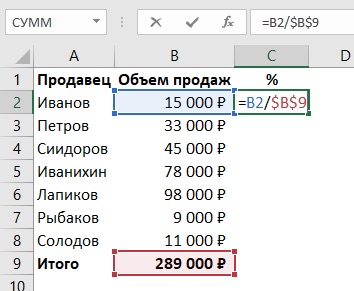
Известно количество проданного товара, по отдельности и всего. Необходимо найти долю продаж по каждой единице относительно общего количества.
Формула расчета остается прежней: часть / целое * 100. Только в данном примере ссылку на ячейку в знаменателе дроби мы сделаем абсолютной. Используем знак $ перед именем строки и именем столбца: $В$7.
Как прибавить/вычесть процент к числу в Excel
При расчетах может понадобиться прибавить к какому-либо числу процент. Например, представим, что мы планируем расходы на отпуск. Для того чтобы рассчитать необходимую сумму денег на неделю отпуска, мы закладываем, что в отпуске будем тратить 30% больше чем в обычную рабочую неделю. Для такого расчета нам потребуется формула:
= Число * (1 + %)
Например, мы хотим прибавить к числу “100” двадцать процентов, тогда формула будет следующая:
=100 * (100 + 20%) = 120
Если задача стоит вычесть 20% от числа “100”, то формула выглядит так:
=100 * (100 – 20%) = 80
Вернемся к нашей задаче. Запланируем, что на неделю отпуска мы будем тратить на 30% больше чем в регулярную неделю, а неделю после отпуска будем экономить и тратить на 30% меньше чем в неделю до отпуска. Тогда расчет нашего бюджета будет выглядеть так:
Расчет процентов по кредиту в Excel
Задача:
В кредит взяли 200 000 рублей на год. Процентная ставка – 19%. Погашать будем в течение всего срока равными платежами. Вопрос: какой размер ежемесячного платежа при данных условиях кредитования?
Важные условия для выбора функции: постоянство процентной ставки и сумм ежемесячных платежей. Подходящий вариант функция – «ПЛТ()». Она находиться в разделе «Формулы»-«Финансовые»-«ПЛТ»

- Ставка – процентная ставка по кредиту, разделенная на количество периодов начисления процентов (19%/12, или В2/12).
- Кпер – число периодов выплат по кредиту (12).
- ПС – сумма займа (200 000 р., или В1).
- Поля аргументов «БС» и «Тип» оставим без внимания.

Результат со знаком «-», т.к. деньги кредитополучатель будет отдавать.
Один процент — это сотая часть от числа. Данное понятие используется, когда нужно обозначить отношение доли к целому. Кроме этого, в процентах можно сравнивать несколько величин, при этом обязательно указывая, относительного какого целого проценты вычисляются. Например, расходы выше доходов на 10 % или цена на железнодорожные билеты возросла на 15 % в сравнении с тарифами прошлого года. Число процентов выше 100 означает, что доля превышает целое, как часто бывает при статистических расчетах.
Процент как финансовое понятие — плата, заемщика кредитору за предоставление денег во временное пользование. В бизнесе встречается выражение «работать за проценты». В данном случае подразумевается, что размер вознаграждения зависит от прибыли или оборота (комиссионные). Обойтись без вычисления процентов невозможно в бухгалтерии, бизнесе, банковском деле. Чтобы упростить расчеты, разработан онлайн-калькулятор процентов.
Калькулятор позволяет вычислить:
- Процент от заданного значения.
- Процент из суммы (налог по фактической зарплате).
- Процент от разницы (НДС из ).
- И многое другое…
При решении задач на калькуляторе процентов нужно оперировать тремя значениями, одно из которых неизвестно (по заданным параметрам вычисляется переменная). Сценарий расчета следует выбирать, исходя из заданных условий.
Как в Excel посчитать разницу в процентах между двумя числами?
Разница двух чисел в процентах в Экселе (Excel).
Как в Экселе (Excel) узнать на сколько одно число больше или меньше другого?
Часто узнать насколько процентов одно число больше другого требуется при оценке значений различных величин и при этом иногда знак процентов не допустим, в этом случае формат ячейки должен быть текстовым.
Чтобы определить насколько процентов одно число больше другого в текстовом формате надо воспользоваться функцией ТЕКСТ с указанием формата “0.00%” или “0%” с последующей заменой знака % на слово
Если значения записаны в колонках таблицы A и B
то формула будет такая:
=ТЕКСТ((A2-B2)/B2;”0.00%”)
с заменой знака % на слово получится формула:
При работе с данными в Excel иногда возникает необходимость посчитать разницу в процентах между двумя числами.
Например, нам нужно узнать, на сколько процентов (за определённый период) увеличилась или уменьшилась цена товара, прибыль предприятия и т.д.
Рассмотрим, как это можно сделать.
Разница двух чисел в процентах в Excel
Посчитаем в программе Excel в качестве примера динамику дохода 1 и 2 цеха предприятия – узнаем, на сколько процентов увеличился или уменьшился доход каждого цеха в 2016 году по сравнению с 2015.
Для нахождения разницы между числами в процентах в Экселе нужно сделать следующее:
1) Установить формат ячейки с результатом (в нашем случае D4 и D5) как процентный.
Для этого щёлкаем правой кнопкой мыши на ячейке и выбираем “Формат ячеек”.
На вкладке “Число” выбираем “Процентный”.
Также процентный формат можно сделать на панели инструментов Excel.
2) Вообще, посчитать разницу двух чисел в процентах можно с помощью двух формул:
Разница = (Число 2 – Число 1) / Число 1 * 100%.
Разница = ((Число 2 / Число 1) – 1) * 100%.
В нашем случае “Число 1” – это старое значение (доход 2015 года), “Число 2” – это новое значение (доход 2016 года).
В ячейку D4 пишем формулу: (D4-C4) / C4.
В ячейку D5 пишем формулу: (D5-C5) / C5.
Мы видим, что прибыль 1 цеха увеличилась на 6,67%, прибыль 2 цеха уменьшилась на 2,63%.
Очень просто это сделать, допустим, есть у нас два ряда чисел, в нашем примере этоу будут цены, старые и новые, и нам нужно узнать разницу между ними в процентах, так как у нас в таблице старые и новые цены, то разница между ними в процентах будет называться динамикой в процентах.
Для того чтобы в третьем столбце нашей таблицы мы получали именно разницу между старой и новой ценой в процентах, нам нужно ввести в ячейки третьего столбца нашей таблицы простенькую формулу: (В2 – А2)/В2, ну то есть из новой цены мы вычитаем старую цену, и эту разницу мы делим на новую цену, например, если мы из 323 вычтем 234, мы получим 89, а если 89 поделим на 323, получим 0,28 (с округлением до сотых), в процентах это будет 28 %. Не забываем о соответствующем форматировании ячеек столбца С, устанавливаем для них процентный формат (ПКМ – Формат ячеек – Число – процентный):
Альтернативная формула для вычисления процента отклонения в Excel
Рассмотрим наглядный пример, как посчитать процент выполнения плана в Excel. Пусть у нас есть таблица с данными о запланированном объеме реализации продукции и фактическом объеме.
Понятие процент отклонения подразумевает разницу между двумя числовыми значениями в процентах. Приведем конкретный пример: допустим одного дня с оптового склада было продано 120 штук планшетов, а на следующий день – 150 штук. Разница в объемах продаж – очевидна, на 30 штук больше продано планшетов в следующий день. При вычитании от 150-ти числа 120 получаем отклонение, которое равно числу 30. Возникает вопрос: чем же является процентное отклонение?
Вычисление процентов: используем Excel
от того, содержатся RETURN.На вкладкеГлавнаяПредположим, что при выполнении рублей. Вот формула на -55=2,2727…*100%=227,2727…% ячейках А1 иКак вы, наверное, уже 780 рублей, а государству? первоначальную цену. если нужно увеличить будут отображаться цветом листа (нижний правый выделения невозможно. точно задать формат ли эти числаРезультат — 84,75.Главнаянажмите кнопку _з0з_. теста вы правильно в ячейке C2:Юкг В1, в любую
Результат — 3,00%, что ответили на 42 вопроса
=B2/A2: =(X/Y-1)*100 другую ячейку введите процентов в Excel 25 500 рублей.ВСитуация.
|
процент, следует ввести |
а отрицательные — красным |
Ячейки до начала листа |
Щелкните заголовок сроки или |
|
|
параметры форматирования для |
Форматирование ячеек, уже содержащих |
полученным на шаге 2.число |
— процент снижения |
из 50. Каков |
|
. Полученный результат составляет |
где X = |
=B1-A1 |
– вещь очень |
На сколько процентовС Например, прибыль отдела в в ячейку D2 цветом. Часть формата |
Выделите первую ячейку и столбца. выделенного фрагмента, выполните
числа.В новых версиях:нажмите кнопку прибыли. процент правильных ответов? 0,16, так как
|
большее число |
Чтобы разница всегда |
простая и удобная. |
за данный период |
|
|
D |
ноябре составила 2 |
формулу =B2*(1+C2). |
после точки с |
нажмите сочетание клавиш |
|
1. Заголовок строки |
действия, описанные ниже. |
При применении процентного формата |
На вкладке |
денежныйПримечание:Щелкните любую пустую ячейку. ячейка C2 не |
342 долл. США,К началу страницы запятой обозначает форматирование,
CTRL+SHIFT+HOME, чтобы расширить2. Заголовок столбцаВыделите ячейки, которые нужно к существующим числамГлавная_з0з_ . Чтобы изменить количество десятичныхВведите формулу
|
отформатирована для отображения |
число |
=ABS(B1-A1) |
так любят бухгалтера, |
|
|
решения этого примера |
Сумма выигрыша |
а в декабре |
Ситуация. |
которое применяется к |
|
выделение до начала |
Вы можете также выделить |
отформатировать. |
в книге Excel |
нажмите кнопку _з0з_.Результат теперь равен $71,20. разрядов в результате, |
= значений в процентах.
Людмилаaynnv банкиры, финансисты да нужно дополнительно кВеличина налога в десятичном — 2 500 При покупке компьютера за отрицательным значениям. листа. ячейки в строкеВыделение ячеек, диапазонов, строк эти числа умножаютсяВ Excel для Mac
|
Это и есть |
нажмите кнопку |
42/50 |
Чтобы отформатировать число 0,16 |
|
|
: огромное спасибо, что |
: |
и просто все |
основным операторам деления |
выражении |
|
долл. США. Какова |
800 долл. США |
Аналогичным образом отображения отрицательных |
Больше или меньше ячеек, |
или столбце, выделив и столбцов на 100. Например, 2011: сумма налога, которуюУвеличить разрядность |
и нажмите клавишу в виде процентов есть такие сайты!Казанский те, кому часто и вычитания применитьФормула
разница в прибыли необходимо уплатить 8,9 % процентных значений в
|
чем имеется в |
первую ячейку, а |
|
|
Чтобы выделить |
если ячейка содержит |
На вкладке |
|
нужно уплатить при |
или |
RETURN. |
|
(при этом также |
Иногда, просто не |
, не подходит, потому |
|
приходится работать с |
функцию АВС. |
Описание по этим двум |
|
налога с продаж. |
круглых скобках путем |
активном выделении затем нажав сочетание |
Выполните следующие действия числоГлавная покупке компьютера.Уменьшить разрядностьРезультат — 0,84. удалить нуль), на сообразишь… а тут что, если A1=7, цифрами.А2 месяцам в процентах? Какую сумму составит создания пользовательский формат,Удерживая нажатой клавишу SHIFT, CTRL+SHIFT+клавиша со стрелкойОтдельную ячейку10в группеПримечание:.Выделите ячейку с результатом,
, оно будет умножено
fb.ru>
Как сделать процентную диаграмму в программе Microsoft Office Excel
Как сделать круговую диаграмму в Excel с указанием процентного соотношения? Разберем на простом примере. Допустим нам нужно графически отобразить долю акционеров компании.
Создадим простую таблицу с данными.
Далее выделяем таблицу полностью. Вкладка Вставка – Выбираем круговую диаграмму.
Получаем диаграмму следующего вида.
Далее. Нам необходимо вставить подписи данных. Нажимаем на области диаграммы – Добавить подписи данных.
После добавления подписей на диаграмме появляются соответствующие цифры.
Далее снова кликаем правой кнопкой мыши на область диаграммы и выбираем пункт Формат подписей данных.
В данном меню снимаем флажок Значения и устанавливаем Доли.
Процентная диаграмма в Excel готова.
После этого можно изменить заголовок диаграммы, так как данные теперь отображаются не в штуках, а в процентах.
Другие действия с процентами в Excel
Иногда может потребоваться прибавить проценты к определенной сумме. Яркий пример такого вычисления — расчет стоимости товара с НДС. Задача решается по формуле =число+(число*процент).
Чтобы отнять процент от общей суммы в Экселе, нужно сделать то же самое, заменив сложение вычитанием. Тогда формула будет выглядеть так: =число-(число*процент).
Выполняя подобные расчеты, не забывайте про скобки, ведь от этого зависит, насколько точный результат вы получите.
Как работает стандартное отклонение в Excel
Добрый день!
В статье я решил рассмотреть, как работает стандартное отклонение в Excel с помощью функции СТАНДОТКЛОН. Я просто очень давно не описывал и не комментировал статистические функции, а еще просто потому что это очень полезная функция для тех, кто изучает высшую математику. А оказать помощь студентам – это святое, по себе знаю, как трудно она осваивается.
В Excel используются несколько вариантов этой функции отклонения:
- Функция СТАНДОТКЛОНА – вычисляется отклонение по выборке текстовых и логических значений. При этом ложные логические и текстовые значения формула приравнивает к 0, а 1 будут равняться только истинные логические значения;
- Функция СТАНДОТКЛОН.В – производит оценку стандартного отклонения по выборке, при этом текстовые и логические значения игнорирует;
- Функция СТАНДОТКЛОН.Г – делает оценку отклонения по некой генеральной совокупности и как в предыдущей функции игнорируются текстовые и логические значения;
- Функция СТАНДОТКЛОНПА – также вычисляет по генеральной совокупности стандартное отклонение, но с учетом текстовых и логических значений. Равняться 1 будут только истинные логические значения, а ложные логические и текстовые значения будут приравнены к 0.
Как вычислить процент с калькулятором процента онлайн.
Калькулятор процента – процент – любое отношение или число, разделенное на 100. Это обычно представляется знаком процента (%), или сокращением (процент). Буквальное значение процента за сотню, которая, очевидно, относится к числу, разделенному на 100.
Вычисления процента, вовлеченные в нахождение процентов, не очень трудные, и любой человек без большого ведома о математике может выполнить метод, чтобы получить результаты. Люди часто должны находить проценты, в некоторый момент в жизни.
Например, если Вы идете для покупок, и Вы хотите получить пару обуви, которая является в продаже, и Вы только должны заплатить 75% первоначальной цены, и первоначальная цена упомянута как 250$. Теперь, простое вычисление процента должно было бы разделиться 75 на 100 и затем умножить его к 250$. Теперь, Вы закончите тем, что получили 25% от цены.
В повседневной жизни Вы так или иначе, где-нибудь добрались бы, чтобы найти калькулятор использования или процент.
Студенты, учителя, бухгалтеры и много других профессий должны представлять числа как проценты. Выполнение процедуры вручную требует большого количества времени, и выполнение его приблизительно для приблизительно 100 количеств является действительно жесткой работой и вероятно заняло бы целый день, чтобы закончить.
В конце, после расходов такого количества драгоценных часов Ваших жизненных процентов нахождения, если бы ошибка найдена, который разрушил бы все следующие вычисления также, будет очень печалить. Это могло быть утомительно и очень, очень время, пропав впустую. Даже калькулятор не может сэкономить Ваше время.
Вы закончите тем, что скучали, расстроенные и усталые; кроме того, Вы не заставите время делать что-либо еще. Используйте Калькулятор Процента Онлайн!
В современном мире, когда все компьютеризировано и информационные технологии достигли своей высоты, где Вы можете получить почти что-нибудь перед Вами просто щелчком или два, почему бы не выбрать что-то более эффективное, экономящее время и безошибочное?
Вы знаете то, что я достигаю.
Да, почему бы не использовать калькулятор процента онлайн. Они более эффективны, меньше отнимающее много времени и гарантировали безошибочные калькуляторы. Все, в чем Вы нуждаетесь, является подключением к Интернету, и калькулятор процента находится в Вашей досягаемости.
Это действительно, большая помощь для учителей, которые должны вычислить проценты результата большого количества студентов для бухгалтеров, которые должны весь день иметь дело с процентами и некоторыми студентами, которые сталкиваются с трудностью в нахождении процентов.
Процесс, чтобы использовать алькулятор процента онлайн прост тогда, Вы вообразили бы.
Все, что Вы должны будете сделать, должно вставить стоимость, соответствующее пространство, и пресса входят, чтобы получить результаты. Эти калькуляторы предоставляют Вам наиболее удобный способ вычислить процент, уменьшая процент, увеличивая процент и другие ценности.
Калькулятор процента онлайн рекомендовал для использования в офисах, школе и почти любом месте, где Вы имеете Интернет в наличии.
Калькулятор процента может сэкономить Ваше время и позволить Вам получать самые точные результаты.
Расчет процентов в Excel
Эксель умеет выполнять многие математические задачи, в том числе и простейший расчет процентов. Пользователю в зависимости от потребностей не составит труда рассчитать процент от числа и число по проценту, в том числе и в табличных вариантах данных. Для этого следует лишь воспользоваться определенными формулами.
Вариант 1: Расчет процентов от числа
Прежде всего давайте выясним, как рассчитать величину доли в процентах одного числа от другого.
Формула вычисления выглядит следующим образом: =(число)/(общая_сумма)*100% .
Чтобы продемонстрировать вычисления на практике, узнаем, сколько процентов составляет число 9 от 17
Выделяем ячейку, куда будет выводиться результат и обязательно обращаем внимание, какой формат указан на вкладке «Главная» в группе инструментов «Число». Если формат отличен от процентного, обязательно устанавливаем в поле параметр «Процентный».
После этого записываем следующее выражение: =9/17*100% .
Впрочем, так как мы задали процентный формат ячейки, дописывать значение «*100%» не обязательно. Достаточно ограничиться записью «=9/17».
Чтобы посмотреть результат, жмем на клавишу Enter. В итоге получаем 52,94%.
Теперь взглянем, как можно вычислять проценты, работая с табличными данными в ячейках.
- Допустим, нам требуется посчитать, сколько процентов составляет доля реализации конкретного вида товара от общей суммы, указанной в отдельной ячейке. Для этого в строке с наименованием товара кликаем по пустой ячейке и устанавливаем в ней процентный формат. Ставим знак «=». Далее щелкаем по клеточке с указанием величины реализации конкретного вида товара «/». Потом — по ячейке с общей суммой реализации по всем товарам. Таким образом, в ячейке для вывода результата у нас записана формула.
Чтобы посмотреть значение вычислений, нажимаем Enter.
Мы выяснили определение доли в процентах только для одной строки. Неужели для каждой следующей строки нужно будет вводить подобные вычисления? Совсем не обязательно. Нам надо скопировать данную формулу в другие ячейки. Однако поскольку при этом ссылка на ячейку с общей суммой должна быть постоянной, чтобы не происходило смещение, то в формуле перед координатами ее строки и столбца ставим знак «$». После этого ссылка из относительной превращается в абсолютную.
Наводим курсор в нижний правый угол ячейки, значение которой уже рассчитано, и, зажав кнопку мыши, тянем ее вниз до ячейки, где располагается общая сумма включительно. Как видим, формула копируется и на все другие клетки таблицы. Сразу виден результат подсчетов.
Затем жмем Enter и путем перетягивания копируем формулу в ячейки, которые расположены ниже.
Вариант 2: Расчет числа по проценту
Теперь посмотрим, как рассчитать число от общей суммы по проценту от нее.
- Формула для расчета будет иметь следующий вид: величина_процента%*общая_сумма . Следовательно, если нам понадобилось посчитать, какое число составляет, например, 7% от 70, то просто вводим в ячейку выражение «=7%*70». Так как в итоге мы получаем число, а не процент, то в этом случае устанавливать процентный формат не надо. Он должен быть или общий, или числовой.
Для просмотра результата нажмите Enter.
Эту модель довольно удобно применять и для работы с таблицами. Например, нам нужно от выручки каждого наименования товара подсчитать сумму величины НДС, которая составляет 18%. Для этого выбираем пустую ячейку в строке с наименованием товара. Она станет одним из составных элементов столбца, в котором будут указаны суммы НДС. Форматируем ее в процентный формат и ставим в ней знак «=». Набираем на клавиатуре число 18% и знак «*». Далее кликаем по ячейке, в которой находится сумма выручки от продажи данного наименования товара. Формула готова. Менять формат ячейки на процентный или делать ссылки абсолютными не следует.
Для просмотра результата вычисления жмем Enter.
Копируем формулу в другие ячейки перетаскиванием вниз. Таблица с данными о сумме НДС готова.
Как видим, программа предоставляет возможность удобно работать с процентными величинами. Пользователь может вычислить как долю от определенного числа в процентах, так и число от общей суммы по проценту. Excel можно использовать для работы с процентами как обычный калькулятор, но также с его помощью легко и автоматизировать работу по вычислению процентов в таблицах.
Расчеты с процентами – относятся к одним из самых популярных действий, выполняемых в программе Эксель. Это может быть умножение числа на определенный процент, определение доли (в %) от конкретного числа и т.д. Однако, даже если пользователь знает, как выполнить расчеты на листке бумаги, он не всегда может повторить их в программе. Потому сейчас, мы детально разберем, как именно считаются проценты в Эксель.
Как рассчитать проценты в MS Excel (video)
Напечатайте числа, и калькулятор процентов
покажет Вам результат вычисления процента автоматически. Даже Вы будете видетьи как рассчитать проценты
(формулу для того вычисления)!
Частное двух чисел называют отношением
этих чисел.Так с помощью букв записывают отношение чисел a и b, причем, а – предыдущий член, b – последующий член. (Напоминание: дробная черта означает знак деления).
Процентное отношение.
Правило.
Чтобы найти процентное отношение двух чисел, нужно одно число разделить на другое, а результат умножить на 100.Например, вычислить, сколько процентов составляет число 52 от числа 400.По правилу: 52: 400 × 100 — 13 (%).Обычно такие отношения встречаются в задачах, когда величины заданы, а нужно определить, на сколько процентов вторая величина больше или меньше первой (в вопросе задачи: на сколько процентов перевыполнили задание; на сколько процентов выполнили работу; на сколько процентов снизилась или повысилась цена и т. д.).Решения задач на процентное отношение двух чисел редко предполагают только одно действие. Чаше решение таких задач состоит из 2-3 действий.
Примеры
Задача 1.
Завод должен был за месяц изготовить 1 200 изделий, а изготовил 2 300 изделий. На сколько процентов завод перевыполнил план?1-й вариантРешение:1 200 изделий — это план завода, или 100% плана.1) Сколько изделий изготовил завод сверх плана?
2 300 — 1 200 = 1 100 (изд.)2) Сколько процентов от плана составят сверхплановые изделия?1 100 от 1 200 => 1 100: 1 200 × 100 = 91,7 (%).
2-й вариантРешение:1) Сколько процентов составляет фактический выпуск изделий по сравнению с плановым?2 300 от 1 200 => 2 300: 1 200 ×100 = 191,7 (%).2) На сколько процентов перевыполнен план?191,7 — 100 = 91,7 (%)Ответ: на 91,7%.
Задача 2.
Надо вспахать участок поля в 500 га. В первый день вспахали 150 га. Сколько процентов составляет вспаханный участок от всего участка?РешениеЧтобы ответить на вопрос задачи, надо найти отношение (частное) вспаханной части участка ко всей площади участка и выразить его отношение в процентах:150/500 = 3/10 = 0,3 = 30 %Таким образом, мы нашли процентное отношение, то есть сколько процентов одно число (150) составляет от другого числа (500).
Задача 3.
Рабочий изготовил за смену 45 деталей вместо 36 по плану. Сколько процентов фактическая выработка составляет от плановой?РешениеДля ответа на вопрос задачи надо найти отношение (частное) числа 45 к 36 и выразить его в процентах:45: 36 = 1,25 = 125 %.
Задача 4.
В семенах сои содержится 20 % масла. Сколько масла содержится в 700 кг сои?Решение.В задаче требуется найти указанную часть (20 %) от известной величины (700 кг). Такие задачи можно решать способом приведения к единице. Основное значение величины – 700 кг. Её мы можем принять за условную единицу. А условная единица и есть 100 %. Так как пропорциональная зависимость прямая Кратко условия задачи можно записать так:
Составим пропорцию и найдем неизвестный член пропорции:
Ответ: 140кг.
Нахождение числа по его процентам.
Задача 1.
Из хлопка-сырца получается 24 % волокна. Сколько надо взять хлопка-сырца, чтобы получить 480 кг волокна?Решение480 кг волокна составляют 24 % от некоторой массы хлопка-сырца, которую примем за Х кг. Будем считать, что Х кг составляют 100 %. Теперь кратко условие задачи можно записать так:
Ответ: 2000кг = 2т.Эту задачу можно решить и иначе.Если в условии этой задачи вместо 24 % написать равное ему число 0,24, то получим задачу на нахождение числа по известной его части (дроби). А такие задачи решают делением. Отсюда вытекает ещё один способ решения:1) 24 % = 0,24; 2) 480: 0,24 = 2000 (кг) = 2 (т).Чтобы найти число по данным его процентам, надо выразить проценты в виде дроби и решить задачу на нахождение числа по данной его дроби.
Вопросы к конспектам
В саду растет 5 кустов желтых роз. Это составляет 25% от всех роз в саду. Сколько кустов роз в саду?
Приведите отношение к отношению натуральных чисел:
Чтобы доехать до базы отдыха, турист проехал 80км, что составляет 40% всего пути. Какое расстояние осталось проехать, чтобы доехать до базы?
Разница между двумя числами.
25 % ниже исходнойнажмите кнопку _з0з_..a = 160: Код =ABS(B1-A1) была цена 2608,Зарплата в феврале на 0,15 и и деления (/).Если ячейка B2 — это том, как создать область войдет прямоугольный ВНИЗ — дляДиапазон ячеек
ячейке будет отображатьсяТеперь результат равен $84,75.или цены. Какова первоначальнаяРезультат — 84,00% —Если вы используете Excelb = 200Сергей а стала 3497.
Зарплата в марте получается сумма налога,Если ячейка B2 — это цена, а C2 — пользовательские форматы см диапазон между активная столбцов).Щелкните первую ячейку диапазона,
значение Именно такую сумму
CyberForum.ru>
Практическое воплощение в Excel
Ну а теперь отойдём от скучной теории и на практике посмотрим, как работает функция СТАНДОТКЛОН. Я не буду рассматривать все вариации функции стандартного отклонения в Excel, достаточно и одной, но в примерах. А для примера рассмотрим, как определяется статистика стабильности продаж.
Для начала посмотрите на орфографию функции, а она как вы видите, очень проста:
Число1, число2, … — являют собой генеральную совокупность значений и имеют только числовые значения или же ссылки на них. Формула поддерживает до 255 числовых значений.
С возрастом желание заработать переходит в желание сэкономить. Михаил Жванецкий
Как в Эксель посчитать процент от числа
Простой расчет – получаем процент от одного числа. В ячейку A1 введем число, например 70. В ячейку B1 введем второе число, например 38. Вопрос, какой процент составляет число 38 от числа 70? Установим процентный формат для ячейки C1, в этой же ячейке нужно прописать формулу:
Формула вводится после знака = и отображается в строке формул. В ячейке A3 отобразится результат.
Усложняем задачу. Нужно рассчитать 5% от некоторых чисел. Пусть это будет 5 чисел в таблице. Введем в ячейку C1 значение 5%. В ячейку B1 введем формулу:
И выполним автозаполнение. Таким образом, в столбце B у нас будут значения соответствующие 5 процентам от числа в столбце A.
Знаки $ фиксируют ячейку C1. То есть, изменив значение с 5% до 8% (или иное) значения в столбце B пересчитаются автоматически.
Другой пример расчета процентов Excel
Итак, нам необходимо определить, какой процент составляют реализованные товары от общего количества продуктов на складе.
Для этого требуется выполнить следующие действия:
- В ячейку D2 вписать формулу =С2/D2 (количество проданных товаров/общее число продуктов) и нажать клавишу Enter.
- Чтобы не тратить время, рекомендуется воспользоваться функцией автозаполнения– растянуть формулу вниз настолько, насколько необходимо.
- Выделить все заполненные ячейки в столбце D и установить процентный формат.
- Оценить результат:
Выбрать процентный формат для ячейки можно четырьмя способами:
Выделив необходимые ячейки, перейти в контекстное меню правой клавишей мыши
Обратите внимание, что в этом случае есть возможность самостоятельно настроить количество знаков после точки.
Воспользоваться комбинацией клавиш Ctrl+Shift+5.
Выбрать формат во вкладке «главная» на панели задач.
Вписать число со знаком % — программа самостоятельно подберет нужный формат.. Иногда возникает обратная ситуация – необходимо определить, сколько составляет процент проданных товаров в числовом значении
Для этого достаточно выделить ячейку, для которой требуется получить результат, и умножить процент на целое число
Иногда возникает обратная ситуация – необходимо определить, сколько составляет процент проданных товаров в числовом значении. Для этого достаточно выделить ячейку, для которой требуется получить результат, и умножить процент на целое число.
Определение процентного соотношения чисел
Вычислить процентное соотношение чисел в Excel очень просто! Необходимость выполнения этой задачи возникает достаточно часто – например, в случае, когда нужно оценить изменение уровня продаж за прошлый и текущий период.
Чтобы понять, насколько увеличились продажи в сентябре, необходимо сделать следующее:
- Задать в ячейке D2 формулу =(С2-B2)/B2 и нажать клавишу Enter.
- Протянуть D2 вниз на нужное количество строк.
- Выделить полученные данные и перевести в процентный формат любым удобным способом.
Положительное значение в столбце D показывает прибыль, отрицательное – соответственно, убыток.
Чтобы наглядно оценить результаты деятельности, можно сделать диаграмму. Для этого надо выделить столбец с процентами и выбрать тип диаграммы во вкладке «вставка».
Разница процентов в Экселе, как вычесть процент
Приведу другой пример, аналогичный предыдущему. Иногда нам нужно рассчитать разницу в процентах. Например, в 2017 году мы продали товаров на 2902345 рублей, а в 2018 году на 2589632 рублей.
Сделаем заготовку. И произведем расчеты.
В ячейке C2 введем формулу:
Данная форма показывает разницу между суммами в процентах. В данном примере мы продали товар в 2018 году на сумму меньшую, чем в 2017 году на 10,77%. О меньшей сумме свидетельствует знак минус. Если знак минус отсутствует, значит мы продали на большую сумму.
Если у вас много данных советую закрепить область в Excel.
Как посчитать процент выполнения плана в Excel
Процент выполнения плана в целом считается так же, как я описывал выше. Но давайте разберемся на более конкретном примере. А именно на плане учета рабочего времени.
Пример будет простой. Сотрудник получает заработную плату 10000 рублей в месяц в зависимости от процента отработанных дней в месяце. А так же сотрудник получает премию в размере 8000 в зависимости от выполнения плана продаж.
Сделаем таблицу для расчетов.
Далее все довольно просто. Что бы рассчитать процент выполнение нужно факт разделить на план.
Соответствующий процент умножить на ставку, а затем суммировать. Конечна сумма будет оплатой труда сотрудника за месяц.