12 лучших принтеров hp
Содержание:
Как пользоваться?
В одном комплекте к самому принтеру идет и подробная инструкция, из которой можно узнать, как правильно включить аппарат и как им пользоваться. Также там прописываются обозначения всех кнопок. Помимо клавиш включения и выключения, на технике, как правило, размещается и кнопка для того, чтобы отменить печать, сделать ксерокопию, распечатать с двух сторон. Данные опции можно найти и в подключенном к устройству компьютеру.
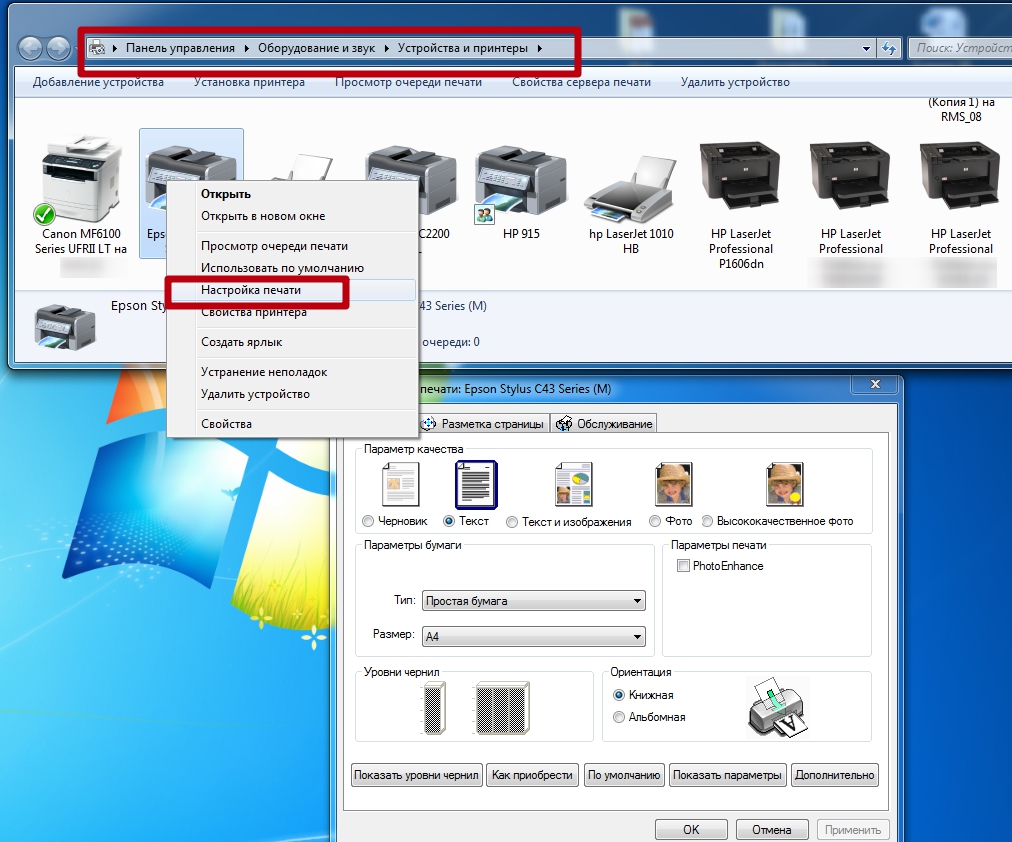
После подключения к другому техническому аппарату следует установить драйверы. Это делают для того, чтобы сам принтер смог распознаваться операционной системой компьютера. После этого нужно осуществить настройку печати. Для этого на компьютере открывается «Пуск», там нужно найти раздел «Принтеры». Затем надо кликнуть мышкой по значку данного устройства, выбрать файл, который следует распечатать, и выставить необходимые параметры печати. Если вы купили новый принтер, то сначала для проверки следует распечатать пробную страницу.
Лучшие принтеры HP для бизнеса
Модели этой категории отличаются повышенной скоростью печати и лотками наибольшего объема. Они могут работать с крупными форматами бумаги и поддерживают ряд дополнительных функций. Принтеры для бизнеса используются для печати документов, изображений, фотографий, баннеров и афиш.
HP LaserJet Enterprise 700 Printer M712dn
5.0
★★★★★
оценка редакции
100%
покупателей рекомендуют этот товар
Смотрите обзор
Модель обладает возможностью подключения к Ethernet и поддерживает облачную службу HP ePrint, что обеспечивает контроль печати из любой точки, где есть подключение к интернету.
Технологии автовыключения и двусторонней печати позволяют существенно экономить электроэнергию и расходный материал.
Количество обрабатываемых страниц в месяц доходит до 100000 при скорости 41 стр./мин. Максимальный формат бумаги — А3, разрешение — 1200×1200 dpi. Это гарантирует высокое качество печати и стабильную работу при высокой нагрузке.
Достоинства:
- качественная печать;
- долгий срок службы;
- высокая скорость работы;
- дистанционный контроль.
Недостатки:
тяжелый аппарат.
HP LaserJet Enterprise 700 Printer M712dn удобен в управлении и рассчитан на продолжительную работу. Прекрасный выбор для печати афиш, плакатов или рекламных баннеров.
HP LaserJet Enterprise M806dn
5.0
★★★★★
оценка редакции
99%
покупателей рекомендуют этот товар
Модель отличается быстротой обработки заданий печати благодаря процессору с рабочей частотой 800 МГц и оперативной памяти объемом 1,5 ГБ.
Высокую скорость работы устройства обеспечивает упрощенная система подачи и укладки бумаги, а также управление с помощью сенсорного экрана диагональю 4,3″.
Ежемесячно прибор способен печатать до 300000 страниц на скорости 56 стр./мин. Сохранность обрабатываемых данных гарантирует поддержка режима администратора и компонента HP Instant-on Security, автоматически настраивающего подключаемые устройства в соответствии с корпоративной политикой безопасности.
Достоинства:
- производительность;
- высокая скорость печати;
- удобное управление;
- объем лотка — 4600 листов.
Недостатки:
- высокая цена;
- вес больше 76 кг.
HP LaserJet Enterprise M806dn обрабатывает различные форматы бумаги. Его стоит приобрести для печати на офисной, цветной, бланковой бумаге, а также наклейках, открытках или прозрачной пленке. Отличный выбор для полиграфического бизнеса.
HP LaserJet Pro M501dn
4.9
★★★★★
оценка редакции
97%
покупателей рекомендуют этот товар
Устройство способно воспроизводить до 100000 страниц ежемесячно и отличается высокой скоростью выхода из спящего режима — 7,2 секунды.
Функция автоматической двухсторонней печати снижает потребление бумаги и электроэнергии, а малые габариты позволяют установить прибор в небольшом помещении.
Входной лоток рассчитан на 1200 листов, благодаря чему загрузка бумаги требуется крайне редко. Интенсивность работы обеспечивается скоростью печати до 43 страниц в минуту, при этом разрешение получаемых документов достигает 4800×600 пикселей на дюйм.
Достоинства:
- высокая скорость печати;
- объемный лоток;
- экономия энергии;
- тихая работа;
- адекватная цена.
Недостатки:
отсутствие USB-кабеля в наборе.
HP LaserJet Pro M501dn может использоваться в крупных офисах. Высокая производительность и поддержка большого количества форматов позволяет производить качественную печать на офисной, глянцевой бумаге, этикетках, пленках, карточках.
HP LaserJet Enterprise M506dn
4.9
★★★★★
оценка редакции
95%
покупателей рекомендуют этот товар
Модель использует два лотка для бумаги общим объемом 2300 листов. Прибор быстро разогревается, благодаря чему с момента выхода из спящего режима до печати первой страницы проходит всего 5,9 секунды.
Устройство предназначено специально для использования в крупной компании или ведения коллективной деятельности. Оно поддерживает интерфейс Ethernet, модули беспроводной связи, одноранговый доступ к печати для повышения надежности подключения и безопасной работы.
Достоинства:
- небольшой размер;
- конфиденциальность данных;
- поддержка локальной сети;
- скорость двусторонней печати до 36 стр./мин.
Недостатки:
дорогостоящая заправка картриджа.
HP LaserJet Enterprise M506dn используется для интенсивной печати черно-белых документов формата А4. Будет полезен он и при ведении отчетности, а также в делопроизводстве.
Как обслуживать?
Чтобы принтер смог прослужить вам без поломок в течение длительного времени, нужно соблюдать некоторые правила по обслуживанию такой техники.
Очистка
Чтобы сделать чистку лазерного принтера, нужно заранее подготовить сухие чистые салфетки, небольшую мягкую кисточку для краски, вату, специальный жидкий состав. Сначала технику отсоединяют от сети, а затем протирают корпус изделия. Позже извлекают картридж. Тонер внутри него можно аккуратно вытянуть при помощи пылесоса. Для этого можно использовать и простую вату. По всем видимым деталям следует пройтись кисточкой.
Пластиковые части картриджа также нужно протереть немного влажной салфеткой. После высыхания лучше дополнительно пройтись пылесосом. В конце производят чистку фотобарабана и емкости для отходов. Если у вас струйный принтер, то тогда вам нужно будет вытащить все картриджи и тщательно их почистить.
Заправка
Для начала следует проверить уровень пигмента в принтере. Когда краски остается мало или когда она засохла, пора поменять материалы. Если у вас лазерный экземпляр и вы используете для перезаправки тонер, то тогда подберите вещество четко по его маркировке. Перед заправкой обязательно выключите аппарат из розетки и извлеките картридж. При помощи отвертки аккуратно выворачивают болты, которые закрепляют заднюю крышку в картридже. Затем нужно достать фотоэлемент. Он представляет собой небольшую деталь цилиндрической формы. Далее нужно снять магнитный вал и разделить картридж на две части (тонер и бункер с отработкой). Весь другой мусор, который остался, убирается.
Бункер вычищают от старого тонера. После снятия защитной крышки на одной из боковых частей можно будет найти специальный тракт. В него и нужно заправить порошок. Перед этим емкость с веществом следует хорошо встряхнуть. Позже отверстие для заправки плотно закрывают крышкой.
Обнуление
Если обнулить принтер, произойдет быстрый сброс количества напечатанных листов на чипе. Как правило, в руководстве по обслуживанию можно найти пошаговый алгоритм по обнулению устройства. Для начала нужно аккуратно извлечь резервуар для подачи чернил и вставить его обратно.
Обзор отзывов
Многие покупатели отметили высокий уровень качества принтеров этой марки. Аппараты позволяют производить быструю печать в различных режимах. Кроме того, некоторые модели дают возможность осуществлять печать важных документов через смартфоны. Среди достоинств также было отмечено, что многие модели таких принтеров обладают небольшими габаритами и весом. Они чаще всего используются для дома.
Их можно при необходимости легко перенести, при этом небольшие модели также позволяют делать качественную и быструю печать. Некоторые пользователи высказались об удобном и простом управлении такими принтерами, качественном сканировании, приемлемой стоимости. Многие образцы марки относятся к бюджетной категории.
Большинство устройств оснащаются удобным сенсорным дисплеем. Он позволяет сделать управление более удобным для пользователя. Положительных отзывов заслужила возможность беспроводного подключения к другим устройствам, удобная техническая поддержка HP. При этом потребители отметили и некоторые существенные недостатки, в том числе и быстрый перегрев изделий во время регулярной и долгой печати. Они могут медленно работать. В этом случае технику следует оставить на несколько минут, прекратив работу.
В следующем видео вас ждет подробный обзор лазерного принтера для дома HP Neverstop Laser 1000w.
Чем хороши МФУ и принтеры HP
Hewlett-Packard Company — одна из старейших американских компаний, которая была создана в 1939 году, а в 2015 разделилась на две фирмы: Hewlett Packard Enterprise и HP Inc. Первой достался бизнес, связанный с обслуживанием серверов, разработкой программного обеспечения и IT-услугами. А вот HP inc. унаследовала производство компьютеров, принтеров и МФУ. Именно она стала полноценной правопреемницей Hewlett-Packard и на сегодняшний день именно она выпускает едва ли не лучшую офисную технику в мире.
Принтеры и МФУ, производимые под брендом HP, охватывают все возможные сферы применения: от домашней печати фотографий из отпуска до обработки огромных массивов деловых бумаг. Главное здесь то, что ни в одном из рыночных сегментов HP не забывают об инновациях, надёжности и удобстве своей продукции. Кроме того, цены на их принтеры и МФУ можно назвать вполне умеренными, так что популярность техники американской фирмы легко объяснима. Давайте же посмотрим на лучшие принтеры и МФУ от HP поближе.
Лучшие офисные принтеры HP
Модели подобного типа используются для печати больших объемов документов. Они отличаются вместительными лотками, высокой скоростью работы и емкими картриджами.
Такие аппараты могут использовать бумагу различных форматов, однако обладают крупными габаритами и стоят дороже своих домашних аналогов.
HP OfficeJet Pro 8210
4.9
★★★★★
оценка редакции
92%
покупателей рекомендуют этот товар
Особенностью модели является возможность печати документов напрямую с USB-накопителя. Удобство чтения и выбора файлов обеспечивает широкий дисплей и тактильные кнопки.
Управление устройством может осуществляться через мобильное устройство благодаря возможности беспроводного подключения без авторизации, Wi-Fi соединения или приложения HP All-in-One Printer Remote.
Блок картриджей имеет разделяемую конструкцию, поэтому при израсходовании краски достаточно будет заменить только отдельный резервуар.
Достоинства:
- удобство управления;
- легкость обслуживания;
- лоток на 250 листов;
- печать 30000 страниц в месяц;
- низкая стоимость.
Недостатки:
дорогостоящие картриджи.
HP OfficeJet Pro 8210 будет полезен для интенсивной цветной печати профессионального качества. Широкие возможности дистанционного управления облегчают использование прибора в небольшом коллективе.
HP Color LaserJet Enterprise M553dn
4.8
★★★★★
оценка редакции
89%
покупателей рекомендуют этот товар
Смотрите обзор
Благодаря использованию технологии HP JetIntelligence и функции автоматического выключения модель обладает малыми габаритами и экономичным потреблением электричества, сохраняя высокое качество печати.
Пользователям доступен режим автоматической двусторонней печати, позволяющий также снизить затраты на бумагу. Контроль использования устройства осуществляется с помощью программного обеспечения HP Web Jetadmin, устанавливаемого на компьютер администратора.
Достоинства:
- скорость печати — до 38 стр./мин.;
- быстрое разогревание;
- ежемесячная нагрузка — до 8000 страниц;
- удобное управление.
Недостатки:
сложность заправки картриджей.
HP Color LaserJet Enterprise M553dn — отличное решение для небольших офисов. Его стоит приобрести для использования коллективом до 15 человек ввиду удобства дистанционного управления и высокой производительности.
HP LaserJet Pro M452dn
4.8
★★★★★
оценка редакции
88%
покупателей рекомендуют этот товар
К основным особенностям модели следует отнести быстрое разогревание перед началом работы, высокую скорость двусторонней печати, а также защиту устройства от перегрузки и скачков напряжения.
При выходе из спящего режима первая страница распечатается за 11,3 секунды. В комплектацию входят дополнительные цветные и черно-белый картриджи, каждый из которых рассчитан на 2300 страниц.
Достоинства:
- низкое энергопотребление;
- управление с мобильных устройств;
- печать до 50000 страниц ежемесячно;
- двухстрочный ЖК-дисплей;
- лоток на 300 листов.
Недостатки:
малый объем тонер-картриджей.
HP LaserJet Pro M452dn будет полезен для интенсивной печати больших объемов документов. Стабильная работа и экономичность устройства обеспечат комфортное использование устройства коллективом из 10 человек.
HP Color LaserJet Professional CP5225dn
4.8
★★★★★
оценка редакции
86%
покупателей рекомендуют этот товар
Смотрите обзор
Главной особенностью модели является стабильная работа при высокой нагрузке. Устройство способно распечатать до 75000 страниц за месяц и поддерживает форматы бумаги А4 и А3.
Максимальная плотность используемого материала составляет 220 г/м², что позволяет производить печать на офисной, глянцевой, бланковой бумаге, картоне или конвертах.
Быстрое переключение между материалами различной плотности обеспечивается благодаря регуляции лотков, а модуль двусторонней подачи упростит работу персонала и сократит расходы владельца на приобретение бумаги.
Достоинства:
- высокая скорость печати;
- объемный лоток;
- дистанционное управление;
- экономичность.
Недостатки:
малый объем ОЗУ.
HP Color LaserJet Professional CP5225dn следует использовать в небольших коллективах для печати различных документов. К ним относятся цветные таблицы, маркетинговые материалы, презентации и др.
Возможные неполадки
Несмотря на то, что принтеры HP обладают высоким уровнем качества, в некоторых моделях в процессе работы могут возникнуть определенные поломки. Так, подобные устройства довольно часто печатают пустые страницы, появляются неполадки из-за того, что застряли листы. Многие принтеры могут зажевать бумагу, позже появляются замятия, нередко ломается система непрерывной подачи чернил. Чтобы самостоятельно заниматься устранением возникших неполадок, нужно убедиться в том, что аппарат подключен к блоку питания. Также посмотрите на подключение через USB, благодаря которому компьютер видит устройство. Откройте панель управления через компьютер и проверьте настройки. Можно перезагрузить технику.
Если проблема связана с подачей красящих веществ или принтер печатает с полосами желтого цвета, лучше аккуратно разобрать картриджи. В данном случае возможно загрязнение воздушных фильтрующих деталей; весь образовавшийся мусор стоит убрать. Если принтер вообще не включается, то тогда лучше обратиться в поддержку, где помогут устранить неисправность.
Печать документов
Как только устройство настроено, можно переходить к его полноценному использованию, начав с печати. Не забудьте открыть верхнюю крышку и вставить бумагу перед тем, как запускать этот процесс, иначе он завершится ошибкой
Обратите внимание на расширенные настройки печати, если собираетесь взаимодействовать с печатающей продукцией нестандартного типа
- Для этого откройте меню «Пуск» и перейдите в «Параметры».
Выберите раздел «Устройства».
Через панель слева переместитесь к категории «Принтеры и сканеры».
Выберите в списке оборудование от HP, с которым осуществляется взаимодействие, сделав по нему клик ЛКМ.
Появятся дополнительные кнопки, где выберите «Управление».
В списке доступных опций отыщите «Настройки печати» и перейдите в этот раздел.
Первая же вкладка «Ярлыки печати» предназначена для того, чтобы выбрать один из шаблонных вариантов. Посмотрите на доступные заготовки и определитесь с той, которую хотите использовать для дальнейшей распечатки. Если вы работаете с обычными документами формата A4, оставьте значение по умолчанию.
Откройте любой текстовый документ или изображение, которое хотите отправить в печать. В меню «Файл» выберите соответствующий пункт или запустите процесс при помощи стандартной горячей клавиши Ctrl + P.
В новом окне укажите используемый для печати принтер, диапазон страниц и количество их копий, после чего активируйте операцию.
Следите за состоянием в окне с отображением очереди, если туда добавлено несколько документов одновременно или возникли какие-то задержки. Открыть это окно можно, нажав по появившемуся на панели задач значку.
Если используемый принтер поддерживает фирменное приложение HP Smart, распечатать можно и оттуда, но развернуто о нем поговорим немного позже. Дополнительную информацию о работе с разными форматами документов ищите в отдельных наших статьях, помогающих разобраться со всеми настройками и правилами организации этой операции.
Подробнее:Как распечатать документ с компьютера на принтереПечать фото 3×4 на принтереПечать книги на принтереКак распечатать страницу из интернета на принтере
Приложение HP Smart
Остановимся на последней версии программы HP Smart, предназначенной для продвинутого взаимодействия с фирменными устройствами, позволяя их настраивать, проводить диагностику ошибок, запускать печать и сканирование.
- Для запуска приложения откройте «Принтеры и сканеры», который находится в «Параметры» > «Устройства».
Разверните блок с необходимым устройством и нажмите по кликабельной надписи «Открыть приложение принтера».
Если кнопка отсутствует, откройте раздел «Управление» и попробуйте отыскать ее там. Если ее нигде нет, значит, HP Smart не поддерживается или не было установлено вместе с драйвером.
В самой программе принтер должен быть добавлен автоматически, но если этого не произошло, нажмите по кнопке с плюсом, чтобы сделать это самостоятельно.
При этом печатающее оборудование обязательно должно быть подключено к компьютеру, чтобы приложение его обнаружило.
В главном меню вы можете следить за состоянием принтера, ориентируясь на надпись под его изображением.
Запускайте печать, нажав по кнопке «Печать фото» или «Печать док-ов».
Отобразится окно «Проводника», через который укажите файл для печати.
В HP Smart выполните дополнительные настройки и начните печать.
Для документов доступна функция «Двусторонняя печать», позволяющая автоматизировать печать на двух сторонах листа A4.
Если во время взаимодействия с принтером возникли какие-либо трудности, перейдите в специальный диагностический раздел.
Запустите этот процесс и дождитесь появления результата.
Обслуживание
Осталось только узнать больше об обслуживании принтера, ведь заменять краску или чистить печатающие головки придется уже через несколько месяцев активного использования. Для большинства операций, связанных с чисткой оборудования, можно воспользоваться программными средствами, входящими в состав драйвера. Краску придется менять вручную и иногда прочищать внутренние компоненты от пыли и мелкого мусора. Разобраться во всем этом помогут отдельные руководства на нашем сайте, доступные по следующим ссылкам.
Подробнее:Правильная чистка принтерного картриджаОчищение головки принтера HPПравильная чистка принтера HPКак вставить картридж в принтер HP
Опишите, что у вас не получилось.
Наши специалисты постараются ответить максимально быстро.
Какой принтер HP лучше купить
При выборе подобного устройства в первую очередь необходимо обратить внимание на используемую им технологию печати. Струйные принтеры отличаются высоким качеством обработки черно-белых и цветных документов, однако во избежание засыхания чернил требуют регулярного использования
Струйные принтеры отличаются высоким качеством обработки черно-белых и цветных документов, однако во избежание засыхания чернил требуют регулярного использования.
Сменные картриджи для них стоят достаточно дорого, поэтому рекомендуем приобретать модели с функцией непрерывной подачи чернил.
Устройства лазерного типа следует применять при печати больших объемов документов. Такие модели стоят дороже струйных, но расходуют тонер гораздо экономнее и просты в обслуживании. Лазерные принтеры отличаются высоким энергопотреблением и не предназначены для печати фотографий.
От характера использования зависит максимальный размер бумаги, поддерживаемый принтером:
- Стандартный офисный формат А4 используется для печати документов или изображений;
- А3 — для баннеров, наглядных пособий, афиш;
- Бумага больших размеров применяется в принтерах профессионального назначения, устанавливаемых в издательствах или типографиях.
Компанией Hewlett-Packard в 1984 году был выпущен первый принтер для массовых продаж на рынке — HP LaserJet. Он обеспечивал разрешение 300 точек на дюйм и печатал со скоростью около 8 страниц в минуту. Стоимость модели на момент выхода составляла рекордные 3500 долларов.
К дополнительным показателям, на которые следует обратить внимание при выборе принтера, относятся скорость печати, поддержка сетевого соединения, объем лотка. Они играют важную роль при необходимости интенсивной печати или использовании устройства большим количеством людей
Более подробно о выборе принтера читайте в другой нашей статье.