Как работает pppoe
Содержание:
- Настройки PPPoE-соединения на Windows
- Что такое ActiveX?
- Блог о модемах, роутерах и gpon ont терминалах.
- Вентилятор для ванной бесшумный с обратным клапаном: устройство, выбор, особенности установки
- Определение
- Преимущества
- Использование пост-DSL и некоторые альтернативы в этих контекстах
- Подключение PPPoE соединения на Windows
- Удаление соединения
- PPPoE Discovery (PPPoED)
- Досі не маєте облікового запису Microsoft?
- Настройка соединения в Windows
- Минипорты
- PPP-кадр
- Настройка сервера PPPoE на Микротик
- Настройка клиента PPoE на Микротик
- Удаление соединения PPPoE
- Настройка PPPoE подключения на компьютере
Настройки PPPoE-соединения на Windows
Настройка PPPoE-подключения отличается в зависимости от «семейства» операционных систем. Перечислим основные примеры: для Windows 7, 10, а также для Debian и FreeBSD. Семейства ОС Windows почти не отличаются друг от друга в настройке за исключением небольших нюансов.
Также если у пользователя есть PPPoE-роутер, весь процесс конфигурации происходит на нем. В качестве примера будет использоваться маршрутизатор TP-Link WR841-N.
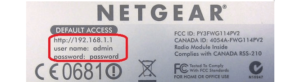
Для начала нужно зайти через любой браузер в веб-конфигуратор роутера. На оборотной стороне маршрутизатора указан его адрес и логин-пароль для входа:
Далее — пункт «Сеть». Именно в нем происходит конфигурирование роутера под условия провайдера. Перейти в этот раздел и в поле «Тип подключения» выставить параметр «PPPoE/PPPoE Россия». В различных моделях маршрутизаторов он называется по-разному, но слово «PPPoE» есть всегда:
Заполнить поля, указанные ниже, в соответствии с памяткой от провайдера:
Это данные, которые используются для авторизации, они индивидуальные. Если у клиента нет резервного канала связи, оставить этот параметр в положении «Отключить»:
Следующий раздел – это дополнительные настройки для типа подключения PPPoE. Если нет особых примечаний в инструкции от поставщика услуг интернета, оставить все без изменений:
После окончания процедуры конфигурации активировать подсоединение через кнопку «Подключить». В конце всех изменений рекомендуется роутер перезагрузить. Перейти в раздел «Системные инструменты», пункт «Перезагрузка»:
Спустя две минуты роутер поднимется, и на рабочей станции появится интернет. Именно таким способом возможно сделать подключение (высокоскоростное) «глобальной сети» на маршрутизаторе.
Теперь рассмотрим подробнее, как создать и настроить подключение (высокоскоростное) на OC Windows, если у пользователя нет маршрутизатора PPPoE.
Алгоритм на операционной системе Windows 7
Чтобы создать «высокоскоростной» интернет на рабочей станции под Windows 7, надо нажать «Пуск», далее — «Панель управления» и раздел «Центр управления сетями и общим доступом»:
В новом окне кликнуть на «Создание и настройка нового подключения или сети»:
Пункт «Подключение к интернету» и следовать тексту:
Заполнить поля:
Имя пользователя и пароль выдается провайдером при оформлении договора на предоставление услуги доступа в интернет. После этого появится информационное сообщение, что подключение выполнено.
Подключение высокоскоростного PPPoE на Windows 10
Далее разберемся, как настроить высокоскоростной доступ к сети «Интернет» на компьютере под управлением ОС Windows 10. Нажать на значок Windows в нижнем левом углу, далее — «Параметры»:
Откроется окно с основными параметрами. Необходимо зайти в настройки сетевых подключений. В десятой версии это называется «Сеть и интернет»:
В новом окне определить раздел конфигурирования сетевых настроек и зайти в него.
Далее настройку PPPoE осуществляют, как и под ОС Windows 7.
Что такое ActiveX?
Блог о модемах, роутерах и gpon ont терминалах.
Несколько постов назад я уже публиковал статью о настройке роутера Zyxel Keenetic на новой платформе NDMS 2.0 для подключения к Билайн по протоколу L2TP. Теперь я расскажу у настройке PPPoE на Zyxel Keenetic II (V2). Протокол РРРoE используется такими крупными Интернет-провайдерами как Ростелеком, Дом.ru и ТТК в большинстве городов присутствия. Соответственно нижеприведенные настройки актуальны для любого из этих операторов. Так же отмечу, что в силу того, что веб-интерфейс всех устройств этого семейства одинаков, инструкция подойдет и для роутеров Zyxel Keenetic Giga II, Ultra II, Start, Omni, Viva и Extra.
Базовая настройка WiFi-маршрутизатора для подключения по PPPoE.
IP-адрес роутера Keenetic II в локальной сети — http://192.168.1.1, логин и пароль: admin / 1234. Попадаем в раздел «Монитор»:
Здесь отображается статус соединения с ISP-провайдера, состояние системы, локальной сети, wifi, usb-портов. Чтобы настроить соединение на роутере Zyxel Keenetic II и Giga II — переходим в раздел «Интернет» — вкладка «Список».
Кликаем мышью на «Broadband connection»:
Здесь настраивается порт для внешнего соединения — WAN(в Keenetic II (V2) можно выбирать в качестве WAN-порта любой порт). Для этого достаточно поставить галочку «Использовать разъём». Обязательно проследите чтобы стояла галочки «Включить интерфейс» и «Использовать для выхода в Интернет», а вот галочку «Получить адрес по DHCP» обязательно надо снять
Внимание! На последних версиях NDMS 2.00 это окно выглядит чуть иначе:
Смысл правда от этого не меняется — «Настройка параметров IP» надо поставить «Без IP-адреса» и «MAC-адрес» — «По Умолчанию». Нажимаем кнопку Применить. Далее создаем соединение с провайдером. Для этого открываем вкладку «Авторизация»:
Нажимаем кнопку «Добавить соединение».
Ставим галочку «Задействовать».
Тип протокола — PPPoE. Описание — название соединения, например Internet. В пункте «Подключаться через» должен стоять ранее настроенный WAN-порт, т.е. «Broadband connection ISP». Адрес сервера — ничего не указываем и пропускаем. Далее вводим Логин и Пароль для подключения и ставим галочки на типе алгоритма проверки подлинности -«chap».Нажимаем кнопку Применить. Должно получиться вот так:
Как Вы можете видеть, соединение PPPoE на роутере Keenetic II создано.
Теперь проверяем настройки локальной сети — переходим в раздел «Домашняя сеть»:
В разделе «IP-адрес» можно при необходимости изменить адрес устройства в локальной сети и затем нажать Применить. Настройки DHCP-сервера можно посмотреть в разделе «Сервер DHCP»:
Если он нужен — оставляем галочку «Включен». По умолчанию пул выделяемых адресов начинается с 33-го. Это значить что до 32-го можно прописывать статически, а с 33-го — будут присваиваться сервером автоматически. При необходимости пул адресов можно уменьшить или увеличить. Так же можно установить свои адреса серверов DNS. Нажимаем Применить.
Следующий шаг — настройка беспроводной сети Wi-Fi на маршрутизаторе Zyxel. Переходим в раздел «Wi-Fi» вкладка «Режим работы»:
Выбираем режим «Точка доступа» (для создания своей беспроводной сети). Нажимаем кнопку Применить. Переходим на вкладку «Точка доступа»:
Здесь вводим своё «Имя сети (SSID)» — например NASTROISAM.RU, ставим «Максимальный уровень (WPA2)» защиты беспроводной сети и вводим «Ключ безопасности». Нажимаем Применить.
Настройка завершена, устройство настроено для подключения Интернет по PPPoE.
Вентилятор для ванной бесшумный с обратным клапаном: устройство, выбор, особенности установки
Определение
PPPoE — это аббревиатура, которая расшифровывается как Point-to-Point Protocol over Ethernet. Если простыми словами, то это означает, что протокол связи работает «от точки к точке». Данный тип связи можно сравнить с dialup, только с одним отличием — за место отдельной телефонной линии, представленный сетевой протокол связывает Интернет-сеть.
Исходя и вышесказанного, уже можно выделить несколько сильных сторон этой технологии:
- Пользователь самостоятельно может аутентифицироваться, даже через чужой персональный компьютер, который подключен таким же образом.
- В вашей власти сжимать данные.
- Также можно шифровать информацию.
Но где есть плюсы, там есть и минусы. Все они заключаются в том, что у такого типа соединения требования MTU ниже. Из-за этого могут возникать трудности во время работы с межсетевыми экранами. Однако стоит отметить, что если пользователь использует Интернет лишь для просмотра фильмов, поиска информации и подобного, то проблем у него никогда не возникнет.
Вот мы немного и разобрались, что такое PPPoE. Но, конечно же, определения недостаточно, чтобы понять все, поэтому переходим непосредственно к принципу работы.
Преимущества
Мы уже разобрались, что такое PPPoE, напоследок стоит уделить внимание его преимуществам, список которых довольно внушительный. Итак, пользуясь представленным соединением, пользователи получают следующие преимущества:
- Заголовки IP в Интернет-сети игнорируются. Это означает, что даже если назначите собственный адрес IP сетевой карте, то «обвал» сети не произойдет. В теории не произойдет «обвала», если работаете с сетевым концентратором и изменяете адреса MAC на адрес сервера. А вот во время работы с коммутатором, стабильность зависит напрямую от конструкции самого коммутатора.
- Все соединения работают друг от друга отдельно (каждый в своем канале).
- Настройки, то есть логин и пароль, а также иные данные, компьютер может получать автоматически. Это означает, что не обязательно вводить все данные вручную, за пользователя это может сделать только провайдер.
- Соединение PPP намного проще обсчитывается и аутентифицируется.
- Есть возможность шифрования соединения PPP.
Использование пост-DSL и некоторые альтернативы в этих контекстах
Определенный метод использования PPPoE в сочетании с GPON (который включает создание VLAN через OMCI ) был запатентован ZTE .
PPPoE поверх GPON, как сообщается, используется поставщиками розничных услуг, такими как Internode Национальной широкополосной сети Австралии , RCS & RDS Румынии (для своих клиентов «Fiberlink» — GPON продается как порты Ethernet в MDU ), Orange France и Globe Telecom на Филиппинах .
Стандарт 10G-PON (XG-PON) ( G.987 ) обеспечивает взаимную аутентификацию 802.1X ONU и OLT, помимо метода OMCI, перенесенного из G.984 . G.987 также добавляет поддержку аутентификации другого оборудования в помещении клиента за пределами ONU (например, в MDU), хотя это ограничено портами Ethernet, которые также обрабатываются через 802.1X. (В этом сценарии предполагается, что ONU отслеживает инкапсулированные в EAP сообщения RADIUS и определяет, была ли аутентификация успешной или нет.) Существует некоторая минимальная поддержка PPPoE, указанная в стандартах OMCI, но только с точки зрения возможности ONU фильтровать и добавлять теги VLAN для трафика на основе его инкапсуляции (и других параметров), что включает PPPoE среди протоколов, которые ONU должен уметь распознавать.
В документе TR-200 от Broadband Forum «Использование EPON в контексте TR-101» (2011 г.), который также относится к 10G-EPON , говорится: «OLT и многопользовательский ONU ДОЛЖНЫ иметь возможность выполнять промежуточного агента PPPoE. функции, как указано в Разделе 3.9.2 / TR-101 «.
В книге по Ethernet в первой миле отмечается, что DHCP, очевидно, можно использовать вместо PPPoE для настройки хоста для IP-сеанса, хотя он указывает, что DHCP не является полной заменой PPPoE, если также требуется некоторая инкапсуляция (хотя мосты VLAN может выполнять эту функцию) и что, кроме того, DHCP не обеспечивает аутентификацию (подписчика), что позволяет предположить, что IEEE 802.1X также необходим для «полного решения» без PPPoE. (В этой книге предполагается, что PPPoE используется для других функций PPP, помимо инкапсуляции, включая IPCP для настройки хоста и PAP или CHAP для аутентификации.)
Существуют причины безопасности для использования PPPoE в среде совместно используемой среды (не DSL / ATM), такой как сети связи по линиям электропередач , чтобы создавать отдельные туннели для каждого клиента.
Подключение PPPoE соединения на Windows
Теперь перейдем к тому, как выполняется настройка PPPoE, и для начала разберем это на ОС Windows, а потом уже и на Linux.
Итак, выполните следующие действия, чтобы подключится к Интернету:
- Нажмите на кнопку «Пуск», в правой панели выберите пункт «Панель управления».
- В списке найдите категорию «Сеть и Интернет» и нажмите по ней.
- В новом меню выберите строку «Центр управления сетями и общим доступом».
- Далее, выберите пункт «Настройка нового подключения», что находится в графе «Изменение сетевых параметров».
- В окне, которое появилось, выберите первый пункт: «Подключение к Интернету».
- Выберите тип подключения «Высокоскоростное (с PPPoE)».
- Введите свой логин (имя пользователя), пароль, имя подключения (любое имя) и нажмите кнопку «Подключить».

После этого компьютер подключится к Сети, и можно сразу же приступать к пользованию им.
Удаление соединения
Удалить подключение PPPoE можно:
- через «Панель управления»;
- через «Диспетчер устройств»;
- при помощи строки «Выполнить».
Через «Панель управления»:
- Кликнуть на «Центр управления сетями».
- Выбрать «Изменение параметров адаптера».
- Навести курсор на подключение, правой клавишей мыши (ПКМ) вызвать меню, выбрать «Удалить».
Через «Диспетчер устройств»:
- Через строку поиска вызывать «Диспетчер устройств».
- Развернуть вкладку «Сетевые устройства».
- Кликнуть на ненужном адаптере ПКМ и выбрать «Удалить».
Через строку «Выполнить»:
- Через поисковую строку запустить командную строку «Выполнить» или использовать клавиши «Win» + «R».
- Ввести «regedit».
- Открыть путь «HKEY_LOCAL_MACHINE\SOFTWARE\Microsoft\Windows NT\CurrentVersion\NetworkList\Profiles».
- Стереть все профили, первый символ в названии которых «{».
После удаления соединения PPPoE любым из способов нужно перезагрузить компьютер.
PPPoE Discovery (PPPoED)
PADI
PADI — PPPoE Active Discovery Initiation.
Если пользователь хочет подключиться к интернету по DSL, сначала его машина должна обнаружить концентратор доступа (DSL access concentrator или DSL-AC) на стороне провайдера (point of presence (POP)).
Взаимодействие через Ethernet возможно только через MAC-адреса. Если компьютер не знает MAC-адреса DSL-AC, он посылает PADI-пакет через Ethernet broadcast (MAC: ff: ff: ff: ff: ff: ff) Этот PADI-пакет содержит МАС-адрес пославшей его машины.
Пример PADI-пакета:
Frame 1 (44 bytes on wire, 44 bytes captured)
Ethernet II, Src: 00:50:da:42:d7:df, Dst: ff:ff:ff:ff:ff:ff
PPP-over-Ethernet Discovery
  Version: 1
  Type 1
  Code Active Discovery Initiation (PADI)
  Session ID: 0000
  Payload Length: 24
PPPoE Tags
  Tag: Service-Name
  Tag: Host-Uniq
    Binary Data: (16 bytes)
Src. (=source) представляет MAC-адрес машины, пославшей PADI.Dst. (=destination) является широковещательным Ethernet-адресом.
PADI-пакет может быть получен более чем одним DSL-AC.
PADO
PADO — PPPoE Active Discovery Offer.
Как только пользовательская машина отослала PADI-пакет, DSL-AC отвечает, посылая PADO-пакет, используя MAC-адреса, пришедшие с PADI. PADO-пакет содержит MAC-адреса DSL-AC, их имена (например, LEIX11-erx для концентратора T-Com DSL-AC в Лейпциге) и имя сервиса. Если же более одной точки DSL-AC ответило PADO-пакетом, пользовательская машина выбирает DSL-AC конкретный POP, используя пришедшие имена или имена сервисов.
Пример PADO-пакета:
Frame 2 (60 bytes on wire, 60 bytes captured)
Ethernet II, Src: 00:0e:40:7b:f3:8a, Dst: 00:50:da:42:d7:df
PPP-over-Ethernet Discovery
  Version: 1
  Type 1
  Code Active Discovery Offer (PADO)
  Session ID: 0000 Payload Length: 36
PPPoE Tags
  Tag: Service-Name
  Tag: AC-Name
    String Data: IpzbrOOl
  Tag: Host-Uniq
    Binary Data: (16 bytes)
AC-Name — String Data представляет строковое AC имя, в данном случае «Ipzbr001» (Arcor DSL-AC в Лейпциге).Src. представляет MAC-адрес DSL-AC.
MAC-адрес DSL-AC также идентифицирует производителя DSL-AC (в данном случае, Nortel Networks).
PADR
PADR расшифровывается как PPPoE Active Discovery Request.
Как сказано выше, пользовательская машина должна выбрать POP (точку доступа) — это делается с помощью PADR-пакета, который посылается на MAC-адрес выбранного DSL-AC.
PADS
PADS — PPPoE Active Discovery Session-confirmation.
PADR-пакет подтверждается концентратором пересылкой PADS-пакета, в нём же приходит Session ID. Соединение с DSL-AC для этой точки доступа теперь полностью установлено.
PADT
PADT — (PPPoE) Active Discovery Termination.
Этот пакет обрывает соединение с POP. Он может быть послан либо со стороны пользователя, либо со стороны DSL-AC.
Досі не маєте облікового запису Microsoft?
Настройка соединения в Windows
На различных версиях ОС Windows от Microsoft процесс соединения по PPPoE очень схож.
Windows 7
Руководство для Windows 7:
- Открыть «Панель управления» через меню кнопки «Пуск».
- Кликнуть на «Центр управления сетями…».
- Приступить к созданию и настройке нового подключения или сети.
- Кликнуть «Подключение к Интернету».
- Указать «Высокоскоростное (с PPPoE)».
- Ввести данные для входа.
- Кликнуть «Подключить».
На экране высветится уведомление о созданном соединении.
Windows 10
Инструкция:
- Через поисковую строку найти «Панель управления».
- Справа выбрать «Мелкие значки» и кликнуть на «Центр управления сетями…».
- Выбрать «Создание и настройка нового подключения или сети».
- Указать «Подключение к Интернету».
- Нажать «Высокоскоростное (с PPPoE)».
- Ввести имя пользователя, пароль, название.
- Кликнуть «Подключить».
Появится уведомление о созданном соединении.
Минипорты
Для подключения и высокоскоростного соединения используется WAN Miniport с протоколом PPPoE. В момент запуска соединения на высокой скорости (особенно при использовании операционных систем Windows 7 и 8) возникает ошибка подключения. Эта ошибка имеет код 651 и связана со сбоем связи при использовании ADSL и с некорректной работой роутера.
Для устранения проблемы необходимо зайти на сервер (например, 192.168.1.1) и уточнить, есть ли соединение с сетью Интернет. Проблема может скрываться в технике абонента (неисправности в модеме, роутере, оптоволоконном терминале) или заключаться в неполадках у провайдеров.
PPP-кадр
Каждый кадр PPP всегда начинается и завершается байтом 0x7E. Затем следует байт адреса и байт управления, которые тоже всегда равны 0xFF и 0x03, соответственно. В связи с вероятностью совпадения байтов внутри блока данных с зарезервированными флагами существует система автоматической корректировки «проблемных» данных с последующим восстановлением.
| Флаг 0x7E | Адрес 0xFF | Управление 0x03 | Данные | Контрольная сумма | Флаг 0x7E |
|---|---|---|---|---|---|
| 1 | 1 | 1 | 1494 | 2 | 1 |
Поля «Флаг», «Адрес» и «Управление» (заголовок кадра HDLC) могут быть опущены и не передаваться, но это произойдёт, если PPP в процессе конфигурирования (используя LCP) договорится об этом. Если PPP инкапсулирован в L2TP-пакеты, то поле «Флаг» не передаётся.
Настройка сервера PPPoE на Микротик
Нам необходимо создать адресное пространство (IP пул). Подключимся к NetworkCore и перейдем в IP – Pool.

Создадим новый. Задаем понятное название и диапазон адресов.

Сохраняем и переходим к следующему пункту.
Создание профиля
Переходим к созданию профиля. Открываем PPP – Profiles.


- Задаем понятное имя профиля;
- Local Address – 172.16.25.1;
- Remote Address – ранее созданный пул;
- DNS – в качестве примера 8.8.8.8;
- Change TCP MSS – yes;
- Use UPnP – no.

Переходим в Protocols.
- Use MPLS – no;
- Use Compression – no;
- Use Encryption – yes.

Открываем Limits.
Only One – no.

Сохраняем и идем далее.
Создание пользователей
Т.к. PPPoE требует аутентификацию по логину и паролю, нам необходимо создать два пользователя, по одному для каждого офиса. Последовательно открываем PPP – Secrets.

- Name – учетная запись, регистр имеет значение;
- Password – пароль;
- Service – можно выбрать any, но я предпочитаю указывать конкретные сервисы;
- Profile – раннее созданный профиль.

По аналогии создаем пользователя для офиса SPB.

Включение сервера
Для ограничения широковещательного трафика я не стал создавать bridge и добавлять в него порты, связанные с офисами. Так же я создал одну сеть, что не рекомендуется для production сети. Сервер настраивается в PPP – PPPoE Servers. Создадим первый, подключенный к московскому офису.

Задаем параметры:
- Service Name — указываем уникальное имя сервиса;
- Interface – ether2 для офиса в Москве;
- Default profile – раннее созданный профиль;
- One Session Peer Host – ставим галочку;
- Authentication – оставляем только MSCHAPv1 и MSCHAPv2.
Есть возможность указать задержку ответа в параметре PAD0 Delay. Данный параметр будет полезен для сценариев с несколькими серверами. Его мы не изменяем.

Сохраняем и создаем еще один, но только указываем другое имя сервиса и порт ether3 в параметре interface.

Настройка клиента PPoE на Микротик
Необходимо настроить таким образом, чтобы был доступ в интернет. На московском роутере я покажу как это сделать. Для начала проверим что на нем нет никаких IP адресов и маршрутов.

Далее переходим в PPP – Interface и добавляем новый.

В создании интерфейса на вкладке General зададим:
- Name – понятное название интерфейса;
- Interface – тот интерфейс, который подключен к провайдеру, в нашем случае ether1.

Предлагаю воспользоваться утилитой PPPoE Scan – она позволяет без подключения и аутентификации просканировать эфир на наличие каких-либо серверов. Особенно полезная штука для поиска неисправностей доступности крупнейшего провайдера нашей страны. После нажатия кнопки Start утилита начинает сканирование. На скриншоте ниже, виден наш сервер с заданным именем сервиса и AC Name – он берется из Identity в меню System. При желании можно сменить.

Закрываем утилиту и переходим во вкладку Dial Out.
- Service – for-MSC (можно не указывать);
- AC Name – NetworkCore (можно не указывать);
- User – MSC – обязательный параметр;
- Password – обязательный параметр;
- Use Peer DNS – ставим галочку;
- Allow – снимаем галочки с chap и pap.

Add Default Route нужен для автоматического добавления маршрута 0.0.0.0/0 в нашу таблицу маршрутизации. Данная запись обеспечит выход в интернет
Обращаю внимание, что она устанавливается на клиентской стороне. Сохраняем и проверяем на вкладке Status

Мы видим внизу статус – connected, что символизирует об успешном подключении. Исходя из скриншота выше можно сказать, что, последний раз соединение поднялось 05.02.2020 в 19:51, время жизни 44 секунды, получили адрес 172.16.25.20, Service Name — for-MSC, AC Name — NetworkCore. Попробуем проверить доступность интернета.

Отправив ping запрос по доменному имени, мы убедились, что имя преобразуется – это означает что DNS сервер добавился без проблем и получаем ответы на запросы — работает интернет-соединение. Не ленимся и перепроверим в соответствующих консолях.

Проделаем аналогичные действия на Mikrotik в Питере и посмотрим, что происходит на главном роутере NetworkCore.

Как мы видим, на интерфейсах ether2 и ether3 появились дополнительные соединения. Далее мы можем из этих интерфейсов сделать статические адрес листы и в зависимости от ситуации, разрешать или запрещать определенный трафик. В данном примере я продемонстрировал как с помощью PPPoE на роутере Mikrotik разрешить доступ в интернет, вы же можете предоставлять с его помощью доступ к иным службам или сетям
Спасибо за внимание
Удаление соединения PPPoE
Бывают ситуации, когда пользователь меняет провайдера и, соответственно, нужно настраивать другой тип соединения. Чтобы не засорять систему, стоит убрать лишние конфигурации по другим протоколам. Сделать это можно тремя различными способами.
Через «Панель управления»
Первый вариант стандартный — через «Панель управления». Там найти раздел управления сетью, далее — «Изменение параметров адаптера». Выбрать необходимое подключение и кликнуть на нем для вызова контекстного меню, функцию «Удалить»:

Через «Диспетчер устройств»
Второй вариант удаляет лишнее соединение через список устройств. Для этого нажать кнопку «Пуск», найти значок «Мой компьютер» и кликнуть на нем правой кнопкой мыши. В выпадающем меню выбрать параметр «Свойства»:

Откроется новое диалоговое окно, где с правой стороны — необходимый список устройств. Выбрать его левой кнопкой мыши:

Активировать «Диспетчер устройств», в нем выбрать раздел «Сетевые устройства», искать похожую строку:

Активировав дополнительное меню правой кнопкой мыши, выбрать опцию «Удалить».
Через командную строку «Выполнить»
Для третьего способа необходимо использовать командную строку ОС Windows. Этот метод подойдет только для продвинутых пользователей. Вызвать командную строку путем нажатия клавиш «Win+R» и там ввести «regedit.exe»:

Откроется реестр Windows. В нем необходимо отыскать ветку, отвечающую за хранения профилей сетевых подключений. Это путь HKEY_LOCAL_MACHINE\SOFTWARE\Microsoft\Windows NT\CurrentVersion\NetworkList\Profiles:

Удалить все профили, начинающиеся с символа «{».

После этого рабочую станцию следует отправить в перезагрузку.
Настройка PPPoE подключения на компьютере
Протокол сетевого соединения с интернетом PPPoE применяется при соединении с магистральной сетью по технологии Ethernet или по оптоволоконной линии. Этот способ имеет такие преимущества, как расширенный спектр дополнительных возможностей, сжатие информации при передаче по интернет-каналам, проведение аутентификационных и шифровальных операций с пакетами информации. Подключение требует авторизации в глобальной сети, то есть введения значений логина и пароля, полученных у поставщика интернета. Используется при выполнении прямого подключения к магистральной сети или к оборудованию провайдера.
Создание PPPoE-подключения в Windows XP
Windows XP постепенно выходит из применения и уже не поддерживается корпорацией Microsoft, но для старых и маломощных компьютеров эта операционная система всё ещё является настоящей панацеей для подключения к глобальной сети. Для того чтобы подключиться к интернету в Windows XP необходимо выполнить следующие операции:
- Щёлкнуть левой клавишей манипулятора по кнопке «Пуск».
- В развёрнутом меню щёлкнуть по строке «Панель управления».
- В «Панели управления» щёлкнуть по пиктограмме «Сетевые подключения».
-
В окне сетевых подключений щёлкнуть по пиктограмме «Мастер новых подключений».
-
В окне «Мастера новых подключений» щёлкнуть клавишу «Далее».
-
В последующем окне выбрать переключатель «Установить подключение вручную» и щёлкнуть по клавише «Далее».
-
В окне выбора типа соединения выставить переключатель «Через высокоскоростное соединение, запрашивающее имя пользователя и пароль» и щёлкнуть клавишу «Далее».
-
В окне выбора имени поставщика услуги ввести любое имя, например, Интернет.
- На следующем шаге ввести значения логина и пароля, выданные компанией «Ростелеком».
-
Выставить «галки» во всех трёх боксах и щёлкнуть клавишу «Далее».
- В завершающем окне щёлкнуть клавишу «Готово».
- В сетевых подключениях дважды щёлкнуть по новому соединению.
-
В раскрывшейся консоли выставить «галку» у строки «Сохранять имя пользователя и пароль», а затем щёлкнуть по клавише «Подключение».
- Соединение с магистральной линией «Ростелекома» установлено.
Создание PPPoE-подключения в Windows 7
Для создания PPPoE-подключения в Windows 7 применяется следующий алгоритм действий:
- Щёлкнуть левой клавишей манипулятора по кнопке «Пуск».
-
В развёрнутом меню щёлкнуть по строке «Панель управления».
-
В «Панели управления» щёлкнуть по пиктограмме «Центр управления сетями и общим доступом».
-
В раскрывшейся консоли щёлкнуть по пиктограмме «Настройка нового подключения или сети».
-
В консоли «Установка подключения или сети» выделить блок с пиктограммой «Подключение к интернету» и щёлкнуть по клавише «Далее».
-
В следующей панели щёлкнуть по блоку «Высокоскоростное (с PPPoE)».
-
В панели ввода информации ввести имя пользователя и пароль, выданные «Ростелекомом», любое имя подключения и щёлкнуть по клавише «Подключить».
- Устанавливается соединение с интернетом.
-
В завершающей панели щёлкнуть клавишу «Закрыть».
- PPPoE-подключение к интернету установлено.
Создание PPPoE-подключения в Windows 10
Чтобы подключиться к Всемирной паутине, применив протокол PPPoE в Windows 10, необходимо провести ряд последовательных операций:
- Дважды щёлкнуть по пиктограмме «Панель управления» на рабочем столе.
- В «Панели управления» щёлкнуть по пиктограмме «Центр управления сетями и общим доступом».
-
В развернувшейся апертуре щёлкнуть пиктограмму «Создание и настройка нового подключения или сети».
-
В консоли «Настройка подключения или сети» выделить строку с пиктограммой «Подключение к интернету» и щёлкнуть по клавише «Далее».
-
В консоли «Подключение к интернету» щёлкнуть по вкладке «Высокоскоростное (с PPPoE)».
-
В последующей консоли ввести значения логина и пароля, полученные от поставщика интернета и щёлкнуть по клавише «Подключить».
PPPoE-подключение установлено.