Как оснастить ноутбук дополнительной памятью и ssd
Содержание:
- Сколько же памяти нужно в ноутбуке
- Рабочая частота
- Какую оперативную память выбрать для ноутбука
- Программа для определения производителя и модели оперативной памяти, установленной в ноутбуке/компьютере
- Поколения оперативной памяти
- Как узнать оперативную память на ноутбуке
- Актуальные типы оперативной памяти для установки на ноутбуке
- Какая оперативная память нужна для ноутбука
- Форм-фактор, интерфейс, скорость
- Настройка, тестирование
- В каких случаях может понадобиться увеличение оперативной памяти – когда нужно покупать дополнительные планки для увеличения объёма ОЗУ?
- ТОП приложений с телеканалами
- На вкус и цвет характеристики разные
- Типы и принцип работы
- Видео какой жесткий диск hdd или ssd лучше для компьютера?
- На что влияет объём оперативной памяти
- Емкость: оптимальное соотношение терабайт и цены?
- Подбираем ОЗУ для ноутбука
- Увеличение объема ОЗУ
- Что делать, если вы надумали увеличить память
Сколько же памяти нужно в ноутбуке
Объем необходимой памяти зависит от использования ноутбука. В большинстве случаев достаточно 8 ГБ, решение на будущее – выбрать конфигурацию с 16 ГБ ОЗУ. Если вы планируете позднее модернизировать свой компьютер и установить больший объем памяти, рекомендуется проверить, сколько слотов свободно и сколько уже заполнено (тем более, что многие ноутбуки позволяют добавлять/менять модули без потери гарантии).
Но вместимость это ещё не всё. При просмотре технических характеристик ноутбука также стоит обратить внимание на другие функции памяти – тип, частоту и режим памяти. Производители часто используют самые дешевые (и самые слабые) решения в своих устройствах, и эти параметры могут оказать большое влияние на производительность системы. Следует проанализировать параметры и при необходимости попросить совета у кого-то более опытного
Рабочая частота
Казалось бы, чем выше частота и чем быстрее работает память, тем лучше. Однако не стоит вслепую гнаться за частотами и считать, что 3200 МГц всегда лучше, чем 2400.
На самом деле рабочие частоты памяти ограничены материнской платой. Если она не поддерживает частоты выше, к примеру, 2666 МГц, то покупка более быстрой памяти нерациональна. До штатных 3200 МГц разогнать её не удастся, если поддерживаемые частоты материнской платы меньше.
Добавим, что для офисной работы вы смело можете покупать модули с минимальной частотой. На работе Office или браузеров это не скажется. А вот для работы с видео, аудио, графикой или для игр есть смысл брать наиболее «шуструю» память.
Какую оперативную память выбрать для ноутбука
Объём – не единственный параметр для выбора
Обратить внимание стоит также на поколение, форм-фактор, частоту и тайминги. Разбираемся по порядку:
- Форм-фактор – это стандартный размер планки. Требуется понимать, что ОЗУ, предназначенные для стационарного компьютера (DIMM) нельзя поставить на ноутбук, и наоборот. Стоит упомянуть, что форм-фактор модулей для установки на ноут — SO-DIMM.
- Частота. Во-первых, следует рассматривать только те модели оперативки, которые по данному критерию соответствуют процессору и материнской плате. Во-вторых, помните, если вы установите два чипсета с разными показателями, то работать оба будут на значении меньшей.
- Тайминги – это так называемые задержки в работе. Поэтому логично выбирать чипы с наименьшими показателями таймингов (но не в ущерб частоте).
- Поколение должно соответствовать уже установленной оперативке на вашем компьютере. Дело в том, что каждая система способна поддерживать только одно конкретное поколение (в разъёмах даже соблюдаются ключи для размещения планки).
Учитывая всё это, можно приобрести плату, которая действительно повысит производительность в разы.
Программа для определения производителя и модели оперативной памяти, установленной в ноутбуке/компьютере
В настольном компьютере узнать производителя и модель оперативной памяти, обычно, несложно – достаточно открыть крышку системного блока и вынуть один из модулей.
В ноутбуках, как правило, сложнее – хорошо, если инженер спроектировал пустые гнёзда в лёгкой доступности, но, как правило, к предустановленной оперативной памяти не добраться без разборки ноутбука.
Далее проверьте количество свободных слотов – бывают материнские платы с общим количеством в два слота под оперативную память, но чаще в настольных компьютерах и ноутбуках присутствует по четыре слота, обычно два из них уже заняты.
Посмотреть общее число слотов и количество свободных можно стандартными средствами Windows. Для этого откройте Диспетчер задач, перейдите во вкладку Производительность, далее выберите Память:
Как можно убедиться, имеется четыре слота и все они уже заняты.
Поколения оперативной памяти
На сегодня можно выделить три основных: DDR2, DDR3 и DDR4.
- Первый вариант уже практически вышел из оборота. Возможно, его ещё можно встретить на каких-нибудь очень старых устройствах. Но сейчас нельзя найти ни одной модели, которой бы подошёл DDR2. Такие модули были выпущены в 2003 году, а работает с 400–1066 МГц.
- Второй номер уже заслуживает внимания. В новых мощных ноутбуках он, конечно, не встретится, но в прошлом был распространён. Год разработки: 2007. Частота: 800–2133 МГц. Также добавляет возможность обеспечивать меньшее энергопотребление.
- Наконец, третий вариант – самая используемая в настоящее время планка. Разработано в 2014 году и способно поддерживать работу новейших девайсов. Частота составляет порядка 1600–3200 МГц.
Теперь вы знаете всё самое необходимое для правильного выбора планки и увеличения производительности вашего ноутбука. Можете, без сомнений, и со знанием дела идти в магазин за покупкой.
Как узнать оперативную память на ноутбуке
Существует несколько вариантов, позволяющих узнать, какая оперативная память установлена на ноутбуке:
- окно «Система»;
- проверка с помощью «Диспетчера задач».
Если вы выбрали первый вариант, то вам необходимо выполнить следующие манипуляции:
- Щёлкните правой кнопкой компьютерной мышки по ярлыку «Мой компьютер». Появится контекстное меню.
- В нём выберете строку «Свойства», как правило, она располагается в нижней части выпавшего списка.
- После этого появится новое окно — «Система». В нём подробно описаны характеристики вашего устройства: тип установленного процессора, вид и объём оперативной памяти, версия операционной системы и другие важные параметры.
Если этот способ не подходит, например, у вас отсутствует ярлык «Мой компьютер» на рабочем столе, можно определить RAM при помощи «Диспетчера задач». Для этого необходимо нажать комбинацию клавиш: Ctrl, Alt, Del.
Или можно нажать правой кнопкой мыши на панель трея, расположенную в нижней части экрана. Когда откроется контекстное меню «Диспетчера задач», в нём необходимо отыскать вкладку «Производительность» для операционных систем Windows 8, 10 или «Быстродействие» для ОС Windows 7.
В левой части окна расположены иконки основных параметров ноутбука. Выберите «Память», нажав на него клавишей мышки. В правой половине окна отобразится объём установленной «оперативки».
Также узнать тип и объём RAM можно при помощи специальных программ, например, AIDA 64:
Скачайте программу с официального сайта, после чего инсталлируйте её на ноутбук.
Запустите софт и выберите в открывшемся окне пункт «Системная плата».
Далее перейдите в подпункт «Чипсет».
Откроется меню «Северного моста ноутбука»
Обратите внимание на третью строчку — здесь будет указан тип поддерживаемой памяти. А в четвёртой — тип и объём установленной RAM.
Актуальные типы оперативной памяти для установки на ноутбуке
Выбор того или иного типа «оперативки» зависит от ваших целей: собираете ли вы новый лэптоп или настроены на апгрейд уже имеющегося.
В первом случае стоит обращать внимание на современные модули стандарта DDR4. Оперативная память такого стандарта обладает высокой скоростью обработки и передачи информации
Кроме того, это модули стали более экономичные, так как потребляют на 30% меньше электроэнергии, чем предшественники.
Если вы хотите усовершенствовать устройство, то стоит ориентироваться на его индивидуальные характеристики, ведь не все модели способны поддерживать современный формат DDR4. В этом случае вам стоит отдавать предпочтение DDR3. Они не могут похвастаться высокой скоростью передачи данных, поэтому в основном используются для обновления лэптопов.
Современные модули, разработанные специально для ноутбуков, отличаются компактными размерами и удобным способом установки. Однако количество дополнительных слотов на большинстве моделей лэптопов ограничено. Поэтому необходимо заранее определиться с требуемым объёмом «оперативки».
Специалисты считают, что наиболее выгодным станет покупка четвёртого поколения модулей с частотой не менее 2133 МГц. Оптимальный объём для ноутбуков — от 8 до 16 Gb.
Теперь вы знаете, как определить тип установленной ОЗУ и какую желательно приобретать. Однако если вы в будущем планируете улучшать лэптоп, увеличивая объём RAM, ещё перед покупкой устройства уточните, какой максимальный объём способен поддерживать ноутбук.
Какая оперативная память нужна для ноутбука
Прежде чем покупать планки памяти (модули RAM), чтобы увеличить оперативную память на ноутбуке, неплохо бы узнать, сколько слотов для оперативной памяти в нём и сколько из них заняты, а также какой тип памяти нужен. Если у вас установлена Windows 10, то сделать это можно очень просто: запустите диспетчер задач (можно из меню, появляющегося по правому клику на кнопке Пуск), если диспетчер задач представлен в компактном виде, нажмите кнопку «Подробнее» внизу, затем перейдите на вкладку «Производительность» и выберите пункт «Память».
Справа внизу вы увидите информацию о том, сколько гнезд памяти использовано и сколько их в наличии, а также данные о частоте памяти в пункте «Скорость» (из этой информации можно узнать, память DDR3 или DDR4 используется на ноутбуке, также тип памяти указан вверху спава). К сожалению, эти данные не всегда бывают точными (иногда отображается наличие 4 слотов или гнезд для оперативной памяти, хотя по факту их 2).
В Windows 7 и 8 такой информации в диспетчере задач нет, но тут нам поможет бесплатная программа CPU-Z, подробно показывающая информацию о компьютере или ноутбуке. Скачать программу можно с официального сайта разработчика на странице https://www.cpuid.com/softwares/cpu-z.html (рекомендую загрузить ZIP архив, чтобы запускать CPU-Z без установки на компьютер, находится в колонке Download слева).
После загрузки, запустите программу и обратите внимание на следующие вкладки, которые помогут нам в задаче по увеличению оперативной памяти ноутбука:
- На вкладке SPD вы можете увидеть количество слотов памяти, ее тип, объем и производителя.
- Если при выборе одного из слотов все поля оказались пустые, это означает, что слот, скорее всего, пустой (однажды сталкивался с тем, что это было не так).
- На вкладке Memory можно увидеть подробности о типе, общем объеме памяти, таймингах.
- На вкладке Mainboard можно посмотреть подробную информацию о материнской плате ноутбука, что позволяет найти в Интернете спецификации данной материнской платы и чипсета и точно узнать, какая память и в каких объемах поддерживается.
- Вообще, в большинстве случаев достаточно взгляда только на вкладку SPD, вся необходимая информация по типу, частоте и количеству слотов там есть и из нее можно вывести ответ на вопрос, можно ли увеличить память ноутбука и что для этого нужно.
Примечание: в некоторых случаях CPU-Z может показывать 4 слота памяти для ноутбуков, в которых их по факту всего 2. Учитывайте это, а также то, что почти на всех ноутбуках именно 2 слота (кроме некоторых игровых и профессиональных моделей).
Например, из скриншотов, приведенных выше, можно сделать выводы:
- На ноутбуке два слота для оперативной памяти.
- Один занят модулем 4 Гб DDR3 PC3-12800.
- Используемый чипсет — HM77, поддерживаемый максимальный объем оперативной памяти — 16 Гб (это ищется в Интернете по чипсету, модели ноутбука или материнской платы).
Таким образом, я могу:
- Купить еще один модуль 4 Гб RAM SO-DIMM (память для ноутбуков) DDR3 PC12800 и увеличить память ноутбука до 8 Гб.
- Купить два модуля, но по 8 Гб (4 придется убрать) и увеличить оперативную память до 16 Гб.
Оперативная память для ноутбука
Для работы в двухканальном режиме (а это предпочтительно, так память работает быстрее, с удвоенной частотой) требуется два одинаковых по объему модуля (производитель может быть разным, если, например, мы используем первый вариант) в двух слотах. Также учитывайте, что максимальный объем поддерживаемой памяти дается в расчете на все разъемы: например, максимум памяти — 16 Гб и есть два слота, это означает, что вы можете установить 8+8 Гб, но не один модуль памяти на 16 Гб.
Помимо указанных методов определить, какая память нужна, сколько есть свободных слотов и на сколько максимально её можно увеличить, можно использовать следующие способы:
- Поискать информацию о максимальном объеме оперативной памяти конкретно для вашего ноутбука в Интернете. К сожалению, не всегда такие данные есть на официальных сайтах, но часто есть на сторонних. К примеру, если в Google ввести запрос «модель_ноутбука max ram» — обычно, один из первых результатов — это сайт от производителя памяти Crucial, на котором всегда точные данные по количеству слотов, максимальному объему и типу памяти, которую можно использовать (пример информации на скриншоте ниже).
- Если для вас это не сложно — посмотреть визуально, какая память уже установлена в ноутбуке, есть ли свободный разъем (иногда, особенно на дешевых ноутбуках, свободного разъема может и вовсе не быть, а имеющаяся планка памяти припаяна к материнской плате).
Форм-фактор, интерфейс, скорость
- Форм-фактор, то есть, физический размер. Самый распространенный тип — форм-фактор 2,5″ (так называемый SFF HDD). Он обеспечивает самые оптимальные габариты для переноса — ширину в 2,5 дюйма (~6-8 мм вместе с корпусом), длину менее 15 см, вес 100-200 грамм. Также встречаются форм факторы типа: 1,8″ и 3,5″.
- Интерфейс подключения. Для внешнего жесткого диска это USB, причем в современных ноутбуках это, как правило, USB 3.0 или 3.1. Что из этого наиболее хорошо? Зависит от того, какие разъемы имеет ваш лэптоп: если поддерживается Type-C, то лучше взять диск с разъемом USB 3.1 — он способен передавать данные со скоростью до 10 Гбит/с.
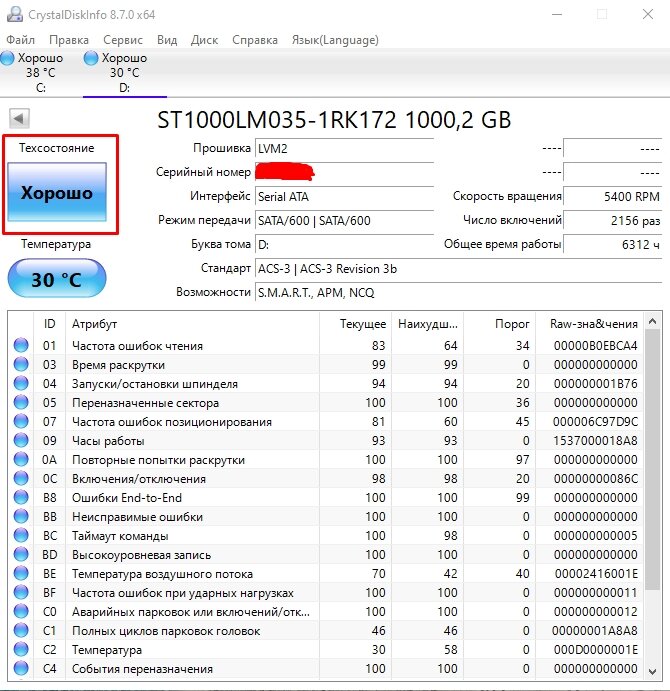
- Скорость чтения и записи. Как правило, заявленная производителем скорость всегда отличается от фактической. Измерить ее точно можно только специальными утилитами после покупки, например, CrystalDiskMark. Но желательно приобретать диски с заявленной скоростью не менее 500 Мбит/c.
- Скорость вращения шпинделя (касается только HDD). Существует два основных типа: 5400 и 7200 оборотов в минуту. При более высоком значении достигается более высокая скорость передачи данных. Однако увеличивается уровень шума и энергопотребление. Если вы покупаете диск просто для хранения данных, скорость не имеет принципиального значения.
- Лучшие флешки большого объема: топ-5 моделей от 128 Гбайт
- Чистим диск: что и где может занимать много места
Настройка, тестирование
В зависимости от конкретной ситуации, на SSD можно установить как «чистую» Windows, так и клонировать уже установленную. Чтобы не заниматься установкой обновлений, драйверов, набора ПО и его настройкой я выбрал второй вариант. Acronis True Image 2017 без проблем клонировал систему на новый накопитель. Такую операцию можно провести с помощью дополнительного ПК или установив второй накопитель в Optibay, используя внешний USB-«карман».
Чтобы получить доступ ко всему объему старого HDD пришлось раздобыть внешний накопитель подходящего объема и временно скопировать на него данные. Иначе сложно удалить с него ненужные разделы восстановления системы, которые остались после переноса ОС. Впрочем, эту операцию нельзя назвать обязательной — все будет работать и так.
Каков результат? В первую очередь стоит отметить возросшую скорость основного накопителя. Превосходство SSD над HDD очевидно и без тестов, они просто подтверждают то, что понятно и так.
Увеличение объема ОЗУ незаметно в синтетике, только в удобстве использования устройства, позволяет меньше думать о количестве открытых вкладок в браузере и комфортнее работать в нескольких требовательных приложениях одновременно.
Проведенный апгрейд отразился на результатах общих тестов производительности, но цифры в должной степени не отражают результат.
В реальности переход с HDD на SSD больше напоминает покупку нового ноутбука. С учетом всех установленных программ, загрузка Windows 10 теперь занимает не 40 секунд плюс отработку автозагрузки, а секунд 15. Приложения запускаются заметно быстрее и работать даже с файлами, находящимися на старом диске стало намного комфортнее, потому что он не используется для работы системой.
Kingston SSDNow KC400 (SKC400S37/256G) SSD накопители на
Уведомить о появлении в продаже
Kingston 4 GB SO-DIMM DDR3 1333 MHz (KCP313SS8/4) Оперативная память для ПК и ноутбуков на
от 750 грн
Предложений: 3
Сравнить цены
Схожее обновление может быть выгодным способом продлить жизнь купленного когда-то ноутбука или ПК. Например, Acer TravelMate 5760G в 2011 году стоил около $700 и сегодня цена на аналогичные актуальные конфигурации практически не изменилась. Обновление же обошлось нам примерно в $180 (2 модуля памяти по 900 грн., SSD на 256 ГБ за 2800 грн, адаптер за 250 грн.). В конкретном случае пришлось заменить всю память из-за маленького объема установленных производителем модулей и была выбрана не самая дешевая модель SSD.
Kingston SSDNow UV400 SUV400S37/120G SSD накопители на
от 1 425 грн
Предложений: 3
Сравнить цены
Будь в ноутбуке установлен только один модуль ОЗУ на 4 ГБ, покупка дополнительного в паре с тем же Kingston SSDNow UV400 на 120 ГБ обошлась бы в $90.
В целом, перенос системы на SSD и увеличение объема ОЗУ, являются эффективными способами улучшения повседневной производительность для любых ноутбуков. Не обязательно покупать новые, если вы считаете имеющийся вполне пригодным к использованию. А с учетом того, что производители все чаще начинают распаивать память на платах, отказываются от приводов и не спешат устанавливать SSD во все конфигурации, провести подобное с новой моделью будет намного сложнее. Обновление не займет слишком много времени, из инструмента понадобятся только руки и отвертка, а результат в полной мере оправдает потраченные средства.
В каких случаях может понадобиться увеличение оперативной памяти – когда нужно покупать дополнительные планки для увеличения объёма ОЗУ?
Признаком нехватки оперативной памяти является замедление работы компьютера при открытии нескольких программ, потребляющих много ОЗУ. Например, если после открытия большого количества вкладок веб-браузера или после запуска Photoshop ваш компьютер начинает работать заметно медленнее, то весьма вероятно что это происходит из-за нехватки оперативной памяти.
Операционные системы используют файл (раздел) подкачки. Суть этого заключается в том, что когда у системы заканчивается оперативная память, то она освобождает её, записывая часть данных на жёсткий диск. В результате работа системы не прекращается и данные не теряются – но падает производительность, поскольку любой жёсткий диск медленнее ОЗУ и на запись-чтение данных также требуется дополнительное время.
Ещё одним примером, когда требуется много оперативной памяти – это использование виртуальных машин (в VirtualBox, например) – особенно при одновременной работе сразу нескольких виртуальных компьютеров:
ТОП приложений с телеканалами
Несмотря на множество дополнительных возможностей, для телевизоров с «умным» функционалом приоритетной задачей по-прежнему является трансляция ТВ-каналов. В магазине контента LG представлен широкий выбор программ, предлагающих к просмотру не только все общедоступные эфирные телеканалы, но и IPTV (интерактивное телевидение). При этом в них доступна сортировка пакетов по странам, тематикам и категориям. Наибольшей популярностью среди подобного софта пользуются 3 нижеприведенных приложения.
- SlyNet IPTV – это транслятор IPTV c большим выбором телеканалов. Но для его использования предварительно необходимо заключить договор с провайдером, которого потребуется выбрать при настройке приложения.
- Peers.TV – это приложение с более чем 150 бесплатными телеканалами, фильмами и сериалами. Помимо этого, оно предоставляет возможность управления эфиром.
- ViNTERA.TV – этот виджет позволяет просматривать и Интернет-ТВ каналы, и IP-каналы провайдера, являясь эффективной платформой для взаимодействия зрителя и телевещания.
На заметку! Лимит каналов может быть ограничен платной подпиской – об этом можно узнать из информации о приложении. Большинство вышеописанных программ предназначены для просмотра ТВ каналов бесплатно.
На вкус и цвет характеристики разные
Однако на этом выбор не заканчивается! Внутри поколений планки оперативной памяти отличаются своими параметрами. Самые главные из них – это объём и частота. Конечно, чем их больше – тем лучше. Но не у всех есть деньги на топовое железо, хотя при этом и хлам покупать неохота, поэтому можно копнуть глубже. Касательно объёма памяти – в наше время желательно иметь хотя бы 8 ГБ. Меньше 4 ГБ – это уже приговор. Для геймеров оптимальным вариантом станут 16 ГБ.
 @franckinjapan
А вот с частотой всё интереснее. Она измеряется в мегагерцах и определяет скорость передачи данных. То есть напрямую влияет на быстродействие. Планки ОЗУ с частотой ниже 1600 МГц лучше не покупать, если позволяет формат поколения. При этом разница в мощности между 2400 и 3600 МГц невелика, а цена для второй кусается. Так что лучшим выбором станут платы памяти с частотой 2400 МГц для DDR4 или 1600 МГц для DDR3.
Типы и принцип работы
ОЗУ может быть статической и динамической. Элементарная ячейка первого типа памяти состоит из двух транзисторов, включенных навстречу друг другу. Когда один из них открыт, второй находится в закрытом состоянии. Пока на ячейку не будет подан внешний сигнал, она остается неактивной.
Динамическая память использует несколько иной принцип работы и ее элементарную ячейку составляет конденсатор. Так как этот элемент постепенно теряет заряд, его необходимо регенерировать. Для этого в модулях, кроме операций записи и чтения, присутствует еще одна — регенерация. Однако вместо конденсатора можно использовать полевой транзистор. Таким образом, на одном кристалле этого типа памяти можно разместить больше элементарных ячеек и это положительно влияет на объем модуля.
Первая оперативка не нуждалась в тактовой частоте и была синхронной.
Для исправления ситуации производители этого типа ОЗУ были вынуждены усложнить конструкцию модулей, разместив на нем устройство управления, для работы которого необходима тактовая частота. Это привело к появлению синхронных модулей, получивших название Synchronous Dynamic RAM или SDRAM.
Однако в короткие сроки быстродействие этих планок превысило пропускную способность шины ПК и вновь появилось узкое место, замедляющее всю систему.
На данный момент в десктопных ПК активно применяется уже стандарт DDR 4, а в ноутбуках чаще встречается еще DDR 3.
https://youtube.com/watch?v=HllZ4x1DuxI
Видео какой жесткий диск hdd или ssd лучше для компьютера?
На что влияет объём оперативной памяти
ОЗУ – это оперативное запоминающее устройство. Это тот внутренний элемент вашего компьютера, который позволяет ему быть многозадачным и при этом быстро справляться со всеми процессами. Чтобы объяснить его назначение и принцип действия, достаточно заметить, что оно представляет собой своеобразный буфер для хранения информации, используемой в конкретный момент. Он нужен для того, чтобы при выполнении определённой задачи система не просматривала все содержащиеся в долговременной памяти данные, а могла сразу обратиться к конкретным.
Получается, что чем больше объём этого самого буфера, тем более сложный процесс может быть реализован за минимальное время. Именно поэтому если у вас возникают ситуации, подобные перечисленным в начале этой статьи, стоит задуматься о замене всей оперативки (если только она не впаяна в основную плату) или о добавлении дополнительной в свободные слоты.
Чтобы точно убедиться в необходимости покупки дополнительной планки (платы с установленными чипсетами ОЗУ), собираем сведения о компьютере. Для этого:
- запускаем какую-нибудь программу (лучше даже несколько);
- одновременно нажимаем клавиши «Ctrl», «Alt», «delete» и в открывшемся списке выбираем «Диспетчер задач»;
- выбираем раздел «Производительность».
- проверяем, насколько загружена память и как при этом работает процессор.
Если она задействована на 80% и выше, то добавить оперативки не помешает.
Емкость: оптимальное соотношение терабайт и цены?
С точки зрения объема самое выгодное предложение — внешний жесткий диск. В ваше распоряжение поступит ёмкость вплоть до 20 Тбайт. Правда, цена на такое устройство превысит цену на ноутбук среднего ценового сегмента. Модели на 1-2 Тбайт в Москве будут стоить как внутренний винчестер — 3500-5000 рублей.
Твердотельные накопители предлагают покупателям максимум 2 Тбайт. И прайс на подобные модели стартует с отметки в 27000 рублей. SSD объемом 500 Гбайт обойдется примерно в 6000 рублей. Мы считаем, что приобретать подобные девайсы следует только для профессиональных задач, когда требуется быстрая обработка большого количества данных. Например, в видеомонтаже.
SD-карты, как и говорилось выше, вмещают в себя вплоть до 512 Гбайт. Ценник на такие накопители находится на уровне 7000-8000 рублей. За 128 Гбайт производители просят отдать чуть более 1000 рублей. Хороший выбор для начинающего фотографа.
Подбираем ОЗУ для ноутбука
Итак, мы разобрались с некоторыми критичными понятиями перед практическим подбором оперативки для вашего ноута. Теперь приступим.
Для начала нам надо понять какая же именно память в вашем лэптопе. Есть 3 способа:
- Открутить маленькую крышку на нижней часть аппарата, под которой и прячется ОП.
- Воспользоваться программой CPU-Z.
- Отправить запрос в технический отдел производителя вашего компьютера.
Воспользовавшись первым способом, нужно обратить внимание на информационную наклейку на планке ОЗУ. Там всегда пишется тип установленной памяти
К примеру: на наклейке написано DDR 4 PC19200. Что же такое PC19200? Это показатель пропускной способности. Если будет указан конкретный показатель рабочей частоты (например, 2400 мГц) то это упростит задачу. Также должна указываться конкретная модель – к примеру, Samsung M471A1K43CB1-CRC.
Но это не всё. Чтобы обе планки работали корректно, надо понимать какие тайминги у данной модели оперативки. Узнать просто – нужно просто воспользоваться поисковиком, вбив точную модель ОП (также написана на наклейке, на самой планке). Поисковик выдаст вам следующего вида информацию (для примера) – «CL17» или «CL 17-17-17-39».
Воспользовавшись вторым способом, вы сэкономите себе кучу времени, ибо программа CPU-Z покажет куда больше информации, нежели наклейка. Помимо информации об оперативке, данная прога покажет информацию и о других компонентах вашего ноута.
Третий способ самый долгий, но и полученная информация будет стопроцентная. Зайдите на сайт производителя и напишите в тех. отдел письмо с запросом точной модели устанавливаемой памяти в конкретный ноут (ваш). Также потребуется указать серийный номер устройства. Вполне возможно что запросят какую либо другую информацию об аппарате.
Вывод — нам надо покупать SODIMM DDR4 PC19200 2400 mHz с таймингами CL 17-17-17-39. В идеале, лучше купить точно такую же память что уже установлена, но если это не представляется возможным (по финансовым соображениям или по причине отсутствия в продаже) можно купить и ОЗУ другого производителя. Главное, чтобы характеристики были одинаковыми. Так мы избежим конфликтов между планками, ведь они будут работать на одной частоте с одинаковыми таймингами.
Увеличение объема ОЗУ
Добавить оперативки — также эффективный метод увеличения производительности. Дополнительная ОЗУ пригодится чтобы держать больше открытых вкладок в браузере, при работе в тех же Photoshop, Illustrator и других приложениях.
В моем случае для замены памяти пришлось снять цельное днище. С другой стороны, появился лишний повод провести легкую чистку от пыли и обновить термопасту.
Обновленный термоинтерфейс позволил снизить температуру в стресс-тесте на целых 12 градусов и избавиться от троттлинга.
В качестве замены установленному HDD был выбран Kingston SSDNow KC400 — довольно «свежая» модель на контроллере Phison c пятилетней гарантией и увеличенным до 800 ТБ ресурсом записи. Объем в 256 ГБ выбран с запасом на будущее — начальной модели на 128 ГБ в конкретном случае хватило бы впритык, а SSD лучше работают когда остается свободное место.
В ноутбуке было установлено 4 (2 по 2) ГБ оперативной памяти Kingston, поэтому для увеличения общего объема до 8 ГБ были выбраны два аналогичных модуля по 4 ГБ. На сайте производителя есть удобный механизм для поиска подходящих модулей по конкретным моделям ноутбуков, серийному номеру памяти и другим критериям.