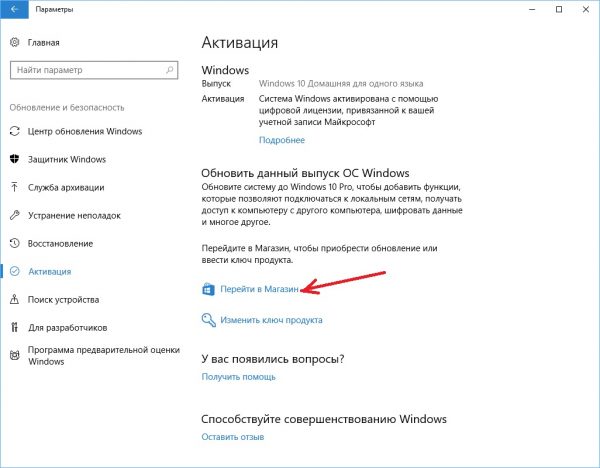
Как обновить яндекс браузер до последней версии
Содержание:
- Скачать Яндекс браузер для Андроид бесплатно
- Что такое браузер и для чего он нужен
- Как откатить обновление Яндекс браузера
- Как происходит обновление Алисы
- Что такое системное обновление браузера Яндекс и как оно происходит
- Windows 7, 8.1, 10
- Ещё один незамысловатый метод обновления
- Инструкция
- Сохраняем папку User Data
- Как обновить Яндекс.Браузер в устройствах Андроид?
- Как обновить браузер вручную до последней версии на ПК
- С сохранением паролей
Скачать Яндекс браузер для Андроид бесплатно
Многофункциональный браузер компании Яндекс стал знаменитым и завоевал в Сети место лидеров. Режим Турбо 2.0 позволяет владельцам мобильный устройств на базе Андроид молниеносно загружать даже самые тяжелые ресурсы. Абсолютно бесплатный веб-обозреватель Yandex Browser всегда адаптирует размер сайта под экран телефона для более удобной работы.
На мобильных устройствах повышен интерес к безопасности со стороны разработчиков. В случае посещения небезопасного ресурса технология Protect оповестит пользователя и заблокирует передачу данных через сеть общедоступную Wi-Fi.
Помимо того, что этот браузер бесплатный, на нем еще есть дополнительная опция. Он синхронизирует данные с других пользовательских устройств. Система предусматривает восстановление данных даже после повторной установки через APK-файл или Market. Всевозможные расширения для браузера можно скачать без регистрации, на русском языке.
Что такое браузер и для чего он нужен
Браузер представляет собой специальную утилиту для ПК, планшета или телефона, благодаря которой каждый юзер может открывать страницы в интернете при наличии подключения к сети. Страница в интернете — текстовый документ (исходный код), написанный на языке HTML. Браузер, или как его ещё называют «обозреватель», обрабатывает и преобразует этот текст в графику (картинки, надписи, ссылки и т. д.) и обеспечивает интерактивность на сайтах (возможность прокручивать страницы, выполнять на них какие-либо действия).
Благодаря современным браузерам мы видим графический вариант сайтов, которые по сути являются текстами, написанным на языке HTML
Каждый юзер имеет право посмотреть на исходный код страницы — через соответствующую опцию её контекстного меню (вызывается кликом правой клавишей мышки по свободному от значков полю). Для многих обозревателей работает комбинация кнопок Ctrl + U для вызова кода.
Кликните в контекстном меню по «Показать код страницы»
Текст в этом документе обычному пользователю, конечно же, непонятен, а для IT-специалистов он является рабочим инструментом.
Обычный юзер не разберёт текст исходного кода страницы в интернете — он будет понятен только программистам
С помощью обозревателей в интернете можно делать следующее:
- Просматривать и прослушивать содержимое страниц: текст, видео, изображения, аудио.
- Перемещаться между страницами одного сайта.
- Скачивать файлы различных форматов.
- Сохранять пароли от учётных записей на ресурсах.
- Просматривать историю посещений и поиска.
- Сохранять адреса страниц в виде закладок для быстрого доступа.
- Открывать сразу несколько страниц за счёт возможности создавать большое количество вкладок и многое другое.
Известными сторонними обозревателями являются «Яндекс.Браузер», Mozilla Firefox, Google Chrome, Opera, Hola, Safari, Orbitum, «Амиго», Tor Browser и другие. На мобильных гаджетах распространены также такие обозреватели, как UC Browser, Harley и Dolphin. В Windows встроен стандартный браузер под названием Internet Explorer, для «десятки» — Microsoft Edge. Однако большинство юзеров предпочитают скачивать и устанавливать утилиты от других разработчиков.
В основом люди предпочитают пользоваться сторонними браузерами, а не стандартным Internet Explorer
Как откатить обновление Яндекс браузера
Хоть у старых версий Яндекс обозревателя и меньшая безопасность, скорость работы, но обычно разница визуально незаметна, она выражается в 10-30% при определённых действиях. Уровень безопасности рядовой пользователь также не может самостоятельно определить. Зато в предыдущих версиях есть поддержка полезных плагинов на NPAPI.
Есть 2 способа вернуть обратно состояние Яндекс браузера, если он уже обновился:
- Откат системы;
- Удаление нового и установка старого обозревателя.
Как восстановить программу, систему
- Переходим в раздел C:\Users\Имя ПК\AppData\Local\Yandex\.
- Делаем ПКМ по папке YandexBrowser и выбираем «Восстановить прежнюю версию».
- Из списка сохранённых точек восстановления подбираем наиболее подходящую. Выделяем точку и кликаем на кнопку «Восстановить».
Если точечное восстановление не сработает, придётся откатывать всю систему:
- Нажимаем на меню «Пуск» и в поиск вводим «Восстановление».
- Выбираем второй пункт «Запуск восстановления системы».
- Нажимаем «Далее», выбираем точку и снова жмём на кнопку «Далее». Теперь следуем инструкции мастера установки.
Метод удобен и эффективен, но далеко не всегда присутствует удачная точка восстановления. При отсутствии бэкапов системы, придётся выполнять даунгрейд другим способом.
Установка старой версии Яндекс обозревателя
Как вернуть старый Яндекс браузер после обновления посредством переустановки:
Рекомендуем сразу выключить автообновление обозревателя и не переходить на вкладку «О браузере», иначе он может обновиться автоматически. Если во время установки происходит самообновление, выключаем интернет на период инсталляции обозревателя и удаления файлов, отвечающих за обновление.
Как происходит обновление Алисы
Голосовой помощник работает только при подключении к сети. При выходе новой версии браузер самостоятельно скачивает файл и инсталлирует его в систему. Обновление Алисы происходит вместе с основным приложением Яндекс.
При слабом сигнале сети или ошибки загрузки, браузер выключает функцию автоматического обновления без уведомления пользователя. Для получения новой версии нужно перейти в настройки установленного приложения или обратиться в магазин, встроенный в мобильном устройстве.
Чтобы обновить Яндекс с Алисой на настольном компьютере или ноутбуке, нужно выполнить действия:
Обновление на устройствах с Андроид
Продукты от компании Яндекс распространяются бесплатно. В системе Android встроен магазин приложений Play Маркет. При переходе в приложение, операционная система определяет версию установленного браузера и выполняет поиск обновлений.
Получить новую версию браузера можно следующим образом:
- Снимаем блокировку дисплея и переходим во встроенный магазин.
- Кликаем по клавише меню.
- Нажимаем на строчку «Мои приложения и игры».
- В списке доступны обновления для установленных виджетов, расширений, приложений.
- Для установки тапаем ко кнопке «Обновить».
- Смартфон автоматически выполнит скачивание и установку новых файлов.
Оповещение об удачной операции появляется как на главном экране блокировки, так и в информационной строке. Система устанавливает файлы в фоновом режиме, не отрывая пользователя от просмотра страниц.
Обновление в смартфонах с iOS
Смартфоны планшеты от компании Apple автоматически проверяют наличие новой версии установленных приложений. Обновление загружается по сети, инсталлируется на устройство, а пользователь получает оповещение в виде информационной строчки в панели уведомлений.
Пользователь может самостоятельно настроить получение обновлений только по сети WiFi для экономии трафика или в ручном режиме. После загрузки файла и инсталляции его в браузер, устройство не требует перезапуска и продолжает работать в обычном режиме.
Браузер от Яндекс получил широкую популярность за счет быстрой работы, интуитивного интерфейса и встроенных помощников. Пользователи активно используют его для просмотра страниц и разговоров с Алисой. Система устанавливается на мобильные устройства, а также персональные компьютеры. За обновление не нужно платить дополнительные средства, установка занимает несколько секунд. Последняя версия работает стабильнее за счет исправленных ошибок.
Что такое системное обновление браузера Яндекс и как оно происходит
Обновление – это набор исправлений, нововведений, улучшений для приложения или системы в целом. Все авторитетные программы выпускают обновления, это признак развития приложения.
Принцип разработки и внедрения нововведений приблизительно следующий:
- Сбор информации. Разработчики получают данные о возможных и необходимых нововведениях. Сюда относятся: жалобы пользователей, информация об обнаруженных уязвимостях, ошибках в работе приложения.
- Оценка необходимости и результативности внедрения изменений. К следующему этапу переходят только тогда, когда получено большое количество жалоб на сбои или положительный эффект от нововведения перевешивает возможные риски и затраты.
- Планирование работ и этап разработки. Программисты компании Яндекс начинают поиск и внесение исправлений в веб-обозреватель.
- Тестирование выполненной работы. Крайне важный этап, так как помогает обнаружить уязвимости и возможные проблемы с программным продуктом.
- Окончательная доработка приложения. Происходит фикс выявленных багов.
- Релиз обновления. Файлы становятся доступными широкой аудитории.
Всего существует 3 способа обновления обозревателя: ручной, автоматический или с помощью инсталлятора. Под системным обновлением обычно подразумевается автообновление браузера. Обозреватель заносит в «Планировщик заданий» время проверки пакетов обновлений. Если в установленное время появилась возможность выполнить апгрейд, всё происходит автоматически, без действий пользователя.
Windows 7, 8.1, 10
Для Win 7 существует два способа обновления браузера Internet Explorer.
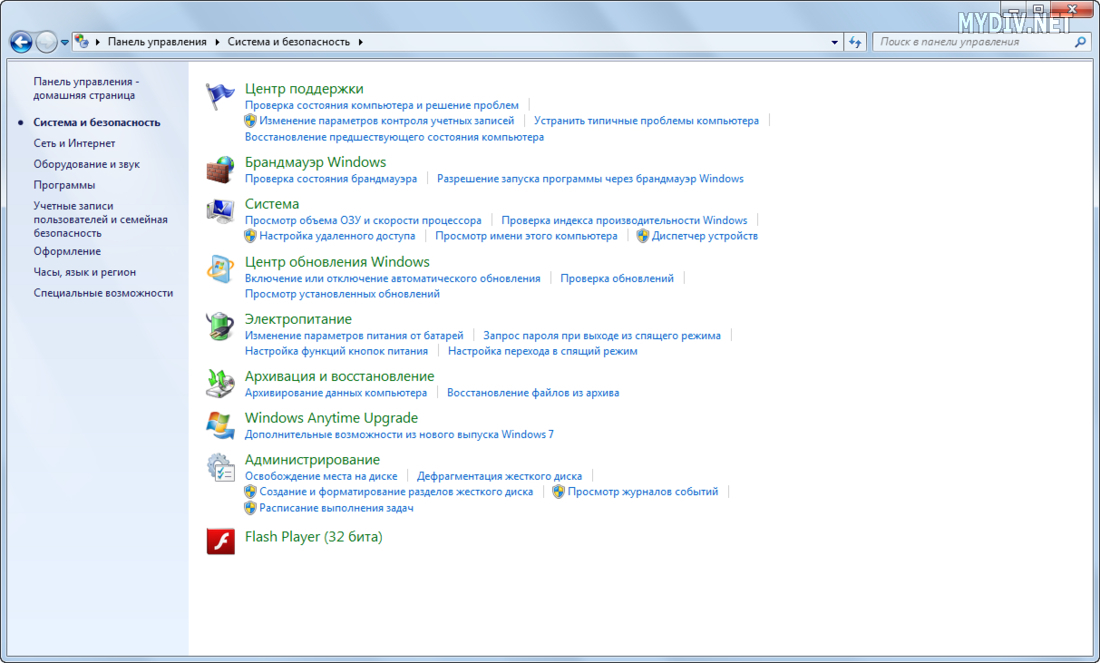
Через Центр обновлений
Если настроено автоматическое обновление, то ничего делать не нужно, в остальных случаях в разделе «Поиск обновлений для компьютера» необходимо нажать кнопку «Проверка обновлений», после чего ОС выведет на экран список доступных апдейтов, а у пользователя появится возможность выбрать требуемые. При этом критические для безопасности и функционала операционной системы обновления будут помечены как «Важные», однако решение в итоге всё равно принимает сам пользователь.
С помощью страницы загрузки Microsoft
Нужно перейти в специальный раздел сайта Майкрософт, расположенный по адресу https://support.microsoft.com/ru-ru/help/17621/internet-explorer-downloads, после чего выбрать версию Windows, а затем соответствующий разрядности операционной системы установочный файл (разрядность можно узнать в свойствах системы). При таком способе обновления принудительное удаление предыдущей версии программы не требуется: инсталлятор произведёт все необходимые действия сам.
Следует иметь в виду, что установить 11 версию Internet Explorer удастся только тем, чья версия WIndows 7 уже обновлена до Service Pack 1. Если по тем или иным причинам это обновление в системе не установлено, а последняя версия браузера при этом нужна, поможет Центр обновлений, через который требуемые файлы можно загрузить на компьютер.
В Win 8 браузер последней версии не поддерживается. Сначала необходимо проапгрейдить систему до 8.1, и только после этого приступать к установке IE 11. Скорее всего, большинству пользователей никаких действий производить не придётся, поскольку мало кто готов был работать в довольно неоднозначной Windows 8, и при первой же возможности обновлялся до 8.1. Тем же, кто этого не сделал, для пользования всеми преимуществами одиннадцатой версии браузера Майкрософт обновить систему всё же придётся (без этого установка браузера просто не запустится).
Производится всё это в несколько этапов.
- Нужно запустить Центр обновлений и установить все актуальные обновления операционной системы, обозначенные пометкой «Важные». В процессе установки компьютер может быть несколько раз перезагружен.
- После того, как все важные обновления будут установлены, можно приступать к установке Windows 8.1. Эта операция доступна из Магазина Windows.
- Завершив установку апдейта Win 8.1, пользователь также получает в своё распоряжение и полнофункциональную версию браузера Internet Explorer 11 версии.
- С помощью Windows Update можно как в автоматическом, так и в ручном режиме произвести загрузку и установку всех имеющихся обновлений как для самой операционной системы, так и для браузера.
В Windows 10 разработчиками изначально планировалась полная замена устаревшего IE, однако некоторые вопросы совместимости вынудили их всё же, на радость многим пользователям, Internet Explorer из состава операционной системы не убирать. Поэтому на текущий момент пользователи Windows 10 могут воспользоваться двумя предустановленными браузерами от компании Майкрософт.
Microsoft Edge — новейший браузер, призванный в будущем окончательно заменить устаревший Internet Explorer, но являющийся неотъемлемой частью операционной системы уже сейчас.
Сам Internet Explorer финальной одиннадцатой версии. Все актуальные его обновления можно получить с помощью службы Windows Update. Причём по умолчанию в Windows 10 автообновление включено постоянно, и привычными большинству пользователей методами отключить его нельзя.
Сегодня обновление Яндекс.Браузера может вызвать у некоторых пользователей некоторые сложности.
Чаще всего они связаны с тем, что после обновления традиционным способом, скачиванием и установкой новой версии, установленный браузер начинает работать некорректно.
Часто программа начинает перезапускаться, выключаться, а у некоторых она даже удаляется.
Но есть некоторые нюансы и особенности, которые помогают выполнить обновление Яндекс.Браузера правильно, так, чтобы потом ничего не перезапускалось и не выключалось.
Ещё один незамысловатый метод обновления
Заключается он в переустановке обозревателя. Сначала проведите правильную деинсталляцию через окно «Программы и компоненты» или же с помощью сторонних программ, а затем скачайте бесплатно обозреватель обратно на компьютер из официального ресурса. Так как там всегда находится именно свежая актуальная версия (архивы старых версий не хранятся и, соответственно, недоступны для скачивания) дополнительного обновления после установки не потребуется.
Этим способом рекомендуется пользоваться, если обозреватель не обновляется ни автоматически, ни вручную. Такое бывает, кстати, довольно редко. Возможно, это какие-то сбои в системе ПК или плохое соединение с сетью.
Как видно, обновить Яндекс Браузер до последней версии вручную может каждый пользователь, даже самый начинающий. В этом нет ничего слишком сложного. В основном обновление происходит в автоматическом фоновом режиме, однако каждое правило может иметь исключение.
Инструкция
Чаще всего автоматическое обновление оказывается отключено из-за сбоя самого веб-обозревателя, какого-нибудь системного косяка или по причине неумелых действий пользователя. Однако не стоит отчаиваться.
Есть способ вручную обновить Яндекс.Браузер. Причем не один. Самый простой заключается в использовании настроек самого веб-обозревателя. Но иногда он не срабатывает и тогда приходится использовать более радикальные меры.
В данном материале мы поговорим обо всех вариантах. И даже поговорим о том, как обновить браузер Яндекс бесплатно на телефоне. Но начнем мы, конечно, с десктопной версии. Так намного проще и понятнее.
Встроенная функция
Итак, сначала мы попробуем обновить сей интересный веб-обозреватель при помощи его меню настроек. Если автоматическое обновление по какой-то причине отключено, то данный вариант является наиболее простым и безопасным.
Однако нужно знать, где располагается требуемый параметр. Скажем сразу, что он запрятан в самые недра браузера. Но мы поможем вам его найти. Вот подробная инструкция, рассказывающая о том, как и что делать:
- Сначала нужно запустить браузер при помощи ярлыка на рабочем столе, кнопки в панели задач или иконки в меню «Пуск».
- Далее нужно нажать на кнопку с тремя горизонтальными полосками. Она находится в правом верхнем углу главного окна веб-обозревателя.
- Теперь в появившемся контекстном меню выбираем пункт «Дополнительно».
- Появится еще одно меню. В нем нужно кликнуть по надписи «О браузере».
- Откроется страница, на которой будет кнопка «Проверить обновления». На нее и нужно нажать.
- Если новые версии имеются, то появится соответствующая кнопка, по которой нужно кликнуть.
Начнется скачивание новой версии и ее инсталляция. Во время проведения данной процедуры веб-обозреватель будет перезапущен. И после рестарта вы получите совершенно новую версию со всеми изменениями, дополнениями и улучшениями.
Обновление при помощи переустановки
Это наиболее радикальный способ, который используется только в тех случаях, если стандартный (и самый правильный способ) не работает. Однако в данном случае пользователь потеряет все данные, закладки и пароли, если браузер не синхронизирован с аккаунтом.
Итак, как обновить Яндекс.Браузер бесплатно на компьютере? Для этого понадобится удалить программу и потом ее заново установить. Так что рекомендуется заранее скачать установочный файл с новой версией с официального сайта разработчика. А инструкция вот такая:
После завершения работы мастера установки, Яндекс.Браузер предложит произвести базовую настройку. Стоит согласиться. Ведь это гораздо проще, чем потом копаться в параметрах. После настройки можно пользоваться веб-обозревателем в штатном режиме.
Инструкция для мобильных девайсов
Пользователи мобильной версии Яндекс.Браузера часто не знают, как обновить свой веб-обозреватель. Но на самом деле в этом нет ничего сложного. Это даже проще, чем аналогичный процесс на платформе ПК:
- Запустите предусмотренный магазин приложений для вашей платформы.
- В окне поиска введите «Яндекс.Браузер».
- Перейдите на страницу обозревателя.
- Появится окошко с различной информацией. В числе прочего там будет кнопка обновления. Тапаем по ней и даем необходимые подтверждения.
Процесс начнется немедленно. И он перезапустится при проведении данной процедуры. Стоит отметить, что если вы используете актуальную версию, то вышеозначенной кнопки просто не будет.
Сохраняем папку User Data
Сохранение папки «User Data» является не самым удобным способом сохранения данных пользователя. Это может понадобиться только в том случае, если компьютер внезапно потерял соединение с интернетом, а браузер нужно срочно переустановить. Ситуация, мягко говоря, странная, но чтобы воплотить свой замысел, нужно также сделать несколько простых шагов.
- Открываем проводник и вставить в его адресную строку следующую строчку: C:UsersUsernameAppDataLocalYandexYandexBrowser , где Username – имя пользователя. Оно может быть написано кириллицей, в этом проблемы нет.
- Находим папку User Data и сохраняем её в любое удобное место, отличное от папки с данными Яндекс браузера.
- Переустанавливаем браузер.
- Копируем обратно папку User Data по тому же адресу, что и выше. Соглашаемся с заменой файлов.
На этом всё. После выполнения этих простых действий новая версия браузера откроется со всеми настройками, сохранёнными для предыдущей версии.
Как обновить Яндекс.Браузер в устройствах Андроид?
Для начала нужно узнать, имеется ли новая версия приложения:
- Попадите в быстрое меню (три горизонтальные параллельные полоски или точки). Если их нет на экране мобильного устройства, нажмите меню на корпусе телефона.
- После нажатия меню появится перечень. Из него вам нужно выбрать «О Яндекс.Браузере».
- Вы перейдете на новую страницу.
Если у вас в использовании находится устаревшая версия, то вам будет написано об этом. Нужно будет подтвердить обновление и все. Произойдет бесплатное обновление. После этого необходимо выполнить перезагрузку вашего браузера.
Internet Explorer — едва ли не самый известный веб-браузер, и по сей день остающийся одним из самых популярных среди пользователей по всему миру, хотя на территории России, согласно статистике, его позиции далеко не так крепки: будучи изрядно потеснённым такими программами как Google Chrome, Opera Browser, Яндекс-браузер, Firefox, а также набирающим популярность Orbitum, большинством пользователей он воспринимается лишь как обязательный придаток к операционной системе.
Тем не менее среди многих как потребителей, так и создателей контента этот браузер по тем или иным причинам всё ещё актуален.
Как обновить браузер вручную до последней версии на ПК
Веб-обозреватель «Яндекс» обновляется автоматически и на мобильном устройстве, и на персональном компьютере.
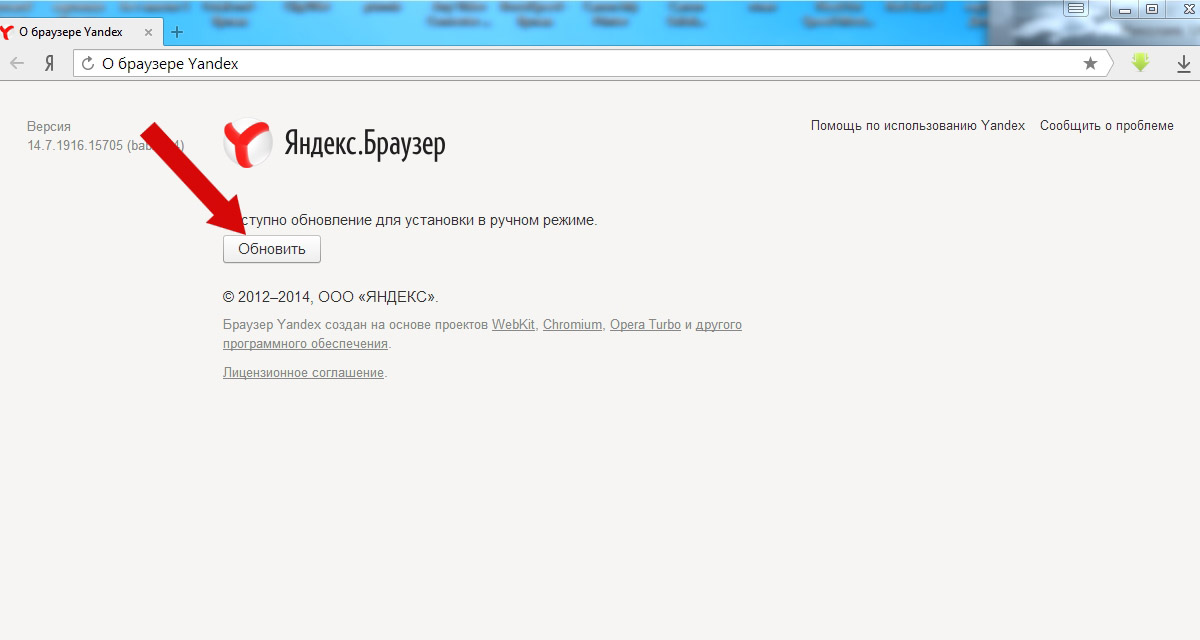 Рекомендуется регулярно обновлять браузер и все его расширения.
Однако иногда может возникнуть ситуация, когда пользователю нужно установить последнюю версию самостоятельно. Для этого откройте браузер на ПК и действуйте по следующему алгоритму:
- в строке сверху найдите значок с тремя параллельными прямыми;
- в открывшемся списке настроек перейдите в пункт «Дополнительно» (он должен быть последним в списке) и нажмите на него;
- далее, когда откроется контекстное меню, выберите строчку «О браузере»;
- в окне с версией программы найдите кнопку «Обновить»: если она активна, то можно выполнить обновление, если нет, то последний выпуск уже установлен;
- когда весь процесс установки последней версии завершится и появится кнопка “Перезапустить”, перегрузите ноутбук или другое устройство.
Доступны и способы ручного обновления «Яндекс.Браузера» на наиболее востребованных операционных системах и устройствах.
Windows 7
Для этой ОС можно удалить устаревший веб-обозреватель и заменить его более поздним вариантом, выполняя следующие шаги:
- через «Пуск» зайти в «Панель управления», после чего открыть “Программы и компоненты” и выбрать “Удаление или изменение программ”;
- в появившемся списке установленных программ отыскать пункт «Яндекс.Браузер» и нажать на удаление;
- в открывшемся окне поставить или убрать галочку около надписи «Удалить все настройки браузера» (зависит от того, нужны они вам или нет);
- нажать на кнопку удаления;
- после этого нужно загрузить и поставить на Windows 7 предлагаемую версию программы.
 Удаление браузера — это серьёзный шаг, так как с программой удалится вся история, закладки и пароли.
Windows 10
«Виндовс 10» так же, как и 7, входит в список системных требований веб-обозревателя «Яндекс», поэтому проблем с обновлением возникнуть не должно. Действуйте по такому алгоритму:
- в меню компьютера нажмите на значок с шестеренкой «Параметры» и выберите «Приложения»;
- в списке приложений найдите «Яндекс» (возможно, придется промотать страницу вниз) и кликните по нему;
- после нажатия появится кнопка «Удалить», которая сотрет программу с вашего устройства.
Windows XP
Для данной ОС (как и для Vista) официальная поддержка прекратилась в 2014 г. Это связано в основном с тем, что указанные операционные системы больше не могут обеспечить эффективное пользование браузером, потому что в них самих много неисправленных ошибок и уязвимостей.
С сохранением паролей
если возникла потребность в переустановке, но нужно сохранить пароли, то здесь есть два пути. Первый – сложный, с помощью LastPass, другой – с помощью синхронизации. Преимущество первого – возможность офлайн-экспорта паролей. Для синхронизации же потребуется стабильное соединение с интернетом и аккаунт Яндекса.
Экспорт
Если вы решили идти первым путём, то, прежде всего, у вас должно быть активировано это расширение, как сделать это – читайте на нашем сайте. Итак, имеем запущенный и активированный LastPass, накапливающий базу из паролей. Чтобы экспортировать пароли, нужно выполнить несколько простых шагов.
- Нажимаем кнопку LastPass справа вверху.
- Нажимаем «Открыть Моё хранилище».
- Слева внизу открывшегося окна выбираем пункт «Расширенные настройки».
- Открываем пункт «Дополнительно».
- Выбираем «Экспорт».
- После выполнения пункта 5 на экране появится форма для ввода «Мастер-пароля». Если вы не создавали «Мастер-пароль» при регистрации, его роль выполняет пароль от вашего аккаунта. Вводим нужный пароль и нажимаем «Продолжить».
- После этого откроется страница с сохранёнными паролями. Выделяем и копируем их. Чтобы сохранить пароли, понадобится создать текстовый документ в Windows. Делаем это в любой доступной папке, как показано на следующем скриншоте.
- Открываем документ, вставляем наши пароли и закрываем его с сохранением изменений.
На этом всё, пароли успешно сохранены на компьютере
Здесь следует помнить, что сохраняются данные без защиты, поэтому, если LastPass имеет в своей базе ваши пароли от чего-то важного, например, почтового или банковского аккаунта, не рекомендуем пересылать этот файл кому-либо и удалять его сразу же после импорта
Импорт
Кстати, об импорте: ситуация с ним здесь немного сложнее, чем со вкладками. Чтобы импортировать пароли из только что сохранённого файла, нам понадобится выполнить несколько простых шагов.
- Нажимаем кнопку «Меню» справа вверху, возле адресной строки.
- В открывшемся списке выбираем пункт «Пароли и карты».
- Далее необходимо перейти на вкладку «Настройки» и выбрать пункт «Импортировать пароли».
- В окне выбора источника, из которого будут импортироваться пароли, выбираем LastPass, поскольку до этого экспортировали данные именно с его помощью.
- Открывшееся диалоговое окно по умолчанию ищет файлы, расширение которых – csv. Мы такой файл не сохраняли, поэтому справа внизу устанавливаем параметр «Все файлы (*.*)» и выбираем тот самый документ, куда недавно экспортировали пароли из LastPass.
После успешного импорта паролей, браузер покажет сколько паролей удалось импортировать из документа. Это будет сигналом успешного импорта паролей из файла.