Как можно обновить ос виндовс 10 до последней версии, 7 простых способов
Содержание:
- Обновления компонентов не предлагаются в других обновленияхFeature updates are not being offered while other updates are
- Виды операционных систем
- Типы обновлений, управляемые службой обновления Windows для бизнесаTypes of updates managed by Windows Update for Business
- Обновление Windows
- Обновление Windows 10: по шагам
- Проблемы, возникающие при настройке конфликтующих политикIssues arising from configuration of conflicting policies
- Центр обновлений Windows
- Выбор объектов для установки
- Что необходимо знать перед обновлением ОС Windows 7 до Windows 10
- Как включить автоматическое обновление Windows 10
- Запуск Центра обновлений Windows
- Неправильное Настройка в средеYou have a bad setup in the environment
- Почему мне предложено старое обновление?Why am I offered an older update?
- Почему Windows – это не идеальная операционная система?
- Использование высокой пропускной способности в Windows 10 с помощью центра обновления WindowsHigh bandwidth usage on Windows 10 by Windows Update
- Процесс обновления Windows 8.1 до Windows 10
- Способ 4: Накопительные обновления Windows 10 с официального сайта
Обновления компонентов не предлагаются в других обновленияхFeature updates are not being offered while other updates are
Устройства под управлением Windows 10, версия 1709 и Windows 10 версии 1803, которые том числе Windows Update для бизнеса), смогут устанавливать обновления обслуживания и определений, но никогда не предлагают обновления компонентов.Devices running Windows 10, version 1709 through Windows 10, version 1803 that are (including Windows Update for Business) are able to install servicing and definition updates but are never offered feature updates.
Проверка журнала WindowsUpdate. log показывает следующее сообщение об ошибке:Checking the WindowsUpdate.log reveals the following error:
Код ошибки 0x80070426 преобразуется в:The 0x80070426 error code translates to:
Служба входа в учетную запись Майкрософт (MSA или wlidsvc) является вопросом.Microsoft Account Sign In Assistant (MSA or wlidsvc) is the service in question. Служба тестовой DCAT (ServiceId: 855E8A7C-ECB4-4CA3-B045-1DFA50104289) использует MSA для получения идентификатора глобального устройства для устройства.The DCAT Flighting service (ServiceId: 855E8A7C-ECB4-4CA3-B045-1DFA50104289) relies on MSA to get the global device ID for the device. Если служба MSA не запущена, клиент не будет создавать и отправлять клиенту, а поиск обновлений компонентов никогда не завершается успешно.Without the MSA service running, the global device ID won’t be generated and sent by the client and the search for feature updates never completes successfully.
Чтобы устранить эту проблему, сбросьте службу MSA в StartType по умолчанию («вручную»).To resolve this issue, reset the MSA service to the default StartType of «manual.»
Виды операционных систем
Самые распространные это ОС (ОС- операционная система, сокращение для удобства) семейства Windows (Виндоуз — «окна» с англ.), разработанные корпорацией Microsoft (Майкрософт). Возможно, Вы слышали про эту корпорацию и её основателя Билла Гейтса. Этой операционной системой пользуется очень много людей. Не исключение и посетители этого сайта, однако статистику я приведу позже.
Компьютеры Macintosh (Макинтош) снабжены операционной системой Mac OS (OS — Operating System, по-русски ОС — операционная система), которая разрабатывается Apple (от англ. «apple» — яблоко). Работает она только на компьютерах от этой же компании.
Предыдущие две операционные системы стоят денег и причем немалых, однако есть и бесплатные. Самая популярная из них это операционная система Linux. Её логотип — это такой вот симпатичный пингвин. Эту операционную систему разработал Линус Торвальдс и сделал код (в предыдущей статье рассматривалось, что это такое) открытым, то есть каждый желающий мог что-то изменить, доработать, что и делали программисты-энтузиасты, дорабатывая эту ОС. Код же Windows и Mac OS закрыт, её ведь за деньги продают все-таки, Вы ведь наверное тоже не хотели бы что-то изобрести и дать всем возможность бесплатно пользоваться Вашей работой? А если хотели бы, то честь Вам и хвала. Однако недостатком Linux является её сложность, однако чем дальше, тем дружелюбнее она для пользователя.
Я привел только основные сведения об этих операционных системах, потому как для иного знаний пока недостаточно, если предположить, что Вы начали обучаться по статьям сайта kkg.by.
Хотелось бы заметить, что есть сотни других операционных систем которые применяются для специальных нужд, например для , для нужд робототехники, для систем контроля реального времени и др.
Относительно не так давно операционные системы стали появляться на маленьких компьютерах. Если Вы ладите с электронными устройствами, то Вам наверное понравится то, что операционные системы могут быть найдены на многих устройствах, которые мы используем каждый день, например на мобильных телефонах. Компьютеры, используемые в этих маленьких устройствах стали настолько мощными, что теперь на них можно запустить операционную систему и программы. Обычный мобильный телефон сейчас гораздо мощнее, чем настольный компьютер 20 лет назад.
Также надо бы познакомиться с некоторыми важными составляющими операционной системы. Это драйвер и графическая оболочка. О них речь пойдет в следующей статье, заключительной.
Типы обновлений, управляемые службой обновления Windows для бизнесаTypes of updates managed by Windows Update for Business
Центр обновления Windows для бизнеса предоставляет политики управления для нескольких типов обновлений на устройствах с Windows 10.Windows Update for Business provides management policies for several types of updates to Windows 10 devices:
- Обновления компонентов: Как и в случае «обновления», обновления компонентов содержат не только параметры безопасности и качества, но и существенные дополнения и изменения функций.Feature updates: Previously referred to as «upgrades,» feature updates contain not only security and quality revisions, but also significant feature additions and changes. Обновления компонентов выделяются в течение не более ежегодного, чем в пружине.Feature updates are released semi-annually in the fall and in the spring.
- Обновления качества: Обновления качества — это традиционные обновления операционной системы, обычно выпускаемые во второй вторник каждого месяца (хотя они могут быть выпущены в любое время).Quality updates: Quality updates are traditional operating system updates, typically released on the second Tuesday of each month (though they can be released at any time). К ним относятся обновления для системы безопасности, драйверов и критические обновления.These include security, critical, and driver updates. Центр обновления Windows для бизнеса также обрабатывает обновления, не относящиеся к Windows (например, обновления для Microsoft Office или Visual Studio), как обновления качества.Windows Update for Business also treats non-Windows updates (such as updates for Microsoft Office or Visual Studio) as quality updates. Эти обновления для других пользователей известны как «обновления Майкрософт», и вы можете настроить устройства таким образом, чтобы они получали такие обновления (или не) вместе с их обновлениями Windows.These non-Windows Updates are known as «Microsoft updates» and you can set devices to receive such updates (or not) along with their Windows updates.
- Обновления драйверов: Обновления драйверов, отличных от Microsoft, которые относятся к вашим устройствам.Driver updates: Updates for non-Microsoft drivers that are relevant to your devices. Обновления драйверов включены по умолчанию, но вы можете отключить их, если вы предпочитаете, с помощью центра обновления Windows для бизнес-политик.Driver updates are on by default, but you can use Windows Update for Business policies to turn them off if you prefer.
- Обновления продуктов Майкрософт: обновления для других продуктов Майкрософт, например Office.Microsoft product updates: Updates for other Microsoft products, such as Office. Обновления продуктов по умолчанию отключены.Product updates are off by default. Вы можете включить их с помощью центра обновления Windows для бизнес-политик.You can turn them on by using Windows Update for Business policies.
Обновление Windows
Обновления операционной системы Windows одни из самых важных, так как разработчики оптимизируют ОС, улучшают защиту, а также исправляют баги. Если вы счастливый обладатель лицензионной копии Windows, то Центр обновлений по умолчанию проверяет наличие обновлений и уведомляет пользователя об их наличии, поэтому если у вас появилось диалоговое окно с предложением скачать и установить обновление — не раздумывая соглашайтесь или отложите на 1-3 часа, пока не появится возможность отвлечься от работы.
Автоматическое обновление
Если центр обновлений отключен или вы хотите проверить наличие обновлений для вашей операционной системы вручную, то необходимо открыть следующее окно из меню:
Пуск → Панель инструментов → Система
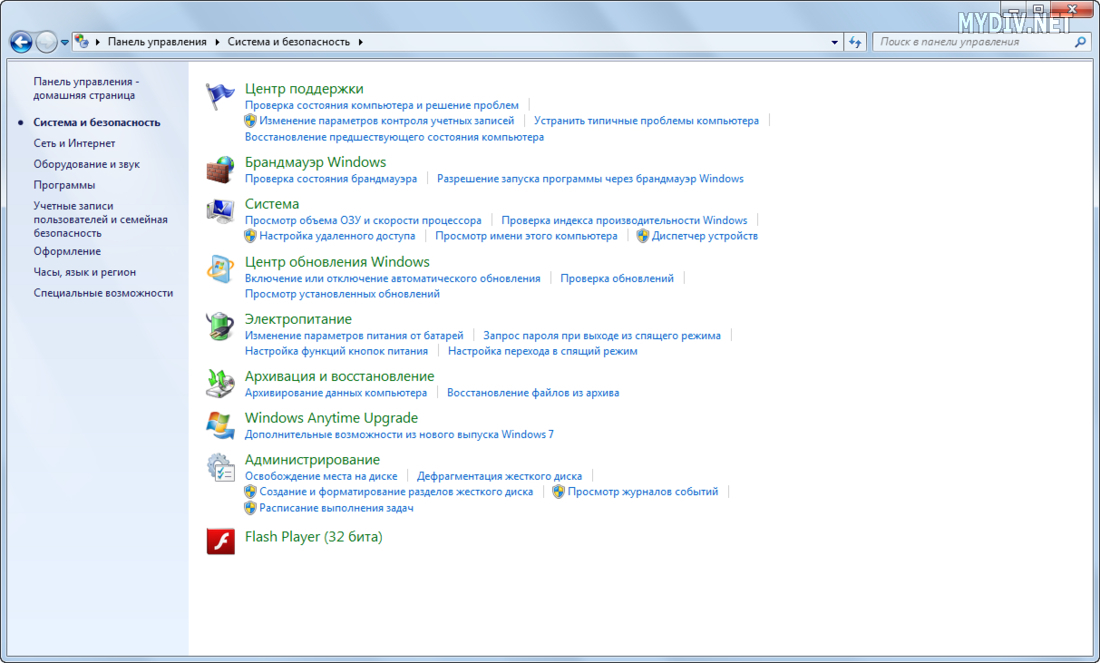
Открываем “Центр обновления Windows”

Нажимаем кнопку “Проверка обновлений для компьютера” и дожидаемся результатов поиска. При наличии обновлений соглашаемся на их скачивание и после завершения загрузки с установкой перезагружаем компьютер.

Обновление вручную
Зачастую возникает необходимость в обновлении операционной системы компьютеров не подключенных к интернету. Что делать в таких ситуациях? Использовать стороннее программное обеспечение.
WSUS Offline Update – это незаменимая программа для тех, кому необходимо получить свежие обновления для Windows для компьютеров, не подключенных к интернету. Программа загружает обновления на компьютер, имеющий интернет-соединение, после чего предлагает сохранить данные в формате ISO или просто записать на DVD-диск. Дальше будет достаточно распаковать файлы на выбранном компьютере и наслаждаться обновленной операционной системой.
Программа также поможет загрузить библиотеки C++ Runtime, Microsoft Security Esseentials, базы Windows Defender Definition и многое другое.

Обновление Windows 10: по шагам
ШАГ 1 — подключите устройство к интернету
Для начала необходимо удостовериться (проверить), что есть подключение к сети интернет
В большинстве случаев достаточно просто обратить внимание на значок сети в трее (рядом с часами )
Доступ к интернету есть!
Отмечу, что есть способы обновления и без подключения к сети (однако, это гораздо дольше (нужна будет спец. программа, и вам все равно понадобится какой-нибудь компьютер с интернетом)). Поэтому в этой заметке этот вариант я не рассматриваю…
ШАГ 2 — зайдите в параметры Windows
Далее нужно открыть параметры Windows (не путайте с панелью управления!).
Параметры — Windows 10
Еще один способ зайти в параметры — нажать сочетание кнопок Win+i. После чего откройте раздел «Обновление и безопасность». Пример см. на скриншоте ниже.
Это окно можно открыть, нажав сочетание Win+i
ШАГ 3 — запустите проверку и дождитесь окончания загрузки
В разделе «Обновление и безопасность» перейдите во вкладку «Центр обновления Windows» и нажмите по кнопке «Проверка наличия обновлений».
Проверка наличия обновлений / Скриншот к статье «Как обновить Windows 10»
После чего Windows проверит наличие обновлений — если они будут найдены, она автоматически приступит к их загрузке (от вас ничего более не требуется).
Отмечу, что загрузка может занять достаточно длительное время (зависит от скорости вашего интернета и размера обновлений).
Центр обновления Windows — загрузка обновлений
Обновить сейчас
После загрузки помощника по обновлению — просто запустите его и дождитесь окончания его работы. См. скриншот ниже.
Выполняется обновление
ШАГ 4 — сохраните все открытые документы и перезагрузите компьютер
Когда все обновления будут загружены и сконфигурированы, вы увидите сообщение, что требуется перезагрузка. Рекомендую предварительно сохранить все открытые документы и нажать на кнопку «Перезагрузить сейчас».
Перезагрузить сейчас
Если вы не перезагрузите компьютер вручную — Windows сделает это автоматически в не периода активности (например, когда вы отправите компьютер в сон…).
ШАГ 5 — дождитесь окончания установки
Далее увидите сообщение: «Работа с обновлениями. Завершено: 30%. Не выключайте компьютер».
Останется только дождаться окончания установки…
Работа с обновлениями — завершено 30% / Кликабельно
Кстати, чтобы просмотреть какие обновления уже установлены — можете воспользоваться спец. журналом. Ссылка на него доступна в «Центре обновления Windows» (чтобы открыть параметры Windows — нажмите Win+i).
Просмотр журнала обновлений
В журнале все обновления расположены по датам установки (см. скрин ниже ).
Обновления по датам
Как узнать текущую версию ОС
Для этого есть несколько способов. Наиболее информативный через вкладку сведения о системе. Чтобы ее открыть — нажмите сочетание кнопок Win+R, введите команду msinfo32 и нажмите OK.
msinfo32 — просмотр свойств системы
В открывшемся окне будет показана версия ОС, номер сборки, модель компьютера и т.д. Скриншот окна представлен ниже в качестве примера.
Сведения о системе
Запуск обновления через командную строку
Если обновить систему через параметры Windows не получилось, то можно попробовать выполнить это принудительно (через командную строку).
1) Для этого сначала нужно запустить командную строку от имени администратора (нажмите сочетание кнопок Ctrl+Shift+Esc, чтобы открылся диспетчер задач. Далее нажмите файл/новая задача и впишите команду cmd, нажмите OK. Пример ниже ).
Запуск командной строки от имени админа
2) В командной строку наберите последовательно две команды (скрин ниже в помощь):
- wuauclt /detectnow — производит поиск обновлений (принудительно);
- wuauclt /UpdateNow — устанавливает найденные обновления.
Обновление Windows 10 через командную строку
Как удалить определенное обновление
Центр обновления Windows — просмотр журнала / Кликабельно
В этом журнале можно не только просмотреть все установленные обновления, но и удалять их (для этого обратите внимание на ссылку под заголовком, см. пример ниже )
Журнал — удалить обновления / Кликабельно
Успешной работы!
Первая публикация: 22.04.2019
Корректировка: 14.10.2020
Проблемы, возникающие при настройке конфликтующих политикIssues arising from configuration of conflicting policies
На веб-странице центра обновления Windows имеется широкий набор политик конфигурации для управления поведением службы центра обновления Windows в управляемой среде.Windows Update provides a wide range configuration policy to control the behavior of the Windows Update service in a managed environment. Несмотря на то что эти политики позволяют настраивать параметры на уровне гранулярности, неправильной конфигурации или настройке конфликтующих политик, могут привести к неожиданному поведению.While these policies let you configure the settings at a granular level, misconfiguration or setting conflicting policies may lead to unexpected behaviors.
Дополнительные сведения можно найти в разделе Настройка автоматических обновлений с помощью групповой политики и параметров реестра для получения дополнительных сведений.For more information, see How to configure automatic updates by using Group Policy or registry settings for more information.
Центр обновлений Windows
Данный раздел в первую очередь может помочь обновлению системы, поскольку именно здесь загружаются новые дополнения для нее. Перейти сюда можно из Пуска или с Панели Управления. Перейдя в центр обновлений, нужно открыть меню «Настройка параметров». Обычно в Виндовс стоит режим автообновления, поэтому в подразделе «Важные обновления» можно увидеть вариант «Устанавливать обновлении автоматически».
Если такой вариант не подходит, можно сменить этот режим на ручной и в таком случае проверять все доступные дополнения нужно самостоятельно. Для этого в разделе «Центр обновления Windows» нужно выбрать меню «Поиск обновлений». Этот поиск может затянуться надолго, тем не менее, для установки будут доступны все найденные дополнения. После того как поиск закончился, на экране можно увидеть число важных и необязательных обновлений.
Теоретически их можно подразделить на 3 группы:
- Важные. Группа обновлений, которая отвечает за безопасность и нормальное функционирование системы. Если такие обновления появились, их нужно установить обязательно, чтобы сохранить информацию на компьютере и также систему.
- Рекомендуемые. Группа обновлений, которая отвечает за комфорт эксплуатации компьютера и снижает риск появления новых проблем. Эти обновления некритические, но системой рекомендуются к установке.
- Необязательные. Такие дополнения не вносят особых коррективов в работу ПК, не избавляются от важных проблем, лишь делают систему немного удобней. Установить их можно только в ручную.
Выбор объектов для установки
Новые обновления необязательно устанавливать все, некоторые из них могут просто не понадобиться. К примеру, если на компьютере имеется антивирусное ПО другого разработчика, то устанавливать новую версию защитника Windows будет лишним (Windows Defender — Definition Update for Windows Defender – так он выглядит в обновлениях). Подобным образом можно отключить также и другие объекты для установки
Однако, об их работе и важности ничего неизвестно, то лучше, конечно, оставить. Стоит понимать, что из первой и второй группы обновленные компоненты устанавливать нужно, что касается третьей группы, то по желанию
Что необходимо знать перед обновлением ОС Windows 7 до Windows 10
Прежде чем установить новую ОС, стоит ознакомиться с функциями, которые станут доступны после обновления
Среди них стоит уделить особое внимание следующим:
- В новой версии можно менять цветовую схему. Пользователям доступна не только классическая, но и темная тема, которую еще называют ночной, потому что все элементы интерфейса окрашиваются в черные и серые цвета.
- Также разработчики модернизировали «лупу» – теперь инструмент, который раньше позволял только увеличивать содержимое страницы, оснащен функцией озвучивания и может зачитать текст, написанный на экране.
- Расширился список доступных эмодзи. В старых версиях тоже допускалось использование смайликов, однако последнее обновление сделало их более привлекательными. К уже привычным рожицам, выражающим эмоции, добавились изображения животных и еды.

Как включить автоматическое обновление Windows 10
Изменение групповой политики
Редактор групповой политики позволяет настраивать множество параметров недоступных в классической панели управления. Более подробно можно ознакомиться как открыть редактор локальной групповой политики Windows 10.
- Откройте редактор групповых политик выполнив команду gpedit.msc в окне Win+R.
- Перейдите по пути: Конфигурация компьютера > Административные шаблоны > Компоненты Windows > Центр обновления Windows.
- Установите значение параметра Настройка автоматического обновления на Включено, и выберите Уведомление о загрузке и автоматическая установка.
Текущий параметр указывает, будет ли этот компьютер получать обновления безопасности и другие важные загружаемые файлы через службу автоматического обновления Windows. Таким способом также можно отключить возможность автоматической загрузки последних обновлений операционной системы. По умолчанию не задано значение параметра настройки автоматического обновления.
Редактор реестра
Перед внесением изменений в реестр рекомендуется создать резервную копию реестра Windows 10. Редактор реестра позволяет с легкостью изменить любые параметры системы. Главное знать где и какой параметр нужно искать, так как их в реестре действительно очень много. В случае с автоматическими обновлениями все очень просто.
- Откройте классический редактор реестра выполнив команду regedit в окне Win+R.
- Перейдите в HKEY_LOCAL_MACHINE\ SOFTWARE\ Policies\ Microsoft\ Windows\ WindowsUpdate\ AU.
- Просто удалите параметр NoAutoUpdate или измените его значение на.
Вышеуказанный параметр используется для блокировки автоматических обновлений системы. По умолчанию он отсутствует, но если же он у Вас есть, значит Вы ранее отключали обновления системы. Сторонние утилиты для отключения обновлений обычно самостоятельно создают нужные параметры для полной блокировки обновлений системы.
Заключение
Рекомендуем всегда устанавливать последние обновления операционной системы. Если же Вы ранее отключали их, то текущая инструкция поможет включить службу центра обновлений Windows 10. После чего Вы с уверенностью можете заходить в центр обновлений и загружать последние сборки системы. Процесс установки обновлений системы пройдет в автоматическом режиме в фоне.
Запуск Центра обновлений Windows
- Выполните команду «Пуск > Все программы > Центр обновления Windows».
- В окне Центра обновления Windows щелкните на ссылке «Проверить обновления». На поиск и проверку обновлений потребуется некоторое время, так что можете пока заняться другими делами.
- В появившемся на экране диалоговом окне щелкните на ссылке «Обновлений доступно», чтобы просмотреть все ссылки на важные или необязательные обновления.
- В следующем окне, отображающем все имеющиеся обновления, выберите важные или необязательные обновления, которые вы хотели бы установить. После этого щелкните на кнопке «OK».
- Снова появится окно Центра обновления Windows, в котором следует щелкнуть на кнопке «Установить обновления». После этого отобразится индикатор, иллюстрирующий процесс установки обновлений.
- По завершении установки появится сообщение, предлагающее пользователю перезапустить компьютер, чтобы завершить процесс установки. Прислушайтесь к этой рекомендации и щелкните на кнопке «Перезапуск».
Неправильное Настройка в средеYou have a bad setup in the environment
В этом примере для групповой политики, установленной в реестре, система настроена на использование WSUS для скачивания обновлений (Обратите внимание на вторую строку).In this example, per the Group Policy set through registry, the system is configured to use WSUS to download updates (note the second line):
Из журналов центра обновления Windows:From Windows Update logs:
В приведенном выше фрагменте журнала мы видим, что .In the above log snippet, we see that the . «*» означает, что на сервере ничего не указано.»*» means there is nothing specified from the server. Таким образом, сканирование происходит, но вы не сможете загрузить агент или установить его.So, the scan happens but there is no direction to download or install to the agent. Это просто проверит обновление и выдает результаты.So it just scans the update and provides the results.
Как показано в следующих журналах, служба автоматического обновления запускает сканирование и не находит для него одобренных обновлений.As shown in the following logs, automatic update runs the scan and finds no update approved for it. Таким образом, вы не сможете установить или загрузить обновления.So it reports there are no updates to install or download. Это обусловлено неправильной конфигурацией.This is due to an incorrect configuration. На стороне WSUS следует утвердить обновления для центра обновления Windows, чтобы получать обновления и устанавливать их в указанное время согласно политике.The WSUS side should approve the updates for Windows Update so that it fetches the updates and installs them at the specified time according to the policy. Так как этот сценарий не включает Configuration Manager, установить неодобренные обновления невозможно.Since this scenario doesn’t include Configuration Manager, there’s no way to install unapproved updates. Вы ожидаете агента оперативной аналитики для проверки и автоматически инициируете загрузку и установку, но это не произойдет в этой конфигурации.You’re expecting the operational insight agent to do the scan and automatically trigger the download and installation but that won’t happen with this configuration.
Почему мне предложено старое обновление?Why am I offered an older update?
Предлагаемое для устройства обновление зависит от нескольких факторов.The update that is offered to a device depends on several factors. Ниже перечислены некоторые из наиболее распространенных атрибутов.The following are some of the most common attributes:
- Сборка ОСOS Build
- Ветвь ОСOS Branch
- Национальная настройка ОСOS Locale
- Архитектура операционной системыOS Architecture
- Конфигурация управления обновлениями устройствDevice update management configuration
Если предлагаемое обновление не является самым актуальным, возможно, это связано с тем, что ваше устройство управляется WSUS-сервером, и вам предлагаются обновления, доступные на этом сервере.If the update you’re offered isn’t the most current available, it might be because your device is being managed by a WSUS server, and you’re being offered the updates available on that server. Кроме того, возможно, что ваше устройство входит в группу развертывания, поэтому администратор намеренно замедляет развертывание обновлений.It’s also possible, if your device is part of a deployment group, that your admin is intentionally slowing the rollout of updates. Поскольку развертывание медленное и измеряется в начале работы, все устройства не будут получать обновление в тот же день.Since the deployment is slow and measured to begin with, all devices will not receive the update on the same day.
Почему Windows – это не идеальная операционная система?
Фрагменты кода, из которых построена Windows, изначально содержит множество недочетов, в том числе с точки зрения онлайн-безопасности. Это могут быть ошибки сетевых протоколов, несовместимости с современными Интернет-стандартами, устаревшие программные элементы и многое другое.
В целом общеизвестно, что изначальная версия Windows не идеальна, об этом знают все. Последние исправления безопасности Windows могут устранить уязвимости и ошибки операционной системы и связанном с ней программном обеспечении, а иногда могут добавить ряд новых функции.
Если все преимущества регулярных обновлений Windows свести к трем пунктам, то на выходе мы получим, что они помогают:
Защитить Вашу операционную систему от вредоносных программ
Не существует ни одной идеальной системы безопасности, и хакеры рано или поздно выявят в ней слабые места, чтобы получить доступ к Вашим персональным данным. Проблемы онлайн-безопасности — это одна из самых актуальных проблем современности. Уязвимости в Windows могут стать не только причиной утечки личной информации, но и вовсе привести к выводу Вашего компьютера из строя с помощью вредоносного ПО.
И если обеспечение конфиденциальность и анонимности в Интернете – это ключевая роль лучших VPN для Windows, с которой они отлично справляются, то защита от вирусов, червей и троянов – это гораздо сложнее. Одного лишь установленного антивируса будет недостаточно. Вы также должны иметь последнюю версию пакета обновлений, чтобы быть полностью уверенным в своей безопасности.
Возможные последствия отказа от установки обновлений безопасности – выход некоторых программ из строя, потеря данных, кража личной информации и полный отказ операционной системы. Ежегодно вредоносные программы по всему миру наносят компаниям и обычным пользователям ущерб в миллионы долларов. Основная причина заключается в том, что пользователи пренебрегают установкой критически важных обновлений Windows, что позволяет вирусам и троянам использовать уязвимости, которые уже давно были исправлены разработчиками из Microsoft.
Уязвимости потенциально могут быть использованы в течение нескольких часов после того, как о них станет известно разработчикам или службе технической поддержки. Именно поэтому установка «свежих» обновлений безопасности – это разумное решение. Кончено же, если Вы хотите чувствовать себя полностью защищённым при работе на компьютере.
Устранить общие проблемы и ошибки Windows
Второй тип обновлений Windows нацелен на устранение функциональных ошибок и проблем операционной системы. Данные обновления обычно содержат сразу целый комплекс исправлений.
Хотя подобные некритические ошибки не являются причиной серьезных уязвимостей, связанных с безопасностью, они по-прежнему могут очень раздражать, поскольку потенциально влияют на производительность и стабильность работы Windows.
Таким образом, основная причина установки данных обновлений заключается в том, чтобы решить проблемы или исправить ошибки общего характера в Windows. Последняя версия обновлений этого типа, установленная в Вашей операционной системе – это гарантия беспроблемной и комфортной работы на компьютере.
Получить доступ к новым функциям и обновленному интерфейсу ОС Windows
Наконец, «свежие» обновления Windows могут ввести в работе операционной системы новые функции, а также частично или полностью изменить внешний ее вид. При этом часто подобный вид обновлений включен в пакеты с обновлениями двух предыдущих типов, а это значит, что от них практически невозможно отказаться.
Хороший пример — Internet Explorer. Даже если Вы не планируете использовать данный браузер, Вам все равно следует запускать эти обновления, поскольку они часто содержат значительные улучшения других функций, которые Вы точно не хотели бы пропустить.
Более того, Microsoft в конечном итоге прекратит поддержку устаревших версий Internet Explorer. Это означает, что при обнаружении новых уязвимостей они не будут исправлены, так как ожидается, что пользователи будут запускать последнюю версию программы.
Использование высокой пропускной способности в Windows 10 с помощью центра обновления WindowsHigh bandwidth usage on Windows 10 by Windows Update
Пользователи могут заметить, что Windows 10 потребляет всю пропускную способность в разных офисах под контекстом системы.Users might see that Windows 10 is consuming all the bandwidth in the different offices under the system context. Это поведение реализовано намеренно.This behavior is by design. Компоненты, которые могут использовать пропускную способность, развернутую за пределами Windows Update.Components that might consume bandwidth expand beyond Windows Update components.
Ниже перечислены групповые политики, которые можно устранить в этой ситуации.The following group policies can help mitigate this situation:
- Блокировка доступа к серверам Windows Update: (разрешено)Blocking access to Windows Update servers: (Set to enabled)
- Поиск драйверов: (параметр «не выполнять поиск в Windows Update»)Driver search: (Set to «Do not search Windows Update»)
- Автоматическое обновление магазина Windows: (включен).Windows Store automatic update: (Set to enabled)
Другие компоненты, которые подключаются к Интернету:Other components that connect to the internet:
Процесс обновления Windows 8.1 до Windows 10
Выполнить переход на новую версию Виндовс можно тремя способами. Рассмотрим подробнее каждый из вариантов.
Программа Media Creation Tool
Для использования инструмента достаточно скачать его бесплатно с официального сайта. Для этого нужно выбрать тип операционной системы, установленной на компьютер. После загрузки на устройство утилита готова к работе.
Далее нужно выполнить следующие шаги:
- Запустить приложение на ПК.
- Принять условия лицензионного соглашения, нажав кнопку «Принять».
Выбрать в открывшемся окне пункт «Обновить этот компьютер сейчас».
Начнется процесс загрузки. В это время можно работать с устройством. После произойдет проверка загрузки. Затем система перейдет к созданию носителя Виндовс 10. Программа удалит ненужные файлы, затем снова проверит систему.
По завершению всех процессов Media Creation Tool перезапустится. После начнется проверка и подготовка системы. Эксплуатировать ПК в этот момент не получится, остается только наблюдать за процессом. Пользователь должен принять условия соглашения. Система проверит наличие свободного места на диске и установит обновления.
Параметры установки системы юзер выбирает самостоятельно. Для этого он должен нажать «Изменить выбранные параметры для сохранения компонентов». Затем нажать на кнопку «Установить». В процессе обновления нельзя перезагружать ПК или выключать его.
С помощью покупки ключа
В первую очередь нужно создать учетную запись:
Придумать и ввести пароль. Нажать «Далее».
Ввести личные данные.
- Выбрать страну проживания, ввести дату рождения.
- На электронную почту придет письмо с кодом подтверждения. Скопировать данные.
- Вставить ключ в поле ввода, нажать «Далее».
- Выбрать код страны, ввести номер мобильного телефона.
- Нажать отправить код.
- На телефон придет СМС-оповещение с кодом. Ввести его в поле, нажать «Далее».
Учетная запись зарегистрирована. Далее можно приобретать ключ активации. Для покупки пользователю нужно войти в учетную запись, на главной странице выбрать Windows. После тапнуть по кнопке «Купить Windows 10». Выбрать версию ОС, добавить продукт в корзину и оформить покупку.
Чистая установка Виндовс 10
Обновить операционную систему можно через средство установки Media от Microsoft. Так можно сделать ручной апгрейд или создать ISO-образ десятой версии для чистой установки.
Пошаговая инструкция:
Скачать утилиту на официальном сайте. Она не требует инсталляции, бесплатна для всех пользователей.
Запустить программу, в появившемся окне выбрать пункт «Обновить этот компьютер сейчас».
Принять лицензионное соглашение.
Программа проведет проверку, отправит запрос на удаление ненужных файлов.
- Нажать «Установить».
- Запустится установка, компьютер несколько раз перезапустится.
Настроить функции.
Активировать ОС.
Способ 4: Накопительные обновления Windows 10 с официального сайта
Данный метод подходит для поиска и установки небольших, так называемых накопительных, или кумулятивных обновлений из официального источника. Как и крупные апгрейды, их можно получить не только через автоматический Центр обновлений, встроенный в Windows 10, но и непосредственно с официального «». Чтобы найти обновления для своего компьютера, надо в поисковой строке портала ввести номер сборки своей ОС (например, 16299). Напомним, что посмотреть его можно, выбрав пункт «Система» при нажатии на меню Пуск ПРАВОЙ кнопкой мыши. Помимо накопительных обновлений в списке будут представлены обновления драйверов для всевозможного оборудования. Надо ли говорить, что их нужно устанавливать только чётко осознавая необходимость этого действия.
Обратите внимание, что использование данного способа получения и установки накопительных (кумулятивных) обновлений несёт дополнительную опасность их несовместимости с Вашим компьютером. Дело в том, что при возникновении проблем с конкретными обновлениями у определённых марок ноутбуков или материнских плат компьютеров, Microsoft, как правило, довольно быстро приостанавливает их установку через Центр обновлений и постепенно решает проблемы
Скачивая такие пакеты вручную и устанавливая их по сути принудительно, Вы рискуете столкнуться с проблемами несовместимости. Такое бывает довольно редко, но нужно это иметь ввиду. Удобнее всего использовать официальный каталог для скачивания кумулятивных обновлений при чистой переустановке Windows 10. Для подстраховки можно заранее посмотреть, какие обновления уже были установлены на компьютере раньше.
Где в Windows 10 найти установленные обновления и как их удалить
Чтобы посмотреть список всех установленных на компьютер обновлений Windows 10, нужно открыть Параметры (Win+i), перейти во вкладку «Обновления и безопасность» и нажать на ссылку «Просмотреть журнал установленных обновлений». Здесь будут представлены как обновления компонентов и исправления, так и обновления драйверов, установка которых в «десятке» в подавляющем большинстве случаев происходит автоматически.
Удаления конкретных обновлений Windows 10 производится так: на самом верху журнала обновлений надо выбрать ссылку «Удалить обновления», а затем в открывшемся окне выбрать ненужные более пункты и, кликнув по ним ПРАВОЙ кнопкой мыши, нажать «Удалить».