Находим андроид через гугл за 2 минуты
Содержание:
- Расчёт параметров стропильной системы
- Другие способы поиска
- Все варианты отслеживания
- Удалённое управление Android-устройством
- Определение местоположения через Google Find My Device
- Мобильные приложения
- Альтернатива: Avira Antivirus Security
- Как удалить действие
- Как отключить сохранение данных о своих действиях
- Устранение неполадок
- Как посмотреть другие действия
- Как найти дома
- Как отследить телефон через гугл-аккаунт?
- Как удаленно заблокировать телефон и удалить с него все данные?
- В итоге
Расчёт параметров стропильной системы
Другие способы поиска
Найти телефон через гугл аккаунт — это не единственный вариант. Ещё можно использовать для распознавания сторонний сервис Find My. Ресурс привязывается к информации профайла для создания учетной записи в телефоне.
Принцип работы аналогичный сервису от Google, только Файнд Май Гугл – более расширенный вариант. Информация о местоположении сначала считывается с Гугл.
При необходимости предлагается заблокировать телефон. Эта функция повысит шансы на возврат аппарата – человеку, нашедшему его, не удастся разблокировать устройство, а позвонив на сотовый с доверенного номера, можно договориться о его возврате.
Инструкция по работе с ресурсом:
- Зайдя на сайт, необходимо авторизоваться. Если логин на стадии привязки был изменен, вводятся новые данные.
- Авторизовавшись, пользователь увидит окно для отслеживания устройств. Для выбора гаджета нужно кликнуть по нему.
- В основном меню нажимается кнопка Locate my Phone.
- Когда карта загрузится, необходимо кликнуть на Locate Mobile и Start Tracking.
- Через секунду появится отметка о месте нахождения девайса.
Особенность расширенного сервиса – не только обработка данных Account, но и возможность следить за передвижением устройства в режиме онлайн (информация обновляется каждые 10 минут).
Когда заводские настройки сброшены, историю можно посмотреть на Google Maps. Для этого надо:
- Зайти на страницу maps.google.com, воспользовавшись учетной записью.
- После открытия меню выбирается “хронология”.
На открывшейся странице требуется выбрать дату, по состоянию на которую необходимо узнать местонахождение девайса. Если геолокации сохранены и определены, пользователь увидит точки в выбранные сутки.
Если на указанную дату история местоположений отсутствует, стоит обратить внимание на строчку со столбцами серого и синего цвета: они соответствуют дню и сохраненному месту, где находился аппарат. Нажав на ближайший к требуемой дате синий столбец, возможно посмотреть местонахождение за сутки
Еще один способ – отыскать устройство с помощью компьютера, используя встроенный GPS (важно, чтобы он был активирован в телефоне и привязан к Гугл Профилю). Для включения навигатора нажимается “расположение”
Чтобы использовать услугу, необходимо подключиться к поисковику, нажав “начать мониторинг”. Зарегистрировавшись на ресурсе, следует оставить запрос, заполнив форму, и ввести номер потерянного телефона. Когда ресурс закончит мониторинг, на дисплее появится информация, где находится аппарат.
Видео на тему “Найти телефон андроид через гугл аккаунт с компьютера”:
Все варианты отслеживания
Теперь разберемся, как отследить мобильник на Android через персональный компьютер и другое мобильное устройство.
С помощью настроек аккаунта
2. Кликните по кнопке «Войти» и укажите логин и пароль от учетной записи, которая привязана к утерянному смартфону.
3. Откройте меню с сервисами и нажмите «Аккаунт». Перейдите к разделу «Безопасность» и в блоке «Ваши устройства» кликните по кнопке, отмеченной на скриншоте ниже. Если к аккаунту привязано несколько телефонов, то выберите нужный.
4. Теперь вам доступны все средства для поиска и удаленного управления смартфоном.
Теперь подробнее рассмотрим все опции, предлагаемые Google на данной странице. Сначала сервис позволяет прозвонить или найти телефон на карте. При выборе первого варианта смартфон издаст звуковой сигнал, а вы сможете найти его, например, у себя дома или в офисе. При нажатии на кнопку «Найти» откроется карта с местоположением, названием, подключением к сети, уровнем заряда аккумулятора. И также отсюда вы можете прозвонить, заблокировать или очистить Android.
Возвращаемся в настройки Google-аккаунта. С помощью остальных разделов вы можете выполнить следующие операции:
- посмотреть историю событий, связанных с безопасностью;
- заблокировать телефон;
- позвонить на свой номер;
- выйти из аккаунта Гугл;
- очистить устройство полностью.
А также рекомендуется обратиться к оператору для блокировки вашей SIM-карты, поскольку она может использоваться мошенниками на другом телефоне.
Найти устройство можно без перехода по настройкам аккаунта. Для этого необходимо воспользоваться прямой ссылкой https://www.google.com/android/find. Открыть ее можно как с компьютера, так и с любого смартфона. Чтобы сервис смог определить местоположение, вам придется авторизоваться с помощью учетной записи Google, как и в предыдущем случае.
Местоположение на карте отображается в качестве зеленой зоны, откуда исходит сигнал. Если с помощью колесика мышки отдалить карту, то появится иконка телефона, при нажатии на которую откроется дополнительная вкладка с Google Картами. На странице «Найти устройство» можно посмотреть IMEI-код, дату регистрации и последнюю дату активности в сети.
Через поисковик Google
Еще более простой способ определить местоположение телефона – это поисковая система Гугл. Работает этот метод так:
- Зайдите на сайт https://www.google.com/ и авторизуйтесь с аккаунта Google, привязанного к мобильному девайсу.
- В поисковой строке напишите фразу «где телефон» и нажмите Enter.
- Перед выдачей совпадений по запросу появится окно с картой, где указана область местонахождения смартфона с точностью до 600 метров. Если кликнуть по области на карте или кнопке «Найти», то откроется страница сервиса, описанного в предыдущей инструкции.
Данный запрос не находит нужную информацию при использовании через Google с мобильного устройства. Вариант подойдет только для компьютеров и ноутбуков.
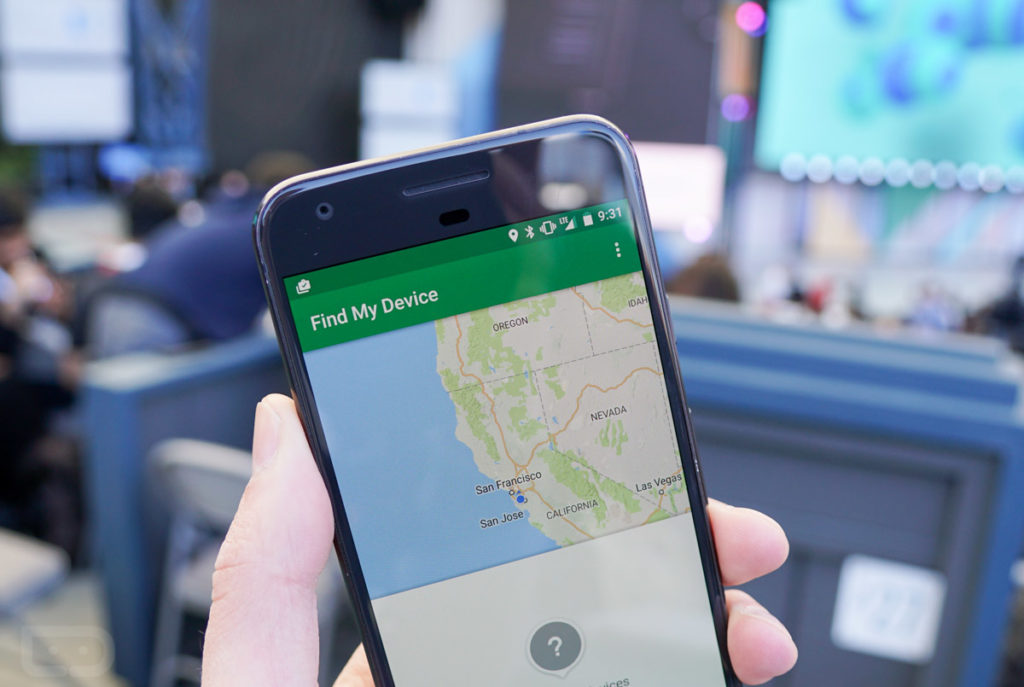
В мобильном приложении Find My Device
Для русскоязычных пользователей после установки приложение будет называться «Найти устройство». Запустите его через меню и выполните следующие действия:
1. Поскольку вы используете другой телефон, нужно авторизоваться в качестве гостя. Нажмите кнопку «Войти как гость» и впишите логин/пароль от учетной записи, привязанной к потерянному мобильнику.
2. Дайте разрешение на доступ к данным о местоположении Android. После этого появится страница с картой, названием девайса, зарядом аккумулятора и подключением к сети. Как и на полноценном сайте, вы сможете переключаться между привязанными устройствами, просмотреть IMEI-код, а также прозвонить, заблокировать смартфон и стереть все данные.
Фирменные способы от производителя
Кроме универсальных методов от Google, вы можете узнать о местоположении телефона с помощью сервиса, созданного производителем. Например, смартфоны от компании Самсунг можно разыскать как с помощью описанных выше способов, так и через Samsung Account. Для этого необходимо:
1. Открыть с компьютера сервис https://findmymobile.samsung.com/.
2. Нажать на кнопку «Войти» и вписать логин/пароль от аккаунта Samsung. Поскольку профиль создается с помощью электронной почты Gmail, то вы можете авторизоваться через аккаунт Google.
3. После этого на экране появится карта с местоположением и функциями для звонка, блокировки или обнуления смартфона.
Все условия для корректной работы поиска через Google Account, актуальны для сервиса от Samsung и других производителей мобильных устройств.
Удалённое управление Android-устройством
Функция удалённого управления устройствами на базе Android – это комплекс мер по их защите при утере, краже, любом ином несанкционированном изъятии или даже санкционированном, например, при выемке сотрудниками правоохранительных органов. Комплекс мер включает возможность поиска устройства, прозвона на него, блокировки доступа и удалении отдельных личных данных. И такое удалённое управление можно осуществлять с любого иного устройства — ПК, ноутбука, других смартфона или планшета – в Android-приложении Google или в веб-интерфейсе в браузере, авторизовавшись в своём аккаунте Google.
Возможности удалённого управления обеспечиваются технологиями устройства и, соответственно, могут быть применены лишь при следующих условиях:
— Android-устройство должно быть включено, не сброшено к заводским настройкам, не перепрошито; — Android-устройство должно быть подключено к нашему аккаунту Google; — На Android-устройстве должно быть подключение к Интернету. Все предпринятые меры по удалённой защите устройства будут применены к нему мгновенно, если только он подключён к Интернету. Если нет, меры по удалённой защите вступят в силу при первом же подключении устройства к сети; — На Android-устройстве должны быть включены доступ к местоположению и сама функция удалённого управления.
Доступ к местоположению и удалённое управление в Android изначально должны быть активны по умолчанию. Если эти функции нами намеренно не отключались ранее, всё должно работать. На упреждение ситуации с утерей Android-устройства всё же не лишним будет проверить, активен ли в настройках доступ к местоположению. И также желательно проверить, не отключено ли удалённое управление Android. В актуальных версиях операционной системы это функция «Найти устройство» в настройках безопасности аккаунта Google. Проверяем, чтобы она была активной.
В старых версиях Android удалённое управление может также значиться как функция «Найти устройство» или как «Удалённое управление Android», но находиться в общих настройках безопасности.
Для использования возможностей удалённого управления утерянным гаджетом нам нужен компьютер или иное мобильное устройство. Идём в аккаунт Google: универсальный для всех типов устройств способ работы с ним – его открытие в веб-интерфейсе в окне браузера по адресу:
https://myaccount.google.com/?tab=kk0
Внутри аккаунта отправляемся в раздел «Безопасность». Здесь нам нужна опция «Управление устройствами» в блоке «Ваши устройства».
Увидим все наши устройства – и десктопные, и мобильные, в которых мы выполняли авторизацию с помощью аккаунта Google. Среди них выбираем утерянное Android-устройство и жмём «Подробнее».
И далее сможем приступить непосредственно к применению мер по защите гаджета. Что это за меры, и в какой последовательности их лучше применять?
Определение местоположения через Google Find My Device
Первым делом вам необходимо воспользоваться сервисом «Google Найти устройство». Данный сервис через общий аккаунт Google синхронизируется с телефоном и показывает его местонахождение. В большинстве случаев это единственный реальный вариант определить местоположение утерянного устройства. Делается это так:
В браузере запустите страницу сервиса www.google.com/android/find.
Важно! Вам необходимо зарегистрироваться под той же учетной записью Google, которая активна на утерянном устройстве.
Далее сервис начнет работу по поиску местоположения устройства.
Если на телефоне активен Wi-Fi или мобильный интернет – вы увидите сообщение «Устройство только что было в Сети». В противном случае будет сообщение «Устройство не обнаружено».
Если устройство будет в сети, вы сможете увидеть на Google-карте предполагаемую область его нахождения
Чаще всего это круг с большим радиусом в несколько сотен метров. Однако вам нужно ориентироваться на область в центре этого круга. Разработчики сервиса заявляют о погрешности в 10-20 метров.
После этого вам нужно отправится в это место и провести поиск. Для ускорения поиска можно использовать встроенную функцию в Google Find My Device – «Прозвонить». При её нажатии на телефоне некоторое время будет раздаваться звонок (даже при условии активности беззвучного режима).
Также сервис располагает хорошей опцией «Заблокировать устройство», которое позволяет оставить нашедшему сообщение и добавить контактный номер. Укажите в сообщении на хорошее вознаграждение.
Плюс ко всему, в момент активации поиска на экране телефона появятся уведомления плана «Кто-то ищет это устройство». Все эти опции носят тонкий психологический характер и наверняка человек, нашедший аппарат, прочитает уведомления, задумается и решит вернуть телефон «за вознаграждение».
Отдельно рекомендую воспользоваться еще двумя опциями от Google: отслеживание действий и проверка хронологии. По ним можно определить последние точки фиксации вашего устройства с Google-аккаунтом на карте.
Мобильные приложения
Для поиска смартфонов на базе андроид применяется приложение Find my device от Google. Доступно для бесплатного скачивания. Его устанавливают на телефон, с которого будет осуществляться поиск. Показывает местонахождение на карте, отправляет вызов, блокирует, выходит из учётной записи на утерянном смартфоне и удаляет информацию.
Производитель Samsung позаботился о владельцах и установил сервис для поиска смартфонов. С его помощью можно найти устройство на карте, заблокировать удалённо, удалить конфиденциальную информацию, прозвонить в течение одной минуты, получить доступ к журналу вызовов, получить информацию об извлечении сим-карты, перевести смартфон в режим низкого энергопотребления и найти телефон самсунг.
https://youtube.com/watch?v=PnbxXWvrgMY
Программы для противодействия кражам:
- Антивирус CM Security с функцией защиты устройства при помощи интернет.
- CM Locker с набором инструментов для защиты конфиденциальной информации.
- Cerberus — программное обеспечение с расширенным функционалом для защиты смартфона.
Предварительная настройка телефона с помощью приложения Anti-Theft Avast позволяет защитить телефон на случай утери или кражи. В меню программы можно настроить блокировку, уведомление о низком заряде аккумулятора, отследить устройство по GPS. Если аппарат пропадёт, можно всегда отследить его онлайн.
При помощи Google Play можно самостоятельно установить приложение Lost Android. После установки она помечается как персональный блокнот. Это сделано для того, чтобы злоумышленники ничего не заподозрили. При запуске ей дают права администратора. Управление программой осуществляется на сайте гугла. После авторизации там доступны несколько функций.
Несколько советов:
- Узнать о подключённых к аккаунту устройствах можно на официальном сайте Google через любой браузер на компьютере или смартфоне. На странице недавно использованных устройств отмечено нужное устройство.
- Для того чтобы найти устройство можно было без проблем, нужно позаботиться о включении функции передачи геоданных. Запускают «Настройки/Параметры» и устанавливают в услугах определения местонахождения функцию поиска по координатам сети.
- Украденным устройством можно управлять удалённо. Для включения функции запускают «Настройки/Параметры» и выбирают пункт «Защита/Безопасность». Графу «Администраторы устройства» отмечают флажком и активируют функцию.
Но можно найти даже отключённый смартфон, так как служба Google запоминает последнее местоположение устройства.
Originally posted 2018-04-30 04:14:28.
Альтернатива: Avira Antivirus Security
Avira Antivirus Security в основном используется в качестве антивирусного сканера. Тем не менее, он имеет функцию отслеживания телефона. Для того, чтобы использовать его, необходимо оформить подписку на услугу Avira.

С помощью этого приложения вы можете быстро отследить свой гаджет с другого устройства или браузера. Просто войдите на Avira, и он покажет вам местоположение устройства. С помощью браузера, вы можете вызвать тревогу или вызвать потерянный телефон. Avira также имеет функцию блокировки и стирания устройств.
Мне помог Гугл и его «поисковая система навигации», хотя я примерно подозревал, где мог его обранить. Поэтому проверив по гуглу я понял, что он где-то рядом. Выбежав ов двор и прийдя на томесто, где мы играли с детьми я с легкостью нашел свой гаджет. Получил удовольствие )).
Несмотря на это я купил еще один смартфон на Windows Phone 8.1. И планирую рассказать про действия в случае утери данного аппарата, в своем ближайшем блоге, конечно если вы этого захотите, дорогие читатели. Пишите в комментарии.
Пока-пока!
Прочитано: 1657 раз
Как удалить действие
Подробнее об удалении истории поиска и других данных и …
Как отключить сохранение данных о своих действиях
Вы можете управлять почти всеми настройками, касающимися сохранения информации о ваших действиях.
-
На телефоне или планшете Android откройте приложение «Настройки» Аккаунт Google.
- В верхней части экрана выберите Данные и персонализация.
- В разделе «Отслеживание действий» нажмите Управлять отслеживанием ваших действий.
- Отключите ненужные функции.
Примечание. могут не отображаться в списке.
Как временно отключить сохранение данных
Чтобы история поисковых запросов и посещения сайтов не сохранялась, перейдите в режим инкогнито в браузере.
Примечание. Если в режиме инкогнито вы войдете в аккаунт Google, ваша история поиска может сохраниться.
Устранение неполадок
Не удается посмотреть список действий
Убедитесь, что выполнены следующие условия:
- Вы вошли в аккаунт. Ваши действия сохраняются, только если вы вошли в систему.
- Устройство подключено к Интернету. Список действий недоступен в офлайн-режиме.
- Вы включили нужные настройки. Чтобы проверить это, перейдите на страницу Отслеживание действий.
- Вы вошли только в один аккаунт. Если вы вошли в несколько аккаунтов одновременно в одном браузере или на устройстве, действия могут сохраняться в аккаунте по умолчанию.
Примечание. Данные некоторых сервисов Google не сохраняются в аккаунте.
Действия на сайтах и в приложениях, которые используют сервисы Google
Некоторые сайты и приложения используют сервисы Google, например Поиск, Карты или Рекламу. Если вы посетите эти сайты и приложения с устройства, на котором выполнен вход в аккаунт Google, ваши действия могут появиться на странице «Мои действия». Если вашим устройством пользуется кто-то ещё или вы выполнили множественный вход, на этой странице также может сохраняться информация о действиях в другом аккаунте.
Некоторые сайты и приложения предоставляют Google доступ к сведениям о подобных действиях.
Предполагаемые действия
Иногда мы пытаемся угадать ваш следующий запрос и готовим подходящий контент заранее. Например:
Если в вашем аккаунте YouTube включено автовоспроизведение видео, в списке «Мои действия» могут оказаться видео, запущенные автоматически.
Другие подозрительные действия
Если вы видите действия, которые, как вам кажется, вы не совершали, причина может быть в следующем:
- Вы вошли в несколько аккаунтов одновременно в одном браузере или на одном устройстве. В таком случае здесь могут быть сохранены действия из другого аккаунта.
- Вы работали на общедоступном устройстве и забыли выйти из аккаунта.
- На устройстве неправильно установлены дата и время. В этом случае будут показаны неточные данные о действии.
- Кто-то получил доступ к аккаунту без вашего разрешения.
Если вы считаете, что кто-то незаконно получил доступ к вашему аккаунту, примите защитные меры.
Как посмотреть другие действия
Не все сохраненные в аккаунте действия можно увидеть на странице «Мои действия». Например, данные из истории местоположений отображаются в хронологии Google Карт.
Чтобы посмотреть другие действия, следуйте инструкциям ниже.
-
На телефоне или планшете Android откройте приложение «Настройки» Аккаунт Google.
- В верхней части экрана нажмите Данные и персонализация.
- В разделе «Действия и хронология» выберите Мои действия.
- В правом верхнем углу страницы нажмите на значок «Ещё» Другие действия в Google.
- Выберите нужный вариант.
Подробнее о том, какие данные мы собираем и зачем…
Как найти дома
Удивительно звучит, но именно дома андроид теряется гораздо чаще, нежели на улице или в гостях. Поэтому способы поиска дома устройства интересуют владельцев гораздо чаще. Что касается возможных методов, то здесь выделяют следующие моменты, представленные в таблице.
| Способ | Описание | Особенности и недостатки |
| Приложение «Будильник» | Рекомендуется устанавливать ежедневный будильник на определенное время. Даже если мобильный телефон выключен в результате полной разрядки, он все равно зазвонит в назначенное время. Это самый простой способ поиска андроида при его выключении. | Он имеет недостаток – пока приложение не сработает, найти телефон не представится возможным. Также следует выделить факт того, что звук может быть отрегулирован, и звонок попросту не услышать. |
| Применение брелока или умных часов | Их рекомендуется использовать всегда, если владелец не отличается организованностью и часто теряет вещи. Представленные устройства реагируют на голос владельца, поэтому следует их прикрепить к андроиду и использовать по мере необходимости. | Из недостатков можно выделить отсутствие сигнала на голос. Подобные устройства зачастую некорректны в поисках. |
| Использование приложений для определения устройства | Существуют специальные онлайн-сервисы, к примеру, Google Maps, с помощью которых можно решить проблему поиска андроид – дома он или нет. | Подобные программы решат вопрос только при условии, что устройство будет включено. Если оно выключено, потребуется воспользоваться дополнительным сервисом в приложении – «хронология». Но и с ее помощью получают только сведения относительно адресного местоположения устройства – определяют дома телефон или нет. |
Если заранее владелец не воспользовался приложением «Будильник», приступают к поискам самостоятельно. В случае выключения мобильного устройства приступают к процессу с соблюдением следующей последовательности:
Для начала следует проанализировать свои действия и перемещение по квартире. Делают это в обратном порядке, поскольку тогда больше шансов найти пропажу быстро. Во время тщательного анализа определяются дела и местонахождение владельца, который мог оставить андроид в самом неожиданном месте. Вместе с этим проверяются сумки, рюкзаки и пакеты.
Далее спрашивают об утерянном устройстве родных и близких – всех, с кем живут владельцы мобильного устройства. Если в доме есть маленький ребенок, анализируют его поведение и игры в последнее несколько минут или часов. Только так можно определить маршрут и возможность игры ребенка с андроидом.
Если в доме есть питомцы, также следует проанализировать его привычки и игры. Возможно, именно животное спрятало мобильный телефон в свое укромное место.
Проверить самостоятельно самые неожиданные места – балкон, санузел, холодильник (и на холодильнике), стиральную машину (нередко находят телефоны в барабане), мусорные ведра.
Если приведенные действия не увенчиваются успехом, приступаю к генеральной уборке
Важно разобрать все места скопления вещей, отодвинуть сначала малогабаритную и легкую мебель (табуреты, кресла, столы), затем приступить к крупногабаритной (диван, комод, шкаф). Зачастую телефоны падают за комоды, стеллажи, диваны, кресла, компьютерные столы
В процессе поисков находят много потерянных ранее вещей и пыли, которую сразу протирают.
Приведенные действия помогут найти андроид, если он потерян дома. Поэтому перед началом поисков следует проанализировать свой маршрут, вспомнить приход домой и использование мобильного устройства. Только убедившись, что телефон точно дома, приступают к поискам.
Как отследить телефон через гугл-аккаунт?
А вот найти свой потерянный или украденный телефон на Андроиде, к которому предусмотрительно был привязан аккаунт Google, действительно можно — даже если на нём отключена служба определения местоположения. Сделать это не сложнее, чем снять графический ключ; всё, что требуется от владельца — компьютер, ноутбук, планшет или другой смартфон, подсоединённый к Интернету, данные учётной записи и немного терпения.
Пользователь, который потерял устройство и желает узнать, где оно сейчас находится, должен для начала вспомнить, совершал ли он синхронизацию с гугл-аккаунтом. Если не успел, не захотел или забыл, о перечисленных ниже способах можно забыть, пойти за новым телефоном и постараться не повторить той же ошибки — тогда появится возможность заниматься другими насущными проблемами: восстановить удалённые фото на Андроиде или найти лучшую программу-каталог фильмов и сериалов.
С помощью спутника
Чтобы посмотреть на карте Google, где находится имевший несчастье потеряться Самсунг, Леново, Асус или любой другой смартфон на Андроиде, нужно:
Найти слева вкладку «Безопасность» и кликнуть по ней левой клавишей мыши.
Немного пролистать открывшуюся страницу вниз и найти раздел «Ваши устройства».
Воспользоваться ссылкой «Найти потерянный или украденный телефон».
Выбрать в открывшемся списке щелчком левой клавишей мыши нужную модель.
Ещё раз ввести пароль от аккаунта — по мнению Google, это способствует повышению уровня безопасности.
И на новой странице «Поиск телефона» щёлкнуть по кнопке «Далее».
В открывшемся поле пользователь может ознакомиться с последними связанными с аккаунтом действиями на устройстве и понять, украдено оно или всё-таки выключено и забыто.
Чтобы посмотреть с помощью GPS, где находится телефон под управлением Андроида, нужно, снова переместившись наверх, щёлкнуть по кнопке «Найти».
Если геолокация на смартфоне включена, на новой странице владелец увидит карту с указателем местоположения аппарата. Кроме того, он сможет узнать текущий уровень заряда аккумулятора и имя сети, к которой подключено устройство.
С помощью колёсика мыши можно увеличить масштаб карты и определить локацию телефона вплоть до дома.
Нажимая на кнопку «Обновить», пользователь может отслеживать передвижение аппарата.
А на «Информацию» — получить сведения об IMEI и дате привязки к гугл-аккаунту.
Если геолокация на аппарате отключена, найти его на карте не получится: онлайн-сервис выдаст соответствующее предупреждение, и пользователю придётся искать другие варианты поиска.
Прозвон аппарата
Если по изображению на карте Google получается, что смартфон на Андроиде находится в зоне прямого доступа владельца, но обнаружить его всё равно не выходит, следует, не закрывая ранее описанную страницу, воспользоваться ещё одной полезной функцией, которая так и называется: «Прозвонить».
Сделать это можно следующим образом:
Перейдя на вкладку с нужным устройством, кликнуть по кнопке «Прозвонить».
И дождаться громкого сигнала вызова. Отключить его можно, нажав на кнопку «Остановить прозвон» на компьютере или разблокировав телефон.
Прозванивать можно как один телефон, так и несколько одновременно. Услуга предоставляется Google абсолютно бесплатно и может использоваться столько раз, сколько требуется пользователю.
Блокировка устройства
Ещё один вариант, доступный на той же странице и рекомендуемый, если аппарат был украден или потерян и находится далеко от владельца, — блокировка:
Кликнув по кнопке «Заблокировать устройство», пользователь может.
Оставить для нашедшего или злоумышленника сообщение, мотивирующее к действию и содержащее контактные данные — почту, номер телефона, адрес и так далее, после чего нажать на кнопку «Заблокировать». Вся введённая информация отобразится на экране смартфона.
Как удаленно заблокировать телефон и удалить с него все данные?
Заблокировать телефон и удалить данные можно в крайнем случае, если вы точно знаете, что он попал в чужие руки и вы не хотите, чтобы приватная информация – смс, фото, переписка whatsapp и другое были прочитаны третьим лицом.
Для того, чтобы иметь возможность удаленной очистки памяти смартфона необходимо заранее
дать права на это в настройках телефона. Обычно это делается в разделе “Безопасность” – “Устройство” – “Администраторы”
На моем телефоне это выглядит так:
После того, как я разрешил в настройках телефона удаленное управление андроид, то в разделе DeviceManager появился еще один пункт “Блокировать”
Теперь я могу удаленно заблокировать свой смартфон, если он был потерян или украден. В настройках блокировки можно задать пароль, текст который будет выводится, например “верните телефона по адресу. Москва, Чистопрудный б-р, 2-16” и указать телефон для связи с вами.
Вот так выглядит экран моего телефона, когда я удаленного его заблокировал:

Экран не будет разблокирован, до того, как правильно не введешь пароль.
Если вы заходите удаленно очистить содержимое смартфона
имейте ввиду, что данные на карте могут быть не удалены (но это не точно). Вероятность удаления или не удаления зависит от конретной версии андроид и модели телефона.
Заключение
Данный метод поиска потерянного или украденного телефона не является панацеей. Достаточно сделать на смартфоне HardReset и полностью очистить память, в том числе и от аккаунтов Google и прочего – телефон снова вернется в рабочее состояние. Данный метод поиска рассчитан на совсем уже банальные случаи – телефон реально потерялся, например в траве, комнате, саду и т.п.
Известны случаи, когда люди находили чужие телефоны и продолжали им пользоваться, ничего не меняя. например вот как описано .
В этом плане защита яблочных устройств сделана гораздо серьезнее, если вы потеряли свой iphone, а на нем была активна функция “найди мой телефон” то через icloud можно полностью “окирпичить
” устройство. Именно поэтому, кража iphone полностью бессмыслена, потому что ты просто не сможешь его продать или использовать по назначению.
Многие владельцы мобильных гаджетов задают вопрос, как найти потерянный телефон «Андроид». Иногда вы просто потеряли его дома, в других же случаях его могли украсть. Не стоит отчаиваться, так как существуют способы, как можно найти потерянный андроид-телефон с компьютера. Юзеры могут прибегнуть к функционалу системы Google, а также воспользоваться другими сторонними программами.
В итоге
Если вы потеряли свой Андроид – немедленно активируйте опцию поиска через Google и встроенные инструменты. Если же интернета на телефоне нет, либо он сел – стоит уповать только на порядочность нашедшего телефон человека.
Мы не стали расписывать программки, которые помогают в отслеживании, так как говорим непосредственно про действия после потери устройства. Многие владельцы Андроидов не уделяют этому нюансу и начинают задумываться о должной защите устройства уже после его потери.
Об авторе: Генрих Амарян
Всем привет! Я создатель сайта QUORRA.RU
Наполняю проект важной информацией с решениями современных проблем, которые подстерегают пользователей в сети Интернет