Как найти потерянный андроид телефон
Содержание:
- Найти телефон по imei (через спутник) и по сим карте (по номеру мобильного телефона)
- Как найти потерянный телефон Андроид через компьютер
- Мобильные приложения
- Project CARS
- Сервис «Поиск телефона» Google
- Сторонние ресурсы помогут узнать последнее местоположение телефона Android
- Что дальше
- Дистанционное управление утерянным телефоном по интернету
- Шаг 2: Управление и самостоятельное техническое обслуживание
- Как найти телефон по IMEI
- Рефлекторная дуга в биологии виды, схема строения, примеры
- Другие программы для поиска пропавшего телефона
- Поиск телефона через Google
- Поиск телефона Samsung
- Блокировка смартфона через дополнительное ПО
- Как найти выключенный телефон Андроид через компьютер
Найти телефон по imei (через спутник) и по сим карте (по номеру мобильного телефона)
Тут спешу разочаровать ни один из этих способов не даст результатов даже через компьютер по номеру телефона. По imei через компьютер номеру могут отследить только органы правоохранительных структур, да и то самые продвинутые. Те кто в провинции могут не надеятся на этот способ.
Конечно, через компьютер по сим карте можно определить крайне расплывчатые даннные типа “Ваш телефон находится в городе Иваново”. Соверменные сервисы по поиску не обеспечат правильной и точной информации, такими технологиями владеет только полиция.
По номеру телефона, тоже вряд ли. Потому что как только находят телефон и хотят его себе оставить, сразу выбрасывают сим карту, чем отслеживание затрудняется. Даже нельзя найти через компьютер если он включен (телефон), мобильные операторы не утруждают себя такими действиями, хотя обязаны.
Как найти потерянный телефон Андроид через компьютер
Современные коммуникации упрощают поиск телефона Андроид, делают возможным управление мобильником на расстоянии. Если аппарат пропал в горах, где нет сотовой связи, разрядился и выключился, возможности доступа к гаджету сводятся к нулю. Как найти телефон Андроид? Вероятность быстрого обнаружения девайса возрастает, если он:
- находится во включенном состоянии;
- имеет доступ к интернету;
- снабжен функцией геолокации.
Как найти выключенный телефон Андроид через компьютер
Возможности поиска потерянного устройства существенно ограничиваются, если сотовый не работает. Как найти выключенный телефон Андроид через компьютер? В этом поможет сервис, предлагаемый компанией Гугл, — Android Device Manager. Обязательное условие пользования услугой – постоянный доступ к интернету или GPS-навигации. Также требуется наличие учетной записи в Гугл.
Гугл-поиск телефона Андроид
Владельцы гаджетов, как правило, создают аккаунт в Гугл. При помощи учетной записи можно скачивать игры, обновления, регистрироваться на сайтах, устанавливать полезные приложения. Одна из функций аккаунта Гугл – определение местонахождения украденного или потерянного смартфона, даже если он выключен. Система снабжена диспетчером устройств. Включение этой функции облегчает определение местонахождение девайса при его краже или утере в будущем. Версии 5.0 и выше не требуют такой активации. Эта настройка включена по умолчанию.
Чтобы в будущем найти телефон Андроид по аккаунту Гугл, требуется активация диспетчера устройства. Ваши действия:
Зайдите в настройки.
Выберите меню «Безопасность» (в некоторых версиях это раздел «Защита»).
Нажмите на «Администраторы устройства».
Поставьте галочку напротив «Диспетчера устройства».
Согласитесь с появившимся сообщением, нажав «активировать». В уведомлении говорится о возможностях «Диспетчера устройства».
Программа для отслеживания телефона Андроид
Существуют специальные программы, делающие возможным удаленный поиск андроид. Они работают так же, как диспетчер устройства от Гугл, при этом имеют особенности в плане выполнения функций, интерфейса, других нюансов. Отслеживание телефона Андроид таким способом возможно при помощи:
- Lost Android – программа примечательна тем, что после установки отображается в списке как Personal Notes, имеет ярлык обыкновенного блокнота. Если сотовый украдут злоумышленники, они, скорее всего, не догадаются о наличии на нем этого приложения.
- Lookout Security & Antivirus – помимо отслеживания местоположения аппарата предоставляет полноценную защиту гаджета от нежелательного доступа, вирусов, шпионских программ. Имеется возможность восстановить утерянные данные.
- Where’s My Droid – управляет смартфоном, делает так, чтобы он сам звонил, посылал свои координаты на заданный номер. Версия Pro позволяет делать скрытые снимки. Человеку, который держит украденный гаджет в руках, будет неведомо, что его фотографируют. Полученные снимки затем отправляются по заданному адресу.
Мобильные приложения
Для поиска смартфонов на базе андроид применяется приложение Find my device от Google. Доступно для бесплатного скачивания. Его устанавливают на телефон, с которого будет осуществляться поиск. Показывает местонахождение на карте, отправляет вызов, блокирует, выходит из учётной записи на утерянном смартфоне и удаляет информацию.
Производитель Samsung позаботился о владельцах и установил сервис для поиска смартфонов. С его помощью можно найти устройство на карте, заблокировать удалённо, удалить конфиденциальную информацию, прозвонить в течение одной минуты, получить доступ к журналу вызовов, получить информацию об извлечении сим-карты, перевести смартфон в режим низкого энергопотребления и найти телефон самсунг.
https://youtube.com/watch?v=PnbxXWvrgMY
Программы для противодействия кражам:
- Антивирус CM Security с функцией защиты устройства при помощи интернет.
- CM Locker с набором инструментов для защиты конфиденциальной информации.
- Cerberus — программное обеспечение с расширенным функционалом для защиты смартфона.
Предварительная настройка телефона с помощью приложения Anti-Theft Avast позволяет защитить телефон на случай утери или кражи. В меню программы можно настроить блокировку, уведомление о низком заряде аккумулятора, отследить устройство по GPS. Если аппарат пропадёт, можно всегда отследить его онлайн.
При помощи Google Play можно самостоятельно установить приложение Lost Android. После установки она помечается как персональный блокнот. Это сделано для того, чтобы злоумышленники ничего не заподозрили. При запуске ей дают права администратора. Управление программой осуществляется на сайте гугла. После авторизации там доступны несколько функций.
Несколько советов:
- Узнать о подключённых к аккаунту устройствах можно на официальном сайте Google через любой браузер на компьютере или смартфоне. На странице недавно использованных устройств отмечено нужное устройство.
- Для того чтобы найти устройство можно было без проблем, нужно позаботиться о включении функции передачи геоданных. Запускают «Настройки/Параметры» и устанавливают в услугах определения местонахождения функцию поиска по координатам сети.
- Украденным устройством можно управлять удалённо. Для включения функции запускают «Настройки/Параметры» и выбирают пункт «Защита/Безопасность». Графу «Администраторы устройства» отмечают флажком и активируют функцию.
Но можно найти даже отключённый смартфон, так как служба Google запоминает последнее местоположение устройства.
Originally posted 2018-04-30 04:14:28.
Project CARS
Сервис «Поиск телефона» Google
В случае пропажи мобильного гаджета функции современных версий Android позволяют не только определить его местонахождение по сотовым вышкам и спутникам, но и удаленно заблокировать. А если надежды на возврат нет (украли) — стереть личные данные владельца.
Для этого должны быть выполнены следующие условия:
- Аппарат должен быть включен (при этом не обязательно, чтобы в нем находилась ваша СИМ-карта).
- Он должен быть привязан к вашему аккаунту Google.
- На нем должна работать функция «Удаленное управление».
- На нем должна быть активирована передача геоданных и включен доступ в Интернет.
- Телефон должен определяться в Google Play.
Если вы отключили функцию установки местонахождения (передачи геоданных) ради экономии заряда батареи, шанса найти потерянный или украденный телефон у вас не будет. Поиск через спутник действительно потребляет много энергии, но в городе его использовать и не нужно. Включите определение местоположения устройства по сотовым вышкам — этот вариант более экономичный.
Как включить передачу геоданных на Андроиде:
- Запустите приложение «Параметры» (Настройки).
- В меню «Личные» коснитесь строки «Услуги определения местонахождения».
- Отметьте флажком способ поиска «По координатам сети».

Как узнать, какие устройства подключены к вашему аккаунту Google:
Откройте любой браузер (на ПК или мобильном устройстве — не важно), зайдите на сайт Google.com и авторизуйтесь под своей учетной записью.
Откройте страницу недавно использованных устройств. В этом списке должен быть искомый телефон.

Как включить удаленное управление девайсом на Android:
- Запустите «Параметры» (Настройки).
- Коснитесь пункта «Защита» (Безопасность) в меню «Личные».
- В правой панели выберите «Администраторы устройства».

Поставьте флажок возле пункта «Удаленное управление Android» и откройте его.

В окошке «Активировать администратора устройства?» нажмите «Включить».

Как найти телефон в Google Play:
- Зайдите на сайт Google Play через любой браузер, откройте раздел «Настройки» (кнопка со значком шестеренки).
- Посмотрите на список «Мои устройства». Все привязанные к вашему аккаунту Android-телефоны, планшеты, часы и т. д. должны присутствовать в этом списке.

Сторонние ресурсы помогут узнать последнее местоположение телефона Android
Если при помощи ресурсов Гугл найти аппарат не удалось, можно воспользоваться сторонним софтом. Например, есть опция «Анти Вор» в Антивирусе Касперского. То есть, если на вашем аппарате стоит данная программа, достаточно активировать эту функцию в настройках, затем с компьютера зайти в учетную запись на my.kaspersky.com (если таковой нет, нужно создать, следуя инструкции и добавить свое устройство в список).
Далее, нажать кнопку «Блокировка, поиск и управление устройством». Таким способом вы сможете найти телефон на Android по геолокации, при условии, что программа антивируса не удалена с телефона.
Аналогичная опция есть и у антивируса Avast. Функция поиска отключена по умолчанию, как и сохранение данных геолокации. Чтобы активировать эти функции, нужно зайти в свой аккаунт в Аваст с компьютера, выбрать модель устройства, которое нужно найти и нажать кнопку «Поиск».
Что дальше
Дистанционное управление утерянным телефоном по интернету
Широкая зона мобильного покрытия позволяет оперативно обнаружить устройство как в городе, так и за его пределами. Даже, когда пользователь потерял телефон в лесу, собирая грибы, или обронил гаджет на берегу реки вдалеке от городской черты, если там есть сотовая связь, всегда существует возможность вычислить координаты девайса через Интернет.
При этом очень важно, чтобы устройство функционально соответствовало следующим требованиям:
- включенное состояние аппарата;
- наличие выхода в сеть Интернет;
- активный статус опции геолокации.
Еще раз напомним, что найти андроид с помощью Интернета можно только, если мобильник находиться в зоне покрытия оператора, поскольку определение координат через GPS происходит по активному каналу сотовой связи.
Ошибочно воспринимать и оценивать Internet исключительно с точки зрения развлечений, общения в соцсетях или загрузки медиа-контента. В первую очередь, это универсальная коммуникационная линия, связывающая гаджет, его владельца и оператора. Поэтому нужно стараться выбирать тариф с мобильным Интернетом и заранее активировать на Андроид функцию «Локации по вышкам сотовых операторов». Данный режим довольно экономно расходует заряд аккумулятора и при необходимости позволяет определить координаты телефона за счет обмена сигналами между GSM модулем девайса и принимающих устройств, расположенных на ближайших к нему сотовых вышках.
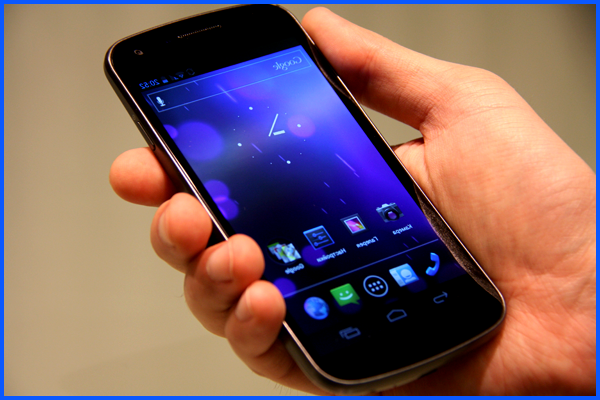
Точность определения местоположения мобильного устройства достаточно высока, особенно в городе. Поиск по геолокации через компьютер позволяет установить не только улицу, на которой находится устройство, но и конкретный ее участок или дом.
Чтобы появилась возможность отыскать смартфон Android при помощи сервисов Гугл необходимо в нем своевременно включить опцию дистанционного управления. Для этого нужно выполнить следующие действия в меню устройства:
- зайди в «Настройки» и открыть папку «Безопасность»;
- активировать раздел «Администраторы устройства»;
- установить галочку в чекбоксе напротив опции «Удаленное управление Андроид» и при необходимости сохранить изменения.
В результате этих манипуляций, абонент получает следующие возможности дистанционного управления своим гаджетом:
- кардинальная очистка памяти андроида с возможностью сброса операционной системы к заводским настройкам;
- блокировка доступа к устройству для третьих лиц;
- включение звукового сигнала для обнаружения девайса.
Даже если функция геолокации оказалась выключенной, но вы приблизительно знаете место потери телефона, активация непрерывного сигнала сильно упростит поиск.
Важно! Удаленная блокировка доступа к мобильнику может быть снята другим человеком, если он воспользуется общим сбросом настроек в сервисном меню гаджета на этапе его включения или при перезагрузке операционной системы. Если вы храните на телефоне конфиденциальную информацию, которая не должна попасть в чужие руки, лучше всего сразу же выполнить полную очистку памяти устройства
Если все условия по настройке гаджета были изначально выполнены, организовать поиск телефона Андроид не составит никакой сложности. Для этого нужно:
- Зайти через любой браузер на страницу «Удаленное управление Android»;
- Вести данные своего аккаунта google.
- Система выведет на экран приветствие и рекомендацию обратиться в полицию, если пользователь считает, что его телефон украден. Для продолжения работы необходимо нажать кнопку «Принять».
- Если передача геоданных все же не была подключена, абонент сможет воспользоваться только опциями удаленного управления устройством: «Прозвонить», «Блокировать» или «Очистить».

В ситуации, когда геолокации была включена, на карте появится указатель на точное местоположение телефона.
Чтобы пользователь наверняка нашел свой гаджет, ему нужно переместиться в указанную точку, активировать опцию «Прозвонить» и, ориентируясь на звук, установить местонахождение устройства.
Шаг 2: Управление и самостоятельное техническое обслуживание
В одной из статей мы рассматривали лучшие телефоны 4g.
Шестой урок нашего учебного курса мы посвятили довольно распространенной проблеме. В наше время ни один пользователь не застрахован от потери своего телефона. Мобильник можно оставить в кафе или случайно выронить на улице. В конце концов, телефон могут элементарно украсть и тем самым заполучить всю важную информацию, которая на нем хранится: от фотографий до паролей к банковским счетам. В таких случаях пользователь не всегда понимает, что можно сделать, чтобы найти свой телефон. Кажется, что гораздо проще пойти и купить новый. Тем не менее, существует несколько способов обнаружения мобильного гаджета.
В нашей статье мы расскажем, как найти потерянный телефон Андроид, потратив при этом совсем немного времени.
Оглавление
Как найти телефон по IMEI
Один из вариантов поиска выключенного девайса – поиск телефона по имей. Это специальный цифровой код, который находится под батареей (как правило) гаджета. Но как это сделать, если устройства нет? Можно переписать код заранее и хранить дома, либо отыскать коробку от смартфона. На каждой упаковке обязательно указан серийный код выпуска и Имей девайса, состоит он из 15 цифр. Инструкция, как найти отключенный телефон:
- Переписываете IMEI.
- Идете с паспортом, договором на СИМ-карту в ближайшее отделение полиции.
- Пишите заявление о том, что сотовый пропал, и сотрудники правоохранительных органов сделают запрос к оператору компании, которые могут искать ваш сотовый по этому номеру (IMEI).
- Если мобильный будет обнаружен в квартире заявителя, то может быть получен существенный штраф, потому что мобильный можно было вполне отыскать самостоятельно.
- Учитывайте, что заявлений о краже очень много и службы не часто ставят такие дела в приоритет.
Рефлекторная дуга в биологии виды, схема строения, примеры
Другие программы для поиска пропавшего телефона
Помимо стандартных инструментов и Google Maps, потерянное устройство можно искать с помощью специальных приложений антивирусных программ. Модуль «Анти Вор» встроен в Касперский и Аваст. В базовых редакциях этот модуль отключен, но активируются буквально за одну минуту, в том числе после пропажи гаджета.
Как использовать антивор:
1. Откройте www.kaspersky.ru, авторизуйтесь под своими учетными данными,
2. В разделе «Устройства» выберите телефон для отслеживания.
Удаленно доступны функции блокировки и управления. Если злоумышленник не удалил антивирус, с камеры украденного телефона можно сделать фото.
3. Чтобы узнать актуальное местоположение устройства, авторизуйтесь на сайте avast.ru.
4. Выберите устройство и нажмите кнопку «Найти»: антивирус построит маршрут перемещений устройства.
5. На украденном устройстве можно стереть данные, вывести сообщение на заблокированный экран, включить сигнализацию.
Family Locator – отслеживание мобильных устройств для всей семьи
Family Locator от Life360 – GPS-трекер для отслеживания телефона. Исходя из своего названия, приложение будет особенно полезно для семьи с несколькими гаджетами. Члены семьи становятся «Кругом» и соглашаются отслеживать телефоны в режиме реального времени. Участники “круга” будут отображаться на карте, в приложении, в виде маленьких значков. Таким образом, в реальном времени можно наблюдать, где все находятся в данный момент.
Prey Anti Theft – три в одном
Приложение Prey Anti Theft впечатляет тем, что с помощью одного приложения можно защитить три разных устройства. У вас будет возможность:
- подать сигнал тревоги с отсутствующего телефона,
- сделать снимки экрана, если устройство используется другими лицами,
- заблокировать android-устройство в любой момент.
Как только вы загрузите приложение, оно проинструктирует, как использовать учетную запись Prey для отслеживания телефона. Собственно приложение является бесплатным и не требует дополнительных покупок для доступа к функциям.
Lost Android – удаленное подключение к телефону
Lost Android позволит удаленно подключиться к пропавшему телефону через веб-сайт приложения. Отсюда вы сможете:
- стереть конфиденциальную информацию, если боитесь, что ваш телефон не вернется в руки владельца,
- отправлять сообщения на телефон в надежде, что кто-то найдет и вернет его,
- переадресовывать любые пропущенные вызовы на другой номер и вести журнал сделанных вызовов, сообщений или фотографий, сделанных вашим телефоном.
Поиск телефона через Google
Чтобы успешно найти потерянный телефон в будущем, включите функцию «Найти устройство». Зайдите в «Настройки – Безопасность и местоположение» или «Google – Безопасность», выберите пункт «Найти устройство». Активируйте пункты «Удалённый поиск устройства» и «Удалённая блокировка и сброс». В некоторых телефонах функция включается одной галочкой.
Определяем местонахождение смартфона
Чтобы найти пропавший телефон, зайдите сюда и кликните мышкой по устройству. На следующей странице введите пароль от вашего аккаунта Google. Спустя секунду откроется страничка управления смартфоном. Выберите один из пунктов:
- Найти – на карте отобразится текущее местоположение устройства.
- Прозвонить – включение звукового сигнала. Функция облегчит поиск смартфона дома или в офисе – когда потерял телефон и не можешь его найти.
- Блокировка телефона – задайте пароль для разблокировки и сообщение для того, кто его найдёт. Разблокировка возможна только по паролю.
- Выйдите из аккаунта на телефоне – для предотвращения доступа к аккаунту. Не влияет на функции поиска.
- Обратитесь к своему оператору – для блокировки SIM-карты и настройки переадресации.
- Удалите все данные с устройства – используйте при хранении в смартфоне конфиденциальной информации. Дальнейшие поиски станут невозможны.
Обязательно активируйте функцию «Найти устройство» после покупки смартфона – данный метод работает только если он включён. Если телефон выключен, найти его не получится.
Заблокируйте смартфон на время поисков — это предотвратит доступ к данным.
Поиск телефона Samsung
|
Краткий вопрос |
Реализация |
|
Стоимость |
Бесплатно |
|
Взаимодействие |
Профиль Samsung (только с устройствами Samsung) |
|
Настройка |
10-15 минут |
|
Доступ |
Стандартный набор условий подключения Samsung аккаунта |
|
Можно ли найти с выключенным GPS? |
Да, удаленно включает функцию GPS и определяет координаты |
Владельцы смартфонов Samsung могут без труда найти свое устройство, если оно включено, но GPS трекер выключен. Удаленное управление настроено таким образом, что по «команде поиска» включает функцию GPS в телефоне и спустя минуту, вы уже знаете где находится ваш смартфон в радиусе 5-20 метров от указанной точки. Также можно удаленно с этой страницы:
- позвонить на устройство;
- получить данные смс и вызовов;
- заблокировать или разблокировать устройство;
- удалить все персональные данные.
Настройка довольно проста. В разделе безопасности, в пункте удаленное управление, нужно войти в свой профиль Samsung (естественно, сперва нужно зарегистрировать его), затем перетащить ползунок «Удаленное управление» в положение включить.
Блокировка смартфона через дополнительное ПО
Заблокировать потерянный телефон можно через программное обеспечение сторонних разработчиков. Приложений подобного типа довольно много в Play Market, большинство из них имеют бесплатный период работы.
Работа подобных приложений невозможна без получения прав администратора. Небольшая утилита Framaroot поможет решить этот вопрос. Пошаговая инструкция:
- ;
- Запустить утилиту и во всех «чек-боксах» выбрать «SuperSU»;
- Перезапустить мобильное устройство, чтобы изменения стали активны.

Получение прав администратора позволит пользователю разрешать различным приложениям взаимодействовать с ключевыми системными процессами в смартфоне.
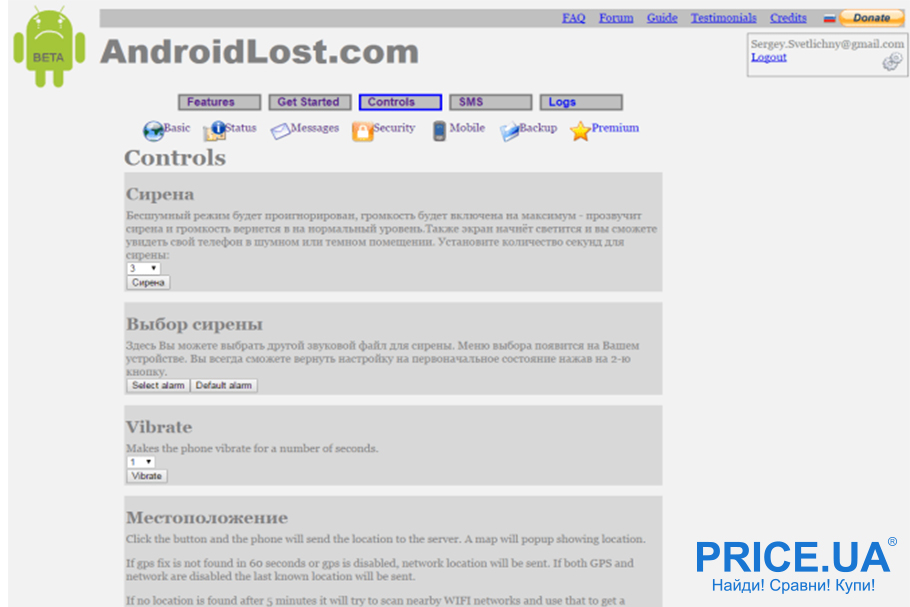
Приложение Android Lost
Помимо функций доступных через штатные средства Андроид, описанные выше, данное программное обеспечение позволяет:
- Отправлять на потерянный смартфон SMS;
- Получать снимки с фронтальной камеры, то есть делать фотографии злоумышленника;
- Получать записи звонков, используя микрофон смартфона;
- Получить доступ ко всему массиву информации на устройстве – фотографиям, контактам, SMS, датам выхода в сеть и прочему;
- Форматировать не только жесткий диск устройства, но и SD-накопитель;
- Получить данные о SIM-картах вставленных в телефон.
Таблица наиболее важных команд
| Команда | Реакция смартфона |
| Status | В ответ приходит статус телефона. |
| Alarm 5 | На 5 секунд включится звук тревоги. |
| Message | На дисплее появится всплывающее окошко с текстом. |
| Hangup | Положит трубку на текущем звонке. |
| Сall 12345678 | Наберет указанный пользователем телефонный номер. |
| GPS | Определит текущие GPS-координаты устройства и отправит их владельцу. |
| Erasesdcard | Отформатирует карту памяти. |
| Wipe | Полностью отформатирует устройство. |
| Lock xxxx | Заблокирует телефон выбранным пин-кодом |
| Wifi stop | Отключит устройство от Wi-fi |
| Speak xxxx | Устройство озвучит условную фразу |
Перед любой из команд пишется «androidlost». То есть полная команда выглядит так – «androidlost wipe», «androidlost message» и так далее.
В целом все приложение подобного рода примерно похожи. Функционал и специфика мало чем отличаются. Наиболее популярными на сегодняшний день являются: Cerbеrus, Android Lost, Lookout, MobiUcare.
Подводя итог – существует довольно много способов удаленной блокировки мобильных устройств. Снабдив свой смартфон дополнительным ПО или настроив штатные методы блокировки, пользователь в значительной степени обезопасит себя от возможной потери устройства и попадания его личных данных другим людям.
Как найти выключенный телефон Андроид через компьютер
Одним из методов выступает поиск Андроида с помощью компьютера. Способ используется с оговоркой – найти устройство возможно только в случае его утери дома. С компьютера можно отправить сообщение или позвонить на мобильный номер.
Позвонить можно с помощью специальных приложений, к примеру, выделяют Skype, Viber, WhatsApp.
Через Гугл-аккаунт на компьютере
Также можно найти даже выключенный смартфон через Гугл-аккаунт.
Существует специальная функция, которая выполняет поиск телефона Андроид, если связать учетную запись со своим устройством. Чтобы найти потерянный сотовый, необходимо заранее подготовить некоторые настройки:
- Зайдите в свой аккаунт Google с мобильного.
- Перейдите в настройки смартфона.
- Выберите пункт «Безопасность».
- На некоторых моделях будет сразу же раздел «Google» или строчка «Администраторы устройства». Тапните и увидите пункт «Диспетчер устройства».
- Выставите галочку и подтвердит действие.
Эти действия откроют возможность выполнять необходимые действия над гаджетом через компьютер.
Вячеслав
Несколько лет работал в салонах сотовой связи двух крупных операторов. Хорошо разбираюсь в тарифах и вижу все подводные камни. Люблю гаджеты, особенно на Android.
Задать вопрос
Вопрос эксперту
На всех смартфонах на Андроиде нет этой функции?
На Android 5.0 и выше настраивать в Googl-аккаунте функцию безопасности не нужно, потому что функция включена по умолчанию. Это единственный случай, когда выполнить удаленное управление можно даже без внесения дополнительных настроек. Эти изменения в конфигурации открывают возможность управления потерянным сотовым с компьютера. Подготовительный этап на этом закончен.