5 бесплатных конвертеров видео для разных платформ
Содержание:
- Часть 2. продвинутый & профессиональный видеоконвертер (Windows & Mac)
- Adobe Premiere Elements
- «vReveal» — простая программа для удаления недостатков видео
- №3. Onlinevideoconverter.com – простой инструмент для работы с video (-)
- «vReveal» — простая программа для удаления недостатков видео
- «Wondershare Filmora» — эффективное улучшение качества видео
- ТОП-10 сервисов для конвертации видео в режиме онлайн
- «Cyber Link Power Director» — улучшает видео плохого качества
- Мелкие объекты, собеседнику не видно лиц
- Поддержка браузеров
- Wondershare Video Converter Ultimate (UniConverter)
- Бесплатные программы на русском от DVDVideoSoft: конвертер видео, Free Studio
- Отзыв от Администратора
- Улучшить видео в Neat Video
- Поддержка браузерами
- Списки
- Программы для улучшения качества видео
- Freemake Video Converter
- Способ 2: Fviewer
- Сжатие видео онлайн бесплатно
- №2. Aconvert.com – конвертация видео online абсолютно бесплатно
- Программа для улучшения качества видео от Movavi
- ТОП 7 -лучшие конвертеры форматов онлайн
Часть 2. продвинутый & профессиональный видеоконвертер (Windows & Mac)
Если вы в поиске лучшего конвертера с хорошим качеством выходного файла, быстрой скоростью конвертации и большим количеством поддерживаемых форматов, Wondershare UniConverter (Wondershare Video Converter Ultimate) будет самым подходящим для вас вариантом. Также у него есть другие функции, которые не оставят вас равнодушными!
- Конвертировать видео в популярные форматы, такие как MP4, AVI, WMV, MKV, MOV и другие 1000 форматы.
- Записывать и подгонять видео для DVD или Blu-ray дисков с бесплатным меню шаблонов для DVD.
- Сжимать видео без потери качества.
- Оптимизация настроек почти для всех устройств, таких как iPhone, iPad, HuaWei и других.
- Благодаря уникальной технологии APEXTRANS скорость конвертации в 30 раз выше,чем у обычных конвертеров.
- Мощные инструменты редактирования помогут настроить ваши видео: обрезать по времени или по кадру, добавить водяной знак, субтитры и т.д.
- Скачать или записать видео с YouTube и других 10,000+ видеосайтов.
- Передать видео с компьютера напрямую на iPhone, iPad и другие устройства или наоборот.
- Универсальный набор утилитов: добавление метаданных к видео, разработчик GIF, трансляция видео на TV, VR конвертер и запись экрана.
- Поддерживаемые ОС: Windows 10/8/7/XP/Vista, mac OS 10.15 (Catalina), 10.14, 10.13, 10.12, 10.11, 10.10, 10.9, 10.8, 10.7, 10.6
Безопасность проверена. 5,481,347 людей скачали это приложение.
1. Конвертировать сразу несколько видео или объединить видео, используя простой пользовательский интерфейс.
2. Записать DVD: Записать видео на DVD или Blu-ray диски с возможностью использовать большое количество бесплатных шаблонов
3. Обрезать видео, добавить субтитры, применить эффекты и больше функций для редактирования видео.
4. Скачать видео с YouTube, Netfix и других 10,000 видеосайтов
5. Различные выходные форматы с разными типами: Недавние, видео, аудио и устройство.
6. Настройки выходного видео: Поддержка настройки выходных форматов с персонализированным разрешением, битрейтом, декодером и т. д.
Adobe Premiere Elements
Программа Elements предназначена для увеличения качества видеофайлов. Это более доступная версия другой программы от Adobe – Premiere Pro stable. Версия Elements была адаптирована к навыкам среднего пользователя. Она используется в основном для редактирования и улучшения качества видео. Это позволит вам быстро улучшить ваши снимки, применить эффекты и легко обеспечит заливку на YouTube, Vimeo или .
Комбинация очень простой работы программы с возможностью работы в режиме реального времени, обширные инструменты для редактирования аудио- и видеофайлов и возможность сохранения подготовленного материала на DVD, делают программу универсальным инструментом для широкой группы пользователей. Adobe Premiere Elements предлагает множество расширенных функций и инструментов, используемых профессионалами, и взята из лучшей модели, которой является Premiere Pro.
Adobe Premiere Elements позволяет работать в двух режимах – временной шкале или линии сцены. Первый предназначен для пользователей, которые уже имели опыт работы с такими программами. Строка сцен – это вариант, который должен понравиться начинающим пользователям. Выбрав этот режим работы, пользователь перетаскивает графические или видеоклипы на последующие блоки для создания истории фильмов. Между блоками истории можно вставлять эффекты или переходы, доступные в базе данных программы. Программа представляет собой интересное предложение для любительских или полупрофессиональных приложений, в том числе потому что более поздняя «замена» на полную версию полностью безболезненна. Последняя версия Elements также может поддерживаться на сенсорных устройствах с Windows. Adobe Premiere Elements доступна на английском языке в Windows и Mac OS.
«vReveal» — простая программа для удаления недостатков видео
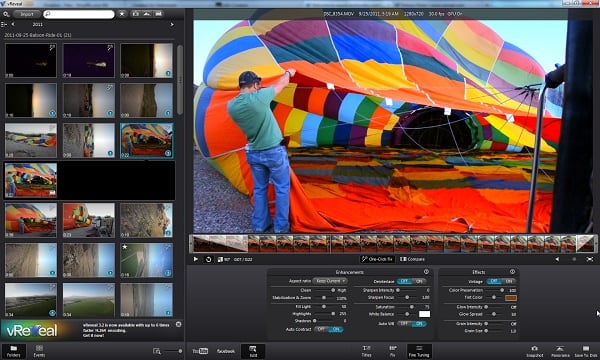
Ещё одним удобной программой для обработки видео является «vReveal» позволяющая удобно и быстро повысить качество видео. Её особенностью является задействование специального алгоритма, позволяющего распознавать отдельные «проблемные» кадры, требующие доработки. В процессе вычислений с применением технологии «Nvidia Cuda» устраняются затемнение на видео, размытие, эффект дрожания, цифровой шум и другие существующие огрехи.
- Для улучшения качества видеоролика загрузите ваш ролик в программу.
- Затем для улучшению видео используйте инструментарий в левой части экрана (или под окном предварительного просмотра) типа «Стабилизация», «Освещение», «Контрастность», «Резкость», «Деинтерлейс», «Баланс белого». Также можно перейти в раздел «Точные настройки» и выбрать нужные опции уже там.
Заключение
Практически каждая из перечисленных мной программ по улучшению качества видео обладает эффективным инструментарием, позволяющим избавиться от недостатков в нужном нам ролике. Основным преимуществом таких решений является возможность задействования функции автоматического исправления видео, позволяющей за один клик исправить большинство найденных изъянов. Если же функционал автоматического исправления вас не устроил, то всегда можно выбрать ручной режим, и произвести коррекцию видео в нужном для вас ключе.
№3. Onlinevideoconverter.com – простой инструмент для работы с video (-)
Ресурс onlinevideoconverter – это простой и удобный конвертер медиафайлов, позволяющий конвертировать видео без установки на PC дополнительных программ.
| Параметры: | Особенности: |
|---|---|
| Форматы | Avi, mp4, mpg, mov, mkv, webm, flv, 3gp и другие. |
| Браузеры | Полностью совместим со всеми современными браузерами. |
| Другие особенности | Хорошо работает с ссылками из видеопорталов. |
Работа с сервисом тождественна другим ресурсам данного плана. Загружаете ролик на ресурс, выбираете конечный формат, жмёте «Загрузить» для сохранения результата на PC (придётся потерпеть один рекламный редирект).
«vReveal» — простая программа для удаления недостатков видео
Ещё одним удобной программой для обработки видео является «vReveal» позволяющая удобно и быстро повысить качество видео. Её особенностью является задействование специального алгоритма, позволяющего распознавать отдельные «проблемные» кадры, требующие доработки. В процессе вычислений с применением технологии «Nvidia Cuda» устраняются затемнение на видео, размытие, эффект дрожания, цифровой шум и другие существующие огрехи.
- Для улучшения качества видеоролика загрузите ваш ролик в программу.
- Затем для улучшению видео используйте инструментарий в левой части экрана (или под окном предварительного просмотра) типа «Стабилизация», «Освещение», «Контрастность», «Резкость», «Деинтерлейс», «Баланс белого». Также можно перейти в раздел «Точные настройки» и выбрать нужные опции уже там.
Настройки программы «vReveal»
Заключение
Практически каждая из перечисленных мной программ по улучшению качества видео обладает эффективным инструментарием, позволяющим избавиться от недостатков в нужном нам ролике. Основным преимуществом таких решений является возможность задействования функции автоматического исправления видео, позволяющей за один клик исправить большинство найденных изъянов. Если же функционал автоматического исправления вас не устроил, то всегда можно выбрать ручной режим, и произвести коррекцию видео в нужном для вас ключе.
«Wondershare Filmora» — это одна из лучших бесплатных программ по работе с видео для новичков. В ней представлено не так много эффектов и инструментов, её интерфейс довольно прост, тем не менее, она способна быстро и эффективно решать нужные нам задачи.
При работе с программой вы можете выбрать два режима работы – «Лёгкий» (Easy) или «Полноценный» (Full Feature Mode). Первый режим упрощён и полон подсказок, второй больше напоминает профессиональные решения по работе с видео.
- После загрузки нужного видео в программу Wondershare Filmora необходимо выделить его внизу.
- Нажать на кнопку «Редактировать», и произвести нужные манипуляции с помощью открывшихся настроек (включая опцию автоматического улучшения качества видео).
- После выполнения всех необходимых процедур сохраните полученное видео на ПК.
ТОП-10 сервисов для конвертации видео в режиме онлайн
Работа с такими сервисами проста, их интерфейс интуитивно-понятен, выполнение процесса конвертации не вызовет сложностей даже у новичка. Достаточно перейти на такой ресурс, загрузить на него ваш базовый видеофайл, выбрать конечный формат видео, а затем нажать на кнопку конвертации. Через некоторое время (зависит от объёма видеофайла и скорости работы ресурса) вы получите возможность сохранения конечного результата на PC.
При этом ряд таких ресурсов позволяют выбрать качество изображения (от низких форматов до HD), его размеры, битрейт видео и аудио, частоту кадров, обрезку видео, ряд других настроек видео и звука. Сохранение результатов обычно доступно как напрямую на ПК, так и на какое-либо облако.
Рассмотрим лучшие ТОП-10 ресурсов для конвертации видео в режиме online, доступные на данный момент в сети
«Cyber Link Power Director» — улучшает видео плохого качества
Программа «Cyber Link Power Director» является одним из лучших программ по редактированию видео для новичков. Если вы желаете изучить процесс редактирования с нуля, и постепенно повышать свои навыки видео монтажа, тогда данный продукт является одним из наиболее оптимальных в данном плане.
Как и в «Wondershare Filmora», здесь представлены два основных режима: более простой экспресс-режим («Express Mode»), и полноценный режим редактора «Full Feature Mode».
- Для исправления качества видео загрузите его в программу Cyber Link Power Director.
- Перетяните вниз, в панель редактирования, выберите видео и нажмите сверху на кнопку «Исправить/улучшить клип».
- Откроется окно улучшения, где вы можете выбрать различные настройки с помощью установки галочки и требуемых параметров.
- После произведения всех настроек просмотрите ваше видео, и сохраните его на ПК («Фильм» — «Записать результат», выберите нужное разрешение, нажмите на «Начать»)
https://www.youtube.com/watch?v=8FyFNQmxy80?t=6m37s
Мелкие объекты, собеседнику не видно лиц
Видеоконференции часто подразумевают участие многих людей с обеих сторон, выступление разных спикеров, демонстрация докладов и многое другое
Статическая камера может захватить общий план, но не сможет сконцентрировать внимание собеседников на конкретном спикере. В этой ситуации мы рекомендуем использовать PTZ-камеры
Они оснащены оптическим зумом, удобно устанавливаются над монитором или на потолок, управляются дистанционно и некоторые оснащаются функцией слежения за выступающим. Ваши собеседники оценят. На работу PTZ-камеры CleverMic 1020z вы можете посмотреть в нашем видео.
Поддержка браузеров
Wondershare UniConverter — это многофункциональная программа для конвертации видео с большим набором разнообразных опций. Основной упор в приложении сделан на конвертировании, разработчики позиционирует свой продукт как самый быстрый способ преобразования медиа. Wondershare открывает видеоклипы с любым расширением и преобразует их в более чем 150 видеоформатов.
Wondershare включает в себя рекордер экрана, граббер дисков, прожиг DVD, компрессор и видеоредактор. Имеется также инструмент под названием «Toolbox», в котором есть онлайн-загрузчик, запись с веб-камеры, рипперы дисков, создание GIF. Это был бы лучший вариант из рассмотренных, но софт значительно портит неполноценный русский перевод.
Преимущества Wondershare:
- Конвертирование видеоклипов и аудио;
- Граббинг, копирование и прожиг видеодисков;
- Поддержка 4K, UltraHD, 8K;
- Подключение HDMI, проигрывание и запись телевизионных трансляций;
- Преобразование 2D в 3D;
- Высокая скорость конвертирования;
Скриншот UniConverter
Бесплатные программы на русском от DVDVideoSoft: конвертер видео, Free Studio
Обновление 2017: программа перестала быть в полной мере бесплатной, добавляя водяной знак в конвертируемое видео и предлагая купить лицензию.
Разработчик DVDVideoSoft предлагает к загрузке как отдельный Free Video Converter, так и Free Studio — набор из нескольких бесплатных программ, предназначенных для самых различных целей:
- Записи видео и музыки на диск или с диска на компьютер
- Конвертации видео и музыки в различные форматы
- Записи видео звонков в скайпе
- Работы с 3D видео и 3D фотографиями
- И многого другого.
Конвертирование видео в программе происходит аналогичным образом, единственное, вам сначала придется поискать, какой именно инструмент подходит, в зависимости от того, для чего конвертируется видео — для просмотра на телефоне или DVD проигрывателе или для каких-то еще целей. После этого, все делается несколькими кликами мышки — выбрать источник, профиль, с которым будет работать видео конвертер и нажать «конвертировать».
Если подходящего профиля не найдется, Вы можете создать свой: к примеру, если требуется создать видео разрешением 1024 на 768 пикселей и частотой кадров 25 в секунду, Вы можете сделать это. В части работы видео конвертера Free Studio, можно отметить достаточно высокую скорость и отсутствие поддержки конвертации в формат MPEG-2. В остальном программа не вызывает нареканий.
Таким образом, если вы ищете достаточно мощный и при этом бесплатный видео конвертер, а также набор других инструментов для работы с видеофайлами, Free Studio или просто Free Video Converter будет хорошим выбором.
Отзыв от Администратора
Улучшить видео в Neat Video
Можноулучшить качество видео в Neat Video. Эта программа пользуется спросом у многих пользователей.
Допустим, у вас на ПК уже есть готовый ролик, но вас не устраивает качество изображения. Загружаем нужный файл в саму программу для его редактирования.
В первую очередь попробуем сделать изображение светлее. Сделаем кнопкой ShadowHighlight, которая находится в Premiere.
Предварительно нужно снять отметку с AutoAmount, так как она отвечает за автоматические настройки.
За параметры яркости отвечает вкладка blend with original и shadow amount. Вы сами сможете определить какие значения нужно указать для оптимальной яркости и контраста.
Изменить уровень насыщенности и добавить цветов в изображение дает возможность кнопка S_HueSatBright которая находится в эффектах Sapphire.
Или в том же Premiere с помощью Color Balcance.
Не делайте изображение слишком насыщенным, так как при просмотре это будет резать глаза.
На следующем этапе предстоит удалить шум с изображения. Из вкладки Neat Video нужно применить функцию reduce noise.
Внизу с правой стороны вы увидите, какой процент качества есть на данный момент. Если там указано свыше семидесяти процентов, то можно оставлять так, это хороший результат.
В таком случае остается только применить все изменения нажатием клавиши Apply и пользоваться видеозаписью дальше.
Поддержка браузерами
Списки
Программы для улучшения качества видео
У многих пользователей может возникнуть необходимость улучшить качество имеющихся у них видео с помощью программы. Это может быть связано с выявленными недостатками при просмотре недавно отснятого ролика, или необходимостью избавиться от различных огрехов старого видео, хранящегося у нас на протяжении многих лет. В решении подобных задач нам помогут программы-видеоредакторы, функционал которых обладает специальным инструментарием для борьбы с плохим уровнем яркости и контрастности, присутствием шумов, лишних артефактов и других выявленных на видео изъянов. В данной статье я расскажу о программах способных улучшить качество видео, опишу их специфику и функционал.
Разбираем софт для увеличения качества видео
Freemake Video Converter
Freemake – это полностью бесплатный видеоконвертер с простым минималистичным интерфейсом. Программа поддерживается на русском языке и обладает простым управлением, поэтому пользоваться ею можно даже совершенно без технических навыков. Пакетная обработка и предустановленные настройки качества изображения значительно увеличивают скорость работы.
Freemake поддерживает форматирование видео в несколько сотен форматов, таких, как avi, mpeg4, mov, wmv и другие. С помощью фримейк видео конвертер можно экспортировать медиа с YouTube и других сайтов. Также она осуществляет обратный процесс, т.е. вы можете отправить клип в социальные аккаунты прямо из панели управления. Кроме того, имеется видеоредактор, в котором можно обрезать клип, перевернуть или отразить. К сожалению, ПО ставит на видеозаписи огромный логотип, перекрывающий практически все изображение.
С помощью Freemake можно:
- Экспортировать с YouTube, Dailymotion, RuTube, Facebook, Vimeo, VK;
- Сохранять медиа для просмотра на переносных устройства: iPad, iPhone, Android, Xbox, PlayStation и других;
- Изменить длину, разделить на части или объединить, повернуть или отразить;
- Копировать и прожигать DVD, музыкальные сборники, Blu-Ray;
- Обрабатывать видеофайлы высокого разрешения UltraHD, 1080p, 720p, 4K, 8K.
Скриншот Freemake Video Converter
Способ 2: Fviewer
Второй сайт под названием Fviewer функционирует по примеру первого, однако в этом случае может оказаться гораздо полезнее, ведь часто через него можно открыть поврежденные файлы, не поддерживающиеся специальным программным обеспечением.
- Откройте главную страницу сайта Fviewer и перетащите картинку в выделенную область. Вместо этого можно нажать по кнопке «Выберите файл с компьютера».
В открывшемся окне «Проводника» укажите необходимый элемент.
Загрузка на сервер продлится буквально несколько секунд.
Используйте инструменты масштабирования и перемещения, чтобы рассмотреть все детали на фото.
Можете и просто покрутить колесико мышки, чтобы приблизить или отдалить снимок, а далее перемещаться по его областям при помощи виртуальных стрелок или клавиш на клавиатуре.
Сжатие видео онлайн бесплатно
Выберите файл
Загруженный тип файла:
Выбрать тип файла:
150 dpi75 dpi300 dpi600 dpi
Трехшаговое конвертирование
- Загрузить файл
- Выберите тип итогового файла
- Скачивайте файл!
Мы очень серьезно подходим к вопросу о вашей конфиденциальности! Ваше соединение обеспечено шифровкой 256 бит.
Политика конфиденциальности
Добавьте закладку для File-Converter-online.com
Реклама:
Если вы хотите отправить видео или встроить его на свой веб-сайт, может потребоваться уменьшить размер большого видеофайла. С file-converter-online.com вы можете сжать ваше видео всего за три шага:
Как я могу уменьшить видео онлайн?
- Загрузите ваш видео файл с помощью кнопки «Выбрать файл».
- Выберите целевой формат (обычно .mp4 — хороший выбор)
- Нажмите «Сжать видео!»
- Загрузка начнется автоматически на следующей странице, как только преобразование будет завершено. Затем вы найдете файл в папке загрузки.
Какие форматы видео можно уменьшить?
File-converter-online.com в настоящее время поддерживает сокращение различных форматов видео, включая следующие: .mp4, .wmv, .mov, .3gpp, .avi, .vob, .mpg, .mpeg, .gif, .mkv , .flv, .webm. Различные технологии используются для сжатия видео. Наиболее важные факторы при сжатии видео — это разрешение и так называемый кодек. Эти два аспекта в основном касаются видео части фильма. Размер звуковой части (то есть звука видео) в основном влияет на скорость передачи в битах, кодек и количество каналов. Например, видео может содержать звук для стерео (два канала) или объемного звука (4 или более каналов). Отдельные аспекты подробно объясняются снова ниже:
Как разрешение видео влияет на размер файла?
Разрешение идет прямо в размер видео. Это означает, что видео с разрешением 4k (3840×2160 пикселей) с разрешением Full HD (1920×1080 пикселей) занимает примерно в четыре раза больше размера файла — потому что число пикселей (произведение разрешения) также в четыре раза больше.
Как частота кадров (кадров в секунду) влияет на размер видео?
Частота кадров является линейной в размере файла видео. В конкретном примере видео со скоростью 60 кадров в секунду (кадров в секунду — кадров в секунду) дает вдвое больший размер файла, чем видео с 30 кадрами в секунду.
Как формат кодека / файла влияет на размер видео?
Кодек также очень важен для окончательного размера файла видео. Чем лучше кодек сможет сжать видео, тем меньше файл. В последние годы были достигнуты большие успехи с такими кодеками, как .h264 и .h265, так что с более новыми кодеками можно получить файлы значительно меньшего размера с тем же качеством. По умолчанию file-converter-online.com уже сделал наилучшие возможные предположения относительно разрешения, частоты кадров и кодека. Если вы не измените настройки, видео останется в своем исходном качестве, и оптимизируются только кодеки изображения и звука, чтобы получить оптимальный результат с точки зрения качества и наименьшего возможного размера файла.
8.3/10(28 голоса)
№2. Aconvert.com – конвертация видео online абсолютно бесплатно
Англоязычный конвертер aconvert.com выполняет большинство необходимых операций по конвертированию файлов, и является одним из лучших в своём деле. Вы можете как загрузить файл на ресурс, так и указать ссылку на него, после чего все дальнейшие операции производятся стандартным образом. Поддерживается более 20 видеоформатов, ограничений по размеру файла не выявлено.
Как работать с сайтом:
- Перейдите на aconvert.com;
- Рядом с «Target format» выберите желаемые конечный видеоформат;
- Если желаете оставить битрейт, размер изображения и фрейм тот же самый, тогда рядом с «Options» оставьте «Do not change anything else»;
- Иначе выберите «Change size, bitrate or frame rate», и установите необходимые вам настройки конверсии;
- Для запуска конвертирования нажмите на «Convert Now».
Программа для улучшения качества видео от Movavi
Во время съемки мы не всегда принимаем во внимание освещение, композицию и угол наклона камеры, тем более, если речь идет о записях с веб-камеры ноутбука, видеорегистратора или камеры видеонаблюдения. В результате часто получается не совсем то, что ожидалось
Однако это не повод удалять свои «неудачные» видеозаписи, ведь многие ошибки съемки можно исправить на стадии редактирования, если на вашем компьютере есть приложение для повышения качества видеороликов.
Наиболее часто встречаются такие недостатки видео, как слишком темное изображение, блеклые цвета, недостаточная четкость изображения и неправильный баланс белого. В Видеоредакторе Movavi есть 4 автоматических инструмента редактирования и 9 параметров с ручной настройкой, которые помогут вам справиться с этими проблемами. В программе также есть инструменты для трансформации видео. Например, видео с телефона, снятое вертикально, всегда можно повернуть. Скачайте Видеоредактор на русском языке, прочтите нашу инструкцию и узнайте, как повысить качество видео!
Автоматические инструменты редактирования
Автоматические инструменты редактирования помогут вам справиться с основными проблемами качества видео. Для работы с этими инструментами не требуется никаких специальных знаний: вам просто нужно нажать на кнопку, и программа сама подберет наилучшие параметры для видео.
Автоконтраст вычисляет оптимальную величину контраста в кадре, то есть разницу между самыми светлыми и самыми темными тонами. При использовании этой функции картинка становится более четкой, объекты в видео лучше различаются.
Автонасыщенность регулирует чистоту и яркость цвета. Изображение становится более насыщенным, а цвета – «сочными».
Автобаланс белого подбирает оптимальное соотношение цветов в соответствии с освещением в кадре, так чтобы белое было действительно белым, без примеси других цветов. Если ваше видео в синих или красных тонах, автобаланс белого легко это исправит.
Автоулучшение изображения сочетает в себе возможности трех других автоматических инструментов редактирования, автоматически регулируя основные параметры видео: контраст, насыщенность и баланс белого.
Профессиональные инструменты редактирования
Если вы хотите настроить параметры видео вручную, воспользуйтесь профессиональными инструментами редактирования. С их помощью вы сможете настроить яркость и контраст, изменить резкость и насыщенность видео, подкорректировать его цвета. Сделать это несложно благодаря простым и интуитивно понятным настройкам. Несмотря на название, использовать эти инструменты сможет без труда даже новичок. Рассмотрим примеры применения некоторых из них.
Изменив Температуру, вы легко сможете придать вашему видео более «теплый» или «холодный» оттенок. Используйте этот прием, чтобы сделать ваш клип более атмосферным.
Настройка Яркости поможет вам сделать темное изображение более светлым, и наоборот.
Чтобы увидеть обычные вещи в новом цвете и придать вашему ролику сюрреалистичности, попробуйте отрегулировать Тон.
Спецэффекты
В Видеоредакторе Movavi вы можете не только улучшить видео, но и применить к нему различные спецэффекты, чтобы воплотить в жизнь свои самые смелые идеи: стилизовать современное видео под старый фильм, инвертировать цвета в клипе, наложить художественные фильтры и многое другое.
ТОП 7 -лучшие конвертеры форматов онлайн
HEIC to JPEG
Когда вы перемещаете фотографии с устройства iOS 11 на свой компьютер, вы будете удивлены, узнав, что фотографии не могут быть открыты в Windows или другом устройстве. Правильно! Не беспокойтесь, здесь мы покажем, как конвертировать изображения HEIC в формат JPG без потери качества.
Высокоэффективный формат изображения, известный также как HEIF, – это новейшая технология формата изображения, которая была представлена с Apple и принята iOS 11, что дает возможность снимать высококачественные изображения в гораздо меньших размерах.
Фотография HEIC может сэкономить до 50% памяти. Однако формат HEIF не поддерживается на Android или Windows PC.
К счастью, есть ресурсы предлагающие конвертировать изображения HEIC в формат JPG, если вы можете просто загрузить изображение с вашего устройства на ПК. Для конвертирования отлично подойдет сервис heic2jpeg.com, который использует мощный алгоритм для преобразования изображений HEIC в JPG за считанные секунды.
123APPS
http://123apps.com/
Отличный конвертер по работе с медиафайлами. Собрал в себя множество нужных функций включая разархиватор. Готов обработать файлы размером до 1 Гб. Подробнее в статье “Конвертировать MOV в AVI онлайн”
Convert.Fils
http://www.convertfiles.com/
Этот онлайн конвертер позволяет обрабатывать файлы размером не более 250 Мб в бесплатном режиме.
Поддерживает около 330 комбинаций конвертирования файлов.
Способен конвертировать:
– текстовые файлы;
– изображения;
– видео;
– архивы;
– презентации;
– электронные книги;
– аудио.
Работает с 16 видеохостингами. Скопировав ссылку на видео и разместив её в конвертере, получите нужный формат видео.
Zamzar
http://www.zamzar.com/
Достаточно удобный конвертер разрешающий конвертировать файлы до 100 Мб. Простой, понятный интерфейс проведет Вас пошагово, от загрузки файла до получения файла нужного формата.
При настройки конвертации запрашивает почтовый адрес на который придет письмо о готовности файла с ссылкой для скачивая. С одной стороны это удобно, нет необходимости ждать результата — результат будет ждать вас в письме. С другой стороны некоторые пользователи не хотят светить свой ящик, что бы не получать ненужные письма и спам. Данный сервис не делает ни каких рассылок, только письма ссылкой на результат.
Сервис предлагает около 1200 различных комбинаций конвертации. В этом объеме есть все, категории от текстовых файлов до мультимедиа.
CloudConvert
https://cloudconvert.com/
У этого сервиса есть некоторые преимущества по отношению к предыдущим, хотя количество конвертируемых форматов чуть больше 200.
Во-первых. Сервис имеет дополнительные возможности конвертации:
- – работает с форматами CAD;
- – конвертирует форматы шрифтов;
- – может работать с векторными форматами.
Во-вторых. Сервис работает с облачными хранилищами и готовые результаты может отправлять сразу в облако.
Online-Convert
Сервис также заслуживает внимания. О нем я рассказывал ранее. Для подробного ознакомления можно перейти на страницу “Онлайн конвертер”
Smallpdf
http://smallpdf.com/ru
Последнее, обратите внимание на мини сервис, работающий с форматами PDF
Это формат достаточно широко используется в сети интернет. И все манипуляции с такими файлами берет на себя данный сервис.
По своему опыту скажу – «Очень полезная штука, рекомендую».
Создавайте папку «Конвертеры форматов онлайн» в закладках браузера и вам не понадобятся ни какие программы.