Способы загрузки видео из интернета на android
Содержание:
- Как зайти в телефон через компьютер с помощью Wi-Fi
- hdmob.ru
- Другие ресурсы
- Google Play Фильмы
- Лучшие сайты, где предлагается скачать фильмы в HD на смартфон
- 3 Способ: Торрент-трекеры
- torrentik.co
- Скачивание фильмов по прямой ссылке
- WebSockets
- Как перенести фильмы с компьютера?
- Клиент Kickass Torrents
- Как скачать с торрента на Андроид
- Загрузка мультфильмов на планшет через ПК
- Чтение сжатого gzip, deflate HTTP ответа сервера. Без ВК. Уменьши время загрузки и сократи трафик в 3 раза
- Сайт mp4v.ru – фильмы для телефона на любой вкус
- Через ВКонтакте
- Использование торрент-клиента на Андроид
- Android и iOS
- Как НЕ стоит делать
- CSS Grid (Сетка)
- Посетите биржи фриланса и удаленной работы
- Облачные хранилища
- Terrarium TV App
- Подводим итоги
Как зайти в телефон через компьютер с помощью Wi-Fi
Получить доступ к телефону через интернет можно, когда под рукой нет кабеля или даже когда самого телефона. Однако в последнем случае нужно заранее продумать варианты и установить все необходимые программы.
Есть несколько хорошо зарекомендовавших себя программ, обеспечивающих слияние и управление через Wi-Fi.
ES Проводник
Файловый менеджер, который дает доступ к файлам, содержащимся на гаджете. Требуется установка на телефон соответствующего бесплатного приложения.
После установки нужно:
- запустить приложение и подключиться к той же сети Wi-Fi, что и ноутбук;
- открыть меню программы (слева) и найти «Сеть»;
- выбрать там «Удаленный доступ»;
- на экране появляется «Статус» и название сети Wi-Fi, если сеть совпадает, нажимаем «Включить»;
- появляется окошко с адресом, который нужно позже ввести на ноутбуке;
- на ноутбуке в окошке «Мой компьютер» в адресную строку вбивается адрес с телефона.
Если все сделано правильно, пользователь имеет доступ к файлам, которые открываются перед ним на экране ноутбука. Данный способ не позволяет удаленно управлять приложениями и основными функциями телефона.
My FTP Server
Сервер с похожим на предыдущее приложение функционалом. Приложение также нужно сначала установить на смартфон.
Далее:
- в настройках приложения нужно ввести свой логин и пароль от учетной записи телефона и сохранить данные;
- нажать «Start Server», надпись «off» должна смениться на «on»;
- на ноутбуке в разделе «Мой компьютер» правой клавишей вызвать опции и выбрать «Добавить новый элемент в сетевое окружение»;
- переписать адрес из приложения в гаджете в открывшуюся строку «Сетевой адрес»;
- ввести по требованию логин и пароль и нажать «Далее».
Теперь в «Мой компьютер» среди прочих папок появляется папка под сетевым адресом из телефона, который дает доступ ко всем его файлам.
SHAREit
Приложение выигрывает малым количеством настроек и простотой использования.
- Скачиваем приложение на гаджет и на ноутбук.
- Подключаем устройства к единой сети Wi-Fi и запускаем программы.
- На телефоне в программном меню находим «Подключить к ПК», нажимаем.
- После появления названия ПК нажимаем на него и подтверждаем подключение на ноутбуке.
Теперь можно передавать файлы в обе стороны. Минус в том, что скорость передачи зависит от качества Wi-Fi-соединения.
hdmob.ru
Фильмы для смартфона и сериалы хорошего качества предлагает к просмотру медиаресурс hdmob. Поддерживаемые форматы — mp4 и 3gp, есть возможность предварительного просмотра трейлера, а также ознакомление с основными характеристиками перед скачиванием. Поиск осуществляется по жанрам, рейтингу канала, новинкам и русским лентам отдельно.
Основная информация о сервисе:
- Бесплатный доступ: да.
- Возможность скачивания фильмов на мобильный: да.
- Представленные категории поиска: по жанрам, новинки, лучшее, русское кино.
- Качество: указано не для всех файлов.
- Поддерживаемые форматы: mp4, 1080p, 3gp.
Другие ресурсы
На случай, если вас не заинтересовали перечисленные вше киносайты, которые вошли в наш рейтинг, мы подобрали еще четыре места, откуда можно скачать свежие кинофильмы. Это:
Поговорим о них более подробно.
Pickfilm.ru
Достаточно удобный сайт, который не только дает возможность скачать фильмы, но и транслирует сериалы в прямом эфире. Все киноленты разделены по категориям. Доступны фильтры, позволяющие отсортировать кино по:
- стране производства;
- дате выпуска;
- полученным кинонаградам;
- жанру;
- тегам, которыми отмечен контент.
Возможен поиск по названию.
Для пользования порталом регистрироваться не нужно. Все кино скачивается исключительно через торрент, поэтому необходима установка торрент-клиента.

Rutracker.org

Rutracker на сегодняшний день является крупнейшим торрент-трекером рунета. На нем можно скачать не только кино, но и другой контент: игры, программы для персонального компьютера и телефона, книги, телепередачи. Раздел, посвященный фильмам, имеет множество подразделов, сгруппированных по жанру, стране происхождения, году выпуска ленты, а также множеству других параметров. Все это очень облегчает выбор видео. Также доступен поиск по названию киноленты.
Rutracker имеет два существенных недостатка:
- поскольку ресурс заблокирован за нарушение авторских прав, попасть на него можно только с использованием VPN, TOR-браузера или других анонимайзеров;
- для скачивания контента нужно обязательно зарегистрироваться на торрент-трекере.
Скачать кино на Рутрекере можно только через торрент, поэтому на телефоне, планшете или персональном компьютере обязательно должен быть установлен торрент-клиент.
Filmitorrentom.org
Filmitorrentom – это, как понятно из названия, портал, позволяющий скачать кино через торрент. Регистрация для этого не требуется. Сайт ориентирован на использование на мобильных устройствах и имеет простой и удобный интерфейс. Кроме того, у Filmitorrentom есть еще несколько преимуществ:
- кино можно не только скачать себе на устройство, но и посмотреть в режиме онлайн;
- для скачивания доступно сразу несколько видео с разным качеством, разрешением и размером.
Возможна сортировка кинолент по жанрам, а также поиск видео по названию.
Google Play Фильмы
Сервис дает доступ к огромной коллекции фильмов и телевизионных шоу, которые можно скачать на телефон для дальнейшего просмотра без интернета.
Доступ к фильмам и сериалам оффлайн — исключительно на платной основе, при этом пользователь имеет возможность либо приобрести фильм навсегда, либо арендовать его на время. Стоимость аренды ниже, чем покупки.
Для просмотра можно использовать любой плеер на телефоне либо воспользоваться встроенным проигрывателем через сервис.
При покупке фильма обращайте внимание на то, на каком языке он доступен. На главной странице сервиса в основном высвечиваются фильмы на английском, но можно найти и версии с русским переводом
Для покупки необходимо иметь аккаунт в системе Гугл, подключить к нему банковскую карту и пополнить счёт на сумму покупки.
Преимущества:
- Доступ в офлайн;
- Большая коллекция фильмов, сериалов и телешоу на разных языках;
- Возможность сэкономить на покупке за счёт аренды.
Лучшие сайты, где предлагается скачать фильмы в HD на смартфон
anwap.film: HD-качество без регистрации
Структурированный по разделам мультимедиа-портал, где можно посмотреть фильмы онлайн с телефона. На сайте вы найдете как последние новинки любых жанров, так и наиболее популярные сейчас британские, американские и российские сериалы (Doctor Who, Game of Thrones, Extant и др.) от первых до заключительных сезонов.
Из других особенностей:
- к любому фильму прилагается несколько вариантов озвучки от разных авторских студий: LostFilm, NewStudio и пр.
- файлы можно скачать на телефон/планшет в HDrip и mp4
- для просмотра видео на телефон нужно установить браузер с полноценной поддержкой HTML5 и JS (Chrome, Firefox). Opera Mini для просмотра фильмов онлайн для Андроид не подойдет.
Сервис Google Play Фильмы — смотрите кино легально в HD-качестве
Google Play Фильмы — библиотека видео для мобильных устройств Android, iOS и ПК. С его помощью удобно скачивать новинки кинематографа, сериалы и просматривать их легально и в хорошем качестве (без подключения к интернету или онлайн).
Сервис Google Play Фильмы позволяет смотреть в онлайн-режиме
В Google Play Фильмы можно купить контент для безлимитного просмотра на мобильном или взять напрокат — как когда-то брали на прокат видеокассеты и DVD. Сделать это можно практически через любое устройство, будь то телефон, планшет, браузер ПК или ноутбука. Практически все современные устройства работают с HD-качеством. К слову, HD-формат также позволяет смотреть фильмы на телевизоре и проекторе с комфортом и без видимой потери качества.
В общем, Google Play представляет отличную возможность легального просмотра мобильных фильмов в хорошем качестве на Андроид-устройствах. На самом деле, всегда лучше загружать через официальные сервисы — благо, стоит подписка не так уж много денег.
3 Способ: Торрент-трекеры
Это сайты, которые позволяют обмениваться самыми разными типами файлов. Принцип их работы такой: со страницы загрузки на торрент-трекере скачивается торрент-файл, который нужно добавить в торрент-клиент, чтобы началась загрузка.
- Торрент-трекер — сайт, на котором хранятся доступные для скачивания файлы (музыка, видео, картинки, документы) и связанные с ними торрент-файлы.
- Торрент-файл — это файл, который содержит информацию о загрузке.
- Страница загрузки — страница на торрент-трекере, содержащая информацию и торрент-файл.
- Торрент-клиент — программа, которая устанавливается на ваше устройство и подключается к торрент-трекеру.
Пример: tTorrent
Принципы работы торрент-клиентов похожи, поэтому рассмотрим работу одного из них, а ниже приведем список аналогичных программ.
Установка и первый запуск
1
Установите торрент-клиент из Play Маркет и запустите его
2
При первом запуске программа запросит необходимые разрешения и отобразит информацию о предыдущих версиях. Также вам нужно будет выбрать — загружать файлы только через вай-фай или через любое соединение. Советуем выбрать первый вариант для экономии трафика и стабильной скорости соединения при использовании мобильного интернета
Открытие торрент-файла
1
Если торрент-файл уже сохранен на вашем компьютере, вы можете открыть его через tTorrent. Нажмите на значок в виде трёх полосок в левой верхней части экрана, чтобы открыть меню.
2
Выберите Просмотр папок
3
Зайдите в память телефона
4
Откройте нужную папку: в нашем случае файл лежит в папке Downloads — это папка, где по умолчанию сохраняются скачанные файлы, ваша папка может быть другой
5
Найдите нужный торрент-файл и тапните на него.
6
Откроется окошко добавления торрента, нажмите Скачать
7
Если торрент-файла у вас нет, скачать его можно с любого доверенного торрент-трекера. Для этого откройте свой браузер — у нас это Mozilla Firefox, у вас может быть другой – Google Chrome, Opera, и т.д.
8
Найдите страницу раздачи через поиск в браузере или на торрент-трекере, найдите кнопку для скачивания торрент-файла, кликните на неё
9
Когда торрент-файл скачается, кликните на него — он автоматически откроется в программе uTorrent.
10
Нажмите кнопку Скачать
Информация о торренте
1
Посмотреть информацию о скачивании вы можете в главном окне программы
2
Чтобы открыть подробные сведения, кликните на название загрузки
3
Так же информация будет отображаться в панели уведомлений вашего телефона
Открытие скачанного видео
Открыть видео можно двумя способами — через меню клиента tTorrent, встроенный в клиент диспетчер файлов или файловый менеджер на вашем телефоне.
1
Чтобы открыть сохраненное видео из меню торрент-клиента зажмите загрузку, выберите Открыть
2
Для открытия через встроенный мендежер файлов tTorrent, перейдите в меню, тапнув три полоски в левом верхнем углу экрана
3
Выберите Просмотр папок — откроется папка, куда скачанный контент сохраняется по умолчанию
4
Найдите в списке нужный файл
5
Запустив любой менеджер файлов на телефоне, вы можете найти скачанный файл в разделе Видео
6
Если группировки по типу файла в менеджере нет — фильм можно найти в папке torrent
Список торрент-клиентов Android
Developer:
Price: Free
Developer:
Price: Free
Developer:
Price: Free
Developer:
Price: Free
Developer:
Price: Free
torrentik.co
На сайте собрана внушительная коллекция сериалов самых различных жанров. Для удобства навигации видео рассортированы по жанрам:
- Фильмы по годам;
- Детективы;
- Триллеры;
- Фантастика;
- Комедии;
- Криминал;
- Исторический;
- Приключения;
- Мелодрама;
- Ужасы и другие.
Для каждого сериала есть информация по дате выхода серий, актерском составе и краткая аннотация. Скачивание файлов происходит через торрент. Для этого нужно выбрать сериал и нажать на кнопку «скачать торрент файл». Сайт перенаправляет пользователя на страницу торрент-трекера, где можно выбрать предпочтительный способ загрузки (быстро, за небольшую плату или медленно и бесплатно). Помимо сериалов, на torrentik.co можно загружать фильмы разных жанров, новинки кинопроката появляются регулярно. Также на Torrentik можно смотреть сериалы на телефоне, не загружая файлы на мобильное устройство.
Скачивание фильмов по прямой ссылке
Само собой, есть специализированные сайты с мобильными фильмами, адаптированными под просмотр на телефонах и планшетах, на которых можно скачать фильмы на телефон без торрента. Среди них tabkino.ru, Mobilka.tv, kinomob.com. Минус подобных мультимедиа-порталов — качество выложенных файлов может отличаться и не всегда соответствует описанию. Также все ссылки ведут на временный облачный хостинг и могут быть удалены в любой момент. Кроме того, не всегда файлы проверяются на вирусы.
Достоинство такого способа — вам не требуется приложение для скачивания фильмов. Просто загружаете фильм через браузер и открываете видео через любой видеоплеер.
Есть также Google Play Фильмы, где за небольшую плату можно взять фильм напрокат или сохранить на телефон. Пожалуй, это лучший сайт с качественной и лицензионной фильмотекой.
WebSockets
Как перенести фильмы с компьютера?
 Что же касается того, как перенести уже скачанные шедевры киноискусства из памяти компьютера в память планшета, то осуществляется данная операция довольно просто. Для этого нужно:
- Установить подключение между ПК и планшетником при помощи USB-кабеля
- Через появившееся на планшете окно выбрать «Включить USB-накопитель»
- Проигнорировать уведомление планшета о том, что некоторые приложения в данном режиме могут остановить работу, а также запрос от ПК о возможности установки драйверов для устройства.
- Найти среди подключенных устройств нужное и «перетащить» нужные файлы при помощи мыши по необходимому адресу в памяти планшета.
- После того как фильм будет скачан, при помощи соответствующего пункта на экране планшетного компьютера отключить соединение и достать кабель.
Скачанные таким образом киноленты можно будет смотреть без доступа к сети, и всё, что для этого нужно – достаточный уровень заряда устройства.
Клиент Kickass Torrents
KickassTorrents, он же KAT, был запущен в 2008 году и сейчас является одним из крупнейших поисковиков по торрентам в Интернете. Сервис имеет удобный интерфейс, обширную базу торрентов и свободный доступ к ней.
Эта любительская программа — своего рода торрент-клиент на Андроид, используемый как downloader для скачивания торрент-файтов KickassTorrents, неофициальное и бесплатное приложение, которое нельзя назвать самостоятельным клиентом. Это надстройка над uTorrent, соответственно, пользователю нужно к этому моменту скачать торрент для Android и установить на телефон. Также следует учитывать, что из двух приложений нужно выбрать одно основное.
Для корректной привязки к UTorrent, нужно сначала очистить настройки по умолчанию в файле settings-app-browser-clear. При работе через браузер приложение работает корректно, быстро скачиваются торренты в формате UTorrent. У программы очень простой интерфейс, поэтому не составит труда интегрировать его с системой Android и uTorrent и браузером в частности. Из недостатков — нет поддержки русского языка.
Как скачать с торрента на Андроид
Существует несколько приложений, которые способны справиться с этой задачей. Ознакомимся поближе со способами её решения.
Способ 1: Flud
Один из самых популярных клиентов для работы с торрентами на Android, и один из наиболее простых в использовании.
- Открываем приложение. Ознакомьтесь с предупреждением о том, что загрузки будут происходить только через Wi-Fi, и нажмите «ОК».
- Оказавшись в главном окне приложения, жмите на кнопку с изображением плюса внизу справа.
- Перед вами откроется встроенный файловый менеджер. В нем найдите торрент-файл, который хотите добавить к загрузкам.
Нажмите на файл, чтобы добавить его в приложение. - Появится окно с двумя вкладками – «Информация о торренте» и «Файлы». В первой можете просмотреть свойства документа, который добавили (список трекеров, хэш-суммы) и выбрать местоположение загруженного.
Вторая вкладка позволит вам выбрать из многофайловой раздачи один конкретный файл.
Закончив предварительные настройки, жмите на кнопку с плюсом вверху справа.
Торрент начнет загружаться.
Множество настроек, поддержка magnet-ссылок и постоянное развитие сделали Флуд одним из самых удобных клиентов. Однако и здесь есть подводные камни в виде наличия рекламы в бесплатной версии.
Способ 2: tTorrent
Второе по популярности клиентское приложение для работы с торрентами. Тоже довольно удобное и дружелюбное к пользователям.
- Откройте приложение. В отличие от вышеупомянутого, этот клиент позволяет выбрать и 3G, и LTE для загрузки файлов.
Для добавления торрент-файла в тТоррент войдите в главное меню нажатием на соответствующую кнопку.
В меню нужно выбрать пункт «Просмотр папки».
Используя встроенный проводник, найдите и выберите документ, загрузку с которого хотите начать.
По нажатию на файл начнется процесс добавления в список заданий. Изучив его свойства и выбрав папку назначения, жмите «Скачать».
Загрузка начнется, за её прогрессом можно следить через уведомление в строке состояния или главное окно приложения.
В свете возможности производить загрузку с помощью мобильных данных tTorrent выглядит предпочтительнее, однако и в нем есть довольно надоедливая реклама.
Способ 3: CatTorrent
Появившийся недавно, но завоевывающий популярность торрент-клиент, отличающийся небольшим размером и хорошей оптимизацией.
- Запустите КатТоррент. По умолчанию открыто главное меню, поэтому вернитесь в основное окно нажатием на стрелочку вверху слева.
В основном окне нажмите на кнопку добавление торрента, во всплывающем меню выберите «Добавить торрент-файл».
Используйте встроенный файловый менеджер, чтобы найти документ с информацией о загрузке и добавить его в приложение.
Обратите внимание, что CatTorrent распознает не все типы таких файлов.
Тапнув по файлу, вы получите окно добавления со знакомыми по другим приложениям вкладкам «Инфо» и «Файлы». Действуйте в них по тому же алгоритму, что и в упомянутых выше, затем жмите «Ок».
Прогресс загрузки традиционно отслеживается как через «шторку», так и через главное окно приложение.
Несмотря на свою шуструю работу, недостатки КатТоррент также солидные – ограничения и реклама в бесплатной версии, а также проблемы с воспроизведением некоторых торрентов.
Способ 4: LibreTorrent
Очень функциональный торрент-клиент для Android, разрабатывающийся под свободной лицензией.
- Запустите ЛибреТоррент. Внизу с правой стороны окна находится кнопка добавления. Нажмите её.
Во всплывающем меню выберите «Открыть файл».
Внутренний проводник умеет подсвечивать документы в формате TORRENT, так что вы без труда сможете найти тот, который нужен.
Окно добавления показывает информацию о документе и файлах, которые будут загружены, а также позволяет выбрать каталог назначения.
Во вкладке «Файлы» выберите, что именно хотите скачать, и жмите на кнопку старта загрузки.
Состояние загрузки можно проверить в «шторке» девайса.
LibreTorrent будет интересен не только сторонникам свободного ПО, он понравится многим благодаря отсутствию рекламы и платных возможностей. Однако любители кастомных прошивок могут остаться с носом: на них программа работает нестабильно.
Подводя итоги, отметим следующий факт – интерфейс большинства клиентских приложений p2p-сетей BitTorrent на Андроид весьма схож, так что описанные выше алгоритмы подойдут и для многих других приложений-клиентов.
Опишите, что у вас не получилось.
Наши специалисты постараются ответить максимально быстро.
Загрузка мультфильмов на планшет через ПК
Самый удобный вариант — скачать мультики сначала на компьютер или ноутбук, а затем перекинуть их на планшет, подключив его к ПК с помощью USB шнура.
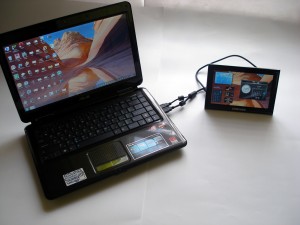
Если нет шнура, можно достать с планшета флешку, вставить ее в комп или в ноут, закинуть на нее видеофайл, и вставить флешку обратно в планшет.

Откуда качать? Не рекомендуется качать мультики со всяких левых сайтов. Там либо платно, либо с вирусами, либо видеофайл загружен на файлообменник. Как правило, бесплатная загрузка с файлообменников длится очень долго, а если желаете увеличить скорость, нужно платить деньги, и немало.
Поэтому рекомендуется пользоваться старыми добрыми торрентами — это бесплатно, и скорость загрузки у них очень приличная. Скачайте на компьютер программу uTorrent, выбирайте любой мультфильм на торрент-трекере, и качайте на здоровье.
Если же у вас нет доступа к ноуту и или компьютеру, ничего страшного. Можно загрузить мультфильмы на планшет прямо с интернета при помощи специальных сервисов, о которых сейчас и пойдет речь.
Чтение сжатого gzip, deflate HTTP ответа сервера. Без ВК. Уменьши время загрузки и сократи трафик в 3 раза
Сайт mp4v.ru – фильмы для телефона на любой вкус
Удобный сервис, в котором вы сможете сразу определить ориентировочный размер файла еще на стадии поиска. Представленные форматы являются наиболее распространенными и подойдут для просмотра на всех современных мобильных телефонах и плашетах.
После регистрации откроется бесплатный доступ к файлам по прямой ссылке, а также возможность посещать форум пользователей. Поиск по жанрам немного недоработан, но есть интересная возможность подобрать и скачать кино на смартфон по своим предпочтениям, воспользовавшись расширенным поиском.
Основная информация о сервисе:
- Бесплатный доступ к медиатеке: да.
- Возможность скачивания на мобильный: да.
- Представленные категории поиска: по жанрам, новинки.
- Качество: указано не для всех файлов.
- Поддерживаемые форматы: mp4, 1080p.
Через ВКонтакте
Социальная сеть ВК насчитывает многомиллионную аудиторию, и большая половина пользователей собирают у себя на страницах свою коллекцию из любимых фильмов и мультфильмов. За все время там собралось миллиарды видеозаписей, среди которых можно найти множество мультиков, как через поиск по видеозаписям, так и в тематических группах с мультфильмами.
Изначально мульты с VK можно только смотреть, но как и в случае с Ютубом, на выручку приходят специальные приложения, которые позволяют искать видео ВКонтакте, и загружать их на планшет.
Скачать приложения на планшет для загрузки видео с ВК можно здесь и здесь. Рекомендуем пользоваться приложением, которое можно загрузить и установить по первой ссылке, поскольку в эту программу встроен менеджер загрузок, позволяющий восстанавливать загрузку после сбоя, или временной потери доступа к сети.
Как качать?
- Для работы с программой необходимо запустить ее, пройти авторизацию через свой аккаунт ВК
- После запуска приложения нажать на кнопку “Поиск Видео”
- В поисковую строку ввести название мультфильма
- Приложение найдет видео, нажмите на то, которое желаете скачать
- Приложение сгенерирует ссылку на видео, на которую необходимо нажать. Далее приложение предложит выбрать путь, куда загружать видео, а также качество. Мультики с низким качеством (например 360p) будут загружаться довольно быстро, зато видео в качестве HD 720p порадует вас гораздо более сочной и качественной картинкой.
- Выберите качество и место загрузки, и нажмите кнопку “Начать”. После этого осталось лишь дождаться загрузки мультфильма.
Использование торрент-клиента на Андроид
❶
Пару слов о подключении (трафике)
Как правило, для загрузки и отдачи торрентов требуется достаточно хороший канал интернета (и лучше безлимитный трафик). Пока что на текущих средних тарифах у мобильных операторов дают не так много ГБ входящего трафика, и поэтому я бы порекомендовал использовать торренты только при безлимитном Wi-Fi подключении.
Работает ли Wi-Fi…
Впрочем, если вы выберите клиент uTorrent (на котором я и рекомендую остановиться), то в его настройках есть спец. функция: загрузка/отдача файлов разрешается только при наличии Wi-Fi соединения. Как ее включить будет показано далее…
❷
Выбор торрент-клиента
Как и для Windows — для Android выпущено уже достаточно много различных торрент-клиентов. Но, как уже сказал выше, начать знакомство с ними на Android все же посоветовал бы с uTorrent. Почему:
- он поддерживается большинством торрент-трекеров;
- у него есть функции по ограничению загрузки/отдачи (чтобы не «проесть» случайно трафик);
- хорошая и стабильная фоновая работа.
Кстати, интерфейс программы практически ничем не отличается от компьютерной версии (см. скрин ниже).
Главное окно uTorrent
Обратите внимание, что в строке статуса после, запуска uTorrent, у вас появится значок (он всегда вам подскажет, активно ли приложение). Весьма удобно, учитывая, что при обычном закрытии окна приложения — оно продолжает работать (прим.: нужно использовать кнопку «выхода» в меню программы)
Значок uTorrent в строке статуса
❸
Важные настройки клиента
После установки uTorrent перед загрузкой торрентов сначала бы порекомендовал зайти в его настройки (примечание: для просмотра параметров в верхнем меню есть спец. значок из трех полосок…), и:
- включить функцию экономии трафика (чтобы торренты загружались только по Wi-Fi). Хотя, если у вас безлимитный мобильный трафик — этот шаг можете опустить;
- установить максимальное число активных торрентов (если собираетесь загружать много всякого «добра», рекомендую установить 2-3 активных торрента — это позволит избежать тормозов и зависаний телефона);
- отключить автозапуск (эта штука может серьезно сказываться на отзывчивости телефона при включении). См. скрин с настройками ниже.
Настройки клиента uTorrent
❹
Загрузка
Начало загрузки
Если нажать на сам файл-торрент (уже добавленный в uTorrent) — то можно посмотреть более подробные сведения о нем (дату и время загрузки, скорость, пиры, сиды, и пр.). См. скрины ниже.
Свойства торрента
❺
Папка, куда сохраняется торрент (как перенести)
Чтобы узнать или поменять папку загрузки — нажмите на торрент-файл и перейдите во вкладку «Сведения». В нижней части окна должно быть указано месторасположение, где находится загружаемый торрент. Если кликнуть по этому пути — у вас появится возможность изменить его.
Папка загрузки
Обратите внимание, что uTorrent позволяет загружать файлы как в память телефона, так и непосредственно на SD-карту. После задания нового пути, чтобы внесенные изменения вступили в силу, не забудьте нажать на кнопку «Сохранить»
Новое расположение
❻
Пару слов о выходе из приложения
Если вы просто закроете или свернете приложение — оно продолжит работать (т.е. в нем будет вестись загрузка/отдача файлов). Отслеживать работу приложения можно по небольшому значку в строке состояния (рядом с названием мобильного оператора, стрелка-1 на скриншоте ниже).
Чтобы полностью остановить работу uTorrent — воспользуйтесь в меню кнопкой «Выход» (стрелка-2 ниже).
Выход из программы
В общем-то, на этом пока все.
Сам процесс практически такой же, как и на ПК…
Удачи!
Android и iOS
Итак, сначала давайте рассмотрим, как скачать фильм на смартфон. Здесь это сделать легче, в отличие от устройств, не отягощенный какой-либо операционной системой. Говорить мы будем сразу о двух способах, а какой из них выбрать, уже будет вашим решением.
Используем торрент-клиент
Для того чтобы скачать фильм на телефон через торрент нам сначала нужно загрузить сам клиент.
- Для этого переходим в Google Play Market и пишем там название искомого приложения. Когда это будет сделано жмем кнопку инсталляции. Дожидаемся процесса скачивания и переходим к работе с нашим предложением.
- Теперь нам нужно скачать сам торрент-файл. Для этого воспользуемся браузером и поиском Яндекс или Google. В поисковой строке пишем название нашего фильма, а в конце добавляем слово торрент. Переходим к понравившейся позиции в поисковой выдаче и скачиваем торрент-файл на телефон.
- Запускаем полученный файл при этом у нас открываются установленный ранее торрент-клиент. В зависимости от выбранного вами приложения загрузка запустится автоматически либо нам нужно будет нажать кнопку ее старта. Когда фильм скачается на телефон вы сможете открыть его и приступить к просмотру.
Мы же переходим к нашему следующему способу.
Прямое скачивание
Не обязательно устанавливать какой-либо торрент-клиент скачать фильм мы можем и по прямой ссылке. Для этого делаем следующее:
- Запускаем наш браузер и переходим на какой-либо сайт, который занимается распространением фильмов по прямой ссылке. Если вы не знаете таковых, воспользуйтесь поиском и напишите там что-то типа скачать фильм терминатор 3 по прямой ссылке.
- Когда нужный сайт будет найден выберите категорию фильмов, которые вас интересуют.
- Уже попав на страничку с картиной, нажимаем кнопку ее скачивания.
При этом вы можете попасть на рекламу с большими кнопками и невозможностью скачивания фильма. Также вместо видеофайлов вам попытаются подсунуть какие-то зараженные APK и так далее. Будьте осторожными и ничего не устанавливаете на свой телефон. Кстати, в этом вопросе пользователи Айфонов защищены больше.
Мнение эксперта
Дарья Ступникова
Специалист по WEB-программированию и компьютерным системам. Редактор PHP/HTML/CSS сайта os-helper.ru.
Огромным недостатком данного способа является тот факт, что количество фильмов, которые мы можем найти таким способом очень мало. Если на торренте присутствуют вообще любые фильмы в любом качестве, то тут их очень и очень мало.
Как НЕ стоит делать
Если вы заядлый киноман, то вопрос как скачать фильм на андроид, не раз посещал вас. Обычно, многие из нас прибегают к самому популярному методу: открыть браузер, ввести в поисковик нужное, загрузить первую ссылку — готово. Эта схема не лучший вариант и вот почему:
- Высокий расход мобильного трафика. Загружая фильм хорошего качества, с помощью мобильного интернета, вы потратите большое количество мегабайт. Стандартные интернет страницы с онлайн фильмами не заточены под мобильные устройства.
- Онлайн просмотр существенно ограничивает возможности вашего смартфона. Хорошо, если сайт, который вы выбрали, адаптирован под мобильные версии. В противном же случае, ваш ожидают сложности с масштабированием, управлением и даже загрузкой.
Использование «серых» схем. Что уж скрывать, каждый из нас, хоть раз в жизни (а может и не раз) бороздил просторы интернет-вселенной на своем пиратском корабле. Но, качать кино из сомнительных сайтов – это не всегда выход. Обычно, вместе с фильмом, можно загрузить сторонний софт, который злоумышленники используют в своих целях. Дабы не стать жертвой, стоит быть внимательным и пользоваться лишь проверенными источниками.
CSS Grid (Сетка)
Посетите биржи фриланса и удаленной работы
Поскольку тенденция работать дома, вместо того, чтобы толкаться в утренние часы в общественном транспорте, набирает обороты, то есть смысл подготовиться к новым способам заработка уже сегодня. Кроме того, в ближайшие 5 лет в России ожидается бум дистанционной деятельности, а к 2020 году каждый пятый офисный сотрудник будет удаленным. Кроме того, уже сегодня многие россияне работают на двух работах: в офисе и удаленно.
Фраза коллеги о том, что он зарабатывает «не только на работе» уже никого не удивляет. Многие понимающе кивают: занялся фрилансом.
Возрастает интерес к дистанционному обучению с целью получить новую интернет-профессию, хотя такой вид получения знаний в России пока начинает развиваться.
Многие россияне интересуются возможностями фриланса и удаленной работы. Конечно, это не тождественные понятия. Удаленная работа предполагает постоянную занятость у конкретного работодателя с регулярной выплатой заработной платы. На фрилансе заработать можно больше, но работник может рассчитывать только на свою активную жизненную позицию, поскольку ему приходится постоянно искать заказы.
Работодателей устраивает такой формат работы подчиненных, поскольку он позволяет сэкономить около 170 000руб. в год (при расчете на одного работника). Начать работать удаленно может каждый. Освоение нового формата деятельности лучше начать с биржи фрилансеров. В Сети Вы сможете найти большое количество бирж для фрилансеров: зарубежных и отечественных, предназначенных конкретным специалистам и всем желающим.
www.weblancer.net — Биржа фриланса с богатым выбором предложений в самых разных областях: копирайтинг, дизайн, таргетированная реклама, продвижение на YouTube, декорации квартир и многое другое.
moguza.ru — Это магазин он-лайн услуг, которые выполняются по фиксированной цене. На сайте зарегистрировано 12 000 исполнителей, и уже исполнено заказов на 10 млн. рублей. В настоящий момент на ресурсе представлено 10 486 предложений.
www.freelancejob.ru — Это тоже биржа фриланса. Быть может она не так известна, как другие ресурсы, которые у всех «на слуху», но за счет этого на ней конкуренция при получении заказа может оказаться значительно ниже. Предложения работы по копирайтингу, рерайтингу, доработке сайтов, работа для фотографов, программистов,сочинение музыки.
Облачные хранилища
Облачные хранилища данных
Способ хранить фильмы и другие файлы, не занимая место в памяти гаджета. Для этого надо:
- Создать аккаунт в облачном хранилище. Наиболее распространенные: , , и т.д. В этом облаке необходимо создать папку и добавить туда фильмы или видео, которые хотели после посмотреть. Только следует помнить, что формат должен быть m4v, а также может выглядеть, как mp
- Скачать приложение того сервиса, который выбран при создании аккаунта в облачном хранилище, войти и найти папку с видео, которые туда помещали.
- Смотреть фильмы можно прямо из облака, а также, если есть возможность, переместить их в память гаджета.
Этот способ не доставляет затруднений, но для него нужно место в облаке и регистрация, если ее не было ранее.
Плюсы:
Доступ в любое время при подключении к сети
Минусы:
Можно смотреть только фильмы, которые сами залили
Terrarium TV App

Это приложение позволяет просматривать фильмы в высоком разрешении. После того, как вы загрузите его на свой телефон, оно предоставит вам доступ к лучшим фильмам и популярным телепередачам в лучшем качестве.
Одна из полезных функций, которую может предложить это приложение, — субтитры. Очень удобно, например, если вы хотите посмотреть фильм на английском языке, но иметь под рукой его перевод на русский язык. Да и дети, которые хотели посмотреть фильм вместе с вами, также смогут понять, что они смотрят.
Приложение: Terrarium TV App
Цена: Бесплатно
Ссылка: Скачать
Приложением уже заинтересовались:2933 человека