Инструкция, как скачать видео с одноклассников: все рабочие способы
Содержание:
- Сохранение видеофайлов с Одноклассников с помощью плагинов
- Как вытащить файлы если Windows не загружается / Как вытащить файлы с рабочего стола?
- Регистрация в соцсети
- Как скачать видео с Одноклассников и ВКонтакте
- Расширения
- Жди меня выпуск от 09.11.2018 — последний выпуск 2018 на нтв
- Можно ли скачивать видео из ОК?
- Не скачивается видео, что делать?
- Использование инструментов GetVideo
- Скачивание видео по ссылке
- Загрузка видео на телефон
- Как скачать видео из сообщений
- Узнать кто звонил с телефонного номера
- Жидкие обои: достоинства и недостатки
- Как скачать видео с помощью программы с ОК?
- Использование программных средств
- Инструкция, как скачать видео на Айфон и Андроид с ОК
- Как скачать музыку с Одноклассников на флешку?
- крючков сергей анатольевич 1954 г рождения
- Способ 1. Используем возможности мобильной версии
- На телефон
- Заключение
- Заключение
Сохранение видеофайлов с Одноклассников с помощью плагинов
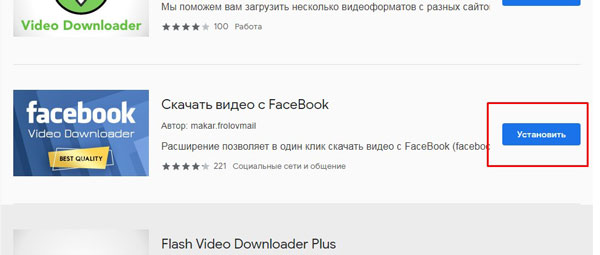
Плагин — программный код, который расширяет возможности браузера. Если скачивать информацию приходится часто, разумнее его установить и использовать. Распространенные плагины: DownloaderGet, Video Downloader Pro, Video Downloader и многие другие. Узнать, какие плагины предлагает используемый браузер, — несложно. Нужно посетить его меню, выбрать «Дополнения» или «Расширения». При использовании Google удобнее пользовать Магазином приложений.


После установки расширения, действуют так:
- Зайти в профиль Одноклассников;
Найти страницу с видео; Запустить его и нажать в иконку плагина на панели инструментов браузера (обычно справа вверху); Выбрать нужный объект; Нажать стрелку, обозначающую скачивание; Дождаться, пока файл загрузиться; Пересохранить ролик в нужное место на диске.
Плагин удобен при использовании тем, что сразу фиксирует доступные для сохранения объекты на странице на ПК или ноутбук. Процедура скачивания максимально проста.
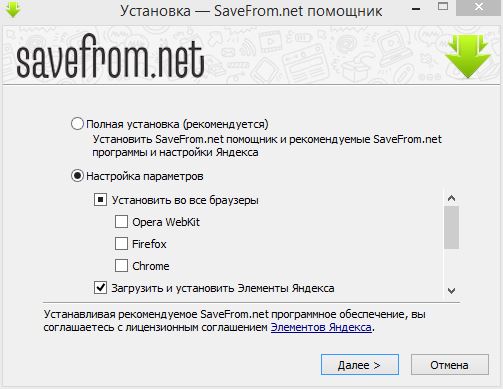
Важно! Огромной популярностью пользуется «SaveFrom.net помощник». Расширение имеет нестандартную установку в браузер
Оно скачивается с сайта разработчика, как классическое стороннее ПО, и инсталлируется аналогичным образом. После установки в окне браузера всплывает окошко, которое просит включить расширение. На этом инсталляция завершена и расширением можно пользоваться. При выборе «SaveFrom.net помощник» нужно учитывать, что Google-браузер к нему недружелюбен. Поэтому могут возникнуть сложности. Неплохим аналогом помощника можно считать FastestTube.

Как вытащить файлы если Windows не загружается / Как вытащить файлы с рабочего стола?
Регистрация в соцсети
Чтобы заходить в социальную сеть ВКонтакте, необходимо быть там зарегистрированным. Поэтому каждому человеку следует пройти тщательную регистрацию и указать данные, которые требует администрация площадки. Сложностей с проведением процедуры не должно возникнуть, но есть небольшие моменты, о которых следует помнить:
- С недавних пор при регистрации следует указывать свой номер телефона. Это должен быть реальный номер, так как к нему выполняется привязка аккаунта. Во время процедуры пользователю придет на симку сообщение с кодом, который потребуется впоследствии ввести, чтобы продолжить процедуру. С одной стороны, это хорошо, так как обеспечивается безопасный вход и гарантируется сохранность личных данных. Но с другой стороны, человек теряет анонимность и его в реальной жизни при необходимости очень быстро найдут, например, компетентные органы, так как без паспорта сим-карту получить не удастся.
- Еще один немаловажный момент. Привязывать номер телефона можно только к одной странице. При попытке завести второй аккаунт на ту же сим-карту будет предложено отказаться от предыдущего. Это очень неудобно для людей, которые разными способами пытаются зарабатывать на социальной площадке, создавая многочисленные аккаунты.
Сам процесс начинается с ввода фамилии и имени. Затем нужно будет указать номер телефона и другую личную информацию. Некоторые из окон регистрации можно пропустить и ввести данные уже после создания профиля. После регистрации пользователь попадает на свою практически пустую страничку, где начинается простор для его фантазии. Оформить профиль можно на свое усмотрение.
Как скачать видео с Одноклассников и ВКонтакте
Универсальная программа, которая позволяет скачивать ролики не только с «Одноклаассников» или «ВКонтакте», а и с кучи других сайтов:
В адресной строке браузера вбиваем SaveFrom.net и нажимаем ссылку «Установить».
Перебрасывает на страницу загрузки.
Скачиваем установщик и его запускаем — производим установку и перегружаем браузер. Справа вверху появится значок этого расширения.
После установки расширения SaveFrom.net скачивание файлов в Одноклассниках больше не будет вызывать затруднений. Рядом с каждым видео этой или других социальных сетей появится кнопка «Скачать». То же самое касается саундтреков: достаточно просто навести курсор на название музыкального файла и кликнуть на кнопку загрузки.
Качаем с Youtube
Теперь при заходе на Youtube появилась кнопка «Скачать» при нажатии на которую пойдет закачка. А если нажать на маленький треугольник справа, то можно выбрать и качество скачиваемого ролика.
Качаем с Одноклассников
Заходим в одноклассники и выбираем ролик. Мышку подводим к ролику и видим кнопку скачивания.
Нажимаем на неё. И контекстном меню выбираем качество ролика и скачиваем.
Качаем с ВКонтакте
Видим ролик. Подводим мышку и появляется ссылка «Скачать».
А при нажатии на маленький треугольник открывается контекстное меню, в котором можно выбрать качество.
Расширения
Рассмотрим три популярных расширения для скачивания видео с Одноклассников:
-
SaveFrom.net можно скачать на официальном сайте. Установка проходит быстро. После нее надо перезагрузить браузер и пользоваться новой функцией: рядом с видео появится кнопка «Скачать». Можно скачивать музыку, плейлисты и фотографии. Помимо ОК, программа работает с Фейсбуком, Инстаграмом, Ютубом, Твиттером и другими сайтами.
-
Oktools.ru – совместима с Гугл Хромом, Мозиллой и Оперой. Помимо загрузки роликов можно сохранять музыку, менять темы страницы, добавляются новые бесплатные подарки.
-
Skyload – в описании плагина говорится что он совместим со всеми сайтами, которые есть в интернете. Софт не будет конфликтовать с другими расширениями, позволяет убирать рекламные объявления.
Жди меня выпуск от 09.11.2018 — последний выпуск 2018 на нтв
Можно ли скачивать видео из ОК?
На данный момент стандартно загрузить видео к себе на мобильное устройство из Одноклассников нельзя. И вряд ли такая функция будет доступна. Все дело в защите авторских прав. У каждого произведения «залитого» в интернет соцсеть есть владелец. То есть именно он может распоряжаться своей работой, а не сообщество или отдельный человек. Одноклассники в данном случае просто предлагают услугу просмотра ролика. Они не могут раздавать в личное пользование чей-то продукт. Если не хотят судебных разбирательств.
Если официально сохранить файл на телефон нельзя, то, что же с ним можно сделать?
- Добавлять в закладки, чтобы в дальнейшем всегда его можно было найти.
- Добавлять в отложенные. Эта опция понадобится, если вы не успели до конца досмотреть весь фильм или сериал и хотите вернуться к нему позже.
- Комментировать. Вы можете высказать свое мнение под публикацией.
- Оценить, поставив класс.
- Поделиться. Пост можно отправить своим друзьям в ленту, в личные сообщения или в сторонние приложения: Вотсапп, ВК, Телеграм, Вибер, Почта. Также запись можно опубликовать в своей группе.
- Размещать свои видеозаписи через кнопку «Добавить».
- Если контент не устраивает лично вас, оскорбляет кого-то из участников сообщества или стороннего человека, организацию, то на него можно пожаловаться.
Рекомендуем к прочтению статью “Учимся скачивать видео из Одноклассников“.
Не скачивается видео, что делать?
Иногда программы и системы могут давать сбой. Что делать если файл не хочется скачиваться?
Обратить внимание на активность значка софта в браузера. Если он отсутствует, то, скорее всего, был удален с устройства
Это могло произойти по причине конфликта с антивирусной системой. Установите расширение заново или покопайтесь в настройках антивируса: нужно чтобы он не распознавал софт как угрозу.
Проверьте соединение с интернетом. Мог отойти шнур, сломаться роутер или закончиться деньги на счете. Не редко сбои с сетью происходят из-за плохой погоды или плановых работ на линии.
Файл может не сохраняться, если не достаточно свободной памяти на ПК. Ее придется освободить или выбрать для загрузки другое место: флешку, диск.
Ролик не сохраняется из-за повреждения. Поищите другой файл.
Использование инструментов GetVideo
Речь пойдёт об удобном инструменте, когда необходимо скачать видео ролик или извлечь из него звук. GetVideo – специальный веб-сайт, имеющий необходимый для этого функционал. Работа с ним крайне проста и всё, что нужно – это ссылка на понравившееся видео. Достаточно вставить адрес клипа в строку и кликнуть на скачивание, после этого начнётся загрузка.
Альтернативой может служить программа-загрузчик с таким же названием, предназначенная для операционных систем Windows. После того, как скопирован адрес на видео в Одноклассниках, при запуске приложения следует кликнуть на «плюс» и вставить ссылку в предоставленное поле. При необходимости перевода в свой формат, нужно отметить конвертирование. Нажатие на стрелку начинает процесс закачивания. Можно наблюдать процесс загрузки, пока она не достигнет 100%, он отражается в интерфейсе приложения.
Скачивание видео по ссылке
Если не хотите устанавливать никакие расширения в браузер или программы на компьютер, тогда можете скачивать ролики с Одноклассников копируя и немного изменяя ссылку.
- Зайдите в Одноклассники и найдите интересующую запись. Скопируйте ее название: выделите его и нажмите Ctrl+C, или кликните по нему правой кнопкой и выберите «Копировать».
- Дальше открывайте YouTube: https://www.youtube.com/. Вставляйте скопированное название в строку поиска и жмите «Enter».
- Найдите видео и кликните по нему для начала просмотра.
- Нажмите по адресной строке, в самом начала вставьте: «sfrom.net/» и кликните «Enter». Например, должно получиться: «sfrom.net/https://www.youtube.com/watch?».
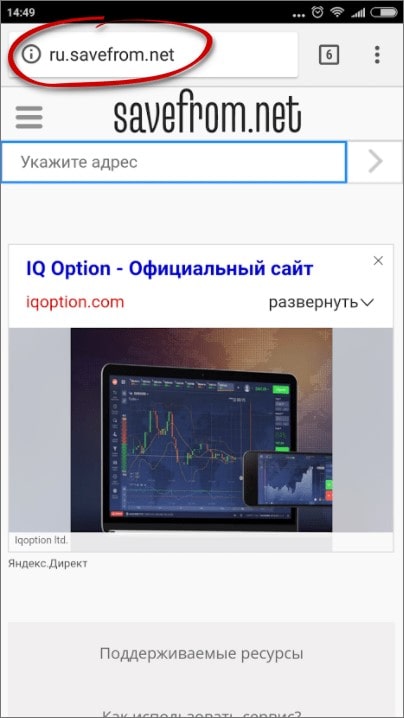
- Откроется сайт Savefrom.net. Рядом со строкой, куда введен адрес (1), нажимаем на синюю кнопку (2), чтобы развернуть дополнительные параметры. Здесь нас интересует кнопка «Скачать без установки» (3).
- Дальше нажимаем на зеленую стрелочку, выбираем подходящее качество и жмем по этому полю.
- Ролик скачается и сохранится в папку «Загрузки» на компьютере. Еще у меня открылась непонятная новая вкладка (это реклама) — ее лучше закрыть, нажатием на крестик.
Загрузка видео на телефон
У вас нет компьютера, но хочется закачать что-то интересное из ОК? В этом разделе я покажу как это можно сделать.
Через Яндекс.Браузер
1. Загрузите Яндекс.Браузер в магазине Google Play, если он у вас еще не установлен.

2. Запустите приложение, нажмите на значок «три точки».

3. В выпадающем меню откройте «Настройки».

4. Нажмите на вкладку «Дополнения», выберите «Каталог дополнений».

5. Активируйте переключатель SaveFrom.net

6. Войдите в ваш профиль ОК. По умолчанию на телефоне он откроется в мобильной версии, нам нужно изменить вид на компьютерный.
В меню профиля, в самом низу нажмите на «Полная версия сайта».
7. Воспроизведите любой клип или видео. Снизу под ним появится пункт «Скачать».

8. Коснувшись пункта «Скачать» выберите желаемое качество и файл автоматически загрузится в галерею.

Через Telegram
В приложение «Telegram» существуют множество различных ботов, предназначенных для тех или иных задач. Для нашего урока хорошо подойдет EjjeBot, который умеет загружать видеофайлы по скопированной ссылке.
1. Откройте Telegram, в строке поиска напечатайте «EjjeBot», добавьте найденный бот.

2. Нажмите кнопку «Старт».
3. Скопируйте ссылку на видео с одноклассников и вставьте (зажав палец) её в поле поиска.
4. Нажмите на значок «Отправить».
5. В ответном сообщении бот пришлет вам файл с выбором качества для загрузки.
6. Нажмите на кнопку с качеством, бот пришлет вам видео.
7. Нажмите на него, в новом окне нажмите кнопку «Сохранить в галерею».
С помощью специальных приложений
Скачать видео ОК.ru
1. Загрузить и установить приложение можно по названию «Скачать Видео ОК.ru» в магазине Google Play. Приложение работает с помощью функции вставки ссылки на файл.

2. Откройте вашу страницу ОК и скопируйте ссылку на источник. Для корректного копирования ссылки перейдите в «Полную версию сайта».
3. Откройте любое видео, нажмите в область адресной строки и коснитесь значка «Копировать».

4. Запустите приложение, нажмите на кнопку «Paste Link» для вставки ссылки.
5. Нажмите кнопку «Download».
6. Отметьте качество, начнется скачивание файла.

Видео-загрузчик AVD Download
Метод загрузки видео через AVD Download срабатывает не во всех случаях, но большинство видеофайлов с помощью него скачать возможно. Испробуйте это приложение, если что-то не получилось загрузить с помощью «Скачать Видео Ok.ru».
1. Приложение можно скачать по названию в магазине Google.
2. После запуска, откроется встроенный в приложение браузер. Через него войдите на свою страницу в ОК (можете воспользоваться фейковым профилем, если не доверяете приложению).
3. Вам будет достаточно коснуться любого клипа или видеофайла, автоматически сработает встроенный загрузчик, и покажет на значке со стрелкой иконку «1», что означает загрузка файла автоматически завершена.
4. Готовый файл будет находится в папке «Загрузки».

С помощью веб сервиса 2уха
1. Откройте мобильный браузер и скопируйте ссылку на источник.

3. В выпадающем списке переключаемся на «ok.ru», в поле поиска зажимаем палец и вставляем ссылку.
4. Жмем на кнопку «Получить».
5. Откроется превью, и снизу будет выбор желаемого качества.
6. Коснувшись нужного пункта, воспроизведение запустится в мини проигрывателе, в котором появится кнопка «Скачать», с помощью неё клип будет загружен на телефон.

Как скачать видео из сообщений
Самый легкий способ скачать видеозапись из Одноклассников – открыть мобильную версию сайта на компьютере.
Необходимо:
- В веб-обозревателе загрузить m.ok.ru.
- Перейти в «Сообщения».
- Найти диалог с видеозаписью и, не начиная воспроизведение ролика, нажать на нем правой кнопкой мыши и выбрать «Открыть в новой вкладке».
Начнется скачивание видео в папку «Загрузки».
Если этот способ не работает, скачать на ПК интересный ролик из диалогов в Одноклассниках можно с помощью одного из многочисленных онлайн-сервисов, расширений для веб-обозревателя или специализированных программ.
Онлайн-сервисы
Легкий и удобный способ скачать видео из личных сообщений в Одноклассниках – использование онлайн-сервисов для закачки мультимедийного контента, например, https://ssvideo.org . Его достоинство в том, что не требуется установка дополнительного ПО, все, что нужно – скопировать ссылку на видео и вставить в окно на сайте.
Инструкция:
- Открыть ОК в веб-обозревателе.
- Перейти в «Сообщения».
- Выбрать диалог с видео, которое необходимо сохранить на ПК.
- Воспроизвести видеозапись.
- Кликнуть «Ссылка» в правом углу видеозаписи.
- Нажать «Скопировать ссылку».
- Загрузить сайт https://ssvideo.org.
- Вставить ссылку на ролик в окно верхней части страницы, нажать «Скачать».
- Появится окно, в котором нужно выбрать качество, формат и размер видеозаписи и кликнуть «Скачать».
Начнется загрузка. По умолчанию файл будет сохранен в папку «Загрузки», если пользователь не устанавливал другую.
Расширения для браузера
Следующее решение – специальные расширения для загрузки медиа из социальных сетей, видеохостингов или других сервисов, устанавливаемые в веб-обозреватель. Лучшими из них являются ОК Tools и SaveFrom.Net. Второе расширение имеет узкую специализацию и предназначено для скачивания видео и музыки из ОК, ВК, YouTube и других сайтов. Первая программа имеет более широкие возможности, в их числе установка стикеров и смайлов, открыток, настройка оформления профиля и т.д.
Загрузка видео через OK Tools в браузере Opera:
- Открыть меню веб-обозревателя, навести курсор на строку «Расширения» и в выпадающем списке выбрать «Загрузить расширения».
- Кликнуть «Добавить».
- В строке поиска ввести название – «OK Tools».
- Нажать «Добавить в Opera». После установки на панели расширений возле адресной строки появится новый ярлык, а в Одноклассниках, между разделами «Видео» и «Музыка», – новая кнопка «ОК Tools».
- В социальной сети открыть «Сообщения» и перейти в необходимый диалог.
- Найти видео и запустить просмотр.
- Под роликом навести курсор на кнопку «Скачать» и выбрать необходимое разрешение.
Начнется закачка, по окончанию которой ролик появится в папке «Загрузки».
Скачивание видео с помощью SaveFrom.Net выглядит аналогичным образом. Нужно установить расширение, после чего на панели возле адресной строки появится его иконка. Далее в Одноклассниках необходимо воспроизвести видео, нажать на кнопку «Скачать» под ним и выбрать формат, размер и разрешение.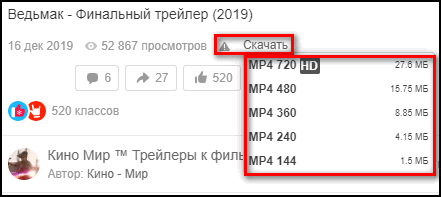
Загрузка видео с помощью специализированных программ
Помимо роликов, находящихся на самом сайте, пользователи пересылают друг другу ссылки на видео на YouTube. Скачать такие видеозаписи можно с помощью специального ПО, например, Ummy Video Downloader.
Инструкция:
- Открыть https://videodownloader.ummy.net/ru/, нажать «Скачать».
- Найти загруженный дистрибутив программы на ПК, кликнуть по нему для запуска установки.
- Принять условия лицензионного соглашения.
- ОБЯЗАТЕЛЬНО: Отказаться от инсталляции дополнительного ПО.
- Дождаться завершения установки, запустить Ummy Video Downloader.
- Загрузить ОК, открыть сообщения, выбрать диалог.
- Воспроизвести видео, кликнуть на кнопку YouTube, чтобы перейти к ролику на видеохостинге.
- Правой кнопкой мыши нажать на запись и выбрать «Копировать URL видео».
- Перейти в Ummy Video Downloader, добавить скопированный адрес в строку под надписью: «Вставьте ссылку», нажать «Enter».
- В выпадающем списке ниже выбрать размер и разрешение ролика, нажать «Скачать».
- Указать путь сохранения файла, подтвердить действие.
Далее необходимо дождаться завершения загрузки, а затем найти файл в выбранном каталоге.
Скачать видеозапись из переписки в Одноклассниках можно разными способами. Самый простой, не требующий установки дополнительного ПО – открыть мобильную версию сайта, если же он не работает, используются сторонние специализированные ресурсы, расширения для браузера или программы для ПК.
Узнать кто звонил с телефонного номера
Жидкие обои: достоинства и недостатки
Как скачать видео с помощью программы с ОК?
Существуют специальные программы для скачивания видео с Одноклассников – расширения, которые помогают загружать контент с сайтов к себе на устройство. Суть их работ заключается в том, что они устанавливаются в браузер и «расширяют» его возможности. В случае с социальными сетями плагин добавляет в них новую кнопку «Скачать».
Одной из таких программ, помогающих работать с сайтами, является Skyload. Она полностью бесплатна, но имеет неагрессивные рекламные баннеры. Это обусловлено тем, что проекту нужно как-то выживать. На чистом энтузиазме далеко не уедешь.
Skyload работает с Оперой, Гугл Хромом, Яндексом и другими. Помогает скачивать не только ролики, но и музыку. Перед тем как загрузить себе файл его можно просмотреть и прослушать. Для видео доступна информация о его размере и качестве.
Чтобы ее установить, нужно кликнуть на кнопку «Установить».
Выберите для какого браузера нужна программа.
Если нужен Гугл Хром, то нужно еще раз кликнут на «Установить» и потом на «Установить расширение».
После успешной установки вам откроется такое окошко.
Перейдите в свой профиль в ОК и откройте любое видео. Под ним появится новая кнопка «Скачать видео».
Использование программных средств
Используют следующие программные продукты:
- Freemake Video Downloader.
VideoGet. YTD Video Downloader и др.
Фактически все программные продукты этого класса похожи друг на друга. Незначительные различия могут быть в функционале. Самой удобной и простой является софт Freemake Video Downloader. Русскоязычный интерфейс, минимальный набор функции и быстрая работа. После скачивания и инсталляции ПО, проделывают следующее:
- Запускают программу;
Открывают профиль в Одноклассниках; Находят нужный объект и копируют его ссылку; Возвращаются в открытое окно программы и нажимают «Вставить Url»; Выбрать «Скачать».
Инструкция, как скачать видео на Айфон и Андроид с ОК
На данный момент ни в одном из магазинов приложений нет работающей программы для сохранения объектов из Одноклассников на телефон. Много софтов, которые якобы что-то могут, но по факту ничего кроме рекламы, сбоев и требований проставить им рейтинг, нет. Чтобы не тратить свое время и память устройства прочитайте отзывы о каждом приложении.
Но все же способ есть: онлайн-сервис getvideo.org. Для телефонов порядок действий следующий:
- Сначала загружаем программу Documents.
- После этого запускаем ее и переходим во встроенный браузер. На скриншоте стрелочка указывает, где он находится.
- Копируем ссылку на запись в Одноклассниках.
- Открываем в Documents сайт getvideo.org и в нем вставляем ссылку на ролик.
- Остается дождаться окончания загрузки.
Как скачать музыку с Одноклассников на флешку?
Рассмотрим пошаговые действия:
-
- подключите флешку к компьютеру через разъем USB. Если такого нет на передней панели корпуса, тогда вы точно его найдете на задней части;
- откройте папку с файлами на карте памяти. Убедитесь, что свободного места вам хватит для копирования песен. Сделать это можно, нажав правой кнопкой мыши по значку или название flash-карты и выбрав пункт «Свойства». Там находятся все данные о свободной и занятой памяти. Потом сравните их с общим объемом песен;
-
- теперь открывайте папку с сохраненными аудиозаписями из социальной сети;
- вы можете выделить все необходимые файлы сразу. Для этого зажмите на клавиатуре клавишу CTRL и кликайте левой кнопкой мыши по необходимым трекам;
- также вы можете перетаскивать в папку с флешки каждый файл отдельно;
- еще один способ копирования. Кликните по песне правой кнопкой мыши, чтобы открыть контекстное меню. Далее нажмите на пункт «Отправить». В следующем списке выберите название карты памяти.
Таким способом можно скачать музыку бесплатно с Одноклассников на флешку. Этот вариант также работает с другими файлами, в том числе и с видео записями.
крючков сергей анатольевич 1954 г рождения
Способ 1. Используем возможности мобильной версии
Для того, чтобы бесплатно скачать видеоролик, который находится непосредственно в базе данных ресурса, а не размещен с помощью ссылки (например, ролики с YouTube), следует найти ссылку на конкретный ролик.
В Одноклассниках.ру выбираем необходимое видео и кликаем на значок «Ссылка» один раз. Выплывает диалоговое окно с прямым переходом на видеоролик: выбираем «Скопировать ссылку».
Далее открываем новую вкладку и вставляем в адресную строку то, что уже скопировали, и добавляем между слеш // и ok латинскую букву с точкой m. (примерный вид https://m.ok.ru/video/12245402932?__dp=а). После этого нажимаем Ввод и браузер перенаправит на мобильную версию Одноклассники.ру.
Когда откроется новая страничка, начинаем воспроизведение и останавливаем. Далее кликаем правой кнопкой мыши на ролик и выбираем «Сохранить видео как…».
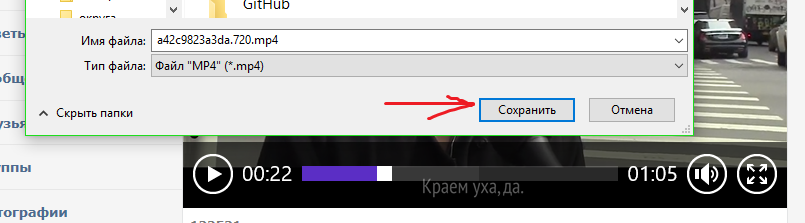
Откроется диалоговое окно «Сохранение» вашего компьютера, где необходимо выбрать папку для расположения медиа на устройстве (например, папка «С:// ОК.ру»). Выбираем «Сохранить» и все уже скачано.
Так, бесплатно и без программ можно получить медиа первым способом.
На телефон
Теперь рассмотрим, как загрузить видео на смартфон.
Без программ
К сожалению, в мобильном приложение одноклассники, нет такой функции, как скачивание видеозаписи сразу на телефон. Видеозапись можно только добавить к себе, поделится ее с друзьями или же скопировать ссылку на ролик. Поэтому без использования специальных программ скачать ролик не получится.
с помощью приложений
В плей маркете существует большое количество приложений, с помощью которых можно скачивать видеозаписи не только с одноклассников, но и с любых других социальных сетей. Рассмотрим, как загрузить ролик, на примере одного из них:
- Установить приложение для загрузки видео. Загрузчик любых видео 2019
- Откройте видеозапись, которая находится в сообщениях, через мобильную версию.
- После этого надо нажать на кнопку «Скопировать ссылку».
- Скопируйте ссылку, которая появилась.
- Откройте приложение и вставьте ссылку в строку поиска, а затем нажмите «Перейти».
- После того, как ролик будет найден, нажмите на кнопку загрузки в виде стрелочки.
В данной пошаговой инструкции мы рассмотрели, как скачать видео из сообщения в одноклассниках. Теперь вы всегда сможете загрузить видео, которое вам прислали, на пк или телефон.
Заключение
Загрузка роликов с Одноклассников доступна любому пользователю сети. Для этого даже не придется устанавливать программы на ПК или расширения в браузер. Что касается ответственности за загрузку, то не нарушайте гражданский кодекс в отношении авторских прав и последствия не постучаться к вам в дверь.
Также можете ознакомиться с информацией о том, какую программу использовать для скачивания видео с Ютуба, в статье на нашем сайте.
https://youtube.com/watch?v=6UaCYsspIE0
Читайте далее:
Способы скачать видео с Одноклассников через онлайн-сервисов
Скачиваем видео с Одноклассников на ПК
Какую программу использовать для скачивания видео с Ютуба?
Способы скачать видео из сообщений в Одноклассниках
Приложения для скачивания видео с ОК. На чем остановить свой выбор?
Заключение
Из статьи можно сделать вывод, что существует только один способ сохранить себе ролик на телефон. Это онлайн-сервисы. В одном из разделов мы подробно рассказали, как это сделать на примере одного из них.
А о том, как сохранить видео с Ютуба на Телефон, читайте в соответствующей статье.
https://youtube.com/watch?v=0Ay99eh2Ec0
Читайте далее:
Способы скачать видео с Одноклассников через онлайн-сервисов
Способы, как сохранить на компьютер видео из ОК
Учимся скачивать видео из Одноклассников
Скачиваем видео с Одноклассников на ПК
Способы скачать видео из сообщений в Одноклассниках