Как вручную сменить ip адрес на домашнем компьютере. обзор всех бесплатных вариантов смены ip
Содержание:
- Для чего это нужно
- Как поменять IP-адрес
- Что нужно знать
- 4 способа смены IP-адреса
- Что такое IP-адрес
- Как сменить ip адрес компьютера простым способом
- Быстро сменит IP — подключением к другой сети
- Какие есть способы
- Можно ли поменять ник на Твич, и на каких условиях
- Как сменить IP — позвоните своему поставщику интернета
- VPN-сервисы
- Вышеуказанные методы для изменяя IP адреса не работают — измените провайдера
- Использование VPN серверов
- Как скрыть IP-адрес в браузере Яндекс
- Надежный сервис для смены IP-адреса на компьютере.
Для чего это нужно
- Конфиденциальность. Сменив айпи адрес и зашифровав трафик, отследить действия пользователя в сети становится практически невозможно. Тем более невозможно отследить его физическое местоположение.
- Безопасность. Смена айпишника поможет при совершении безопасных транзакций или интернет платежей.
- Доступ к заблокированному контенту. Это самая распространенная причина, по которой пользователи хотят сменить айпи. Правообладатели блокируют доступ к контенту по территориальному признаку, а значит, сменив айпи на айпи другой страны, все ограничения исчезнут.
- Мошенничество и манипуляции. Накрутка комментариев, отзывов, голосований. Основной способов идентифицировать пользователя в сети – по его ip. А значит, сменив его, сайт или система голосования будет считать пользователя другим человеком.
- Розыгрыши и развлекательные цели.
Как поменять IP-адрес
Поменять IP-адрес можно тремя способами:
- с помощью браузера Tor;
- путем приобретения VPN;
- посредством специальных программ.
Tor
Tor – это международный проект, позволяющий анонимно и безопасно обмениваться данными. Его суть сводится к тому, что пользователь подключается к серверу, на котором расположена интересующая его информация, не напрямую, а через разветвленную сеть других серверов, выполняющих роль своего рода посредников между пользователем и конечным носителем информации. В итоге сервер, являющийся целью пользователя, видит не его IP, а IP сервера-посредника. Таким образом, адрес компьютера меняется. Кроме того, Tor использует шифрование данных.
Чтобы начать пользоваться проектом, необходимо предпринять следующие шаги.
Откроется главная страница сайта, остается ввести запрос в поисковое поле. Tor дает пользователю возможность не показывать провайдеру свой настоящий IP, что, в свою очередь, позволяет успешно обходить запреты, наложенные правительством на посещение тех или иных сайтов.
Главная страница браузера Тор
VPN
Суть VPN в том, что пользователь выходит в интернет через другого пользователя-посредника. В результате этого провайдер и различные государственные организации видят не IP пользователя, а адрес посредника.
Услуга по предоставлению VPN – платная. Ею можно воспользоваться, посетив один из множества интернет–сайтов, которые ее предлагают, например, https://cloudvpn.pro/ru/. Вот так выглядит его главная страница.
Главная страница сайта Cloudvpn
Там потребуется приобрести VPN, выбрав подходящий тариф.
Выбираем подходящий тариф
А затем скачать специальную программу-клиент, с помощью которой будет происходить подключение к компьютеру посреднику.
После этих манипуляций конечный IP-адрес компьютера изменится на адрес компьютера-посредника.
Специальные приложения
Также изменить IP-адрес можно с помощью специальных компьютерных программ. Большинство из них – платные. Они работают по тому же принципу, что и VPN-клиент, только подключают пользователя к различным бесплатным VPN.
Одно из таких приложений – CyberGhost. Купить его можно на официальном сайте разработчика, который находится по адресу: https://www.cyberghostvpn.com/.
Главная страница сайта CyberGhost
Вот что надо сделать после установки приложения, чтобы изменить свой IP-адрес с помощью CyberGhost:
-
Запустить программу и на главном экране приложения нажать по иконке «Выбрать мой сервер». Она находится в нижнем правом углу и имеет темно-розовый цвет.
-
В открывшемся списке доступных адресов выбрать подходящий и нажать кнопку «Connect» в нижней части окна.
Все! После этого IP-адрес вашего компьютера изменится.
Что нужно знать
Вы уже готовы делать покупки? Предварительно внимательно изучите правила настройки аккаунта! Запоминайте: местоположение определяется системой автоматически, от страны пребывания зависят цены в магазине и виды контента. В путешествиях по всему миру вы будете пользоваться валютой собственного государства и сможете платить по привычным расценкам.
Вы задумались над вопросом, как сменить регион в Стиме – такое может произойти в случае:
- Смены места проживания;
- Длительного пребывания за границей;
- Частых путешествий.
Если вы решили переехать на постоянное место жительства или уезжаете на длительный срок, просто пользуйтесь приведенной выше инструкцией
Обратите внимание, менять страну проживания в профиле необходимо после прибытия на новое место! Все настройки будут автоматически обновлены, появятся новые цены
Если вы часто путешествуете, опция смены местоположения также доступна – но с небольшой оговоркой. Вы можете менять настройки магазина каждый раз, когда переезжаете, если пользуетесь способами оплаты, возможными в данной стране.
Обратите внимание, способ оплаты сохраняется до момента последующего переезда – его поменять нельзя!
Как только смените регион пребывания – сможете выбрать новый платежный инструмент при совершении покупок (в корзине профиля).
Последнее, о чем стоит рассказать – как в Стиме поставить регион «Россия», если вы создаете аккаунт, будучи в путешествии в другой стране. Новым пользователям стоит подождать с регистрацией профиля – местоположение будет определено автоматически. Например, если вы создаете аккаунт в путешествии в Германии (хотя постоянно живете в РФ), до момента возвращения на родину будете пользоваться немецкими ценами!
Как изменить регион в Стиме на Россию (или любой другой) – рассказали. Пользуйтесь нашими советами при реальной смене местоположения, чтобы получить возможность делать покупки в правильной валюте и видеть соответствующие ценники в магазине. Удачи!
4 способа смены IP-адреса
Итак, существует четыре способа смены IP-адрес, которые мы рассмотрим далее:
1. Использование сайтов-анонимайзеров – это позволяет осуществлять операции в сети через удаленные узлы, вследствие чего IP-адрес всегда разный. Существуют платные сайты «хамелеоны» и бесплатные. Использовать программу очень просто, достаточно зайти на сайт-анонимайзер, вставить нужную ссылку и нажать «Пуск» («Go»).
2. Сменить IP-адрес легко в браузере. Изменение расширения – в магазине браузера можно выбрать подходящее расширение, установить его и запустить. Это специальный плагин, который позволит не только поменять IP-адрес, но и выбрать сервер определенной страны. В то же время все остальные программы останутся с оригинальным адресом компьютера пользователя.

3. Использование специальных программ – данные программы позволят поменять IP-адрес всего устройства. Как правило, они платные или имеют ограниченный срок эксплуатации. Особенностью работы с программой является обязательное условие закрытия всех программ, имеющих подключение к интернету. Применение обеспечения достаточно простое: загрузка, установка, запуск.
4. Установка браузера TOR – браузер запускается самостоятельно и не требует дальнейшей настройки. Единственная рекомендация по использованию – загрузка установочной программы с проверенного источника.

Что такое IP-адрес
Как и в случае социальных сетей, использование интернета предполагает наличия каждым персональным компьютером и портативным устройством, которое входит в сеть уникальной учетной записи. Прежде чем понять, как сменить IP интернета, следует разобраться c этим понятием.
Расшифровав аббревиатуру, которая скрывается за этим наименованием, можно получить вполне человеческое — «Internet Protocol». Этот протокол передачи данных был впервые применен в операционных системах семейства Unix. У юзеров наиболее популярной на сегодняшний момент Windows знакомство произошло чуть позднее.
Говоря максимально простым языком, IP — это своеобразный идентификатор или адрес персонального компьютера, который необходим для подключения и работы в глобальной сети. В первую очередь он важен для передачи данных и обнаружения устройств. Своеобразная учетная запись состоит из комбинации цифр, способной определить любое устройство, подключенное к сети. Она не зависит от типа интернета: проводной ли он или беспроводной.
Важно! Всякий раз, когда происходит вход на сайт, просмотр видео или игра в онлайн-проекты, используется уникальный IP. Именного благодаря его уникальности любые противоправные действия в интернете могут быть вычислены
Как сменить ip адрес компьютера простым способом
Сменить IP можно специальными программами или с помощью сайтов-анонимайзеров. Принцип действия заключается в том, что вы работаете в интернете не напрямую, а через специальный удаленный узел (так называемый прокси), и поэтому ваш IP меняется на другой.
1. Хамелеон – Анонимайзер – подойдет для того, чтобы зайти на определенный сайт. Принцип действия очень простой, так что справится даже новичок. Простой зайдите на сайт cameleo.ru, в поле вставьте ссылку на нужный сайт и нажмите Go.
В интернете можно найти много разных аналогичных сайтов-анонимайзеров. Есть бесплатные, а есть платные с дополнительными функциями. К примеру, можно будет выбрать ip определенной страны.
2. Расширения для браузеров – это специальные плагины, которые можно установить в настройках браузера и запускать с панели управления. Зайдите в магазин браузера (в google crome откройте Настройки – Расширения – и внизу страницы Еще расширения). В поиск введите Прокси и Расширения.
Выберите подходящее расширение, нажмите Установить и запустите. Обычно с их помощью можно выбрать сервер определенной страны.
Поменять ip адрес компьютера получится только когда вы заходите в интернет и просматриваете странички с этого браузера. Остальные программы и браузеры будут работать по вашему настоящему IP.
3. Специальные программы – подойдут на тот случай, когда нужно сменить IP не только в браузере, но и для других программ на компьютере. В основном все они платные, но можно найти и бесплатные версии. К примеру Hotspot Shield (3 дня) и SafeIP (с ограничениями).
Во время работы с такими программами придется закрывать все приложения, которые подключены к интернету (браузеры, телеграмм, скайп). В SafeIP это можно сделать всего одной кнопкой.
Программы нужно скачать на официальных сайтах, установить, запустить через ярлык на рабочем столе. В самой программе нажать кнопку Соединить или Начать. В платной версии программ можно выбрать IP определенной страны.
4. Браузер TOR – чаще всего именно его используют любители «анонимности». Браузер запускается сразу через прокси, поэтому вам не нужно будет самостоятельно что-то настраивать. Скачайте TOR только из проверенных источников, потому что в сети очень много версий с вирусом.
Такими простыми способами вы сможете сменить ip адрес компьютера для повышения своих доходов и обхода бана. Существуют методики серьезней и сложней, но для наших целей этого будет достаточно.
Как поменять ip адрес на андроиде
Если вы зарабатываете установкой приложений на телефон, вам тоже будет полезно менять ip. Но внимательно читайте правила – в некоторых случаях это запрещено. В любом случае для Android существует своя программа, которая поможет сменить IP адрес – TunnelBear.
- Зайдите в PlayMarket и найдите TunnelBear. Установите обычным способом.
- Зарегистрируйтесь в системе: имя, почта и пароль, в целом стандартная регистрация.
- Введите в приложении логин и пароль, которые только что указали при регистрации.
- В самой программе наверху в центре вы увидите переключатель, с помощью которого можно сменить IP. Серый – выключен, бирюзовый — включен.
- Настроить страну можно в основном меню. В верхнем левом углу три полоски – нажмите, выберите Выбрать страну и посмотрите доступные варианты. Кликните на нужную страну и ждите. Разрешите приложению перехватывать сетевой трафик (Я доверяю этому приложению).
- Проверьте свой IP и удостоверьтесь, что он изменился.
Сама по себе программа бесплатна, но по умолчанию вам доступно только 500 мб в месяц. Если сделаете репост в твиттере, получите еще 1 гб. А для увеличения этого лимита нужно будет платить 5$ в месяц.
Я рассмотрела как простым способом сменить ip адрес компьютера или телефона на андроиде, и этих вариантов должно хватить обычным пользователям. Все эти методы проверены разными людьми, но все равно стоит быть осторожней – устанавливайте приложения только из проверенных источников и не забывайте использовать антивирус.
Быстро сменит IP — подключением к другой сети
Еще один вариант заключается в подключении к незащищенной сети. Этот маршрут можно делать в первую очередь в городе — в непосредственной близости от бара, кафе или другого подобного рода места, которое предлагает бесплатный доступ в интернет.
Это решение, имеет также преимущества, недостатки. Даже если ваш компьютер или ноутбук — видит такую сеть, использование ее может быть против правил.
Если вы хотите убедиться, то лучше обсудить такие вопросы с владельцем. Если вы постоянный клиент такого кафе / бара — то не должно быть никаких проблем с использованием их IP-адреса.
Также можем попробовать еще один способ. Если кто-то в вашем блоке имеет беспроводную сеть — относительно легко проверить, кто это.
После согласования деталей, сосед может позволить вам воспользоваться своей сетью и таким образом сменить IP — если вы будете делать, то же самое для него.
Это не плохой метод, особенно если вы смотрите кино в кинотеатре, а ему нужно скачать файлы — это конкретное изменение выгодно для обеих сторон.
Все это еще не исчерпывает круга возможность изменить IP адрес. Другой вариант, который многие люди забывают — просто посетите торговый центр или другое место, где есть свободный доступ к интернету.
Это похоже на ранее описанный способ соединения в вашей собственной квартире, но здесь вы не должны беспокоиться о правилах или договориться с владельцем сети.
Это также решение, если в области вашей квартиры нет беспроводной сети с открытым доступом.
Какие есть способы
Небольшое отступление в роли «ликбеза» для понимания глубины вопроса. Каждый компьютер в сети имеет свой IP-адрес, т.е. идентификатор. В каждой стране и городе есть свой диапазон IP-адресов, по которым определяются компьютеры
Когда вам кто-то запрещает доступ на сайт (не важно, бан это или запрет для страны), то вводится ограничение по IP-адресу. Большинство способов смены адреса в сети основываются на прокси-серверах и VPN-туннелях
Прокси-сервера позволяют выходить в интернет через сервер-посредник, как бы прикрываясь другими адресами. Т.е. ваш компьютер сначала соединяется с прокси-сервером, а он уже от вашего имени соединяется с интернетом, при этом для сайтов показывается IP-адрес прокси-серверов, а не ваш. Но для использования прокси, его нужно прописать в настройках каждой программы.
Куда более надёжный и совершенный способ – это использование VPN серверов! Это очень напоминает соединение с другим провайдером. Т.е., ваш компьютер устанавливает ещё одно интернет соединение с «виртуальным» провайдером, и все запросы в интернет происходят через него. Естественно, IP адрес при этом меняется на адрес VPN-сервера!
Плюс этого способа в стабильности, в скорости работы, безопасности и вседоступности соединения. Так, например, ваш новый айпи будет видно из любого приложения которое вы запустите, даже если в нём нет настроек прокси-сервера! Например почтовые клиенты, разные качалки и специализированный софт. Чтобы всё заработало надо нажать несколько кнопок. Менять настройки браузеров не надо, и плюс не надо ходить по сайтам с вирусами в поисках свежих прокси-серверов, которые проживут ещё пару часов
В интернете есть куча и маленькая тележка VPN-сервисов, от бесплатных до очень платных. Недостатки бесплатных:
- небольшая скорость, особенно в часы-пик
- нестабильность работы
- трафик ограничен (от 500 Мб до нескольких Гигабайт в месяц)
- период бесплатного использования всё-равно закончится
- маленький выбор стран и IP серверов
- со временем приходится подыскивать новый бесплатный сервис
- не факт, что передаваемые данные будут в безопасности, совсем не стоит надеяться на анонимность, скорее всего.
Поэтому бесплатным сервисам будет уделено внимание во второй части статьи. Также, можно организовать личный VPN
Можно ли поменять ник на Твич, и на каких условиях
С появлением сервиса функция изменения никнейма была закрыта. Но, благодаря обращениям стримеров, разработчики внедрили столь полезную и важную функцию. В 2020 году она доступна и позволяет поменять имя для Твича с учетом личных предпочтений. Теперь каждый желающий может внести правки на странице профиля с телефона или компьютера.
Перед тем как изменить ник на Твиче, важно понимать разницу между логином пользователя и отображаемым именем. В первом случае подразумеваются данные, под которыми человек входит на сайт
Второй вариант — ник, отображаемый в адресной строке. В обоих случаях можно вносить изменения, но есть особенность:
- Изменить отображаемое имя в Twitch можно в любой момент. Система не накладывает дополнительные ограничения.
- Чтобы поменять логин пользователя, необходимо выждать определенное время. Как правило, это два месяца.
Существует и третий вариант ника, который отображается при общении в чате. Его также можно изменить. При этом не обязательно, чтобы все три никнейма были одинаковыми. Вы можете ставить разные имена, но в таком случае может возникнуть путаница у других участников сервиса.
Перед тем как сменить ник на Твиче, убедитесь в наличии доступа к почтовому ящику. На него придет уведомление со ссылкой, подтверждающей внесение правок. Также помните, что изменение возможно не чаще, чем раз в 60 дней. После внесения новых данных система в течении полугода распознает освободившийся ник как занятый. После этого он возвращается в перечень свободных имен.
Чтобы правильно поменять ник на Твиче, убедитесь в его соответствии правилам системы. Он должен подходить по следующим требованиям:
- Запрещено называть канал по имени известных брендов, нарушать права автора или задействовать данные знаменитых людей.
- Нельзя использовать в нике оскорбления и матереные слова. Это правила касается любого языка.
- Не разрешается выдавать себя за другого пользователя.
Администрация Твича вправе менять условия смены ника в любое время. Если пользователь не проявлял активности в течение года, его учетная запись будет удалена.
Как сменить IP — позвоните своему поставщику интернета
Другой способ довольно прозаичный, но очень эффективный. Просто позвоните вашему провайдеру и попросите его изменить IP адрес (подойдет не для всех, в частности мобильных).
С некоторыми из них можно договориться бесплатно, если дадите хороший повод или они вообще не попросят каких-либо объяснений.
Есть также интернет провайдеры, которые изменяют IP адрес за небольшую плату. Все это происходит безопасно и законно.
В случае статического IP не все так просто. Это выглядит совершенно иначе, если бы ваш адрес является динамическим.
Тем не менее, как в одном, так и другой случае важным является так называемое время аренды.
Каждый провайдер устанавливает его по-другому. Это может быть на несколько часов, дней, месяцев или даже лет.
VPN-сервисы
Пользователь, собирающийся поменять отображаемый в Интернете IP-адрес компьютера не только для конкретного браузера, но для операционной системы в целом, должен попробовать установить одну из программ для подмены айпи.
Найти и настроить их легче, чем сделать постоянный IP; к самым привлекательным предложениям можно причислить:
- hidemyna.me;
- altvpn.com;
- f-secure.com;
- tunnelbear.com;
- avira.com.

Запустить программу. Теперь можно или сразу подключиться к рекомендуемому серверу и начать просмотр интернет-страниц или приступить к скачиванию файлов, или, кликнув по кнопке «Расположение».

Выбрать любую из доступных стран — Европы.

Азии и Океании.

И даже Северной Америки.

Для обеспечения наибольшей безопасности — перейти на вкладку «Защита при просмотре».

И передвинуть ползунок в положение «Включено».

То же самое проделать на вкладке «Защита от слежения».

В «Настройках» — по желанию включить автозапуск сервиса.

И обязательно запустить режим Killswitch, установив галочку в нижнем чекбоксе — в этом случае программа будет автоматически прерывать соединение при ошибке связи с Интернетом, что позволяет свести вероятность отслеживания действий пользователя к минимуму.

Ознакомиться с текущим состоянием сервиса и продлить подписку, чтобы свободно менять IP-адрес компьютера и далее, можно на вкладке «Подписка».

Вернувшись на главную страницу, пользователь, желающий изменить айпи, может смело щёлкать по большой круглой кнопке в центре окна.

И, как только появится сообщение «Защита включена», приступать к неограниченному просмотру веб-страниц.

Как и ранее описанные методы смены IP-адреса, этот не только проходит проверку — 2ip.ru.

Но и показывает более высокую степень анонимности пользователя: при попытке узнать настоящий IP компьютера F-Secure Freedom VPN выдаёт подложный адрес.

Никуда не ведущий и не имеющий к юзеру никакого отношения.

Хотя сервис показывает отличную скорость подключения к Интернету, по завершении необходимых манипуляций его рекомендуется отключить — это, в частности, позволит «отвязать» предыдущие действия пользователя от последующих, выполняемых уже в открытом режиме.

Вышеуказанные методы для изменяя IP адреса не работают — измените провайдера
Существует еще один способ, который позволяет изменить IP адрес — он наиболее радикальный.
Если по некоторым причинам вы вынуждены полностью и на постоянной основе избавиться от настоящего набор цифр и точек, а провайдер не позволяет вам его менять — измените ISP.
Это может быть хорошим решением в сложных случаях, особенно когда у вас есть соглашение на неопределенный срок.
Вывод таков, что способов действительно очень много и, если один из них не может быть реализован или его недостаточно — вы всегда можете проверить другой.
Некоторые из представленных возможностей трудные, другие не требуют много времени и самоотверженности для достижения желаемого эффекта.
Если один способ не работает — попробуйте следующий. Используя вышеуказанные рекомендации, должны обязательно вам помочь изменить свой IP адрес. Успехов.
Использование VPN серверов
VPN сервер имеет огромные возможности по анонимному серфингу в Интернет. Это своеобразная виртуальная сеть, отчасти копирующая работу обычного провайдера.
VPN сервер может находится в любой стране мира, к примеру, в Италии. Схема подключения выглядит так.
Компьютер подключается к провайдеру, получает совой IP адрес. Затем происходит подключение к VPN серверу, находящемуся, к примеру, в Италии, получается уже другой IP, свойственный для этой страны и уже потом идет перенаправление пользователя на нужную веб страницу.
Принцип работы чем-то схож с подключением к Интернет через прокси, но отличия все же есть, прежде всего это в скорости Интернет-соединения. В нашем случае она на много больше, чем при использовании прокси-серверов.
Теперь давайте на примере разберем как изменить IP адрес компьютера с помощью одного из VPN серверов.
Условно-бесплатный VPN сервер.
Речь пойдет о HideMe.ru. Сервис качественный, но как мы все знаем, за качество нужно платить. Хотя первые сутки можно удостовериться надежностью его работы в бесплатном, тестовом режиме. Цены, кстати вполне демократичные.
Для получения тестового периода достаточно ввести свой е-mail и получить код на почту.
Выбираем вашу систему и нажимаем далее.
Появится вот такое окно.
Здесь предлагается скачать две программы для работы с системой.
Скачиваем.
И устанавливаем.
После установки, запустите программу и в появившееся окно вставьте полученный на почту семизначный код.
Теперь проверяем работу сервиса. Заходим в Яндекс и смотрим свой IP.
Теперь в программе HideME выбираем страну Швеция, Стокгольм.
И нажимаем подключиться. В Windows 7 может появиться вот такое сообщение.
Нажимаем установить. Теперь смотрим на окно программы и видим другой IP.
Заходим в ПС Яндекс и проверяем, что он нам покажет.
Как мы видим IP изменился на заданный в программе 185.29.8.155. Все работает.
Стоит заметить, что здесь не используется прокси-сервера, а значит и скорость соединения должна быть хорошей.
Вводим в поиск соответствующий запрос.
Переходим на сайт и проверяем.
Как мы видим, скорость не сильно большая. Входящий трафик 0,95 Мбит/с, исходящий 0,63 Мбит/с.
Но в нашем случае на комфортности времяпровождения в Интернет это не сказалось, при этом нужно понимать, что физически мы уже заходим на сайты из Стокгольма.
Да и не стоит забывать, что тестовый режим ограничен не только временем, но и скоростью. В платной подписке скорость может достигать до 10 Мбит/с.
Для отключения, измененного IP компьютера нажмите Disconnect, как показано на скриншоте ниже.
На всякий случай проверяем скорость и видим, что она значительно увеличилась. Входящая 14,98 Мбит/с, исходящая 38,25 Мбит/с.
Разница существенная, но чем ближе будет находится к вам VPN сервер, тем меньше будет разница в скорости. Да и как уже говорилось выше, платная и бесплатная подписки отличаются по своим возможностям.
Стоит заметить, что VPN сервер, в частности HideMe.ru, передает информацию в зашифрованном виде (это тоже влияет на скорость).
Поэтому переживать за кражу конфиденциальных данных не стоит, что не скажешь про прокси-сервер.
Бесплатный VPN сервер.
Бесплатных VPN серверов тоже хватает. В этом несложно убедиться.
Один из известных и простых бесплатных предложений, это англоязычный сервис TunnelBear.
Перейдя по этой ссылке https://www.tunnelbear.com/download/, вы сразу же сможете скачать специальную утилиту TunnelBear-Install, которую нужно будет установить на комп.
В установке утилиты нет ничего сложного, везде нажимаем «I Agree», «Install», «ДА».
Параллельно с установкой программа предложит пользователю зарегистрироваться в системе.
После ввода всех данных, нажимаем далее и проверяем почту.
Переходим по ссылки и подтверждаем регистрацию на VPN сервере.
Дальше в Windows 7 может появится вот такое окно.
Нажмите установить. На этом процедура установке программы и регистрации в сервисе закончена.
Запустите программу и в появившемуся окне выберите страну, к примеру США.
Ставим переключатель в положение «On», как показано ниже.
Проверяем в ПС Яндекс и видим, что IP изменился.
Но бесплатный режим работы VPN-сервиса TunnelBear имеет ограничения. Месячный 500 мегабайтный трафик, не большая до 5 Мбит/с скорость.
Можно сделать upgrade до платной подписки, но это уже каждый решает сам, насколько это ему нужно.
Как скрыть IP-адрес в браузере Яндекс
Чтобы скрыть свой IP в Яндекс обозревателе, недостаточно внести изменения в подключение, установив VPN или прокси. Защитить себя от слежения немного сложнее, потребуется настроить браузер.
Как произвести сокрытие адреса айпишника и сделать изменённый IP-адрес доверительным со стороны ресурсов:
- Устанавливаем запрет на слежение. Идём в раздел «Настройки» и разворачиваем весь список. В разделе «Личные данные» устанавливаем флаг возле «Отправлять сайтам запрос «Do Not Track». Это не гарантирует, что ресурс прислушается к запросу, но уже конфиденциальность становится немного выше.
- Подбираем IP и DNS-адреса с одной страны. Можем просто перебирать страны в приложении, плагине или воспользоваться общедоступным DNS страны вашего IP, если такой удастся найти в сети.
- Делаем ПКМ по значку доступа к сети и переходим в «Центр управления сетями» (в Win7).
- Нажимаем «Изменение параметров адаптера».
- Кликаем ПКМ по текущему подключению и выбираем «Свойства».
- Дважды нажимаем на «Протокол Интернета версии 4».
- Выделяем «Использовать следующие адреса DNS-серверов».
- Вводим основной и запасной адрес DNS. Несколько публичных адресов: от Google (8.8.8.8 и 8.8.4.4), от Яндекс (77.88.8.8 и 77.88.8.1) от OperDNS (208.67.222.222 и 208.67.220.220).
- Язык страны и язык браузера должны совпадать, поисковые системы расценивают несоответствие тревожным сигналом, могут показывать капчи от роботов. На странице «Настройки» вводим в поиск «Языки». Кликаем на «Настройки языка» и добавляем новый или просто меняем язык.
- Блокируем WebRTC. Технология создана для получения реального IP пользователя. Заблокировать функцию поможет расширение WebRTC Leak Prevent. Устанавливаем его.
- Выключаем Flash. Через Adobe Flash Player легко получить настоящий айпишник. В старых версиях Яндекс браузера можно было просто отключить плагин, а сейчас остаётся только «Блокировать Flash на всех сайтах» на вкладке.
С помощью перечисленных способов даже новичок научится менять IP и сможет внести правильные изменения в подключение к сети через расширения в Яндекс браузере или программы. После выполнения перечисленных способов сокрытия реального айпи, снизится риск нахождения нашего местоположения и обнаружения какого-либо несоответствия в передаваемых браузером данных.
Надежный сервис для смены IP-адреса на компьютере.
За время использования сервиса HideMy в своей работе, у меня сформировалось и установилось доверие к нему. К слову, там нет регистрации, следовательно, они не хранят персональные данные, а кроме того, у них отзывчивая служба поддержки. На сервисе есть встроенный бесплатный анонимайзер без лимитирования использованного трафика, тест скорости интернет-соединения и сканер портов. Я же как отмечал выше использую VPN и покупал у них три полугодовых пакета. На мой взгляд цены на сервисе HideMy адекватные, а кроме того постоянным клиентам они предоставляют скидки (промо-код).
Вы можете настроить VPN на операционной системе Windows, Mac, Linux, мобильной платформе Android, iOS и роутере. На сайте есть подробная техническая инструкция по подключению VPN, которая подробно и понятно изложена
Однако, мое внимание привлекла небольшая утилита собственной разработки, которая может работать с протоколами OpenVPN UDP & TCP, L2TP, PPTP. В одном оплаченном тарифе технологию VPN от HideMy.name можно одновременно использовать на двух устройствах (компьютер, смартфон, планшет, телевизор с поддержкой Интернет, игровая приставка)
Вы можете бесплатно использовать VPN в течении суток, чтобы «пощупать» возможности сервиса и определиться с выбором.
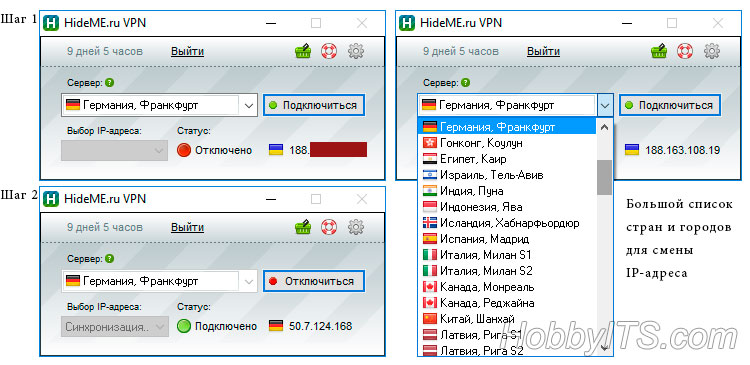
Имеется возможность сменить IP-адрес компьютера или мобильного устройства на любой из 40 стран и 62 двух городов. В списке есть Америка, Франция, Италия, Россия, Украина, Германия, Нидерланды, Канада, Япония, Испания и другие. Настройка программки и смена IP-адреса выполняется в два шага и не требует от вас каких-то навыков. Весомых аргументов в пользу этого сервиса с моей стороны довольно много и именно поэтому я пользуюсь их услугами. Пока!