Инстаграм
Содержание:
- Правила и безопасность в социальной сети
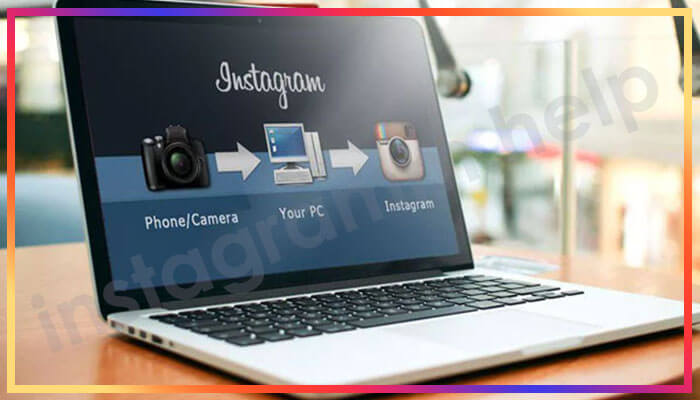
- Как загрузить фото в Инстаграм с компьютера?
- Работа с текстом
- С чего начать использование Инстаграм
- Как удалить переписку (чат) в Вотсапе на Айфоне?
- Настройка профиля и параметров
- Как загружать видео в IGTV
- FAQ
- Фотографии
- Навигация по социальной сети
- Подписки
- Как использовать шаблоны
- Настройки
- Регистрация в Инстаграме
- Что такое Instagram?
- Как пользоваться Инстаграмом на компьютере — Топ секреты
- Общение в инстаграм
- Полезные советы
- Новое радио
- Варианты запуска Instagram на компьютере
- Приложение Instagram: что это такое и в чем его популярность
- Как работать с инстаграмом на телефоне — выкладываем фото
- Что такое Instagram
Правила и безопасность в социальной сети
В любом сервисе есть свои особенности и их нужно учитывать, чтобы не пришлось восстанавливать профиль
Поэтому, наполняя страницу и привлекая подписчиков, соблюдайте осторожность:
- не используйте чужие материалы, пренебрежительное отношение к авторским правам строго карается администрацией социальной сети;
- не публикуйте тексты, нарушающие законы и правила приличия;
- не злоупотребляйте накруткой показателей;
- проявляйте умеренную активность на своей и чужих страницах;
- на фото не должно быть обнаженных и почти раздетых детей и взрослых, такой материал может быть удален модераторами.
Чтобы привлечь больше людей и обезопасить свой аккаунт от взлома, привяжите его к профилю в Facebook, действующей электронной почте и телефону, придумайте надежный пароль.
Как загрузить фото в Инстаграм с компьютера?
Есть несколько способов загрузить фотографию в Инстаграм через компьютер:
Способ I
Пользуемся браузером
1. Откройте свой браузер и зайдите в свой аккаунт в Инстаграме.
2. Нажмите сочетание клавиш Ctrl+Shift+i и вам откроется окно разработчика. Это окно также можно открыть, нажав мышкой правую кнопку в любом месте экрана и в меню выбрав «Просмотр кода элемента» или «Просмотреть код».
3. Найдите иконку мобильных устройств (для Chrome иконка с планшетом и смартфоном в верхнем левом углу, для Firefox иконка справа по центру) и кликните на неё. Можно выбрать любую модель мобильного устройства. Теперь вы активировали имитацию смартфона и внизу экрана появилась кнопка для добавления фото с компьютера.
Способ II
Пользуемся приложением Gramblr (Windows, Mac OS)
Вот, что позволяет делать это приложение:
2. Редактировать изображения с помощью более 50 фильтров.
3. Планировать посты.
Как пользоваться приложением
1. Скачайте приложение с официального сайта и установите его. Скачать приложение Gramblr можно
.
2. Внимательно прочитайте инструкции. Вам нужно перенести фотографию, а потом можете её редактировать.
Способ III
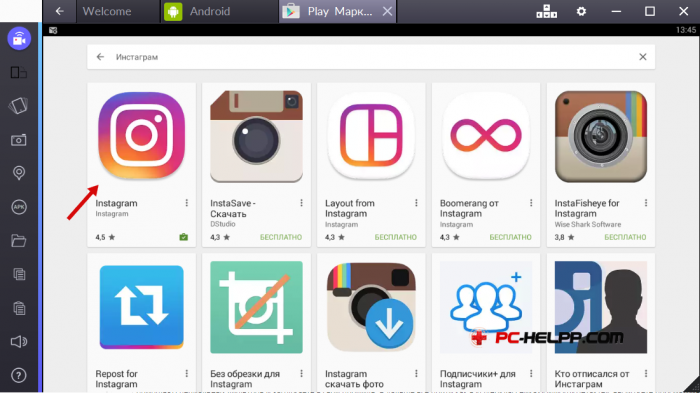
Пользуемся приложением BlueStacks
1. Скачайте приложение
.
Это приложение имитирует систему Андроид на компьютере. Просто скачайте и установите программу. Можете пройти программу обучения.
2. Войдите в свой аккаунт Google.
Нажмите «Продолжить» и войдите в свой аккаунт Google. Далее можно убрать все галочки и нажать «Далее» (Next). Введите своё имя, которое понадобится лишь для персонализации некоторых приложений.
3. Установите приложение.
Теперь у вас мобильная версия из Google Play. Найдите в поиске Instagram (поисковая строка вверху экрана), выберите его и установите. Спустя некоторое время иконка Инстаграма появиться под вкладкой «Мои приложения». Нажмите её, чтобы запустить приложение.
4. Загружайте фото, добавляйте фильтры и делитесь.
Используя Инстаграм на компьютере так же, как и на смартфоне, вы можете добавлять фото и видео, нажимая на «+» в нижней части экрана. Далее можно редактировать ваши материалы, добавлять текст и отмечать людей на фото.
Способ IV
Пользуемся официальным приложением для Windows
Здесь вы используете официальное (бесплатное) приложение Instagram на вашем компьютере.
Минусы этого приложения:
1. Вы можете загружать только фотографии, сделанные с камеры компьютера или ноутбука.
2. Вы не можете редактировать фотографию.
Работа с текстом
С чего начать использование Инстаграм
Итак, у вас уже есть аккаунт, что дальше? Потом вы попадаете в собственную ленту. Там показываются публикации всех, на кого вы подписаны. Видео отличить просто: по значку камеры в правом верхнем углу. Любой материал можно отметить лайком и откомментировать.
Если вам кто-то особенно понравился или запомнился, можете зайти в профиль и просмотреть всё, что он публиковал, а также прочитать краткую информацию. Кстати, и вам рекомендуется заполнить данные «о себе» в профиле.
Хотите посмотреть на материал, который набрал больше всего лайков в мире? Загляните во вкладку «звёздочка». Заодно можно пополнить ленту.
Обратите внимание на вкладку «Оповещения». Там будут постоянно приходить уведомления обо всех лайках, комментариях и подписках
Вы сразу же узнаете, если кто-то упомянул вас в дискуссии под снимками или же отметил на фото.
Самостоятельное продвижение Инстаграм без заданий
Раскрути свой аккаунт Инстаграм самостоятельно
Как удалить переписку (чат) в Вотсапе на Айфоне?
Настройка профиля и параметров
Сразу после того, как вы создали личный профиль, приложение Instagram предложит синхронизироваться с друзьями из социальной сети или списка контактов на телефоне. Если вы откажетесь от данной опции, то сможете включить ее позже через настройки программы.
Перед началом использования соцсети, стоит ознакомиться с настройками и выставить те параметры, которые будут комфортны для вас. Чтобы перейти к ним, сделайте следующее:
- Откройте раздел со своим профилем.
- Свайпом влево или с помощью кнопки в верхнем углу откройте боковое меню. Здесь нажмите на пункт «Настройки».
- На экране появится список разделов с настройками. Вы можете выставить параметры уведомлений, приватности, безопасности, рекламы, прикрепить инструмент оплаты. А также включить синхронизацию, скрыть свой аккаунт и многое другое.

Как загружать видео в IGTV
Чтобы сделать свой видеоканал в Инстаграме, достаточно добавить хотя бы одно видео. Для этого коснитесь плюсика в правом углу.
Выберите файл на устройстве, затем подберите обложку и нажмите “Далее”.
В следующем окне напишите название и сделайте короткое описание, настройте показ и тапните по кнопке “Опубликовать”. После этого первая запись появится на вашем канале.
Примечание: после того как вы нажали кнопку “Опубликовать”, остановить загрузку нельзя. Поэтому будьте внимательны и убедитесь, что это не повлияет на работу вашего устройства.
Добавить ролики можно и с компьютера. Для этого переключитесь на соответствующую вкладку в своем профиле и загрузите файл с жесткого диска.
Если вам нужно отредактировать или удалить опубликованное видео, откройте его, нажмите на 3 точки и выберите нужный пункт.
FAQ
Часто задаваемые вопросы про Instagram.
- Как написать в службу поддержки. До поддержки добраться сложно, но можно.
- Как сделать репост в Instagram. Все способы с телефона и компьютера. Обзор приложений для репостов.
- Что такое директ в Instagram и как им пользоваться.
- Как посмотреть историю анонимно.
- Как понять, что тебя заблокировали и отправили в черный список.
- Как отписать от себя человека.
- Как заблокировать пользователя и посмотреть заблокированных.
- Как посмотреть закрытый профиль в Инстаграме. Разберём все доступные способы.
- Как узнать, кто отписался. Обзор специальных приложений и сервисов.
- Как обновить Инстаграм. И настроить автоматическое обновление приложения.
- Как посмотреть свои и чужие лайки.
- Как подписаться на новости пользователя в Инстаграме.
- Как найти человека в Инстаграме. Несколько простых способов, которые помогут в поиске.
- Как скачать историю. Скачиваем свои и чужие истории.
- Как скачать видео. Способы скачивания с компьютера и телефона.
- Как сохранить фото из Instagram. 6 способов сохранить изображение на компьютер и в телефон.
Фотографии
Основным контентом Instagram являются, конечно же, фотографии. При нажатии на фото, оно открывается на всю ширину экрана, под ним расположены четыре пиктограммы и описание с комментариями.
Так что же это за значки? Слева направо.

Сердечко — «лайк». Нажимая на эту кнопку, вы сообщаете, что вам нравится публикация. Эти отметки очень важны, так люди понимают, что их снимки нравятся, и это вдохновляет на создание новых постов. Лайкнуть можно и нажав дважды по фотографии — так делать гораздо удобнее, особенно если смартфон лежит в правой руке.

Облачко диалога. Оно откроет комментарии и позволит высказать свое мнение.

С помощью следующей иконки, напоминающей бумажный самолётик на взлёте, можно поделиться публикацией со своими друзьями и подписчиками.

Флажок сохранит фотографию в персональную подборку «Избранное», где её можно будет легко найти.
Навигация по социальной сети
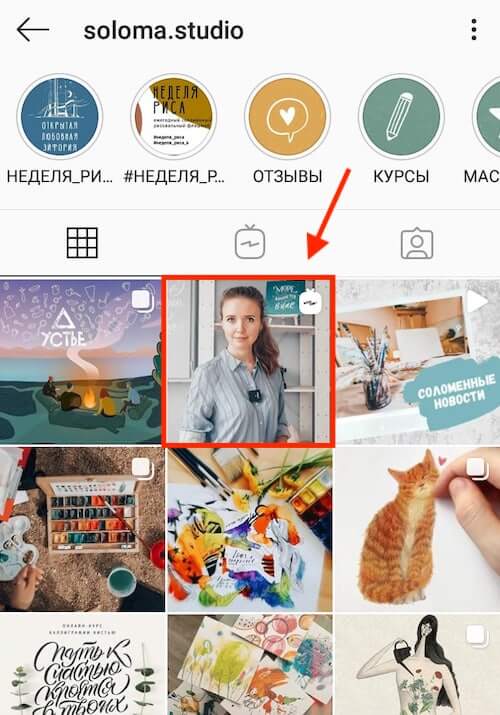
Находясь в своем профиле, пользователь видит следующие элементы навигации по соцсети:
- Вверху слева находится аватарка. Нажатие на нее позволяет обновить фото или добавить историю.
- Справа от аватарки располагаются счетчики публикаций, подписок и подписчиков.
- Три горизонтальные полоски вверху справа открывают меню. В нем можно просмотреть архив, сохраненные публикации и близких друзей. Также ознакомиться с рекомендациями системы и создать визитку. Отдельно от остальных пунктов находятся настройки.
- Ниже расположена кнопка «Редактировать профиль». После нажатия открывается отдельная страница с возможностью добавить или изменить имя пользователя, сайт, информацию о себе, номер телефона, указать пол. Чтобы сохранить изменения, следует нажать на галочку вверху справа.
Далее находится лента с публикациями пользователя. Переключатель справа позволяет отобразить записи, на которых отмечен владелец аккаунта. Пока эти поля пустые. В следующем разделе статьи расскажем, как пользоваться Инстаграмом в разрезе публикации фотографий и видео.
В самой нижней части приложения находится основное меню:
- 1. Кнопка в виде домика открывает ленту публикаций от пользователей, на которых была произведена подписка. Система предложит интересные аккаунты, можно сразу на них подписаться, чтобы заполнить раздел материалами. При просмотре ленты понравившиеся публикации отмечаются лайком (двойное нажатие по записи или тап по значку сердечка), добавляют в закладки (значок справа), под ними постят комментарии.
- 2. Значок лупы открывает популярные записи, позволяет выполнить поиск по хештегам и темам.
- 3. Иконка в виде плюса открывает основной функционал сети – создание либо загрузка фотографий с их последующей публикацией.
- 4. Значок сердечка открывает список уведомлений о действиях пользователей. Вкладка «Подписки» показывает изменения в аккаунтах, на которые вы подписаны, а «Вы» – об изменениях в отношении ваших собственных записей (лайки, комментарии, упоминания).
5. Значок человека позволяет перейти в личный профиль.
Подписки
После завершения регистрации Instagram предложит подписаться на аккаунты других людей, из их публикаций будет составлена лента на главной странице приложения. Чтобы перейти на эту страницу, нажмите на пиктограмму в виде домика внизу экрана.
Чтобы найти людей, за жизнью которых вы хотите следить, выберите значок лупы и введите имя нужного человека. Рядом с именем известных личностей обычно стоит галочка в голубом кружке, это означает, что аккаунт проверен и действительно принадлежит этому человеку.
Зайдя на страницу, можно посмотреть публикации, а также подписаться, чтобы не пропускать новые интересные фотографии и сторис. Все обновления ваших подписок (тех, на кого вы подписаны) будут отображаться на главной странице вашего аккаунта.
Как использовать шаблоны
В целях привлечения подписчиков существуют образцы публикаций. Сейчас наблюдается некоторая монотонность в процессе подачи информации конечным потребителям
Тем не менее создаваемые яркие образы позволят удержать внимание посетителей страницы. Дизайнерские штучки, применяемые при создании шаблонов, составят хорошую службу в деле продвижения бренда или имени
На просторах Интернета сосредоточено множество сервисов, предоставляющих подобный материал. Часть решений реализуется при помощи специальных работников – фрилансеров. В этом случае гарантирована разработка темплейта под личные нужды заказчика.
Настройки
Продолжаем знакомство с Инстаграм для чайников, и изучим раздел настроек от А до Я. Все пользователи имеют возможность пригласить друга присоединиться к социальной сети. Используя первый пункт, вы разошлете приглашение несколькими способами.
Перейдя в «Уведомления» открываются широкие возможности по регулировке оповещений от других людей. Вручную регулируется получение сообщений, и оповещений о публикациях, прямых эфирах, запросах и даже рекомендациях. Их позволено запретить, разрешить или ограничить.
Далее в списке – «Конфиденциальность». Аккаунту предоставляется возможность запретить комментарии некоторых людей, скрывать свое присутствие в сети. Закрыть страницу от всех, кроме подписчиков, найти черный список, и просто все подписки также возможно в этом разделе.
«Безопасность» позволяет поменять пароль, включить дополнительную защиту, и посмотреть все изменения в аккаунте: сколько раз меняли пароль, на какие номера был зарегистрирован аккаунт, и другое.
Ниже узнаем о вашем взаимодействии с рекламой. В списке будет отображаться вся реклама, с которой вы взаимодействовали.
В пункте «Аккаунт» есть возможность переключится на бизнес-профиль, сменить язык, посмотреть список близких друзей, синхронизировать контакты и связать аккаунты других соц. сетей для одновременной публикации в них.
Пункт «Справка» предоставляет информацию о правилах пользования Инстаграмом и содержит в себе справочный центр. В нем содержится полная информация о социальной сети и ответы на часто задаваемые вопросы. В конце настроек есть возможность узнать версию приложения, выйти из профиля или добавить еще один аккаунт.
Регистрация в Инстаграме
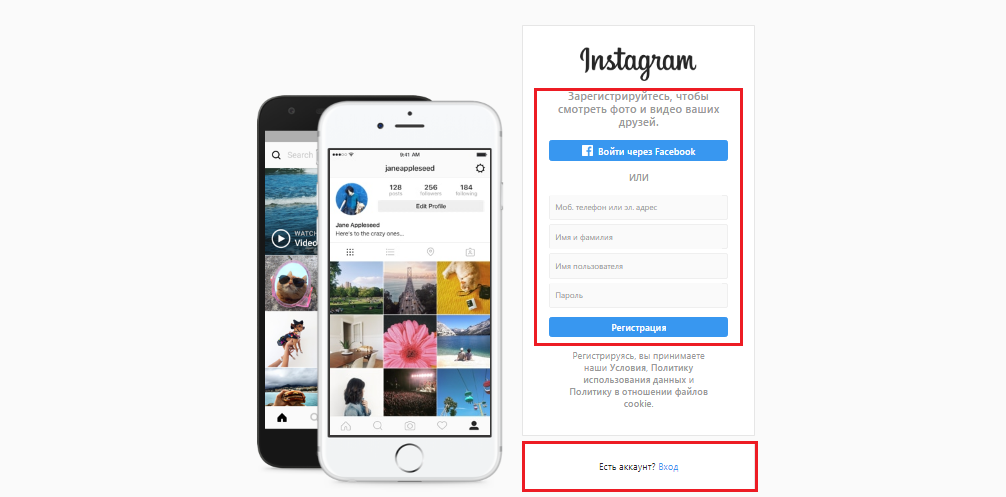
Зарегистрироваться в сервисе можно напрямую или через Facebook. В первом случае вам нужно указать свою почту или номер телефона, а потом подтвердить регистрацию. Во втором существующие аккаунты автоматически объединяются: достаточно один раз зайти в Инстаграм через вторую соцсеть.
Обратите внимание на то, что в Инстаграме существует 2 типа аккаунтов
- Личный даёт возможность загружать контент, обрабатывать, общаться с подписчиками, обмениваться сообщениями в Директе.
- Бизнес-аккаунт привлекает большим количеством функций: можно звонить, переписываться по почте, банить посетителей и модерировать комментарии. Кроме того, здесь доступна аналитика.
Как получить все перечисленные возможности? Вам нужно сначала завести страницу компании на Facebook. А потом уже зарегистрировать бизнес-аккаунт (или придать новый статус личному).
Вы можете закрыть страницу в Инстаграме. Тогда добавляемый материал будут видеть только те, кому вы дадите разрешение. И, разумеется, уже существующие подписчики.
Что такое Instagram?
Инстаграм – это сервис, на котором каждый желающий юзер может вести свой «медиадневник». Что это значит? Это означает, что вы можете делиться своими фото и видео с другими пользователями данного сервиса.
Кроме этого, здесь есть очень полезная функция, которая является своего рода молниеносным фотошопом. При помощи специальной программы вы можете отредактировать даже самое, на ваш взгляд, неприметное или непривлекательное фото, изменив его до неузнаваемости. Этой возможностью Инстаграм на сегодняшний день пользуются многие юзеры.
Так, что такое Инстаграм и зачем он нужен? На просторах этого сервиса принято выкладывать самые необычные, знаменательные, необычные события. К примеру, богатые люди могут выкладывать фото или видео с отдыха на шикарных курортах и яхтах. Пользователи победнее, которые не привыкли к роскоши, делятся впечатлениями о невероятном путешествии в другие страны, которое они совершили впервые в жизни. И так далее. Вариантов того, что можно делать и выкладывать в Инстаграме, масса.
Как пользоваться Инстаграмом на компьютере — Топ секреты
Также люди задаются вопросом, можно ли пользоваться Инстаграмом с компьютера, и каким образом это осуществить. Чтобы Вас не томить, я сразу скажу — пользоваться Инстаграмом с компьютера можно и иногда даже нужно
Обращали внимание на то, какие огромные полотна пишут блоггеры под своими фотографиями? Так вот, писать посты гораздо удобнее с ноутбука или ПК, нежели набирать текст через смартфон
Существует два варианта использования Инстаграм для раскрутки себя или бренда на компьютере:
-
С помощью официального сайта Instagram.com.
-
С помощью отдельного приложения, которое нужно будет установить на ПК.
Имеется ошибочное мнение, что пользуясь Инстой через браузер, Вы не сможете загружать и редактировать снимки. Но это совершенно не так. Я расскажу Вам о том, как обойти эту сложность.
-
Запустите браузер и откройте в настройках раздел «Расширения».
-
Найдите дополнение под названием User-Agent Switcher for Chrome.
-
Установите данное расширение и перезапустите браузер.
-
Кликнув на соответствующий значок, Вы сможете эммулировать Android или iOS на своём компьютере.
Думаю, что Вам стало понятнее, как пользоваться Инстаграмом на компьютере, не ограничивая себя в функционале.
Общение в инстаграм
Как и влюбой соц. сети в инстаграм можно вести переписки. Как посмотреть сообщения в иснтаграме, если вы новичок. Для этого необходимо зайти в свой аккаунт, попадая на главную страницу, наверху вы видите сторис подписок, а в правом верхнем углу значок конверта голубого цвета. Это и есть директ, место для переписок. В директе можно не только смотреть свои сообщения от пользователей, но и делиться публикациями, отправлять фотографии, картинки.
Чтобы поделиться публикацией в директе, необходимо нажать на конверт под публикацией, и выбрать контакт, с которому хотите отправить. Выбираете контакт и нажимаете готово, публикация в сообщении будет отправлена.
Как вы видите пользоваться соц. сетью довольно легко и просто. Для добавлений фотографий не нужны специальные навыки, достаточно хороших фотографий и действовать согласно инструкции. Не бойтесь открывать для себя не известное. Много полезной и интересной информации можно найти на страницах инста мира.
Полезные советы
Данный блок не содержит конкретных инструкций по использованию сервиса – здесь приводятся советы, которые позволят улучшить ваш профиль.
Красиво оформляем профиль
Согласитесь, что больше всего подписчиков привлекает тот профиль, что оформлен красиво. Безусловно, нет единого рецепта правильного оформления страницы, однако, некоторые рекомендации позволят вам сделать ее более привлекательной для посетителей.
Раскручиваем профиль
Многие из нас хотят иметь популярную страницу в Инстаграм, которая будет интересна большому числу пользователей и, в перспективе, будет привлекать рекламодателей.
Потребуется приложить массу усилий для раскрутки, но как результат – популярная страница с большой численностью подписчиков.
Зарабатываем на Инстаграм
Кто не хочет превратить использование Инстаграм в полноценный заработок? Существуют различные способы заработка в данном сервисе, и в некоторых случаях вам вовсе не обязательно иметь раскрученный аккаунт.
Проводим конкурс
Небольшая акция, проведенная в Инстаграм – это эффективный способ повысить активность текущих подписчиков и привлечь новых.
Новое радио
Варианты запуска Instagram на компьютере
Как пользоваться Инстаграмом через стационарный компьютер или ноутбук? На скриншоте ниже мы открыли фотографию набирающей популярность группы Die Antwoord. Давайте разбираться на этом примере. Можно пользоваться приложением с компьютера для следующих действий:
- Можно посмотреть фото (глупо было бы об этом не сказать);
- Можно почитать комментарии (столбец справа);
- Можно подписаться на аккаунт (обведено зеленым);
- Можно лайкнуть фото (обведено красным);
- Наконец, можно оставить комментарий (обведено синим).
- Само собой, можно просматривать собственную ленту. Для этого необходимо ткнуть в иконку домика в верхнем левом углу (обведена синим на скриншоте внизу).
Так как лента в нашем примере абсолютно пустая, сервис сам предлагает нам на кого-нибудь подписаться – таких примеров, на самом деле, довольно много, но на скриншоте мы оставили только один (обведен красным).
Приложение для Windows 10
У обладателей последнего обновления Виндоус теперь есть возможность использовать полноценное приложение на компьютере. Правда, то, насколько оно будет полноценным, зависит от того, есть ли у устройства сенсорный экран. Если сенсорный экран есть, то можно будет прямо с компьютера выкладывать фотографии в сети, загружать истории и делать всё то, за что люди любят (или ненавидят) Инстаграм.
Здесь всё так же, как на телефоне или планшете, — заходим в магазин Майкрософт и вводим название приложения. Скачиваем. Потом открываем его, авторизируемся и пользуемся.
Пользоваться Инстаграм с компьютера при помощи Websta:
Перейдите на ;
Авторизируйтесь:
Теперь вы можете просматривать свою ленту или свои фотографии, популярные снимки, искать и подписываться на других пользователей.
Посмотреть всех, на кого подписаны вы и кто подписан на вас.
Искать новые интересные аккаунты среди самых популярных.
Смотреть свою статистику.
Участвовать в Webstapick. Это такой местный конкурс, в котором периодически выбирается чья-нибудь публикация.
Выбрать несколько наиболее актуальных аккаунтов и добавить их в Custom Feed, чтобы не упустить ни одной публикации.
И ещё делать много интересного.
Пользоваться Инстаграм с компьютера при помощи Pixta:
Как пользоваться Инстаграмом на компьютере с помощью сервиса Pixta. Зайдите на сайт и скачайте приложение:
Установите:
На странице программы зайдите в My profile:
Вас попросят войти зарегистрироваться через Инстаграм. Регистрируетесь…
…и пользуетесь
Пользоваться Инстаграм с компьютера при помощи Instagrille:
Как пользоваться инстаграм с ноутбука через Инстагрилль? Прежде чем перейти к нему, скачайте и установите :
После этого скачайте и установите сам :
Затем нажмите значок с изображением камеры:
Вам осталось только зарегистрироваться (также с помощью Инстаграма):
Приложение Instagram: что это такое и в чем его популярность
Инстаграм – это софт, позволяющий публиковать фотографии, предварительно обработав их с помощью встроенного фоторедактора. К изображениям можно прикреплять текст, писать к ним комментарии и ставить отметки «Мне нравится». Перед тем, как мы перейдем к пункту о том, как настроить Инстаграм на телефоне, ознакомимся с другими его возможностями:
- раскрутка личного бренда или бизнеса, продажа товаров/услуг;
- публикация роликов продолжительностью не более 60 секунд (в основную ленту);
- создание опросов, съемка stories;
- проведение прямых эфиров, общение с друзьями в Direct и т.д.
Благодаря инсте поклонники получили возможность следить за жизнью своих кумиров. Здесь зарегистрировано множество знаменитостей из мира кино, спорта, музыки. А главное преимущество утилиты в ее простоте и доступности.
Как работать с инстаграмом на телефоне — выкладываем фото
Первый пост – это то, что необходимо преодолеть каждому новичку в инстаграме. Сначала человек вовсе не знает, какие фильтры ему накладывать, где размещать посты, как писать текст. С опытом пользователь понимает, что на самом деле все устроено намного проще, чем он мог подумать.

Добавление собственного поста – это намного проще, чем можно подумать. Все, что необходимо пользователю для этого – наличие фотографии и умение написать какой-то красивый текст.
Также можно публиковать фотографии без длинных постов.
Алгоритм простой:
- Переходим в инстаграм и смотрим на нижнюю строчку, где находятся такие настройки, как лента, аккаунт, поиск и так далее. Пользователь должен увидеть посередине значок плюсика в квадрате. Эта иконка располагается посередине – это и есть то, что необходимо пользователю, тот самый пункт с добавлением фотографии;
- Кликнув на него, пользователь выбирает ту фотографию, которую он хотел бы видеть в своей ленте. После кликаем на кнопку «Далее»;
- Инстаграм предложит пользователю наложить какой-то фильтр. Если такого не нужно, то кликаем на кнопку «Далее»;
- После предложат полную обработку фотографии, то есть и резкость, и контраст, и многие другие пункты. Если это также не нужно, то переходим на следующий шаг – кликаем на «Далее»;
- После этого пользователю необходимо написать какой-то текст. Как говорилось ранее, этого можно избежать;
- Нажимаем на «Далее».
Все! Пользователю выставил свой первый пост, который начнет собирать лайки и комментарии.
Что такое Instagram
Инстаграм – это приложение для публикации фотографий, которые можно обрабатывать с помощью встроенного редактора. К постам добавляется описание, их можно комментировать и оценивать.
Соцсеть позволяет делиться материалами, вести бизнес-аккаунт и общаться с друзьями. В приложении можно снимать короткие видеоролики длиной по 15 минут и размещать их в разделе Сторис. В Инстаграме можно:
- проводить прямые трансляции, доступные для всех пользователей;
- следить за событиями из жизни интересных людей;
- создавать опросы;
- продвигать бизнес и предлагать товары и услуги.
Социальная сеть стала очень популярна для людей всего мира. Свои новости здесь предпочитают публиковать мировые звезды шоу-бизнеса, спортсмены, певцы.