Как монтировать видео на пк
Содержание:
- Курс «Профессия Режиссёр монтажа» от Skillbox
- Видеоредактор kdenlive
- Программы для монтажа
- Что нужно для монтажа видео?
- Интересные фишки для монтажера
- Проект kdenlive
- Переворот видео за 3 шага
- Начните редактировать ваше видео
- VSDC Free Video Editor
- Заработок на ютуб канале
- Плюсы и минусы профессии
- Частые ошибки
- Почему ВидеоШОУ
- Как начать зарабатывать на монтаже видео в интернете?
- Что делает видеомонтажер
Курс «Профессия Режиссёр монтажа» от Skillbox
| Длительность | 1 год |
| Уровень | Для новичков |
| Для кого подходит | Блогерам, видеографам, опытным видеомонтажерам |
| Формат | Онлайн-занятия + практическая работа + консультация куратора |
| Гарантии | Доступ к курсу навсегда |
| Итоги | Диплом + проекты для резюме |
| Цена | стоимость со скидкой – 94 800 рублей. |
| Ссылка на курс |
Программа курса включает в себя следующие блоки:
Преподаватели:
Илья Зернов, Олег Шарабанов.
Полную информацию о преподавательском составе вы найдете здесь.
После окончания курса вы сможете:
- делать монтаж с помощью программы Adobe Premiere Pro;
- накладывать эффекты и добавлять анимацию в работу;
- работать с уровнями звука и делать его комфортным для слушателя;
- создавать единую картину из видео разных жанров;
- создавать сценарий с нуля.
Тизер курса
Впечатления: Курс для тех, кто с нуля хочет научиться создавать свои клипы или репортажи. Вы будете писать сценарий, работать со звуком, делать звуковой и видеомонтаж. Работа будет проводиться в Adobe Premiere PRO, DaVinci и Avid. Этими программами пользуются профессионалы в киноиндустрии.
Получить скидку →
Подписывайтесь на наши новости
Одно письмо в неделю с самыми актуальными статьями + обзор digital-профессий!
*Нажимая «Подписаться» вы даете согласие на обработку персональных данных.
Видеоредактор kdenlive
Этот редактор (KDE-Non-LInear-Video-Editor) в настоящее время является частью KDE для Linux (или MAC OS X), но уже есть его версия для Windows (последняя вышла 11 января 2018 года). Его можно скачать на сайте kdenlive.org и устанавливается он очень просто: для него выделяется отдельный каталог и все работает оттуда без стандартной инсталляции в Windows. Пользователи Linux легко найдут его репозиториях своего дистрибутива. Работа с редактором происходит в среде его графического интерфейса и совершенно идентична для всех операционных систем, где он применяется.
Окно kdenlive в Windows
В программе есть полный набор инструментов для обработки видео. Рассмотрим, как смонтировать видео из двух дорожек. На самом деле, число дорожек может быть больше, это зависит от настроек проекта. Тема чрезвычайно обширна, мы сможем описать только самые основные операции по созданию своего видео из различных материалов.
Программы для монтажа
Сделать монтаж видео можно самостоятельно в домашних условиях. В интернете можно найти много программ, которые позволяют обрезать, склеить, ускорить или замедлить видео, добавить спецэффекты или титры.
Если решили браться за дело сами – предусмотрите техническую сторону. Компьютер должен быть оснащен сильной видеокартой и мощным процессором, которые обеспечат продуктивность работы.
- Bolide Movie Creator – программа для начинающих. Редактор работает с видео во всех популярных форматах (AVI, MPEG, 3GP, MKV и.т.д.). Умеет разрезать, склеивать видео, добавлять музыку, изменять скорость видео, накладывать текстовые комментарии, добавлять голос в видео. Доступны некоторые спецэффекты, например, размещение логотипа или выделение определенных зон на кадре. Разработчики обещают быстрое начало работы с программой и результат не хуже, чем у профессиональных монтажеров.
- Avidemux – программа для любителей, профессионалам в ней недостает функционала. Позволяет проводить основные манипуляции с роликом, работает с основными форматами, но доступно редактирование одной дорожки и отсутствует возможность видеозахвата.
- Киностудия Windows – любительская программа для монтажа домашнего видео. Программа бесплатная, интегрирована в среду Windows, позволяет работать с одной дорожкой и нет функции видеозахвата. Контентом, который она умеет создавать, на Ютубе никого не удивишь.
- Virtual dub – одна из самых известных бесплатных программ для захвата и монтирования видео. Она позволяет смонтировать видео, добавить в него эффекты с использованием минимума технических возможностей и подойдет для работы на слабых компьютерах.
- AVS Video Editor – еще одна относительно простая бесплатная программа для монтажа видео. Позволяет, помимо прочего, конвертировать видео для других устройств (эппл, андроид), стабильно работает на не самых мощных компьютерах. Умеет осуществлять захват с камеры, вставляет титры и добавляет основные спецэффекты (вроде переходов или заставок).
- Pinnacle studio – также программа для начинающих. Сразу для работы доступны более 2000 спецэффектов, фильтров и других полезных ресурсов. Мощности компьютера она ест быстро и много, поэтому на слабой технике программа не заработает. Второй минус – нет бесплатной версии, для работы обязательно покупать лицензию. Особенно если вы потом хотите разместить ролик на том же Ютуб и использовать его в коммерческих целях.
- Sony vegas pro – одна из лучших программ для монтажа видео, более профессиональная, чем вышеперечисленные. Она дает возможность создавать 3D эффекты, титры и обрабатывает видео в 3D. Монтирует любые форматы видео. Быстро освоить работу в этой программе может даже новичок в монтаже.
- Movavi Video Editor – сравнительно молодой конкурент остальных видеоредакторов. Он интегрирован с Ютуб и позволяет создавать ролики на уровне профессионалов. Также у него есть возможность осуществлять монтаж объектов без преобразования, захватывать видео со скайпа или ютуба, сильно не загружает компьютер. Кроме того, у программы сравнительно дешевая лицензия, бесплатно программа доступна только в пробном периоде.
- Adobe Premiere Pro – самая профессиональная программа для монтажа. Для успешного монтажа её надо внимательно изучать, подбирать настройки и находить комбинации спецэффектов. Бесплатная версия программы доступна в течение месяца.
- Lightworks – редактор, на котором были смонтированы сериалы вроде “Криминальное чтиво”. Позволяет работать с несколькими дорожками, работает с видео любого формата. Есть только лицензионная версия. Бесплатная лицензия доступна в течение недели.
Что нужно для монтажа видео?
Во время съёмочного процесса необходимо помнить о монтаже, поэтому лучше снять несколько вариантов кульминационных и финальных кадров. Когда весь видеоматериал отснят, можно приступать к сборке ролика. Чтобы сделать видеомонтаж, новичку понадобиться:
- отснятый материал;
- компьютер или ноутбук, смартфон;
- редактор – программа для монтажа;
- хорошее настроение.
Раньше процесс сбора и монтажа отдельных фрагментов видео в один ролик требовал профессионального подхода. Сегодня хороший ролик может смонтировать любой пользователь, который владеет минимальными навыками пользования компьютером и мобильным устройством.
Существует несколько правил съёмки, которые нужно соблюдать, чтобы итоговый контент вызывал у зрителей восхищение.
- Перед съёмкой нужно продумать сценарий и составить план ракурсов. В дальнейшем это поможет при монтаже следовать сюжетной линии.
- Выбирать выгодные ракурсы – обзорный кадр или крупный план должны быть одинаково сфокусированы, чтобы при монтаже фрагменты видео не вырывались из общего ряда.
- Следить за положением камеры при съёмке – например, снимая двух человек, ведущих беседу, камера должна находиться всё время с одной стороны от объектов съёмки. Это необходимо для дальнейшего монтажа – зритель должен воспринимать визуальную информацию без искажения пространственного расположения снятых объектов.
- Снимать несколько дублей – среди нескольких фрагментов будет возможность выбрать лучший по свету, композиции и т.д.
Основные этапы монтажа
Начинающему автору роликов следует придерживаться очерёдности основных этапов монтажа видеоконтента для Ютуба:
- Систематизация отснятого – нужно создать отдельную папку на ПК или в галерее смартфона. В ней следует собрать все видеофрагменты, переименовав их со стандартных на смысловые названия (начало, финал и т.д.). Это поможет впоследствии найти нужный файл.
- Импорт материала в видеоредактор – на смартфоне можно сразу загружать отснятое в программу для монтажа. На компьютере нужно переносить материал в программу из отдельной папки.
- Отбор лучших дублей – нужно пересмотреть материал, отобрать нужные кадры. Лучше сразу помещать их на временную шкалу, соблюдая сюжетную линию. Если в приложении есть возможность установить маркер, стоит пометить важные моменты будущего ролика. Например, куда нужно вставить визуальный эффект или музыку.
- Удаление лишнего материала – на этом этапе следует вырезать все кадры с дефектами, длинные паузы, дубли со словами-паразитами.
- Добавление эффектов – на маркированные фрагменты нужно наложить звуковое сопровождение и визуальные эффекты. Это могут быть плавные переходы между фрагментами, замедление видео, титры, замена фона и многое другое. Золотое правило на этом этапе – не переусердствовать с эффектами, лучше сделать меньше, чтобы не перегружать ролик для восприятия.
- Сведение звука – нужно прослушать звуковой ряд, выявить, нет ли разрывов между звуками. Дорожка должна гармонично складываться в единое целое.
- Корректировка картинки – на этом этапе необходимо свести весь видеоряд к единой цветовой гамме. Для этого корректируются яркость, насыщенность цветов, контрастность. Добавление тёплых или холодных оттенков могут кардинально поменять восприятие картинки.
- Контрольный просмотр – смонтированный ролик нужно просмотреть несколько раз, сделав небольшие перерывы между просмотрами. Свежий взгляд на отснятый материал поможет выявить недочёты монтажа, которые можно исправить.
- Загрузка ролика на Ютуб – экспорт видеоконтента на хостинг производиться с учётом формата.
Интересные фишки для монтажера
Чтобы видео для Ютуб было интересным для зрителя, главное условие – правильное оформление и подача ролика. Для этого есть несколько фишек:
- Вовлечь аудиторию – записать отдельный фрагмент видео, интро, предисловие. Во вступлении нужно предложить зрителю краткий обзор материала, пообещать бонус в конце просмотра, заложить интригу. Длительность этого фрагмента не более 3 секунд.
- Проработать блоки – зрители должны успеть усвоить информацию из видео, поэтому лучше разбивать ролик на небольшие блоки, вставляя между ними заставку, анимацию и т.п.
- Картинка в картинке – этот эффект используется для усиления восприятия происходящего, если нужно показать одновременный ход событий. Часто применяется телевизионщиками в новостных лентах. Приём позволяет соединить два сюжета, не увеличивая длительность видеоролика.
- Замена фона – под движущиеся объекты на экране подкладывается другой фон – фантастические пейзажи, анимированные абстрактные рисунки и т.п.
Проект kdenlive
Пусть имеется два видеофайла в формате mp4 (конечно, их может быть значительно больше), из которых надо собрать один, удаляя некоторые фрагменты первого и добавляя второй или его части. Обычно обрезаются неудачные кадры, получившиеся при съемке, которые сильно ухудшают восприятие материала. Но можно собирать и целые фильмы.
Шаг 1. Создаем новый проект.
Выбираем количество видео, аудио, пиксели и формат видео
Новый проект создается из меню «Проект». Начинаем с выбора каталога, где будут все его файлы. Обычно имя проекта совпадает с названием каталога. При необходимости можно тут же создать папку, при помощи кнопки справа, не выходя из диалога.
Шаг 2. Выбирается профиль для выходного видео. Он включает множество параметров и настроек, но пользователю не придется вникать в них, так как большая часть их стандартизована и остается только выбрать нужный. Допустим, DVD/PAL, подходящий для просмотра в телевизоре.
Выбираем профиль для выходного видео
Шаг 3. Выбор числа дорожек видео и аудио. Для нашего примера подойдут две дорожки видео и одна аудио. (Несколько аудиодорожек могут быть использованы для многоголосной озвучки.) Tumbnails – иконки кадров и звуковых дорожек, они очень помогут на монтажном столе, так как создают полную иллюзию кинопленки, где виден каждый кадр.
Выбираем число дорожек видео и аудио
Шаг 4. Прокси клипы – целесообразно использовать для видео (и графики) в высоком разрешении. Это ускоряет работу и меньше нагружает компьютер. Нет смысла постоянно масштабировать кадры для маленьких иконок, поэтому kdenlive создает сжатые версии файлов специально для монтажного стола (timeline). На качество выходного видео они никак не влияют, для них кодеки используют оригинальные версии файлов.
Шаг 5. После создания основных настроек появится пустой безымянный проект. Можно добавить заметки к проекту.
Добавляем заметки к проекту
Теперь кнопка сохранения стала активной. Можно сохранять.
Сохраняем проект
Файл естественно сохранять в каталоге проекта под именем demo.kdenlive. В этот же каталог можно добавить исходное видео.
Файл естественно сохранять в каталоге проекта под именем demo.kdenlive
Вообще говоря, такое расположение видео необязательно, так как проект будет использовать ссылки (путь) на любое место в файловой системе компьютера.
Шаг 6. И наконец, проект можно архивировать, выдав команду из меню Проект | Архивировать:
Архивация проекта
Сейчас в проекте пусто, есть только файл проекта, однако в сложных проектах может быть очень большое количество информации о клипах (дублях), позиций для склейки, синхронизации и микширования аудио, наложения эффектов и т.д. Это даст возможность работать независимо от основных видеофайлов, даже на другой машине.
Шаг 7. Добавление видеофайлов. Клипы добавляются соответствующей кнопкой, показанной на первом рисунке. Поскольку мы выбрали создание прокси, сразу начнется генерация этих файлов. Это займет некоторое время, зависящее от размера видео и мощности вашей машины, но обычно это несколько минут.
Добавляем видеофайлы
В список клипов также можно добавить звуковые дорожки, папки с титрами, изображения и др. Все это можно архивировать, но необходимо выбрать эти пункты в списке клипов:
Процесс архивации
Если материал очень большой по размеру, можно ограничиться архивированием только прокси-клипов
Важно только, чтобы при окончательной сборке фильма все дубли были доступны в оригинальном качестве
Переворот видео за 3 шага
Прежде, чем браться за вращение видео, необходимо скачать редактор на официальном сайте. Программа разработана на русском языке, так что проблем ни с процессом установки, ни с началом работы не возникнет. Буквально за пару минут освоитесь в редакторе окончательно.
- Добавьте клип в программу.
Чтобы начать обработку видеоролика, нужно создать новый проект. Для этого воспользуйтесь соответствующей кнопкой в стартовом окне. После задайте соотношение сторон. Выберите вариант 16:9 (он подходит для всех современных мониторов) или доверьте технические тонкости программе, кликнув «Установить автоматически». Далее вы попадёте непосредственно в редактор видеороликов. Для начала вам нужно в файловом менеджере найти клип, который хотите перевернуть. Выделите файл и кликните «Добавить». «ВидеоМОНТАЖ» поддерживает все основные форматы – AVI, MP4, MOV, MKV и другие – так что за совместимость можно не беспокоиться.
При желании просмотрите файл во встроенном плеере, чтобы убедиться, что это то, что вы искали. - Переверните видео.
Теперь разберёмся с главным. Откройте вкладку «Редактировать» и среди предложенных пунктов выберите «Кадрирование». С помощью стрелок в блоке «Поворот и отражение» вы сможете вращать видео на 90 градусов по часовой и против часовой стрелки.Если «главный объект» кадра находится по середине и можно «пожертвовать» верхними и нижними участками, смело используйте команду «Растянуть». В этом случае программа превратит вертикальный ролик в обычный горизонтальный.Если редактор видео невыигрышно «обрезал» изображение, попробуйте кадрировать его вручную с помощью соответствующей функции. Выставьте выделение на нужном участке и сохраните результат. - Сохраните результат.
Завершающий этап – экспорт «перевёрнутого» файла. Откройте вкладку «Создать» и выберите способ сохранения. Опять же углубляться в технические нюансы не обязательно – программа для видео монтажа содержит все предварительные настройки, вам нужно только определиться. Можете оставить исходный формат, а можете легко перекодировать в любой другой из предложенных.
Кроме того, софт позволяет подготовить видео к публикации на хостингах, просмотру на ТВ или мобильных устройствах. Конвертация обычно не отнимает много времени, так что уже вскоре преобразованный файл окажется в указанной папке.
Как видите, «ВидеоМОНТАЖ» на ура справляется с переворотом видео, однако это далеко не всё, что софт может предложить. Бегло пройдёмся по основным опциям программы для видео.
Начните редактировать ваше видео
Как только основное редактирование ваших исходных видео фрагментов будет собрано в виде последовательности на временной шкале, вы начнете управлять фрагментами, редактируя их в удобной форме.
Редактирование видео часто является восстановительным процессом. Монтажер удаляет часть контента, чтобы уточнить повествование, которое он создаёт. Последовательность клипов, размещенных на шкале времени, является исходным материалом, используемым для создания вашего видео.
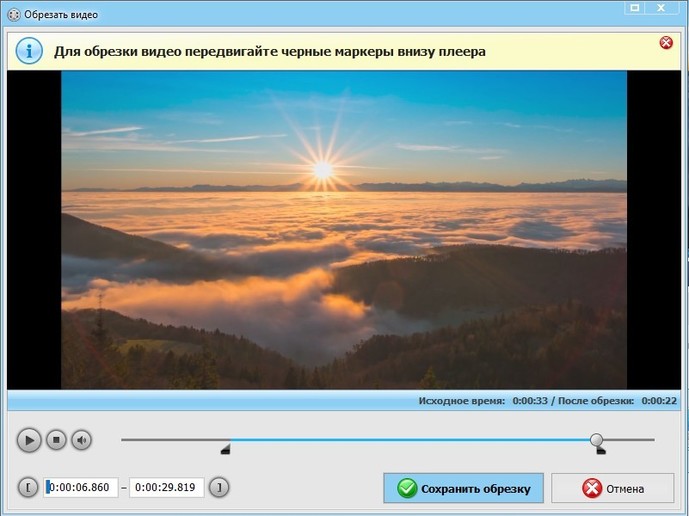
Одним из наиболее распространенных инструментов в программном обеспечении для редактирования видео является blade tool (инструмент Подрезка). При редактировании, отрезайте ненужные фрагменты с помощью этого инструмента.
Инструмент подрезка позволяет легко обрезать и разделить клипы. Тем не менее, не все программы для монтажа видео имеют подобный инструмент. В таком случае, необходимо подрезать клип, перетаскивая начало и конец клипа. Вместо того, чтобы разделять фрагменты, в таких программах вам необходимо использовать несколько экземпляров одного и того же фрагмента.
Инструмент Подрезка в программе Adobe Premiere
Подрезка видео в программе ВидеоМОНТАЖ
Теперь пройдитесь по всем фрагментам, и подрежьте их на мелкие части. Вам нужно оставить в вашем проекте только то, что нужно показать вашим зрителям. В то же время, нужно сделать так, чтобы обрезка видео была такой, чтобы зритель сосредоточился на вашей истории, а не нашем монтаже. Поэтому удалите фрагменты видео, которые не вписываются в последовательность. Помните: последовательность фрагментов можно нарушать и располагать их на шкале времени в такой последовательности, где они будут наиболее эффективны.
VSDC Free Video Editor
Этот бесплатный редактор на русском языке удовлетворит требования самых неопытных пользователей. Очень простой, понятный и наглядный интерфейс и, в то же время, достойный набор инструментов для работы с видео файлами. Скачать его можно с официального сайта.
В бесплатной версии некоторые функции заблокированы, например использование масок. Основные возможности программы:
- Поддерживает любые форматы. Есть шаблоны для сохранения видео для различных устройств.
- Осуществляет нелинейную обработку файлов.
- Большой набор инструментов: переходы, цветовая обработка, трансформация и многое другое.
- Применение большого количества фильтров и масок для изменения видео.
- Удобный экспорт в соцсети.
- Возможность работы с диаграммами.
- Поддерживается захват видео с веб и ip камер.
Сравнение бесплатной и Pro версий
Рабочая область выглядит следующим образом:
При создании проекта можно задать автора, дату и описание файла, и параметры выходного файла, такие как разрешение, частота кадров и другие. Выбираем источник видео. В нашем случае это файл с жесткого диска компьютера:
Как уже говорилось, интерфейс программы прост и интуитивно понятен. Например, для вырезания фрагмента нужно прямоугольниками синего цвета обозначить ее начало и конец, а затем нажать кнопку «Вырезать фрагмент» на панели инструментов или одновременно зажать на клавиатуре «Shift» и «Delete»:
Для более точного определения границ можно увеличить масштаб шкалы времени. Для изучения возможностей редактора на официальном сайте есть большая библиотека обучающих видеороликов с текстовым описанием на русском языке, где можно найти ответ на практически любой вопрос:
Вот примерно так. Этот обзор не претендует на роль инструкции по работе в том или ином редакторе. Я хотел познакомить пользователей с лучшими представителями бесплатных видеоредакторов на русском языке и помочь определиться с выбором. Надеюсь, что эта цель была достигнута.
Пишите комментарии, задавайте вопросы!
Заработок на ютуб канале
Миллионам пользователям нравится смотреть, как другие путешествуют, играют, не менее популярны смешные видео с кошечками или собачками. Также на ютуб можно проходить бесплатное обучение, слушая полезные видео. Если вам есть что показать миру – вы можете стать ютуб блогером. Такой способ заработка кажется простым, но он также требует времени, усилий, иногда – небольших вложений.

Зарабатывать на Ютуб можно с помощью рекламы. Чем больше людей посмотрит рекламу на вашем канале – тем больше дохода вы получите. Есть разные виды рекламы и разные схемы заработка. Например, за всплывающую рекламу вы получите деньги, только если пользователь кликнет по ней. А за рекламу, которая транслируется в самом ролике, деньги начислят, только если пользователь просмотрит ее до конца. Также можно договариваться с рекламодателями напрямую – за их упоминание в ролике вы будете получать деньги напрямую. Ютуб не платит за подписчиков – деньги вы получите или за просмотры рекламы, или за клики. Предварительно вам нужно подключить монетизацию канала.
Особняком стоит заработок на детских видео. Снимать можно процесс игры с ребенком, дегустацию вкусностей, детские утренники, где чадо играет в костюме Эльзы или русалочки, видео, где дети прыгают на батутах или играют в игровой комнате, – все это может приносить доход.
Если у вас есть бизнес, вы можете привлекать клиентов для ютуб почти бесплатно, развивать личный бренд и получать новых клиентов в свой проект. Читайте о возможностях ютуб для бизнеса.
Три составляющих успеха для заработка на youtube:
- Качественный контент. Ваши ролики должны быть или смешными, или полезными и интересными. Только так вы сможете привлечь людей.
- Хороший монтаж. Хороший – не обязательно дорогой. Начинающие часто снимают на обычный телефон и используют бесплатные программы. Это не мешает им добиться успеха. Ошибкой будет сразу вложить деньги в дорогое оборудование: даже с самым дорогим монтажом ролики могут не “взлететь” и не принести вам дохода.
- Органическое продвижение. Оно включает правильное оформление канала и видео, проставление нужных тегов.
Плюсы и минусы профессии
Если вы увлеченно изучаете программы, получаете удовольствие от проделанной работы, после кропотливого отбора кадров и звукового сопровождения видите идеальный видеоряд, то никакие трудности не помешают вам стать успешным специалистом. Преимущества профессии:
- можно выбрать из множества сфер деятельности;
- в работе присутствует творческая составляющая, что делает ее интересной и разнообразной;
- можно трудиться в офисе или перейти на удаленную работу, самостоятельно определять свой график и занятость;
- хороший заработок при достижении определенного уровня профессионализма;
- востребованная специальность сейчас и в будущем, так как видеоматериалы сегодня присутствуют везде, люди меньше читают, а больше смотрят ролики и слушают аудиозаписи;
- обучиться можно в свободное время;
- видеомонтаж в первое время может быть увлекательным хобби и приносить дополнительный доход к уже имеющейся работе.
Недостатки специальности:
- требуется мощный компьютер, дополнительные устройства и программы, а значит, нужны финансовые вложения;
- многие часы приходится проводить перед монитором, особенно во время обучения. Это довольно кропотливый труд;
- нерегулярность заказов в первое время, если вы решили работать на себя. Это касается любой удаленной профессии и предпринимательской деятельности.
На старте всегда тяжело, приходится осваивать множество новых навыков, на что требуется много сил и времени. Но освоив все премудрости, вы сможете получать хорошие деньги и удовольствие от своей работы.
Частые ошибки
Начинающие авторы видеоконтента для Ютуба допускают ошибки, которые профессиональные видеомонтажеры стараются устранить на этапе монтажа:
Посторонние шумы – фоновый звук проезжающих машин, посторонних голосов, трели птиц можно вырезать или наложить на него более мощные и яркие звуковые эффекты.
Уровень громкости – необходимо соблюдать баланс всех фрагментов звукового ряда.
Плоский звук – при монтаже ролика, нужно добавить объём звучанию музыки, тексту, чтобы контент воспринимался органично на всех устройствах.
Нет акцентов – на протяжении всего ролика можно вставлять фрагменты, картинки, изображение смайликов, чтобы акцентировать внимание зрителя на определенной эмоции.
Нет финальной части – в конце ролика нужно добавить призыв к действию (поставить лайк, подписаться на канал и т.п.), пообещать интересное продолжение.
Чтобы научиться снимать и хорошо монтировать качественный видеоконтент для Ютуба, новичку нужно набраться опыта на коротких роликах, где можно испытать все возможности видеоредакторов.
Почему ВидеоШОУ
Программ для работы с видеороликами очень много: от примитивных до профессиональных. В самых простых, таких, как Windows Movie Maker, Videopad, обычно легко разобраться, но и сделать в них мало что получится. Профессиональные, наподобие Adobe Premiere Pro, Sony Vegas Pro или Openshot Video Editor, напротив, открывают практически безграничные возможности. Однако их интерфейс сложен для освоения. Чтобы сделать даже самые простые действия придётся долго разбираться.
Если вы не готовы тратить месяцы на изучение софта, но хотите создавать зрелищные ролики, лучший вариант – золотая середина. Доступный интерфейс и хороший инструментарий. Без каких функций и возможностей сложно обойтись при самостоятельном монтаже?
- Чтение файлов разных форматов,
- Редактирование видеоматериала (обрезка, склейка, поворот),
- Инструменты для творчества (спецэффекты, анимация и т.п.),
- Работа со звукорядом,
- Сохранение в разных форматах.
Всё это доступно в ВидеоШОУ для компьютера. Далее вы познакомитесь с его основными преимуществами.
Удобный интерфейс
Программа имеет современный привлекательный дизайн с наглядным расположением кнопок. Инструменты поделены на тематические категории для пошагового монтажа. Понятные названия и подсказки позволят без труда выбрать нужную опцию и легко применить её к проекту. Никаких специальных навыков для работы не потребуется, вы с первого открытия программы сможете сделать качественное цепляющее видео.
Работа с роликами всех форматов и запись на веб-камеру
Используйте в проектах клипы, снятые на iPhone или скачанные из интернета. Вам не придётся предварительно конвертировать файлы – программа умеет соединять даже видео разных расширений. Вы также сможете сами записывать материал, подключив к компьютеру вебкамеру. Не ограничивайте себя, добавляйте на монтажный стол любые видео и фото, а потом создавайте из них собственные уникальные фильмы!
Готовые шаблоны для монтажа
Создавайте потрясающие ролики всего за 5 минут! В программе вы найдёте красивые шаблоны, с помощью которых происходит автоматическое создание клипа. Нужно только добавить свой фото- и видеоматериал. В коллекции доступны макеты на разные темы и значимые события. Вас ждёт эффектная анимация с эффектами, красивая музыка и профессионально подобранный визуальный ряд. Готовые шаблоны – это идеальный вариант если нужно быстро получить отличный результат.
Удобный видеомонтаж с нуля
Работайте с видеоматериалом профессионально! Вам будет доступен базовый монтаж: повернуть ролик на 90, 180 или 279 градусов, отмасштабировать изображение, произвести обрезку лишних фрагментов. Кроме того в программе можно наложить маску или сделать одно видео из нескольких роликов с помощью плавных переходов. Всё это выполняется буквально за пару кликов мыши!
Добавление музыки и запись звука
Без работы со звуком невозможно подготовить качественный фильм. В ВидеоШОУ можно наложить фоновую музыку, заместить исходное аудио новым и даже добавить голосовые комментарии, записав их прямо с помощью программы. Во встроенной библиотеке доступно 200+ композиций, которые можно свободно использовать в своих проектах.
Как начать зарабатывать на монтаже видео в интернете?
- Когда вы освоите теорию и программы, попробуйте что-то смонтировать для знакомых и друзей. Вы получите опыт и сможете добавить первые работы в портфолио. Когда почувствуете, что стали уверенно работать с видеоредакторами, предлагайте услуги клиентам.
- Обязательно заведите канал на YouTube, куда выкладывайте свои работы. Ссылка на канал и будет вашим портфолио.
- Заказы на монтаж свадебных роликов можно найти, подав объявления на Авито, свадебные форумы или купив рекламу в соответствующих группах во ВКонтакте.
- Можно предложить услуги студиям, которые занимаются съемками. Ищите их контакты через интернет и отправляйте в студии портфолио. Приготовьтесь к тому, что далеко не все ответят на ваши письма. Это нормально. Однако даже одна студия в качестве клиента может обеспечить стабильный заработок на монтаже видео.
- Есть пару форумов по видеомонтажу, где публикуются заказы. Ссылки на форумы: Videoforums.ru и Club.foto.ru.
- Найти заказы на монтаж роликов можно на биржах фриланса. Также стоит регистрироваться . Они могут стать источником заказов и дополнительного заработка.
-
Выставляйте адекватные цены на свои услуги, которые будут соответствовать уровню ваших работ, опыту и портфолио. В первое время можно чуть снизить цены, чтобы набрать клиентов и поработать на рейтинг и отзывы. Затем постепенно повышать стоимость услуг, чтобы получать больше.
Начать зарабатывать на монтаже видео может почти каждый человек, обладающий терпением, усидчивостью, творческой жилкой. Это может стать как хорошей подработкой, так и основным источником заработка. Все зависит от вашего желания и способностей.
Рекомендуем
Удаленная работа в Яндексе: какие вакансии предлагает компания?
Все больше крупных компаний начинают нанимать удаленных работников. Так называют сотрудников, которые работают из дома и в ряде случаев даже не …
Как заработать на выполнении простых заданий в интернете?
В этой статье мы расскажем, как получить деньги, выполняя простые задачи в интернете. Сколько платят за это и где искать подобную работу без …
Что делает видеомонтажер
Работа над видео начинается со съемки, которая является задачей оператора. После того как материалы отсняты, они требуют обработки. Ненужные и неудачные фрагменты вырезаются, склеиваются хорошие кадры, снятые с разного ракурса и в разной обстановке, делаются переходы, накладывается музыка или голоса, добавляются субтитры. Это является основной задачей видеомонтажера. После его трудов перед зрителями предстает готовый видеоролик или фильм.
Чтобы освоить эту профессию, нужно знать, как пользоваться специальными программами, какие есть приемы монтажа, а также иметь творческое видение. Кроме того, необходимо понимание работы оператора и режиссера, особенностей аналогового и цифрового видео. Если разложить работу монтажера на составляющие, то поймем, что он должен уметь:
- выявлять важные и самые ценные кадры;
- составлять сценарий, план, по которому будет развиваться сюжет в ролике;
- нарезать видеоряд на фрагменты;
- делать склейку с незаметными, естественными переходами;
- добавлять спецэффекты;
- накладывать звук, синхронизировать его с изображением;
- добавлять титры и другой текст;
- работать с графикой.
В этой профессии много творчества, но еще больше кропотливой аккуратной работы, поэтому вам понадобится усидчивость, дисциплина, умение сосредотачиваться и работать в команде.