Топ 10 программ для монтажа видео
Содержание:
- Lightworks — профессиональный бесплатный видеоредактор
- Как публиковать ютуб видео?
- Топ-5 редакторов для компьютера
- Скачать бесплатный видеоредактор
- Avidemux/VirtualDub
- Шаг 2. Обрезка
- Топ-5 приложений для смартфона
- Программа для редактирования видео ivsEdits
- XMedia Recode
- Начните редактировать ваше видео
- Кто заказывает видеомонтаж в интернете и сколько на этом можно заработать?
- VideoPad
- Видеоредактор Shotcut
- Что умеет софт
- Movavi Video Editor
Lightworks — профессиональный бесплатный видеоредактор
Lightworks — это еще одна из лучших бесплатных программ для редактирования видео (а точнее, для нелинейного видеомонтажа) для платформы Windows (появилась бета-версия и для Mac OS, есть версия для Linux).
Не уверен, что Lightworks подойдет любому начинающему пользователю: интерфейс только на английском языке, а для того, чтобы разобраться в том, как работать с данным ПО потребуется время. Кстати, на официальном сайте имеются обучающие ролики на английском языке.
Что позволяет делать Lightworks? Практически все, что можно делать в профессиональных пакетах наподобие Adobe Premiere Pro, Sony Vegas или Final Cut: самое главное — это монтаж видео, вы сможете сделать фильм с субтитрами, используя множество различных источников. Для тех, кто не знаком с такими программами: вы можете взять сотню видео, изображений, файлов с музыкой и звуками и все это смонтировать на нескольких дорожках в один замечательный фильм.
Соответственно, все типичные операции, которые могут понадобиться: обрезать видео, вырезать из него звук, добавить эффекты, переходы и музыку, конвертировать в любые разрешения и форматы — все это легко реализуется, то есть вам не потребуются отдельные программы для этих задач.
Иначе говоря, если вы хотите профессионально редактировать видео, то Lightworks — лучший видео редактор для этих целей (из бесплатных).
Скачать Lightworks для Windows можно с официального сайта: https://www.lwks.com/index.php?option=com_lwks&view=download&Itemid=206.
Как публиковать ютуб видео?
Для того, чтобы выложить свой видеоролик на Ютуб, необходимо иметь аккаунт в Google. Если есть – отлично, нет – значит необходимо завести. Регистрация в Google, вообще, предоставляет массу возможностей для своего владельца.
Для создания оригинального видеоклипа и удобного размещения его на Ютуб, стоит воспользоваться нашим бесплатным видеоредактором. Он поможет сделать шедевральное видео из ваших фотографий и видеороликов с мобильных телефонов. К тому же здесь самый быстрый и удобный способ публикации на многих площадках.
На этой странице, под роликом, имеется кнопка YouTube. Достаточно важным моментом в процессе публикации Ютуб видео является заполнение полей «название и описание». Для того чтобы ролик посмотрели как можно больше людей, необходимо правильно подобрать ключевые слова к названию ролика. Для этого необходимо ввести «wordstat» в поисковике – это сервис подбора популярных запросов в поиске.
Вводим какую-нибудь фразу по теме ролика. Например, если видеоролик объясняет, как сварить борщ. Значит, вводим этот запрос. Система выдала 7 871 запрос в месяц. Нормальный показатель, поэтому будем его использовать. Наряду с названием ролика, в описание также стоит ввести ряд популярных запросов. Например, как сварить красный борщ, или сварить вкусный борщ.
Также весьма полезно будет при выборе ключевых слов для названия и описания ролика, воспользоваться сервисом YouTube keywords. Он выдает информацию по поисковым запросам именно в сервисе Ютуб. Здесь необходимо указать язык, на котором будет производиться поиск, страну и фразу или слово. Далее нажимаем «найти ключевые слова». Выбранные ключи желательно куда-нибудь записать. Вот по результатам работы этих двух сервисов, мы выведем идеальное название и описание.
Топ-5 редакторов для компьютера
Если вам нужна детальная обработка видео, лучше всего скачать на компьютер полноценный видеоредактор. Десктопные программы обладают большей функциональностью, чем онлайн-сервисы или мобильные приложения.
ВидеоМОНТАЖ
Платформы: Windows
ВидеоМОНТАЖ отлично подойдет для начинающих монтажеров и блогеров, которые не хотят тратить время на освоение сложного ПО. Это многофункциональный редактор на русском языке, в котором можно обработать готовую видеозапись или захватить стрим с веб-камеры. Есть коллекция фильтров, автоматические настройки для улучшения качества изображения, замена фона. Среди прочих функций программы: обрезка длины, кадрирование, ручная настройка яркости/контраста/экспозиции и многое другое. Софт запускается на всех версиях Windows, от Windows 10 до ранних сборок XP.
- Поддержка всех современных видеокодеков и форматов;
- Простое управление, понятный интерфейс на русском языке;
- Профессиональные инструменты редактирования.
Avidemux
Платформы: Windows, MacOS, Linux
Avidemux подойдет для пользователей, которым достаточно базовой обработки видеофайлов. Этот бесплатный видеоредактор поддерживает работу со всеми современными видеокодеками и форматами, а не только «AVI», как можно было подумать из названия программы. С помощью Avidemux выполняются различные задачи редактирования, от обрезки клипа до добавления фильтров. Обрабатываемый ролик можно нарезать на части, удалить или вставить различные фрагменты и объединить несколько эпизодов. Также программа позволяет встраивать свой логотип, что может быть полезно, если вы создаете ролик для интернета.
Плюсы:
- Простое управление;
- Полностью бесплатен;
- Сохраняет результат без водяного знака.
Минусы:
- Не подойдет для профессиональной обработки;
- Не поддерживает пакетную загрузку;
- Распознает не все кодеки/форматы.
VirtualDub
Платформы: Windows
VirtualDub изначально был разработан студентом университета для обрезки видео перед загрузкой на съемные носители. С тех пор в программу были добавлены такие функции, как работа с аудиодорожкой, разделение на части, замена и удаление звука, захват с веб-камеры. Программа стала «must have» в узких кругах специалистов по видеообработке. Приложение позволяет обрабатывать файлы в пакетном режиме и практически не нагружает систему. Это хороший вариант, если у вас установлен Windows 7 или XP.
Плюсы:
- Подходит для ноутбуков любой мощности и всех версий Windows;
- Есть рекордер веб-камеры;
- Присутствует определитель фреймов.
Минусы:
- Нельзя отменить действие;
- Поддерживает не все кодеки;
- Неинтуитивный интерфейс.
ShotCut
Платформы: Windows, Linux, MacOS
Мультиплатформенный бесплатный редактор видео на русском языке для нелинейной обработки видео. ShotCut поддерживает все современные видеоформаты и быстро работает с видеофайлами высокого разрешения. Это одно из немногих бесплатных приложений, которое предлагает обширный каталог видеоэффектов и переходов, а также позволяет заменять фон и работать с альфа-каналами. Среди прочих функций – работа с аудио, объединение нескольких видео, цветокоррекция, обрезка, поворот и изменение скорости.
Плюсы:
- Имеется встроенный рекордер с экрана монитора и камеры;
- Интерфейс можно настраивать по своему вкусу;
- Можно работать с множественными дорожками.
Есть и минусы:
- Не очень понятное управление;
- Большая нагрузка на центральный процессор;
- Не подходит для новичков в монтаже.
HitFilm Express
Платформы: Windows, MacOS
Бесплатная программа для монтажа видео, которая работает как с 2D, так и с 3D видеофайлами. В HitFilm Express есть функции хромакея, более 400 переходов, пресеты для видео и звука, слои и маски. В программе можно обрабатывать неограниченное количество аудио- и видеодорожек. А если вы хотите расширить возможности, на официальном сайте можно докупить дополнительные функции.
Преимущества:
- Большой выбор опций и эффектов;
- Инструкции и уроки от разработчиков;
- Интуитивно понятный интерфейс.
Недостатки программы:
- Потребляет немало ресурсов;
- Требует регистрацию на сайте;
- Нет русскоязычного перевода.
Скачать бесплатный видеоредактор
Скачать бесплатный видеоредактор можно в интернете. Предлагает это сделать множество разнообразных сайтов. В перечень таких программ, которые распространяются на данный момент на бесплатной основе входят:
- Windows Movie Maker ;
- VirtualDub;
- SONY Vegas Pro;
- VSDC Free Video Editor
- «ВидеоМОНТАЖ»;
- Lightworks.
Бесплатный продукт не требует в последующем обновлений и приобретения лицензии. Но, распространяемые на бесплатной основе программы не предоставляют пользователю полного перечня инструментов, которые обеспечивают обработку изображения и звука.
Видеоредактор для windows на русском
Русскоязычные видеоредакторы позволяют лучше ориентироваться в интерфейсе программы при работе с ней. В таких программах все функциональные интерактивные клавиши, объекты и элементы подписаны на русском языке. Поэтому их проще изучать и легче научится работать с ними русскоязычным пользователям. Не все хорошие режиссеры и многие пользователя таких программ знают и понимают английский язык. Поэтому русскоязычные редакторы позволяют им реализовать свой талант, создавать аудио и видеоконтент.
Видеоредактор для windows 7
На windows 7 прекрасно работает видеоредактор «ВидеоМОНТАЖ». Быстро и несложно устанавливается, в процессе работы не глючит. Он обеспечивает склеивание отдельных частей видеофайлов в одно целое. В результате можно получить качественный яркий видеофильм. Кроме этого, есть возможность заполнять рабочую площадь фотографиями и музыкальным контентом. Программа работает практически со всеми основными форматами, может импортировать видеозаписи с мобильных телефонов и с большого количества видеокамер.
Воспроизводит и записывает такие видеоформаты:
- MP4;
- MKV;
- AVI;
- FLV;
- VOB;
- 3GP;
- MOV.
Видеоредактор для windows 8
Отличным решением для windows 8 будет видеоредактор Nero Vision. Он является современной утилитой предназначенной для профессионалов. Позволяет осуществлять захват видео, редактировать его, создавать слайд шоу. Кроме этого, в программе имеется множество спецэффектов и около 14 анимационных заготовок, тем.
Он обладает такими функциями, обеспечивающими обработку видеофайлов:
- картинка в картинке;
- контроль клавиатуры;
- работа с отдельными кадрами;
- интеллектуальное кодирование;
- возможность работы со спецэффектами.
Видеоредактор для windows XP
Отличным решением для использования на операционной системе windows XP будет видеоредактор Free Video Editor. Он имеет внушительный набор разнообразных функций, обеспечивающих обработку изображения и звука.
Работает с огромным набором разнообразных форматов:
- MPEG 4;
- MPEG 2;
- MPEG 1;
- AVI;
- MOV;
- MP4;
- M4V;
- MPG;
- FLV;
- 3gp;
- webm;
- DivX и прочие.
Программа обладает интегрированной системой профилей, используя которые можно создавать уже готовое видео, предназначенное для воспроизведения на конкретных устройствах:
- ДВД проигрывателе,
- Sony PlayStation;
- iPhone и т.д.
Видеоредактор киностудия windows live
Этот видеоредактор является приемником такой популярной утилиты как Windows Movie Maker. Он позволяет с легкостью трансформировать видеофайлы, звук и небольшие ролики в полноценное законченное произведение. Обладает дружественным, очень простым и понятным интерфейсом, используя который не возникнет необходимости искать справочные материалы для работы с редактором.
К его достоинствам также относится:
- высокая скорость редактирования фотографий;
- возможность автоматического включения нужного эффекта в определенный отрезок материала;
- удобство в наложении титров.
Avidemux/VirtualDub
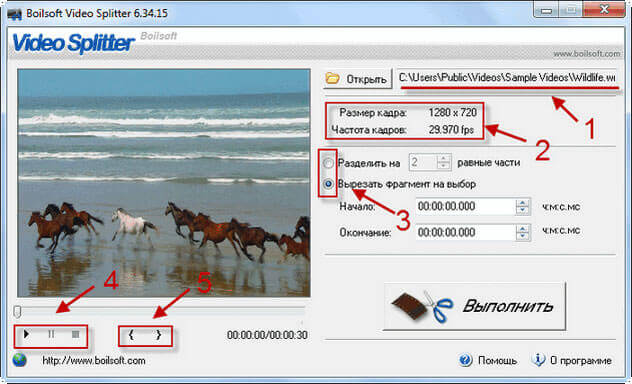
Если же вам нужно что-то совсем простое — например, обрезать видеоролик, а потом наложить на него музыку (то есть, уже не видеомонтаж), скачайте одну из этих двух программ. Они бесплатны и совершенно аналогичны друг другу по функциям. Единственное, что может вас смутить — ни в одной из них нет русского интерфейса.

Тем не менее, обе позволяют выполнить с видеороликом ряд простых операций: например, конвертировать видео в другой формат, изменить размер картинки или обрезать длительность видео, добавить музыку, изменить скорость воспроизведения, экспортировать полученный результат.

VirtualDub также имеет простенькую библиотеку эффектов, причем для не только для видео, но и аудио тоже. Так что добавить комментарий смешным голосом получится.
Шаг 2. Обрезка
Чтобы начать разбираться в том, как редактировать видео, переходите к инструментам программы.
Лишние фрагменты и затянутые сцены легко удалить, обрезав видео при помощи функционала редактора. Выделите на таймлайне ролик, размер которого хотите сократить и нажмите на иконку ножниц сверху. Чёрными маркерами обозначьте начало и конец требуемого отрезка. Фрагмент с синей подсветкой — остающаяся часть. Всё, что за пределами, будет удалено. Нужна максимальная точность? Укажите временной интервал вручную.
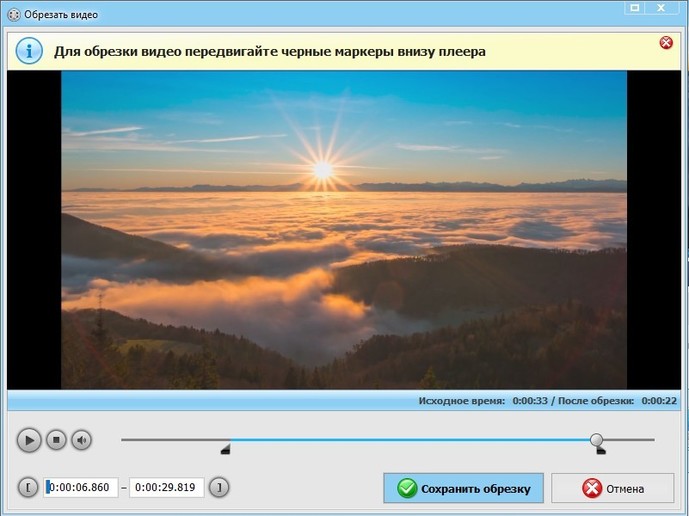
Удалите ненужные фрагменты из видеодорожки
Программа для нарезки видео разрешает редактировать длину каждого ролика, входящего в фильм, и автоматически соединит оставленные фрагменты в общую ленту.
Топ-5 приложений для смартфона
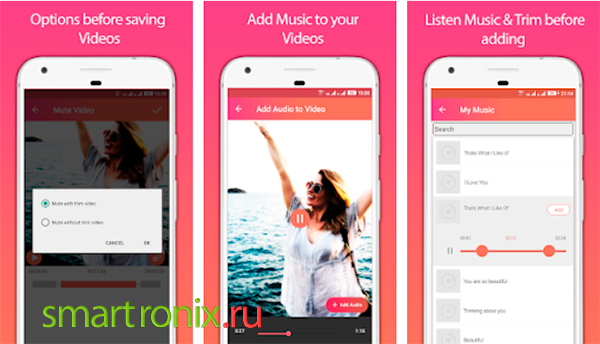
В отличие от софта для ПК, мобильные приложения не могут похвастаться большой функциональностью. Но это подходящий вариант, если вы хотите быстро преобразить клип и сбросить в интернет.
iMovie
Платформы: MacOS, iOS
iMovie – самый известный видеоредактор для телефонов от Apple. Мобильная версия приложения обладает классическим интерфейсом, схожим с дизайном десктопных программ, поэтому в ней легко разобраться. Приложение включает в себя каталог с эффектами и переходами, готовые пресеты для улучшения видеофайла. Есть функция работы с зеленым экраном (хромакей), что будет удобно для блогеров, создающих обучающие и развлекательные ролики. Присутствуют готовые шаблоны для создания видеопроектов в пару кликов. Результат можно сохранять в высоком качестве вплоть до 4К.
Достоинства:
- Простой в освоении интерфейс;
- Готовые шаблоны, титры, переходы, фильтры;
- Работа с Chromakey.
Недостатки:
- Мало возможностей для профессионального монтажа;
- Нельзя настроить интерфейс «под себя»;
- Мало встроенных эффектов.
Clips
Платформы: iOS
Установите на айфон Clips, если хотите быстро создать короткий забавный ролик для социальной сети. В приложении можно накладывать разнообразные стикеры, делать кинематографические анимированные постеры, встраивать этикетки, применять фильтры и анимировать титры. К созданному клипу можно добавлять музыку из бесплатной коллекции программы. В итоге вы получите отличный развлекательный клип для сториз, но на что-то более серьезное рассчитывать не стоит.
В итоге:
- Создание анимации;
- Привлекательные стикеры, наклейки;
- Быстрая отправка в YouTube, Instagram, Facebook.
Но:
- Мало русских шрифтов;
- Маленький набор фильтров;
- Нельзя изменить скорость видео.
Quik
Платформы: Android
Приложение Quik для Андроид создавалось для обработки видеофайлов, снятых на камеру GoPro. Но со временем оно стало поддерживать обработку любых роликов. Основной особенностью этого мобильного софта является автоматическое распознавание ярких моментов в ролике и генерация видео-коллажей из клипов и фотографий. Дополнительно приложение автоматически синхронизирует результат с музыкальной дорожкой (их в программе более 100). В итоге вы получаете эффектный клип с музыкой, практически не прилагая к этому усилий.
Хорошие качества приложения:
- Автоматизация работы;
- Большая коллекция бесплатной музыки;
- 23 готовых видеошаблонов.
Ограничения:
- Не подходит для профессионального монтажа;
- Практически нет контроля над процессом создания клипов;
- Лимит на количество загружаемых файлов.
Movie Maker
Платформы: Android, iOS
Создатели приложения Movie Maker кардинально обновили свой продукт и сменили название на Alive. Редактор содержит набор фильтров, есть переходы для плавного соединения эпизодов, присутствует библиотека бесплатной музыки. В Movie Maker можно изменить скорость воспроизведения, применить эффект размытия и встроить фотографии. Готовые ролики можно обрезать под размеры постов для социальных сетей и сразу отправить в интернет. ПО можно установить на iPhone и Android.
Плюсы:
- Встроенные фильтры и анимированные эмодзи;
- Мгновенная отправка видео в Facebook, Twitter;
- Поддержка HD-видео.
Минусы:
- Нужна регистрация;
- Требуется постоянное подключение к интернету;
- Не очень понятное управление.
FilmoraGo
Платформы: Android
В FilmoraGo вы сможете обрезать ролик, склеить несколько файлов в один, изменить скорость, добавить текст. В приложении присутствуют шаблоны определенной тематики, например, мода, путешествия. Имеется коллекция переходов для соединения эпизодов и анимационные эффекты. Другие функции редактирования включают в себя обрезку, поворот, затухание, «картинка-в-картинке», настройку насыщенности и яркости, наложение виньетки.
Плюсы приложения:
- Работа с многоканальными дорожками;
- Эффекты, фильтры, наклейки, текст;
- Добавление музыки из коллекции программы, устройства или записи с микрофона.
Минусы:
- Ставит водяной знак;
- Недостаточно русских шрифтов;
- Функцию экспорта в HD качестве нужно покупать отдельно.
Программа для редактирования видео ivsEdits
ivsEdits — профессиональная программа для нелинейного видеомонтажа, имеющаяся как в бесплатном, так и в платном вариантах. При этом, для домашнего использования бесплатной версии будет более чем достаточно, единственные неприятные ограничения, которые могут затронуть простого пользователя — форматы экспорта в бесплатном ivsEdits ограничиваются AVI (Uncompressed или DV), MOV и WMV.
Русский язык в ivsEdits отсутствует, но, если вы имели опыт работы с другими англоязычными профессиональными видеоредакторами, то понять, что к чему будет относительно просто — логика работы программы та же, что и в большинстве популярных программ видеомонтажа. Мне сложно описать, что может ivsEdits — пожалуй всё, что можно ожидать от видеоредактора и даже больше (включая запись и обработку 3D Stereo, поддержку сигнала с нескольких камер и обработку видео в реальном времени, поддержку сторонних и собственных плагинов, совместную работу над проектами по сети и многое другое).
XMedia Recode
Если вам требуется простой видеоредактор для нарезки и склейки видео, присмотритесь к XMedia Recode. Это легкая программа (занимает около 10 Мб), в которой можно работать с мультимедийными файлами всех современных форматов. Умеет не только редактировать видео и аудио, но и конвертировать их в другие форматы.
Основные преимущества:
- интуитивно понятный интерфейс на русском языке;
- перекодировка в 2 прохода;
- создание DVD для различных устройств;
- наличие Portable-версии;
- просмотр файла в нужных пропорциях – 4:3, 6:9 и др.
Кроме того, софт умеет быстро подготавливать видео для заливки на Youtube, что делает его отличным вариантом для начинающих видеоблоггеров. А простые пользователи смогут с помощью XMedia Recode вырезать понравившуюся музыку из любого ролика.
Начните редактировать ваше видео
Как только основное редактирование ваших исходных видео фрагментов будет собрано в виде последовательности на временной шкале, вы начнете управлять фрагментами, редактируя их в удобной форме.
Редактирование видео часто является восстановительным процессом. Монтажер удаляет часть контента, чтобы уточнить повествование, которое он создаёт. Последовательность клипов, размещенных на шкале времени, является исходным материалом, используемым для создания вашего видео.
Одним из наиболее распространенных инструментов в программном обеспечении для редактирования видео является blade tool (инструмент Подрезка). При редактировании, отрезайте ненужные фрагменты с помощью этого инструмента.
Инструмент подрезка позволяет легко обрезать и разделить клипы. Тем не менее, не все программы для монтажа видео имеют подобный инструмент. В таком случае, необходимо подрезать клип, перетаскивая начало и конец клипа. Вместо того, чтобы разделять фрагменты, в таких программах вам необходимо использовать несколько экземпляров одного и того же фрагмента.
Инструмент Подрезка в программе Adobe Premiere
Подрезка видео в программе ВидеоМОНТАЖ
Теперь пройдитесь по всем фрагментам, и подрежьте их на мелкие части. Вам нужно оставить в вашем проекте только то, что нужно показать вашим зрителям. В то же время, нужно сделать так, чтобы обрезка видео была такой, чтобы зритель сосредоточился на вашей истории, а не нашем монтаже. Поэтому удалите фрагменты видео, которые не вписываются в последовательность. Помните: последовательность фрагментов можно нарушать и располагать их на шкале времени в такой последовательности, где они будут наиболее эффективны.
Кто заказывает видеомонтаж в интернете и сколько на этом можно заработать?
Среди заказчиков можно выделить следующие группы клиентов:
- Частные клиенты. Заказывают монтаж видео со свадеб, дней рождений, детских праздников, путешествий. Как правило, не очень требовательны и чувствительны к цене услуги. Часто являются клиентами монтажеров-новичков.
- Компании и частные специалисты, проводящие праздники. Бывает, что человек снимает свадьбу или другой праздник, но не хочет заниматься монтажом. Тогда он поручает эту работу другому специалисту, т.е. вам.
- Видеопродакшены. Компании, которые создают корпоративные фильмы, презентационные ролики, клипы и т.д. Им требуются услуги видеомонтажера. Требовательны к качеству, поэтому новичков могут не брать. Однако когда вы накопите опыт, то сможете получить таких заказчиков.
- Видеоблогеры. Заказывают монтаж своих роликов, которые затем выкладывают на YouTube. Могут стать постоянными заказчиками. С ростом канала блогера вы сможете рассчитывать на рост числа заказов и доходов.
-
Вебмастера и SEO-специалисты. Заказывают ролики для сайтов с целью их продвижения в поисковых системах. Обычно покупают услуги на бирже Кворк, где можно попробовать заработать на монтаже простых видеороликов в интернете.
Сколько платят за видеомонтаж?
- Стоимость профессионального монтажа составляет от 1000 до 5000 руб. за 1 минуту готового видео в зависимости от сложности работы. Например, за клиповый видеомонтаж кто-то берет и 5000 руб. за минуту.
- Простой монтаж может стоить от 500-600 руб. за минуту готового ролика. При большом заказе могут предоставляться скидки. Например, смонтировать 30 мин. ролик может стоить 10 тыс. руб., а может и меньше (зависит от сложности обработки, качества и продолжительности исходного материала и других параметров).
- Видеомонтаж роликов для YouTube стоит от 1000 рублей. Как правило, эта цена не включает какие-либо эффекты. Требуется отсмотреть исходный материал, вырезать неудачные моменты, убрать паузы и тому подобное. У профессионала много времени на это не уходит.
-
Сделать видеоряд из картинок с наложением музыки стоит от 500 руб. Новички могут брать меньше.
На самом деле стоимость видеомонтажа напрямую зависит от времени, которое специалист тратит на работу. Можно сделать длинный ролик быстро – тогда его стоимость будет невысокой. Можно на 3-5 минутный ролик потратить полдня, и его цена поразит воображение заказчика.
VideoPad
Хотя с учетом имеющегося функционала его можно смело отнести к профессиональным программам.
Ведь VideoPad:
- поддерживает нелинейный монтаж, любое количество видео- и аудиодорожек;
- имеет множество стильных переходов, видео- и аудиоэффектов;
- работает с 3D видео и хромакей;
- умеет записывать изображение с экрана и различных устройств захвата;
- поддерживает озвучку видео и синтез голосов;
- работает со всеми распространенными форматами;
- имеет функцию экспорта кодеков с регулируемыми настройками;
- поддерживает плагины VirtualDub.
Кроме того, он имеет русский интерфейс и работает не только на Windows и Mac OS, но также на Android и iOS. С учетом вышеперечисленного можно смело утверждать, что это, пожалуй, самый лучший бесплатный видеоредактор. По крайней мере, из тех, что имеют русский язык.
С помощью VideoPad вы сможете отредактировать любой ролик: обрезать и склеить разные части, изменить фон, убрать дрожание рук, добавить эффектные переходы и анимированные титры, наложить музыку, а затем сохранить в нужном формате. Например, для просмотра на компьютере или смартфоне.
Да, на освоение придется потратить немного времени, зато в итоге вы получите тот результат, который и хотели. Скачать данный софт можно здесь.
Видеоредактор Shotcut
Shotcut — один из немногих бесплатных мультиплатформенных (Windows, Linux, OS X) видеоредакторов (а точнее — редактора для нелинейного монтажа видео) с поддержкой русского языка интерфейса.
ПО поддерживает почти любые форматы видео и другого медиа (для импорта и экспорта) с помощью фреймворка FFmpeg, редактирование 4k видео, захват видео с экрана, камеры, запись звука с компьютера, плагины, а также HTML5 в качестве клипов для редактирования.
Естественно, есть возможности для работы с эффектами видео и аудио, переходами, добавления титров, в том числе в 3D и не только.
С большой вероятностью, если вы относительно знакомы с программами для монтажа видео, Shotcut вам понравится. Подробнее о программе редактирования видео Shotcut и где скачать.
Что умеет софт
Хотите привести в порядок отснятый семейный праздник, вырезав наиболее скучные, неудачные фрагменты? А может, необходимо красочно оформить запись с новогоднего утренника в детском саду ребёнка? Всё это легко и удобно делать с помощью обозреваемой программы. И вот почему:
- Редактирование.
Начните проект с улучшения качества изображения. В программе вы сможете как повернуть видео на 90 градусов, так и исправить яркость, контрастность, насыщенность вручную или воспользовавшись автоматической настройкой. При необходимости стабилизируйте картинку, вырежьте ненужные фрагменты. Также воспользуйтесь кадрированием, чтобы убрать лишние объекты или чёрные края.
Обрезаем всё лишнее
Эффекты.
Сделать ролик уникальным и добавить ему выразительности позволят оригинальные фильтры. В каталоге вы найдёте более десяти тематических разделов с привлекательными эффектами на любой вкус. Стилизайте видеозаписи под любимые кинокартины, создавайте старинный флёр винтажными фильтрами, подчёркивайте красоту природы эффектами из специальной категории «Пейзаж». Решив скачать простой видеоредактор, вы получаете инструмент для безграничного творчества!
Используем оригинальные эффекты
Текст и графика.
Иногда нужно подписать место или человека в кадре, украсить изображение иллюстрацией или оставить текстовый комментарий. Всё это можно сделать с помощью соответствующих инструментов. Добавляйте картинки, делайте заметки, оформленные любым из десятков ярких креативных стилей.
Добавляем картинку к видео
Титры и заставки.
Ролик не будет полным без вступительного и финального слова. Выберите из каталога шаблонов понравившуюся заставку, а потом – завершающие титры с благодарностью за просмотр.
Настраиваем заставку
Переходы.
Составляя фильм из нескольких видеороликов, добавьте между ними интересные переходы, чтобы избежать резких скачков от одного изображения к другому. Фигурное перетекание, сворачивание, «стрелка часов» и другие доступны, если использовать самый простой видеоредактор на русском ВидеоМОНТАЖ.
Добавляем плавные переходы
Звуковое сопровождение.
Заменяйте исходный звук на новый, добавляйте красивую фоновую музыку, чтобы создать нужное настроение. Подбирайте аудиофайлы из аудиотеки программы или загружайте с ПК и используйте в своём проекте. В программе ВидеоМОНТАЖ вы сможете наложить музыку на видео за пару кликов мыши!
Музыкальная коллекция программы
Замена фона.
Работайте с хромакеем, как профессиональный видеомонтажёр. Функция позволяет заменять базовый фон вашего видео, перенося события серой реальности в экзотические места.
Меняем фон видео
Что ещё можно пожелать? Вы найдёте всё необходимое для удобной и качественной обработки видеороликов, для создания по-настоящему эффектных зрелищных мини-фильмов.
Movavi Video Editor
Программа редактирования видео Movavi Video Editor — один из двух платных продуктов, которые я решил включить в этот обзор. Причина — многие мои читатели относятся к категории начинающих пользователей и, если бы мне нужно было порекомендовать им простой, понятный, на русском языке, но, одновременно сильно более функциональный, чем Windows Movie Maker видеоредактор, я бы рекомендовал именно Movavi Video Editor.
Вероятнее всего, в нем вы найдете все те возможности, которые вам требуются для редактирования видео, добавления в них текста, фото, музыки и эффектов, причем понять, как и что работает, думаю, сможете в течение получаса-часа работы (а если нет, то к программе есть хорошая официальная справка, которая в этом поможет).
В Movavi Video Editor присутствует возможность пробного бесплатного использования, рекомендую попробовать, если вы ищете именно простоту, удобство и достаточно широкие функции. Подробно о программе, а также о том, как купить этот видеоредактор дешевле, чем за него просят при установке — в обзоре Movavi Video Editor.