Бесплатный ftp хостинг
Содержание:
Клиент и сервер
Для работы по FTP нужны двое: FTP-сервер и FTP-клиент. Что делает сервер:
- обеспечивает доступ по логину и паролю к нужным файлам;
- показывает пользователю только те файлы и папки, которые он может просматривать или загружать в них;
- следит за качеством передачи и смотрит, чтобы не было ошибок;
- управляет параметрами соединения в пассивном режиме.
Так как FTP пришёл к нам из времён UNIX-систем, то любое соединение требует логина и пароля. Если у пользователя его нет, сервер его не пропустит. Но чтобы сделать файлы доступными для всех, используют анонимный режим. В нём логином будет слово anonymous, а паролем — любой адрес электронной почты. Современные браузеры умеют сами заходить на анонимные FTP-серверы и подставлять почту. Со стороны это выглядит так, как будто никакого логина и пароля нет, но они есть.
Когда запускается FTP-сервер, ему говорят: «Уважаемый сервер, вот список файлов и папок, которые нужно показывать на сервере. Если к тебе постучится пользователь с таким-то логином и паролем, то покажи ему всё, а если с вот таким логином — то дай ему одну только эту папку. Анонимов не пускать». Ещё один обязательный параметр — адрес сервера и порт, по которому будет идти передача файлов.
Чтобы подключиться к серверу, нужна специальная программа, их ещё называют FTP-клиентами. Для каждой операционной системы есть много своих клиентов, например, FileZilla или CuteFTP. Те, кто работает в Linux-подобных системах, часто используют командную строку.
Интерфейс CuteFTP для MacOS.
Работа с FTP в командной строке.
Такая схема работы часто используется в виртуальных хостингах, когда нужно получить доступ к содержимому сайта или изменить конфигурационные файлы.
Создание и настройка FTP
-
Раскройте панель управления компьютером.
-
Перейдите к разделу «Программы».
-
Перейдите к подразделу «Программы и компоненты».
-
Кликнете по вкладке «Включение и отключение компонентов».
-
В развернувшемся окошке найдите древо «Службы IIS» и активируйте все компоненты, в него входящие.
-
Сохраните результат и дождитесь, пока включённыеэлементы будут добавлены системой.
-
Возвратитесь к главной странице панели управления и перейдите к разделу «Система и безопасность».
-
Перейдите к подразделу «Администрирование».
-
Откройте программу «Диспетчер служб IIS».
-
В появившемся окошке обратитесь к древу, находящемуся в левой стороне программы, щёлкните правой кнопкой мышки по подпапке «Сайты» и перейдите к функции «Добавить FTP-сайт».
-
Заполните поле с названием сайта и пропишите путь до папки, в которую будут отправляться принимаемые файлы.
-
Начинается настройка FTP. В блоке IP-адрес поставьте параметр «Все свободные», в блоке SLL параметр «Без SSL». Включённая функция «Запускать сайт FTP автоматически» позволит серверу включаться самостоятельно каждый раз при включении компьютера.
-
Проверка подлинности позволяется выбрать два варианта: анонимный — без логина и пароля, обычный — с логином и паролем. Отметьте те варианты, которые подходят вам.
-
Создание сайта на этом завершается, но необходимо выполнить ещё некоторые настройки.
-
Возвратитесь к разделу «Система и безопасность» и перейдите из него к подразделу «Брандмауэр».
-
Откройте дополнительные параметры.
-
В левой половине программы сделайте активной вкладку «Правила для входящих подключений» и активируйте функции «FTP сервер» и «Трафик FTP-сервера в пассивном режиме», кликая по ним правой кнопкой мышки и указывая параметр «Включить».
-
В левой половине программы сделайте активной вкладку «Правила для исходящих подключений» и запустите таким же методом функцию «Трафик FTP-сервера».
-
Следующий шаг — создание новой учётной записи, которая получит все права по управлению сервером. Для этого возвратитесь к разделу «Администрирование» и выберите в нём приложение «Управление компьютером».
-
Находясь в разделе «Локальные пользователи и группы», выберите подпапку «Группы» и начните создание в ней ещё одной группы.
-
Заполните все необходимые поля любыми данными.
-
Перейдите к подпапке «Пользователи» и начните процесс создания нового пользователя.
-
Заполните все необходимые поля и завершите процесс.
-
Откройте свойства созданного пользователя и раскройте вкладку «Членство в группах». Кликнете по кнопке «Добавить» и внесите пользователя в группу, которую создавали чуть раньше.
-
Теперь перейдите к папке, которая отдана для использования сервером FTP. Откройте её свойства и перейдите к вкладке «Безопасность», кликнете в ней по кнопке «Изменить».
-
В открывшемся окошке кликнете по кнопке «Добавить» и внесите в список группу, которая была создана ранее.
-
Выдайте все разрешения внесённой группе и сохраните внесённые изменения.
-
Вернитесь к диспетчеру служб IIS и перейдите к разделу с созданным вами сайтом. Откройте функцию «Правила авторизации FTP».
-
Кликнете правой клавишей мышки по незаполненному месту в развернувшемся подпункте и выберите действие «Добавить разрешающее правило».
-
Отметьте галочкой пункт «Указанные роли или группы пользователей» и заполните поле именем зарегистрированной ранее группы. Разрешения необходимо выдать все: чтение и запись.
-
Вы можете создать ещё одно правило для всех остальных пользователей, выбрав в нём «Все анонимные пользователи» или «Все пользователи» и установив разрешение только на чтение, чтобы никто кроме вас не мог редактировать данные, хранящиеся на сервере. Готово, на этом создание и настройка сервера завершена.
Особенности FTP-сервера
Основная задача протокола FTP – обеспечивать оперативную передачу данных. Кроме функций, позволяющих передавать и загружать файлы, такие серверы дают возможность выполнять другие команды, позволяющие управлять файловой системой:
- Требуется аутентификация.
- Возможность загружать и скачивать данные в виде текста или перевод данных в двоичный код.
- Наличие выделенного канала.
- Возможность создать множественное подключение. Один канал позволяет отсылать ответы на запрашиваемые команды управления. Другие обеспечивают передачу данных.
Поскольку подлинность источника пакета не проверяется, FTP уязвимы перед dDoS.
Что такое FTP и зачем им пользоваться
Итак, в целом, FTP – это протокол, который нужен для того, чтобы передавать файлы через интернет. Немного смущает слово «протокол», не правда ли? Что это вообще такое? Всего лишь на всего, стандарт, (свод правил, если хотите), принятый относительно формы, способа пересылки и процедуры интерпретации файлов.
Он позволяет подключаться к таким же протоколам на сервере хостинга и загружать туда файлы, скачивать их или просматривать, но уже через специальную программу, установленную на вашем компе.
Вам не нужно заходить в личный кабинет на хостинге, открывать папку со своим сайтом и закидывать туда информацию. Вы просто открываете фтп-клиент (программа, которая позволяет связывать ваш компьютер и сервер), затем папку на своем ПК и подгружаете на сайт нужные вам документы.
На самом деле, если на вашем ноутбуке или телефоне установлен Яндекс Диск или любой другой облачный сервис, то вот вам простая аналогия что такое фтп. Алгоритм действий примерно одинаков. Закидываете файл большого размера в нужную папку системы, и она появляется на сервере, можете получить к ней доступ из любой точки планеты.
В чем заключаются преимущества использования этого соединения с сервером?
Сначала о самых очевидных. Если вы грузите какой-то масштабный документ, а интернет случайно оборвался, то вы можете восстановить загрузку с того же самого места сразу после возобновления работы соединения.
Для начинающих создателей фтп-клиент вообще может открыть новые возможности и грани. Помните, когда мы выбирали лучший хостинг для новичка? Одним из критериев была удобная и простая панель управления.
Я говорил, что, привыкнув к какой-то определенной системе, бывает очень сложно перестроиться. В итоге, став уже более продвинутым разработчиком, вы пользуетесь тем же неудобным хостингом, что и много лет назад просто потому, что не хотите ничего менять.
Если вы работаете через фтп-менеджер, вам вообще пофигу какая панель управления на хостинге. Вы туда заходите один раз, узнаете данные и навсегда о ней забываете. Вы можете создавать порталы у разных партнеров и иметь доступ ко всем сайтам из одного места, у себя на компьютере в привычной программе.
Признаться честно, я и сам не так давно открыл для себя этот метод передачи данных. Скачал первую попавшуюся программу, попробовал – неплохо. Впоследствии оказалось, что выбор софта очень важный момент. Он него зависит не только комфорт, но и скорость и возможность применять расширенные возможности.
Мне повезло, впоследствии оказалось, что я сразу же начал использовать самую популярную и лучшую программу, которую рекомендуют профессионалы по всему миру.
Давайте немного поговорим о ней.
Как создать сервер при помощи специальных программ
С другой стороны, вы можете не использовать стандартные возможности операционной системы, а получить сервер на компьютере, благодаря различным программам. Есть большое множество free ПО, которое отлично справляется с генерацией сервера. Некоторые из таких программ являются portable. Чтобы вы понимали, portable – это когда программу можно транспортировать на различные устройства. То есть программа portable устанавливается не на сам диск, а на удаленное устройство. Затем, вы можете вставить это съемное устройство на другой ПК и portable программа будет по-прежнему работать, хоть вы и не устанавливали ее на текущий компьютер.
Одна из лучших программ, поддерживающих portable, и которая относится к ценовой категории free – это FileZilla. Есть версия этой программы как для сервера, так и для клиента. Учтите, что как клиент portable, так и сервер FileZilla является portable. Так что вы сможете единожды установить программу на флешку, а затем путешествовать со своим сервером по разным ПК, благодаря возможности portable. Помимо опции portable, FileZilla славится большой скоростью работы, и простотой пользования (вы точно сумеете создать сервер и отыскать его адрес в этой программе).
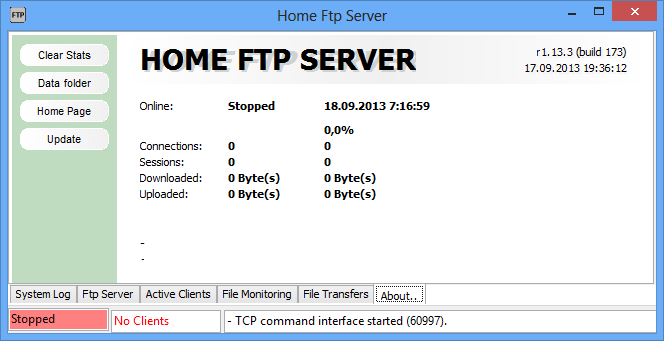
Есть и другие portable программы для создания сервера. Список FTP серверов, а точнее ПО для их создания, можно пополнять бесконечно. Все зависит от ваших целей. Если хотите получить домашний сервер, то подойдет программа Home FTP Server. В адрес этого приложения написано много лестных отзывов, так как Home FTP Server прекрасно подходит для новичков. Вы быстро сможете получить свой домашний сервер, указать для него адрес и добавить новые аккаунты клиентов благодаря Home FTP server. И хоть Home FTP server работает на английском, но это никак не повлияет на понимание функций программы.
Чтобы создать в Home FTP server новых пользователей, жмите New account. Через Home FTP server вы сможете как добавить анонимных пользователей, так и обычных с обязательной авторизацией. Кроме того, в этой программе можно удобно настраивать права доступа для разных клиентов. Вы сможете следить за их активностью. И самое главное, что Home FTP server, как и FileZilla, работает посредством интерфейса, а не командной строки, что весьма удобно.
СинтаксисSyntax
ПараметрыParameters
| ПараметрParameter | ОписаниеDescription |
|---|---|
| -v-v | Отключает отображение ответов на удаленные серверы.Suppresses display of remote server responses. |
| -d-d | Включает отладку, отображая все команды, передаваемые между FTP-клиентом и FTP-сервером.Enables debugging, displaying all commands passed between the FTP client and FTP server. |
| -i-i | Отключает Интерактивные запросы во время передачи нескольких файлов.Disables interactive prompting during multiple file transfers. |
| -n-n | Подавляет автоматическое имя входа при начальном подключении.Suppresses auto-login upon initial connection. |
| -g-g | Отключает имя файла глобализации.Disables file name globbing. Стандартная маска позволяет использовать звездочку (*) и вопросительный знак (?) в качестве подстановочных знаков в именах локальных файлов и путей.Glob permits the use of the asterisk (*) and question mark (?) as wildcard characters in local file and path names. |
| #d0-s: | Указывает текстовый файл, содержащий команды FTP .Specifies a text file that contains ftp commands. Эти команды выполняются автоматически после запуска FTP .These commands run automatically after ftp starts. Этот параметр не допускает пробелов.This parameter allows no spaces. Используйте этот параметр вместо перенаправления ( ).Use this parameter instead of redirection (). Примечание. В операционных системах Windows 8 и Windows Server 2012 или более поздней версии текстовый файл должен быть написан в кодировке UTF-8.Note: In Windows 8 and Windows Server 2012 or later operating systems, the text file must be written in UTF-8. |
| -a-a | Указывает, что при привязке подключения к данным FTP можно использовать любой локальный интерфейс.Specifies that any local interface can be used when binding the ftp data connection. |
| -A-A | Выполняет вход на FTP-сервер как анонимный.Logs onto the ftp server as anonymous. |
| x-x: | Переопределяет размер SO_SNDBUF по умолчанию 8192.Overrides the default SO_SNDBUF size of 8192. |
| Cерверный-r: | Переопределяет размер SO_RCVBUF по умолчанию 8192.Overrides the default SO_RCVBUF size of 8192. |
| &-b: | Переопределяет число асинхронных буферов по умолчанию, равное 3.Overrides the default async buffer count of 3. |
| Белая-w: | Задает размер буфера перемещения.Specifies the size of the transfer buffer. Размер окна по умолчанию составляет 4096 байт.The default window size is 4096 bytes. |
| Указывает имя компьютера, IP-адрес или IPv6-адрес сервера FTP, к которому осуществляется подключение.Specifies the computer name, IP address, or IPv6 address of the ftp server to which to connect. Имя узла или адрес, если он указан, должен быть последним параметром в строке.The host name or address, if specified, must be the last parameter on the line. | |
| -?-? | Отображение справки в командной строке.Displays help at the command prompt. |
ПримечанияRemarks
-
Параметры командной строки FTP чувствительны к регистру.The ftp command-line parameters are case-sensitive.
-
Эта команда доступна, только если протокол Internet Protocol (TCP/IP) установлен в качестве компонента в свойствах сетевого адаптера в окне Сетевые подключения.This command is available only if the Internet Protocol (TCP/IP) protocol is installed as a component in the properties of a network adapter in Network Connections.
-
Команду FTP можно использовать в интерактивном режиме.The ftp command can be used interactively. После запуска FTP создает подсреду, в которой можно использовать команды FTP .After it is started, ftp creates a sub-environment in which you can use ftp commands. Вы можете вернуться в командную строку, введя команду Quit .You can return to the command prompt by typing the quit command. При запуске вспомогательной среды FTP она указывается в командной строке.When the ftp sub-environment is running, it is indicated by the command prompt. Дополнительные сведения см. в разделе команды FTP .For more information, see the ftp commands.
-
При установке протокола IPv6 команда FTP поддерживает использование IPv6.The ftp command supports the use of IPv6 when the IPv6 protocol is installed.
Чтобы войти на FTP-сервер с именем и выполнить команды FTP , содержащиеся в файле с именем resync.txt, введите:To log on to the ftp server named and run the ftp commands contained in a file named resync.txt, type:
Как можно создать сервер FTP
Простой FTP сервер с небольшим количеством файлов вы и сами сможете создать у себя на компьютере. Способ создания такого сервера напрямую зависит от средств, которыми вы располагаете и от установленной у вас на компьютере операционной системы. В целом, методы установки сервера можно поделить на те, которые подходят для Linux, и те, которые подходят для Windows.
В операционных системах, похожих на Linux, создать сервер можно прямо из терминала. Это очень легко, и после первого раза вы быстро освоите этот навык. Для создания такого сервера в Linux и в подобных операционных системах используется сервис VSFTPD. Это тот же протокол FTP, только с некоторыми особенностями, которые в работе вам абсолютно не помешают. Для начала вам нужно будет зайти в командную строку и через консоль ввести команду для установки сервиса VSFTPD: sudo apt-get install vsftpd. После этого вы сможете управлять папками и правами на них через тот же консоль. Чтобы узнать дополнительные возможности, пропишите в терминале строку man 5 vsftpd.conf для вызова мануала.
Настройка сервера в операционной системе Linux и подобных OC при помощи сервиса VSFTPD проходит внутри файла vsftpd.conf. Он располагается в файловой системе компьютера в папке ETC. Найдите его и откройте при помощи текстового редактора. Внутри вы обнаружите множество строчек. Те, которые начинаются с решетки #, считаются закомментированными, потому не активны и на конфигурации сервера никак не влияют. Над каждой функциональный строкой есть пояснение на английском. Там вы найдете и строки для добавления анонимных пользователей, для изменения способа авторизации, корректировки уровня доступа для юзеров, создания бан-листа и др. Не забудьте прежде почитать мануал и определиться с тем, для каких целей вам нужен сервер.
В Windows и вовсе можно сгенерировать сервер и сделать его онлайн при помощи стандартных возможностей операционной системы. Такое возможно благодаря тому, что Windows размещает множество служб в ОС по умолчанию, но не всех их активирует. Так что вы сможете создать сервер полностью free, даже не придется заходить в браузер, чтобы через него что-либо скачивать.
Итак, чтобы у вас был сервер, у которого есть свой адрес, и на который пользователи могут заходить и через клиент, и через браузер, вам нужно активировать некоторые компоненты Windows. Эта опция находится в “Панели управления” внутри вкладки “Программы и компоненты”. В левом боковом меню вы найдете пункт для включения различных компонентов. Вам нужно активировать службы IIS, в том числе ФТП сервер и другие компоненты внутри папки IIS. После того, как добавите компоненты, они активируются в разделе “Администрирование”. Вам нужно найти “Диспетчер служб IIS” и запустить его. Внутри диспетчера вы сможете добавить новый FTP-сайт. У него будет свой адрес, по какому пользователи и смогут подключиться к вашему серверу.
Учтите, что вам нужно будет не только указать адрес, но и создать пользователей для сервера. По-другому они не смогут получить доступ к вашему удаленному ПК и к его файловой системе. Вам нужно создать сначала группу пользователей, потом отдельного пользователя, а уже затем назначить всей группе права для корневого каталога сервера. Затем, вбивая адрес, они смогут зайти к вам на сервер через браузер или клиент. Но может возникнуть еще одна проблема – они не смогут получить доступ, если у вас не настроен брандмауэр. Вам нужно активировать внешний и исходящий трафик для FTP, то есть включить такие правила внутри настроек брандмауэра.
Запуск и работа с FileZilla
После установки программу нужно запустить. Мгновенно откроется окно, которое разделено на несколько разделов. Вверху, как обычно, находятся основные функции утилиты.
В окошках слева присутствуют локальные диски вашего компьютера. В окошках справа будут отображаться удаленные файлы, например, с сервера или хостинга. Конечно, сначала нужно зарегистрироваться на хостинге и получить данные для FTP-подключения. Обычно это адрес сервера, имя пользователя и пароль.
Чтобы подключиться быстро можно использовать поля раздела вверху программы. Там есть «Хост» — имя или адрес сервера, «Имя пользователя» — полученное от вашего хостера, «Пароль» — также полученный от хостера или измененный вами и «Порт» — обычно это 21.
Пример подключения к хостингу или серверу веб-сайта
После регистрации на портале хостинг-провайдера вам на почту присылают основные данные для входа на веб-ресурс и для подключения по FTP. Обычно это следующая информация:
- IP-адрес сервера – к примеру, такой 22.22.111.233;
- Имя пользователя – по умолчанию может стоять «root», если не меняли (но лучше поменять на что-то своё);
- Пароль – можно при желании изменить, но обязательно надо запомнить.
Заходим в FileZilla и переходим в меню «Файл», выбираем там пункт «Менеджер сайтов».
В открывшемся окне нажимаем кнопку «Новый сайт» и даём ему имя. Теперь в правой части окошка вбиваем следующую информацию:
- Хост – имя/адрес сервера;
- Порт – можно оставить пустым, либо прописать 21;
- Протокол – по умолчанию FTP, но если поддерживается SSH (SFTP), используем его;
- Тип входа – хостинг-провайдеры предлагают разные типы входа, но обычно это «Нормальный»;
- Пользователь – имя пользователя;
- Пароль – ввод пароля, предоставленный хостером.
Для подключения к веб-сайту нажимаем кнопку «Соединиться» и ждём.
Вверху окна утилиты можно видеть статус подключения, в результате которого должно произойти извлечение каталогов. Они появятся в правом разделе «Удаленный сайт».
Если вы решили создать сайт на виртуальном или физическом сервере, такой FTP-клиент, как FileZilla подойдет для этих целей очень хорошо. Подключиться можно к любому компьютеру, выступающему в качестве удаленного сервера.
Сам FTP протокол используется уже очень давно и способен передавать любые файлы и папки по TCP-сетям, используя 21 порт. Для использования нужно ввести данные, обычно логин, пароль и адрес хоста.
Доступ с помощью специальных FTP-клиентов
уществует
довольно много специализированных FTP-клиентов, имеющих удобный графический
интерфейс и массу вспомогательных функций. Одной из самых популярных программ
в этом ряду является программа CuteFTP. Рассмотрим ее последнюю версию более
подробно.
CuteFTP 5.0 XP имеет простой наглядный интерфейс (рис. 4),
удобную систему подсказок, вместо командной строки предлагает Windows-подобный
интерфейс и поддерживает большинство стандартных для Windows функций, например
drag-and-drop. Простой интерфейс позволяет воспользоваться продуктом практически
без обучения.
Главное окно программы (рис. 5) служит для того, чтобы
передавать файлы на удаленный сервер и скачивать их оттуда. Окно поделено на
четыре части:
-
верхнее окно (Log Window — регистрационное окно) — отображает ваши команды
и ответные команды сервера; -
центральное левое окно (Local Window — окно локальных ресурсов) — отображает
файлы и папки, расположенные на вашем жестком диске; -
центральное правое окно (Remote Window — окно удаленных ресурсов) — отображает
файлы и папки на удаленном сервере; -
нижнее окно (Queue Window — окно очереди): показывает файлы, передаваемые
на сервер.
Существует несколько способов подключиться к удаленному серверу. Опишем наиболее
простой. CuteFTP имеет адресную панель, похожую на адресную панель браузера.
Вы можете получить доступ к этой панели, выполнив команду: Fileа Quick Connect.
Затем введите адрес FTP-сайта, имя пользователя и пароль (если необходимо) и
нажмите Enter.
Просмотреть команды локального компьютера и ответы сервера при подключении можно
в окне регистрации. Например, при подключении к серверу ftp.microsoft.com команды
будут выглядеть следующим образом:
STATUS:> Connect: Tuesday 00:11:45 02-11-2003
STATUS:> Connecting to ftp.microsoft.com
STATUS:> Connecting to ftp.microsoft.com (ip = 207.46.133.140)
STATUS:> Socket connected. Waiting for welcome message...
220 Microsoft FTP Service
STATUS:> Connected. Authenticating...
COMMAND:> USER anonymous
331 Anonymous access allowed, send identity (e-mail name) as password.
COMMAND:> PASS ********
230-This is FTP.Microsoft.Com.
230 Anonymous user logged in.
STATUS:> Login successful
COMMAND:> TYPE I
200 Type set to I.
COMMAND:> REST 100
350 Restarting at 100.
COMMAND:> REST 0
350 Restarting at 0.
STATUS:> This site can resume broken downloads
COMMAND:> PWD
257 “/” is current directory.
COMMAND:> TYPE A
200 Type set to A.
STATUS:> Retrieving directory listing...
COMMAND:> PASV
227 Entering Passive Mode (207,46,133,140,51,204).
COMMAND:> LIST
STATUS:> Connecting data socket...
125 Data connection already open; Transfer starting.
STATUS:> Received 809 bytes Ok.
STATUS:> Time: 0:00:01, Efficiency: 0.79 KBytes/s (809 bytes/s)
226 Transfer complete.
STATUS:> Done.
Подключившись к удаленному серверу, вы можете воспользоваться многими способами
передачи файлов. Самый привычный — drag-and-drop-метод: выделяете необходимый
файл и перетаскиваете его из одной панели в другую (рис. 6).
Более подробное описание программы можно найти по адресу http://www.cuteftp.com/.
Бесплатный FTP сервер
Выбор именно FTP сервера для хранения бекапов обусловлен тем, что это самый распространенный способ передачи данных, который реализован в большинстве панелей управления хостингом, будь то CPanel, ISPManager или VestaCP. То есть для создания резервной копии и передачи ее на удаленный сервер вам не надо устанавливать дополнительное программное обеспечение, все можно сделать прямо из панели управления. В том числе автоматическое создание бекапов по расписанию, к примеру каждый день в 5 часов утра.
В идеале для хранения бекапов лучше купить специализированный хостинг. Например облачное хранилище в компании Селектел. Но так как я в большинстве своих статей описываю продукты и решения которые позволяют сэкономить ваши деньги, то сегодня напишу о известных мне бесплатных способах хранения резервных копий.
Не бесплатный FTP сервер от net2ftp.ru
Данный сервис раньше предлагал бесплатно FTP сервер + доступ по Web (http), место на диске 20 Гб, скорость доступа 20 мбит/сек, 2 года хранения (если к файлу не обращались более 2-х лет, то он удаляется).
Чтобы зарегистрироваться достаточно ввести адрес электронной почты. Для хранения данных предлагают два сервера, один в России, другой в Словении.
И если Ваша почта test@test.ru. и Вы подключились к серверу node0.net2ftp.ru., в нем создали папку /public_http, и загрузили в нее файлы. То теперь эти файлы будут доступны по адресу http://net2ftp.ru/node0/test@test.ru/.
Я протестировал доступ к этому хранилищу из панели ISPmanager, все работает без сбоев уже несколько месяцев.
Бесплатный тариф хостинг 2×4.ru
Второе место, которое я использую в качестве бесплатного хранилища резервных копий — это бесплатный хостинг компании 2×4.ru.
Бесплатный тариф предлагает 3 ГБ дискового пространства. Что конечно же меньше, чем у предыдущей компании, но все так же бесплатно. И помня о том, что не нужно класть все яйца в одну корзину я складываю резервные копии сразу в два хранилища: