Лучший бесплатный редактор pdf для windows
Содержание:
- Movavi PDF-Редактор
- Infix PDF Editor
- PDFCool PDF Editor
- легкий PDF
- Wondershare PDFelement
- Выбор
- Microsoft Word и Libre Office
- Офисные приложения
- PDF Editor
- PDFelement
- Editing PDF Files On the Go
- Wondershare PDFelement
- Простое редактирование файла PDF при помощи онлайн сервиса
- Проблемы конфиденциальности
- PDF-XChange Editor
- Tips to Work with Online PDF Editor
- How To Edit A PDF Online?
- PDFescape
- PDF 24 Creator — пример бесплатной программы для редактирования PDF
- Adobe Acrobat Pro и Standard
- Редактирование PDF файла онлайн бесплатно на iLovePDF
- Итог
Movavi PDF-Редактор
Movavi PDF-Редактор — программа от разработчика программного обеспечения Movavi, с помощью которой можно изменить документы формата PDF. В ПО поддерживается возможность объединения нескольких документов в один, есть инструмент для смены формата документа и возможность добавления новых изображений в файл.
Перетащите файл в выделенную область или нажмите «Открыть файл», чтобы добавить электронный документ для редактирования.
Основные инструменты для внесения изменений в документ находятся в разделе меню «Редактирование», где можно добавить текст на страницы файла. При добавлении текста есть возможность выбора шрифта, размера текста и стиля, также можно загрузить новое изображение с компьютера, есть инструмент для вставки подписи.
В разделе «Страницы» можно повернуть отображение страниц и конвертировать документ в BMP, JPG, PNG, Есть функция добавления и удаления страниц из электронного документа формата PDF.
Преимущества утилиты Movavi PDF-Редактор:
- добавление текста: выбор шрифта, стиля и размера;
- конвертирование PDF-файлов в графические изображения;
- возможность вставки новых изображений на страниц файла;
- добавление подписи;
- поворот страниц;
- добавление и удаление страниц.
Недостатки приложения:
- нельзя сделать снимок страницы;
- нет функции вставки таблиц и геометрических фигур;
- отсутствует возможность сканирования документов для вставки в электронный документ;
- нельзя добавить формы для анкет и опросов.
Программа Movavi PDF-Редактор можно загрузить на русском языке. Цена лицензии — 800 рублей, но есть бесплатная демонстрационная версия.
Infix PDF Editor
Infix PDF Editor — программа для редактирования электронных документов формата PDF. С помощью приложения можно добавить новый текст в файл и удалить неиспользуемые области страницы. В утилите поддерживается возможнось добавление новых страниц и функция печати электронных документов на принтере.
Откройте документ формата PDF через меню «Файл» — «Открыть». Откроется проводник, в котором нужно указать местоположение файла на компьютере.

Для редактирования электронных документов используется панель управления в главном окне приложения Infix PDF Editor. Здесь можно добавить или изменить текст на страницах, есть инструмент «Обрезка», который используется для обрезки ненужных областей.
Через программу можно добавить гиперссылки на текст и изображения. Есть инструмент создания снимка страницы, который будет сохранен в формате графического изображения. Также на панели инструментов доступна функция для добавления и удаления страниц электронного документа, а любые страницы PDF-файла можно повернуть.

Основные преимущества программы Infix PDF Editor:
- инструмент для смены масштабирования отображения страниц электронного документа;
- добавление водяных знаков на страницы;
- загрузка новых изображений в PDF-файл;
- снижение качества картинок в документе для уменьшения размера файла;
- сканирование и вставка новых страниц в электронный документ;
- установка защиты на файл;
- печать отдельных страниц;
- загрузка новых шрифтов в PDF-документ;
- функция, которая позволяет изменить размер страницы.
Недостатки утилиты:
- нет инструмента для удаления дублирующихся страниц;
- нельзя добавить таблицы и геометрические фигуры на страницы электронного документа;
- отсутствует инструмент для создания форм для опросов и анкет.
Infix PDF Editor доступна для скачивания на русском языке. Цена лицензии — 6750 рублей, но есть бесплатная ознакомительная версия.
PDFCool PDF Editor
PDFCool PDF Editor — софт, который специализируется на редактирования документов формата PDF. В программе доступен встроенный конвертер файлов, есть возможность редактирования текста. Через утилиту можно удалить или добавить новые страницы в электронный документ, есть функция экспорта страниц PDF-документа в формате изображений.
Откройте документ формата PDF в приложении PDFCool PDF Editor. В редакторе расположены основные инструменты для внесения изменений на страницы файла. Функция «Text Selection» используется для выделения текста на страницы. Чтобы изменить текст, необходимо выбрать функцию «Text Editor».

Для работы со страницами нажмите правой кнопкой мыши на одной из страниц в разделе «Pages». В открывшемся меню можно экспортировать страницу в формате графического изображения, вырезать или скопировать страницу из документа, переместить страницу в начало или конец файла, изменить размер, создать дубликат.

Преимущества PDFCool PDF Editor:
- экспорт страниц в различных форматах изображений;
- создание дубликатов страниц;
- редактирование текста в электронном документе;
- конвертирование файлов формата PDF;
- создание закладок;
- редактирование размеров страниц;
- извлечение изображений и текста из документа.
Недостатки:
- нельзя вставить электронную таблицу:
- нет функции создания снимков страниц;
- отсутствует возможность добавления новых изображений;
- нельзя вставить геометрические фигуры;
- нет инструмента для установки дополнительной защиты на электронный документ;
- отсутствует функция для смены фона страниц.
Программа PDFCool PDF Editor доступна бесплатно, но на английском языке.
легкий PDF
Ищете абсолютно бесплатный редактор PDF, который может сделать вашу работу без каких-либо сложностей? Если да, я бы посоветовал вам попробовать PDF. Этот онлайн-редактор PDF поставляется с множеством инструментов, таких как Конвертер PDF в Word, сжатие PDF, PDF в GIF, и многое другое, чтобы вы могли легко обрабатывать PDF-файлы
Кроме того, онлайн-редактор PDF также имеет довольно удобный инструмент OCR (Optical Character Recognition), который позволяет вам преобразовывать бумажные документы и изображения в редактируемые PDF-файлы, Учитывая, что не многие PDF-приложения поставляются с этой полезной функцией, стоит обратить на это внимание. Даже с точки зрения эффективности, простой PDF лучше, чем многие другие счетчики, благодаря возможности конвертировать документы без ущерба для качества.

Цены: Свободно
Посещение: Интернет сайт
Редактор Wondershare PDFelement платный и только на английском языке. Но в нем присутствуют особенности, которые могут позволить использовать его в некоторых случаях:
- Без активации программы вы можете редактировать файлы PDF, но не можете их сохранять.
- Однако, отредактировав файл, вы можете вывести его на печать, а в качестве принтера выбрать виртуальный принтер Microsoft Print to PDF, либо аналогичный принтер, устанавливаемый рассматриваемой программой.
- Этот принтер «печатает» измененный файл в виде PDF, в итоге мы имеем отредактированный файл в формате PDF. Примечание: такой напечатанный файл уже не подходит для дальнейшего редактирования из-за особенностей форматирования.
Выбор
Как же выбрать наиболее оптимальный сервис для данных целей?
При этом важно учитывать несколько параметров:
- Функции, предоставляемые сервисом, характер редактирования, типы возможных изменений;
- Качество и стабильность работы сайта;
- Удобство и простота интерфейса при использовании;
- Скорость работы;
- Условия предоставления услуги (наличие/отсутствие ограничений на бесплатное использование сервиса);
- Возможности для работы с картинками в режиме онлайн – обработки, обрезки изображений и т. д.
Качественный функциональные сервисы позволяют, как минимум, редактировать текстовое содержимое файла, обрезать, перемещать картинки, менять форматирование, размер, тип шрифта и тому подобное.
Microsoft Word и Libre Office
Редактировать текст в PDF с помощью Microsoft Word тоже допустимо, но только в двух последних выпусках — 2013 и 2016. Однако по возможностям этот вариант сильно уступает двум предыдущим. Он пригоден тогда, когда нужно перенести часть информации из PDF в обычный документ MS Word, поскольку при открытии в Ворде ПДФ файл, как правило, заметно искажается. Блоки текстов в нем оказываются не на своих местах, и в целом макет страницы выглядит не таким, каким был изначально. Особенно если исходный файл был создан в другом приложении.
Для работы с PDF в операционных системах, отличных от Windows, (хотя и в ней тоже) иногда используются бесплатная программа Libre Office, близкая по функционалу к офисному пакету Microsoft и заменяющая его. С нашей задачей она справляется лучше, чем Ворд, поскольку открывает документы без существенных искажений. А проблемы, если возникают, связаны, как правило, с заменой шрифтов (когда вместо отсутствующего шрифта в документ подставляется другой — похожий).
В отличие от MS Word, Libre Office позволяет редактировать текстовое содержимое PDF — блоки, заголовки, списки, таблицы, гиперссылки, а также добавлять и удалять страницы и вставлять и убирать картинки.
Офисные приложения
Microsoft Word
В программе Microsoft Word 2010-2016 есть инструменты для редактирования pdf. Нужно просто открыть файл в Ворде, сделать необходимые правки и сохранить.
1. Нажмите на кнопку «Файл» в левом верхнем углу, затем «Открыть» и «Обзор».
2. В окошке выберите нужный pdf файл.
Программа сообщит, что преобразует его в Ворд. Нажмите «ОК».
3. Теперь нажмите «Разрешить редактирование» вверху и исправьте файл так, как нужно.
4. Затем сохраните обратно в pdf: Файл → Сохранить как → Обзор → в поле «Тип файла» выбрать PDF.
На заметку: Word хорошо справляется с редактированием документов, которые были изначально в нем созданы, а затем экспортированы в pdf. Но программа не умеет распознавать отсканированные документы и добавляет их как картинку.
LibreOffice
LibreOffice (ru.libreoffice.org) – это бесплатный аналог офиса от Microsoft. Позволяет редактировать PDF файлы: текст, таблицы, изображения, создать защиту, поставить водяной знак, подпись, удалить или добавить страницы и многое другое.
Принцип работы такой же, как в Ворде:
- Открываем файл в программе.
- Редактируем его.
- Сохраняем в формате PDF.
PDF Editor
Вот уже более 15 лет программа PDF Editor остается востребованной среди пользователей, ценящих строгость, простоту и многозадачность данного продукта. Разработчиком редактора является немецкая компания CAD-KAS, специализирующаяся на создании офисного программного обеспечения. Помимо основной платной версии, CAD-KAS предлагает расширенные PDF Editor Pro и PDF Editor Objects. Каждую из них можно опробовать без внесения оплаты, установив ограниченную демоверсию.
PDF Editor предоставляет большие возможности для работы с текстом, словно вы работаете в полноценном текстовом редакторе. Пользователю доступно полное форматирование, перетаскивание отдельных абзацев, автоисправление грамматических и пунктуационных ошибок, замена шрифта на стандартный или уникальный (из библиотеки) и другие базовые функции. Поддержка юникода в PDF Editor обеспечивает чтение и редактирование документов на всех стандартизированных языках и диалектах, а также применение нестандартных символов.
В интерфейс программы включен миниатюрный графический редактор. С его помощью вы можете изменять параметры вложенных изображений прямо в документе, не выходя из PDF Editor. В состав редактора также входят инструменты для рисования растровых и векторных изображений «с нуля», вставки штампов и маркеров. Он позволяет изменять разметку страниц, их порядок и положение в окне. Для сокрытия содержащихся в документе конфиденциальных данных PDF Editor имеет функцию маскировки. При открытии файла в стороннем PDF-редакторе сокрытые вложения будут невидимы, а остальная часть информации останется нетронутой.
Для оформления готового документа согласно нормативным стандартам версия PDF Editor Pro включает в себя редактор форм, куда можно внести основные данные: ФИО владельца и разработчиков, дата создания, подпись. Лица с доступом к PDF-файлу могут оставлять свои комментарии под работой.
Интерфейс PDF Editor относительно прост и не выделяется среди конкурентов. Верхняя часть окна отведена под вкладки контекстных меню, вкладки действий и кнопки управления. В левой и правой частях размещены панели инструментов для работы с тестом, графикой, разметкой страниц и т.п. Текст интерфейса грамотно переведен на русский язык.
Преимущества:
- «легкий» для системы PDF-редактор;
- наличие только основных функций без излишеств и нагромождения инструментов;
- объемная библиотека шаблонов в версии PDF Editor Objects;
- защита документа паролем и цифровой подписью;
- продвинутый редактор форм в PDF Editor Pro;
- поддержка всех версий Windows, включая старую добрую XP;
- есть демоверсия для опробования ПО;
- простой интерфейс на русском языке;
Недостатки:
завышенная цена лицензий, учитывая посредственный набор функций.
PDFelement
PDFelement — софт от компании Wondershare, который используется для работы с документами PDF (едактирования, чтения, печати). В программе есть возможность конвертирования электронных документов PDF в другие текстовые форматы, а также поддерживается возможность добавления новых изображений и смены фона страниц.
На начальном экране программ PDFelement нажмите «Edit PDF». Откроется проводник файлов, через который необходимо выбрать электронный документ формата PDF на компьютере.
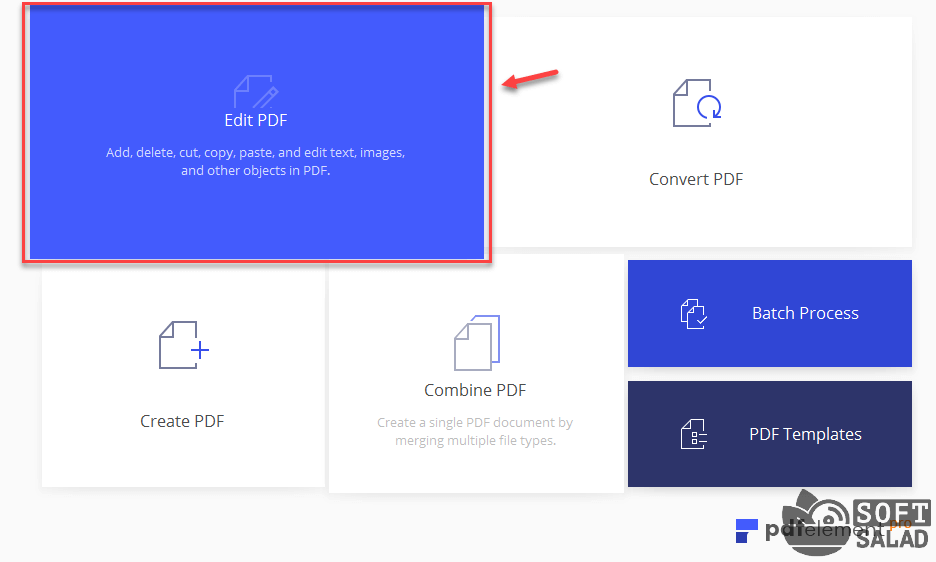
В открывшемся окне просмотра электронного документа откройте раздел «Edit». Здесь расположены полезные инструменты, которые используются для редактирования файла. Среди всех функций нужно выделить следующие:
- «Add Text» — дает возможность добавить новый текст на страницы документа.
- «Add Image» — используется для добавления новых изображений в файл.
- «Link» — позволяет создать гиперссылки из текста или картинок для быстрого перехода на сторонние веб-сайты.
- Функция «Crop» позволяет выделить ненужную область страницы для удаления.
- «Watermark» используется для добавления водяных знаков.
- «Background» добавляет или изменяет фон страницы.

Преимущества утилиты PDFelement:
- создание гиперссылок;
- добавление текста и картинок;
- смена фона страниц;
- выделение и удаление неиспользуемых областей страниц электронного документа;
- добавления водяных знаков на страницы;
- печать документов и сканирование отдельных страниц;
- возможность создания форм для анкет и опросов;
- удаление и добавление новых страниц;
- установка пароля для защиты документа.
Недостатки:
- отсутствует инструмент для сжатия размера файла формата PDF;
- нет инструмента «Кисть» для рисования на страницах электронного документа;
- нельзя сделать снимок страницы.
Приложение PDFelement имеет интерфейс на английском языке. Можно скачать бесплатную Demo-версию, цена лицензии — 80 долларов.
Editing PDF Files On the Go
If you have ever needed to edit PDF documents, you definitely know, that it may escalate to a lingering wearisome process. However, there is still a number of application or registration forms to complete. Usually you have to print the template, then complete its fields add pictures, highlight text, and add your comments. After that you probably scan the paper or send a hard copy to wherever it needed to go. This procedure is time-consuming and it requires printer, scanner and patience.
Now we offer you a new solution to streamline your workflow. It is far easier to modify files electronically. You can simply use an online PDF editor! Make major changes to templates, including adjusting content and document formatting. Type or insert words and add visual content anywhere. You may highlight the important information if needed. Easily sign contracts and agreements electronically and send them straight to a recipient.
Если бы я должен был выбрать универсальный редактор PDF что может удовлетворить спрос как профессионалов, так и обычных пользователей, я бы пошел на Wondershare PDFelement. То, что дает этому программному обеспечению преимущество над многими другими аналогами, является гибкостью. Для всех упакованных с инструментами высокого класса, это не требует обширной кривой обученияВ отличие от многих других конкурентов. С точки зрения редактирования файлов PDF, программное обеспечение делает все просто. Кроме того, он обладает, вероятно, самой передовой технологией OCR, которая легко превращает отсканированные изображения в полностью редактируемые документы на более чем 25 языках.
Еще одна особенность, которая делает его прекрасным инструментом – это способность конвертировать PDF-файлы во многие другие типы файлов, такие как Microsoft Word, Excel, PowerPoint, HTML, изображения и многое другое. Помимо быстрого преобразования PDF-файлов, он также гарантирует, что их макеты остаются неизменными. На всякий случай, если вы хотите защитить свои файлы от посторонних глаз, вы можете использовать функцию защиты паролем для зашифровать ваши документы прежде чем делиться ими. Короче говоря, дайте возможность Wondershare PDF element, если вы ищете гибкость и простоту использования.
Цены: Бесплатная пробная версия, $ 69 / $ 79
Поддерживаемые платформы: Windows и macOS
Посещение: Интернет сайт
Простое редактирование файла PDF при помощи онлайн сервиса
Если вам нужно выполнить элементарное редактирование PDF, т. е. не изменять какой-то текст, ссылки или изображения, а, к примеру, убрать какие-то куски текста из документа, что-то затереть, то вам поможет обычный онлайн сервис для редактирования файлов PDF. Такие сервисы не богаты своими возможностями по редактированию.
Я видел лишь один более-менее нормальный сайт, где можно выполнить простейшее редактирование файла PDF и это: pdfescape.com. В остальных либо совсем скудный функционал, нет возможности даже что-то стереть из PDF, либо они слишком глючные, либо платные.
Откройте сайт pdfescape.com:
Нажмите Free Online для перехода к онлайн редактору.
Нажимаем «Upload PDF to PDFescape»:
Теперь нажмите «Выберите файл» и выберите файл PDF с компьютера.
Через несколько секунд файл будет загружен для сервис можно будет его редактировать.
В левой части окна вверху (1) расположены инструменты для редактирования PDF. Ниже (2) выбирается страница для редактирования из всего документа. Страница открывается в правой части окна (3).
Инструментов не очень много, но кое что сделать можно. Каждый из них можно опробовать, чтобы понять, для чего он служит и затем удалить (кликнуть правой кнопкой мыши и выбрать «Delete Object»), если необходимо. К примеру, инструмент Text служит для написания нового текста в PDF документе, а инструмент Whiteout служит для стирания любой информации со страниц документа. Инструменты имеют графические иконки рядом, поэтому догадаться что и за что отвечает будет не сложно.
Изменить текст на новый не получится. Такую возможность не поддерживает ни один онлайн редактор PDF файлов. Всё что вы сможете для этого сделать — удалить старый текст при помощи инструмента Whiteout и написать по верх новый при помощи Text. Однако вам придётся подгонять шрифт под нужный, потому что он может сильно отличаться от того, что у вас есть в оригинале.
Для того чтобы сохранить отредактированный PDF файл, нажмите кнопку в виде стрелок (Save & Download PDF):
Остаётся только выбрать папку, куда сохраните изменённый PDF и всё.
Проблемы конфиденциальности
PDF-XChange Editor
Редактор PDF-XChange Editor добавляет водяные знаки в отредактированные документы только в том случае, если вы используете дополнительные функции, которые не входят в бесплатную версию. Программа любезно предупредит вас об этом, если вы попытаетесь запустить такую функцию. При обычном редактировании текста — никаких знаков не добавляется.
Преимущество программы по сравнению с десктоп-конкурентами в том, что файлы можно импортировать с SharePoint, Google Drive и Dropbox. Есть возможность менять уже существующий текст, добавлять новый, удалять или создавать страницы. Отредактированный документ также можно сохранить в любом из вышеупомянутом облачном сервисе или на домашнем компьютере.
Tips to Work with Online PDF Editor
Look through the brief guide of how to operate your documents with PDF online solutions. Take the following steps:
- Get started by uploading a form to your account or open one, which is already there. See the toolbar on the top of the page.
- Click the black square to change the color, and click the tree icons to resize the text.
- Press the «Signature» or «Picture» button to sign your document or insert an image.
- Moreover, you may add sticky notes, text boxes, fillable fields and checkboxes.
- Pick the respective buttons in the «Edit» tab and modify the sheet by highlighting, blacking out or erasing any written unit or image.
- To continue the process, click the «Pages» tab on the left or the «Watermark» and the «Versions» tabs on the right.
- When you have finished the process, choose the «Done» button and email, print or save your file.
How To Edit A PDF Online?
You can work on PDFs easier than ever with no need to download and install any specialized software utility. Our advanced PDF editor provides you with the ability to adjust documents in online mode: type and edit, fill in forms and sign electronically, insert images and hyperlinks or annotate text, and much more.
Here you can find an easy guide on how to edit PDFs online for free:
-
Import your document.
You can easily edit a scanned PDF online or any other document. Simply upload the file from your computer or cloud storage. Edit PDF Online is compatible with DropBox, OneDrive and Box. Now you are not tied to your workplace or home computer. Correct the documentation on the go. Our convenient browser program allows you to add or edit the text in PDF format directly from your smartphone.
-
Write on a PDF file.
Mouse click the Text button and tap on the PDF page where you need to type a text. We offer you the flexible editing tools to enter all the information you need and place it where you want on the page.
-
Redact existing text.
You can rewrite the text, add any title, correct spelling errors, change font size and type. Changing text and graphics in PDF files is now possible. Add new paragraphs, fix orthography mistakes, rearrange pages, crop or replace images. Everything is performed by clicking the corresponding button in the editor’s toolbar.
-
Insert image.
Use the Image icon to add, replace, move or adjust the image on the page. Upload the picture from your device in a few clicks and continue to edit your PDF online for free. You may insert multiple images into a single document.
-
Add comments or sticky notes.
Let the recipient know the details. Accompany your form or template with comments. Use the option to the right and add important points to the document. Or you can click on the icon at the top toolbar and place a Sticky Note anywhere on the page.
-
Insert hyperlinks.
Select the Text button, click on the document where you want to insert the link, the additional toolbar will appear with the corresponding icon. Next, simply insert the hyperlink as you do in a usual Microsoft Word doc. Rest assured that you can edit your secured PDF and all you hypertext links will be clickable.
-
Create fillable fields.
You can create a form to complete most easily. Click on Add Fillable Fields green button on the right to open the menu for field type selection and settings. You can add text boxes, dates, drop-down menus, request a signature, etc. The fields can be made required or conditional.
-
Sign electronically and date.
Сreate your own unique signature. Call up the special Signature Wizard with the Sign button. Draw, type or upload a picture of your autograph. You can easily customize your typed name using one of the professional fonts. The Date button automatically gives you the current date. Drag & drop it to the desired location and edit if necessary.
Other feature sets are also available in our online program to edit PDF files, which doesn’t limit your editing capabilities at all. You may place watermarks, design the drop-down menu, add shapes (arrows, lines) or simply draw, and much more.
Adjusting portable document format files is no problem if you have the right tool for it. To edit the content you need professional PDF editor that allows you to modify the information in the electronic file.
Platforms for document management offer many benefits for their customers such as fast operation, compatibility with devices to work with plus a set of capabilities that help to edit pdf online. Thanks to electronic applications, there is no need to handle tiresome paperwork.
Follow the instructions on how to work on your PDF:
- When you’re on the needed web page, add the document out of your personal computer applying the respective button.
- Alternatively, you are able to get the needed file from one of the cloud storages and carry out different actions further like edit pdf online.
- Following that, you’ll be taken to the PDF editor.
- Here, you’re able to incorporate fillable fields, text and various graphical objects to the pages of the form or contract.
- Manipulate the pages of you document utilizing the Rearrange Pages panel.
- Customize your form by adding sticky notes and comments for your recipients.
- Put an electronic signature to officially approve the document and enable it to be legal. To do this, use Sign Tool.
- On completion, hit the orange Done button in the right top corner.
- With this solution, you can not only edit pdf online but in addition share it with other recipients and request signatures from them.
PDFescape
<Рис. 4 PDFescape>
Работает в двух версиях – устанавливаемой и онлайн. Сервис полностью англоязычный, но имеет интуитивно понятный интерфейс и приятный дизайн.
Быстро загружается, имеет простую структуру страниц, реализует множество инструментов по работе с файлами.
Positives
- Наличие устанавливаемой версии для Виндовс;
- Быстрая загрузка страниц, работа сайта, стабильная работа;
- Простой и понятный интерфейс, приятный дизайн.
Негатив:
- Устанавливаемая программа для Виндовс работает только платно, хотя онлайн-версия бесплатная;
- Сайт полностью англоязычный;
- Устанавливаемая версия подходит только для Виндовс.
PDF 24 Creator — пример бесплатной программы для редактирования PDF

Наверняка вам хочется узнать, а можно ли редактировать содержимое PDF-файлов так же, как в Adobe Acrobat, но бесплатно? К сожалению, бесплатных приложений такого типа не существует. Все многофункциональные редакторы стоят денег, причем приличных. Но если вам нужны лишь отдельные их функции, к примеру, только защита или операции со страницами, вам подойдет бесплатная мультиязычная программа PDF24 Creator с поддержкой русского, украинского и многих других языков.
Вот неполный перечень его возможностей:
- Преобразование файлов различных типов в PDF.
- Изменение основных свойств файла, в том числе имени автора и заголовка.
- Объединение и разделение документов.
- Извлечение текста для вставки в текстовый файл.
- Быстрое перетаскивание страниц из одного ПДФ-файла в другой.
- Сортировка, копирование, вставка, удаление страниц.
- Установка и сброс параметров безопасности (настройка прав доступа к документу, защита паролем).
- Добавление водяных знаков и штампов, подписи.
- Сжатие файла с разным уровнем качества. Сохранение в форматах графических редакторов.
- Отправка по электронной почте и распечатка.
PDF24 Creator бесплатен и для домашних пользователей, и для бизнеса. Скачивайте и наслаждайтесь.
Adobe Acrobat Pro и Standard
Adobe Acrobat Pro и Standard — единственный программный продукт, позволяющий править любой контент PDF-файла: от макета страницы до javascript-сценария. Вот основной перечень его возможностей:
- Объединение и разделение документов.
- Вставка, удаление, замена, перемещение, обрезка страниц.
- Поворот страниц в вертикальное и горизонтальное положение.
- Изменение макета: добавление и удаление колонтитулов, фона, водяных знаков, нумерации.
- Правка текста.
- Работа с картинками: добавление, удаление, изменение размера, поворот, обрезка, а также передача их в графические редакторы Adobe — Photoshop и Illustrator (если установлены) непосредственно из самой программы.
- Управление интерактивными объектами — кнопками, видео, флеш-видео, аудио, 3D-фигурами (добавление, удаление, настройка).
- Создание и редактирование заполняемых форм (полей для ввода текста, переключателей, флажков и т. п.) на основе существующего PDF-документа либо шаблона.
- Подготовка файла к печати — установка полей, преобразование цветов, добавление типографских меток и прочее.
- Создание, редактирование и добавление к файлу сценариев javascript.
- Добавление подписей, сертификатов, пометок, вложений, гиперссылок, закладок.
- Установка и снятие защиты (запрет на изменение документа, шифрование и т. п.).
- Безвозвратное удаление (вымарывание) контента из файла.
По сути, Adobe Acrobat Standard и Pro дают возможность видоизменять любые объекты, которые содержит PDF документ, если в нем не задействована функция защиты. Программа хороша всем, кроме цены. Годовая подписка на Adobe Acrobat Pro обойдется в 454 рубля в месяц при оплате за год. Если оплачивать помесячно, то отдавать придется уже 757 рублей в месяц. Стоимость полных версий продукта высока до неприличия — более 20 000 рублей за Standard и более 30 000 рублей за Pro.
Редактирование PDF файла онлайн бесплатно на iLovePDF
Внести изменения в PDF онлайн можно на сервисе iLovePDF, который выполняет различные действия с файлами в формате ПДФ.
Нужно выполнить последовательные действия:
- Войдите на страницу сайта iLovePDF.
- На странице «Редактор PDF» нажмите на кнопку «Выбрать PDF файл», перетащите файл в форму с компьютера, или загрузите из облачных хранилищ Google Диск или Dropbox.
- На странице с открытым документов выберите, что вам нужно сделать: добавить текст, рисунок, форму.
После нажатия на соответствующую кнопку откроется дополнительная панель с настройками выбранного элемента. Справа на боковой панели можно изменить порядок размещения элементов.
- После внесения изменений нажмите на кнопку «Редактировать PDF».
- Скачайте файл на компьютер, поделитесь ссылкой в интернете или отсканируйте QR-код, загрузите документ в облачное хранилище.
Итог
Мы считаем, что данной статьей полностью раскрыли тему выбора PDF-редактора, досконально разобрав все особенности программ, а для каждой из них мы определили ключевые преимущества и недостатки. Последнее что мы можем сделать, это найти целевого потребителя для некоторых из рассмотренных продуктов.
Для применения на работе и «в быту» оптимальным вариантом является PDF-XChange Editor и PDFelement. Обе программы имеют мощный функционал, ассоциацию с ходовыми офисными файлами и комфортный для длительной работы интерфейс. При необходимости пользователь всегда сможет обновить программу до платной продвинутой версии.
Soda PDF позиционируется как более универсальное профессиональное решение для офиса и дома. Мобильные приложения от Soda помогут исправить документ и ознакомиться с проектами коллег, находясь в любом месте и в любое время. Однако тут больше упор на покупку платных лицензий.
В остальных случаях, когда вам не требуется огромный функционал, для редактирования PDF-документов отлично подойдет PDF Candy. Он полностью бесплатный, чем и полезен для школьников, студентов и мелких частных организаций. Онлайн-сервис избавляет от привязки к компьютеру, необходимости скачивать и устанавливать программное обеспечение.