Форм-фактор atx
Содержание:
- Цифры справа не работают из-за выключенного Num Lock
- Малоизвестные и раритетные
- Форм-фактор материнской платы
- Как сделать скрытую папку
- Изменения процессоров
- Характеристики
- Личный бренд в социальных сетях что это — 5 правил успеха
- Known Issues
- Как создать на Рабочем столе скрытую папку первым способом?
- Что это такое
- InWin A1 Plus
- Основные отличия ATX от AT
- Простые советы на все случаи жизни. Как сделать всё просто
- Материнские платы: когда и что использовать
- Комплектация блоком питания
- Чем отличается? Чем отличается мать ATX от MicroATX не считая размер…В Чем микроATX хуже или лучше?
- Какая мощность нужна для игрового компьютера?
- ATX
- Разъемы и провода блока питания
Цифры справа не работают из-за выключенного Num Lock
Малоизвестные и раритетные
К этой категории я отнес типы системных блоков, которые не обрели у нас широкого распространения, поэтому используются редко.
Моноблок
Что это такое? Компьютер состоит из системника и монитора, собранных в единое целое. В отличие от нижеперечисленных типов, четких нишевых стандартов по габаритам здесь нет, а все определяют нормы фирмы-производителя.
К самым известным из этой категории стоит отнести компьютеры Mac от компании Apple. Горячо любимая американскими пользователями, у нас эта марка почти не прижилась по причине заоблачной стоимости.
К достоинствам можно отнести то, что такая сборка занимает минимум места. К недостаткам – то, что возможности апгрейда в этом случае крайне ограничены: скорее всего, более мощные комплектующие попросту не поместятся в корпусе.
Rack
Нишевое решение: такой корпус используется, исключительно для монтажа серверного и телекоммуникационного оборудования в 19-дюймовые стойки. Габариты позволяют пихать в такой корпус любую начинку, в том числе пару блоков питания, дублирующих работу друг друга.
Для домашнего использования не подходит: это корпус открытого типа, не оборудованный крышкой. Сверху его прикрывает только днище соседа по стойке.
Barebone
Упрощенное решение от производителя: комплект для быстрой сборки ПК, на базе предустановленных комплектующих. Вариации возможны в плане характеристик процессора, жесткого диска и оперативной памяти. Замена же, например, материнской платы, у владельца уже может вызвать определенные затруднения.
Для домашнего использования подходит только юзерам, не озабоченными вопросами производительности и апгрейда. В то же время это – одно из лучших решений для корпоративных пользователей, позволяющее максимально быстро собрать необходимое количество рабочих компов.
В одной из новостей я рассказывал о подобной штуке, можете посмотреть тут.
AT и Slim
Первый – «динозавр», который сегодня уже нигде не используется. Появился еще во времена процессоров Intel 486 и впоследствии был вытеснен более современным стандартом ATX. Однако его логическое развитие, в несколько ином направлении, привело к появлению таких «мутантов» как корпуса Slim и Ultraslim – соответственно, тонкого и ультратонкого.
Да, тонкая «башенка» выглядит стильно и необычно, но вот в плане характеристик такая сборка полный «ноль» – более-менее мощные комплектующие установить сюда физически невозможно.
Форм-фактор материнской платы
Загрузка …
При сборке компьютера особое внимание уделяют форм-фактору «материнки», поскольку от этих характеристик будет зависеть выбор остальных комплектующих. Данный термин подразумевает не только определенные габаритные размеры, но также слоты интерфейса для подключения процессора, оперативной памяти, видеокарты и различных карт расширения (например, ТВ-тюнера)
Обратите внимание
Параметр оказывает прямое воздействие как на внешний вид устройства, так и на аппаратную начинку. Несоответствующий выбор форм-фактора может стать препятствием в подключении одного из важных компонентов, например, процессора. Последний изготавливается в соответствии с так называемым сокетом – особым расположением контактов.
Наибольшее распространение получили следующие размеры материнских плат:
- ATX – самый распространенный и наиболее востребованный стандарт, который используется в большинстве стационарных компьютеров. Габариты составляют 30,5х24,2 см. Места на такой плате достаточно для всех необходимых комплектной базы: от 2-х до 4-х слотов ОЗУ, 1-2 слота видеокарты, до 4-х слотов PCI. Данный форм-фактор требует довольно просторного системного блока, но в отношении настольных ПК это не является минусом. Более того, преимуществом станет более эффективное охлаждение за счет удаленности элементов и наличия свободного места между ними.
MicroATX – уменьшенная версия предыдущего стандарта. Утверждение касается габаритных размеров (24,4х24,4), а также комплектной базы (меньше слотов для установки комплектующих). Форм-фактор совместим с корпусом системного блока ATX, также он зачастую оснащается аналогичным чипсетом, но с меньшим количеством PCI. MicroATX нередко имеет выходы для подключения видеокарты, поскольку оснащается процессором со встроенным графическим ядром. Отсюда следует, что mATX – это материнская плата, которая в первую очередь ориентирована на построение офисных компьютеров, выполняющих рядовые задачи. В игровых системах практически не используется.
FlexATX – стандарт относится к упомянутому выше семейству, однако имеет еще более компактные размеры (22,9х19,1 см). Применяется в офисных компьютерах, совместим с корпусами ATX. Низкая стоимость достигается благодаря отсутствию слотов расширения, для подключения используются порты USB.
DTX и Mini-DTX – производятся компанией AMD для бюджетных компьютеров с небольшой производительностью и малым потреблением энергии. Размеры составляют 24,4х20,3 и 17х20,3 см соответственно. Совместимы с корпусами для ATX в отношении расположения креплений и разъемов подачи энергии.
Mini-ITX – материнские платы выпускаются компанией VIA Technologies, по механическим и электрическим параметрам совместимы с ATX. Габариты – 17х17 см. На такую плату устанавливаются SSD-диски и процессоры с пассивным охлаждением. Они нацелены на создание компактных и бесшумных мультимедийных систем.
Будет полезным
Существуют и другие форм-факторы плат, однако они применяются в серверных системах и будут мало интересны рядовому пользователю.
Форм-фактор – это важный параметр, который следует учитывать при покупке компьютерной техники. Если компоненты будут несовместимы, придется проводить их замену, что влечет дополнительные затраты денег и времени.
Как сделать скрытую папку
Изменения процессоров
Когда стали появляться новые процессоры Pentium 4 и Athlon 64, пришлось переработать стандарт до версии 2.0. Так, материнки стали требовать для основной шины 12 В. Блок питания, форм-фактор ATX которого также обновился до второй версии, должен был получить дополнительный разъем. Так появился дополнительный разъем еще на 4 контакта.
После этого стали появляться варианты со сложными контактами. Например, 24+4+6-контактный разъем стал востребован для материнок, которые получили несколько портов PCI-E 16x. А 24+4+4-контактный фактически имел дополнительный 8-штырьковый разъем, который состоял из двух слотов по 4 контакта. Таким образом его стали применять для материнок, которые имели высокое энергопотребление.
Такое решение с объединением двух разъемов по 4 контакта было вызвано тем, чтобы не лишать пользователя подключать модель к более старым материнским платам. Так, один разъем отстегивался от другого, и мы получали 24+4-контактный провод.
Характеристики
Компьютеры с малым форм-фактором обычно поддерживают те же функции, что и современные настольные компьютеры , но занимают меньше места. Большинство из них поддерживает стандартные микропроцессоры x86 , стандартные модули памяти DIMM , стандартные жесткие диски 8,9 см (3,5 дюйма) и стандартные оптические приводы 13,3 см (5,25 дюйма) .
Однако небольшой размер корпусов SFF может ограничивать возможности расширения; многие коммерческие предложения включают только один отсек для дисковода 8,9 см (3,5 дюйма) и один или два внешних отсека 13,3 см (5,25 дюйма). Стандартные радиаторы ЦП не всегда помещаются в компьютер SFF, поэтому некоторые производители предоставляют специальные системы охлаждения . Хотя ограничивается одной или двух карт расширения , немногие из них имеют место для 34 -длине карты , такие как GeForce GTX-295. В большинстве компьютеров SFF используются материнские платы с высокой степенью интеграции, содержащие множество встроенных периферийных устройств, что снижает потребность в картах расширения. По состоянию на 2020 год во многих корпусах SFF для ПК нет отсеков расширения размером более 2,5 дюймов (достаточно большого для размещения твердотельных накопителей SATA) из-за снижения популярности приводов оптических дисков и 3,5-дюймовых жестких дисков в потребительском пространстве.
Даже если они обозначены как «SFF», корпуса в виде куба, поддерживающие полноразмерные (форм-фактор PS2) блоки питания, на самом деле имеют форм-фактор microATX. Системы True SFF используют питания , или меньшего размера, а для некоторых требуется внешний «блок питания» в стиле ноутбука.
Некоторые компьютеры SFF даже включают компактные компоненты, разработанные для мобильных компьютеров , такие как оптические приводы для ноутбуков, модули памяти для ноутбуков, процессоры для ноутбуков и внешние адаптеры переменного тока , а не внутренние блоки питания, которые можно найти в полноразмерных настольных компьютерах.
Личный бренд в социальных сетях что это — 5 правил успеха
Known Issues
Как создать на Рабочем столе скрытую папку первым способом?
Итак, чтобы на Рабочем столе создать невидимую папку, сделайте следующее:
Для начала создадим обычную папку на Рабочем столе. Конечно, есть множество методов это сделать, но мы будем использовать самый простой, быстрый и стандартный способ. Кликните правой кнопкой мышки по пустой области на Рабочем столе, далее наведите курсор на пункт «Создать» в открывшемся меню, а затем в новом раскрывшемся окошке нажмите на «Папку». Вот и всё, папка будет создана.

Как создать невидимую, скрытую папку на рабочем столе

Как создать невидимую, скрытую папку на рабочем столе
После этого вы можете переименовать папку, например, назвав её «Секретная информация», или как вам будет удобнее. Для переименования папки кликните по её названию два раза с интервалом в две секунды и наберите на клавиатуре другое название.

Как создать невидимую, скрытую папку на рабочем столе
Далее кликните по созданной папке правой кнопкой мышки и в открывшемся меню нажмите на самый нижний пункт – «Свойства».

Как создать невидимую, скрытую папку на рабочем столе
После этого откроется системное окно, в котором надо будет поставить галку напротив пункта «Скрытый» и кликнуть на «ОК».

Как создать невидимую, скрытую папку на рабочем столе
Теперь ваша папка пропадёт с Рабочего стола, то есть станет невидимой. Но что делать, если этого не произошло? Это может означать, что в вашей операционной изменены соответствующие настройки, и папки не становятся скрытыми при совершении стандартных действий.
Чтобы это исправить, сделайте следующее:
Откройте любую папку и в верхней левой части её окна нажмите на пункт «Упорядочить»

Как создать невидимую, скрытую папку на рабочем столе
Далее в раскрывшемся меню пройдите в пункт, указанный на скриншоте

Как создать невидимую, скрытую папку на рабочем столе
Затем в появившемся системном окне пройдите на вкладку «Вид», клацните по кнопке «Восстановить значения по умолчанию» и кликните на «Ок».

Как создать невидимую, скрытую папку на рабочем столе
Что это такое
Форм-фактором называется форма, размеры и физическая компоновка того или иного девайса для ПК. Все параметры стандартизированы, поэтому устройства одного форм фактора в большинстве случаев являются взаимозаменяемыми.
Из этой статьи вы узнаете:
Конечно, следует обращать внимание и на другие параметры – в случае с БП это мощность, разъемы блока питания ПК (информацию по ним вы найдете здесь) и прочее. Однако использование соответствующего форм-фактора(стандарта) гарантирует, что устройство поместится в корпусе чисто физически и не потребуется дополнительная «доводка напильником»
Однако использование соответствующего форм-фактора(стандарта) гарантирует, что устройство поместится в корпусе чисто физически и не потребуется дополнительная «доводка напильником».
Преимущества для пользователей очевидны: типизация и стандартизация комплектующих позволяет быстро и недорого заменить деталь на аналогичную, приложив при этом минимум усилий.
Кроме того, на базе стандартных комплектующих можно так же быстро собрать новый компьютер требуемой конфигурации, а при возникновении необходимости улучшить характеристики, благодаря установке более мощного устройства.
Кроме того, совместимость стандартов обеспечивает более широкий выбор комплектующих и как следствие их большую доступность в плане цены, благодаря конкуренции между производителями.
Впервые о стандартизации задумались инженеры компании IBM, первопроходца во многих сферах, так или иначе связанных с компьютерами. На тот момент принято было три стандарта: PC/XT, AT и PS/2 Model 30. Почти у всех современных форм-факторов, какие существуют сегодня, «растут ноги» именно отсюда.
InWin A1 Plus
- Размер (высота x ширина x глубина): 27,2 x 22,4 x 35,8 см
-
Разъемы:
- 2x USB-A 3.0
- 1x HD Audio
InWin A1 Plus – со значительным отрывом самая дорогая модель в нашем списке, но легко понять, почему. Он с самого начала радует приковывающими взгляд светодиодами, а также обладает рядом других интересных особенностей. В частности, в комплекте имеются три RGB-вентилятора, подсветка которых согласована с подставкой корпуса, а также беспроводная зарядка для смартфонов или других устройств, расположенная на верхней панели корпуса.
На наш взгляд, наличие беспроводной зарядки не вполне оправдано (к тому же она немного капризна в работе), но для некоторых пользователей она может оказаться полезной. Но мы не считаем это серьезным бонусом, потому что в наши дни легко можно купить недорогую беспроводную зарядку и за минуту-две подключить ее к любому другому корпусу mini-ITX. А вот подсветка действительно красивая и уникальная. Не каждый день увидишь такие переливающиеся всеми цветами радуги светодиоды – большинство сборщиков ПК обычно используют один-два цвета. А здесь переливаются и вентиляторы, и сам корпус. Но если радуга вам не нравится, все можно настроить.
Нам кажется, этот корпус занимает странную нишу между уникальностью и излишней навороченностью. Кому-то насыщенность цветной подсветкой может понравиться, а кого-то не зацепит совсем. Но если вы любитель световых шоу, и у вас есть лишние деньги, этот корпус определенно придется вам по душе. Однако, если вы хотите сделать подсветку самостоятельно или не являетесь большим поклонником подсветки вообще, этот корпус покажется вам бессмысленным и, говоря откровенно, слишком броским. Даже для нас он балансирует на грани между «как надо» и «чересчур».
Несмотря на наличие в комплекте блока питания, он очень ненадежный. Довольно обидно – если бы блок питания был получше, он бы чуть сильнее оправдывал столь высокую цену. Поэтому если вы планируете покупать этот корпус, постарайтесь приобрести другой блок питания.
Плюсы
- Полная иллюминация
- Милый металлический корпус
Минусы
- Некоторым подсветка может показаться излишней
- Бессмысленно дорогой
- Ненадежный блок питания
Основные отличия ATX от AT
Основная статья: AT (форм-фактор)
- Питанием процессора управляет материнская плата. Для обеспечения работы управляющего блока и некоторых периферийных устройств даже в выключенном состоянии на плату подаётся дежурное напряжение 5 и 3,3 Вольт. Хотя многие инструкции для безопасной замены компонентов настоятельно предлагают отключать шнур питания из розетки, многие блоки питания ATX имеют разрывающий выключатель на корпусе.
- Вентилятор на задней стенке блока питания может быть дополнен (или заменен) вентилятором размером 12—14 см, установленным на дно БП, что позволяет создать больший воздушный поток при меньших оборотах и, соответственно, меньшем уровне шума. Расположение элементов на материнской плате ориентировано таким образом, что радиатор процессора находится на пути воздушного потока от вентилятора блока питания. В настоящее время наблюдается тенденция разделения потоков воздуха: БП ставят вниз корпуса, приток воздуха к нему идет либо из под корпуса, либо (реже) изнутри, от видеокарты. В первоначальной спецификации АТХ вентилятор блока питания, расположенный на его дне, был приточным по отношению к корпусу и предназначался для обдува радиатора ЦП.
- Изменился разъём питания: во избежание ошибочного подключения двух похожих друг на друга разъёмов питания в предыдущем стандарте, в стандарте ATX разъём с ключом имеет однозначное включение. Ввиду увеличения потребляемой компьютером мощности, количество контактов в ATX разъёме питания возросло сперва до 20, затем до 24; при этом появились дополнительные разъёмы: сперва 4-, а затем 8-контактные, подключающие 12 В по отдельной линии питания.
- Изменилась задняя панель: в стандарте AT на задней панели было только отверстие для разъёма клавиатуры, платы установленные в слоты расширения и «брекеты» с разъёмами, подключающимися к материнской плате посредством гибких шлейфов, устанавливались в щелевых прорезях; в стандарте ATX разъёмы для клавиатуры (и мыши) традиционно находятся сверху, остальное место на задней панели занято прямоугольным отверстием фиксированного размера, которое производитель материнской платы может наполнять разъёмами в любом порядке. В комплекте с материнской платой идёт «заглушка» (англ. IO plate) с прорезями под разъёмы конкретной материнской платы (это позволяет использовать один и тот же корпус для материнских плат с совершенно разными наборами разъёмов). Дополнительные функции «заглушки» — уменьшение излучаемого ЭМИ и образование единого контура заземления шасси.
Простые советы на все случаи жизни. Как сделать всё просто
Материнские платы: когда и что использовать
Материнская плата Gigabyte Gaming Mini-ITX
Все три типа материнских плат подходят практически для любого типа домашнего ПК, который вы хотите построить, включая игровую установку, общую развлекательную систему или офисный компьютер.
Но каждый форм-фактор имеет свои недостатки, о которых мы поговорим позже.
Компьютерные игры
Если вы создаёте игровой ПК впервые, то, вероятно, лучшим выбором будет плата ATX, а на втором месте — MicroATX. Большее пространство, которое вы получаете с ATX, делает его более щадящим, и вы можете относительно легко вставить всевозможные компоненты на место.
Хотя ATX великолепен, нет причин отказываться от MicroATX, если вы новичок и хотите что-то более компактное. Сложить все вместе немного сложнее, но все же выполнимо
Если вы все же решите использовать MicroATX, обратите внимание на размер корпуса. Вам не нужен корпус, который также принимает ATX, если вы хотите построить что-то меньшее
Кроме того, некоторые корпуса MicroATX немного шире, чем совместимые с ATX mid-towers, поэтому внимательно посмотрите на размеры корпуса.
Mini-ITX — самый «сложный» из трёх для игр, потому что внутри корпуса очень мало места. Вы можете создать прочный игровой ПК с платой Mini-ITX, но вам нужно тщательно продумать запас места для видеокарты, воздушного потока и охлаждения. В специальном корпусе Mini-ITX не так много места, особенно по сравнению с полным корпусом ATX.
Домашний кинотеатр ПК (HTPC)
Intel NUC — отличный компьютер для домашнего кинотеатра
Довольно часто, когда вы добавляете ещё одно устройство в уже переполненный развлекательный центр в гостиной, главное внимание уделяется свободному пространству. Именно здесь Mini-ITX действительно выделяется, поскольку вы получаете полноценный компьютер в гостиной в миниатюрном корпусе
Конечно, вы можете приобрести корпус ATX, который работает с платами Mini-ITX. Но если вы хотите, чтобы он поместился на полке под телевизор, вам нужно что-то более компактное.
Было бы упущением, если бы мы не упомянули ещё меньшую материнскую плату от Intel под названием NUC. Intel представила наборы NUC как способ создания крошечных, но функциональных компьютеров. Материнские платы NUC обычно имеют размеры четыре на четыре дюйма, а корпуса прилегают очень плотно.
Обычно вы покупаете NUC в комплекте, который включает в себя материнскую плату, процессор, дискретную графику (которая зависит от комплекта) и оперативную память. Вы можете добавить хранилище или периферийные устройства; однако современные NUC не поддерживают полноразмерные видеокарты. Таким образом, NUC работает только в том случае, если вам нужен ПК в первую очередь для потоковой передачи видео, управления домашней медиа-библиотекой или казуальных игр.
Семейный ПК
Лучшее соотношение цена-качество! Семейные ПК должны быть функциональными, но они не обязательно должны быть выдающимися по характеристикам, поскольку вы используете их в основном для потоковой передачи видео, электронной почты, социальных сетей и веб-игр. Внимательно посмотрите на то, что вы можете получить в продаже, и позвольте этому определять ход сборки
Если не хватает места, обратите внимание на MicroATX или Mini-ITX.
Комплектация блоком питания
Производители компьютерного оборудования часто продают корпуса со встроенным блоком питания. Но такая комплектация ограничивает возможности сборки оригинальной конфигурации. Если вы планируете апгрейд, расширение конфигурации системного блока, учтите возрастающее потребление электроэнергии материнской платой, процессором и видеокартой.
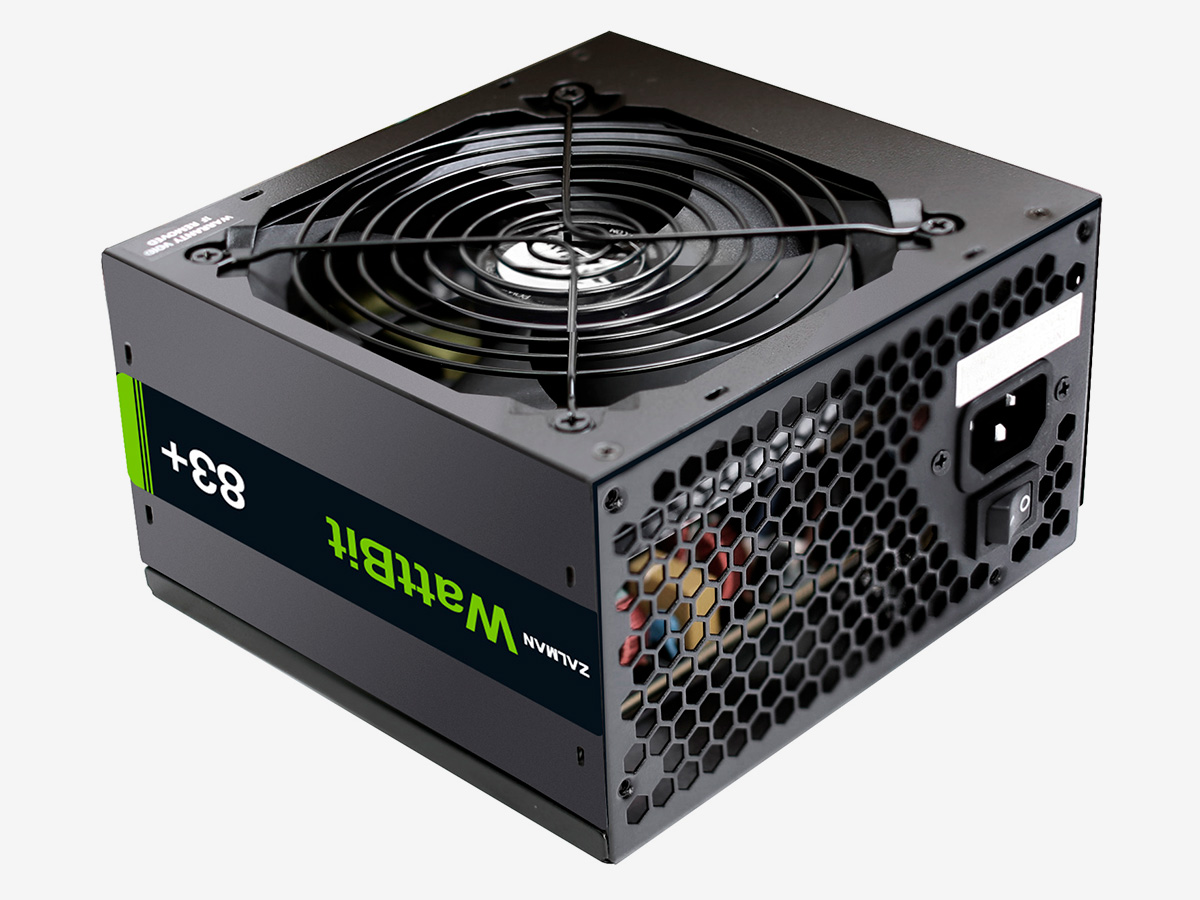
Практика показывает, что мощность БП в 100–300 Вт недостаточна для работы всех компонентов и эффективного охлаждения системного блока. Блоки питания мощностью в 600 Вт (и более) устанавливаются на мощные игровые компьютеры, профессиональные системные блоки и серверные станции. О таком блоке стоит задуматься, если вы планируете установку водяного охлаждения компьютера (при начальной конфигурации или в перспективе). По увеличению размеров, стоимости, совместимости форм-факторов БП выделяют типы Flex, TFX, SFX, Flex-ATX, ATX, но полной размерной унификации блоков питания не существует.
Типоразмеры блоков питания (основные)
| Форм-фактор и размеры (мм) | Ширина | Высота | Глубина |
| ATX / BTX | 150 | 86 | 140 |
| ATX (большой) | 150 | 86 | 180 |
| ATX (EPS) | 150 | 86 | 230 |
| PS3/ATX | 150 | 86 | 100 |
| Flex-ATX | 81,5 | 40,5 | 150 |
| CFX | 101–149 | 86 | 96 |
| SFX | 125 | 51,5–63,5 | 100 |
| TFX | 85 | 64 | 175 |
| LFX | 62 | 72 | 210 |
| Есть еще и много других размеров. |
Для подавляющего большинства бытовых и офисных задач достаточно установки стандартного блока питания на 450 Вт. При апгрейде его можно заменить на блок в 600 Вт, который потянет увеличенную видеокарту, многоядерный процессор. Самостоятельный расчет мощности блока питания довольно сложен, но можно воспользоваться программой Power Supply Calculator, русифицированной версией «МСИ». Эти программы позволяют рассчитать и мощность устройств бесперебойного питания, которые необходимы при нестабильном напряжении коммунальной сети электроснабжения.
Место установки блока питания
Вопрос о расположении блока питания относится к дискуссионным. Теоретики считают, что лучше работают и охлаждаются блоки питания, расположенные внизу корпуса. Выбирая верхнее расположение, учитывайте, что там же будет располагаться основной вытяжной вентилятор компьютера.
Чем отличается? Чем отличается мать ATX от MicroATX не считая размер…В Чем микроATX хуже или лучше?
Чем отличается? Чем отличается мать ATX от MicroATX не считая размер…В Чем микроATX хуже или лучше?
- ну форм фактором для начала…. и как правило микро не точится по питанию под производительное железо….)))
- Меньше слотов, соответственно меньше возможностей для апгрейда. Поэтому подходить к покупке надо серьезней, просчитывая варианты для будущего улучшения.
- Компьютеры собранные на базе микроАТХ имеют меньшие габариты чем просто с АТХ, а многие модели плат «микро» ни в чм неуступают по параметрам простым АТХ. А в большинстве случаев разьмы и интерфейсы, которых на АТХ больше, попросту не используются за ненадобностью.
- Что означает ATX и mATX ATX — форм-фактор полноразмерных материнских плат для настольных компьютеров, определяющий габариты, количество портов и разъемов, другие характеристики. Также является форм-фактором персональных настольных компьютеров, определяющим размеры корпуса, расположение креплений, размещение, размер и электрохарактеристики блока питания. Разница между ATX и mATX Разница между ATX и mATX прежде всего в размерах. Полноразмерные материнские платы устанавливаются в корпуса форм-фактора full-tower и midi-tower, платы mATX еще и в mini-tower. Стандартные размеры плат ATX составляют 305х244 мм, хотя и могут быть чуть меньшей ширины до 170 мм. Стандартные размеры плат mATX (часто называются micro-ATX) составляют 244х244 мм, но могут быть урезаны и до 170 мм. Очень жесткими стандарты не являются, и разница в несколько мм от того или иного производителя дело обычное и ни на что не влияющая. А вот места под крепления стандартизированы форм-фактором жестко, и абсолютно всегда совпадают с корпусными отверстиями для установки материнских плат. Визуально определяется так: первый от заглушки вертикальный ряд отверстий универсален, второй предназначен для mATX, третий для ATX плат. В маленькие корпуса mATX установить плату ATX не получится, наоборот в абсолютном большинстве случаев установка не вызовет сложностей. mATX форм-фактор материнских плат уменьшенных габаритов и с урезанным количеством портов и интерфейсов. Также форм-фактор корпусов системных блоков. Еще одно отличие в количестве портов и интерфейсов. Стандартизации это не подлежит и остается на усмотрение производителя, однако преимущественно на платах mATX распаян минимальный джентльменский набор: два, а не четыре, как в ATX, слота под оперативную память, меньшее количество интерфейсов SATA и USB, на заднюю панель выведен один видеовыход (если есть), порты ввода-вывода, часто совмещенные, минимум USB, чаще всего полностью отсутствуют излишества вроде eSATA или HDMI. Все материнские платы сегодня снабжены ethernet-портом. Количество PCI-разъемов на платах mATX минимально, так что установка видеокарты плюс еще пара плат расширения предел мечтаний. Также из-за сокращения площади на маленьких платах всегда актуальна интеграция, плюс количество распаянных деталей меньше. На практике пользователь компьютера отличий между форм-факторами материнских плат почти не найдет. Из-за небольшого размера корпусов и кучности электроники mATX могут сильнее греться, а установка новых комплектующих из-за сэкономленного пространства может оказаться неудобной. Отличие ATX от mATX — ATX больше и как форм-фактор материнских плат, и как форм-фактор корпусов. — mATX обладает урезанным функционалом из-за сокращения количества портов и разъемов. — Платы mATX могут устанавливаться в корпуса ATX, а не наоборот. — В некоторых случаях mATX вызывают неудобство при установке комплектующих.
- Из минусов: меньше слотов и разъмов — PCI (1-2), SATA (2-4), под оперативку (2, бывает и 4, но редко) , вентиляторы (1-2), FDD и IDE зачастую вообще отсутствуют. Из плюсов: компактный размер. Если купить под не корпус MicroATX, то места комп будет занимать меньше. Если собирать «стандартный» комп — мать, проц, 1-2 планки памяти, видюха, винт, привод, то вполне подойдт и MicroATX формат. Если планируется ставить какие-либо доп. устройства (TV-тюнер, дополнительную сетевую карту, PCI модем, звуковую) , то лучше брать полноразмерную. В разных ценовых категориях присутствую и те, и другие типы материнок.
- Количество слотов обычно меньше.
- слотов меньше или отсутствуют совсем. Прблемы с апгрейдом — установкой нового железа
Какая мощность нужна для игрового компьютера?
Следующий шаг — подбор необходимой мощности. И вот тут глаза начинают действительно разбегаться, потому что блоки питания имеют мощность от 200 до 2500 Ватт. Как понять, какую мощность нужно обеспечить своему компьютеру? Тут все зависит от того, что именно вы собираетесь запитывать — минималистичный офисный ПК, не очень мощный игровой компьютер или крутую геймерскую станцию на несколько видеокарт.
В случае, если вы используете самый минимум, то есть материнскую плату, пару вентиляторов и процессор с интегрированным видеочипом без полноценной видеокарты, то вам вполне хватит простого блока питания на 300-400 Вт. Для ПК со «встройкой» большего и не нужно, так зачем переплачивать за мощный БП, который не будет задействован даже наполовину? Разумеется, он тоже будет работать, но это не совсем резонная трата денег.
Блок питания на 650 Ватт — отличный выбор для тех, кто использует стандартную связку из одного мощного процессора и такой же мощной видеокартыБлок питания на 650 Ватт — отличный выбор для тех, кто использует стандартную связку из одного мощного процессора и такой же мощной видеокарты
Если же у вас типичный игровой компьютер с неплохой видеокартой, производительным процессором и, возможно, звуковой или сетевой картой, то энергии понадобится побольше — вплоть до 600 Вт. Вообще диапазон 450-600 Вт считается «золотой серединой», и подавляющее количество блоков питания для игровых ПК имеют именно такую мощность. Этого хватит, чтобы укомплектовать все необходимое для производительного гейминга.
600 Ватт будет вполне достаточно для системы на процессоре Intel Core i9-9900k и видеокарте Nvidia GeForce RTX 2080 Ti, причем в разгоне. Но только если речь идет о качественном 600-ваттнике с достаточно высоким напряжением по линии 12 Вольт. Об этом — в следующем разделе, а пока что продолжаем разговор о номинальной мощности.
Нет ничего плохого в том, чтобы взять БП с хорошим запасом мощности, к тому же он будет работать потишеНет ничего плохого в том, чтобы взять БП с хорошим запасом мощности, к тому же он будет работать потише
Так вот, неужели кому-то придется искать что-то еще более мощное, чем БП на 600 Вт? Да, особенно если речь идет о больших материнских платах с несколькими разъемами PCI-e x16. В них обычно вставляют видеокарты, а так как они часто потребляют много энергии, то и питания для нескольких карточек нужно побольше. Впрочем, бежать за БП на 1600 Вт вовсе необязательно. Для использования двух, трех или даже четырех видеокарт с головой хватит и 1000 Ватт.
Также стоит понимать, что мощность уходит и на другие комплектующие — жесткие диски, приводы и вентиляторы системы охлаждения. Чем больше у вас «начинки», тем больше электроэнергии будет «кушать» компьютер. Впрочем, даже если у вас полностью укомплектованный корпус типа Full-Tower с несколькими видеокартами, сетевой и звуковой картами, россыпью жестких дисков, а также приводами на все случаи жизни, то больше 1000 Вт все равно не потребуется.
Если вы любите точность и во всем стараетесь искать оптимум, то вы можете подсчитать энергозатраты самостоятельно. Для этого вам нужно посмотреть спецификации всех комплектующих и сложить вместе их энергопотребление в Ваттах. И вам даже не придется записывать все на бумаге, искать спецификации и складывать вручную, потому что сейчас в сети есть множество калькуляторов мощности БП. Вот один из самых удобных, но при желании можно найти и другие.
ATX
Этот форм-фактор стал популярен еще в 1995 году, но наибольшее распространение получил с 2001 года. Стандарт стал доминирующим в производстве ПК. Он влияет не только на размер платы или другого комплектующего. ATX диктует стандарт БП, корпуса ПК, размещение слотов и разъемов, форму и расположение слотов, крепление и параметры БП.
Компания Intel долго размышляла над тем, каким должно быть продолжение форм-фактора AT. К 1995 году разработчики представили новенький стандарт ATX. Кроме этой компании, над изменением устаревшего стандарта думали другие производители, которые поставляли OEM-технику. После новый стандарт был подхвачен теми, кто поставлял материнки и БП.

За все время своего существования было выпущено 12 спецификаций. Форм-фактор ATX размеры имеет стандартные: в миллиметрах — 305 х 244, в дюймах — 12 х 9,6. Модификации, которые выпускались под другими именами были разработаны на основе ATX, но имели различия в размещении портов, общих габаритов и т. д.
Так, в 2003 году компания Intel захотела внедрить BTX. Этот новый стандарт более эффективно охлаждал системный блок ПК. Разработчики хотели медленно убрать с рынков ATX, который поддерживал высокий нагрев внутри системного блока. Но даже такая опасность, как перегрев всей системы, не способствовала тому, чтобы удачно сменить формат на BTX.
Большинство производителей отказались распространять его, так как снижение рассеиваемой мощности показывало положительные результаты, и в будущем все равно удалось достичь неплохих результатов при охлаждении корпуса и без смены стандарта. В итоге к 2011 году стало понятно, что заменять форм-фактор ATX не нужно.
Разъемы и провода блока питания
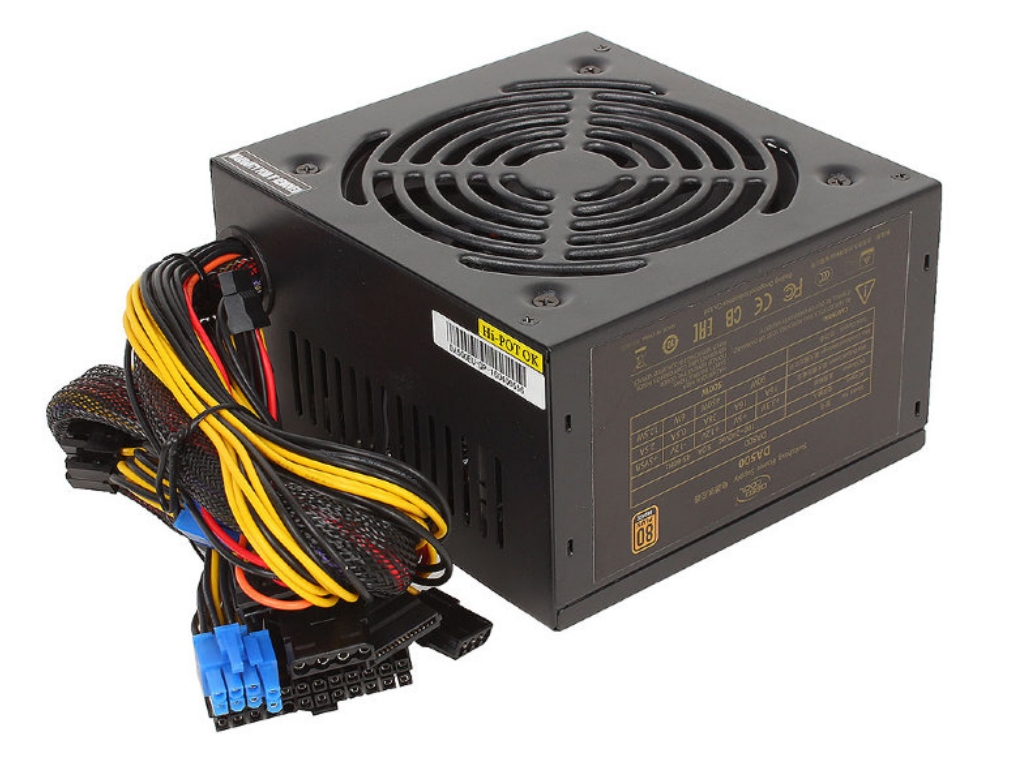
Вот тут и начинается самый «хардкор», потому что у блоков питания бывают разные комплекты проводов, равно как и у комплектующих бывают различные разъемы. А что, если на БП не найдется нужного провода?.. В процессе выбора этот вопрос будет мучить любого неопытного пользователя. И вот тут у нас для вас есть две новости — хорошая и плохая. Начнем с плохой: чтобы грамотно выбрать блок питания, вам будет полезно узнать, какие бывают провода и разъемы.
Вот наглядный коллаж с фотографиями шести основных разъемов, которые используются в современных компьютерах. Далее по порядку рассмотрим назначение каждого из них:
- Кабель питания диска SATA: используется с жесткими (HDD) и твердотельными (SSD) накопителями;
- Кабель питания ЦПУ: обеспечивает питанием процессор, разъем для этого кабеля есть на каждой материнской плате, при этом он может быть и 8-штырьковым, но это встречается редко.
- Кабель питания материнской платы: как уже упоминалось выше, предназначен для запитывания «материнки»;
- Кабель питания флоппи-привода: раньше такой кабель использовался для подачи энергии на отсек для дискет;
- Кабель питания PCI-Express: предназначен для обеспечением электроэнергией видеокарт и вообще любых карт расширения PCI-e, также стоит отметить, что чаще всего он структуру 6+2 pin или 4+4 pin, а еще их может понадобиться сразу две штуки, если у видеокарты высокое энергопотребление
- Кабель питания периферии (он же Molex): когда-то он запитывал жесткие диске IDE-типа, а также CD/DVD-приводы, но сейчас используется разве что для подключения регулярно вращения вентиляторов или какой-нибудь выносной панели на корпусе.
Кстати, если кабель питания ЦПУ на БП 4-штырьковый, а разъем на материнской планете 6- или 8-штырьковый, то ничего страшного. Ставьте свой 4-pin, его вполне хватит, если вы не собираетесь практиковать экстремальный разгон.
А теперь, пока вы укладываете в голове все эти знания, поделимся с вами хорошей новостью: компоновка проводов на всех современных блоках питания примерно одинаковая. В этом плане разница между современными БП разве что в количестве проводов разного типа. Таким образом, вам не нужно маниакально записывать все разъемы на своих комплектующих, если только вы не собираете какой-то странный агрегат вместо игрового компьютера.
Кабели для дисков всегда идут с несколькими коннекторами, обычно по три на каждыйКабели для дисков всегда идут с несколькими коннекторами, обычно по три на каждый
Кстати, на рынке также можно найти модульные блоки питания со съемными кабелями. Они позволяют пользователю самостоятельно распределить мощность, что довольно удобно, если вы любите все тонко настраивать под себя. Но такие БП стоят дороже, да и к тому же придется вручную их присоединять, а также искать дополнительные провода, если у компьютера нестандартный набор комплектующих. Например, три видеокарты или очень много жестких дисков.
К тому же блоки питания со съемными кабелями, как правило, менее надежные. Из-за наличия дополнительного звена в виде разъема для подключения кабеля возникает избыточный нагрев. Это в общем-то не страшно, но и хорошего в этом ничего нет.