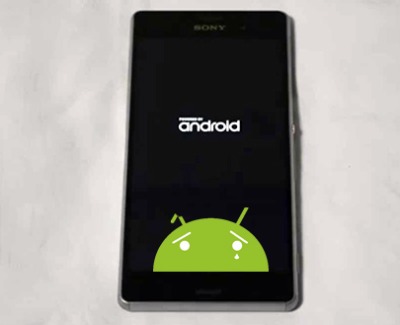
Что делать, если не включается телефон
Содержание:
- Способы решения проблемы, если смартфон виснет при включении
- Из-за чего не включается и как решить
- Почему не включается смартфон на базе Андроид
- Кнопка вкл/выкл
- Дополнительные способы устранения неполадок
- Значения параметров
- Сбросьте аппарат до заводских настроек
- Телефон Xiaomi не включается: 3 способа решения
- Возможные причины, по которым телефон не включается
- Что делать, если телефон завис на заставке
- Механические повреждения
- Телефон упал и больше не включается: что делать
- Разное
- Зависание телефона.
- Крайние меры
- Способы решения проблемы
Способы решения проблемы, если смартфон виснет при включении
Мобильные устройства более новых моделей, особенно Android часто зависают из-за некачественных обновлений от производителя. Такое уже случалось в прошлом году с линейками Redmi (Xiaomi). После получения очередной версии обновления прошивки MIUI все пользователи, которые согласились установить их, обрели большие проблемы.

Смартфон завис и не откликается на тапы
Так как обнаружили, что устройства зависали при разных ситуациях — на заставке, при включении и т.д. Чтобы исправить это, нужно перезагрузить телефон при помощи кнопки Power и откатить обновление.
Порядок действий на примере Redmi Note 7:
-
Откройте настройки на главном экране;
Нажмите на иконку с настройками
-
Выберите строку «О телефоне»;
Выберите пункт «О телефоне»
-
Далее нажмите на пункт «Резервирование и сброс»;
Нажмите на пункт «Резервирование и сброс»
-
И найдите внизу строку «Удалить все данные» или «Сброс настроек»;
Нажмите на пункт «Удалить все данные»
-
Внизу нажмите кнопку «Сбросить настройки»;
Нажмите на кнопку «Сбросить настройки»
- Подтвердите сброс.
Это приведёт к удалению всех данных на телефоне: контакты, фото, видео данные браузеров и приложения с играми. Попробуйте сделать резервную копию из карты памяти (если есть) или основной памяти телефона, если он завис и не реагирует. Если поломка позволяет добраться до файлов. Иногда мы не можем выполнить сброс описанным способом, через систему. Приходится применять меню Recovery, которое есть в каждом телефоне для подобных случаев.
Из-за чего не включается и как решить
В большинстве случаев проблема связана с батареей гаджета. Менее распространенный вариант – проблемы с операционной системой. Прежде чем нести свой аппарат в сервисный центр и готовить деньги на ремонт, рекомендуем сделать несколько самостоятельных шагов по выявлению неисправности. Проблема может быть банальной, которую решить вы сможете без сторонней помощи.
Неисправности аккумулятора
Есть несколько причин, почему телефон не включается. Возможно, просто села батарея, а зарядка не дает какого-либо эффекта. Это самая популярная проблема, но таких причин может быть несколько:
- Поломка зарядного устройства. Если вы используете неоригинальный блок питания, а китайскую подделку, то такие устройства часто выходят из строя. Найдите другую зарядку от своего смартфона, а затем попробуйте использовать ее. Альтернативным вариантом может быть подпитка через USB от компьютера, минуя блок питания.
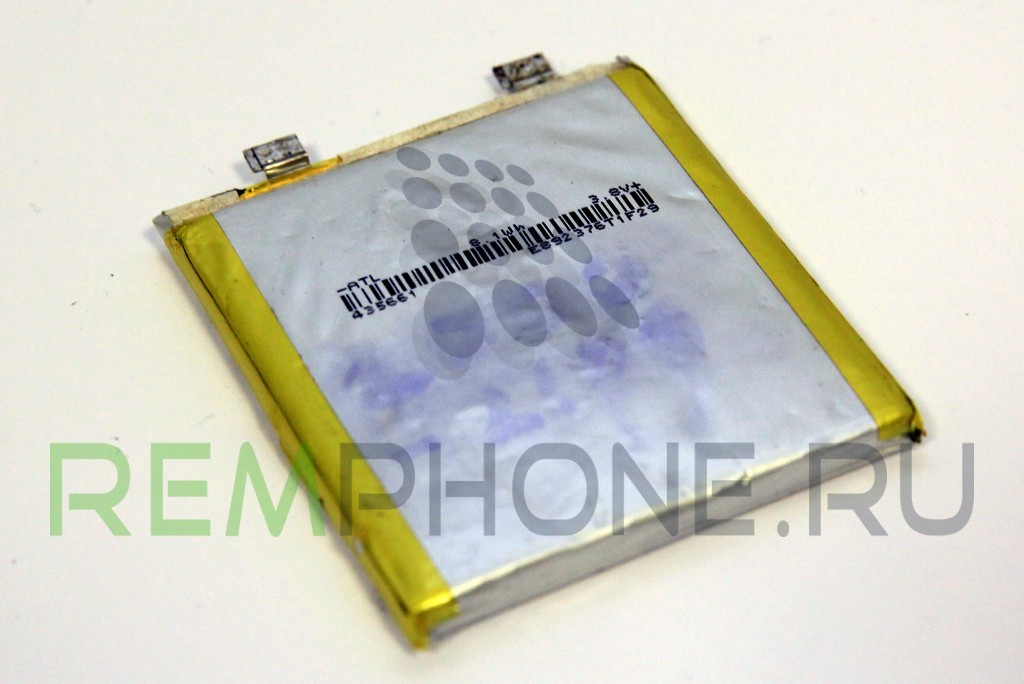
- Батарея израсходовала свой ресурс. Если телефон используется уже достаточно продолжительное время, может полностью износиться аккумулятор. Проверить это можно, используя мультиметр. Измерьте напряжение между контактами батареи. Если напряжение после зарядки недостаточное для работы телефона, купите новый аккумулятор.
Проверьте контакты на смартфоне с батареей. Плохое соединение или их загрязнение может стать причиной того, что телефон не загружается.
Загрязнение гнезда зарядки. Зарядка современных телефонов происходит через microUSB. Слой пыли может забить контакты, поэтому заряд не будет поступать в смартфон
Рекомендуем отключить устройство, а затем осторожно иголкой вычистить всю пыль и грязь из разъема.
- Еще одна причина, почему «Андроид» не включается, – поломана кнопка включения. Если у вас новый смартфон, то это может быть брак. Тогда несите его обратно и меняйте на новый экземпляр. Иначе придется обращаться в мастерскую, где вам уже за деньги заменят кнопку, если проблема действительно в ней.
-
Самый худший вариант – на телефоне сгорел контроллер питания. Именно он отвечает за процесс зарядки гаджета. Единственный выход – нести телефон в сервисный центр, а затем производить замену.
Как видно, большинство проблем юзеры могут решить самостоятельно, если не включается телефон. Для продления срока эксплуатации батареи не разряжайте часто гаджет до полного нуля, а используйте только сертифицированные зарядные устройства от производителя.
Карта памяти
Проблема может заключаться в том, что вы вставили в гаджет SD карту, которую смартфон не поддерживает. Это может приводить к сбоям в программном коде и невозможности включения. Как включить гаджет? Просто высуньте неподходящую карту памяти. Если он по-прежнему не активируется, возможно, вам придется перепрошить смартфон.
Предварительно всегда читайте в спецификации, какие карты памяти и до какого объема поддерживает ваш мобильный аппарат. Получить консультацию можно также у продавцов мобильных салонов.
Некорректное обновление системы
кирпичRecovery Mode
- Зажмите клавишу «Увеличения громкости».
- Не отпуская ее, зажмите клавишу «Домой».
- Параллельно нажмите третью клавишу «Включение».
На части смартфонов переход осуществляется по нажатию «+.- громкость» и кнопки «Включение». С помощью клавиш громкости вам необходимо передвинуть бегунок на строку «Wipe data/factory reset», а затем подтвердить свой выбор, нажав «Yes — delete all user data».
Вы сможете очистить cash и раздел data. Но будьте осторожны, так как все личные данные (фото, контакты, видео и приложения) будут потеряны
Если на телефоне имеется что-то важное, обратитесь в сервисный центр
Сброс до заводских настроекперезагрузки смартфона
Вирусы
Если телефон не загружается, возможно, файлы операционной системы были повреждены каким-либо вирусом. Здесь уже понадобится перепрошвка телефона. В некоторых сервисных центрах специалисты смогут восстановить работоспособность телефона, почистив его от вирусов. Чтобы избежать подобных ситуаций, рекомендуем загружать приложения только с официального магазина «Плей Маркет», а также установить антивирус. Можно выбрать ESET или Dr.Web для мобильных устройств.
Поломка экрана
- неисправность шлейфа;
- попадание в конструкцию воды;
- вышел из строя дисплей.
Попробуйте позвонить на свой смартфон. Если вы услышите сигнал, но на экране ничего не появится, значит, причина действительно в нем.
Почему не включается смартфон на базе Андроид
Основные причины следует разбить на 3 типа:
- Проблемы с батареей, адаптером питания, кабелем или гнездом зарядки.
- Повреждена кнопка питания, неисправен слот под SIM, карту памяти.
- Сбой в работе ПО, неудачное обновление прошивки, заражение вирусом.
Теперь о методах устранения неисправности.
Проверка аккумулятора, кабеля, зарядного устройства
Первое, что делать, когда не включается телефон на Андроид — проверить состояние батареи. Аккумулятор мог разрядится из-за:
- приложений, работающих в фоне — торрент-трекеры, VPN;
- воздействия холода или тепла — смартфоном пользовались при минусовой температуре, оставили на солнце или возле обогревателя.

Дождитесь, когда температура девайса станет “комнатной” и подключите его к ЗУ. После подачи питания, на экране должна появиться анимация зарядки или замигает индикатор уведомлений.
Когда аппарат не реагирует на зарядку:
- Отключите кабель от адаптера и проверьте его на наличие повреждений обмотки, перегибов. Используйте другой шнур.
- Подключите устройство к иному блоку питания, порту USB на ПК или ноутбуке.
Эти действия помогут выявить неисправный аксессуар, для его последующей замены. Если не помогло, попробуйте:
- Почистить разъем зарядки от пыли с помощью деревянной зубочистки. Мусор может мешать вставить штекер на полную или способствовать короткому замыканию.
- При наличии съемной батареи, используйте отвертку или пинцет, чтобы подогнуть контакты и улучшить соединение с элементом питания.
Повреждена кнопка питания
Клавиша включения может прекратить работать после:
- падения;
- залипания, из-за “сильного” нажатия;
- окисления контакта в следствие попадания внутрь влаги.

Пользователь может попробовать включить девайс:
- надавив на клавишу в разных местах;
- “разработав” ее пальцем, чтобы та отлипла;
- подключив гаджет к зарядному устройству, чтобы оно включилось автоматически.
Неисправные слоты или карточки
Проблемы с запуском могут наблюдаться из-за повреждения слота под SIM и карту памяти. Попробуйте достать карточки и запустить смартфон без них. Если причина во внешнем накопителе:
- Вставьте microSD-карту в компьютер.
- Нажмите на ее иноку правой кнопкой мыши и выберите «Форматировать».
- Выберите тип «FAT32» и запустите процесс.
Если флешка не определяется на других устройствах — она окончательно вышла из строя. Неисправную симку рекомендуется заменить на новую в салоне связи сотового оператора.
Кнопка вкл/выкл

Еще одна причина того, что телефон мигает и не включается
, может быть в неисправной кнопке включения/выключения. Причин этому может быть несколько. В случае, когда телефон совсем новый и почти не использовался, вина полностью ложится на плечи производителя – скорее всего, это заводской брак. Вариантов решения проблемы два: либо магазин заменит телефон на исправный, либо – сервисный центр осуществит бесплатный ремонт аппарата. Старенькие кнопочные телефоны обычно надежны и крепки, как скала, но и у них бывают сбои в работе кнопок, причем проблема с кнопкой включения, скорее всего, повлечет за собой отсутствие реакции на всю клавиатуру в целом. Объяснений этому несколько – в случае, когда телефон упал и не включается
, клавиатура могла отойти от удара. Очень часто происходит сбой в работе кнопок, если попала влага и не включается телефон
– влияние жидкости всегда пагубно отражается на любой технике. Однако чаще всего кнопки перестают подчиняться из-за почтенного возраста аппарата. В любой из этих ситуаций обращение к мастеру неизбежно – только ему под силу выяснить, какие действия нужно предпринять:
- Полностью заменить клавиатурную мембрану.
- Восстановить монтажную пайку.
- Заменить контроллер клавиатуры.
- Произвести полную чистку аппарата и устранение попавшей влаги.
Как ни странно, самая обычная флешка может стать причиной того, что телефон начал зависать
. Речь идет о карте памяти, которую вставляют в аппарат, чтобы увеличить его память. Дело в том, что чаще всего флеш-карту не продают в комплекте с телефоном, и потребитель вынужден приобретать ее отдельно. Оказывается, некоторые карты памяти могут быть несовместимы с определенными моделями телефонов и смартфонов. Рекомендация в данном случае проста – покупать флешку нужно только в проверенных магазинах известных торговых марок. Вставив карту в аппарат, можно сразу проверить ее – если телефон зависает
или не видит ее, можно смело возвращать покупку. Если же смартфон не желает принимать ни одну из предложенных флешек, скорее всего, проблема именно в нем. В данном случае рекомендуется обратиться в сервисный центр — вполне возможно, что придется сделать перепрошивку телефона, после чего он начнет бесперебойно функционировать с любыми картами памяти.
Дополнительные способы устранения неполадок
Способ 1. С помощью компьютера
- Отсоедините кабель от зарядного устройства.
- Убедитесь, что компьютер включен и подсоединен к источнику питания.
- Подключите телефон с помощью прилагающегося к нему кабеля к USB-порту компьютера.
- Подождите 10–15 минут.
- Отсоедините кабель от телефона и снова подсоедините через 10 секунд.
- Через минуту посмотрите на экран.
- Если вы увидите значок батарейки, значит устройство выключено и заряжается.
- Если вы увидите горящий красный светодиод, это означает, что батарея полностью разряжена. Если он мигает, то для включения устройства не хватает заряда.
- Заряжайте телефон как минимум 30 минут.
- Нажмите и удерживайте кнопку питания, пока телефон не перезапустится. При необходимости нажмите «Перезапустить» .
Примечание. Значки батареи и светодиодная индикация могут различаться в зависимости от телефона. Чтобы получить более подробную информацию, обратитесь к производителю.
Способ 2. С помощью кнопок телефона
Подключив телефон к сети электропитания, одновременно нажмите кнопки питания и уменьшения громкости и удерживайте их не менее 20 секунд.
Если вы увидите горящий красный светодиод, это означает, что батарея полностью разряжена.
- Заряжайте телефон как минимум 30 минут.
- Нажмите и удерживайте кнопку питания в течение нескольких секунд.
- На экране коснитесь значка «Перезапустить» .
Если вы увидите логотип Android и слово Start, обведенное стрелкой:
- Нажимайте кнопку уменьшения громкости, пока система не предложит отключить питание. Нажмите кнопку питания, чтобы выбрать этот вариант.
- Заряжайте телефон как минимум 30 минут.
- Нажмите и удерживайте кнопку питания в течение нескольких секунд.
- На экране выберите «Перезапустить» или нажмите и удерживайте кнопку питания около 30 секунд, пока телефон не перезапустится.
Примечание. Значки батареи и светодиодная индикация могут различаться в зависимости от телефона. Чтобы получить более подробную информацию, обратитесь к производителю.
Значения параметров
| Параметр | Описание |
|---|---|
| selectors | Аргумент должен соответствовать допустимой строке селектора, содержащей один или несколько селекторов. При указании нескольких селекторов необходимо разделять значения запятыми. В этом случае будет выбран первый найденный элемент из заданных селекторов. Если по какой-то причине вы используете в наименовании селекторов символы, которые не являются частью стандартного синтаксиса CSS, то при поиске такие символы должны быть экранированы с помощью символа обратной косой черты («\»). Поскольку обратная косая черта также является специальным символом (escape) в JavaScript, то при вводе литеральной строки ее необходимо экранировать дважды. Обязательный параметр. |
Сбросьте аппарат до заводских настроек
Если после попыток включения загорается экран, но устройство не загружается должным образом, попробуйте восстановить заводские настройки с помощью аппаратных кнопок.
Как вернуть исходные настройки на iPhone
Подключите телефон к компьютеру с помощью кабеля и запустите iTunes. Затем выполните принудительный перезапуск iPhone (см. пункт 1). Когда увидите логотип Apple продолжайте удерживать кнопки вплоть до появления на экране смартфона режима восстановления.
После этого на мониторе компьютера должно отобразиться окно с дальнейшими инструкциями. Нажмите «Обновить» и следуйте подсказкам системы.
iTunes загрузит нужное ПО для телефона. Если этот процесс займёт больше 15 минут, то iPhone может выйти из режима восстановления. В таком случае зажмите снова кнопки принудительного перезапуска и удерживайте их, пока аппарат не вернётся в этот режим.
Если обновление сработает, то телефон может включиться без сброса системы. Если нет, то в окне iTunes нажмите «Восстановить», чтобы вернуть заводские установки.
Как вернуть исходные настройки на Android-смартфоне
Убедитесь, что смартфон выключен, и попробуйте следующие комбинации для сброса:
- клавиша увеличения громкости + кнопка питания;
- клавиша уменьшения громкости + кнопка питания;
- клавиша уменьшения громкости + клавиша увеличения громкости + кнопка питания;
- клавиша уменьшения громкости + кнопка питания + клавиша «Домой».
Нужно зажать все клавиши одновременно и удерживать их около 10–15 секунд. После этого на экране появится специальное меню, в котором следует выбрать пункт Recovery, а затем — команду Wipe data / factory reset. Если в режиме Recovery не увидите этой команды, зажмите кнопку питания и на мгновение вдавите клавишу увеличения громкости.
После этих действий смартфон должен вернуться к исходным настройкам в течение нескольких минут. Если ни одна из комбинаций клавиш не сработает или вы не найдёте нужных команд в служебном меню, поищите инструкцию по сбросу для своей модели устройства.

Современные смартфоны устройства сложные и достаточно нежные. В одно «прекрасное» утро, вы можете обнаружить, что гаджет, который был поставлен на зарядку, отказывается работать. Сегодня мы разберемся, что делать, если телефон не включается и как можно устранить эту проблему в домашних условиях.
Ответов на вопрос почему не включается телефон, на самом деле не так много. Рассмотрим наиболее распространенные варианты и способы решения.
Телефон Xiaomi не включается: 3 способа решения
Подробная инструкция. Актуальность информации – январь 2019.
Практика показала, что наиболее частой проблемой с телефоном Xiaomi является невозможность включить аппарат. Если перед возникновением неисправности имело место механическое воздействие, такое как сильный удар, то все очевидно. Это, с большой долей вероятности – внутренние повреждения платы.
А как быть, если причины не столь явны и телефон перестал работать «сам по себе»? Разберем варианты, почему Xiaomi не включается, указав на способы их решения.
Глубокая разрядка
В литиевых аккумуляторах, которые используется в смартфонах, встроен контроллер заряда. Во время глубокого разряда, он закрывает линию электропитания батареи. Это сделано в целях защиты от падения емкости до определенного значения, чтобы аккумулятор не вышел из строя.
Поэтому, при разрядке, телефон может не включаться, даже при подключении к зарядному устройству. При этом сигнальный светодиод будет мигать красным цветом. Также бывают случаи, когда при нажатии мигает белый индикатор.
Как решить?
- Оставить телефон на зарядке в течение длительного времени: от одного до шести часов. Этого времени должно хватить, чтобы вывести гаджет из состояния глубокой разрядки.
- Попробовать подключить гаджет к другой, более мощной зарядке.
- Принудительно зарядить батарею от источника питания 5 вольт, ограничив ток до 300-350 миллиампер.
Внимание! Демонтировать батарею из моделей Xiaomi с несъемными крышками должны только квалифицированные специалисты. Неправильные действия при разборке могут привести к полной порче телефона.. Если у вас есть опыт рекомендуется только самостоятельно снимать заднюю крышку, используя подробную инструкцию
Если у вас есть опыт рекомендуется только самостоятельно снимать заднюю крышку, используя подробную инструкцию.
Техническая проблема
Возможно, Xiaomi полностью исправен, но питание к нему не поступает из-за неисправного кабеля или зарядный блок недостаточной мощности? Проверьте их на другом устройстве.
Если все в порядке, то причина может крыться в кнопке включения. Оценить ее исправность реально и визуально. Кнопка должна быть упругой, не вмятой, нажиматься с легким едва уловимым «щелчком».
Иногда включить телефон мешает неоригинальный чехол. Снимите его со смартфона чехол и попробуйте осуществить запуск еще раз.
Часто выходит из строя гнездо microUSB. При грубой эксплуатации он быстро изнашивается, внутренние контакты отходят от посадочных площадок на системной плате.
Здесь поможет только профессиональный ремонт в сервисном центре.
Сбой в работе ПО
Критические ошибки, возникающие в программном обеспечении – частая причина, по которой телефон Xiaomi не включается. Они появляются по разным причинам. Вот некоторые из них.
- Сбой операционной системы при загрузке (система «зависла»).
- На устройство осуществлялась установка обновления, и произошло отключение (разрядилась батарея).
- После установки TWRP.
- Действие вредоносных вирусных приложений.
Методы решения.
- Принудительная перезагрузка. Проводится длительным (около 10 секунд) зажатием кнопки включения. При этом телефон должен издать короткий вибрационный сигнал и запуститься.
- Перезагрузка из сервисного меню. Вход в инженерное меню осуществляется одновременным нажатием кнопок включения и громкости вверх. Далее следует отключить устройство и заново попытаться включить его.
Внимание! Неправильная установка настроек в режиме Service Recovery приведет его в неработоспособное состояние!
Перепрошивка. Установка новой версии Android с оболочкой MIUI решает проблемы с ПО. Для того, чтобы выполнить восстановление этим способом, нужно использовать специальные программы-загрузчики, например, Mi Flash.
- MIUI 10;
- Android 9 Pie.
Возможные причины, по которым телефон не включается
Разряженный аккумулятор
Батарея — это первое, что в данном случае следует проверить. Подсоедините зарядное устройство и оставьте его минут на 30 минут. Иногда после полной разрядки аппарат может включиться только после какого-то времени — как раз где-то часа через пол. Если же не вышло, проверьте непосредственно зарядное устройство. В идеале его одолжить у кого-то: причина может в самом блоке. Если и с ним все в порядке, последний способ — проверить аккумулятор.
Оставьте телефон заряжаться на сутки, если же положительных сдвигов нет, не исключено, что причина в поврежденном аккумуляторе. Однако в данном случае для всех будет лучше, если это подтвердит или опровергнет специалист. (Если вам нужен совет оного — обращайтесь к нашим специалистам, в сервисный центр “Ремфон”. Если вы не справились с проблемой самостоятельно, в ходе бесплатной диагностики они точно смогут определить причину неисправности).
Подержите кнопку включения чуть дольше
Как такового технического объяснения этому пункту нет, но народная мудрость говорит, что иногда, когда не включается телефон (а смартфон в особенности), помочь может именно длительное удерживание кнопки включение/выключение. Нажмите и подержите секунд 10.
Проблема с картой памяти
Если в телефоне установлена карта памяти, при включении выньте ее. Если устройство включилось, значит, проблема скрывалась в ней. Не исключено, что вам придется поменять флеш-карту.
В телефон попала влага
Если в телефон попала вода, это верный сигнал к тому, что устройство может работать некорректно. Во всех случаях, когда есть проникновение в гаджет воды, особенно морской, сладкой, пива и т.д., аппарат лучше показать специалистам по ремонту. Поскольку нормальная его работа может прерваться в любой момент, а своевременная чистка, качественная просушка и устранение коррозии, поможет избежать более глобальных последствий. Так что если вы точно знаете или догадываетесь, что устройство могло по какой-то причине намокнуть (использование его в ванной, под дождем, не обязательно его ронять в воду), это может стать причиной того, почему телефон не включается.
Падение телефона
Если телефон упал и не включается, надо учитывать, что даже несильное падение телефона может нарушить его привычную и корректную работу в силу различных внутренних повреждений. Опытный мастер при просмотре всегда определит, падало ли устройство, поэтому скрывать это в мастерской нет никакого смысла. Если телефон не включается после падения, то советуем сразу нести его в ремонтную мастерскую: отыскать причину самостоятельно вам вряд ли удастся, да и в этом нет смысла, вы не все равно не сможете устранить ее без профессиональной помощи.
Сбой программного обеспечения
Установить эту причину могут только мастера, поэтому советовать здесь что-либо, смысла нет. Кроме как, несите телефон на диагностику.
Выход из строя микросхем
Это может быть, как ваша вина — в случае халатного обращения с устройством, так и вина производителя, например часто выходят из строя микросхемы памяти у телефонов Samsung. Подробнее вам может рассказать специалист по ремонту. Вскрывать телефон самостоятельно и пытаться там что-то высмотреть — лишний раз ему навредить.
Что делать, если телефон завис на заставке
Вам повезёт, если причина зависания экрана смартфона — простая разрядка аккумулятора. Такое часто бывает, когда телефон отслужил некоторое время (год, два или более), ему свойственно показывать уровень в процентах некорректно. Что значит в данный момент на самом деле батарея разряжена, но на экране смартфона вы видите, что какой-то процент, 10-12% в запасе у устройства всё же есть. И при включении по завершению отображения заставки телефон выключится.
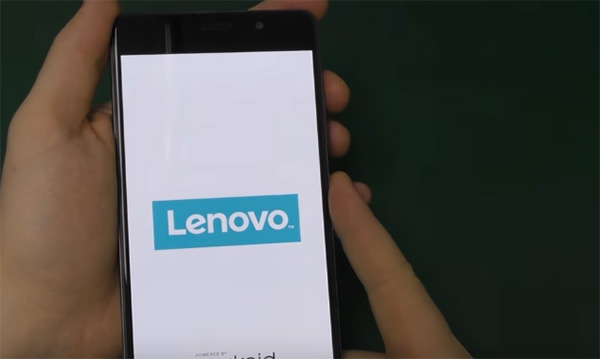
Попытка включить телефон Lenovo
И так может происходить до того, как он перестанет включаться совсем.

Выключенный мобильный телефон
Пока вы его не зарядите полностью. В том случае, если эту ситуацию вы сразу отбрасываете, нужно проверить варианты с аккумулятором, чтобы оставить его в покое. Если конструкция корпуса позволяет вынуть его, сделайте это.

Достаньте аккумулятор телефона и оставьте его на 15 минут
Но прежде выключите телефон при помощи кнопки Power. Когда вы достанете аккумулятор в таком положении телефон нужно оставить на 15 минут или более. После чего снова собрать и включить. Зависание на заставке должно пройти.

Повторно включите ваш телефон
Телефон может вести себя странно из-за трещины на плате, излома шлейфов, выхода из строя платы памяти или даже процессора. Поэтому если рекомендации из этой статьи не смогут вам помочь, скорее всего в домашних условиях его не починить. Будем рассчитывать на то, что с ним всё в порядке.
Механические повреждения
Очень часто пользователи телефона сталкивают с проблемами запуска после разнообразных механических повреждений. Они происходят, когда телефон упал или попал в воду.
Многие падения владельцы гаджетов даже не замечают или они происходят даже без их ведома, например, при использовании смартфона детьми. Но самое частое последствие – проблемы с экраном достаточно очевидно.

Ремонт самостоятельно выполнить в случаях механических повреждений невозможно и необходимо обратиться к специалистам. При этом следует учитывать, что стоимость замены некоторых деталей может быть сравнима с ценой аппарата.
Если пользователь случайно утопил телефон, то внутри попадает влага, которая может повредить контакты и другие электрические детали. В этом случае надо как можно быстрее обратиться в сервисный центр. При этом не стоит пытаться включить аппарат. Это может только причинить дополнительный вред.

Современный сотовый телефон достаточно сложное устройство самостоятельный ремонт которого выполнить в домашних условиях практически невозможно. Пользователь, если аппарат не включается, может попытаться решить только незначительные проблемы, например, заменив аккумулятор или зарядное устройство.
В остальных случаях придется обращаться в специализированный сервисный центр
При этом следует его выбору уделить особое внимание, так как на рынке работает огромное количество фирм и не все из них могут обеспечить качественный ремонт. Кроме того, ремонт телефона может стоить дорого
Часто он целесообразен только для дорогих моделей.
Телефон упал и больше не включается: что делать
Падение смартфона — это классика. После этого бывает, что телефон вырубается, отключается и не включается, сам перезагружается. Когда девайс начинает «мудрить», возникает масса проблем: нельзя сделать звонок, посмотреть видео, зайти в интернет.
Что делать в такой ситуации? Если прибор упал, сперва проверьте, насколько серьезны повреждения, цела ли камера. На Sony Xperia, Lenovo а328, а319 и а536, Самсунг а5, а7 и а6, Prestigio, Asus zc520kl, Хiаомi Redmi, Jinga, Blackview, Айфон 5s и 6, Honor 7а, Микромакс обычно такие поломки видно сразу.
Хорошо, если экран и камера целы. Это повышает шансы того, что жива и материнская плата. А отключение может произойти по банальной причине — выпала симка. Поэтому после падения стоит проверить, насколько крепко и надежно стоит SIM.
Другая причина, по которой гаджет не загружается, — батарея. После падения бывает, что аккумулятор требуется поправить. Если деталь неплотно прилегает к устройству, то смартфон не будет работать корректно. В таких ситуациях обычно показывает, что телефон сел.
Проверьте, не включился ли на девайсе безопасный режим. Иногда причина неисправности кроется в нем. Если предложенные манипуляции не помогли реанимировать технику, нужно отнести ее в сервисный центр. Специалисты помогут восстановить работоспособность аппарата.
Разное
Зависание телефона.
Иногда телефон может зависнуть с выключенным экраном. Вам может показаться, что телефон сломался или перестал подавать признаки жизни, хотя, на самом деле, это легко исправить. Ниже описано, какими способами можно перезагрузить или активизировать работу устройство.
2.1. Снять аккумулятор.
Если ваш смартфон разборный, для вас существует старый, добрый метод: выньте аккумулятор и через 10-15 секунд вставьте обратно. Эти простые действия часто кончаются успехом. Для владельцев неразборных смартфонов есть способы решение ниже.
2.2. Принудительная перезагрузка с помощью горячих клавиш.
Принудительная перезагрузка с помощью горячих клавиш используется, если смартфон вообще не реагирует на кнопку включения или на касания сенсора, также этот метод рекомендуют, если устройство часто виснет и медленно выполняет свои задачи. Суть принудительной перезагрузки с помощью горячих клавиш заключается в том, что если зажать три кнопки (например, громкости, включения и основное меню) устройство принудительно перезагрузиться. Заранее найдите в интернете комбинацию, подходящую именно для вашей модели, потому что могут быть различия.Обычно современные смартфоны перезагружается при одновременном нажатии на кнопки питания и громкости вниз.

Такая экстренная перезагрузка быстро приведет устройство в норму.
2.3. Очистка системного кэша через Recovery mode.
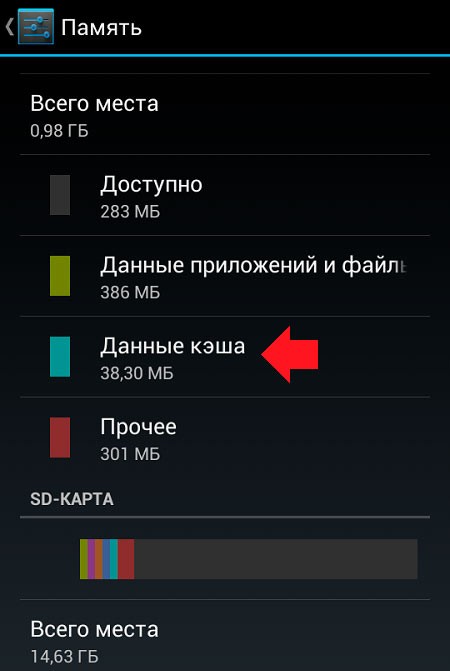
Такая операционная система, как Android, не любит, когда занято слишком много памяти. Из-за нехватки места на телефоне, она начинает капризничать, например, часто зависать. Чтобы устранить эту проблему, достаточно очистить системный кэш. Есть отдельные приложения для этой процедуры, но вы можете сделать это сами. К тому же в экстренных случаях, когда телефон не отвечает, этот навык окажется полезным. С помощью зажатия конкретных кнопок, вы войдете в recovery меню. В основном у современных устройств комбинация следующая: удерживайте кнопку включения и кнопку громкости вверх до появления нужного нам меню. Если данная комбинация не подошла, можете поискать в интернете по такому запросу: «Как зайти в recovery mode +модель вашего телефона». Примерное такое же меню высветиться у вас.

Далее с помощью кнопок громкости или сенсора вы передвигаетесь по меню. Выбираем Wipe cache partition

Ваш смартфон перезагружен, очищен и готов к работе.
Крайние меры
Меню Recovery Mode используется для полного сброса настроек – Hard Reset. Процедура применяется, если ни один из вышеперечисленных методов восстановления работоспособности смартфона не помог. Перед сбросом обязательно скопируйте информацию в резерв. Если используете резервную автокопию от Google, то посмотрите дату последнего сохранения данных.
Хард резет
Чтобы сбросить настройки:
- В разделе «Recovery» выберите «Wipe data» (либо «Factory reset»).
- Нажмите «Yes».
- Затем «Delete all user data» – «Reboot system now».

Перед сбросом обязательно зарядите аппарат, поскольку неизвестно, сколько заряда осталось. Если его не хватит, то, из-за прерванной операции, останетесь с неработающим устройством. Иногда после сброса настроек смартфон не включается. Тогда вызовите меню Recovery Mode, в нем выберите «Wipe». Подтвердите действие, нажав кнопку «Домой».
Полная перепрошивка
Если проблемы с работоспособностью телефона возникают регулярно, надоело с ними бороться, перепрошейте аппарат – полностью переустановите программное обеспечение.
Применимы перепрошивки двух типов:
- Стоковые – официальные, выпущенные разработчиком. В их безопасности и качестве работы можно не сомневаться.
- Кастомные – неофициальные, созданные мастерами-самоучками. Бывают качественные, но, в большинстве случаев, отмечаются ошибки. Установка кастомной прошивки – ответственность пользователя, ошибочные действия могут безнадежно испортить телефон.
Методов прошивки так много, как и моделей Android. Наиболее применяемый способ – посредством карты MicroSD. Пошаговая инструкция:
- Возьмите флешку 2 Гб.
- Зайдите на сайт производителя смартфона, в разделе поддержки найдите модель.
- В разделе программного обеспечения отыщите прошивку посредством MicroSD. Скачайте ее, перекиньте на флешку.
- Вставьте флешку в смартфон. Откройте Recovery Mode.
- Выберите Apply update from external SD-card. Подтвердите действие, нажав кнопку зарядки.
- Выберите скачанную прошивку.
- Начнется процесс обновления программного обеспечения.

Пока система обновляется, желательно присоединить к аппарату зарядное устройство.
После перезагрузки смартфон может на некоторое время зависнуть на этапе включения дисплея. Беспокоиться не нужно, просто подождите.
Способы решения проблемы
РАЗРЯЖЕНА БАТАРЕЯ
В подавляющем проценте случаев, проблемы с включением смартфона или другого устройства на Android возникают из-за батареи. И тут есть два варианта:
- батарея вышла из строя (случается очень редко и исправляется заменой батареи)
- батарея не получила нужное количество заряда
Второй случай встречается очень часто и связан с особенностью эксплуатации мобильных устройств. Если батарея девайса разрядилась полностью, то даже несколько часов нахождения гаджета при подключении к зарядному устройству не зарядят его.
В этом случае решить проблему можно зарядкой батареи, извлеченной из смартфона. Для этой цели подойдет специальное зарядное устройство-лягушка. С ее помощью хватит и 15 минут для того, чтобы батарея получила необходимое для включения устройства заряда. После чего батарею нужно вставить в смартфон и проверить результаты такой работы. В 80% случаев это поможет решить описываемую проблему.
К сожалению, такой способ подходит не для всех смартфонов. Многие разработчики делают батареи своих устройств несъемными. Конечно, можно снять заднюю панель смартфона и найти место, куда можно «накинуть» провода батареи
Но, если действовать не очень осторожно, то можно навредить микросхеме смартфона
НЕИСПРАВНОЕ ЗАРЯДНОЕ УСТРОЙСТВО (ШНУР)
Если телефон выключился и при подключении зарядного устройства ничего не происходит, быть может вышло из строя зарядное устройство. Для решения проблемы необходимо попробовать другое зарядное устройство или подключить смартфон к USB-порту компьютера.
Иногда из строя может выйти шнур, а зарядное устройство будет работать в «штатном» режиме. В этом случае нужно заменить шнур.
ОШИБКА ОПЕРАЦИОННОЙ СИСТЕМЫ
При эксплуатации смартфона на операционной системе Android из-за программных ошибок он может «подвиснуть» и отключиться. При этом включение с помощью кнопки ничего не даст. Чаще всего вернуть устройство к жизни можно с помощью извлечении из него батареи на несколько секунд.
Для смартфонов с несъемной батареей такой способ не подходит. Для этого у них на корпусе находится кнопка сброса. Ее можно нажать скрепкой или зубочисткой (главное, чтобы она не сломалась). Такая кнопка может находиться на любой части корпуса устройства. Обычно она подписывается словами «Off» или «Reset».
Иногда программные ошибки могут случаться после перепрошивки устройства. В этом случае «оживить» девайс можно с помощью отката до заводских настроек. Для этого нужно зайти в режим «Recovery Mode». Вызвать его можно так:
- Зажимаем клавишу «Увеличения громкости»
- Не отпуская зажимаем клавишу «Домой»
- Не отпуская две предыдущие клавиши нажимаем «Включение» устройства
С помощью клавиш громкости выбираем в «Recovery Mode» режим «Wipe data/factory reset» и включаем «Yes — delete all user data». С помощью этого режима очистится cash и раздел data. Произойдет откат устройства до заводских настроек.
ФИЗИЧЕСКИЕ ПОЛОМКИ
Также на проблему включения смартфона могут влиять физические ошибки: выход из строя гнезда для подключения зарядного устройства, поломка кнопки «Включения/выключения» гаджета и т.п. Исправить такие ошибки чаще всего можно с помощью сервиса.
КАРТА ПАМЯТИ
Если смартфон подвис, а потом выключился и не включается (и при этом заряда батареи в нем хватает для включения), то скорее всего вышла из строя карта памяти. Извлеките ее и попробуйте включить устройство. Если оно включиться, то значит замените вышедшую из строя SDCard.
Если вы не смогли найти и диагностировать проблему, то придется нести свое устройство в сервисный центр.