Поддерживайте анонимность в сети с помощью browsec
Содержание:
- Что такое Browsec
- Доступные решения
- Подробности
- О расширении VPN Browsec
- Свойства жидкого пергамина
- Особенности
- Принципы работы и особенности VPN в Яндекс браузере
- ADS 468×60
- Шаг 2: Использование
- Запуск и тестирование
- Как поставить Browsec для Яндекс браузер на Андроид
- Что представляет собой плагин Browsec?
- Особенности Browsec VPN
- Как установить Browsec для Яндекс браузера
- Browsec для Яндекс
- Заключение
Что такое Browsec
Данное расширение является чем-то вроде встраиваемого в браузер VPN-сервера. Однако, в отличии от такового, быстро настраивается, включается и выключается. Помимо этого, данное расширение ещё умеет шифровать трафик. Функция шифрования данных может пригодиться в том случае, если блокировка сайтов установлена на самом компьютере. В этом случае системный администратор не сможет отслеживать сайты, посещённые вами.
Благодаря своей функциональности плагин получил широкое распространение у пользователей разных браузеров. В основном работает максимально корректно на веб-обозревателях на базе Chromium, Firefox. Так как Яндекс Браузер относится к первому типу, то работа такового расширения в его интерфейсе происходит без каких-либо сложностей.
Как установить Browsec в Яндекс Браузер
Для начала вам потребуется установить это расширение в свой Яндекс. К сожалению, другим образом воспользоваться им не получится. У Яндекс Браузера пока нет своего магазина с дополнениями, поэтому у вас будет три варианта загрузки данного расширения:
В данном случае рассмотрим, как установить данное дополнение через магазин дополнений Google Chrome:
Откройте магазин расширений
Это можно сделать, вбив соответствующий запрос в поисковую строку браузера.
В левой части окна обратите внимание на поисковую строку. Туда нужно вбить наименование искомого компонента
В данном случае это Browsec.
В выдаче перейдите к пункту Browsec. При необходимости вы можете посмотреть подробную информацию о расширении, нажав по его названию. Здесь же сразу же можно выполнить установку, воспользовавшись соответствующей кнопкой.
После этого вы увидите запрос на добавление расширения в браузер. Вам нужно нажать на «Установить расширение».
По завершению установки у вас должно появиться уведомление на панели расширений. При первом запуске также открывается вкладка с информацией о самом расширении.
Примечание. Сразу после установки Browsec переходит во включённое состояние. Если вам пока не требуется использовать основные возможности расширения, то переведите его в отключённое состояние. Это нужно ещё и для того, чтобы не загружать все страницы через прокси, так как в противном случае скорость загрузки страниц будет сильно меньше.
Как пользоваться Browsec
После установки значок расширения будет расположен около адресной строки. Чтобы перейти к его настройкам, нажмите по этому значку. Определить, включено ли данное расширение, можно по значку. Если он горит зелёным, то расширение активно, в противном случае значит, что оно отключено или приостановлено.
При нажатии на данный значок появится контекстное меню, в котором можно быстро включить и выключить его, воспользовавшись соответствующими переключателями. Значок ON используется для включения и OFF для выключения.
При входе на заблокированные сайты с включённым расширением они должны включаться без проблем. Исключение может быть только в том случае, если в расширении стоит страна, в которой этот сайт то же заблокирован. Но сменить страну там не проблема.
Так как расширение работает через VPN, то скорость открытия и загрузки контента на сайтах будет ниже.
Изменение страны в настройках расширения
По умолчанию в Browsec выбрана страна Нидерланды, однако её можно изменить. Для этого просто нажмите на кнопку «Change» напротив наименования страны. В бесплатной версии доступно всего 4 сервера для выбора стран:
- Нидерланды;
- Сингапур;
- Соединённое Королевство;
- Штаты.
В большинстве случаев этих стран достаточно, чтобы заходить на многие сайты, которые могут блокироваться на территории СНГ, Китая и некоторых других стран.
Это отличное расширение для большинства браузеров, позволяющее вести анонимную деятельность в интернете. Дополнительная настройка необязательна, а если и требуется, то вы можете выполнить её буквально за 2 клика.
Доступные решения
Поэтому нужно рассмотреть лучшие решения для Яндекс.Браузера, которые помогут быстро скрыть адрес пользователя и позволят посетить разблокированные ресурсы. В данном материале мы предложим вам только лучшие плагины такого типа. То есть те, которые нормально работают с данным обозревателем.
Browsec VPN
Наверное, самое популярное расширение для обхода блокировок и скрытия IP адреса. И как раз эта популярность оказала плагину медвежью услугу. Серверы, через которые происходит перенаправление не в состоянии выдержать такие потоки и потому регулярно наблюдаются сбои в работе и провисания.
Скорость передачи данных тоже не самая высокая. К тому же, в бесплатной версии дополнения пользователю доступно всего лишь 4 сервера. Причем не самых быстрых. А за месячное использование Pro версии придется заплатить 300 рублей. И так каждый месяц. Зато платная версия напрочь лишена рекламного контента.
Так что Browsec VPN является одним из лучших анонимайзеров для Яндекс.Браузера. Однако лучше было бы, если б он был менее популярным. Может, тогда работал бы лучше. Но стоит заметить, что с самим веб-обозревателем он работает неплохо. Хоть и написан под Google Chrome. Вот только данный плагин требует довольно много оперативной памяти.
Преимущества:
- Быстрое скрытие IP адреса пользователя;
- Возможность посещения заблокированных ресурсов;
- Возможность выбора сервера для перенаправления;
- Неплохая интеграция с Яндекс.Браузером;
- Включение всего одним кликом;
- Мощные алгоритмы перенаправления.
Недостатки:
- Возможны просадки скорости из-за высокой популярности серверов;
- Полный список серверов только в платной версии;
- Нагрузка на оперативную память.
Hotspot Shield
Небольшое расширение, которое тоже имеет платную версию, но работает намного лучше, чем пресловутый Browsec. Плагин доступен в магазине Google и устанавливается путем нажатия всего на одну кнопку. После инсталляции в браузере появляется кнопка для включения расширения именно тогда, когда это действительно необходимо.
Для обхода блокировок и скрытия IP адреса пользователю доступны сервера в США, Дании, Нидерландах, Канаде и Франции. Причем это для тех, кто использует бесплатную версию. Список доступных серверов для владельцев платной версии гораздо шире. Но и возможности Free варианта намного выше, чем у того же Browsec VPN.
Данный плагин отличается стабильным соединением. Обрывы связи случаются весьма редко. И это еще одно преимущество Hotspot Shield. Расширение работает в автоматическом режиме, поэтому настройка не нужна.
Важно и то, что данный плагин отлично функционирует. с Яндекс.Браузером и требует мало оперативной памяти
Даже несмотря на свой функционал. Налицо отличная оптимизация. Разработчики постарались на славу. В общем и целом, перед нами очередной отличный анонимайзер для веб-обозревателей, выполненных на движке Chromium.
Преимущества:
- Всегда стабильное соединение с сервером;
- Довольно высокая скорость Интернет-соединения;
- Простота в использовании;
- Целых 5 серверов для владельцев бесплатной версии;
- Малое потребление оперативной памяти;
- Отличная интеграция с Яндекс.Браузером;
- Продвинутые алгоритмы перенаправления;
- Возможность посещать заблокированные ресурсы;
- Опция скрытия IP адреса.
Недостатки:
За расширенную версию нужно платить.
Hola VPN
Полностью бесплатное расширение, которое предоставляет пользователю список серверов в 15 странах. Юзер может выбрать сервер, основываясь на своих личных предпочтениях или по отображаемой скорости соединения. Плагин обеспечивает стабильное соединение без обрывов и провисаний. И это его самое главное преимущество.
Весьма интересна система перенаправления трафика. Для этого используются компьютеры пользователей, на которых также установлен браузер с данным дополнением. По такому же принципу работают торрент-клиенты. Это позволяет обеспечивать довольно-таки высокую скорость соединения при перенаправлении.
Данный плагин отлично работает с Яндекс.Браузером. Никаких сбоев не наблюдается даже при длительном использовании.
Преимущества:
- Высокая скорость передачи данных;
- Более 15 серверов для перенаправления трафика;
- Возможность посещения заблокированных ресурсов;
- Опция скрытия IP адреса пользователя;
- Мощные алгоритмы анализа трафика;
- Перенаправления происходит по принципу торрентов;
- Простое управление;
- Малое потребление оперативной памяти;
- Хорошая интеграция с Яндекс.Браузером;
- Нет никаких сбоев в процессе работы.
Недостатки:
Устаревший интерфейс.
Подробности
Несмотря на все недостатки, Browsec является одним из лучших расширений для обхода блокировок сайтов. Оно и понятно, ведь многие плагины такого плана даже не умеют нормально работать.
Более того, многие расширения для обхода блокировок являются простыми сборщиками информации о пользователях. Они собирают сведения и отправляют их разработчикам. А с какой целью – непонятно.
А вот Browsec не был уличен в таких непотребствах. Поэтому плагин и пользуется популярностью. В рамках данного материала мы рассмотрим все особенности расширения, а также поговорим о процессе инсталляции его в браузер. Но сначала описание.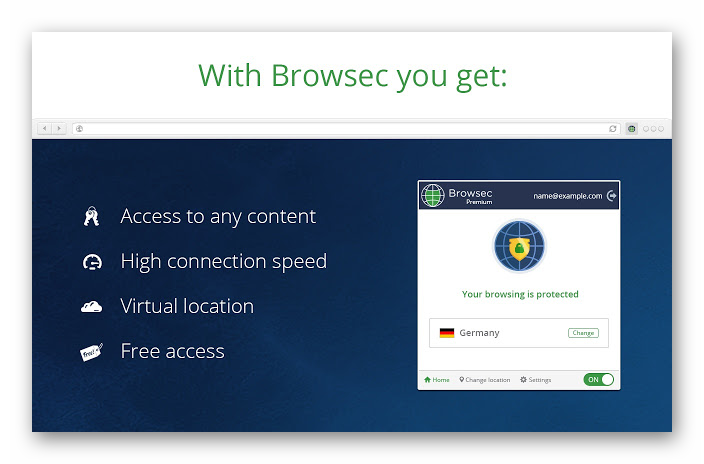
Описание
Этот плагин позволяет перенаправлять трафик, используя серверы, расположенные в Европе и США. Это неплохо, так как можно посещать все заблокированные ресурсы таким образом. Кроме того, дополнение скрывает ваш реальный IP-адрес.
Из основных особенностей хотелось бы также отметить весьма продвинутые механизмы отключения отслеживающих функций различных сайтов. Теперь они точно не смогут получать сведения о пользователе.
Однако есть и недостатки. Из-за высокой популярности данного дополнения серверы не справляются с нагрузкой и скорость часто проседает. Возможны также обрывы соединения. А бесплатная версия немного ограничена в функционале.
Тем не менее, можно установить и этот плагин. Со скрытием IP он справится неплохо. Вот только будет раздражать низкая скорость Интернет-соединения и его нестабильность. Но если вам нужно проделать эту процедуру разово, то нет смысла заморачиваться.
Стоит отметить, что плагин неплохо работает с Яндекс.Браузером. Серьезных сбоев никогда не случается. Даже несмотря на то, что расширение написано для Google Chrome. Однако пользователи могут успешно его применять на всех браузерах.
Однако те, кто заботится о стабильном соединении при перенаправлении трафика явно будут разочарованы. Для стабильности придется заплатить за полную версию дополнения. Тогда проблем не будет.
Инсталляция
Здесь все предельно просто. Ведь все дополнения из официального магазина Google Chrome устанавливаются всего в пару кликов. Классических инсталляторов здесь нет. Все происходит в автоматическом режиме без участия пользователя. Перед установкой дополнения производится его проверка.
Вообще, расширение, по сути, скачивается в браузер. Именно поэтому классического процесса инсталляции здесь не увидеть. Некоторые пользователи не знают о том, как устанавливать дополнения в Яндекс.Браузер. Но сейчас мы предоставим подробную инструкцию, рассказывающую о том, как и что делать. Вот она:
- Посещаем страницу https://chrome.google.com/webstore/detail/browsec-vpn-free-and-unli/omghfjlpggmjjaagoclmmobgdodcjboh?hl=ru.
- Затем нажимаем на кнопку с надписью «Установить».
- И сразу же после нажимаем на кнопку подтверждения.
Вот и весь процесс инсталляции. Через несколько секунд после нажатия на ту самую кнопку расширение будет установлено в веб-обозреватель, и его иконка появится на панели инструментов. После инсталляции можно переходить к настройкам дополнения. Вот так устанавливается Бровсек для Яндекс.Браузера.
О расширении VPN Browsec
VPN Browsec предлагает простейший способ обхода блокировки сайтов. Не нужно настраивать никаких VPN-соединений, искать в Интернете рабочий анонимайзер, устанавливать в операционную систему специальный софт для смены IP-адреса, мириться с медленной работой Tor. Необходимо всего лишь установить одно небольшое расширение.
Находящийся на панели инструментов браузера, VPN Browsec всегда на подхвате, в считанные секунды сменит IP-адрес на ложный и так же оперативно вернет назад IP-адрес реальный. Плагин почти не влияет на скорость работы ПК. Но самый главный плюс его заключается в том, что (благодаря адаптации под платформы Chromium и Mozilla Firefox) можно посещать заблокированные сайты в рамках работы с привычным настроенным браузером. Лишь бы он работал с расширениями из магазина Google Chrome, Mozilla Firefox или Opera. Ничего нового, кроме кнопки быстрого доступа, осваивать не нужно.
Скрывая реальный IP-адрес и подменяя его на ложный с местоположением где-нибудь в Европе или США, расширение является идеальным инструментом для обхода блокировки сайтов на территории стран СНГ и Азии – будь это блокировка с подачи государственных органов власти или же это корпоративный способ отлучения работников от соцсетей в рабочее время. Последним плагин VPN Browsec обещает еще и шифрование интернет-трафика, чтобы администрация на работе не смогла отследить посещенные сайты. Плюс к этому, для работы расширения не требуются права администратора.
VPN Browsec для Mozilla Firefox
Для установки плагина в Mozilla Firefox заходим на и в разделе «Скачать» жмем кнопку «Установить расширение».
Разрешаем установку.
Устанавливаем его.
Кликаем появившуюся на панели инструментов кнопку VPN Browsec для смены IP-адреса и проверяем результат. В нашем случае выход в Интернет осуществляется якобы из Амстердама. Для отключения активности расширения и возврата к своему реальному IP-адресу повторно жмем на кнопку плагина на панели инструментов.
На тот случай, если учетная запись компьютера настолько ограничена, что нельзя установить хоть какой-нибудь сторонний браузер, создатели плагина предусмотрели портативную версию Mozilla Firefox для Windows с предустановленным расширением. Портативную версию Mozilla Firefox можно скачать с того же официального сайта.
Скачав архив с портативным Mozilla Firefox, необходимо распаковать его в нужное место на компьютере.
VPN Browsec Chrome
Специфика работы расширения на платформах Chromium и Mozilla Firefox не отличается сутью, но имеет несколько разную организацию. На официальном сайте плагина нет портативных версий Google Chrome, Opera и Яндекс.Браузера, но в этих Chromium-браузерах получим возможность выбора страны для смены IP-адреса. Выбор, правда, скудный – всего лишь 4 страны, тем не менее, для большинства случаев, если выбранный по умолчанию ложный IP-адрес не решит проблему с обходом территориальной блокировки, его можно будет сменить на IP другой страны.
Для установки неободимо в окне Google Chrome заходим в раздел «Скачать» , кликаем «Установить расширение».
По перенаправлению попадем в магазин Google Chrome на страницу установки.
После установки на панели инструментов Google Chrome обнаружим кнопку со значком плагина, включающую и отключающую работу плагина. В выпадающем окне при нажатии кнопки увидим упомянутую выше возможность выбора страны для смены IP-адреса.
Расширение VPN Browsec для Яндекс Браузера
Точно так же, как и в Google Chrome, скачать ВПН для Яндекс Браузера довольно легко.
Обозреватель от первого поисковика Рунета поддерживает работу расширений из магазина Google Chrome, где, собственно, и можно установить VPN Browsec.
Browsec для Opera
Для Opera существует свое расширение. Попасть на нужную страницу в магазине Opera можно самому или как в рассмотренных выше случаях – по перенаправлению с официального сайта.
Специфика работы с VPN Browsec в Opera такая же, как в Chrome – расширение включаем и отключаем кнопкой на панели инструментов. А при необходимости меняем страну выхода в Интернет.
Свойства жидкого пергамина
На полках магазина можно увидеть жидкий пергамин. Это полимер, разработанный для герметизации бетона и деревянных сооружений. В его состав входят антисептические препараты. Композиция обладает водоотталкивающими свойствами. Она отлично предохраняет плоскость от воды, плесени и грибков.
Изначально жидкий материал использовался для пропитки дерева. Со временем новинка нашла повсеместное применение. Полимер наносят на предмет кисточкой либо распылителем. Время затвердевания от получаса до 45 мин. Застывший полимер напоминает резину.
Он глубоко проникает в поры материала, заполняя микротрещины. Благодаря жидкой структуре материал необходим в судостроении. Его можно наносить на мокрую плоскость, либо на сухую. Он не заменим как самостоятельное покрытие на деревянных досках при ограждении огородов и хозяйственных построек.
Жидкий пергамин
Особенности
Пергамент для выпечки нужен для того, чтобы сохранить форму выпекаемого блюда за счет снижения прилипания продукта к противню. Причем эта опция актуальна не только при создании горячей выпечки, но и для холодных сладких изделий, к примеру, чизкейков и тирамису. Использование пекарской бумаги значительно снижает трудозатраты на мытье посуды и рельефных форм, поэтому в магазинах ее можно приобрести не только в виде плоских листьев, но и как формочку для кексов, а также маффинов.
Бумага для выпекания по-настоящему незаменима при упаковке приготовленной пищи, а также лекарств и любых стерильных предметов. Тем самым можно предотвратить порчу, загрязнение и пересыхание продуктов. Пекарская бумага давно взята на вооружение предприятиями общепита, в частности, ресторанами, готовящими «на вынос».
Благодаря исключительной водо- и жиростойкости пекарская бумага позволяет как можно дольше сохранять приготовленное блюдо горячим. При раскатывании теста между несколькими слоями бумаги можно получить сверхтонкие лепешки. Их переносят в духовой шкаф прямо на листке, тем самым исключается риск поломать их по пути.
Из бумаги для запекания можно сделать очень хорошие пищевые уголки для крема, сгущенки, а также растопленного шоколада – свернув их наподобие кулька, можно быстро и просто украсить домашнюю выпечку декоративными розочками, завитушками либо сделать интересную надпись.
Бумагу часто используют для изготовления трафаретов для кондитерских украшений – для этого нужно просто поместить лист на понравившийся узор, обвести карандашом и вырезать, затем переложить шаблон на тортик или пирог и посыпать тертым шоколадом, какао или сладкой пудрой. Некоторые хозяйки используют разноцветную кокосовую стружку.
Принципы работы и особенности VPN в Яндекс браузере
Принцип функционирования всех анонимизаторов, прокси и ВПН дополнений приблизительно идентичный – посредничество. Ключевая их задача – получить содержимое запроса и отправить дубликат на конечный сервер. Выше рассмотрен простейший пример приложения, обычно на практике всё значительно сложнее.
Дополнительные функции и особенности proxy-аддонов:
- Безопасность. Есть расширения сохраняющие копии всего содержимого, которое проходит через их сервера. Данные могут использоваться для компрометации пользователей. Ещё их могут потребовать органы власти при наличии ордера. Лучший подход – полная анонимность, без регистрации и сохранения всего пропущенного трафика.
- Сокращение расхода трафика. Большинство дополнений в целях уменьшения затрат интернета используют сжатие. Алгоритм может отличаться у каждого варианта, как и степень сжатия. Есть важная особенность: чем большая компрессия, тем выше затраты ресурсов компьютера на восстановление исходного состояния контента, но требуется меньшая скорость интернета для комфортной работы с сетью.
ADS 468×60
Шаг 2: Использование
Сразу же после установки кнопка Browsec появится на панели инструментов, справа от адресной строки Яндекс.Браузера. Нажав по ней, вы вызовете меню расширения, через которое происходит его активация и деактивация, а также настройка. Само включение максимально просто: следует нажать по кнопке «Protect me», чтобы сразу же произошло включение VPN. Сервер подберется автоматически, исходя из уровня текущей загруженности.

Вы увидите иконку, демонстрирующую скорость сервера, а также сможете выбрать другую страну, если текущая не подходит по тем или иным причинам.

В бесплатном режиме пользователю предоставляется 4 страны на выбор. Ни одна из них не обеспечивает максимальной скорости, поэтому в любом случае небольшое снижение при загрузке страниц будет ощущаться. Выбирайте тот вариант, который предоставляет наибольшую скорость соединения, иначе сайты с «тяжелым» контентом станут загружаться существенно дольше, чем вы готовы ждать. Можете измерить входящую и исходящую скорости, чтобы примерно понимать, насколько комфортно будет работать на выбранном сервере.
Подробнее: Онлайн-сервисы для проверки скорости интернета

Все остальные серверы (более 40 стран) платные, и чтобы ими воспользоваться, понадобится зарегистрировать аккаунт и купить подписку на какой-либо срок. Однако стоит отметить, что 4 сервера, предоставляющиеся на бесплатной основе, не ограничивают пользователя в гигабайтах, которые он может тратить на протяжении какого-то срока, например месяца, как это реализовано в том же Windscribe. Кроме этого, весь передающийся трафик в любом случае шифруется, что повышает безопасность и уберегает их от перехвата третьими лицами.
Отключение VPN крайне простое — вызовите меню и кликните по тумблеру, чтобы тот перешел в состояние «OFF».

Запуск и тестирование
1. По умолчанию после установки Browsec выключен. Перед его запуском в целях тестирования узнайте свой истинный IP-адрес (тот, который вам выдаёт провайдер):
в поисковике Яндекс введите «IP», нажмите «Enter»;
сетевой адрес вашего компьютера отобразится в строке «Ваш IP… », запомните или запишите его;
2. В панели веб-обозревателя клацните иконку Browsec.
3. В выпавшей панели нажмите «Protect Me» (Защитить меня).
4. После включения появится окно используемого прокси (по умолчанию — Netherlands).
5. Снова проверьте IP в поисковике Яндекс. При включённом дополнении должен отобразиться адрес прокси (например, 188.166.xxx.xxx).
Как поставить Browsec для Яндекс браузер на Андроид
Расширение Браусек успешно работает и в мобильной версии Яндекс браузера на Андроид. Чтобы сделать доступ через VPN-туннель, выполняем:
- Вводим в поисковике на телефоне «Browsec Google».
- Ищем ссылку на страницу с нужным расширением из магазина Google Chrome и переходим по ней.
- Нажимаем на странице – «Установить».
- Ещё раз подтверждаем действие.
- Нажимаем справа от «Умной строки» на вертикальное троеточие.
- В меню выбираем «Дополнения» и нажимаем на «Browsec».
- Делаем тап по кнопке «Protect me», по необходимости нажимаем на выбранную страну и меняем её на другую.
Важно! Окно приложения неправильно отображается на многих телефонах, практически половина справа обрезана. Картинка восстанавливается после изменения ориентации телефона на горизонтальное размещение.
Что представляет собой плагин Browsec?
«Browsec» — это браузерное расширение, облегчающее доступ к интернет-контенту по всему миру. В процессе своей работы приложение использует прокси и VPN, что позволяет шифровать пользовательский трафик, обеспечивать безопасность соединения, обходить блокировки сайтов. Скорость канала в бесплатной версии «Бровсек» составляет 1 мегабит в секунду, что довольно не много.
Разработано расширение как для стационарного браузера ПК — Opera, Google Chrome, Mozilla Firefox https://browsec.com/en/, так и для мобильных платформ (Андроид, iOS). Дополнение пользуется высокой популярностью среди пользователей, число которых превышает 3 миллиона человек.
В размещённой на сайте программы Browsec политике конфиденциальности указано, что когда «Бровсек» включён, он собирает информацию о ваших действиях в сети. Полученные таким образом данные могут быть использованы для мониторинга и научных разработок, а анонимизированная обобщённая информация может быть передана бизнес-партнерам компании разработчика приложения («Browsec LLC Company»). Таким образом компания компенсирует недополученные средства за тех пользователей, которые пользуются расширением бесплатно.
Особенности Browsec VPN
Принцип действия приложения заключается в сокрытии вашего реального IP адреса, шифровке трафика, то есть перенаправлении его маршрута. Благодаря действию, ресурс будет думать, что пользователь заходит с другой страны и пропустит на заблокированный сайт. Здесь существует несколько нюансов, которые следует знать:
Качество VPN – это важное условие комфортной работы, ведь часто на серверах наблюдаются какие-то провалы, лаги, прерывание соединения. В этом отношении Browsec достаточно качественный, подобные проявления встречаются крайне редко;
Приложение легко в использовании, ведь поставляется в качестве расширения для браузера
Необходимо всего лишь установить его и сразу активируется VPN, но существуют некоторые желательные настройки;
Сервис поставляется на бесплатном основании, но есть в нём расширение функционала для Premium пользователей. Основное отличие бесплатного и оплачиваемого аккаунта – это количество серверов в различных странах. Бесплатно можно подключиться к 4 вариантам IP из разных стран: Великобритания, Нидерланды, США и Сингапур.
Позитивный момент в мультиплатформенности, расширение можно найти во всех популярных видах браузеров;
Трафик шифруется – это позволяет быть уверенными, что пароли или какие-либо важные данные не будут перехвачены самим расширением или злоумышленниками, гарантируя некоторый уровень безопасности.
При использовании Browsec, и в целом VPN, существуют некоторые недостатки, которые следует просто учитывать:
- Изначально маршрутизатор настроен таким образом, чтобы получать доступ к сайтам по ближайшему пути к датацентру, по крайней мере пытается это осуществить. В данном случае задействуются другие страны, которые часто находятся достаточно далеко. Естественно, что скорость работы будет меньше, то есть ping значительно увеличивается;
- Недостаток всех VPN сервисов заключается в ограниченном уровне конфиденциальности. Если есть желание, то сервер может все равно определить ваш IP-адрес и проверить, действительно ли вы находитесь, например, в Нидерландах. Существует возможность предотвратить разоблачение, об этом будет указано в конце статьи;
- Не исключено, что вечерами, в моменты пиковой нагрузки, сервер будет выдавать периодические ошибки, особенно в условиях массового использования приложения.
Сервис Browsec позволяет обойти блокировки и установить высокий уровень конфиденциальности, надежности соединения. Он является одним из немногих расширений, которые предоставляют качественный доступ к ресурсу в бесплатном режиме. Неплохие альтернативы – это ZenMate, DotVPN, но скорость работы значительно ниже, а в первом варианте сразу оговаривается, что на демо-режиме скорость ограничена.
Как установить Browsec для Яндекс браузера
Ничего сложно здесь нет, так как приложение устанавливается аналогично остальным. Добавить расширение Браусек в Яндекс браузер можем на выбор либо из магазина расширений Opera, либо Google. Результат от выбора не изменится.
Три действия, которые нам нужно сделать, чтобы установить расширение Browsec в Яндекс браузере:
Есть ещё один способов добавить дополнение Browsec для Яндекс браузера, с его помощью можем загрузить файл на флешку и установить расширение на нескольких компьютерах, наличие выхода в интернет не имеет значения.
Алгоритм действий:
- Идём на сайт, который позволяет загружать аддоны в виде файлов – ссылка.
- В строку для ввода вставляем https://chrome.google.com/webstore/detail/browsec-vpn-free-and-unli/omghfjlpggmjjaagoclmmobgdodcjboh?hl=ru.
- После завершения загрузки нажимаем на «Настройки Яндекс.браузера» (справа сверху) и выбираем опцию «Дополнения».
- Разворачиваем список загрузок, значок со стрелкой вниз, наводим курсор на только что полученный файл и выбираем «Показать в папке».
- Перетягиваем файл с расширением crx в Яндекс обозреватель на вкладку «Дополнения».
- Снова нажимаем на «Установить расширение», кнопка появляется через несколько секунд после перетаскивания.
После установки останется только нажать на значок приложения и кликнуть на «Protect me», затем отобразится страна с которой выполняется доступ. Чтобы изменить страну, нажимаем на флаг и выбираем один из списка (в бесплатном режиме работают первые 4).
Рекомендуем:
Расширение Hola для Яндекс браузера
Browsec для Яндекс
Browsec Chrome, Яндекс и Opera построены на одном движке Webkit, который является свободным движком для создания обозревателей. Учитывая сходства в ядре не сложно предположить, что процесс установки для перечисленных браузеров идентичен.
Browsec расширение Яндекс полностью сходно с другими платформами, поэтому рассмотрим на примере Google Chrome и Яндекс, как активировать VPN. Принцип действия один и тот же, так как у Yandex нет собственного магазина расширений, поэтому нужно устанавливать сразу с магазина Google.
- Клик на кнопку справа «Добавить в Хром»;
- Запустится процесс проверки, в ходе которого следует подтвердить намерение установить приложение;
- Ничего не предпринимая более, VPN будет установлен и автоматически активирован выход в сеть через Великобританию или Нидерланды;
- Чтобы сменить страну необходимо кликнуть на расширение в верхнем правом углу, иконка имеет круглую форму, подобную планете;
- В pop-up окне показывается страна, к которой подключено расширение и рядом кнопка «Сменить» (Change). Установите одну из доступных стран.